Как перевернуть экран на ноутбуке?
В некоторых случаях целесообразно развернуть изображение на мониторе, например для проведения презентации с ноутбуком в руках или для других задач. Способы поворота изображения зависят от операционной системы, установленной на ноутбуке.
В Windows 7, 8, 8.1 или Vista, необходимо на свободном пространстве рабочего стола кликнуть правой кнопкой мыши и открыть контекстное меню. В появившемся списке следует выбрать пункт “Разрешение экрана” > “Ориентация”. После открытия необходимо выбрать оптимальный вариант переворота из четырех предложенных. Чтобы перевернуть изображение на экране, теперь нужно только подтвердить выбор нажатием кнопки “ОК”.
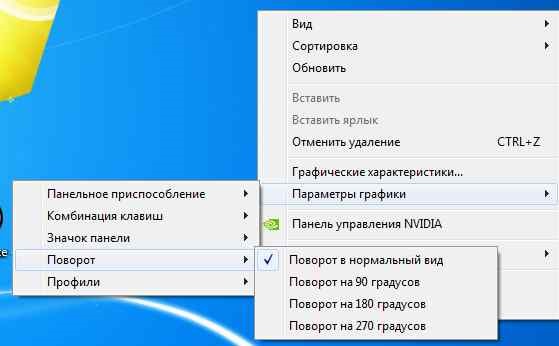
Можно перевернуть экран на ноутбуке еще более простым способом. Для этого достаточно воспользоваться тем же меню, в контекстном меню следует выбрать “Параметры графики”. В списке открывшихся разделов появится слово “Поворот”. После его нажатия вы получите доступ к вариантам изменения положения изображения. Выберите нужный вариант и подтвердите его.
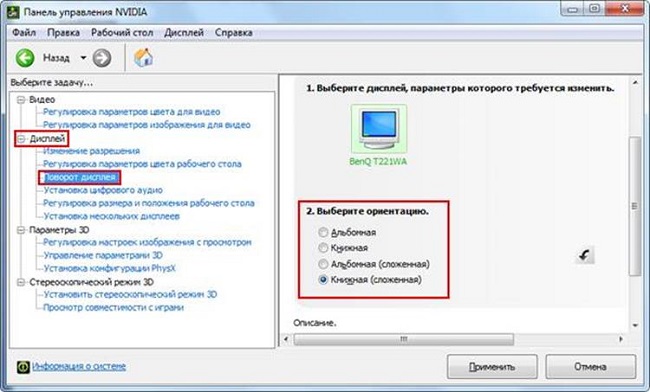
Если ваш ноутбук работает под управлением Windows XP, способ поворота изображения зависит видеокарты вашего ноутбука. На видеокартах NVIDIA, в контекстном меню следует выбрать пункт “Панель управления NVIDIA” > “Поворот дисплея”, где можно выбрать четыре варианта расположения изображения. Если у вас видеокарта другого производителя с собственным ПО для настройки изображения, попробуйте найти в трее рабочего стола иконку видеокарты и кликните правой кнопкой мыши. Разыщите “Параметры вращения”. При наведении курсора откроется список доступных вариантов — выберите оптимальное положение и подтвердите выбор.
Существует также комбинация клавиш для поворота экрана монитора:
Alt + Ctrl + Стрелка вниз – переворот изображения на 180 градусов;
Alt + Ctrl + Стрелка вверх – поворот изображения в первоначальную позицию.
Как перевернуть экран ноутбука: туда и обратно
Функция переворота экрана ноутбука может пригодиться тем, кто работает с графикой, распознаванием текста и пр. Кроме того, данная статья может пригодиться родителям маленьких детей или хозяевам животных, поскольку по умолчанию экран легко переворачивается сочетанием клавиш.
Если экран компьютера неожиданно перевернулся, нет необходимости паниковать — ваш ребенок вовсе не сломал ноутбук, кошка тоже ни в чем не виновата. Дело в том, что переворот экрана — специальная и очень полезная функция, необходимая для многих людей творческих профессий, работающих за лэптопом, а также, например, бухгалтерам и биржевым брокерам. Так как же повернуть экран ноутбука (или перевернуть его обратно)?
Способ 1
Чтобы экран перевернулся, по умолчанию следует одновременно нажать на клавиши CTRL + ALT + стрелка вниз (поворот на 180 градусов) или CTRL + ALT + стрелка вверх (переворот на исходную позицию). Если нажимать, соответственно, CTRL + ALT + стрелки вправо и влево, экран будет поворачиваться на 90 градусов.
Способ 2
Этот способ подходит для компьютеров, работающих в операционной системе Windows 8 и 10. Для того, чтобы повернуть экран, надо кликнуть на его пространстве левой кнопкой мыши и во всплывшем меню найти строку «Параметры экрана». Также можно выйти в этот раздел через «Панель управления» > «Экран». Далее необходимо выбрать строку «Ориентация», выделить подходящий вариант и нажать «Ок» и «Применить».
Способ 3
Следующий способ перевернуть экран подходит для ПК под управлением Windows 7. У любой материнской платы есть своя программная оболочка, управляющая ее графическими функциями. На моем ноутбуке, например, это Intel. Чтобы найти эту программу, следует выйти в «Панель управления» и кликнуть по соответствующем ярлыку. Затем в основных настройках выбрать основные настройки дисплея и в пункте «Масштабирование» выбрать нужные пропорции.
Как включить сочетание клавиш для переворота экрана
Иногда сочетание клавиш для переворота экрана по умолчанию отключено. Это делается именно во избежание случайных нажатий, чтобы не нервировать людей, которым переворачивать экран вовсе не надо, и снизить случаи бытового травматизма.
Если вам надо включить функцию быстрого переворота экрана, необходимо зайти в панель управления графическими функциями материнской платы Intel, выбрать пункт «Параметры и поддержка», а затем — «Параметры быстрого вызова». После этого следует назначить нужные сочетания клавиш и поднять галку, чтобы включить функции клавиш быстрого доступа.
Читайте также:
- Как исправить то, что не работает на Windows: клавиатура, веб-камера, USB-порт
- Исправляем то, что не работает на Windows: звук, микрофон, наушники
Фото: CHIP, компании-производители
Перевернулся экран на ноутбуке — что делать?
Самый простой и быстрый способ исправить перевернутый экран — нажать клавиши Ctrl + Alt + Стрелка вниз (или любая другая, если нужен поворот) на клавиатуре, и, если это сработало, поделиться данной инструкцией в социальных сетях.
Указанная комбинация клавиш позволяет задать «низ» экрана: вы можете повернуть экран на 90, 180 или 270 градусов, нажимая соответствующие стрелки вместе с клавишами Ctrl и Alt. К сожалению, работа данных горячих клавиш поворота экрана зависит от того, какая видеокарта и софт для нее установлены на вашем ноутбуке или компьютере, а потому может и не сработать. В этом случае попробуйте следующие способы исправить проблему.
Как перевернуть экран Windows средствами системы
Если способ с клавишами Ctrl + Alt + Стрелка для вас не сработал, зайдите в окно изменения разрешения экрана Windows. Для Windows 8.1 и 7 это можно сделать, кликнув правой кнопкой мыши по рабочему столу и выбрав пункт «Разрешение экрана».
В Windows 10 попасть в настройки разрешения экрана вы можете через: правый клик по кнопке пуск — панель управления — экран — настройка разрешения экрана (слева).
Посмотрите, имеется ли в настройках пункт «Ориентация экрана» (он может отсутствовать). Если есть, то установите нужную вам ориентацию, чтобы экран не был перевернутым.

В Windows 10 настройка ориентации экрана доступна также в разделе «Все параметры» (через клик по значку уведомлений) — Система — Экран.
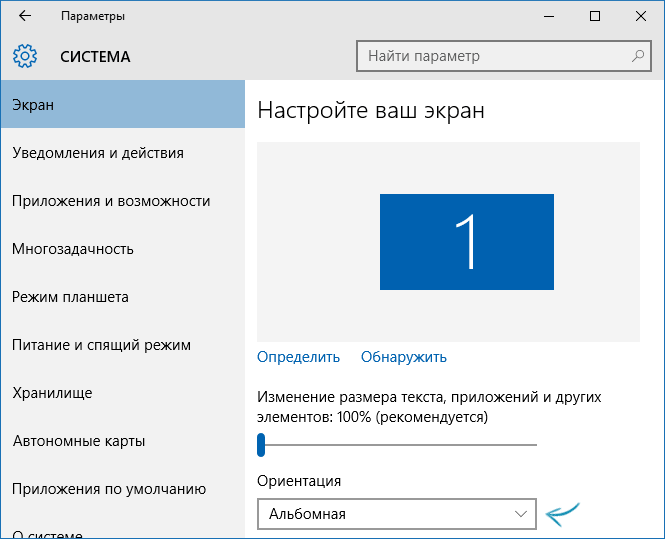
Примечание: на некоторых ноутбуках, оснащенных акселерометром может быть включен автоматический поворот экрана. Возможно, если у вас возникли проблемы с перевернутым экраном, дело в этом. Как правило, на таких ноутбуках включить или отключить автоматический поворот экрана можно в окне изменения разрешения, а если у вас Windows 10 — в «Все параметры» — «Система» — «Экран».
Настройка ориентации экрана в программах управления видеокартой
Последний способ исправить ситуацию, если у вас перевернулось изображение на экране ноутбука или компьютера — запустить соответствующую программу для управления вашей видеокартой: панель управления NVidia, AMD Catalyst, Intel HD.
Изучите доступные для изменения параметры (у меня есть пример только для NVidia) и, если пункт для изменения угла поворота (ориентации) присутствует, установите нужное вам положение.

Если вдруг ничто из предложенного не помогло, напишите в комментариях подробнее о проблеме, а также конфигурации вашего компьютера, в частности о видеокарте и установленной ОС. Я постараюсь помочь.
А вдруг и это будет интересно:
- Лучшие бесплатные программы для Windows
- Некоторые параметры задает системный администратор в параметрах электропитания — как исправить?
- Как удалить Галерею в Windows 11
- Диск разработки в Windows 11
- DISM Ошибка 50 — причины и варианты решения
- PhoneExperienceHost.exe — что это и как отключить?
- Windows 11
- Windows 10
- Android
- Загрузочная флешка
- Лечение вирусов
- Восстановление данных
- Установка с флешки
- Настройка роутера
- Всё про Windows
- В контакте
- Одноклассники
-
Саша 21.02.2018 в 19:01
- Марина 29.07.2023 в 17:17
Как перевернуть изображение на ноутбуке
Распространенный вопрос пользователей лэптопов – как перевернуть экран на ноутбуке. Первое, что приходит в голову в подобной ситуации – произошел сбой в работе видеокарты, и нужно заново установить драйвер. Решение в целом неплохое, но прежде чем воспользоваться данным методом, можно попробовать более простые способы, так как в подавляющем большинстве ситуаций проблема не в видеокарте, а в неаккуратном пользовании гаджетом.
Горячие клавиши
В операционной системе Windows 10 предусмотрена возможность перевернуть экран обратно с помощью комбинации клавиш.
Важно! Стоит сразу отметить, что не все ноутбуки поддерживают эту функцию, и даже у одного производителя разные модели могут как вернуть обратно экран при использовании горячих клавиш, так и не отреагировать на действие пользователя.
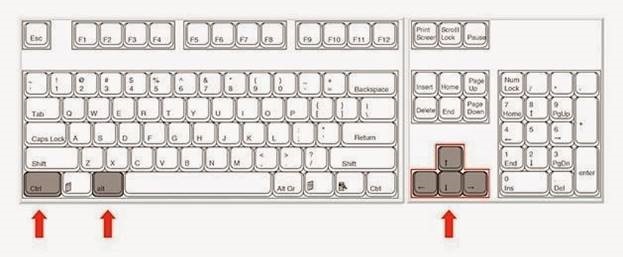
Чтобы перевернуть изображение на ноутбуке, можно попробовать нажать вместе кнопки «alt+ctrl+стрелка вверх». В некоторых случаях смена ориентации происходит нажатием на ту же комбинацию, но с заменой кнопки вверх на стрелки вниз, вправо, влево, при этом вверх и вниз переворачивают изображение на 180 градусов, а боковые – на 90 градусов.
Используем гироскоп
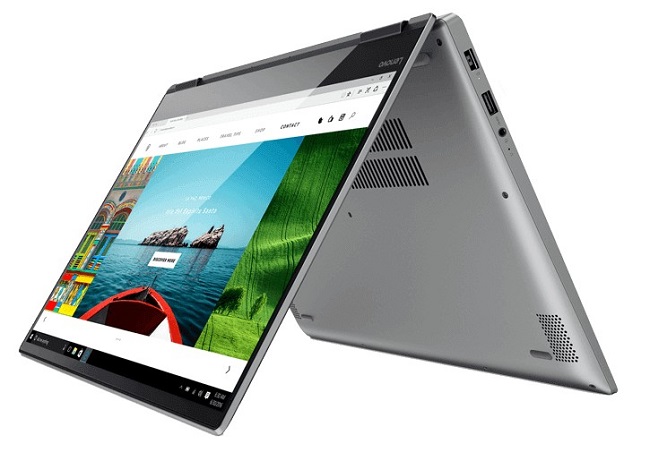
Современные ноутбуки представлены в разных форм-факторах. Одним из популярных вариантов является ноутбук-трансформер, который имеет несколько режимов работы – палатка, планшет и ноутбук. Подобные устройства можно встретить у компаний Леново и Асус. Особенностью данных девайсов является встроенный гироскоп, который самостоятельно может повернуть экран на ноутбуке в зависимости от его положения в пространстве. Порой пользователь несет устройство в сумке и, достав, обнаруживает, что перевернулось изображение. В этом случае, чтобы исправить, достаточно еще раз повернуть устройство, и все вернется в нормальное положение.
Встроенная утилита Windows
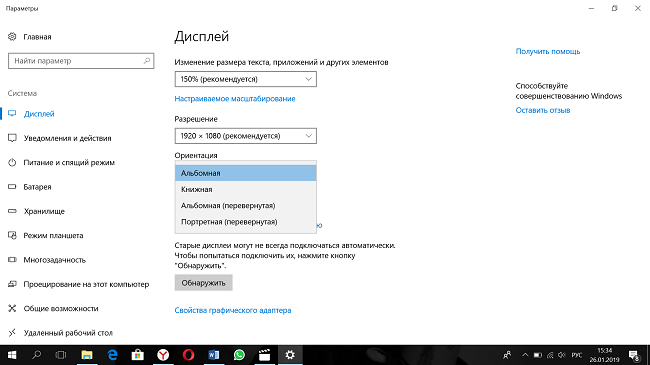
Если не получилось перевернуть экран на ноутбуке кнопками, то можно обратиться к встроенной утилите, которая предусмотрена во всех ОС –Windows 7, 8, 10 и в старой XP. Войти в утилиту легко, достаточно открыть настройки рабочего стола и выбрать правильное положение в подменю «ориентация экрана». В Windows 8 и 10 для этого требуется в меню рабочего стола перейти в «параметры экрана». Аналогично вход в меню осуществляется на более старых ОС. В «ориентации экрана» есть четыре положения.
- Альбомная (стандартный правильный режим).
- Альбомная перевернутая (картинка повернута на 180 градусов, то есть вверх ногами).
- Книжная (90 градусов с поворотом вправо).
- Книжная перевернутая (90 градусов – поворот влево).
Драйвер видеокарты
Если перевернулся экран на ноутбуке, и при этом лэптоп оснащен дискретной видеокартой Radeon или GeForce, можно воспользоваться родной утилитой, которая устанавливается вместе с драйвером на графический адаптер.
Совет! Найти утилиту можно в трее или программах меню Пуск.
Утилита от компании nVidia носит название “панель управления nVidia». В ней следует открыть «дисплей» — «поворот дисплея» и развернуть картинку, как нужно.
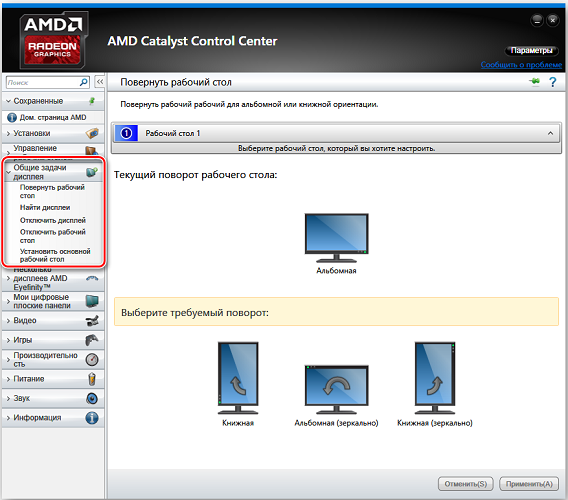
Бренд AMD назвал утилиту Catalyst Control Center. Здесь следует выбрать «центр управления графическим адаптером» — «задачи дисплея» и кликнуть по картинке, которая отображает подходящее положения экрана.
Некоторые ноутбуки со встроенным графическим адаптером компании Intel вообще не заставят пользователей делать лишние действия. Достаточно на рабочем столе кликнуть ПКМ и, выбрав «параметры графики» — «поворот», указать нужный угол разворота.
Сторонние программы
Для тех пользователей, которые меняют ориентацию специально, например, это требуется для удобства проведения презентаций или работы, будет удобно скачать специальные приложения, которые не только исправляют перевернутый экран, но и имеют в своем функционале дополнительные настройки.
- Pivot Pro позволяет не только поменять ориентацию, но и настроить цветность монитора. Есть горячие клавиши, а также возможность сделать разный поворот экрана для нескольких подключенных мониторов.
- EEERotate – утилита, которая умеет не только экран поворачивать, но и менять ориентацию работы тачпада.
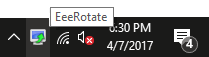
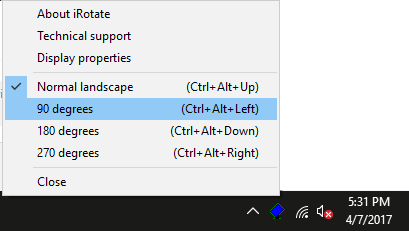
- iRotate – простая утилита. После установки отображается в трее, и ПКМ вызывает варианты поворота экрана.
Заключение
Все вышеперечисленные способы помогут вернуть экран в нормальное положение, но следует понять, чем вызвана причина поворота. Иногда это случайность – кошка наступила на клавиатуру, или на нее нажал ребенок, но также сбой может быть вызван вирусами или системными сбоями.
Самые лучшие ноутбуки по мнению покупателей
Ноутбук Apple MacBook Air 13 with Retina display Late 2018 на Яндекс Маркете
Ноутбук Xiaomi Mi Notebook Air 13.3″ 2018 на Яндекс Маркете
Ноутбук Lenovo ThinkPad Edge E480 на Яндекс Маркете
Ноутбук Acer SWIFT 3 (SF314-54G) на Яндекс Маркете
Ноутбук Acer ASPIRE 7 (A717-71G) на Яндекс Маркете