Настройка фильтра по цвету в Excel

В программе Microsoft Excel существует множество удобных функций, позволяющих максимально эффективно работать с таблицами и данными. Одной из таких функций является настройка фильтра по цвету. Она позволяет отсортировать информацию в таблице в соответствии с заданным цветом ячеек.
Настройка фильтра по цвету в экселе особенно полезна в случаях, когда в таблице присутствуют данные, выделенные разными цветами для обозначения определенных условий или значений. Например, можно выделить ячейки с отрицательными значениями красным цветом или выделить данные, связанные с определенным проектом, определенной категорией и т.д.
Настройка фильтра по цвету позволяет быстро фильтровать и анализировать информацию в таблице, делая работу с данными более комфортной и удобной. В данной статье мы рассмотрим, как использовать эту функцию и какие возможности она предоставляет для работы с данными в Excel.
Настройка фильтра по цвету в Excel
Чтобы настроить фильтр по цвету в Excel, следуйте следующим шагам:
| Шаг | Описание |
|---|---|
| 1 | Выделите диапазон ячеек, которые хотите отфильтровать по цвету. |
| 2 | На панели инструментов выберите вкладку «Данные». |
| 3 | Нажмите на кнопку «Фильтр» и выберите «Расширенный фильтр». |
| 4 | В окне «Расширенный фильтр» выберите вкладку «Цвет шрифта» или «Цвет заливки», в зависимости от того, по какому цвету хотите фильтровать данные. |
| 5 | Выберите нужный цвет из выпадающего списка или укажите его код. |
| 6 | Нажмите кнопку «ОК», чтобы применить фильтр по выбранному цвету. |
После выполнения этих шагов Excel отфильтрует таблицу по выбранному цвету. Будут отображены только те ячейки и строки, которые соответствуют критерию фильтрации.
Фильтр по цвету позволяет быстро находить данные, обозначенные определенными цветами, и упрощает работу с большими объемами информации.
Удобство работы с данными
Работа с большим объемом данных может быть вызовом для многих пользователей, но с помощью фильтра по цвету в Excel можно значительно упростить этот процесс.
Фильтр по цвету – это функция, которая позволяет пользователям отображать или скрывать данные в таблице, основываясь на их цвете фона или шрифта. Это очень полезный инструмент, когда требуется анализировать большой объем информации и быстро находить нужные данные.
Одним из преимуществ фильтра по цвету является его интуитивно понятный интерфейс. Пользователи могут легко применять фильтр, выбирая необходимый цвет в выпадающем списке. Это позволяет выделить нужные данные и скрыть все остальные, что значительно упрощает анализ.
Кроме того, фильтр по цвету позволяет настраивать свои собственные цветовые условия. Например, пользователь может настроить фильтр таким образом, чтобы все данные с цветом фона «красный» отображались в отдельной колонке, а данные с цветом фона «зеленый» – в другой. Это позволяет быстро сортировать данные и находить нужную информацию.
Использование фильтра по цвету также позволяет сохранять и повторно использовать настройки фильтра для других таблиц. Таким образом, пользователи могут значительно сэкономить время и упростить свою работу.
В целом, фильтр по цвету является мощным инструментом для работы с данными в Excel. Он позволяет пользователям упорядочивать, анализировать и находить нужную информацию с помощью цветовых условий. Использование этого инструмента помогает сделать работу с таблицами более удобной и эффективной.
Использование функции фильтра
Функция фильтра в программе Excel позволяет установить различные критерии отбора для данных в таблице. Это особенно удобно, когда необходимо работать только с определенными значениями или условиями.
Для использования функции фильтра следует выполнить следующие шаги:
1. Выделите все ячейки таблицы, которую необходимо отфильтровать.
2. На вкладке «Данные» в группе «Сортировка и фильтрация» выберите опцию «Фильтр».
3. В каждом заголовке столбца появятся стрелочки-выпадающие списки.
4. Нажмите стрелку-выпадающий список в заголовке интересующего вас столбца и выберите необходимые параметры фильтрации.
5. Если вы хотите применить несколько фильтров одновременно, выберите дополнительные параметры фильтрации в других столбцах.
6. Для отключения фильтрации и отображения полного набора данных нажмите кнопку «Очистить»
Использование функции фильтра в программе Excel позволяет ускорить анализ данных и найти нужную информацию в больших объемах информации. Она очень полезна при поиске конкретных значений, выполнении сложных запросов или отборе данных по нескольким условиям одновременно.
Как в Excel настраивать фильтр и сортировать ячейки по цвету заливки, цвету шрифта и значку
Из этой краткой инструкции Вы узнаете, как быстро сортировать по цвету заливки и шрифта ячейки на листе в Excel 2010 и 2013.
В одной из недавних статей мы рассматривали различные способы, как в Excel узнать количество ячеек определённого цвета и вычислить сумму значений в них. Если Вы не упустили шанс прочитать ту статью, у Вас, вероятно, возник вопрос, почему мы не уделили внимание сортировке и фильтрации ячеек по их цвету. Причина в том, что сортировка ячеек по цвету в Excel требует немного другого подхода. Далее мы рассмотрим этот вопрос подробнее.
- Сортировка по цвету заливки ячейки
- Сортировка по цвету шрифта
- Сортировка по значку
- Фильтрация ячеек в Excel по цвету заливки
Сортировка в Excel по цвету заливки ячейки
Сортировка ячеек в Excel по цвету заливки – это одна из простейших операций, наравне с подсчётом количества ячеек, суммированием и даже фильтрацией. Не потребуются ни код VBA, ни формулы. Мы просто воспользуемся инструментом «Настраиваемая сортировка», который присутствует во всех современных версиях Excel 2013, 2010 и 2007.
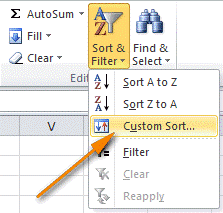
- Выделите свою таблицу или диапазон ячеек.
- На вкладке Главная (Home) в разделе Редактирование (Editing) нажмите кнопку Сортировка и фильтр (Sort & Filter) и в появившемся меню выберите Настраиваемая сортировка (Custom Sort).
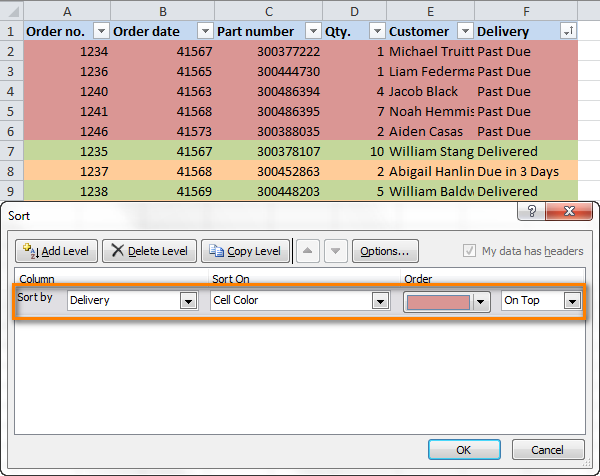
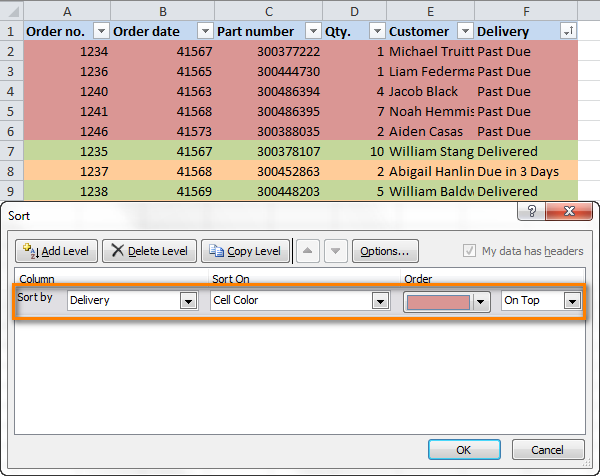
- В диалоговом окне Сортировка (Sort) настройте параметры слева направо:
- Укажите Столбец (Column), по которому нужно выполнить сортировку (в нашем примере это столбец Delivery);
- В поле Сортировка (Sort On) выберите Цвет ячейки (Cell Color);
- Установите цвет ячеек, которые должны быть вверху;
- В крайнем правом выпадающем списке выберите Сверху (On top).
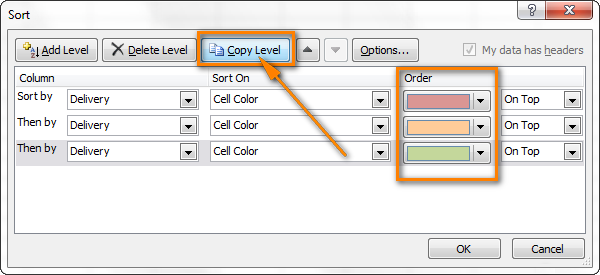
В нашей таблице вверх переместились строки со значением Past Due (столбец Delivery), за ними следуют строки со значениями Due in и в конце – строки со значением Delivered. Все в точности, как мы настроили в диалоговом окне Сортировка (Sort).
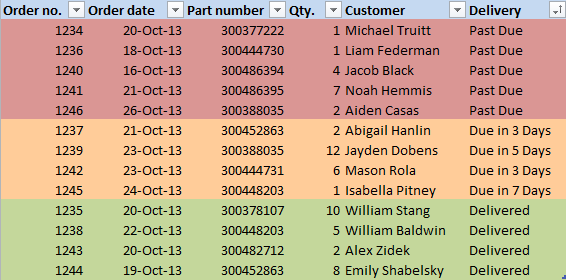
Совет: Если ячейки раскрашены в большое количество различных цветов – не обязательно создавать правило для каждого. Настройте правила сортировки только для тех цветов, которыми отмечены действительно важные данные (в нашем примере это строки со значением Past Due), а все остальные оставьте как есть.
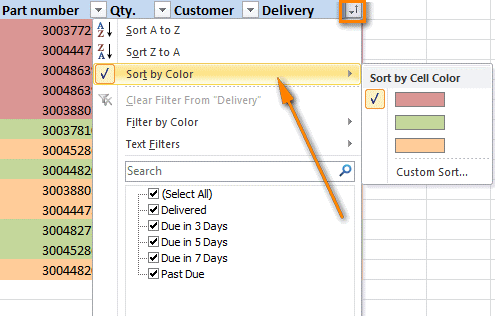
Если требуется отобрать ячейки только одного цвета, то можно воспользоваться ещё более быстрым способом. Кликните по стрелке автофильтра рядом с заголовком столбца, в котором нужно произвести сортировку. В открывшемся меню нажмите Сортировка по цвету (Sort by Color) и выберите, какого цвета ячейки должны оказаться вверху, а какие – внизу. Кстати, выбрав в этом меню пункт Пользовательская сортировка (Custom Sort), как показано на рисунке ниже, можно быстро перейти к диалоговому окну Сортировка (Sort).
Сортировка ячеек в Excel по цвету шрифта
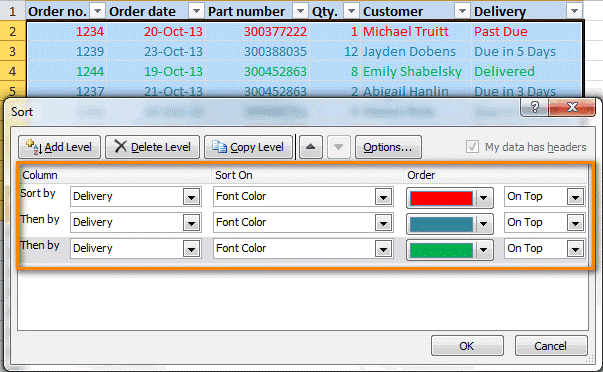
Сортировка ячеек в Excel по цвету шрифта выполняется точно так же, как сортировка по цвету заливки. Снова используем инструмент Настраиваемая сортировка (Custom Sort), который находится на вкладке Главная (Home) в меню Сортировка и фильтр (Sort & Filter), но на этот раз в поле Сортировка (Sort On) выбираем Цвет шрифта (Font Color).
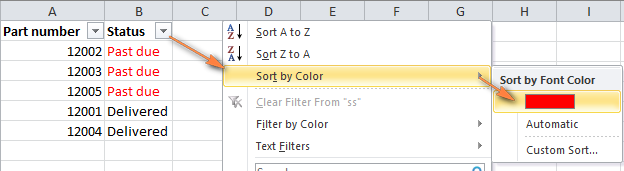
Если требуется отобрать ячейки с одним определённым цветом шрифта, то можно снова использовать автофильтр Excel:
Кроме упорядочивания ячеек по цвету заливки и цвету шрифта, встречаются некоторые другие задачи, когда возможность сортировать по цвету оказывается очень удобной.
Сортировка ячеек по значку
Настроим, для примера, условное форматирование с использованием наборов значков по столбцу Qty., где указано количество заказов (см. рисунок ниже):
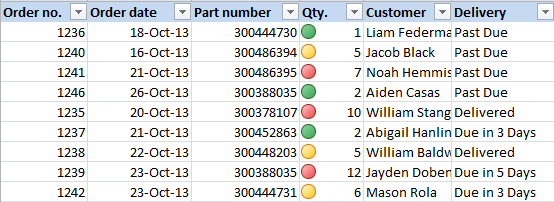
Как видите, мы отметили крупные заказы (с количеством более 6) красными значками, средние заказы отмечены жёлтыми значками и самые маленькие – зелёными значками. Если нужно расположить самые важные заказы в начале списка, воспользуемся инструментом Настраиваемая сортировка (Custom Sort), как это было описано выше, и настроим сортировку по признаку – Значок ячейки (Cell Icon).
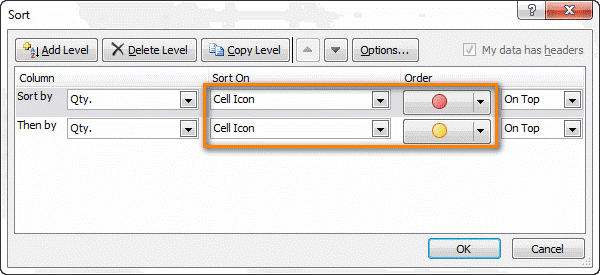
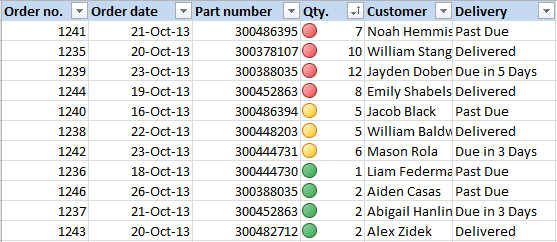
Достаточно указать очерёдность для первых двух (из трёх) значков, и все строки с зелёными значками автоматически переместятся вниз таблицы.
Как в Excel фильтровать ячейки по цвету заливки
Если нужно отфильтровать ячейки в заданном столбце по цвету заливки, используйте инструмент Фильтр по цвету (Filter by Color), доступный в Excel 2010 и 2013.
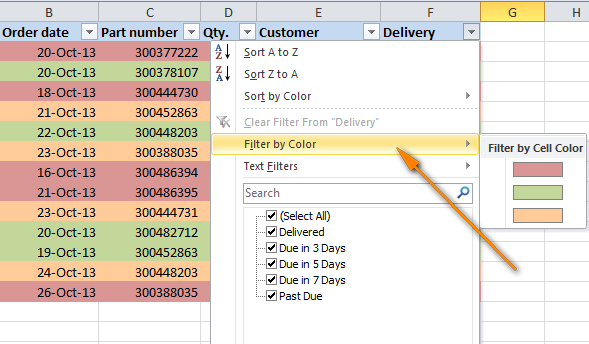
Для работы этого инструмента существует ограничение – возможно отфильтровать одновременно только один цвет. Если нужно настроить фильтр для данных по двум или более цветам, выполните следующие шаги:
- Создайте вспомогательный столбец в конце таблицы или рядом со столбцом, в котором будете настраивать фильтр. Мы назовём его Filter by color.
- Во вторую ячейку только что добавленного столбца введите формулу: =GetCellColor(F2) Здесь F – это столбец, содержащий разукрашенные ячейки, и по которому нужно настроить фильтр, а GetCellColor() – пользовательская функция со следующим кодом VBA:
Function GetCellColor(xlRange As Range) Dim indRow, indColumn As Long Dim arResults() Application.Volatile If xlRange Is Nothing Then Set xlRange = Application.ThisCell End If If xlRange.Count > 1 Then ReDim arResults(1 To xlRange.Rows.Count, 1 To xlRange.Columns.Count) For indRow = 1 To xlRange.Rows.Count For indColumn = 1 To xlRange.Columns.Count arResults(indRow, indColumn) = xlRange(indRow, indColumn).Interior.Color Next Next GetCellColor = arResults Else GetCellColor = xlRange.Interior.Color End If End Function
- Скопируйте эту формулу во все ячейки столбца Filter by color.
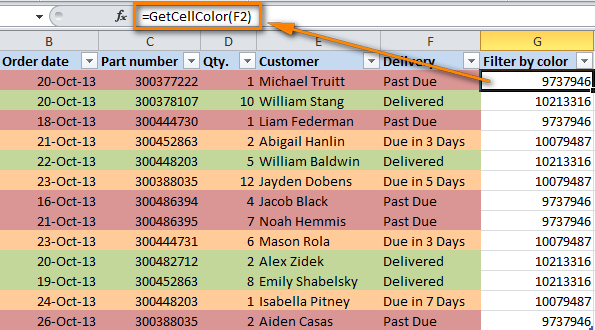
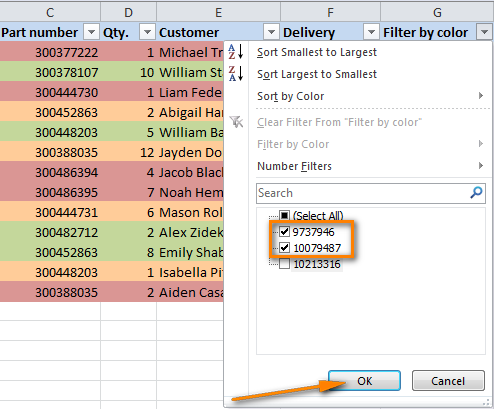
- Примените автофильтр Excel и затем выберите нужные цвета по их кодам в выпадающем меню автофильтра.
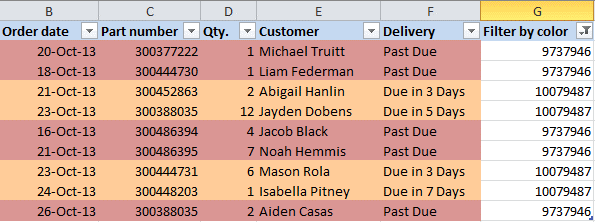
В результате получится вот такая таблица, где показаны строки только с двумя выбранными цветами заливки:
На этом, пожалуй, всё на сегодня, благодарю за внимание!
покупка
Как фильтровать или выбирать ячейки по цвету ячеек в Excel?
Обычно вы можете заливать ячейки разными цветами для любых целей в Excel. Если у вас есть рабочий лист с использованием разных цветов для обозначения разного типа содержимого, и вы хотите отфильтровать или выбрать эти ячейки по цвету ячеек, вы можете сделать это следующим образом:
Filter cells based on same background color:
Kutools for Excel’s Special Filter can help you to quickly filter all cells with same background color, font color, bold values, merged cells, and so on.

Kutools for Excel: with more than 200 handy Excel add-ins, free to try with no limitation in 60 days. Download and free trial Now!
Отфильтруйте строки по цвету ячеек с помощью команды Filter
Вы можете фильтровать строки по цвету ячеек, выполнив следующие действия:
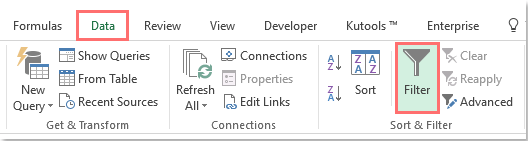
1. Выберите столбец, который вы хотите отфильтровать по цвету ячейки, и нажмите Данные > Фильтр, см. снимок экрана:

2. Затем кнопку со стрелкой фильтра будет отображаться рядом с заголовком выбранного столбца.
3. Нажмите кнопку и наведите указатель мыши на Фильтр по цвету элемент и выберите один цвет для фильтрации.
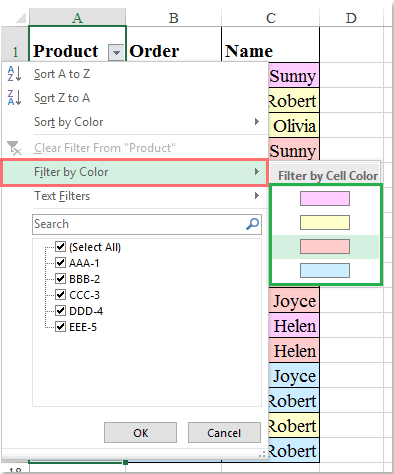
4. Затем он показывает строки, ячейки которых заполнены выбранным цветом, и быстро скрывает другие строки. Смотрите скриншот:

Фильтровать строки по цвету ячейки с помощью Kutools for Excel
Если у вас есть Kutools for Excel, С его Специальный фильтр вы можете быстро отфильтровать все ячейки, заполненные одинаковым цветом фона.
Примечание: Чтобы применить это Специальный фильтр, во-первых, вы должны скачать Kutools for Excel, а затем быстро и легко примените эту функцию.
После установки Kutools for Excel, пожалуйста, сделайте так:
1. Выберите столбец, который вы хотите отфильтровать по цвету фона, а затем щелкните Кутулс Плюс > Специальный фильтр > Специальный фильтр, см. снимок экрана:
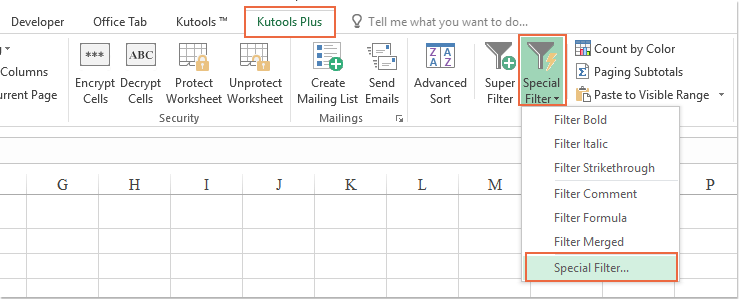

2. В Специальный фильтр диалоговое окно, выберите Формат , затем выберите Цвет фона из раскрывающегося списка, а затем щелкните кнопку, чтобы выбрать цвет, который вы хотите отфильтровать, см. скриншоты:
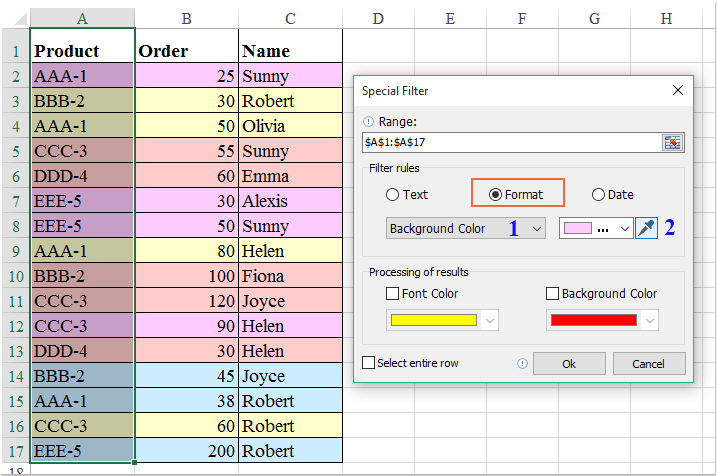
3. Затем нажмите Ok Кнопка, и всплывающее окно появится, чтобы напомнить вам, сколько сопоставленных ячеек было найдено, см. снимок экрана:

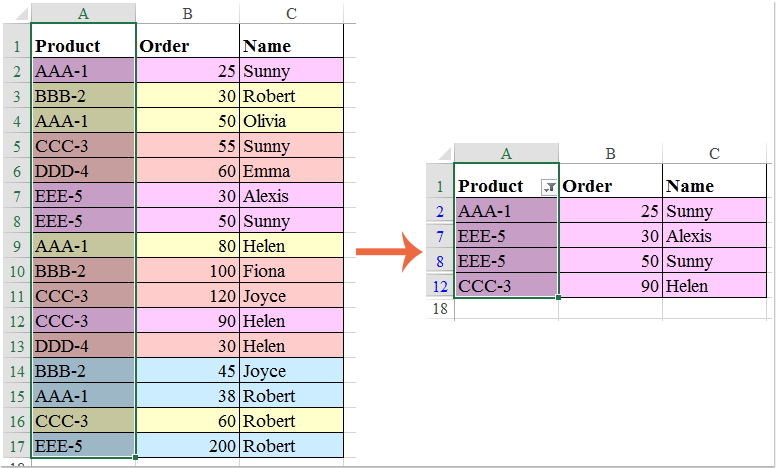
4, Затем нажмите OK Кнопка, все ячейки с тем же цветом, который вы указали, были отфильтрованы одновременно, см. снимок экрана:
Выберите ячейки по цвету ячейки с помощью команды Найти
Вы можете выбрать ячейки по цвету ячеек, Найдите Команда может помочь вам быстро выбрать одинаковый цвет ячеек. И сделать это можно с помощью следующих шагов:
1. Выберите диапазон, в котором вы хотите выделить ячейки по определенному цвету.
2. Нажмите Ctrl + F ярлыки, чтобы открыть Найти и заменить диалоговое окно. И нажмите Найдите меню.
3. Затем нажмите Формат и нажмите Выбрать формат из ячейки… Элемент, чтобы выбрать ячейку с определенным цветом, который вы хотите выбрать.
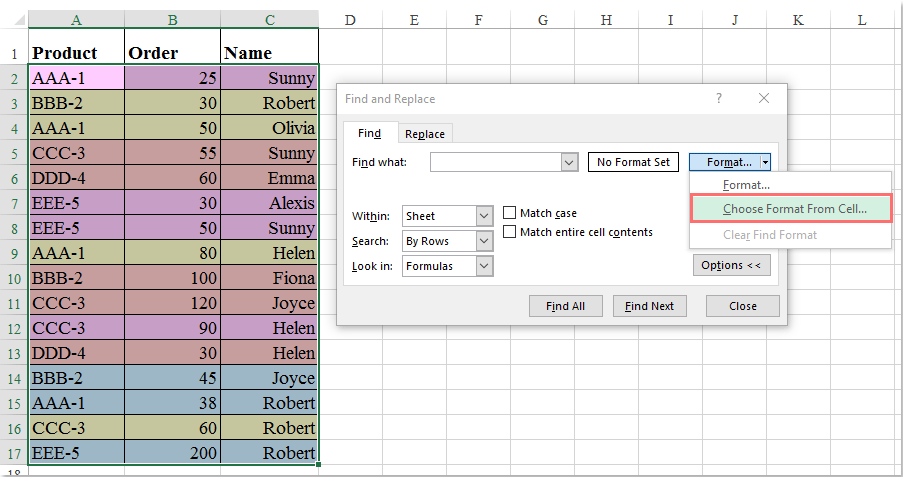
Внимание: Если нет Формат в диалоговом окне нажмите кнопку Опции чтобы получить его.
4. Нажмите Найти все в Найти и заменить диалоговое окно. И он отфильтрует все ячейки, которые имеют тот же цвет, что и выбранная ячейка. А затем нажмите Ctrl + чтобы выделить все ячейки.
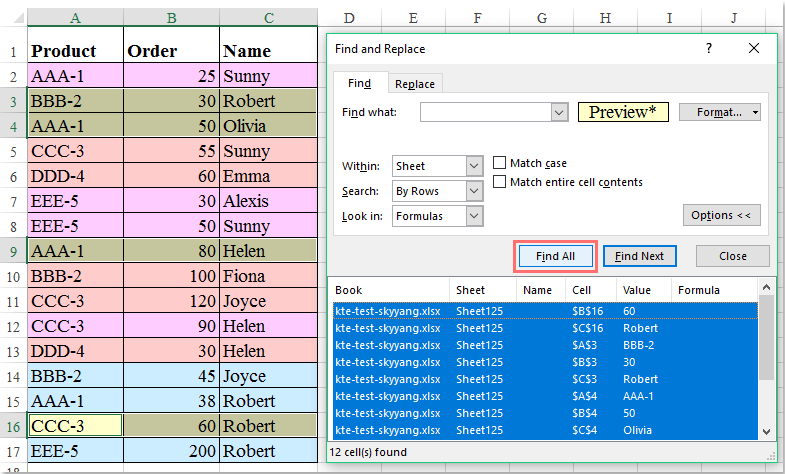
5. Затем закройте диалоговое окно, и все ячейки, соответствующие критериям, будут выбраны, затем вы можете скопировать и вставить их в пустой диапазон по своему усмотрению.

Select cells by cell color with Kutools for Excel
If you have installed Kutools for Excel, you can use its Select Cells with Format tool to select the rows that contains cells meeting criteria no matter the cells in which column.
1. Click Kutools > Select > Select Cells with Format…, see screenshot:

2. In the Select Cells with Format dialog box, please do as follows:

(1.) Click button to select the data range that you want to select the same color rows;
(2.) Then click Choose Format From Cell button to specify a cell that you want to select other same color rows based on.
(3.) And all the attributes of that specified cell have been listed into the below list box, then just check Fill checkbox in the dialog box.

3. And then click OK, a prompt box will appear to tell you how many cells are matched with the specific cell.

If you click Yes, all cells with the same color as the base cell have been selected. (If you click No, you can search again.) Then you can copy and paste them to a blank range as you want. See screenshot:

Demo: Select cells by cell color with Kutools for Excel
Kutools for Excel: with more than 200 handy Excel add-ins, free to try with no limitation in 60 days. Download and free trial Now!
Статьи по теме:
Как фильтровать по цвету в excel
Уважаемые форумчане, помогите решить задачу.
Есть «умная» таблица с колонкой числовых значений, к таблице применено условное форматирование — в зависимости от даты строка (шрифт) окрашивается в цвет.
Нужно заставить всю таблицу фильтроваться по значению и цвету шрифта одновременно — скрывать только черные 0 . Не сортировать, а скрывать.
Пример (без условного форматирования) в прицепе.
Прикрепленные файлы
- пример.xlsx (10.88 КБ)
Пользователь
Сообщений: 2308 Регистрация: 23.10.2014
26.12.2015 15:03:40
Может быть можно попробовать использовать расширенный фильтр. В отличие от автофильтра, расширенный фильтр позволяет сделать условия фильтрации с «и» не только внутри одного столбца. В прикрепленном файле только структура расширенного фильтра — Вам надо самим составить условие. Расширенный фильтр не работает с цветами, но т.к. Вы используете условное форматирование, то можно попробовать сделать в расширенном фильтре второе условие, которое используется в условном форматировании.
Прикрепленные файлы
- пример_расш_фильтр.xlsx (11.33 КБ)
Пользователь
Сообщений: 441 Регистрация: 01.01.1970
Win7, Excel2010(32)
11.11.2021 00:41:13
Ещё можно перед фильтром задать условное форматирование.
Но вообще, как решается такая задача?
Проблема в том, что принцип окраски ячеек не поддаётся никаким условиям, т.к. ячейки окрашиваются вручную по своим умозрительным критериям и никакое УФ тут не прикрутить. А надо, как в примере, отфильтровать только те строки, где в столбце 2 содержится 0, окрашенный чёрным (точнее, Авто).
Макросом тоже не получается. При попытке совместить Criteria1:=RGB(0, 0, 0) и Criteria2:=»0″ операторами xlFilterAutomaticFontColor и (или) xlAnd получается не то, что надо.