Настройка ленты RSS вашего блога
Здравствуйте дорогие читатели моего блога, сегодня мы с вами поговорим про настройку RSS ленты блога. Тема статьи пришла ко мне не просто так, недавно я решил вести еще один блог, установил WordPress, написал первые статьи на блог и решил создать подписку. Все было бы хорошо, но при стандартной регистрации сервис выдал ошибку и я перекопал огромную гору информации, пока решил эту проблему.
Установка RSS ленты на сайт WordPress.
Давайте теперь разберемся, как мы можем подключить RSS ленту к своему сайту. Установка и настройка RSS ленты на сайт WordPress очень проста, уверен, вы сможете с ней справиться без особого труда.
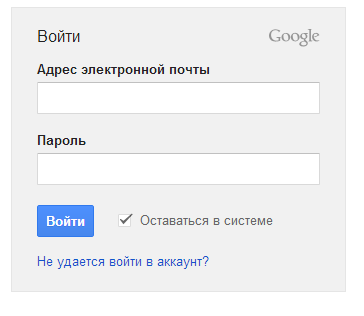
Первый шаг – нам нужен зарегистрированный электронный адрес в Google, если у вас его еще нету то можете просто перейти по адресу https://accounts.google.com и нажать на кнопку зарегистрироваться. В следующем окне вам нужно будет ввести свои данные, такие как имя, фамилию, возраст, мобильный телефон и так далее. Также выбираете себе имя пользователя, пароль, вводите капчу и нажимаете «Далее». Теперь у вас есть адрес почты, и вы можете продолжить регистрацию.
Второй шаг – переходим по адресу feedburner.google.com и если вы еще не вошли в свой аккаунт, то нужно будет ввести адрес электронной почты и пароль, которые мы указали при регистрации ящика.
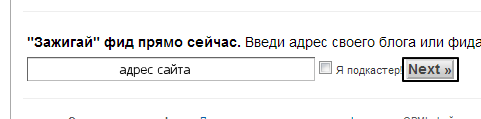
Третий шаг – на новой странице вы увидите строчку, в которую нужно ввести адрес сайта, вводите адрес и нажимаете на кнопку «Next».
Если ваша учетная запись на английском языке то в верхней части страницы найдите надпись Languages и нажав на нее в новом окне вы можете выбрать русский язык и ваша запись будет переведена.
В следующем окне нам будет указано количество RSS лент, которые нашел сервис, нас, интересует современная технология RSS 2.0, выбираем ее и нажимаем «Next».

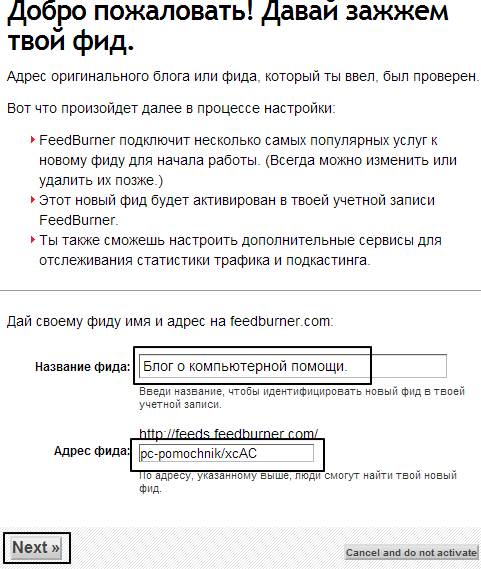
Если все нормально, то в следующем окне вам нужно ввести название RSS фида, адрес, или же оставить все настройки по умолчанию и нажать «Next». Теперь ваш фид активирован, и вы можете переходить к непосредственной его настройке.
Но, все шаги, которые приведены это для оптимального варианта, это значит, что в вашей RSS ленте нету ошибок и все активировано. Очень часто в каждом фиде есть ошибки и без их исправления не обойтись.
Первая проблема – самая банальная не активирована услуга удаленной публикации через XML-RPC, исправить это просто, заходим в административную панель сайта, находим вкладку «Настройки публикации» и выбираем в пункте удаленная публикация кнопку Включить протоколы публикации XML-RPC для WordPress, Movable Type, MetaWeblog и Blogger.»

Дальше идет целый ряд проблем с кодировкой именно самой RSS ленты, здесь нужно будет более подробно разобраться с проблемой. После того, как я ввел адрес своего сайта мне выдал сервис вот такую ошибку:
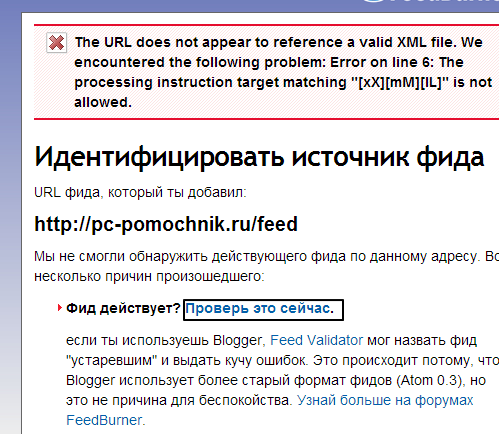
Если у вас такая же ситуация то вам нужно нажать на ссылку «Проверить это сейчас». После чего вы будете перенаправлены на страницу проверки валидации вашей страницы. Если сервис тоже выдал ошибку в кодировке, то нужно применять меры. Первое что вам нужно сделать это установить плагин fix rss feed который вы можете скачать здесь . О том, как установить плагин, я подробно рассказывать не буду, все это вы можете прочитать в моей статье, как установить плагин WordPress.
Итак, мы установили себе на блог плагин, заходим в настройки плагина, выбираем вариант не платить за исправление плагина и нажимаем на кнопку «fix wordpress rss feed error».
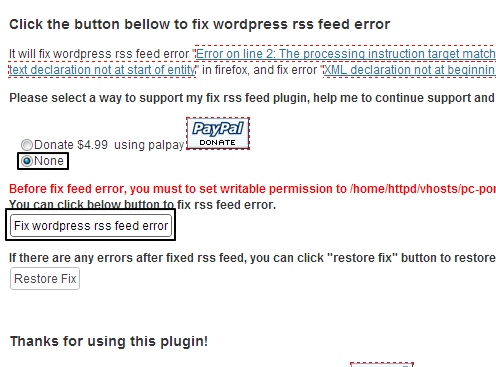
После обновления сервиса валидации и страницы проверки работоспособности фида я получил извещение о том, что с моей RSS лентой все нормально, можно продолжать работать.
Третий вид проблем это проблемы с самой кодировкой вашей ленты, если предыдущий вариант вам не помог то вам нужно скачать при помощи файлового менеджера файлы «feed-rss.php», «feed-rss2.php», «feed-rss2-comments.php», «feed-atom.php», «feed-rdf.php» к себе на компьютер и после чего нужно каждый файл открыть в программе Notepad++ и выбрать «Преобразовать в UTF-8 без ВОМ» и закачать снова на ваш сайт. Теперь фид на родной кодировке WordPress и программа должна работать.
Это основные проблемы, с которыми я сталкивался в ходе настройки. Если у вас возникнут проблемы, пишите, чем смогу — помогу.
Публикация RSS ленты.
Теперь давайте разберемся с настройками, которые мы должны сделать сразу же после прожига нашей RSS ленты. Первым делом активируем подписку по электронной почте. Переходим на вкладку «Публикуй» и в боковой колонке выбираем «Подписки по электронной почте».
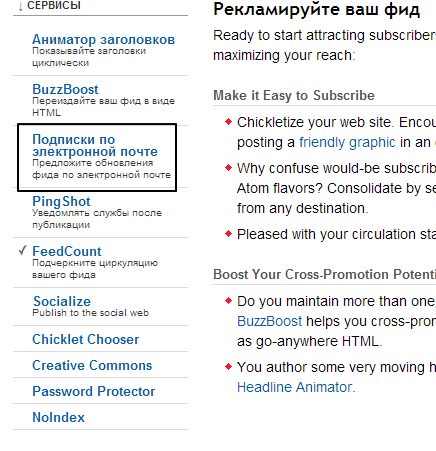
В следующем окне вы увидите, что услуга еще не активирована, поэтому вы нажатием кнопки «Активировать» подключаете услугу к своему блогу. Теперь у нас есть две возможности приглашения людей для подписки – форма подписки на сайте или же простая текстовая ссылка. На своем блоге я использую оба метода, если хотите узнать, как создавать красивые иконки для подписки, то обязательно подпишитесь на обновления блога и вы первые узнаете о выходе статей.
Теперь нам нужно изменить текст письма с подтверждением, делается это просто, заходите на вкладку «Подписки по электронной почте» под названием «Communication Preferences» и настраиваем письмо.
Первое что нужно поменять это текст Тела письма-подтверждения: по умолчанию здесь введено приветствие на английском языке, удалите текст до $ , этот код выводит в письме ссылку на подтверждение подписки, после этого нужно нажать на кнопку «Сохранить» и все ваши настройки вступят в силу.
На этом настройка RSS ленты закончена, теперь у вас без труда пройдет установка RSS ленты на сайт WordPress и вы сможете привлекать к себе на блог подписчиков. Ждите выхода новых статей, в которых я расскажу о том, как создать форму подписки в фотошопе и как ее, потом прикрепить к сайту.
Рубрика: RSS WordPress
Как настроить и проверить RSS WordPress. Регистрация и создание ленты feedburner. Размещение подписки на сайте. Рассылка писем пользователям.
Все статьи рубрики:
- Плагины для Яндекс Турбо-страниц WordPress сайта
- RSS лента WordPress: адрес ленты, как создать, где использовать
- Рассылка новостей и писем на WordPress
- Рассылка писем на сервисе SmartResponder
- Ошибка разбора XML или XML Parsing Error в RSS-ленте, решения проблемы
Плагины для Яндекс Турбо-страниц WordPress сайта

Нужны ли вам Турбо-страницы или не нужны решать вам. Как мне кажется, проблем с турбо-страницами больше чем пользы. Однако в этой статье я покажу плагины для Яндекс Турбо-страниц. Корректно работают не все, хотя все ркомендованы Яндекс.
RSS лента WordPress: адрес ленты, как создать, где использовать

Одним из скрытых инструментов администратора WordPress является автоматическая генерация нескольких RSS лент в нескольких различных форматах.
Рассылка новостей и писем на WordPress

Рассылка новостей это отправка анонсов новых статей сайта. Рассылка писем это полнофункциональная почтовая рассылка любой тематики из административной части блога. Обе рассылки можно организовать, как отдельно, так и вместе при помощи сторонних плагинов или сторонних инструментов рассылки новостных лент. Поговорим об этом в этой статье.
Рассылка писем на сервисе SmartResponder

На сайте я писал о плагинах созданных для рассылки писем непосредственно с сайта WordPress. Я не только рассказывал о них, но и пользовался некоторое время. Сначала все было нормально и удобно пока не увеличилось количество подписчиков. После увеличения подписчиков больше двух трех сотен мои серверы перестали справляться с нагрузками рассылки и настойчиво попросили «не рассылать спам» с сайта.
Ошибка разбора XML или XML Parsing Error в RSS-ленте, решения проблемы
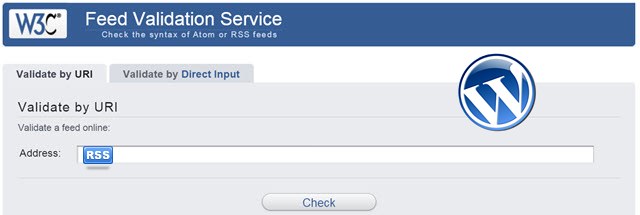
Ошибка разбора XML или XML Parsing Error в RSS-ленте может появиться без видимых причин и замечаешь её, когда проверяешь RSS ленту своего сайта.
Как исправить ошибки в RSS ленте WordPress
Вам приходилось сталкиваться с ошибками в ленте RSS на своем WordPress сайте? Недавно один из наших читателей интересовался способами решения ошибок в RSS ленте. Существует множество видов ошибок ленты, и вызваны они могут быть различными изменениям в плагинах и темах. В этой статье мы покажем вам как найти исправить ошибки в ленте RSS.
![wprsserrors[1]](https://wpincode.com/wp-content/uploads/2016/03/wprsserrors1.jpg)
Наиболее частые ошибки в RSS ленте WordPress
Чаще всего ошибки в ленте возникают из-за ошибок в форматировании. WordPress выводит RSS ленту в XML, который является строгим языком разметки. Отсутствующий перенос строки, или лишний отступ могут поломать вашу ленту.
Сообщение об ошибке RSS будет выглядеть примерно так:
XML Parsing Error: XML or text declaration not at start of entity Location: http://example.com/feed Line Number 2, Column 1:
В зависимости от используемого браузера сообщение об ошибке может выглядеть немного иначе.
Вы также можете увидеть такое сообщение об ошибке при открытии ленты в браузере:
Warning: Cannot modify header information – headers already sent by (output started at /home/username/example.com/wp-content/themes/twentysixteen/functions.php:433) in /home/username/example.com/wp-includes/pluggable.php on line 1228
Если вы используете FeedBurner, то текст ошибки может отличаться.
Давайте же рассмотрим, что приводит к таким ошибкам и как можно их исправить.
Вручную исправляем ошибки в ленте RSS в WordPress
Наиболее частой причиной ошибок в ленте RSS являются ошибки в форматировании. Эти ошибки могут возникать из-за лишней пустой строки или пробела после закрывающего тега php в плагине или файле functions.php вашей темы.
Если вы недавно добавляли сниппет кода в файл functions.php родительской или дочерней темы, тогда переходите к редактированию этого файла.
Если вы видите закрывающий php тег в конце этого файла, то убедитесь, что после тега нет пробела или дополнительной пустой строки.
В идеале, в конце файла закрывающий php тег не обязателен, поэтому будет лучше его просто убрать.
Такое решение должно исправить проблему в большинстве случаев. Однако, если ошибка RSS ленты не исчезла, тогда идем дальше.
Исправляем ошибки в ленте RSS в WordPress с помощью плагина
Первым делом вам необходимо установить и активировать плагин Fix My Feed RSS Repair. После активации просто переходим на страницу Инструменты » RSS Feed Fix.
![fixrssfeed[1]](https://wpincode.com/wp-content/uploads/2016/03/fixrssfeed1.png)
Нажимаем на кнопку Fix feed и всё.
Теперь заходим в RSS ленту в браузере или тестируем ее с помощью инструмента feed validator.
Мы надеемся, что эта статья помогла вам исправить ошибки в RSS ленте вашего WordPress сайта. Также вам может быть интересна наша статья о том, как сделать раздельные ленты RSS для каждого произвольного типа записи и рубрики в WordPress.
Current Version: 1.4
Last Updated: 04.02.2016
Непонятная ошибка в RSS WordPress
Всем привет! Нужна ваша помощь, в теме вопросов о вп мой вопрос потеряется, так что отдельная тема. Есть сайт. Есть его новостная лента по адресу site.ru/feed — выдает ошибку «error on line 117 at column 55: Specification mandate value for attribute allowfullscreen», валидацию фида, соответственно, не проходит. Исправляю одну строчку — ошибка появляется в более старой (исправить все невозможно, записей с видео несколько тысяч). Ранее такой ошибки не было, фид отображался нормально. Есть сайт на поддомене основного — тема, дизайн и плагины идентичны, но на нем фид отображается в браузере корректно, валидацию w3 проходит на ура, при том код точно такой же (встречается и allowfullscreen). Как пытался исправить? Разные плагины для rss ленты — не помогают. Плагин по исправлению ошибок ленты — не помогает. Перекидывал файлы ленты с поддомена на основу — не помогает. Где может быть ошибка? Как мне вообще снести к черту всю rss и сделать новую, чистую ленту? Заранее благодарен всем. Лента о-о-очень нужна.
Авторизуйтесь или зарегистрируйтесь, чтобы оставить комментарий