Как из coreldraw сохранить в word
Можно импортировать следующие файлы Microsoft Word:
• файлы документов Microsoft Word (DOC) из версий 97, 2000, 2002 и 2003. Кроме того, файлы сохраненные в формате DOC в MS Word 2007 и 2010.
• файлы Microsoft Word Open XML Document (DOCX). Этот формат файла основан на стандарте Open XML и использует сжатие ZIP. Он был представлен вместе с Microsoft Word 2007;
• файлы расширенного текстового формата (RTF). Расширенный текстовый формат (RTF) — это текстовый формат, в котором текст сохраняется вместе с форматированием (сохраняется, например, выделение жирным шрифтом). При импорте файла RTF в CorelDRAW переносится текст и любая встроенная в файл графика в формате метафайла Windows (WMF). Тем не менее в файл RTF, экспортированный из Corel DESIGNER, графические элементы не переносятся.
Так как Microsoft Word является запатентованным форматом файла, иногда бывает сложно обеспечить точность импорта всех аспектов файла Microsoft Word в CorelDRAW. Чтобы успешно импортировать текст с минимальными несоответствиями, рекомендуется установить пакет обеспечения совместимости Microsoft Office. Если пакет обеспечения совместимости Microsoft Office не был ранее установлен на компьютере, приглашение на установку этого пакета отобразится при попытке импортировать текст.
Импорт файла Microsoft Word

1 Выберите пункт Файл Импорт .
2 Выберите вариант DOC, DOCX — MS Word или RTF — расширенный текстовый формат в списке Тип файла .
3 Выберите диск и папку, в которой хранится файл.
4 Щелкните имя файла.
5 Выберите пункт Импорт .
Если пакет обеспечения совместимости Microsoft Office не был ранее установлен на компьютере, отобразится диалоговое окно Установка пакета совместимости . Настоятельно рекомендуем установить пакет обеспечения совместимости Microsoft Office. Чтобы продолжить установку, нажмите кнопку OK и следуйте инструкциям мастера установки.
6 В диалоговом окне Импорт/вставка текста можно выбрать возможность сохранения или удаления форматирования текста. Можно также импортировать таблицы как таблицы или как текст.
7 Поместите курсор для импорта в окно рисования и щелкните кнопкой мыши.
Внедренная графика в формате метафайла Windows (WMF) или в формате расширенного метафайла (EMF) будет сохранена в импортируемом файле. Если файл содержит другие графические элементы, они будут потеряны в процессе преобразования и не будут отображаться в CorelDRAW.
Импортированный текст можно разместить на странице, перетащив рамку для обозначения текстового поля или нажав клавишу пробела для размещения текста в области по умолчанию.
Если импорт текста завершен, но пакет обеспечения совместимости Microsoft Office не был установлен, диалоговое окно Задать пакет совместимости отобразится повторно при следующей попытке импорта текста. Это будет происходить до тех пор, пока не будет установлен флажок «Больше не задавать мне этот вопрос». Можно повторно активировать диалоговое окно Установить пакет совместимости , нажав на меню Инструменты Параметры CorelDRAW , выбрав Предупреждения и установив флажок Установка пакета совместимости для DOC и DOCX в списке Показывать предупреждения в след. случаях .
Экспорт файла Microsoft Word
1 Откройте документ, содержащий текстовый объект .
2 Выберите пункт Файл Экспорт .
3 Выберите DOC — MS Word для Windows 6/7 или RTF — расширенный текстовый формат в списке Тип файла .
4 Введите имя файла в поле Сохранить как .
5 Нажмите кнопку Экспорт .
Расширение будет присвоено имени файла автоматически в зависимости от выбранного формата.
В формат Microsoft Word можно экспортировать только текстовые документы. Другие графические элементы, такие как линии, кривые и прямоугольники, будут потеряны в процессе преобразования и не будут отображаться в файле. Для экспорта графики используйте графические форматы, такие как WMF.
Технические замечания по формату Microsoft Word (DOC, DOCX и RTF)
Импорт файла DOC, DOCX или RTF
• Чтобы успешно импортировать текст с минимальными несоответствиями, рекомендуется установить пакет обеспечения совместимости Microsoft Office. Если пакет обеспечения совместимости Microsoft Office не был ранее установлен на компьютере, приглашение на установку этого пакета отобразится при попытке импортировать текст.
• Поддерживаются следующие версии Microsoft Word: Microsoft Word 97-2007, Microsoft Word для Windows 6/7, Microsoft Word для Windows 2.x, Microsoft Word 3.0, 4.0, 5.0 и 5.5.
• Для создания индексов в Microsoft Word поддерживается метод встроенных полей, в то время как метод подразумеваемых стилей не поддерживается.
• Программа Corel подбирает для шрифтов в импортируемом файле аналогичные или подобные шрифты, в зависимости от того, какие шрифты установлены на компьютере. Обычный стиль текста в Microsoft Word преобразуется в стиль текста по умолчанию. Для установки стиля текста по умолчанию выберите Инструменты Сохранить настройки как стандартные . В области Стили документов установите флажок Стили .
• По возможности программа автоматически преобразует наборы символов «Symbol» или «MS Linedraw» в соответствующие наборы символов Windows.
• Большинство шрифтов имеют пропорциональные интервалы, и при импорте меняется заливка столбца текстом. В результате при преобразовании в моноширинный или немасштабируемый шрифт разрывы строк или страниц часто появляются в новом месте.
• При импорте текста не учитывается размер страницы исходного документа. Текст настраивается в соответствии с размером текущей страницы, в результате чего может измениться размещение текста.
• Если размер таблицы превышает размер текущей страницы, данные таблицы переместятся за границы страницы.
• Вложенные таблицы поддерживаются не полностью. Текст в пределах вложенной таблицы отображается в текстовом поле в верхней ячейке таблицы в виде текста (без ограничивающих линий).
• Вложенные маркеры поддерживаются не полностью.
• Объекты и графики не поддерживаются.
• Выравнивание не сохраняется: данные и результаты могут быть сохранены в несвязанном виде.
• Направление текста не сохраняется.
Некоторые задокументированные в справке функции доступны исключительно по подписке. Подробнее о подписке CorelDRAW на coreldraw.com.
Можно ли открыть файл psd в coreldraw
Вы можете использовать Gimp для просмотра и редактирования файлов PSD, а также для преобразования их в другие форматы. Как только вы загрузите и установите GIMP, запустите его. Откройте меню «Файл», а затем нажмите команду «Открыть». Найдите файл PSD, с которым вы хотите работать, и нажмите кнопку «Открыть».
Что такое расширение .PSD?
PSD означает Photoshop Document, формат изображения, который поддерживает слои графики в одном файле. Он в основном используется для работы со слоями графики и сохранения проектов, размер файла которых может достигать 2 гигабайт.
Как сохранить PSD-файл в Corel Draw?
(1) Откройте файл для экспорта в PSD в CorelDRAW. (2) Нажмите «Файл» на верхней панели навигации, а затем нажмите «Экспорт». Откроется диалоговое окно Экспорт. (3) Щелкните раскрывающийся список «Тип файла», а затем выберите тип файла «PSD» из списка. (4) Введите имя PSD-файла в поле ввода «Имя файла».
Как просмотреть файлы Photoshop без Photoshop?
Как преобразовать файл PSD в Word?
- Загрузить psd-файл(ы) Выберите файлы с компьютера, Google Диска, Dropbox, URL или перетащив их на страницу.
- Выберите «в документ». В результате выберите документ или любой другой формат (поддерживается более 200 форматов)
- Загрузите документ.
Может ли Photoshop Elements открывать PSD-файлы?
Быстрый ответ Тима: Photoshop Elements может открывать PSD-файлы Photoshop, но с парой важных оговорок. Слои для 16-битного изображения не будут поддерживаться, а функции, не поддерживаемые в Photoshop Elements, будут недоступны, если они включены в PSD-файл, созданный в Photoshop.
Как преобразовать PSD в PDF?
- Загрузить dst-файл(ы) Выберите файлы с компьютера, Google Диска, Dropbox, URL-адреса или перетащите их на страницу.
- Выберите «в pdf». В результате выберите pdf или любой другой формат (поддерживается более 200 форматов)
- Загрузите PDF-файл.
Как открывать и редактировать PSD-файлы в Windows 10?
File Viewer Plus Если вы хотите открыть файлы . psd в Windows 10, вы можете сделать это с помощью специального инструмента. Мы настоятельно рекомендуем FileViewer Plus, универсальный просмотрщик файлов для Windows, который может открывать и отображать более 300 различных типов файлов, включая .
Как преобразовать файл PSD в JPEG?
- Загрузить psd-файл(ы) Выберите файлы с компьютера, Google Диска, Dropbox, URL или перетащив их на страницу.
- Выберите «в jpeg». В результате выберите jpeg или любой другой формат (поддерживается более 200 форматов)
- Загрузите файл JPEG.
Как преобразовать PSD в HTML?
- Разрежьте PSD. В качестве первого шага разделите PSD-файл на небольшие части с несколькими слоями.
- Создание каталогов. Рекомендуется создать необходимые каталоги, чтобы вы могли управлять данными упорядоченным образом.
- Написать HTML.
- Создайте файлы стилей.
- Создайте набор веб-дизайна.
- Разрешить взаимодействие с JavaScript.
- Сделайте его адаптивным.
Как открыть файл PSD бесплатно?
ГИМП. GIMP — бесплатная альтернатива Photoshop с открытым исходным кодом. Он может открывать PSD-файлы и даже сохранять информацию о слоях. GIMP — самая мощная опция в этом списке, она позволит вам вносить другие изменения в файл.
Как скачать PSD-файлы?
- 365psd. 365psd постоянно публикует высококачественные PSD-файлы, которые вы можете скачать.
- Brusheezy: бесплатные файлы PSD.
- Премиум-пиксели.
- Dribbble: бесплатные файлы PSD.
- Freepik: бесплатные PSD-файлы.
- Лучшие бесплатные файлы PSD.
- ПиксельБин.
- Дизайн.
Как редактировать файл PSD?
- Чтобы создать карту изображения на слое, выберите значок Карта изображения. (См. раздел Создание карт изображений.)
- Чтобы создать цели масштабирования на слое, выберите значок Цели масштабирования.
- Чтобы обрезать слой, выберите значок «Обрезать».
- Чтобы повысить резкость слоя, выберите «Резкость».
- Чтобы настроить слой, выберите «Настроить».
Как просмотреть PSD-файл?
Если ваша проблема заключается не во времени открытия PS, а во времени открытия PSD, вы можете заставить PS открыть предварительный просмотр почти мгновенно. Удерживайте OPT + SHIFT на Mac (или ALT + SHIFT на Windows) и дважды щелкните файл, и Photoshop быстро откроет плоскую версию (без слоев).
Как открыть файл в формате PSD. Создать новый документ. Запустите CorelDRAW и выберите «Новый документ». Выберите ваш PSD-файл. Файл > Импорт. Разместите изображение на холсте. С помощью курсора выберите, где вы хотите разместить изображение, и щелкните и перетащите его, чтобы расположить изображение на холсте. Отредактируйте файл PSD. Сохраните документ.
Как преобразовать файл Photoshop в Corel Draw?
Преобразовать Psd в Cdr Загрузите и установите последнюю версию Filestar.Щелкните правой кнопкой мыши один или несколько файлов Psd на рабочем столе и выберите «Преобразовать с помощью Filestar». Введите преобразовать в cdr в поле поиска. Нажмите Преобразовать.
Как открыть файл .PSD в Windows?
Вы можете использовать Gimp для просмотра и редактирования файлов PSD, а также для преобразования их в другие форматы. Как только вы загрузите и установите GIMP, запустите его. Откройте меню «Файл», а затем нажмите команду «Открыть». Найдите файл PSD, с которым вы хотите работать, и нажмите кнопку «Открыть».
Как открыть файл .PSD?
Лучшими программами для открытия и редактирования PSD-файлов являются Adobe Photoshop и Adobe Photoshop Elements, а также CorelDRAW и инструмент Corel PaintShop Pro. Другие программы Adobe также могут использовать файлы PSD, например Adobe Illustrator, Adobe Premiere Pro и Adobe After Effects.
Файлы каких форматов может импортировать CorelDRAW?
Поддерживаемые типы файлов Расширение Тип файла .DOCX Документ Microsoft Word .DSF Файл Designer .DWG Чертеж AutoCAD .DXF Файл формата обмена чертежами.
Какое расширение имеет файл CorelDRAW?
Файл CDR представляет собой файл векторной графики, в котором хранится цифровое изображение, закодированное и сжатое для открытия и обработки с помощью программы редактирования векторов. Файлы, сохраненные с расширением CDR, предназначены для использования с продуктами CorelDRAW, а также с другими приложениями Corel.
Как вы можете импортировать и экспортировать файл в CorelDRAW?
Чтобы импортировать файл в активный чертеж, нажмите «Файл» > «Импорт». Выберите любую папку, в которой был сохранен файл. Выберите формат файла в списке рядом с полем Имя файла. Если нам неизвестен какой-либо формат файла, выберите Все форматы файлов. Нажмите на имя файла.
Как экспортировать файл в CorelDRAW?
Как экспортировать из CorelDRAW Откройте файл CorelDRAW и активируйте страницу, содержащую объекты, которые необходимо экспортировать. Выберите Экспорт из меню Файл. Выберите нужный тип формата файла, который вы хотите экспортировать. а) Чтобы экспортировать всю страницу, убедитесь, что флажок «Только выбранные» не установлен. Нажмите кнопку Экспорт. Нажмите «ОК».
Как преобразовать JPEG в Corel Draw?
Преобразование JPEG Запустите Corel PaintShop Pro X4 и нажмите «Ctrl-O», чтобы открыть окно «Открыть». Найдите свой JPG в списке файлов и дважды щелкните этот файл, чтобы открыть его. Нажмите «Инструмент выделения» и нарисуйте выделение в любом месте изображения. Нажмите «Файл», выберите «Сохранить как» и введите имя в текстовом поле «Имя файла».
Как открывать и редактировать PSD-файлы в Windows 10?
Adobe Illustrator CC Adobe Illustrator поддерживает множество форматов, в том числе стандартные графические файлы, и может использоваться для открытия PSD-файлов на ПК с Windows 10. Между тем файлы PSD легко модифицировать и редактировать с помощью многих инструментов, доступных в Illustrator.
Как найти все файлы Photoshop?
Доступ к последним проектам для поиска файла. Первый способ — перейти в меню «Файл» > «Открыть недавние», где появится список ваших последних файлов. Вы можете щелкнуть любой из этих файлов, чтобы открыть документ, независимо от того, где он сохранен. Второй способ — со стартового экрана Photoshop.
Как просмотреть PSD-файлы в Windows 10?
По умолчанию в Windows нет утилиты для открытия этих файлов, поскольку PSD-файлы предназначены в первую очередь для Photoshop. Поэтому Windows не может открыть эти файлы в проводнике, чтобы вы могли увидеть, какие фотоданные хранятся внутри.
Как просмотреть PSD-файл без Photoshop?
Для чего используется PSD?
Что такое PSD-файл? PSD означает Photoshop Document, формат изображения, который поддерживает слои графики в одном файле. Он в основном используется для работы со слоями графики и сохранения проектов, размер файла которых может достигать 2 гигабайт.
Как редактировать файл PSD?
Просмотр и редактирование слоев в PSD-файле Дважды щелкните полный PSD-файл на панели просмотра. Выберите Слои. Дважды щелкните слой и выполните одно из следующих действий: Выберите «Сохранить» или «Сохранить как». Чтобы просмотреть или отредактировать другой слой, выберите стрелку в нижней части предварительного просмотра слоя. Чтобы выйти из подробного представления слоя, выберите значок представления сетки.
Может ли CorelDRAW открывать PSD-файлы?
PSD (Photoshop Document) — это формат файла изображения, встроенный в популярное приложение Adobe Photoshop. Графические дизайнеры, издатели, продюсеры и многие другие специалисты используют PSD-файлы для доработки шаблонов, экспорта печатных материалов, графики и так далее. CorelDRAW — отличное приложение для работы с PSD-файлами.
Как преобразовать PDF в CorelDRAW?
Вместо того, чтобы воссоздавать весь дизайн с нуля в CorelDRAW, вы можете перенести PDF-файл прямо в CorelDRAW в редактируемом формате и продолжить оттуда. В пустом файле CorelDRAW выберите «Файл» > «Импорт», просмотрите и выберите PDF-файл, затем нажмите «Импорт». У вас есть возможность импортировать текст как текст или кривые.
Как я могу открыть файл CDR без CorelDRAW?
Выберите Файл -> Открыть (Ctrl+O), выберите файл CDR, который хотите открыть, и нажмите кнопку Открыть.Inkscape преобразует ваш файл CDR в редактируемый формат в своем приложении, чтобы вы могли редактировать файл CDR.
Какое расширение имеет файл Photoshop?
Помимо формата больших документов (PSB), формат Photoshop (PSD) является форматом файлов по умолчанию и единственным форматом, который поддерживает все функции Photoshop. В Adobe PhotoShop файл PSD представляет собой файл многослойного изображения.
Может ли Windows открывать файлы cdr?
Файлы CDR в этом формате создаются с помощью встроенной Дисковой утилиты в macOS. Дисковая утилита Apple или инструмент DiskImageMounter на Mac — ваш лучший выбор. Другой вариант — HFSExplorer, который открывает файлы CDR в Windows, Mac и Linux.
Сколько стоит CorelDRAW?
Цены на корпоративную лицензию Количество Цена за единицу 1–4 249,00 долларов США 5–25 236,55 долларов США 26 и выше Количество превышает лимит онлайн-покупок. Позвоните в наш отдел продаж по телефону 1-877-682-6735 (пн-пт: с 9:00 до 19:00 по восточному поясному времени).
Что такое команда экспорта в CorelDRAW?
Команду «Экспорт файла» можно использовать для экспорта файлов в различные растровые и векторные форматы, которые можно использовать в других приложениях. Рекомендуется сначала сохранить файл как файл CorelDRAW (CDR), так как некоторые форматы файлов не поддерживают все функции, имеющиеся в файле CorelDRAW.
PSD (Photoshop Document) — это формат файла изображения, встроенный в популярное приложение Adobe Photoshop. … Графические дизайнеры, издатели, продюсеры и многие другие специалисты используют PSD-файлы для доработки шаблонов, экспорта печатных материалов, графики и так далее. CorelDRAW — отличное приложение для работы с PSD-файлами.
Как конвертировать PSD-файл?
Далее, если вы хотите преобразовать этот PSD-файл во что-то другое, например в файл JPG, PNG или GIF, снова откройте меню «Файл» и выберите команду «Экспортировать как». В окне «Экспорт изображения» откройте раздел «Выбор типа файла», а затем выберите нужный тип файла. Когда вы закончите, нажмите кнопку «Экспорт».
Как преобразовать в Corel Draw?
- Дважды щелкните файл CorelDraw, который нужно преобразовать. По умолчанию файл открывается в CorelDraw.
- Нажмите кнопку «Файл».
- Нажмите «Сохранить как». Щелкните раскрывающийся список в нижней части экрана сохранения. Выберите «JPG» в качестве формата файла. Нажмите кнопку «Сохранить» на экране сохранения, чтобы сохранить файл в формате JPG.
Какой формат CDR?
CDR (файл изображения CorelDRAW)
CDR – это формат файлов, разработанный корпорацией Corel и используемый в основном для векторных графических изображений и рисунков. Формат файла CDR распознается большинством программ редактирования изображений. Формат CDR является форматом по умолчанию для приложений Corel Draw.
Можем ли мы преобразовать EPS в CDR?
Лучший способ добиться преобразования eps в cdr, т. е. преобразовать Encapsulated PostScript (.eps) в рисунок CorelDraw (.cdr), — это использовать графический пакет CorelDRAW, поскольку он прекрасно поддерживает оба эти типа файлов.
Лучше ли Corel Draw, чем Photoshop?
Хотя CorelDraw по-прежнему является мощной программой для редактирования векторной графики, инструменты Photoshop обеспечивают большую точность, и вы можете делать больше с этим программным обеспечением. Примеры включают анимацию, растровые иллюстрации и многое другое. Победитель: Adobe Photoshop. В целом Photoshop — гораздо лучший выбор с точки зрения цены.
Какое программное обеспечение может открывать файлы PSD?
Лучшими программами для открытия и редактирования PSD-файлов являются Adobe Photoshop и Adobe Photoshop Elements, а также CorelDRAW и инструмент Corel PaintShop Pro. Другие программы Adobe также могут использовать файлы PSD, например Adobe Illustrator, Adobe Premiere Pro и Adobe After Effects.
Можно ли открыть PSD-файл без Photoshop?
Поскольку на устройствах Android нет собственного средства просмотра PSD-файлов, лучшим способом просмотра PSD-файлов будет загрузка приложений для этой цели. На телефоне или планшете Android это делается через аналогичный Google Play. … Кроме того, как и в случае с Chromebook, вы можете использовать Google Диск для выполнения той же задачи.
Как преобразовать файл PSD в MP4?
В диалоговом окне «Визуализация видео» выберите Экспорт QuickTime, а затем во всплывающем меню выберите MPEG-4. Затем нажмите «Настройки». В диалоговом окне «Настройки экспорта MPEG-4» выберите MP4 или MP4 (ISMA) в меню «Формат файла».
Может ли Photoshop сохранять файлы в формате PDF?
Сохранить в формате Photoshop PDF. Выберите «Файл» > «Сохранить как», а затем выберите «Photoshop PDF» в меню «Формат». … После выбора стиля нажмите «Сохранить PDF», чтобы создать PDF-файл Photoshop.
Можно ли распечатать PSD-файл?
Откройте приложение Photoshop на своем компьютере, а затем выполните следующие действия, чтобы завершить преобразование PDF: Выберите «Файл» -> «Открыть» или нажмите Ctrl+O, чтобы открыть файл на своем компьютере. Теперь нажмите Файл->Печать или нажмите Ctrl+P, чтобы открыть окно печати.
Является ли Corel Draw лучше, чем Illustrator?
Победитель: Ничья. И профессионалы, и любители используют Adobe Illustrator и CorelDRAW.CorelDRAW лучше подходит для новичков, потому что здесь меньше кривой обучения, а программа в целом более интуитивно понятна. Illustrator лучше подходит для профессиональных графических дизайнеров, которым нужны сложные векторные ресурсы.
Сколько стоит CorelDraw?
Цены на корпоративную лицензию
| Количество | Цена за единицу |
|---|---|
| 1–4 | 249,00 долл. США |
| 5–25 | $236,55 |
| 26 и выше | Количество превышает лимит онлайн-покупок. Позвоните в наш отдел продаж по телефону 1-877-682-6735 (пн-пт: с 9:00 до 19:00 по восточному поясному времени) |
Является ли Corel Draw бесплатным?
Разожгите свой творческий огонь с помощью профессионального программного обеспечения для работы с графикой, разработанного для выполнения работы. CorelDRAW® Graphics Suite 2021 оптимизирует процесс проектирования, чтобы вы могли удивить их раньше, без ущерба для качества. Теперь вы можете бесплатно попробовать ведущее программное обеспечение Corel для графического дизайна. …
Я создал логотип в Photoshop для своего веб-сайта, но моему менеджеру по маркетингу нужен файл CDR. Итак, я хочу знать, есть ли простой способ конвертировать файл psd в файл cdr?
5 ответов 5
Если бы рассматриваемый файл состоял из векторов и шрифта, то можно было бы сделать так:
- открыть .psd в Adobe Illustrator, сохранив шрифт и т. д.
- в Adobe Illustrator очистите все объекты, удалите перекрытия, задайте необходимые заливки (заливки областей будут представлены в виде пиксельных изображений с маскирующими контурами)
- сохранить как векторный файл, который будет хорошо импортирован в Corel
Вы все еще можете сделать это с растровым изображением, вам просто нужно будет перерисовать его в виде векторов, которые, возможно, должны существовать во всех логотипах.
- Выровняйте PSD и сохраните его в формате TIFF на тот случай, если Corel Draw не сможет правильно открыть PSD (хотя я думаю, что откроет)
- Откройте файл TIFF в Corel
- Используйте функцию трассировки Corel Draw, чтобы преобразовать ее в вектор.
Вспоминая много лет назад, функция трассировки в Corel Draw была очень хороша.
Поскольку ваше изображение растровое, нет смысла «преобразовывать» его в Corel.
Если по какой-то причине он нуждается в этом в Corel, ему просто нужно перетащить PSD-файл в Corel.
Проблема в том, что вы сделали это в Photoshop. Логотип должен быть в векторе. Да, вы можете применить некоторые эффекты позже, но вы должны начать с векторов.
Хотя трассировка интересна, лучше всего повторить ее в Corel (или в ilustrator и импортировать в Corel).
Я предлагаю вам сохранить его в формате Adobe Illustrator и попытаться импортировать в Corel Draw. Или вы должны сохранить его как файл PSD и импортировать его в Corel Draw, а затем использовать трассировку логотипа Corel, чтобы получить векторный формат.
Поскольку ваш логотип находится в растровом формате, вам нужно преобразовать его в векторный, либо воссоздав его с фигурами в Photoshop, либо перейдя в Illustrator и поэкспериментировав с пресетами «Трассировка изображения».

После преобразования в файл Adobe Illustrator «.Ai» вам просто понадобится последняя версия CorelDraw, например Corel Draw X8 или Corel Draw X7 и т. д.
Посмотрите на это. Импортировать в CorelDraw очень просто. Каждый векторный объект останется нетронутым, и вам даже не нужно будет вносить изменения.
Файл PSD — это файл изображения, созданный Adobe Photoshop, профессиональной программой редактирования изображений, используемой для улучшения цифровых фотографий и создания веб-графики. Это собственный формат, используемый для сохранения файлов в Photoshop. Файлы PSD могут включать в себя слои изображений, корректирующие слои, маски слоев, аннотации, информацию о файле, ключевые слова и другие элементы, характерные для Photoshop. Они обычно создаются и распространяются профессионалами в области графики.
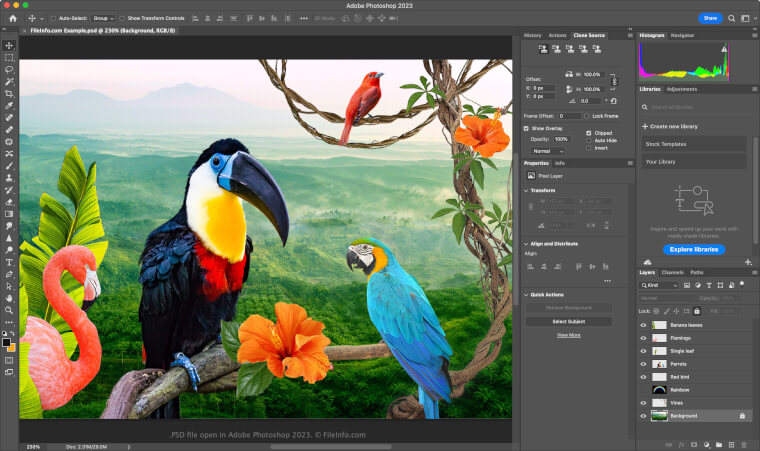
PSD-файл, открытый в Adobe Photoshop 2022
Вы можете изменять слои PSD и другие элементы, такие как изображения, фигуры, текст и эффекты. Формат PSD поддерживает RGB, CMYK, оттенки серого, монохромный, двухцветный, индексированный цвет, лабораторный цвет и многоканальные цветовые режимы. Цветовой режим можно изменить в подменю Изображение → Режим. Когда вы будете готовы опубликовать изображение, вы можете экспортировать его в стандартные форматы изображений, такие как .JPEG, .GIF и .PNG.
Структура данных файла PSD
- Заголовок файла — содержит основные свойства изображения, такие как версия, количество каналов в изображении, количество битов на канал, высота и ширина изображения в пикселях, а также цветовой режим файла (растровый, оттенки серого , RGB, CMYK, многоканальный, индексированный, двухцветный и лабораторный).
- Данные цветового режима — указывает длину цветовых данных, которая устанавливается равной 0, если цветовой режим не является индексированным или двухцветным, как указано в заголовке файла. В этом случае в этом разделе также сохраняются данные индексированного цвета и цвета двухцветного изображения.
- Ресурсы изображения — указывает длину раздела ресурса изображения и ресурсов изображения, которые представляют собой серию блоков, каждый из которых имеет идентификатор ресурса, указывающий тип данных, хранящихся в блоке. В этих блоках хранятся непиксельные данные, связанные с изображением, такие как контуры инструментов пера или карандаша.
- Информация о слоях и масках: содержит информацию о слоях и масках, включая количество слоев, каналы в слоях, диапазоны наложения, ключи корректирующего слоя, слои эффектов и параметры маски.
- Данные изображения — содержит фактические данные изображения и метод сжатия данных, а также данные о пикселях изображения. Различными методами сжатия могут быть необработанные данные изображения, сжатие RLE, Zip без прогнозирования или Zip с прогнозированием.
ПРИМЕЧАНИЕ. Формат PSD поддерживает максимальную высоту и ширину 30 000 пикселей или 2 гигабайта (ГБ). Изображения, размеры которых превышают указанные ограничения, необходимо сохранять в формате больших документов .PSB (Photoshop Big).
Как открыть PSD-файл
Вы можете открывать PSD-файлы с помощью Adobe Photoshop в Windows и macOS. Чтобы открыть PSD-файл в Photoshop, выберите «Файл» → «Открыть». .
Хотя файлы PSD сохраняются в проприетарном формате, вы можете открывать их в приложениях, отличных от Photoshop, таких как Adobe Illustrator (мультиплатформенный), Corel Painter (мультиплатформенный), GIMP (мультиплатформенный) и Photopea (в веб-браузере). .
В Windows файлы PSD можно открывать с помощью различных мультимедийных программ, если установлен правильный кодек, например кодек Ardfry PSD. Примеры приложений включают проводник Windows, средство просмотра фотографий Windows и Windows Media Center.
В macOS файлы PSD можно открывать с помощью Apple Preview, который входит в состав операционной системы. Чтобы открыть файл PSD с предварительным просмотром, выберите «Файл» → «Открыть». .
Как преобразовать PSD-файл
Некоторые приложения, в том числе Adobe Photoshop, Corel PaintShop Pro, GIMP и Apple Preview, могут преобразовывать файлы PSD в другие форматы.
Например, Adobe Photoshop может преобразовывать файлы PSD во многие типы файлов, включая следующие форматы:
Читайте также:
- Подключение Mpu 6050 к компьютеру
- Как подключить бутстрап к html файлу
- Как увеличить скорость интернета на ноутбуке
- Не копировать файлы с компьютера на Android через USB
- Рейдовый палач, что надеть
Таблицы из Word в CorelDRAW
Вставка таблицы из Word-а не представляет никаких трудностей до той лишь поры, пока таблица не слишком сложная (имеющая ячейки с вертикальным текстом,или комбинированная из слепленных вплотную двух или более таблиц).
Простая таблица в Word-е выделяется целиком, копируется в буфер обмена и вставляется в документ.cdr, при условии, что ничего не выделено. Вставится она как связанный объект (OLE-объект) целиком, как есть. Удобны такие объекты тем, что они могут редактироваться (для этого надо выделить объект правой кнопкой мыши и выбрать в открывшемся меню Объект – Изменить, после редактирования щёлкнуть в любом месте документа.cdr). Также к достоинствам OLE-объектов можно отнести возможность их масштабирования как с сохранением пропорций, так и без, что может быть полезным при их подгонке, правда, сильно нарушать пропорции не стоит, так как шрифты, трансформированные без сохранения пропорций, будут выглядеть искажёнными. А некоторым недостатком OLE-объектов является то, что их нельзя поворачивать.
При попытке вставить сложные таблицы они «разваливаются, разъезжаются», вертикальный текст отказывается вставляться или сбивается.
Какие есть пути и варианты решения задачи?
Первый вариант – это вставить таблицу по частям, которые будут представлять те же OLE–объекты, которые можно скомбинировать в единую таблицу.
На рисунке ниже показан пример разбиения таблицы на части:
1 часть – шапка таблицы;
2 часть – серединная с ячейками с вертикальным текстом;
3 часть – нижние строки таблицы.
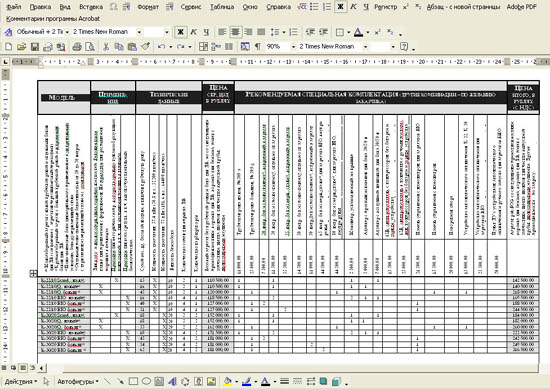
Бывает недостаточно выделить группу ячеек таблицы, которые мы собираемся скопировать и вставить (после вставки можно иногда наблюдать, как и они «разъезжаются». Помогает такой приём: удалите те строки таблицы, которые не будут копироваться.
В приведённом примере таким способом были вставлены 1-ая и 3-я части таблицы.
Со средней частью таблицы, содержащей вертикальный текст можно поступить следующим образом: скопировать в буфер обмена и вставить в Adobe Illustrator, который также не справляется со сложными таблицами, но хотя бы справляется с вертикальным текстом. После сохранения файла.Ai открыть его с помощью CorelDRAW. Правда, эта часть таблицы будет вставлена как группа объектов
Как уже отмечено, OLE-объекты нельзя поворачивать.. Если всё же есть необходимость таблицу повернуть, то можно файл сохранить как .pdf., затем открыть с помощью CorelDRAW, всё будет в виде группы объектов.
Второй вариант более сложный и приемлем,если мы желаем иметь редактируемую таблицу, то есть с возможностью редактировать не только текст, но и сетку и заливку ячеек. К сожалению нет такого средства, чтобы каким-то волшебным образом это сделать быстро. Таблицу придётся воссоздать с применением некоторых приёмов, которые несколько облегчат задачу.
Для переноса в документ.cdr сетки таблицы можно воспользоваться таким приёмом: в Word-овском файле удалите весь текст и заливку ячеек. Сохраните как файл.pdf (такая возможность появляется после установки на компьютере программы Adobe Acrobat, не путайте с Adobe Reader). Откройте файл.pdf с помощью CorelDRAW, Если при открытии файла будет запрос, как отображать текст, установите «как кривые». Сетка таблицы будет состоять из отдельных отрезков, что в принципе не страшно, так как это не заметно.При желании все кривые можно объединить или сгруппировать.
Чтобы создать текстовые блоки в ячейках, последние должны представлять замкнутый контур, поэтому сначала создадим ячейки с помощью инструмента Интеллектуальная заливка. Чтобы контролировать создание прямоугольников-ячеек, лучше задать какой-нибудь цвет заливки, а в дальнейшем можно задать заливку без цвета.
Следующим этапом будет создание текстовых блоков в ячейках. Замечено, что инструмент Текст не хочет создавать рамку в ячейках, ширина которых меньше 13 мм. Поэтому на этом промежуточном этапе просто увеличим всю таблицу до такой величины, чтобы самые узкие ячейки стали шириной не менее 13 мм. Масштабируйте при мощи окошка масштаба на панели свойств,используйте значения кратные целым числам, например, для увеличения 500% и для уменьшения 20%.
Создавая текстовые рамки для ячеек с вертикальным текстом, лучше повернуть всю таблицу на –90°, иначе придётся в каждой рамке выполнять команду Вертикальный текст и вертикальное и горизонтальное отражение, чтобы строка шла не сверху-вниз а снизу- вверх.
Дальше наполняем текстовые блоки. Поочерёдно копируем тест одной из ячеек в исходном файле и вставляем в соответствующую ячейку таблицы в документ.cdr (при копировании следите, чтобы был выделен только текст, а не вся ячейка).
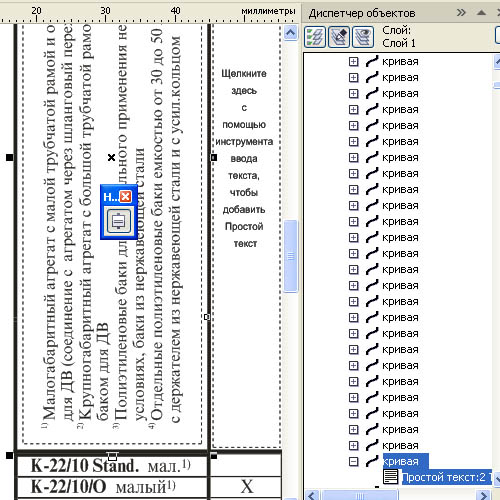
Для выравнивания текста по середине ячейки, вытащите кнопку соответствующей команды (Инструменты–Настройка–Команды–Показать все). Бывает так, что после применения команды выравнивания в ячейке текст не хочет выравниваться. Поставьте курсор в конец строки и удалите лишние служебные символы. Вставка текста в ячейки – процесс кропотливый, но зато в каждой ячейке можно легко редактировать содержимое.
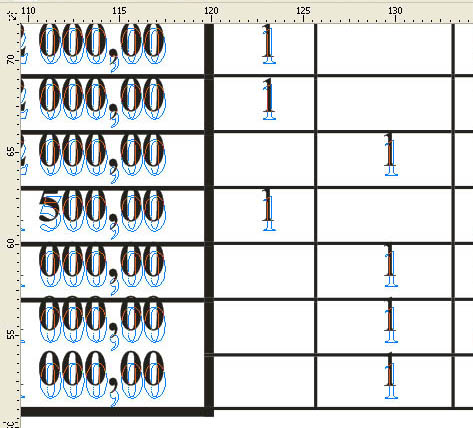
Для самых узких строк (часть 3 таблицы в приведённом примере) не стоит создавать текстовые рамки в ячейках, в большинстве которых проставлено по одному символу (крестик или прочерк). Текстовое заполнение этой части таблицы можно также вставить целиком, как группу объектов. Для этого снова откройте исходную таблицу в Word, удалите все лишние строки таблицы и задайте цвет линий сетки и заливку без цвета, сохраните как файл.pdf, который затем импортируйте в документ.cdr.
Вставляя эту текстовую часть, может оказаться, что будет необходима некоторая подгонка. Поставьте группу так, чтобы верхняя строка попала на своё место. Если нижние строки не попали на своё место,масштабируйте всю группу в нужном направлении (см. рисунок ниже).
Если мы хотим таким же образом (скопом) вставить текст для части таблицы содержащей вертикальный текст, то для избежания сбивки текста после сохранения файла.pdf, лучше повернуть документ.pdf на -90° в программе Adobe Acrobat и снова сохранить, а после импорта в документ.cdr снова повернуть на 90°.
При необходимости можно редактировать отдельные элементы таких текстовых групп, понимая, что они не имеют привязки к ячейкам.
Третий вариант – это тяжёлый случай, когда нет ни Adobe Illustrator, ни Adobe Acrobat, и при этом мы хотим получить редактируемую таблицу. Даже если мы хотим отрисовать сетку таблицы, всё равно изображение сетки таблицы должно быть помещено в документ CorelDRAW, чтобы при отрисовке можно было повторить конфигурацию таблицы. Для этого в исходном файле.doc удалите весь текст и, если получится, то целиком, если не получится, то по частям копируйте сетку и вставляйте как OLE–объекты, составляйте из них общую конфигурацию.
Попробуйте такой способ отрисовки (стандартный способ с помощью инструмента Таблица в приведённом примере невозможно использовать, т.к. в третьей части таблицы содержались узкие строки высотой всего 3 мм, а инструментом Таблица можно сжимать строки до 4 мм.)
Создайте прямоугольник по внешней границе таблицы, преобразуйте его в кривые. Инструментом Форма обведите созданный прямоугольник чтобы выделить все точки, по одной из точек щёлкните правой кнопкой мыши и в открывшемся меню выбирете Разъединить. Затем инструментом Выделение выделите всё и выбирете Упорядочить – Разъединить, вместо прямоугольника получится четыре отрезка. Дблируйте (настройте предварительно смещение копии равным нулю) и перемещайте полученные отрезки по горизонтали или по вертикали, накрывая ими все линии сетки. Там, где есть объединённые ячейки, полученные отрезки соответственно укорачивайте.
Текстовое наполнение ячеек такое же, как и во втором варианте, но иногда можно обойтись и без создания текстовых блоков в ячейках, но это лишь при условии, что все строки (или группы строк) имеют одинаковую высоту, тогда текст можно копировать и переносить целыми колонками. Для этого в исходном файле выделите такую колонку (или ряд ячеек с вертикальным текстом) и объедините ячейки. Копируйте. Вставляйте колонку так, чтобы первая строка попала на своё место и, выбрав инструмент Форма (правка формы), тяните маркер вертикального перемещения, изменяя межстрочный интервал так, чтобы нижняя строка перенесённой колонки попала на своё место.
Специально для CDRPRO.RU
Coreldraw экспорт в jpg

Если вам приходится часто сталкиваться с обработкой графики, то такие понятия, как «векторная» и «растровая» графика, вам, безусловно, знакомы. Иное дело, когда новичок получает задание обработать графический объект, но при этом он совершенно не понимает, как изначально сохранить в Кореле изображение в формате jpg, чем вообще отличается векторный формат от растрового.

Как выполнить сохранение изображения в формате JPG либо JPEG.
Мы поможем разобраться в отличительных особенностях этих двух видов графики, а также объясним, как в Кореле сохранить в jpeg любой векторный рисунок.
Работа с графическими форматами
Если поставлена задача, которой определено переформатировать из одного графического формата в другой, полезно разобраться не только, как это практически реализовать, но и для чего все эти манипуляции необходимо осуществлять.
Отличительные особенности графических форматов
Если возникла необходимость узнать, как из CorelDraw сохранить в jpg, значит, вам необходимо векторный формат сделать растровым.

Растровая графика сопровождается несколькими достаточно популярными форматами:
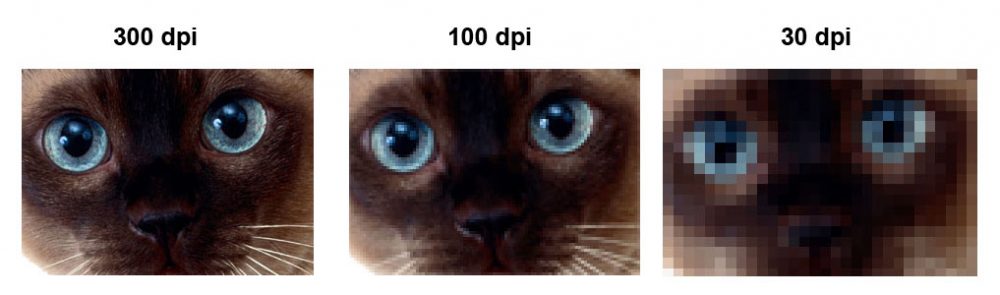
Растровые рисунки сопровождаются определённым разрешением, соответствующим какому-то количеству пикселей на конкретную единицу длины. Чем выше разрешение растрового рисунка, тем вероятность увеличения его без потери качества велика.
Если же вы попытаетесь увеличить растровый рисунок с маленьким разрешением, вы будете разочарованы результатом. Действительно, рисунок будет увеличен, но он сам станет размытым, нечётким, с заметной потерей резкости.
Векторные рисунки, наоборот, можно увеличивать до любых размеров. При этом не наблюдается потеря резкости, качества изображения.
Однако и векторные рисунки имеют некоторые недостатки, поэтому не могут повсюду занимать лидирующие позиции. Векторная графика серьёзно уступает по наличию тонов и полутонов растровой графики. Работать с фотографиями в векторном формате также не совсем удобно, поскольку фотография будет больше напоминать рисунок художника, но не фото.
По этой причине иногда возникает необходимость остановить свой выбор именно на растровых форматах. Однако если изображение было создано ранее в программе CorelDraw, приходится искать пути, как в CorelDraw сохранить в jpeg нужное вам изображение.
Алгоритм переформатирования
Итак, пытаясь разобраться, как сохранить изображение из Корела в формат jpg, первоначально запустите саму программу CorelDraw. Перейдите в находящийся в горизонтальной верхней панели меню параметр «Файл», там вы обнаружите строку «Открыть», кликните по ней и укажите путь к изображению, которое вам важно переформатировать в растровый формат.
Теперь в основном окне программы откроется нужный рисунок. При желании вы можете совершить некоторые действия с ним. Например, слегка увеличить или уменьшить его. После того как вы будете довольны результатом своей коррекционной работы, вы можете сохранить полученный рисунок в растровом формате.
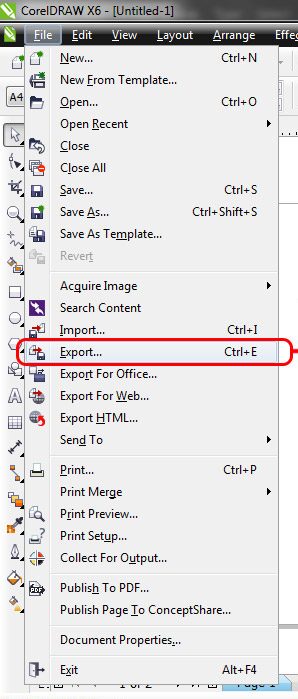
Никаких сложностей в этом нет. Вам достаточно вновь кликнуть по подпункту меню «Файл» и выбрать строку «Экспорт». После таких ваших действий откроется привычное для вас окно сохранения. В нём укажите, в какую папку вы желаете сохранить изображение. В строке ниже «Тип файла» выберите тот параметр, который вам необходим, в частности, jpeg.
Не спешите нажимать кнопку «Экспорт». Чуть ниже вы увидите ещё одну полезную кнопку «Параметры». Если вы по ней кликните, у вас появится возможность внести некоторые важные для вас изменения. Опытные пользователи рекомендуют установить галочку в чекбоксе «Сохранять пропорции». Можно установить определённые значения ширины и высоты изображения, его показатель разрешения.
Вносить такие изменения несложно, поскольку достаточно лишь передвигать ползунок влево или вправо. Хорошо то, что вы моментально будете видеть результат, имеется возможность сопоставления нового изображения с начальным. Если вас все осуществлённые вами настройки удовлетворяют, нажмите кнопку «Ok», программа самостоятельно переформатирует ваш рисунок.
Итак, почерпнув информацию, как из Корела сохранить в jpeg любой рисунок, вы смогли убедиться, что никаких сложных манипуляций осуществлять вам точно не придётся. Все действия просты и для выполнения, и для понимания.
Если вы решите открыть в CorelDRAW файл формата JPG или TIFF то ничего у вас не выйдет. Для того чтобы работать с такими файлами, в CorelDRAW существует возможность их импорта. По сравнению с операцией Open (Открыть) при импорте поддерживается значительно большее число форматов файлов. Информация импортируется прямо в область активного документа.
Чтобы импортировать графику нужно вызвать окно Import (Импорт) с помощью команды File > Import (Файл > Импорт). Выпадающее меню, расположенное справа от списка Files of type (Тип файлов), содержит опции для вызова двух дополнительных диалоговых окон Crop Image (Обрезать изображение) и Resample Image (Изменить параметры изображения). Эти окна доступны только при работе с растровыми изображениями.
Читайте также: Автосигнализация срабатывает сама по себе
Для того чтобы импортировать графику:
1. Откройте документ в котором будет размещена импортируемая графика, или создайте новый.
2. Выполните команду меню File > Import (Файл > Импорт). Появится окно Import.
3. В открывшемся окне выберите и откройте папку с импортируемым файлом. Чтобы видеть мини-изображения файлов, установите галочку в поле Preview (Просмотр) и выберите нужный вам формат в списке Files of type (Тип файлов).
4. Возможно далее вам потребуется настроить следующие дополнительные параметры для импорта графики:
– Link bitmap externally – устанавливается связь между импортируемым растровым рисунком и активным документом;
– Combine multi-layer bitmap – при установке данной опции происходит объединение всех слоев в один в импортируемом растровом рисунке;
– Extract embedded ICC profile – включает режим извлечения профиля из импортируемого файла с его включением в общий список профилей, доступных в программе;
– Check for Watermark – задается режим проверки наличия водяных знаков в импортируемом растровом изображении;
– Do not show filter dialog – отменяет вывод на экран диалогового окна с настройками используемого фильтра импорта;
– Maintain layers and pages – включает режим импорта информации, хранящейся в выбранном PDF- или EPS-файле, при котором порядок ее расположения на страницах активного документа останется прежним;
– Link to high resolution file for output using OPI – выбирается режим установления связи, задаваемый OPI (Open Prepress Interface – открытый интерфейс допечатной подготовки), между документом CorelDRAW и растровым файлом высокого качества, который и будет заменен при дальнейшей распечатке.
5. Щелкните по кнопке Import.
Если был задан режим обрезки изображения, откроется дополнительное диалоговое окно Crop Image (Обрезать изображение) или Resample Image (Изменить размеры изображения). В открывшемся окне выполните необходимые настройки и подтвердите внесенные изменения нажатием кнопки ОК. Появится изображение уголка с названием импортируемого файла. Установите его в нужном месте рабочего экрана и щелкните мышью, вставив тем самым информацию из данного файла. Если вы будете удерживать кнопку мыши и протащите указатель по диагонали, то вокруг области перемещения указателя появится прямоугольная пунктирная рамка, задающая размер импортируемого изображения, при соблюдении пропорции исходных размеров. Удерживая нажатой клавишу Alt, вы также сможете регулировать размер изображения без соблюдения пропорций по диагонали и горизонтали.
Чтобы добавить в документ отсканированное изображение прямо со сканера или цифрового фотоаппарата, выполните команду File > Acquire Image > Select Source (Файл > Получить изображение V Выбрать источник). В появившемся списке укажите ваше устройство ввода и нажмите кнопку Select (Выбрать). Затем выполните команду File > Acquire Image > Acquire (Файл > Получить изображение > Получить).
Функция экспорта задействуется для переноса рисунков из CorelDraw в другой формат для дальнейшего использования в других графические редакторах или публикациях.
Чтобы экспортировать графику:
1. Выделите объекты на странице, которые нужно экспортировать и установите галочку в поле Selected only (Только выделенное). Если не установить галочку, то экспортируются все объекты находящиеся в файле (как на странице, так и за ее пределами)
2. Выполните команду File > Export (Файл >- Экспорт). На экране появится диалоговое окно Экспорта.
3. Выберите в списке File of type (Типы файлов), находящемся в нижней части окна, файловый формат, в котором экспортируемая информация должна быть сохранена. При необходимости отсортируйте список файлов, указав нужный вариант в списке Sort type (Тип сортировки).
Читайте также: Wifi 5 ггц скорость передачи
4. Возможно далее вам потребуется настроить следующие дополнительные параметры для экспорта графики:
– Export this page only – экспорт информации только из текущей страницы документа;
– Selected only – экспортировать только выделенные объекты;
– Web_safe_filenames – режим приведения названий экспортируемых документов в соответствии с требованиями Web-серверов;
– Do not show filter dialog – происходит отмена вывода на экран диалогового окна с параметрами настройки используемого фильтра экспорта.
5. Нажмите кнопку Export (Экспорт).
Если файл экспортируется в растровый формат, появится диалоговое окно Convert to Bitmap (Конвертирование в растровый формат). В этом окне можно изменить размер, разрешение, а также глубину цвета конечного растрового изображения. Если увеличивать размер, разрешение и глубину цвета, то качество самого растрового рисунка и результат при его печати будут лучше, но помните, чем качественнее изображение, тем больше (в Мб) получится готовый файл, и тем больше потребуется времени для его просмотра и печати.
Совет: если изображение не экспортируется, попробуйте сгруппировать все объекты, а затем повторить процедуру экспорта. Выберите в меню команду Edit > Select All > Objects (Правка > Выделить все > Объекты),
а затем Arrange >- Group (Компоновка > Группа).
В редакторе CorelDRAW 10 имеется возможность использовать готовые рисунки самых разных графических форматов. Для их размещения в документе используется операция импорта. Нажмите кнопку «Import» в панели Standard (Основная), и на экране появится диалог Import (Импорт) (Рис. 10.6), похожий на любой диалог открытия файла в Windows.

Рис. 10.3. Диалог Import (Импорт)
Установите флажок Preview (Просмотр), чтобы иметь возможность предварительного просмотра выбранных заготовок. В списке Files of type (Тип файлов) выберите All File Formats (Все форматы файлов), чтобы вы могли вставить рисунок любого формата. Используйте для опыта любые рисунки, имеющиеся у вас. Выберите папку, в которой содержатся заготовки. Щелкните мышью на названии рисунка. В поле предварительного просмотра вы увидите его/ а в поле File format (Формат файла) – тип выбранного рисунка. Нажмите кнопку Import (Импорт), диалог закроется, и указатель мыши изменится на Рисунок1.bmp, причем в указателе будет имя вставляемого файла. Если щелкнуть мышью в документе, рисунок будет вставлен в месте щелчка, при этом сохранив исходные размеры. Однако вы можете изменить размеры вставляемого изображения. Подведите указатель мыши к верхнему левому углу области, куда вы хотите вставить рисунок, нажмите и не отпускайте клавишу мыши. Начните передвигать мышь, указатель изменится наРисунок1.bmp и на экране появится пунктирная рамка, отмечающая место вставки иллюстрации. Как только пунктирная рамка совпадет с местом, куда вы хотите вставить рисунок, отпустите кнопку мыши, и выбранный рисунок будет вставлен в ваш документ. Вы можете далее преобразовывать рисунок, как любой объект CorelDRAW 10. Правда, если в качестве заготовки вы выбрали рисунок растровой графики, то вы не сможете выполнить на нем операции обработки векторной графики. Мы советуем вам использовать готовые рисунки при создании собственных иллюстраций. Это значительно ускорит процесс их создания и повысит их качество. Иногда может возникнуть потребность сохранения изображения, созданного с помощью графического редактора CorelDRAW 10, в файле другого графического формата. Наиболее часто сохраняются изображения в каком-либо формате растровой графики. Такая операция называется экспортом изображения. Нажмите кнопку «Export» панели инструментов Standard (Основная). На экране появится диалог Export (Экспорт), похожий на диалог сохранения файла. В нем вы должны ввести имя файла и выбрать место, где хотите его сохранить. Важной операцией при работе с диалогом Export (Экспорт) является выбор формата файла, в котором будет сохранен рисунок. Вы должны выбрать в открывающемся списке Files of type (Тип файла) один из графических форматов, который поддерживается CorelDRAW 10. Для некоторых форматов, поддерживающихсжатие информации, можно установить вид сжатия в поле Compression type (Тип сжатия)

Рис. 10.4. Диалог Export (Экспорт)
Если вы установите флажок Selected only (Выделенные объекты), то в файл будут экспортированы не все объекты изображения/ а только те, которые были выделены перед нажатием кнопки «Export» При установленном флажке Do not show filter dialog (He выводить окно фильтра) изображение будет экспортировано с параметрами, которые применялись при последнем экспорте. Диалог изменения параметров не появится. Выберите папку, в которой вы хотите сохранить файл, и введите имя создаваемого файла в поле File Name (Имя файла). Убедитесь, что флажок Do not show filter dialog (He выводить окно фильтра) не установлен, чтобы иметь возможность изменения параметров преобразования вашего изображения в выбранный графический формат. Выберите в списке Files of type (Тип файла) вариант jpg — JPEG Bitmaps, чтобы сохранить файл в этом формате. При выборе этого формата качество рисунка несколько ухудшится, но зато файл займет меньше места на диске. Нажмите кнопку Export ( Экспорт) и на экране появится диалог настройки экспорта, рисунка в графический файл (Рис. 10.5). Он несколько различается для экспорта в разные графические форматы. Рассмотрим наиболее типичный диалог.
Читайте также: Интел hd graphics 520 характеристики

Рис. 10.5. Диалог настройки экспорта изображения
В группе полей Color (Цвет) вы устанавливаете количество цветов, которое будет получено в результате преобразования. Понятно, что при большем количестве цветов качество рисунка увеличивается, но также растет и размер файла. Если вы выберете рисунок с малым количеством цветов, до двухсот пятидесяти шести, то станет доступным поле Dithered (Смешанный). Если установить флажок в этом поле, цвет, который отсутствует в палитре, будет достигаться смешением нескольких имеющихся цветов. То есть, вместо точек одного цвета в итоговом рисунке на том же месте могут быть несколько разноцветных точек.
В группе полей Size (Размер) вы устанавливаете размер итогового рисунка в точках. Если вы выберите размер Custom (Специальный), то с помощью полей Width (Ширина) и Height (Высота) вы можете задать конкретные размеры. Кнопка замок заставляет сохранять пропорции исходного изображения, а если на кнопке рисунок замок то вы можете менять произвольно ширину и высоту. Переключение вариантов выполняется нажатием кнопки.
В группе полей Resolution (Разрешение) задается разрешение рисунка в точках на дюйм. Если вы выберите в качестве разрешения Custom (Специальное), то с помощью полей Horizontal (По горизонтали) и Vertical (По вертикали) вы можете задать нестандартное разрешение. Кнопка делает вертикальное и горизонтальное разрешение идентичными, а кнопка замок позволяет использовать разное разрешение по вертикали и горизонтали. Флажок Anti-aliasing (Сглаживание) предназначен для создания более гладких изображений путем удаления изломов из исходного рисунка. Флажок Transparent Background (Прозрачный фон) создает прозрачный фон рисунка, но это доступно не для всех форматов файлов. Ожидаемый размер файла при установленных параметрах без учета сжатия будет показан в нижней части диалога. Если выбранный формат поддерживает сжатие, то реальный размер полученного файла будет значительно меньше.
Установите параметры сохранения рисунка, которые вас наиболее удовлетворяют. Нажмите кнопку ОК. В некоторых случаях сразу будет создан графический файл в соответствии с выбранными вами параметрами. Для некоторых форматов, например для JPEG, потребуется дополнительная настройка. На экране появится диалог, в котором вам предлагается определить дополнительные параметры сохраняемого файла.
Для данного формата графических файлов требуется задать степень сжатия в поле Compression (Сжатие) и некоторые дополнительные параметры. Нажав кнопку Preview (Просмотр), вы сможете увидеть потери качества изображения при выбранных параметрах. Для иных форматов графических файлов потребуются другие настройки. При настройке параметров нужно найти оптимальное соответствие между качеством рисунка и объемом графического файла. Установив нужные параметры, нажмите кнопку ОК, чтобы закрыть диалог и создать новый файл с экспортированным изображением.

Рис. 10.6. Настройка дополнительных параметров экспорта
Экспортированные таким образцом изображения можно дальше обрабатывать любым другим редактором растровой графика После обработки можно импортировать результат в CorelDRAV 10. Таким способом можно применить к частям иллюстрации оригинальные эффекты, реализованные в других программах.