Разборка и диагностика неисправностей iPad 3 (A1416, A1430)
Планшет третьего поколения от самого известного родоначальника Apple.
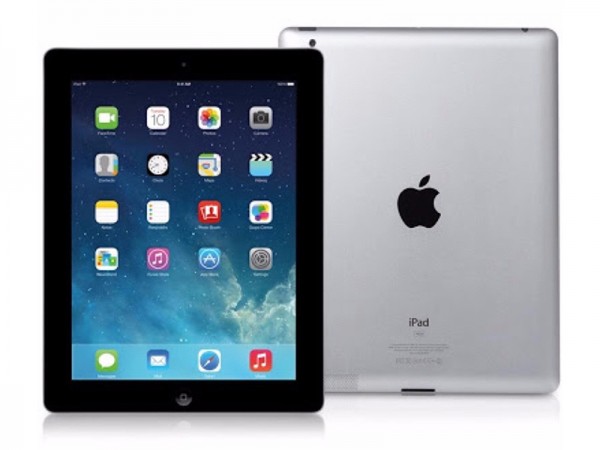
Диагностика неисправностей заключается в определении некторых поломок планшета Apple и способах устранения этих поломок.
Как мы любим всегда говорить — «все это можно проделать как правило в домашних условиях, при наличии прямых рук и некоторого количества мозгового вещества, также Вам может понадобиться ряд приспособлений, которые можете купить у нас тут — Наборы для ремонта «
Краткая инструкция определения неисправностей iPad 3 и их решение:
1. трещина на экране или не работает сенсор — неисправен тачскрин — замена тачскрина
2. нет изображения / искажение изображения / пятна на матрице — неисправен дисплей — замена дисплея
3. не определяется компьютером / не заряжается — неисправен зарядки — замена Шлейф с разъемом синхронизации и зарядки для Apple iPad 3
4. заедает или не работает основная кнопка — неисправен механизм кнопки Home — замена шлейфа
5. не включается / плохо регулируется громкость — неисправен шлейф на кноку включения — замена шлейфа
6. быстро разряжается / почти не держит заряд — неисправен аккумулятор — замена акб
8. нет звука из динамиков — замена динамика
9. не видит сим карту / или не ловит сеть и т.п. — неисправен шлейф — замена Плата под сим-карту для Apple iPad 3 со шлейфом
10. нет звука в наушниках / хрип в наушниках — неисправен шлейф с разъемом наушников — замена
А вот видео по разборке iPad 3-го поколения моделей A1416 / A1430:
У нас есть весь спектр запасных частей для ремонта данного планшета тут — Для Apple iPad 3 (A1416, A1430)
Apple iPad 3 a1396: разборка планшета, подробная инструкция
Ремонт «яблочной» техники обходится недешево, а потому многие пользователи в случае выхода i-гаджета из строя зачастую пытаются устранить поломку самостоятельно. К сожалению, иногда подобного рода инициативы заканчиваются еще более дорогостоящим ремонтом. Однако, мы уверены, если иметь под рукой хорошую инструкцию, правильные инструменты и соответствующий настрой — все получится.

В этой статье мы расскажем, как выполнить разбор планшета iPad 3, чтобы заменить ту или иную деталь.
Необходимые инструменты
Итак, перед нами iPad 3 и наша задача, ответить на вопрос, как его полностью разобрать. Конечно, если вам нужно ну, скажем, заменить дисплей, полностью разбирать девайс ни к чему. С другой стороны перед вами может стоять более «глубокая» задача, а мы хотим, чтобы наша инструкция была универсальной и потому айпад будем разбирать полностью. Как вы понимаете, инструментов понадобиться много, лучше если у вас будет специальный набор для разбора Apple-техники, подобные комплекты можно приобрести и на интернет-площадках, том же AliExpress, и в обычных магазинах, специализирующихся на продаже «инвентаря» для починки электроники.

Конечно, если ремонт требуется срочно и доставки ждать не хочется, лучше пойти именно в «оффлайн» магазин, но покупка онлайн обойдется куда дешевле. Впрочем, если вы вообще считаете себя мастером ремонта, вам необязательно покупать что-то специальное, можно постараться обойтись обычными инструментами и разного рода подручными средствами.
Как разбирать iPad 3?
Современные мобильные гаджеты (не только с «яблочком» на борту) имеют одну характерную черту — «железо» в них комплектуется не по принципу удобства ремонтопригодности, а по принципу максимально плотной компоновки, чтобы при отличной производительности добиться впечатляющей тонкости. Сия закономерность приводит к весьма интересным ситуациям. Вот, например, какую бы деталь вам не нужно было заменить в iPad 3 придется обязательно снять переднюю панель, и все бы ничего, но именно эта часть планшета демонтируется сложнее всего.
Снимаем переднюю панель
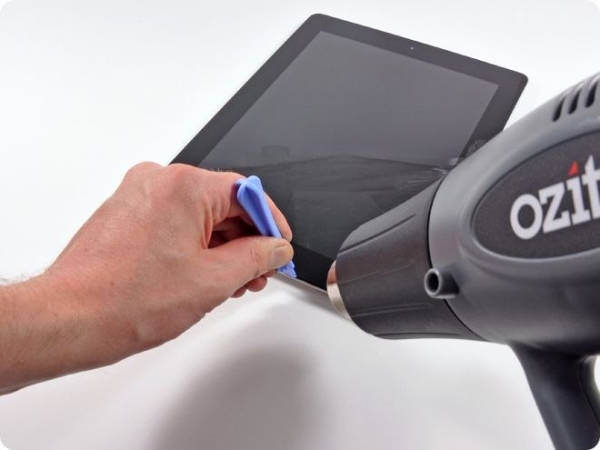
Для того чтобы удалить фронтальную панель iPad 3 в идеале потребуется специальный термофен (но сгодится и обычный, конечно), пластиковые пластинки и лопатка (из подручных средств сгодятся гитарные медиаторы — их можно нарезать из ненужных пластиковых дисконтных карт), специальные мощные присоски (подручный заменитель — присоска с автомобильного держателя для навигатора или что-то в этом роде) и отвертка минимального диаметра.
Все приготовлено? Тогда приступаем:
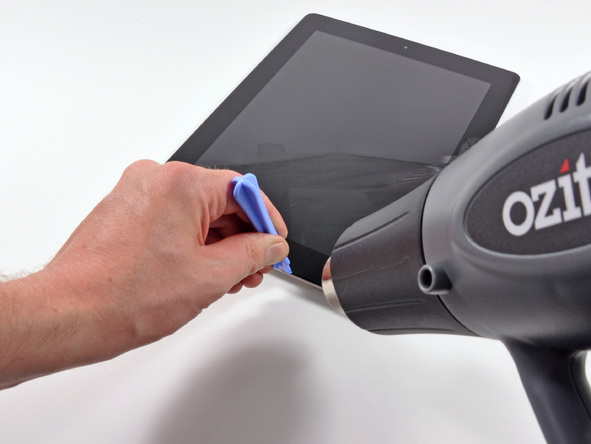
- Включаем фен — учтите, температура должна быть достаточно высокой, но не выше 250 градусов. Феном мы начинаем прогревать переднюю панель по периметру, при этом стараемся сам экран сильно не греть — максимальный поток направляем на боковые рамки. Что происходит при прогревании? Клей, на котором держится панель размягчается и дает нам возможность открепить ее от корпуса.
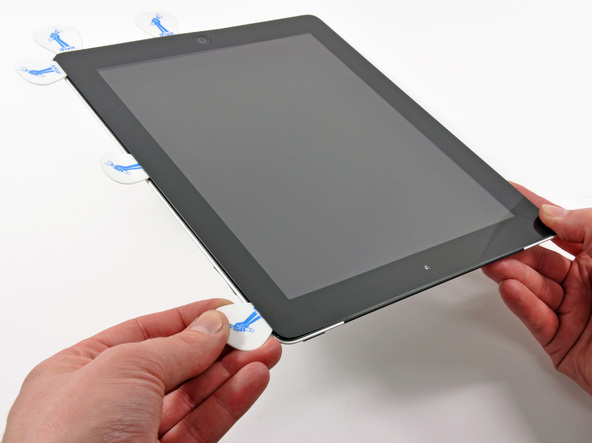
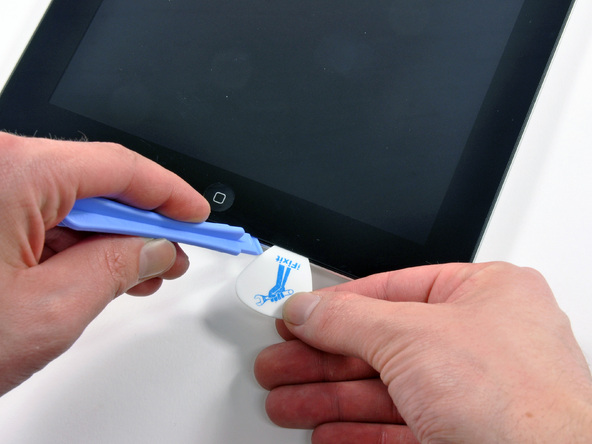
- После 3-5 минутного прогрева можно начать пробовать проверять клей на «слабые» места. Если таковые находятся, подсовываем медиаторы, когда вставите порядка 8-10, скорее всего, это будет означать, что пора пробовать «отодрать» переднюю панель. Впрочем, чтобы убедиться окончательно в отсутствии мест, где клей еще силен по всему периметру между экраном и корпусом проходимся пластиковой лопаткой — места, где уже «гнездятся» пластинки, разумеется, обходим. Будьте максимально осторожны с левой гранью девайса — на ней сосредоточены шлейфы!

- Ну что, убедились в том, что клей «сдался»? Тогда размещаем на передней панели присоски и потянув за них распахиваем панель будто дверь — шлейфы на левой грани при этом играют роль петель. Обратите внимание — «открыться» должно защитное стекло с боковыми рамками по периметру — сам же дисплей будет «лежать» на корпусе.
- Теперь давайте открепим экран, он удерживается на корпусе с помощью винтов и шлейфа (поверх шлейфа имеются еще и защитные наклейки) — откручиваем первые, отщелкиваем вторые (предварительно снимаем наклейки) и готово!

- Далее снимаем панель — стекло+боковые рамки — она держится на шлейфах, которые для верности, опять же, зафиксированы защитными наклейками, снимаем их, отщелкиваем фиксаторы и отсоединяем панель.

Ну а теперь можно произнести тихое «Ура!», потому как самая сложная часть работы сделана. Почему «тихое»? Потому как работа все-таки сделана еще не вся.
Демонтируем системную плату
Итак, дисплей снят и перед нами все «внутренности» планшета, условно их можно поделить на три группы — системная плата, батарея и периферия. В первую очередь извлекаем самое «дорогое» — системную плату — крепится она к корпусу защитными наклейками, винтами и проводками , поэтому на этом этапе нам потребуется только лишь отвертка минимального диаметра и пинцет.
Итак, разберем процесс разбора по шагам:
1. В первую очередь удаляем защитные наклейки — поддеваем пинцетом уголок и затем тянем рукой.
Кстати, лучше если пинцет будет пластиковым, лишние металлические контакты хоть девайс и выключен, никому не нужны — статическое электричество и остаточные напряжения могут сыграть роковую роль.

2. Далее тем же пинцетом открепляем все проводки и разъемы — работаем предельно аккуратно — один поврежденный проводок и… снова роковые последствия.
3. Ну вот почти и все — осталось самое простое — открутить все винты и плату можно снимать.
Удаляем батарею
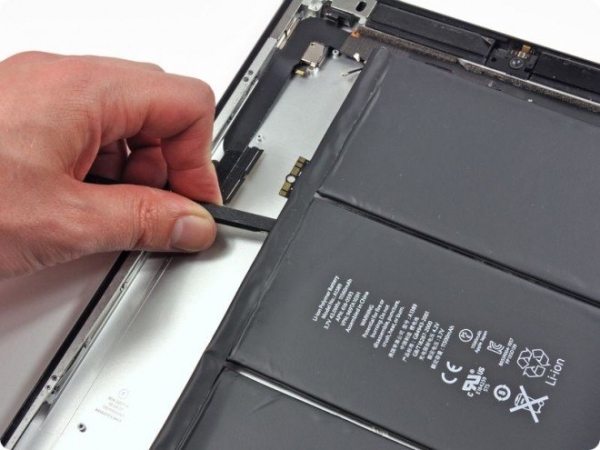
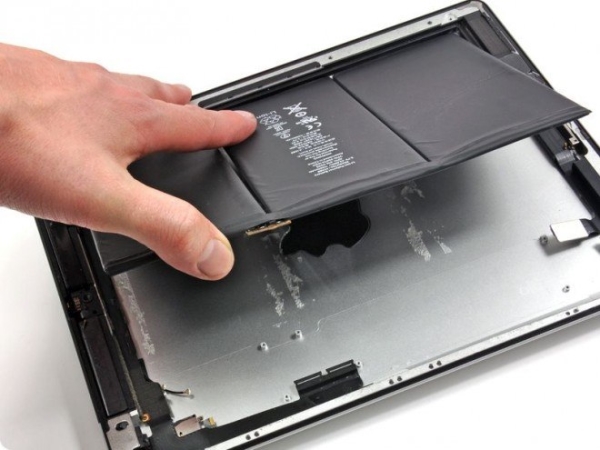
Что ж, надеемся системная плата успешно удалена, а, значит, мы готовы убирать аккумулятор — он тут очень большой, но снимается весьма просто — даже пошаговая инструкция не понадобится! АКБ наклеена на корпус, но это совсем не тот клей, который удерживал переднюю панель на корпусе — он куда более «лайтовый», а потому для отклеивания батареи достаточно просто подсунуть под нее лопатку и, используя ее как рычаг, поднять АКБ.

Об осторожности, однако не забываем — батарея iPad 3 состоит из трех частей, которые между собой скреплены, но не сказать, что крепко, а потому, извлекая АКб, никуда не торопимся и резких движений не совершаем.
Избавляемся от «мелочей»
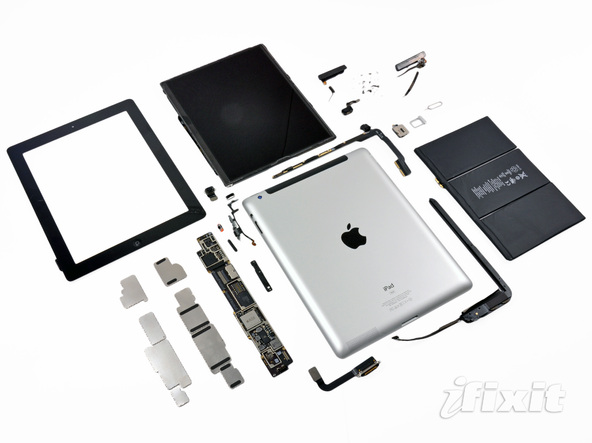
Ну что ж, теперь перед нами уже почти полностью пустой корпус планшета, не считая разного рода небольших по величине, но не по значимости элементов. Все они крепятся, главным образом на винты, поэтому нам осталось всего-то последовательно с помощью отвертки открепить каждый из них, впрочем кое-где придется помочь себе лопаткой и пинцетом.
Рекомендуемый порядок снятия элементов такой:
- DATA-кабель
- Слот для SIM (если у вас модель iPad с поддержкой сотовых сетей)
- I/О плата
- Основная камера

- Антенна
- Фронтальная камера
- Шлейф с кнопками и клавишами
- Динамики и прочие мелкие детали

Впрочем, от этого порядка можно отступать и выполнять демонтаж в наиболее удобном для себя порядке.
Подытожим
Вот и все! Наш iPad полностью разобран! Мы старались написать инструкцию максимально подробно, но если вам осталось что-то непонятно, посмотрите это видео — оно уж точно ответит на все ваши вопросы! Но вообще вы могли убедиться, в разборе iPad 3 нет ничего сложного, главное — соблюдать аккуратность и осторожность! Впрочем, если у вас нет уверенности в том, что вы справитесь, лучше обратится к профи.
Важнейший момент! После разбора iPad и замены неисправной комплектующей, необходимо будет все заново собрать, а потому при разборе важно запомнить, что где было и не потерять не одной детали и винта!
Как разобрать планшет Apple iPad 3 4G
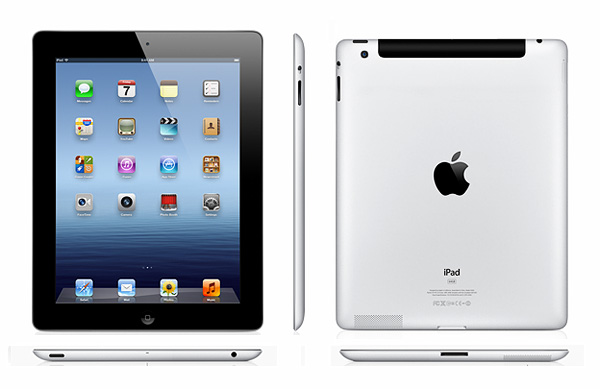
Как его правильно называть – The New iPad? iPad HD? iPad 3? Да какая разница. Ясно одно: он здесь!
Предупреждение
Эта статья не является руководством к действию! Вся ответственность за сбор и разбор вашего устройства лежит на вас.
Многие производители не несут гарантийных обязательств если устройство было разобрано пользователем. Если вы не хотите лишиться гарантии на вашее устройство уточните условия гарантийных обязательств в документации или у производителя устройства.
Используемые инструменты
1.
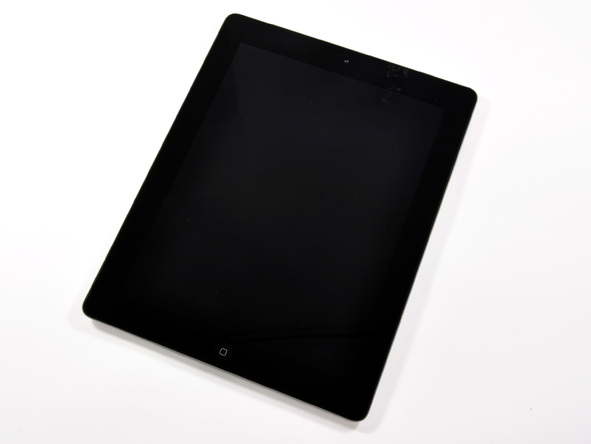
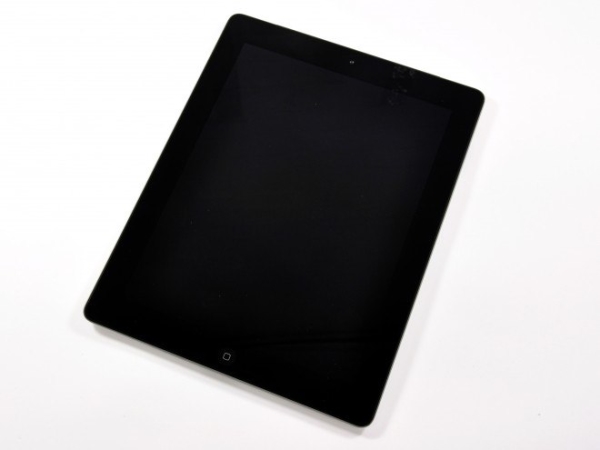
Итак, посмотрим на новенький iPad 3, купленный в Мельбурне (Австралия).
Технические характеристики:
- Двухъядерный процессор Apple A5X
- 9,7-дюймовый ЖК-дисплей Retina со светодиодной подсветкой и разрешением 2048×1536 пикс.
- Четырехъядерный графический процессор
- Flash-память 16, 32 или 64 Гб
- 5 МП HD-камера с тыльной стороны
2.
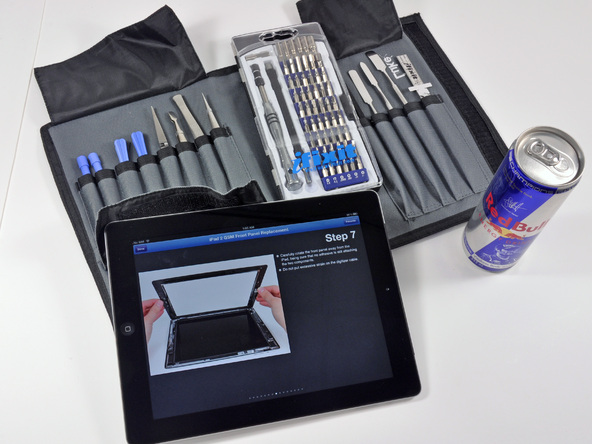
Пора приступить к разборке! Что понадобится эксперту для разборки новейшего iPad в полночь, на другом конце света?
Вот что: набор профессиональных инструментов, старый добрый Red Bull и, конечно же, планшет iPad 3.
Все должно получиться, не зря же пришлось лететь из Америки в Австралию ради дебюта этого устройства.
3.
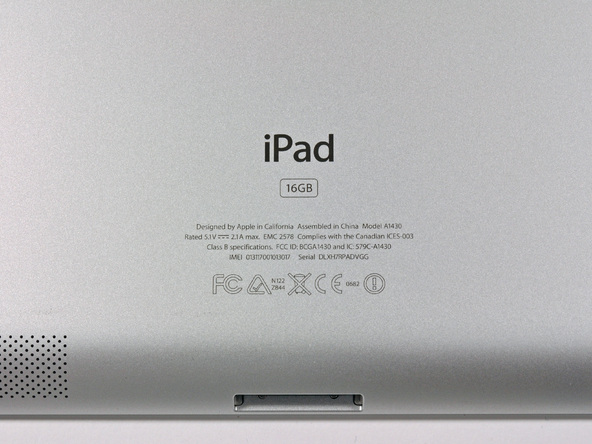
Ого, что же это за модель iPad? iPad 2 3G? iPad 3 4G? iPad N (N+1)G?
К счастью, у модели есть уникальный номер, в отличие от некоторых других продуктов Apple. Номер модели – A1430.
4.
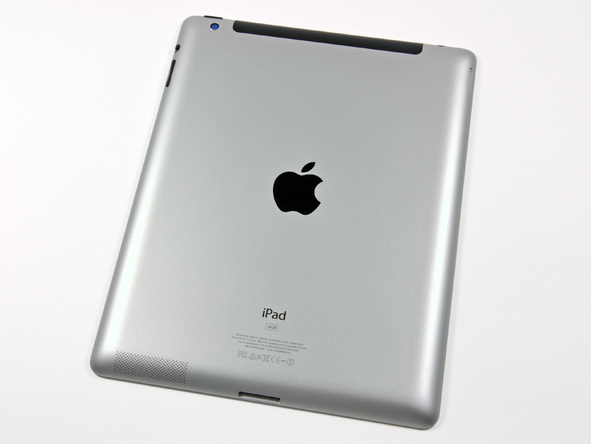
Так вот как выглядит задняя панель нового «new iPad». Ничего не напоминает?
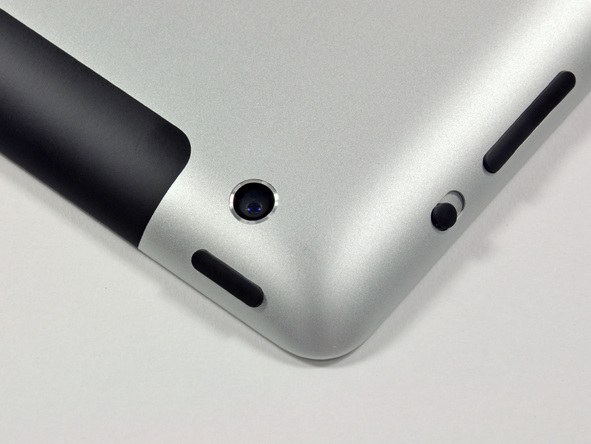
5-мегапиксельная камера iSight с тыльной стороны планшета оснащена автофокусом, функцией обнаружения лица, поддержкой записи HD-видео 1080p и стабилизации при видеосъемке. Это явное усовершенствование по сравнению с 0,7-мегапиксельной камерой прошлогодней модели.
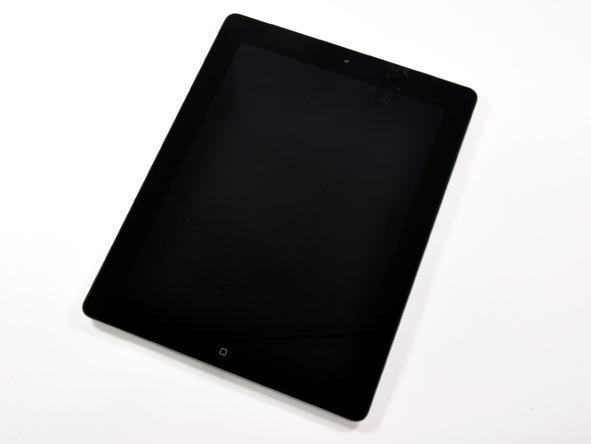
Выключенный дисплей Retina разрешением 2048×1536 пикс. уже не так сильно впечатляет, и можно спокойно заняться делом.
5.
При помощи термофена, гитарных медиаторов и пластиковых инструментов для разбора корпусов с легкостью большими усилиями снимаем лицевую панель.
6.
Как и его предшественник, новый iPad разбирается очень трудно. Стекло приклеено к корпусу, что сильно затрудняет ремонт и замену аккумулятора.
А так как Apple только в первый день выпуска продала около миллиона устройств, представляете, какой удар по окружающей среде нанесет такая неудачная конструкция?
Конечно, отремонтировать iPad можно – с большим трудом.
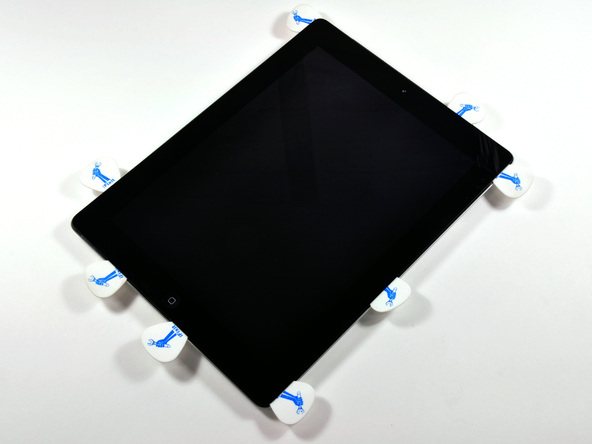
7.
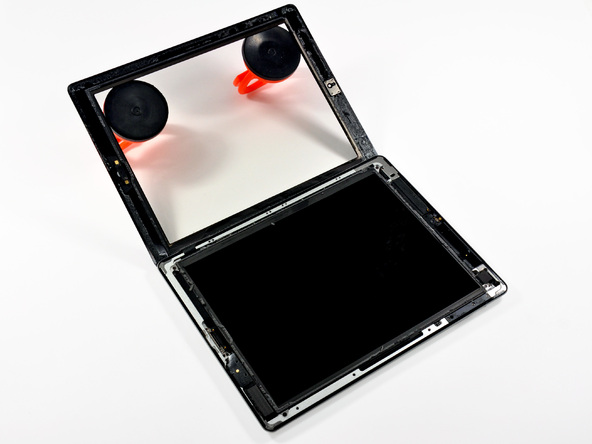
Сверхпрочный дисплей снимается с помощью сверхмощных резиновых присосок.
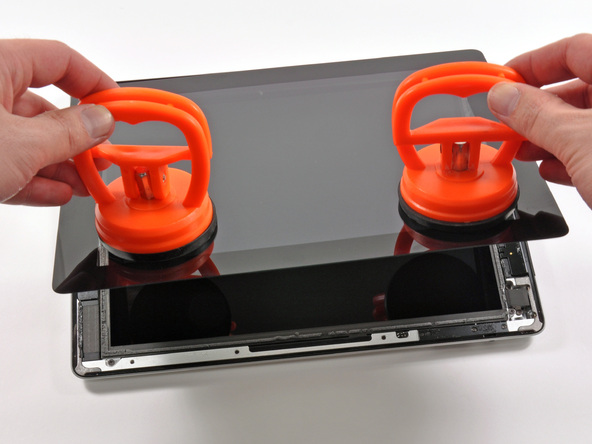
Итак, первый законно приобретенный iPad 3 стал первым в мире открытым iPad.
И его это явно не радует.
8.
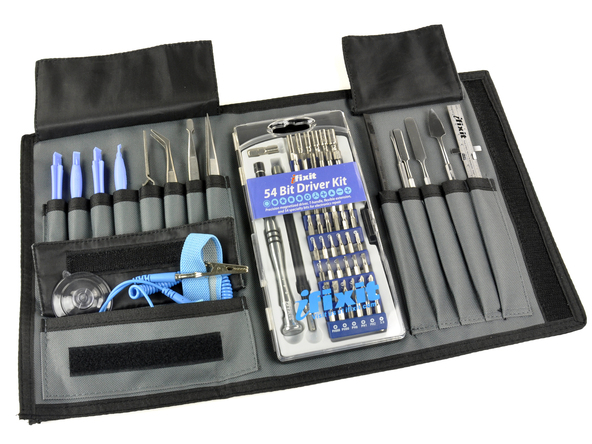
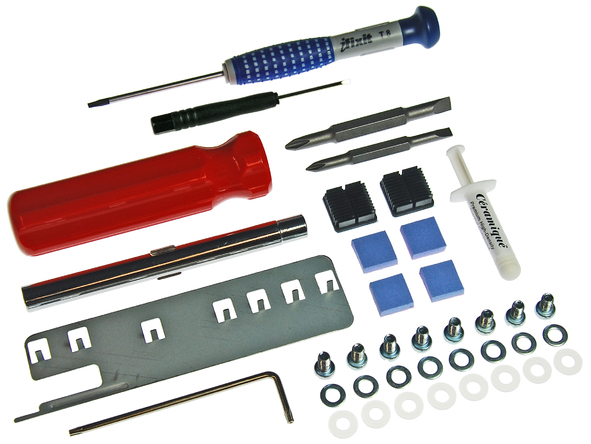
На следующих картинках представлены профессиональные инструменты для разборки, которые предлагает компания iFixit.
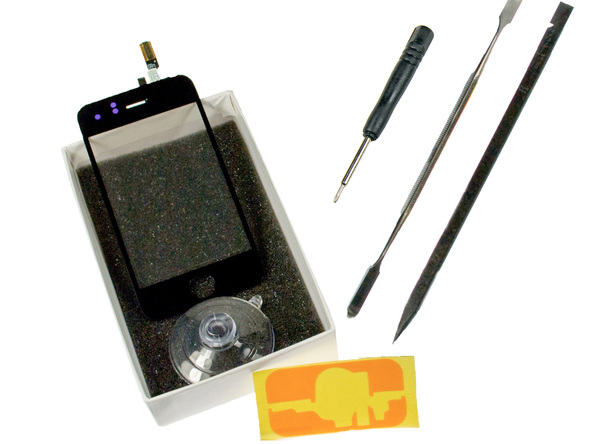
Что ж, дисплей привинчен к корпусу. К счастью, для мастеров высшего класса по выкручиванию винтов это не проблема.
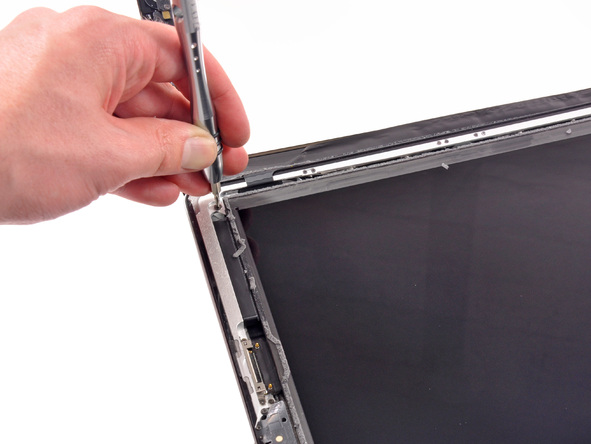
9.
Вместо того чтобы сидеть и любоваться высоким разрешением дисплея, мы его открепляем. Почему? Потому что нам нравится заниматься разборкой.
И мы снимаем дисплей, несмотря на отчаянные протесты всех 3145728 пикселей.

10.
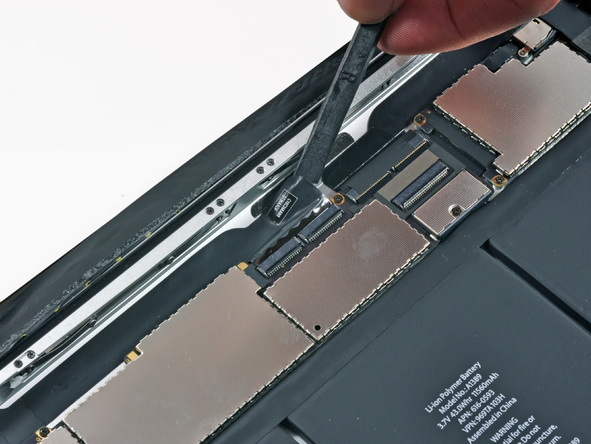
Пора перерезать пуповину отсоединить шлейф дисплея и сенсорного экрана.
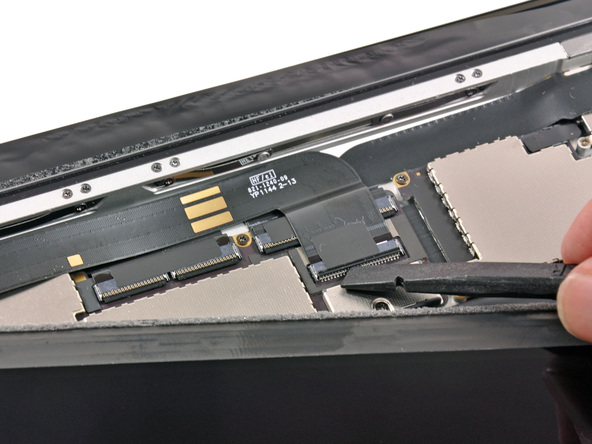
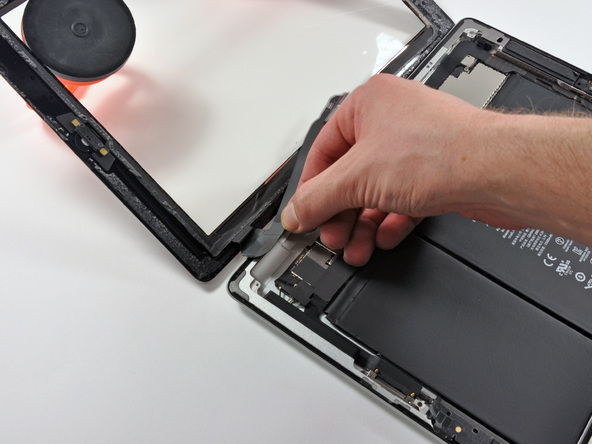
Разъемы дисплеев iPad 2 и iPad 3 отличаются, т.е. они несовместимы… на данный момент.
11.
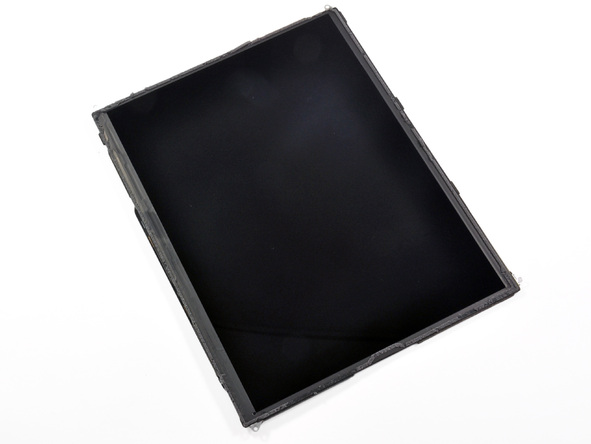
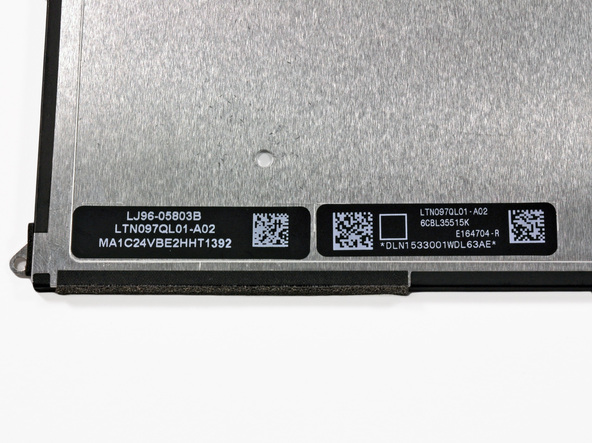
Судя по номеру модели с обратной стороны 9,7-дюймовой ЖК-панели, она произведена фирмой Samsung.
Рядом с номерами мы обнаружили 3 загадочных матричных штрихкода.
12.
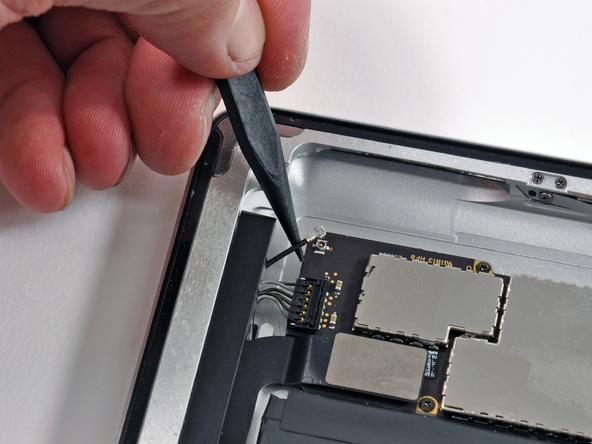
Винты и разъемы, винты и разъемы, системную плату держать вы готовы!
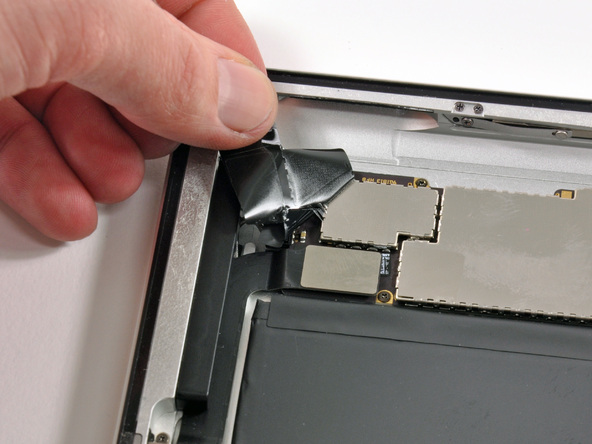
Ну ладно, с поэзией у наc не очень, зато с разборкой все отлично. Вооружаемся пластиковой лопаткой и отверткой и вперед!
13.
Ну давай же, iPad. Пожалуйста, отпусти системную плату!
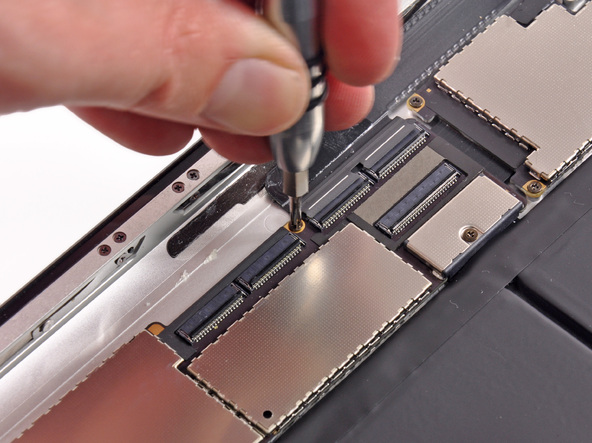
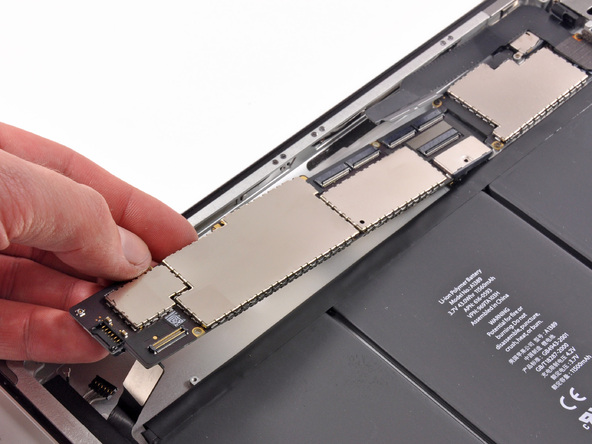
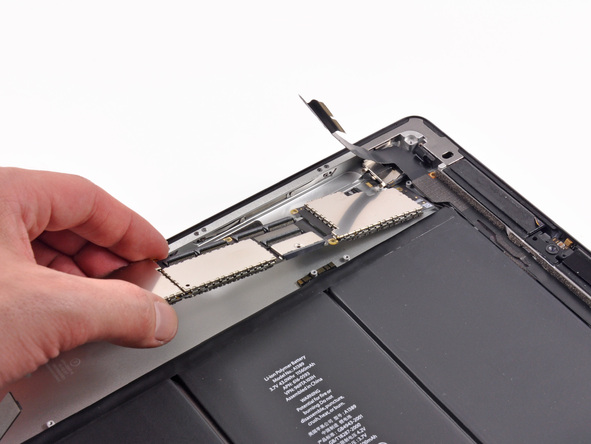
Спасибо, Сири! Сири? Ты тут? (а в ответ – тишина…)
14.
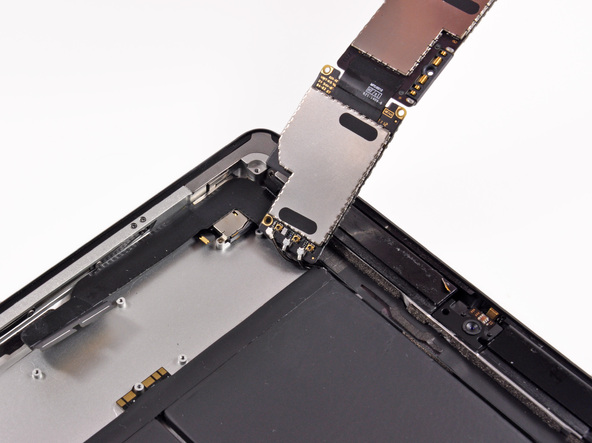
Ура, мы сняли системную плату!
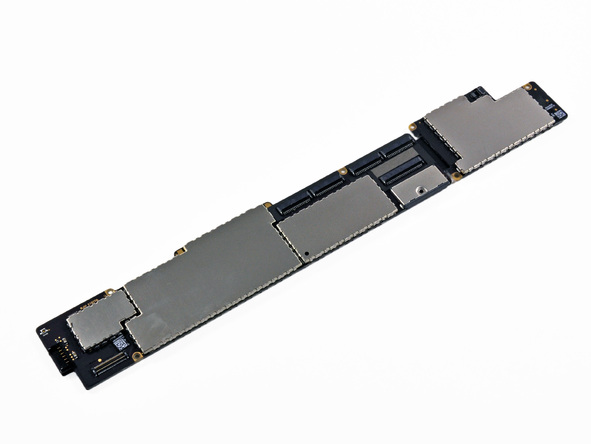
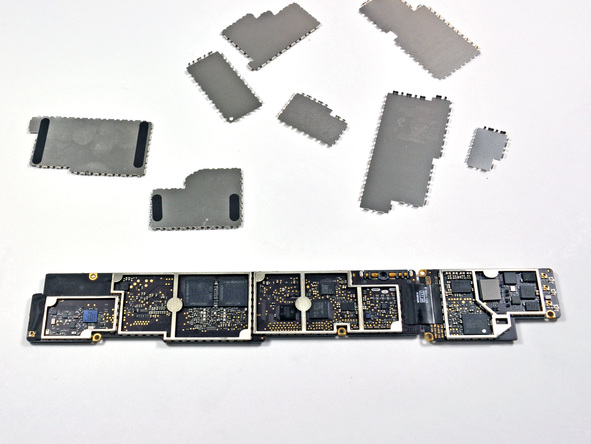
С помощью волшебного порошка, который остался у нас после разборки телефона iPhone 4S, легким движением руки снимаем электромагнитные щиты и отправляем их в полет, а сами любуемся микросхемами.
15.
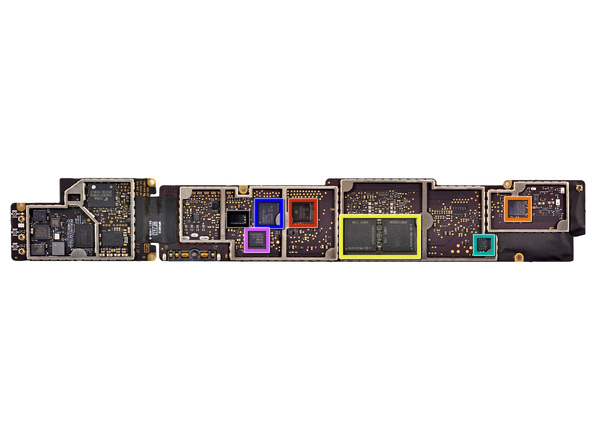
Чипы, чипы, чипы. Вот что находится на системной плате с противоположной процессору стороны:
- Чип Texas Instruments CD3240 (обведен красным)
- Чип беспроводной связи Broadcom BCM4330 802.11a/b/g/n со встроенным контроллером Bluetooth 4.0+HS и FM-трансивером (обведен оранжевым)
- 2 модуля оперативной памяти 512 МБ Elpida LP DDR2 = 1 Гб DRAM в 64-битной конфигурации (обведены желтым)
- Чип Fairchild FDMC 6683 (обведен бирюзовым)
- Контроллер ввода-вывода Broadcom BCM5973 (обведен синим)
- Микропроцессор Broadcom BCM5974 (обведен розовым)
- Чип Apple 338S0987 (аудиокодек Cirrus Logic) (обведен черным)
16.
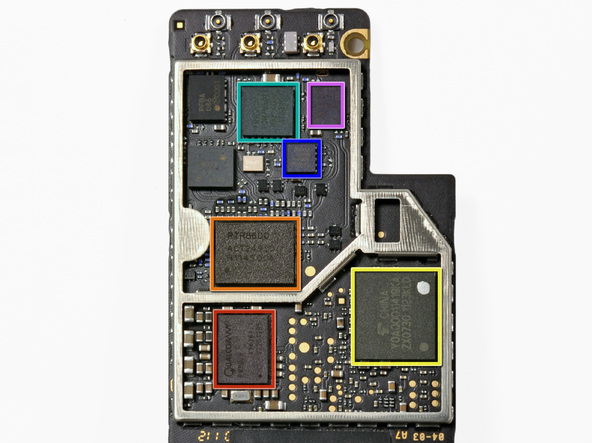
…а вот что находится на другом конце системной платы:
- Контроллер питания Qualcomm PM8028 (обведен красным)
- Многополосный/многорежимный RF-трансивер Qualcomm RTR8600 для сетей 3G и 4GLTE (обведен оранжевым)
- Контроллер памяти Toshiba Y0A0000 (обведен желтым)
- 4-полосный линейный усилитель мощности Triquint TQM7M5013 (обведен бирюзовым)
- Чип Avago A5904 (обведен синим)
- Стыковочный модуль Skyworks SKY77468-17 (обведен розовым)
17.
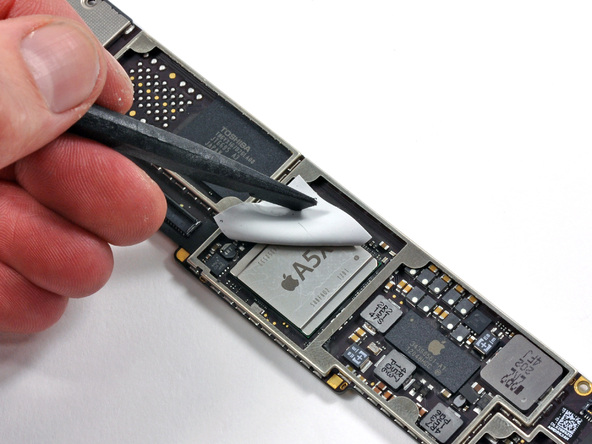
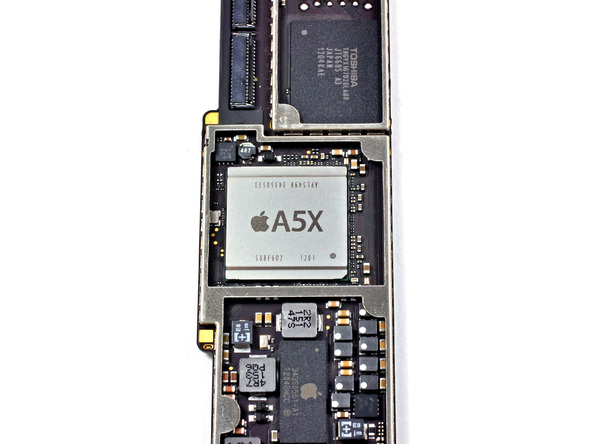
С помощью пластиковой лопатки добираемся до процессора A5X – вот он, во всей красе.
Как и в A5, в системе A5X присутствует двухъядерный процессор с тактовой частотой 1 гГц. «X» в конце прибавили благодаря новому графическому процессору, который, по утверждению Apple, превосходит даже Nvidia Tegra 3.
Этот конкретный чип был произведен в первую неделю 2012 года. Может, наш iPad отмечает начало конца света.
18.
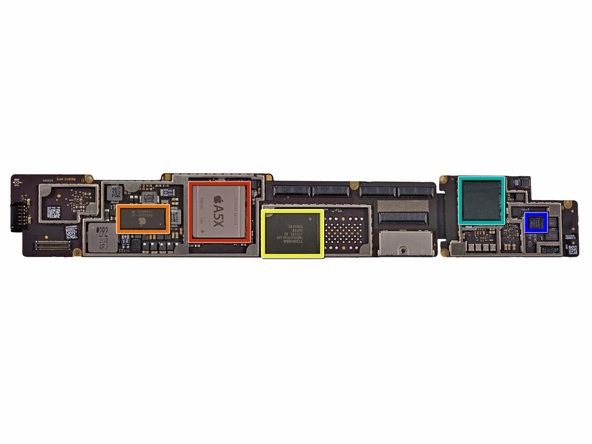
Переворачиваем системную плату:
- Двухъядерный процессор Apple A5X (обведен красным)
- Apple 343S0561 — эта интегральная схема похожа на обновленную версию микросхемы 343S052, которую мы обнаружили в iPad 2, и служит в качестве контроллера питания (обведен оранжевым).
- NAND-память, номер детали THGVX1G7D2GLA08 – 16 Гб 24 нм MLC Flash фирмыToshiba (обведена желтым)
- Qualcomm MDM9600 — беспроводной модем 3G и 4G (обведен бирюзовым)
- Чип Skyworks 77469 (обведен синим)
- Чип Avago A7792 (обведен розовым)
Большое спасибо коллегам с сайта Chipworks за помощь в идентификации чипов!
19.
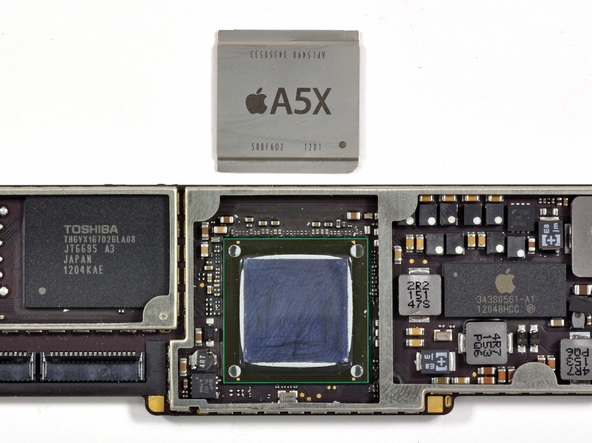
А вот и бонус-фото: процессор A5X со снятой крышкой.
Мы видим перевернутый кристалл процессора A5X, смонтированный на печатной плате.
Можно поспорить, что крышка процессора A5X служит радиатором охлаждения, судя по тому, что она снизу покрыта термопастой, а сверху прикрыта термопрокладкой.
Размеры процессора A5X составляют 12,82 мм x 12,71 мм (162 mm^2), что на 36% больше размеров процессора A5.
20.
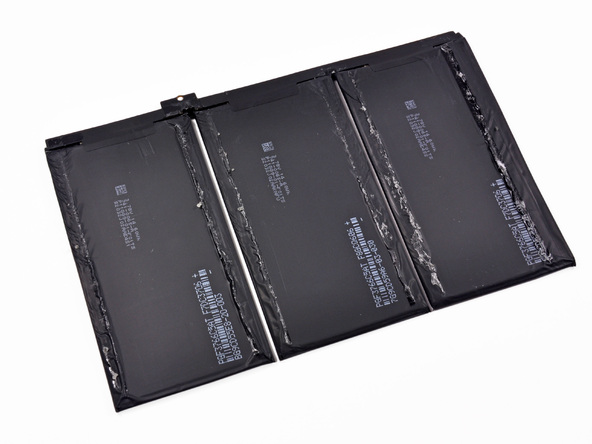
Как и большинство планшетов, iPad 3 на самом деле – просто гигантская батарея.
Поддеваем аккумулятор пластиковой лопаткой и извлекаем для дальнейшего изучения.
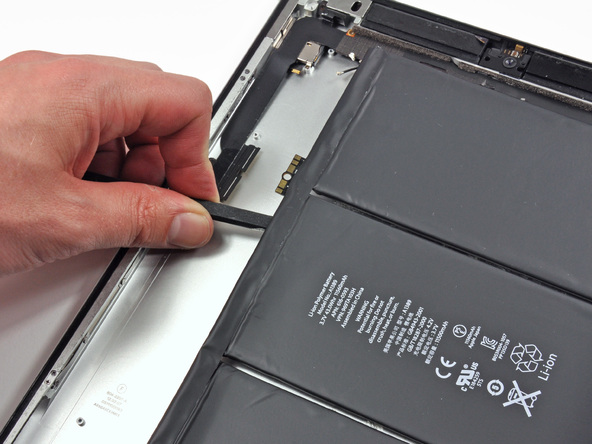
В то время как в iPad 2установлен громадный 25 Вт/ч литий-ионный аккумулятор, iPad 3 поднял ставки до 42,5 Вт/ч.
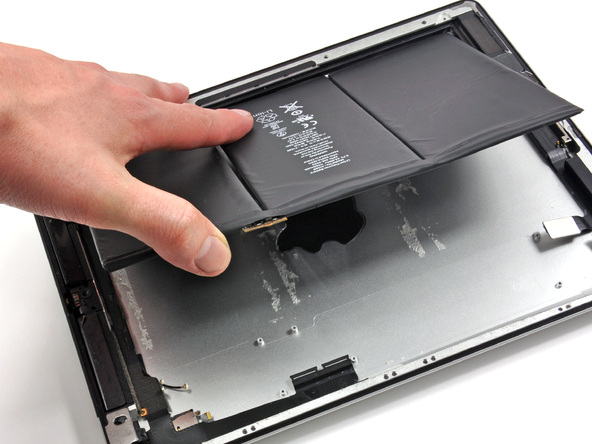
Напряжение 3,7 вольт и примерное время работы 10 часов (9 в мобильных сетях) сравнимы с характеристиками iPad 2, но мы предполагаем, что дополнительные 17,5 Вт/ч используются для питания увеличенной оперативной памяти и значительно улучшенного графического ядра.
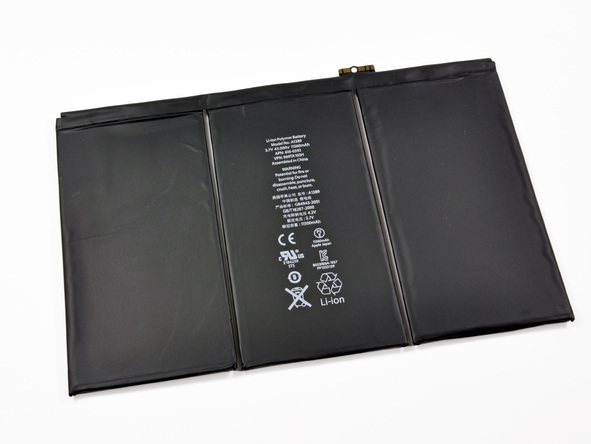
Аккумулятор состоит из 3 элементов, каждый размером примерно 12,5 см x 6,5 см x 4 мм. Элементы аккумуляторной батареи iPad 2 были размером 10,8 см x 6,3 см x 2,7 мм.
21.
Каждый элемент аккумуляторной батареи имеет маркировку 3,78 В и 14,60 Вт/ч. Они также украшены матричными штрихкодами и чудесными надписями: 741-0065-A P11GG9-01-F01TS. Отпад!
Плотность энергии примерно такая же, как в iPad 2 – около 0,0014 Вт/ч / mm3.
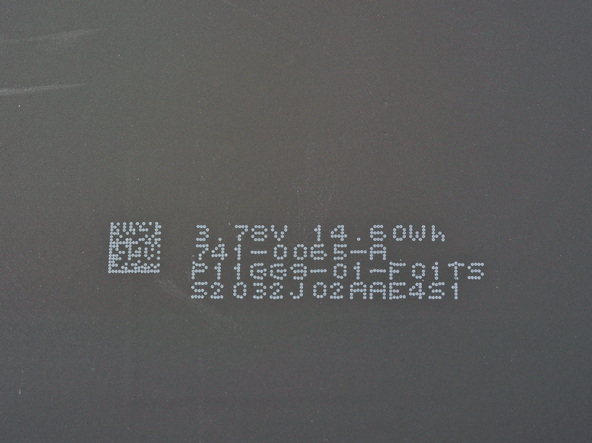
Компания Apple физически увеличила размер каждого элемента примерно на 70%, что объясняет скачок от 25 к 42 Вт/ч.
Apple утверждает, что новый iPad экологически безвредный благодаря «корпусу из алюминия и стекла, пригодного для повторного использования». Возможно, материалы и пригодны для повторного использования, но собранное устройство – нет. Мы разговаривали со Стивом Скурнаком, президентом SIMS Recycling Solutions – одной из крупнейших компаний по переработке электроники в мире. Вот что он сказал: «Запечатанные устройства затрудняют извлечение аккумулятора. С точки зрения повторного использования, опасные компоненты [вроде батарей] должны легко выниматься».
22.
Продолжаем разборку, и остается лишь каркас некогда могучего iPad.
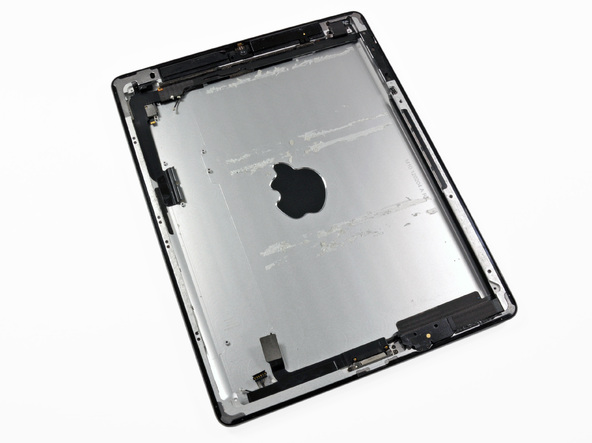
Но поскольку мы настоящие стервятники, набрасываемся на останки алюминиевого зверя – и первым делом на разъем для док-станции.
Похоже, что расположение выводов разъема для док-станции такое же, как в iPad 2, однако нужно еще определить взаимозаменяемость этих разъемов.

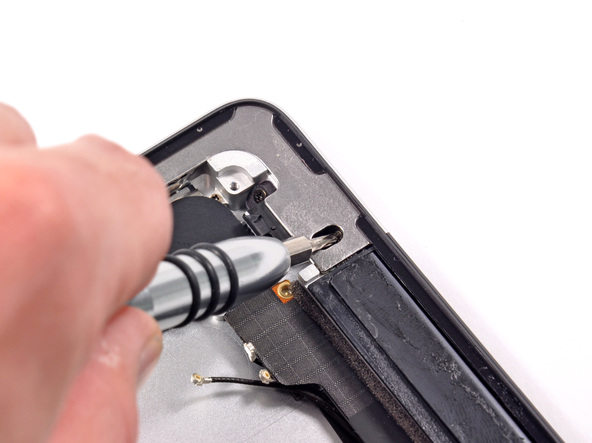
Ужасные, противные шурупы! Выкручивайтесь и дайте нам спокойно извлечь антенну.
23.
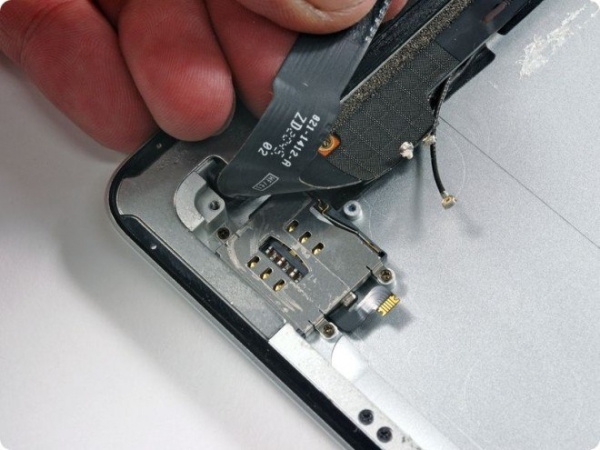
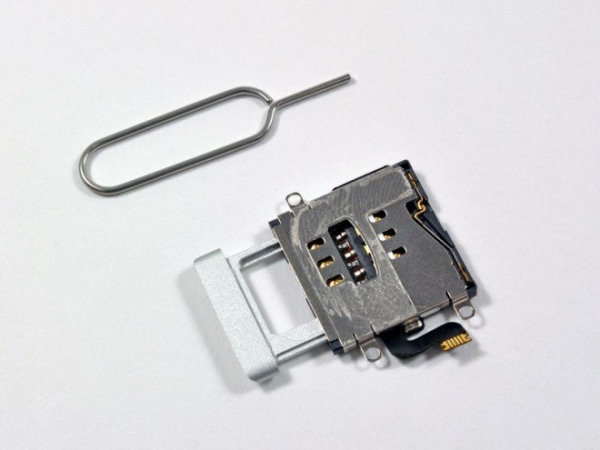
Убирайся прочь, шлейф! Дай нам разглядеть слот для micro-SIM-карты.
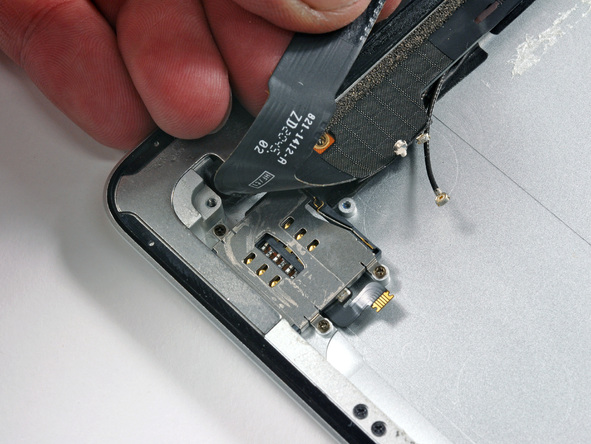
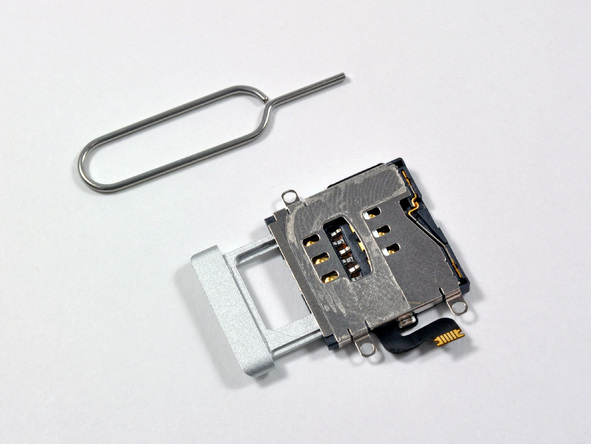
Как и другие планшеты iPads с micro-SIM-картами, iPad 3 4G имеет доступный для пользователя слот для micro-SIM-карты, который можно извлечь с помощью специального инструмента.
24.
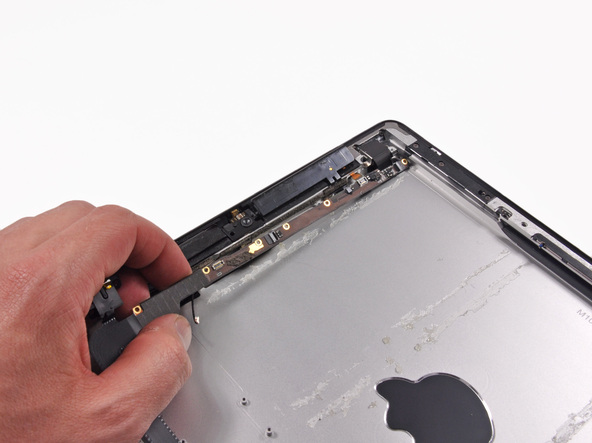
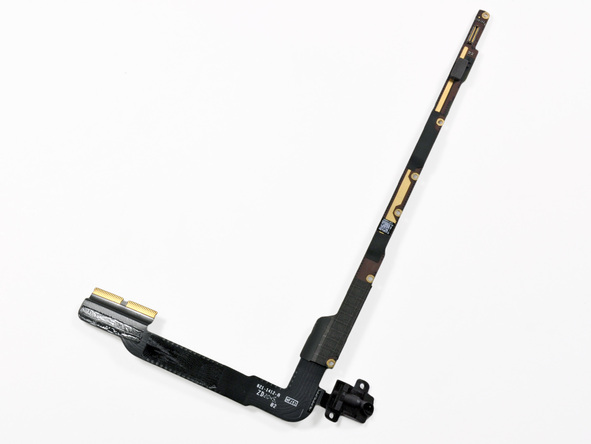
Разъем для наушников и одна из многих беспроводных антенн снимаются как единый модуль. Облом.
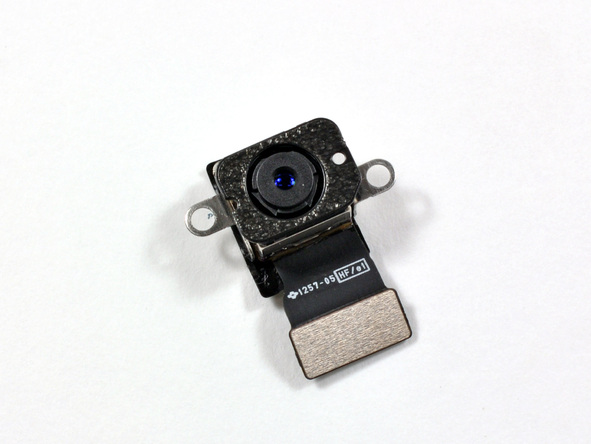
Эй, привет! Встречаем камеру iSight. Что там у тебя за характеристики? Так, объектив из 5 элементов, инфракрасный фильтр, автоэкспозиция… Всё, iSight, хватит, нас это смущает…
ОБНОВЛЕНИЕ: Коллеги с сайта Chipworks обнаружили, что в основной камере на самом деле точно такая же матрица, что и в камере iPhone 4: КМОП-матрица Omnivision OV5650, шаг пикселя 1,75 микрон, 5 МП с задней подсветкой.
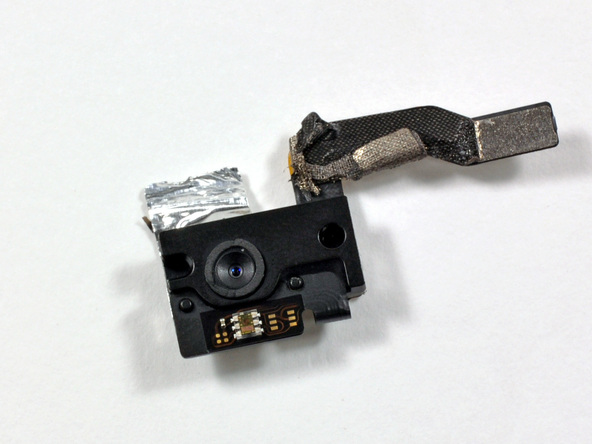
Во второй камере тоже используется матрица Omnivision, OV297AA. КМОП-матрица 0,3 МП, шаг пикселя 3,0 микрон.
25.
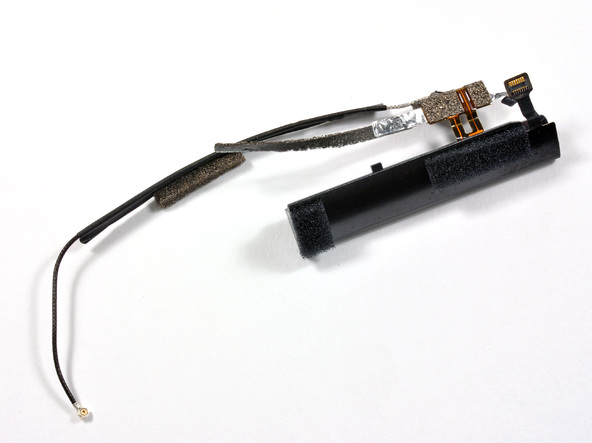
Извлекаем небольшие детали вроде фронтальной камеры и антенны.
Фронтальная камера отлично подойдет для небольших снимков, видеочата или чтобы поправить прическу.
26.
Целая куча всевозможных кнопок и переключателей! Только полюбуйтесь.
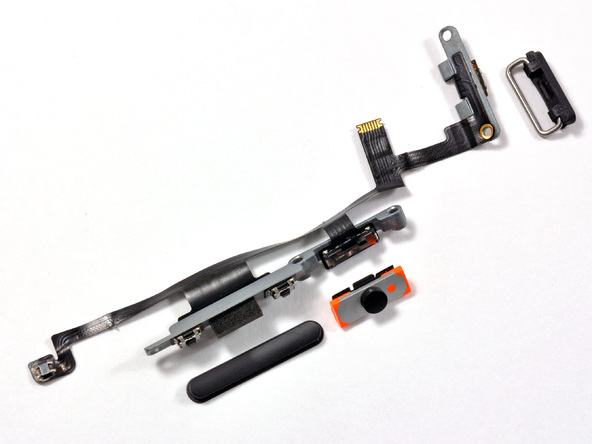
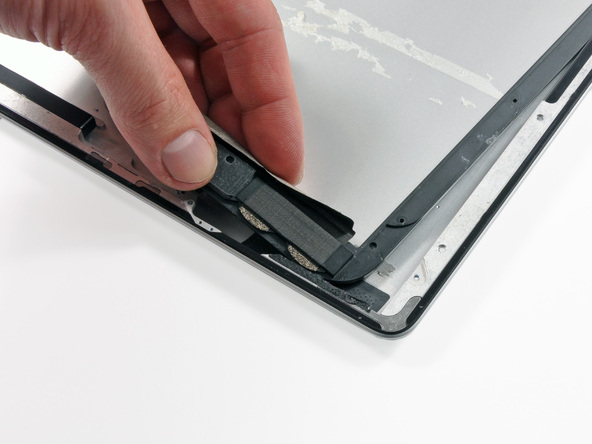
Следующая жертва в нашем списке – модуль динамика. Прощайте, динамики!
27.
Простота ремонта iPad 3: 2 из 10 (10 баллов означают максимальную простоту).
- ЖК-дисплей легко снимается после снятия лицевой панели.
- Аккумулятор не припаян к системной плате, что слегка облегчает замену.
- Точно так же, как и в iPad 2, лицевая панель приклеена к корпусу, что сильно увеличивает вероятность разбить стекло при попытках его снять.
- Огромное, огромное количество клея! Практически все компоненты приклеены, включая аккумулятор, который может вспыхнуть при повреждении.
- ЖК-дисплей приклеен к лицевой панели клейкой поролоновой лентой, что сильно увеличивает вероятность растрескивания при разборке.
- До разъема на лицевой панели невозможно добраться, не сняв дисплей.
Рекомендую еще интересное:
Если вам понравилось, пожалуйста, не поленитесь кликнуть «мне нравится» или «поделиться» или «+1» чуть ниже, или кинуть ссылку на статью в свой блог или форум. Спасибо 🙂
Вы можете оценить эту статью:
Инструкция по разбору iPad3
Для того чтобы начать ремонт iPad 3, необходимо обзавестись специальным инструментом. Делая ремонт самостоятельно, вы можете лишиться официальных гарантий производителя.
Приступая к разборке и ремонту айпад 3, следует помнить, что если вы не уверены в своих силах, а может просто не имеете достаточных навыков (хотя всему когда-то можно научиться), то во избежание более тяжелых последствий, лучше обратитесь в сервис к специалистам.
- Вакуумные присоски для стеклянных поверхностей;
- Фен (обычный бытовой для волос, но можно использовать и промышленный);
- Крестовая отвертка (типа Stanley Cushion Grip Ph0x2мм);
- Диэлектрическая нейлоновая лопатка Spudger;
- Пластмассовые медиаторы (8-10шт.);
- Специальный инструмент для вскрытия передней панели (купить можно в магазине запчастей для компьютерной техники и телефонов).
Видеоинструкция по разбору iPad 3
Инструкция по самостоятельному разбору iPad 3
Первым делом проверьте, выключен ли ваш айпад 3. А теперь, включив фен, и немного нагрев переднюю панель, с помощью специального пластмассового инструмента аккуратно поддеваем ее и в образовавшиеся отверстия по периметру вставляем медиаторы. Работа кропотливая, стекло просто так не сдается. Чтобы отделить его полностью, а, самое главное, аккуратно, придется потратить время и усилия.
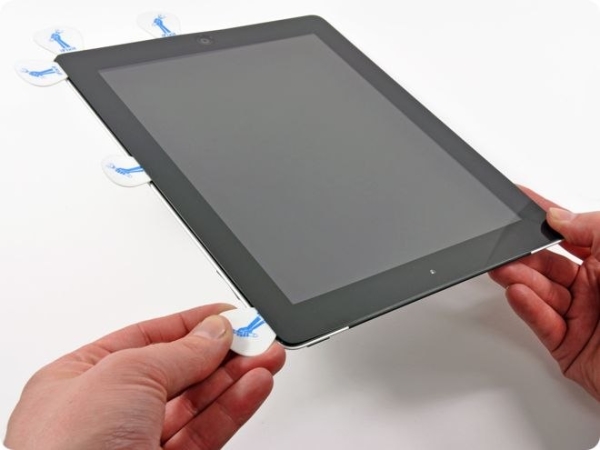
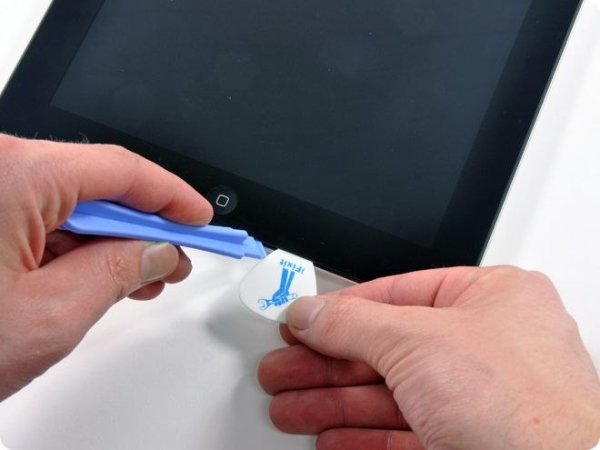
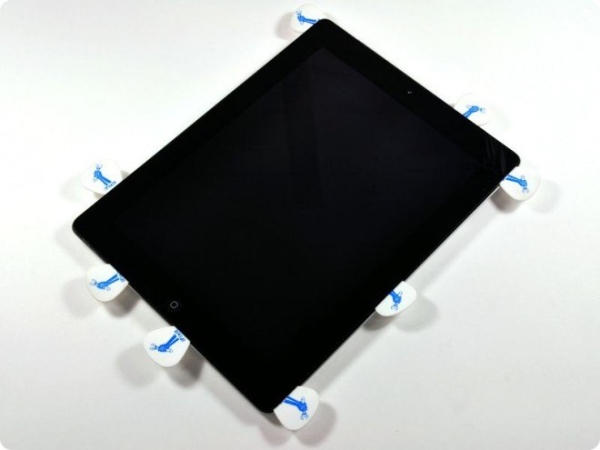
Самое время использовать вакуумные присоски, с помощью которых дисплей надежно зафиксируем и снимем.
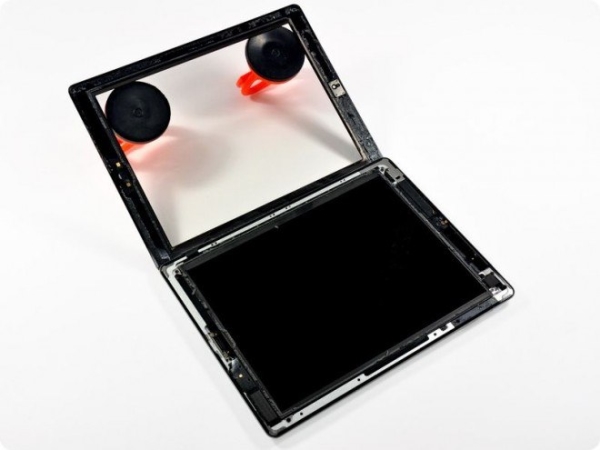
Дисплей дополнительно для надежности фиксации прикручен к корпусу. Воспользуемся крестовой отверткой и открутим все крепления.
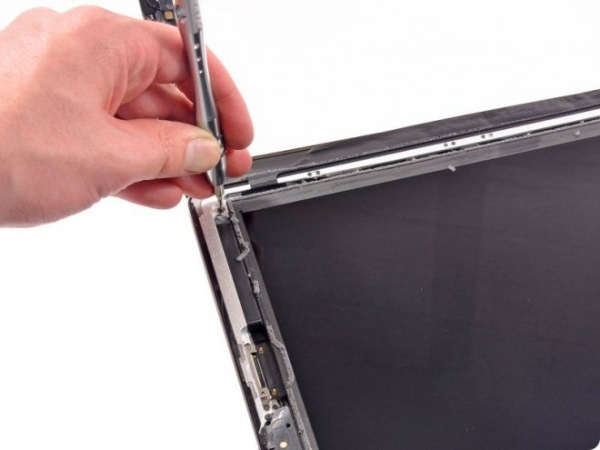
Отсоединим шлейф сенсорного дисплея от материнской платы (он отличается от iPad 2, и несовместим с iPad 3).
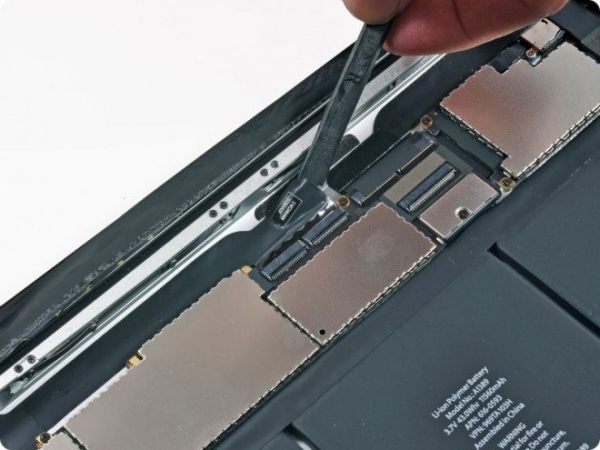
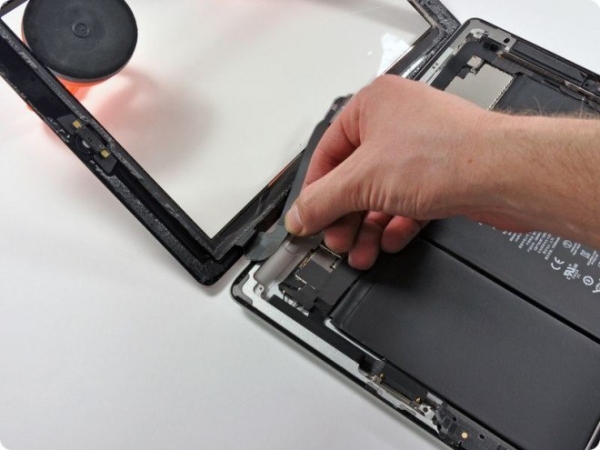
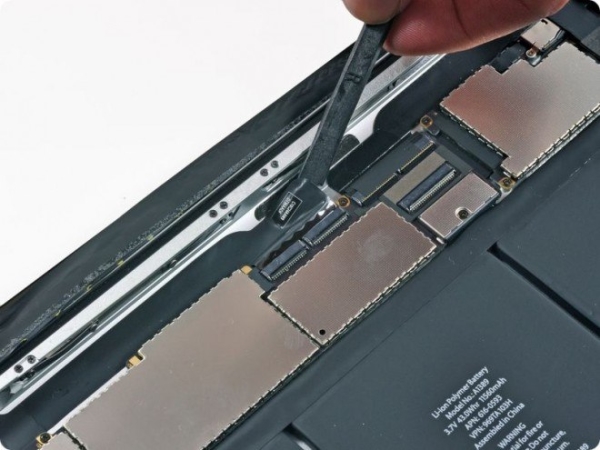
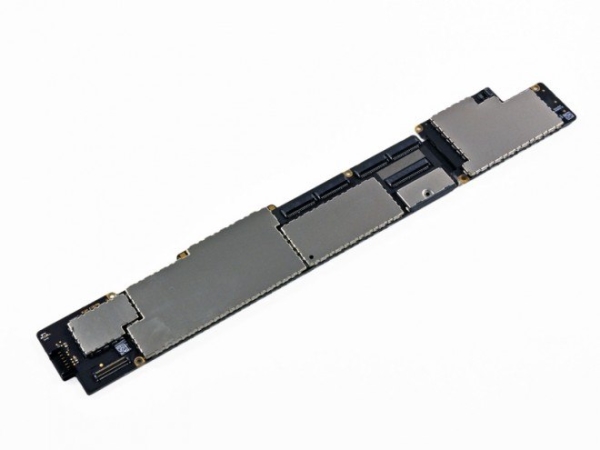
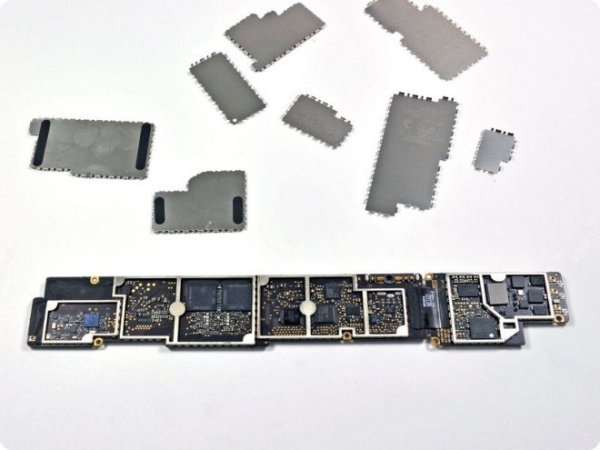
Снимем материнскую плату, предварительно открутив отверткой все крепления. Все чипы на ней надежно спрятались за защитными металлическими пластинами.
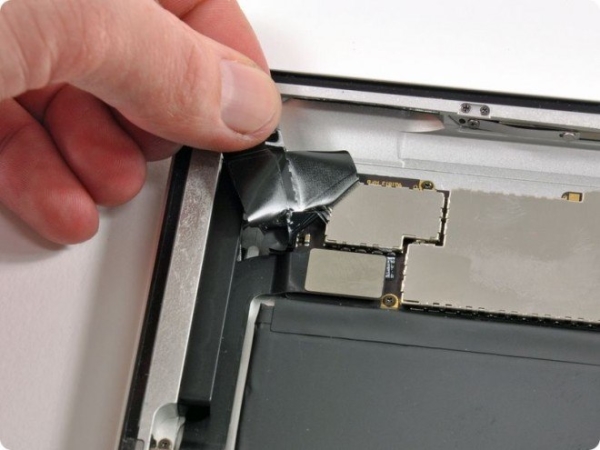
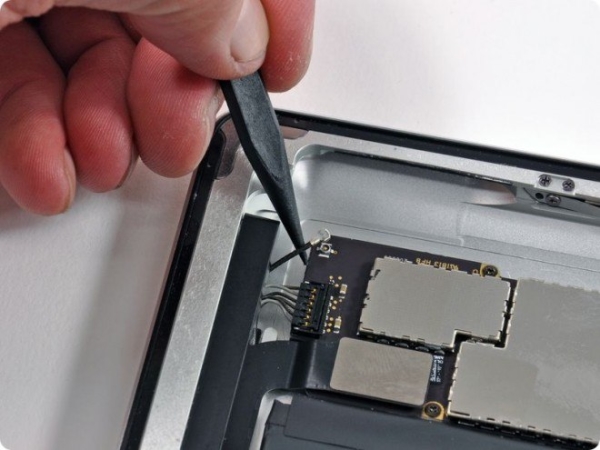
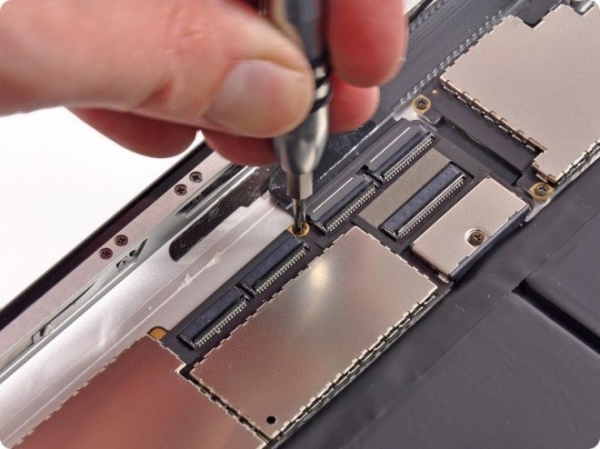
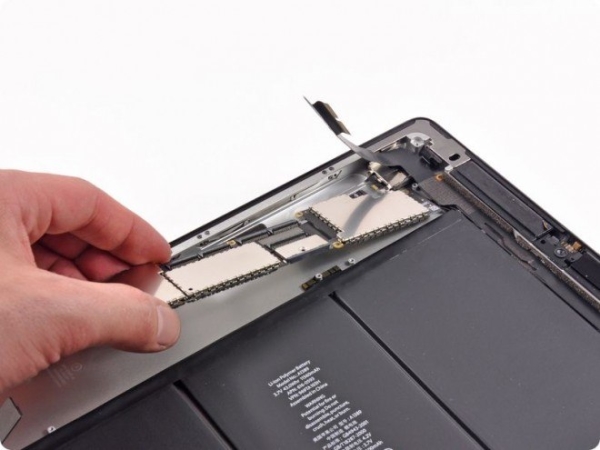
С обратной стороны платы остались еще проводки, которые аккуратно отсоединяем.
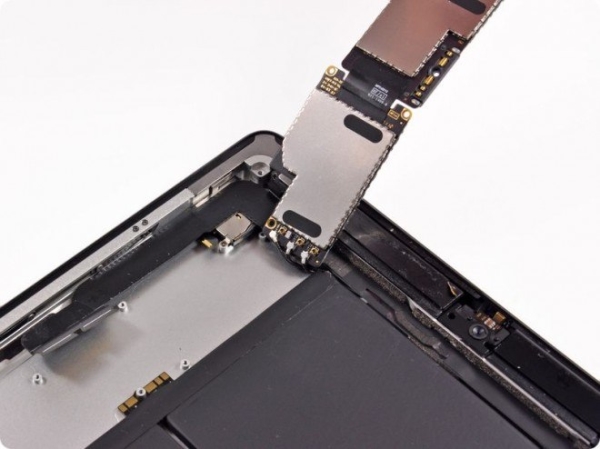
Вот так выглядит снятая материнская плата с пластинами и без них.
А мы, наконец, добрались и до батареи. В нашей модели она очень больших размеров, в этом вы сами можете убедиться. Самое время в ход пустить диэлектрическую лопатку, с помощью которой батарея отлично поддевается и вынимается.
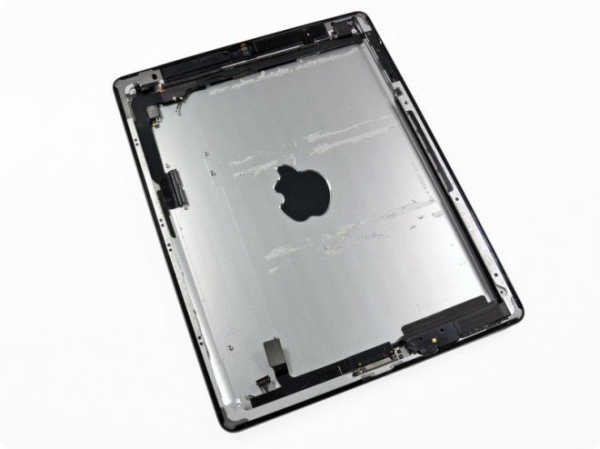
Нашему взгляду открылась алюминиевая задняя панель с логотипом фирмы производителя.
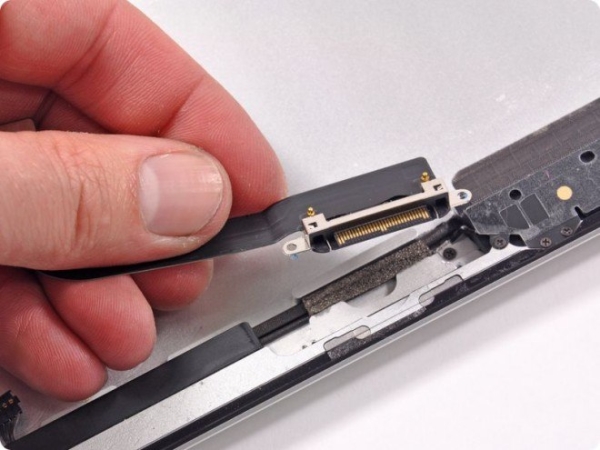
По очереди отсоединяем все детали. Они конечно мелкие, но снять их будет несложно. Первым будет 30 пинтовый док-коннектор.
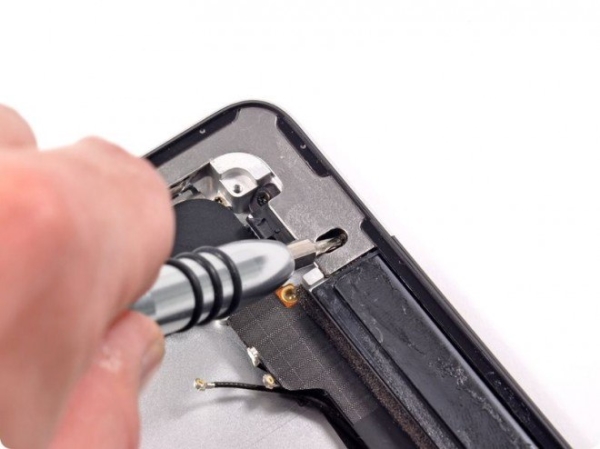
Далее открутим антенну, а затем, оттянув очередной шлейф, находим спрятавшуюся в укрытие SIM-карту. Для ее извлечения производитель снабдил нас с вами специальным инструментом. В работе он прост, так что осваивайте. Ремонт айпад 3 оказывается увлекательная штука.
Сняв антенну, мы видим, что она расположена в одном блоке с разъемом для наушников, так сказать два в одном. В нашем случае это хорошо — работы по демонтажу меньше, но если что-то выйдет со строя придется менять целый блок, что дороже.
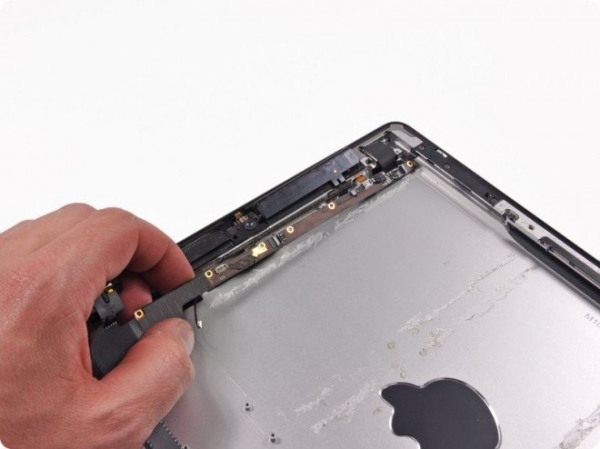
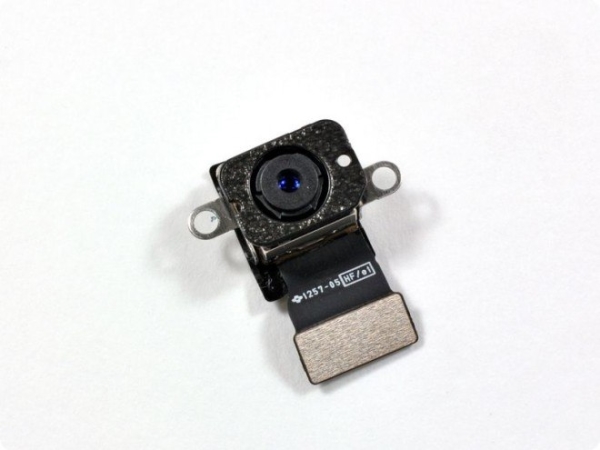
Дальше идет 5 мегапиксельная камера, после нее фронтальная камера и очередная антенна (главное их сложить по порядку и не перепутать).
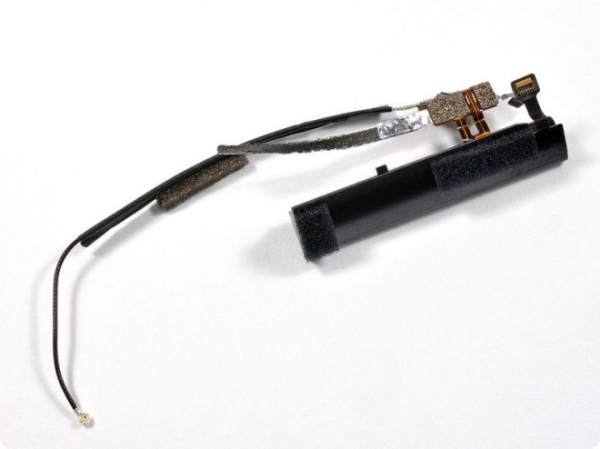
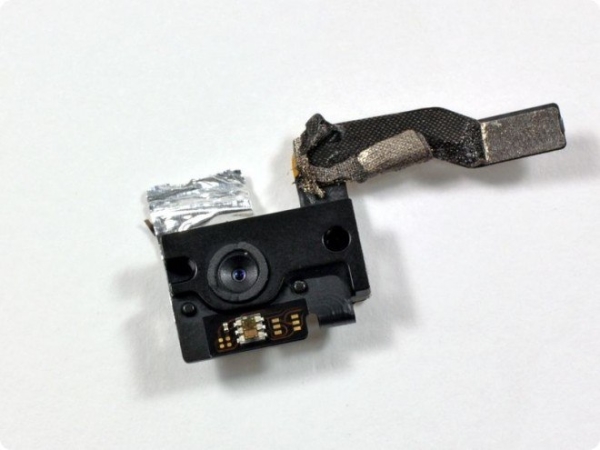
Одними из последних покидают свои места шлейф с переключателем громкости, рычажок включения безшумного режима.
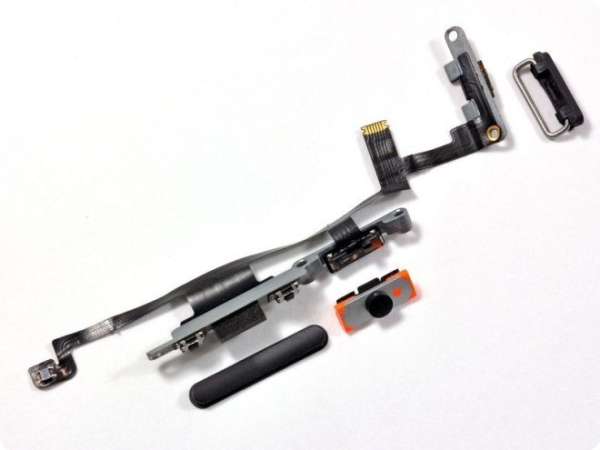
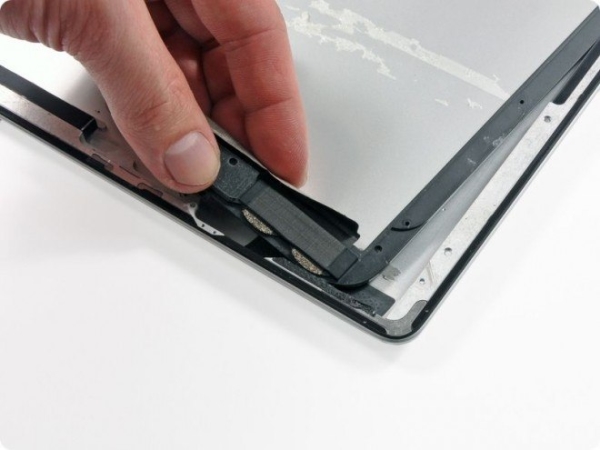
Динамик остался одиноким на панели, поэтому отсоединяем и его. Разборку мы с вами успешно окончили.
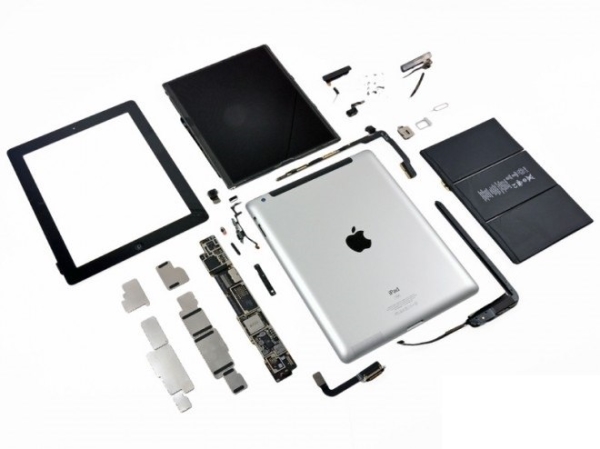
Но ремонт ipad 3 на этом не завершен. Теперь нам предстоит проделать аналогично обратный путь. Здесь главное не перепутать детали.
Modmac © 2007 — 2023
Сервисный центр по ремонту Apple.
Информация, представленная на данном сайте, не является офертой, определяемой положениями статей 435, 437 Гражданского Кодекса РФ