Как поменять страну в Гугл Плей
Google Play Market — одна из самых удобных площадок для скачивания различных приложений на мобильные устройства Android. При просмотре доступных игр и приложений сервис автоматически определяет местоположение пользователя и выдает только те продукты, которые могут быть востребованы в конкретном регионе. Но иногда бывает, что нужно скачать игру или приложение, которые не используются или вовсе запрещены в определенной стране.
В этом случае придется менять страну в Гугл Плей Маркет с помощью специальных приложений или путем внесения изменений в настройки аккаунта пользователя. Из статьи вы узнаете, как это сделать правильно.
Как поменять страну в Гугл Плей Маркет на Андроид 2022
Даже до 2022 года пользователям часто приходилось скрывать или менять свое реальное местоположение для получения доступа к определенным играм и приложениям. Сейчас этот вопрос особенно актуален, но, к счастью, существуют действенные способы поменять страну в Гугл Плей Маркет.
Приложения для смены IP
Первый, и самый действенный способ, предполагает скачивание специальной программы для изменения реального IP пользователя.

Рисунок 1. Страну в Google Play Market проще всего поменять с помощью ВПН
Проще всего скачать приложение ВПН, например, Planet FreeVPN:
- Скачайте программу с надежного сайта, зайдите в загрузки и установите приложение.
- Когда значок приложения появится на экране смартфона, откройте программу. Перед вами появится окно с выбором страны расположения сервера.
- В данном приложении есть и бесплатные, и платные доступы. Если менять местоположение нужно нечасто, хватит бесплатной версии. Если нужен постоянный доступ к серверам по всему миру, лучше отдать предпочтение платной программе.
После подключения к удаленному серверу пользователь может смело заходить в Google Play. Магазин автоматически определит местоположение и предоставит пользователю возможность скачать нужные приложения или игры.
Смена настроек аккаунта
Если по каким-либо причинам пользователь не хочет или не имеет возможности скачать VPN, но к аккаунту Google Play привязан банковская карта, можно попытаться изменить страну прямо в настройках профиля.
При добавлении банковской карты в профиль пользователь обязательно указывает страну и адрес проживания.
Чтобы поменять страну в настройках аккаунта, необходимо:
- зайти в аккаунт Google Play и перейти в раздел «Способы оплаты»;
- в появившемся окне будет отображаться список привязанных банковских карт, здесь же можно добавлять новые;
- чтобы перейти к изменениям уже привязанной банковской карты, нужно перейти в раздел «Другие настройки платежей»;
- в браузере откроется новая вкладка, в которой нужно кликнуть по кнопке «Изменить»;
- далее пользователю необходимо перейти во вкладку «Местоположение», выбрать подходящую страну и ввести реально существующий адрес (например, его можно взять из Гугл Карт»;
- остается только ввести CVC-код и нажать на кнопку «Обновить».
После этих действий при заходе в Google Play Market пользователь будет видеть список игр и приложений, рекомендованных именно для этой страны.
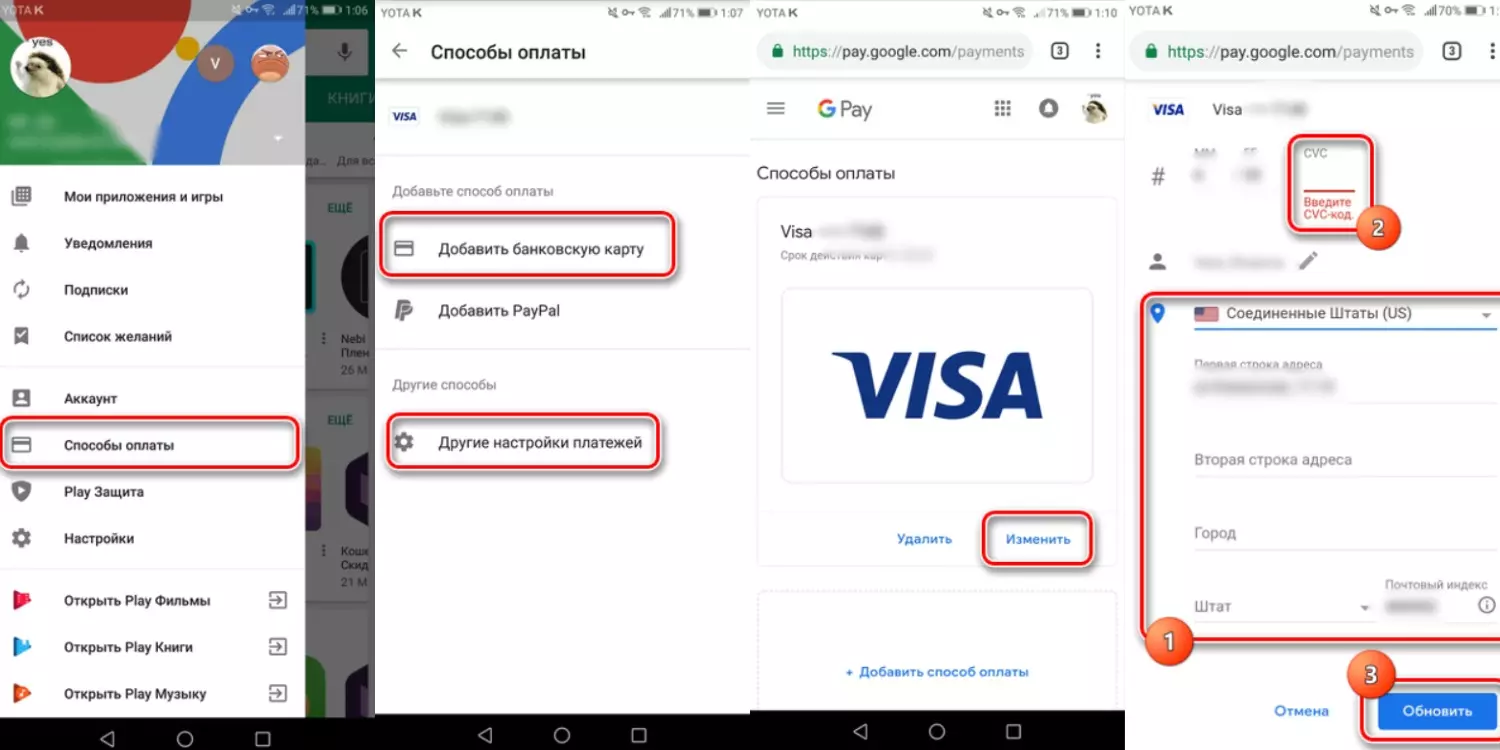
Рисунок 2. Изменить страну также можно в настройках платежных карт в аккаунте Google Play
При этом следует учитывать, что смена страны в настройках аккаунта занимает около суток, хотя чаще всего длится не более нескольких часов.
Смена страны в Google Play Market на Россию
Для быстрой смены региона в устройствах Android предусмотрены собственные настройки. Чтобы поменять страну в Google Play Market на Россию, даже не придется скачивать ВПН.
Когда пользователь изменить регион расположения в настройках устройствах, местоположение автоматически поменяется и в Гугл Плей Маркет.
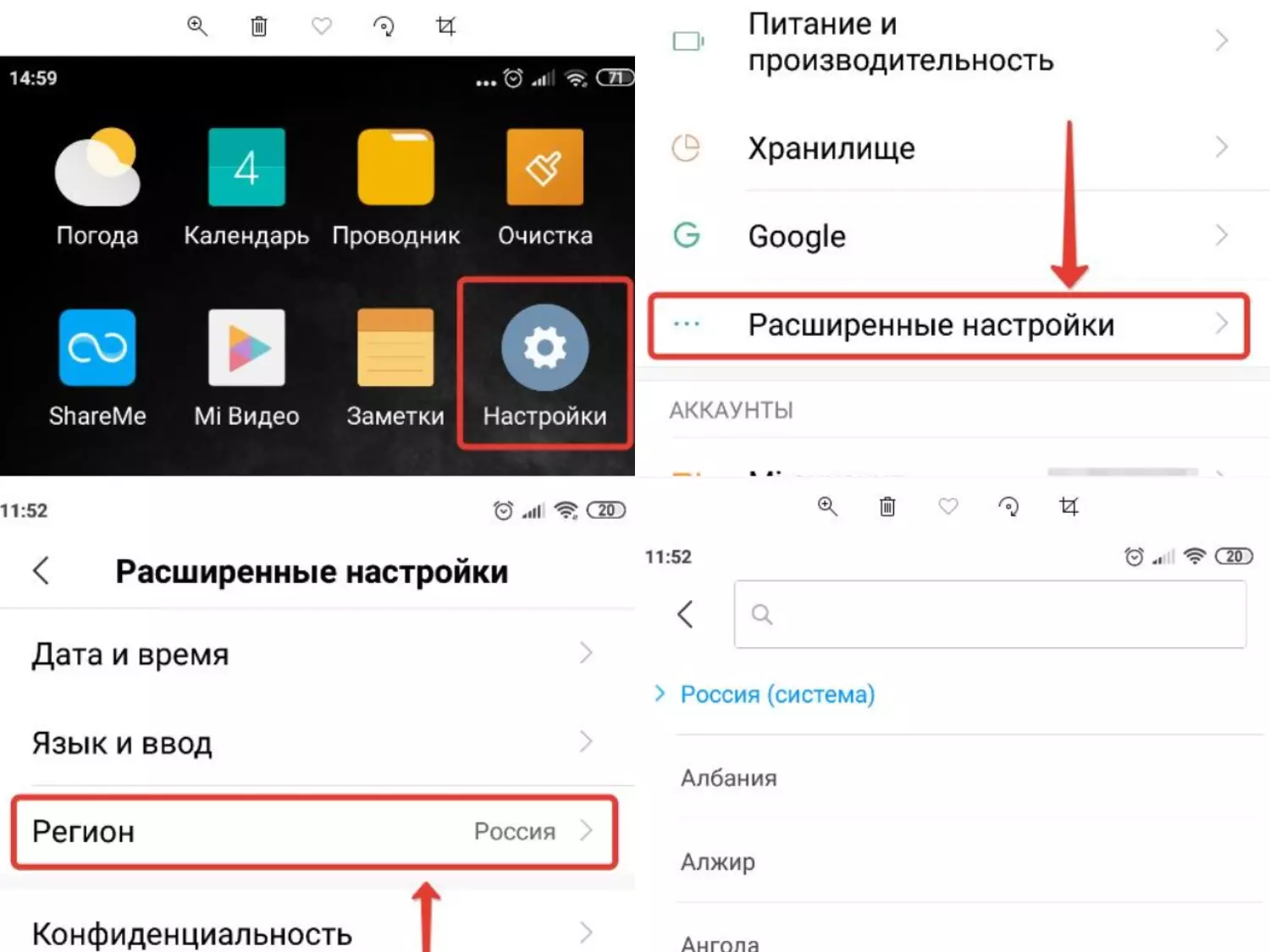
Рисунок 3. В настройках аккаунта также можно поменять страну на Россию
Инструкция по смене региона на Андроид такая:
- На рабочем столе кликают на значок шестеренки, чтобы зайти в настройки.
- В открывшемся окне переходят в пункт «Расширенные настройки». Он находится в разделе «Система и устройство».
- Перед пользователем откроется новое меню, в котором необходимо кликнуть по вкладке региона.
- Чтобы поменять страну на Россию, достаточно выбрать ее из выпадающего списка. Также можно ввести название страны в строке поиска.
Как изменить страну в аккаунте на телефоне
Далеко не всегда есть необходимость менять страну на постоянной основе. Но в настройках самого аккаунта в Google Play Market есть функция смены местоположения.
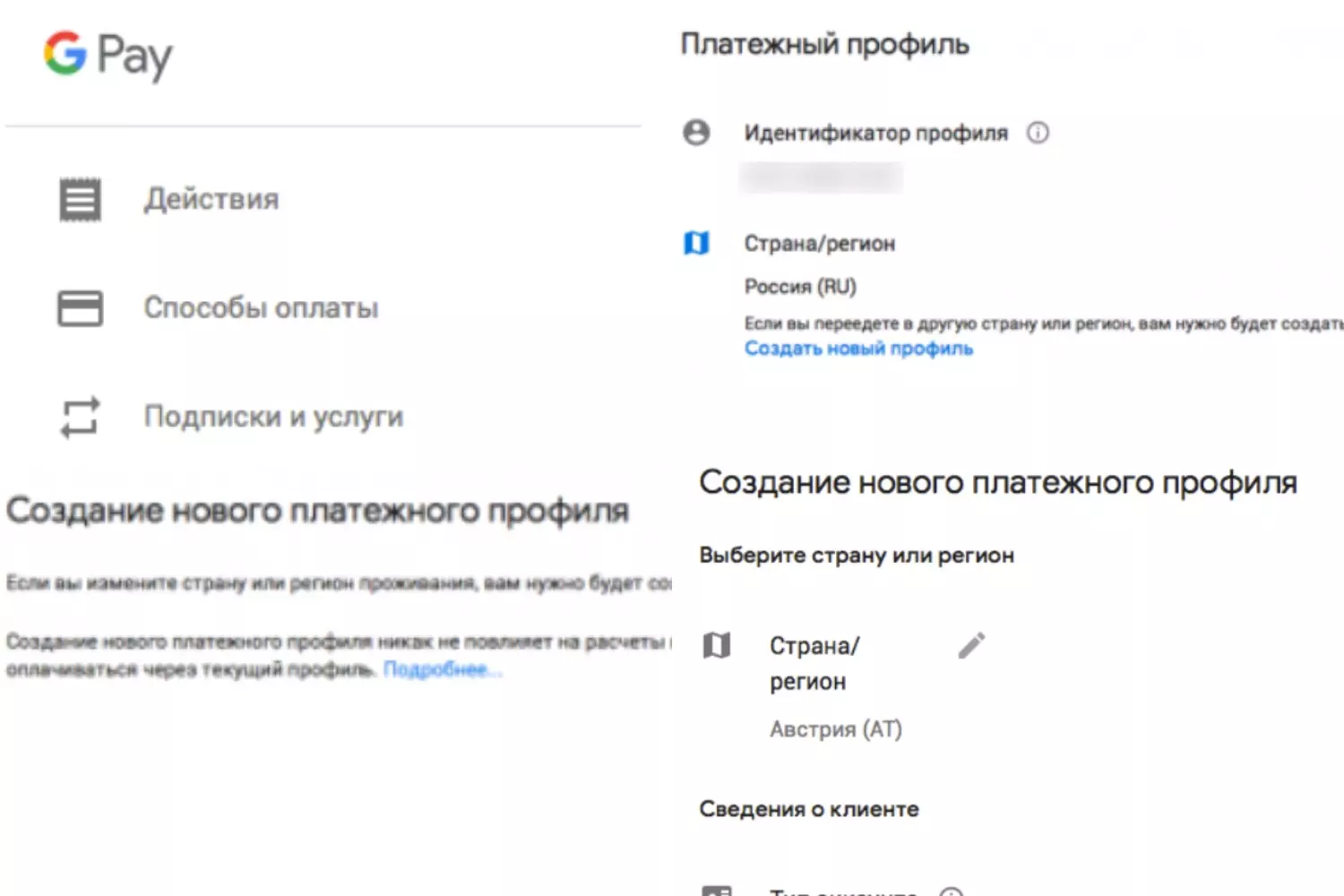
Рисунок 4. С мобильного устройства тоже можно легко поменять страну в настройках аккаунта Google Play Market
Для этого выполняют такую инструкцию:
- На устройстве заходят в аккаунт Гугл Плей и кликают по значку настроек в левом углу.
- Рядом с указанной страной есть кнопка редактирования. Нужно кликнуть по ней.
- Далее пользователю необходимо создать новый платежный профиль, в котором следует указать необходимую страну.
- После этого открывают сам Google Play и переходят к любому приложению или игре. Кликают по кнопке скачивания и ждут, пока не появится предложение о покупке софта. Подтверждать покупку нет необходимости.
- Далее Google Play нужно закрыть и остановить его работу. Для этого заходят в настройки, переходят в приложения, Play Market и кликают на принудительную остановку. После этого остается только очистить данные приложения.
На завершающем этапе пользователю необходимо открыть Гугл Плей повторно, чтобы убедиться, что загрузка осуществляется с нужной страны.
Как поменять страну в Google Play Market на компьютере без карты
К сожалению, интерфейсом Google Play Market не предусмотрена смена страны без привязки к банковской карте.
Если пользователь не хочет менять платежные данные, единственный способ поменять страну в Гугл Плей — это использовать сервис Planet FreeVPN или другое приложение ВПН. При подключении к удаленному серверу не только маскируется реальное местоположение пользователя, но и меняется его IP-адрес. Кроме того, все данные шифруются и становятся недоступными для третьих лиц.
Настройки аккаунта Google
Вы можете выбрать способы ввода и изменить их параметры в настройках аккаунта Google. Эти параметры будут действовать во всех продуктах Google.
Вот как изменить способы ввода в настройках аккаунта Google:

- В разделе «Язык» → «Способы ввода» нажмите «Изменить».
- В окне настройки способов ввода выберите тот, который вы хотите использовать.
- Транслитерация и редакторы методов ввода обозначаются характерным символом языка, например для транслитерации языка маратхи и для редактора методов ввода на китайском языке (пиньинь).
- Виртуальная клавиатура помечена значком клавиатуры .
- Редакторы рукописного ввода представлены значком карандаша .
- Измените настройки и нажмите кнопку «Сохранить».
Сейчас в настройках есть три параметра:
- Показать/скрыть экранную клавиатуру.
- Показать/скрыть строку состояния. Этот вариант доступен только для следующих методов ввода на китайском языке: пиньинь, Wubi, Цан Цзе, чжуинь, кантонский .
- Включить/отключить синхронизацию словаря пользователя. Этот словарь содержит слова, которые вы недавно вводили с помощью наших инструментов. Он помогает сделать ввод точнее. Если синхронизация включена, словарь будет одинаковым во всех продуктах Google (таких как Android, Gmail и Диск). Сейчас словарь пользователя доступен только для редактора методов ввода на китайском языке (пиньинь).
Способы ввода для других языков:
С какой страной связан ваш аккаунт Google и как ее изменить?
Некоторые клиенты Google в последнее время стали получать электронные сообщения от имени компании, которые информирует об изменениях, который будут внесены в их учетную запись Google.
В электронном письме Google отмечает, что связывает своих клиентов со страной и регионом, и эта связанная страна будет изменена в течение 30 дней.
В тексте письма также указана текущая и новая страна. Google утверждает, что это делается для того, чтобы определить, какая «компания Google» отвечает за учетную запись и какие условия использования регулируют отношения с клиентом.
Приведем пример конкретного письма от одного из пользователей Google. В данном письме сообщается о смене связанной страны с Германии на Малайзию.
Мы связываем ваш аккаунт Google с конкретной страной или территорией, чтобы эффективнее предоставлять вам свои сервисы. Связанная страна позволяет определить, какая компания Google предоставляет сервисы, обрабатывает ваши данные и отвечает за соблюдение соответствующих законов о конфиденциальности.
Условия использования сервисов Google, регулирующие наши отношения, могут варьироваться в зависимости от местного законодательства.
В течение 30 дней мы изменим выбранную для вас страну:
Страна сейчас: Германия.
Станет: Малайзия.
Обращаем ваше внимание, что вы получаете одинаковые сервисы Google, независимо от связанной страны. Кроме того, любой приобретенный контент и банковская информация, которые могут быть у вас в учетной записи Google, сохраняются.
Привязка к конкретной стране действительно важна для клиентов, потому что некоторые страны и регионы могут предложить более строгое законодательство в сфере конфиденциальности данных.
Как проверить страну, связанную с вашей учетной записью Google
Перейдите по следующей ссылке, чтобы открыть страницу «Запрос на изменение страны, указанной в аккаунте» на сайте Google.

В нашем случае Google вообще не указал связанную страну. Однако, большинство пользователей Google должны увидеть конкретную страну, которая связана с аккаунтом. При открытии ссылки «Условия использования Google» должна открыться страница условий для конкретной страны или региона. В нашем случае страница корректно отображалась для региона «Россия».
Данная страница может показывать страну, связанную с учетной записью Google, и позволяет вам запросить ее изменение, если указана неверная информация. Для этого доступна форма, которая позволяет запросить у Google изменение связанной страны.

Просто выберите страну или регион в выпадающем меню «Где вы живете?», а затем укажите одну или несколько причин изменения, например: «Я часто путешествую», «Я часто использую виртуальную частную сеть (VPN)», «Я живу в одной стране, а работаю в другой» или «Ни один из вариантов не подходит».
Google предупредит, что обработка запроса на изменение может занять несколько недель, и что компания не гарантирует, что страна будет изменена. Если компания посчитает, что страна, связанная с учетной записью, указана верно, то связь будет сохранена.
Ваши инструменты
конфиденциальности
Мы создали удобные инструменты управления данными, чтобы возможность изменять настройки конфиденциальности была у каждого пользователя.
Аккаунт Google
Удобные настройки конфиденциальности
В аккаунте Google собрана вся важная информация, которую вы можете контролировать с помощью настроек конфиденциальности и безопасности. Для вас мы создали простые и удобные инструменты: «Личный кабинет» и «Мои действия» позволяют управлять информацией о действиях в наших сервисах, а «Отслеживание действий» и «Настройки рекламных предпочтений» – включать и отключать сбор и использование личных данных.
Быстрый доступ к основным настройкам конфиденциальности
Вы можете легко открыть страницу аккаунта Google в наших самых популярных сервисах: Поиске, Картах, YouTube, Gmail и Ассистенте. Для этого просто нажмите на значок своего профиля и перейдите по ссылке.
Управляйте своими данными
в аккаунте Google
Выбирайте, какие данные будут сохраняться в аккаунте
С помощью настроек отслеживания действий вы можете выбирать, какие данные будут сохраняться в аккаунте и использоваться для персонализации сервисов Google. Вы также можете приостановить отслеживание определенных типов данных, например действий в браузере и Поиске, а также историю местоположения и историю YouTube.
Автоматическое удаление данных
Настройте автоматическое удаление данных
Вы можете указать срок хранения данных о ваших действиях. По окончании выбранного периода данные будут автоматически удаляться из аккаунта Google. Изменить заданные настройки можно в любое время.
Страница «Мои действия»
Удаляйте данные из аккаунта в любое время
В разделе «Мои действия» хранятся сведения о ваших поисковых запросах, просмотренных страницах и видео в сервисах Google. Для вашего удобства мы добавили функции поиска по теме, дате и названию сервиса. Вы можете навсегда удалить из истории определенную информацию или даже выбранные разделы целиком.
Отслеживание действий
Выбирайте, какие данные будут сохраняться в аккаунте
С помощью настроек отслеживания действий вы можете выбирать, какие данные будут сохраняться в аккаунте и использоваться для персонализации сервисов Google. Вы также можете приостановить отслеживание определенных типов данных, например действий в браузере и Поиске, а также историю местоположения и историю YouTube.
Автоматическое удаление данных
Настройте автоматическое удаление данных
Вы можете указать срок хранения данных о ваших действиях. По окончании выбранного периода данные будут автоматически удаляться из аккаунта Google. Изменить заданные настройки можно в любое время.
Страница «Мои действия»
Удаляйте данные из аккаунта в любое время
В разделе «Мои действия» хранятся сведения о ваших поисковых запросах, просмотренных страницах и видео в сервисах Google. Для вашего удобства мы добавили функции поиска по теме, дате и названию сервиса. Вы можете навсегда удалить из истории определенную информацию или даже выбранные разделы целиком.
Выбирайте подходящие
настройки конфиденциальности
Настройки конфиденциальности
Проверка настроек конфиденциальности
Укажите, какие данные могут сохраняться в вашем аккаунте Google, обновите общедоступную информацию профиля или сведения, которыми вы делитесь с друзьями, и настройте персонализацию рекламы. Вы можете изменить эти параметры в любое время и даже создать регулярные напоминания о них.
Изменяйте настройки конфиденциальности
прямо в приложениях
Google
Режим инкогнито
Режим инкогнито в Chrome, Поиске, YouTube и на Картах
Изначально мы разрабатывали режим инкогнито для Chrome, но теперь он есть во всех популярных приложениях Google. Чтобы включить или отключить режим инкогнито в приложении YouTube, Поиске для iOS и в Картах, просто нажмите на значок профиля. В Картах и YouTube этот режим позволяет не сохранять в аккаунте Google ваши действия (например, просмотренные видео или места, которые вы ищете). История браузера и файлы cookie, собранные во время этого сеанса, будут удалены из Chrome после того, как вы закроете все окна в режиме инкогнито.