Как очистить кэш в браузере explorer
Очистка кэша и файлов cookie может помочь в решении проблем Webex, таких как начало совещаний или присоединение к ним, вход на веб-сайт Webex или неправильная загрузка данных веб-сайта Webex. Продолжите чтение, чтобы узнать, как очистить кэш и файлы cookie в браузере Microsoft Edge.
Чтобы очистить кэш и файлы cookie для Microsoft Edge, выполните приведенные ниже действия.
- Откройте Microsoft Edge.
- В правом верхнем углу браузера выберите Настройки и прочее (Alt+F).
- Выберите Настройки, затем щелкните Конфиденциальность и службы.
- В разделе Удалить данные о просмотре веб-страниц выберите Выбрать элементы, которые необходимо удалить.
- Установите флажок параметра Кэшированные изображения и файлы и Файлы cookie и другие данные веб-сайтов, затем выберите Удалить сейчас.
- Перезапустите браузер.
Edge можно настроить на автоматическое удаление файлов cookie при каждом закрытии браузера Edge:
- Откройте Microsoft Edge.
- В правом верхнем углу браузера выберите Настройки и прочее (Alt+F).
- Выберите Настройки, затем щелкните Конфиденциальность и службы.
- В разделе Очистить данные браузера выберите Выберите, что необходимо очищать при каждом закрытии браузера.
- Включите данные, которые необходимо удалить при каждом закрытии браузера.
Як очистити кеш в браузері Microsoft Edge
Головний редактор технічного контенту на ITech.co.ua, який зацікавлений у смартфонах та інших гаджетах.
Огляд Lenovo Tab M10 (Gen 3) – бюджетний планшет, що вартий уваги
Комплектація Apple iPhone 15 Pro може не виправдати очікувань
Відомо, коли вийде Mortal Kombat 1
Знання того, як очистити кеш-пам’ять Microsoft Edge, важливо для покращення продуктивності веб-перегляду та покращення роботи комп’ютера!
Браузери, як-от Microsoft Edge, кешують дані з веб-сайтів, щоб полегшити їх завантаження. Але що робити, коли нові сторінки працюють повільно? Знання того, як очистити кеш Microsoft Edge, може вирішити більшість проблем із продуктивністю.
Кеш вашого браузера — це місце, де зберігаються файли з багатьох веб-сайтів, які ви відвідали. Тому, коли ви знову відвідуєте сторінку, завантаження відбувається швидше, а навігація при повторному відкритті сторінки стає більш спритною.
У цьому посібнику ви дізнаєтеся, як очистити кеш-пам’ять Microsoft Edge на комп’ютері, підвищити продуктивність перегляду та багато іншого, як налаштувати автоматичне очищення кешу під час закриття браузера.
Як очистити кеш Microsoft Edge вручну
- Відкрийте браузер Microsoft Edge і натисніть значок із трьома горизонтальними точками у верхньому правому куті сторінки.
- Потім виберіть опцію «Налаштування», її легко визначити за значком шестірні зліва в спадному меню.
- Тепер у меню зліва на сторінці налаштувань натисніть розділ «Конфіденційність, пошук і послуги» та знайдіть розділ «Очистити дані перегляду», прокрутивши сторінку праворуч від екрана. У цьому розділі виберіть опцію «Виберіть, що очистити», як ми бачимо на зображенні нижче.
- На екрані з’явиться вікно, в якому ви можете видалити різні файли з браузера. Де ми можемо вибрати період, за який ми хотіли б стерти ці дані, включаючи кешовані дані. Виберіть параметри, які ви хочете видалити, зокрема «Кешовані файли та зображення», і натисніть «Очистити зараз», щоб почати очищення кешу.
Після завершення очищення ви закінчите з посібником «Як очистити кеш у Microsoft Edge». Варто пам’ятати, що очищення даних кешу також від’єднає вас від усіх сайтів, які ви ввели та зберегли дані для входу.
Є ще один дуже цікавий параметр, як очистити кеш Microsoft Edge, де щоразу, коли ви закриваєте браузер Microsoft Edge, ви відразу видаляєте кеш браузера.
Як автоматично очистити кеш Microsoft Edge
- Відкрийте свій браузер Microsoft Edge і виберіть значок із трьома горизонтальними точками у верхньому правому куті сторінки.
- Виберіть опцію «Налаштування» в нижній частині меню, її легко визначити за значком шестерні на лівій стороні.
- На сторінці налаштувань натисніть розділ «Конфіденційність, пошук і послуги» та знайдіть розділ «Очистити дані перегляду», прокрутивши праворуч від екрана. У цьому розділі виберіть опцію «Виберіть, що ви хочете очистити, коли ви закриваєте браузер», натиснувши стрілку праворуч, щоб відкрити його.
- Коли це буде зроблено, ви побачите всі розділи, які можна вибрати для видалення під час закриття браузера. Виберіть опцію «Кешовані файли та зображення» та всі інші, які ви хочете, закрийте цю сторінку та продовжуйте перегляд у звичайному режимі. Коли ви закінчите використовувати браузер, закрийте його, і він автоматично видалить усі дані, які ви вибрали для видалення.
Оскільки функція кешу полягає в тому, щоб підвищити продуктивність сторінок і покращити взаємодію з користувачем, ви в кінцевому підсумку зберігаєте кеш багатьох сторінок, до яких ви отримуєте доступ, але не всі з них ви отримуєте постійно.
Отже, знання того, як очистити кеш Microsoft Edge, допоможе підвищити продуктивність вашого браузера, оскільки збережені файли також заважають перегляду нових сторінок в Інтернеті .
Не забудьте підписатися на нашого Головного Редактора в Instagram, або ж на нашу офіційну сторінку в Facebook, канал в Telegram та в Twitter. Також стежте за нами в Google News.
Как очистить кэш браузера?

В целях устранения различного рода неисправностей, неполадок и ошибок при работе с браузером, первое, что необходимо попробовать сделать — очистить кэш, историю и файлы cookie. Стоит сразу отметить, что это не панацея и не гарантирует, что проблема будет решена, однако что-то делать нужно и попробовать необходимо — это абсолютно безопасно и в большинстве случае весьма эффективно. А, чтобы кэш не был загружен бесполезной информацией — узнайте что такое отпечаток браузера и защищены ли Вы от отслеживания.
В данной статье рассмотрим пошаговую инструкцию, как и где очистить кэш в браузерах Opera, Google Chrome, Microsoft Edge, Mozilla Firefox, Яндекс Браузера, Internet Explorer, Safari, как на компьютере, так и на мобильных устройствах (Android и iOS).
Чтобы упростить поиск нужной для Вас информации в этой статье — воспользуйтесь быстрым доступом по ссылкам ниже:
- Что такое кэш?
- Что значит очистить кэш?
- Как очистить кэш в браузере Opera?
- Очистить кэш браузера Google Chrome
- Очистить кэш браузера Microsoft Edge
- Как очистить кэш в Яндекс Браузере?
- Mozilla Firefox очистить кэш в браузере
- Как очистить кэш в браузере Internet Explorer?
- Как очистить кэш в браузере на Android?
- Как очистить кэш в браузере на iOS (iPhone и iPad)?
- Очистить кэш в браузерах на Windows, Linux и Mac OS
- Важный момент в заключении
Что такое кэш?
Кэш — это место, где временно хранятся данные. Когда Вы, я, и все мы используем программы, а в рамках данной статьи — браузер, то при посещении сайтов он сохраняет определенные файлы в кэш, для последующего использования. Среди таких файлов могут быть: картинки, документы, элементы дизайна, стили, текст, аудио и видео контент.
Большинство веб-сайтов имеют множество одинаковых элементов на нескольких страницах. Например, если обратите внимание, на данном сайте, вверху, есть логотип «withSecurity». При переходе по ссылкам, логотип останется неизменным — он присутствует на каждой странице сайта. Поэтому у разработчиков возникла такая мысль: «зачем загружать один и тот же элемент снова и снова для каждой страницы, если он остается неизменным?» Почему бы просто не загрузить его один раз, а затем использовать копию, чтобы отображать его снова, не загружая его каждый раз?»
Таким образом, при первом посещении какого-либо сайта, браузер, загружает логотип и ряд других элементов в кэш, а затем отображает его, как составляющую часть просматриваемой страницы. Для каждой дополнительной страницы, которую будете посещать, где отображается тот же логотип, его не нужно загружать снова — он уже будет храниться на жестком диске компьютера.
Подобные манипуляции позволяют в значительной степени увеличить скорость загрузки страниц в интернете и экономят трафик (актуально, если у Вас лимитированное интернет-подлючение).
Что значит очистить кэш?
«Очистить кэш браузера» — вероятно это самое первое, что Вам посоветуют сделать при возникновении проблем с отображением страниц сайтов в браузере.
Если на компьютере много временных файлов, сохраненных в кэше — это повлияет на скорость работы Вашего устройства и, порой может приводить к некорректному отображению сайтов:
- отсутствуют какие-либо элементы;
- картинки загружаются не полностью или полностью отсутствуют;
- структура сайта и страницы отображается в ломаном виде;
- не обновляются те или иные элементы;
- слишком долго загружается страница;
- сайт не загружается вовсе и т.д.
Подобные проблемы не всегда относятся к кэшированию, но довольно часто возникает именно из-за него, поэтому «почистите кэш браузера» — один из первых шагов, который стоит попробовать при возникновении трудностей с отображением тех или иных сайтов.
Стоит отметить, что само существования кэша данных не приносит вред и служит только для упрощения взаимодействия между пользователем и сайтом. Также наличие кэша не подразумевает, что его нужно чистить регулярно — если нет каких-либо проблем, а памяти на жестком диске компьютера или мобильного устройства достаточно — проводить очистку кэша не обязательная процедура.
Как очистить кэш в браузере Opera?

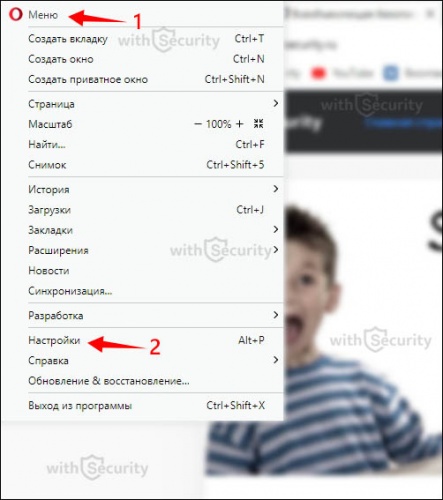
- Перейдите в «Меню» и выберете «Настройки», либо же просто нажмите сочетание клавиш ALT+P:
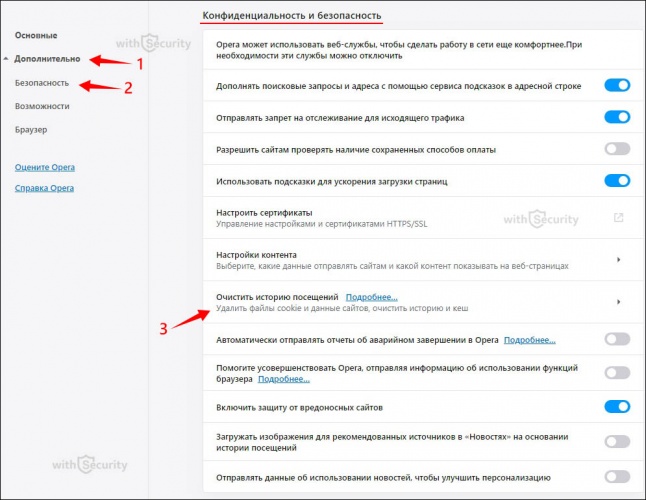
- Нажмите на пункт «Дополнительно», чтобы открыть раскрывающейся список и перейдите в раздел «Безопасность». В открывшемся окне «Конфиденциальность и безопасность» найдите и нажмите на строку «Очистить историю посещений»:
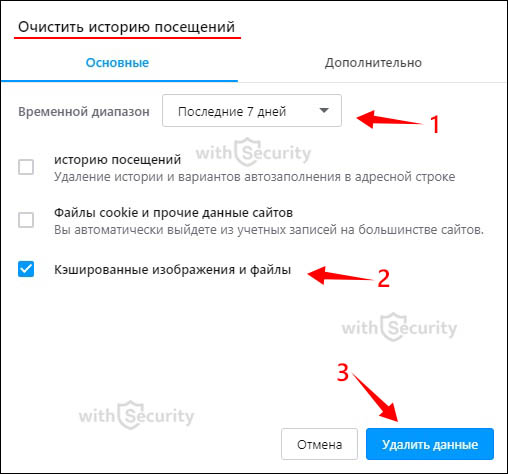
- Открывается окно «Очистить историю посещений», где содержится две вкладки «Основные» и «Дополнительно». В первом случае содержаться только основные данные доступные для удаления, во втором — помимо основных, присутствуют еще и узконаправленные параметры. Для того, чтобы очистить кэш в браузере Опера укажите временной диапазон и поставьте отметку напротив соответствующего пункта «Кэшированные изображения и файлы». Нажмите кнопку «Удалить данные»:
- Спустя несколько секунд или минут (зависит от размера кэша) браузер будет очищен от временных файлов.
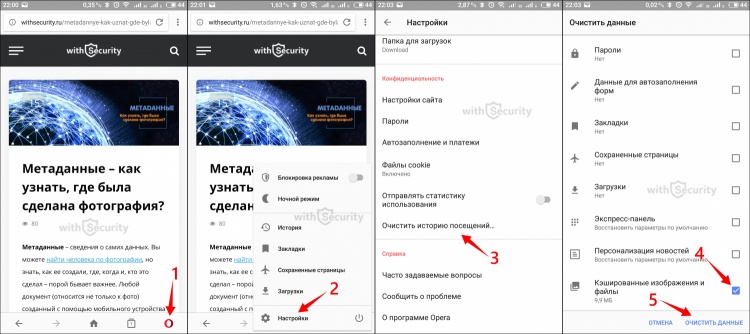
- Очистить кэш в браузере Opera на телефоне, так же просто, как и на компьютере:
Очистить кэш браузера Google Chrome
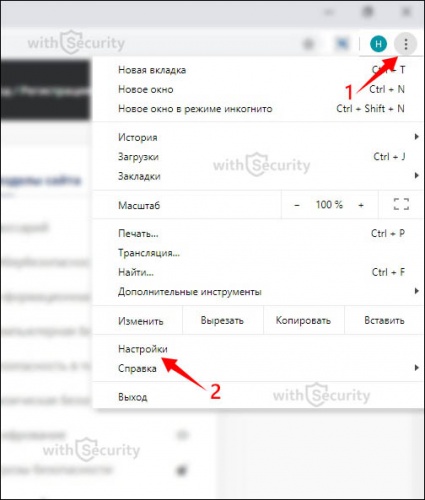
- Откройте настройки:
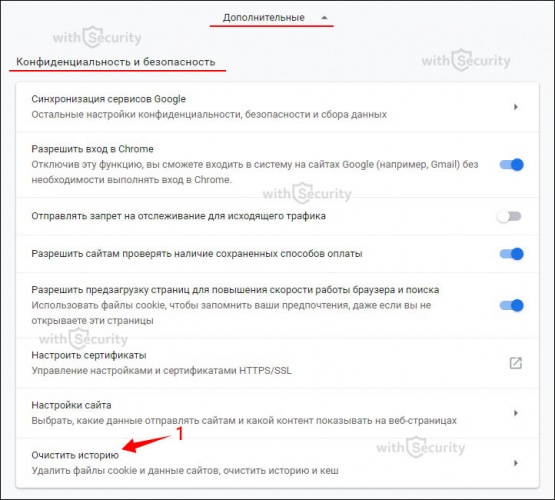
- В дополнительной категории настроек найдите раздел «Конфиденциальность и безопасность» и перейдите в «Очистить историю»:
- Открывается окно аналогичное, как и в браузере Opera, где необходимо выбрать временной диапазон, поставить галочку напротив «Изображения и другие файлы, сохраненные в кеше» и нажать кнопку «Удалить данные»:
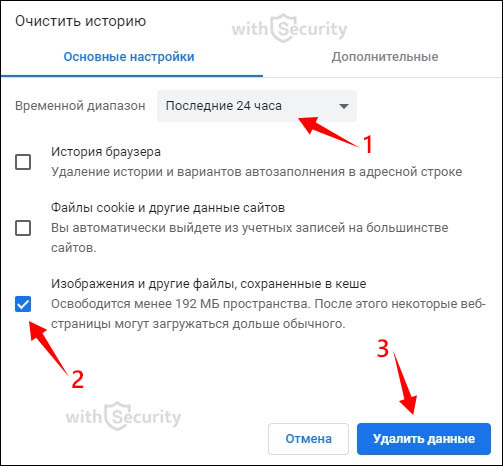
- Через мгновенье кэш в браузере Гугл Хром будет очищен за тот или иной период времени.
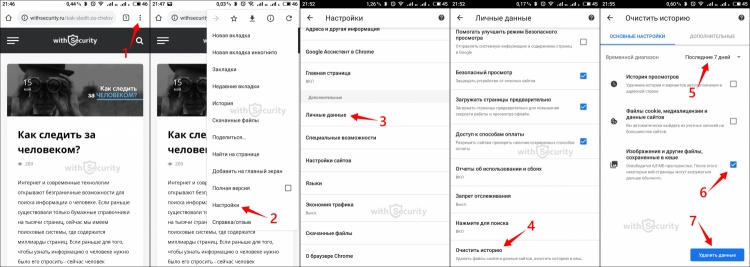
- Если Вы задаетесь вопросом, как очистить кэш браузера Google Chrome на телефоне, для Вас есть пошаговая инструкция:
Очистить кэш браузера Microsoft Edge

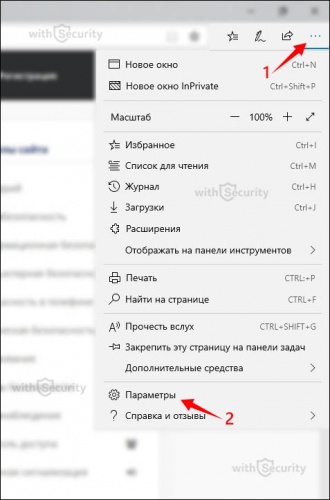
- Откройте меню и перейдите в «Параметры»:
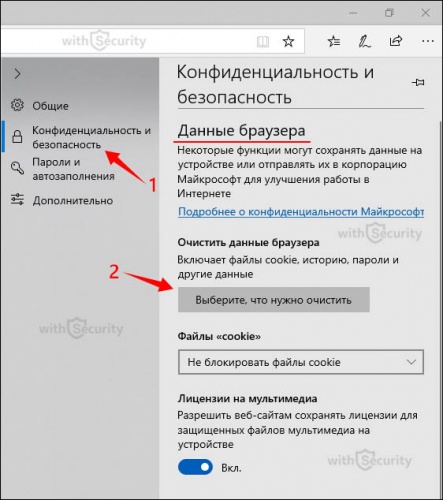
- В открытом окне перейдите на вкладку «Конфиденциальность и безопасность» и в разделе «Данные браузера» нажмите на кнопку с текстом «Выберите, что нужно очистить»:
- Поставьте отметку напротив «Кэшированные данные и файлы» и нажмите кнопку «Очистить» :
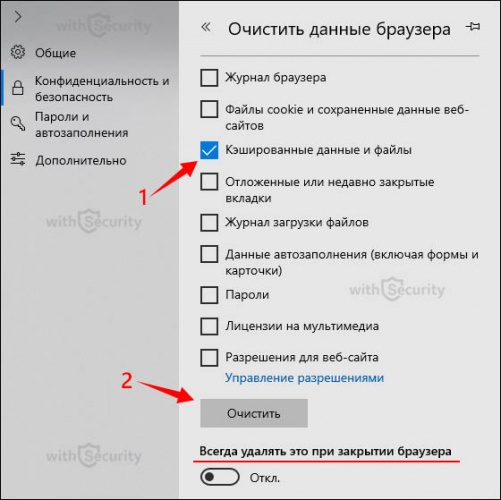
- По окончанию очистки временных файлов в браузере Майкрософт Эдж Вы увидите информационное сообщение, что очистка завершена. Если есть необходимость, здесь же, Вы имеете возможность включить автоматическое удаления кэша при выходе из программы.
Как очистить кэш в Яндекс Браузере?

- Вверху сайта зайдите в меню и выберете «Настройки»:
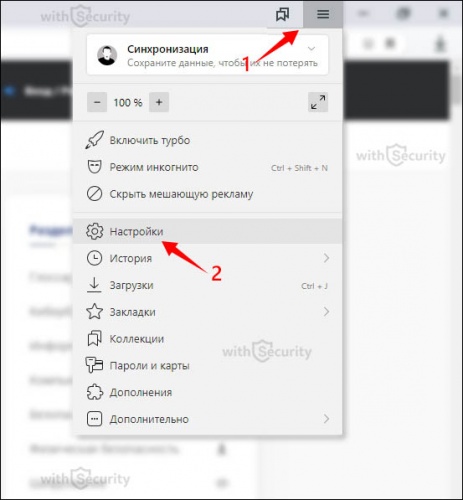
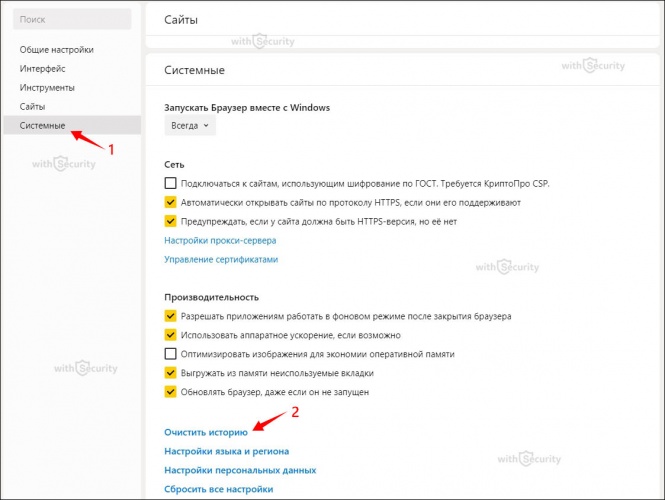
- В открывшемся окне выбираем вкладку «Системные» или же листаем страницу вниз, где необходимо перейти по ссылке «Очистить историю»:
- Укажите временной промежуток за которой желаете очистить кэш Yandex Browser и установите соответствующую галочку напротив «Файлы сохраненные в кэше». Нажмите кнопку «Очистить»:
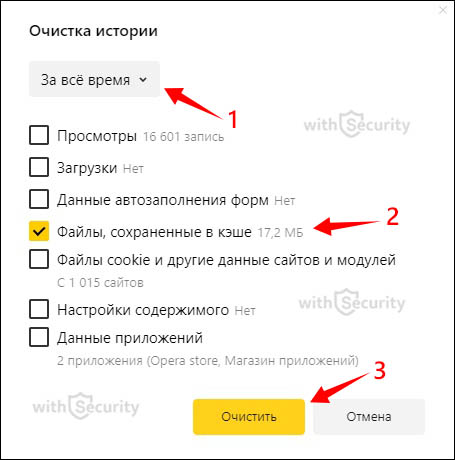
- Временный файла Яндекс Браузера были удалены — очистка завершена.
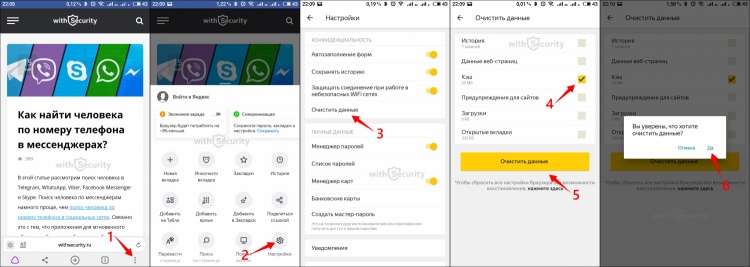
- Если у Вас есть необходимость очистить кэш Яндекс Браузера в мобильной версии — ознакомитесь с инструкцией:
Mozilla Firefox очистить кэш в браузере

- Откройте меню и перейдите в «Настройки»:
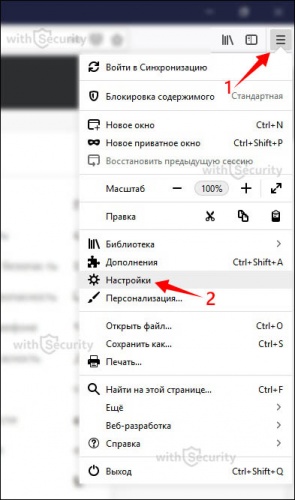
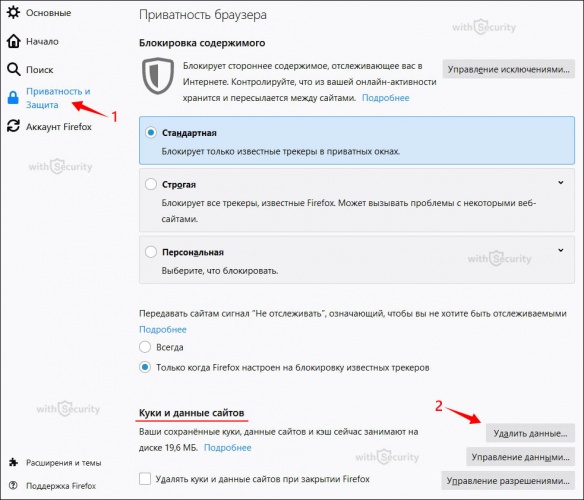
- На вкладке «Приватность и Защита» найдите раздел «Куки и данные сайтов». Нажмите кнопку «Удалить данные»:
- В окне «Удаление данных» установите галочку напротив пункта «Кэшированное веб-содержимое» и нажмите кнопку «Удалить»:
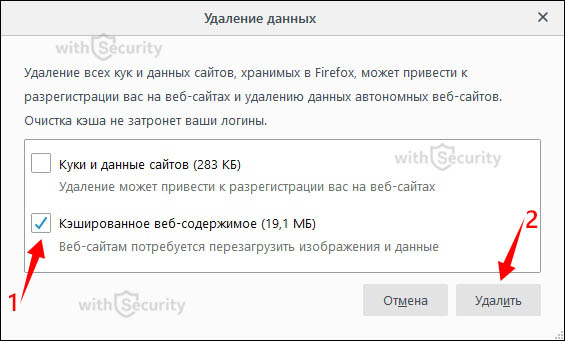
- Временные файлы в браузере Мозилла Файрфокс были удалены. Как и в Microsoft Edge, есть возможность установить отметку, и кэш будет очищаться при выходе из программы.
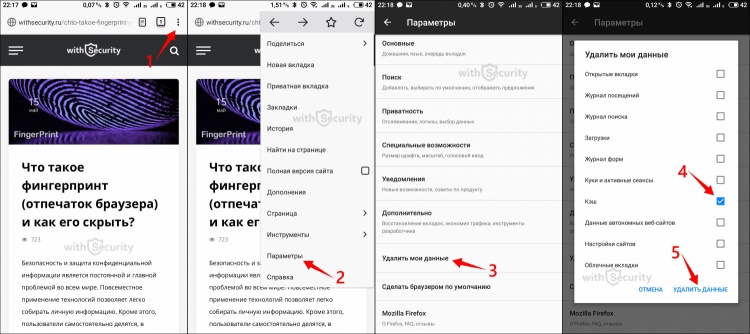
- Если Вы счастливый обладатель мобильной версии Mozilla Firefox и желаете очистить кэш — следуйте пошаговой инструкции:
Как очистить кэш в браузере Internet Explorer?

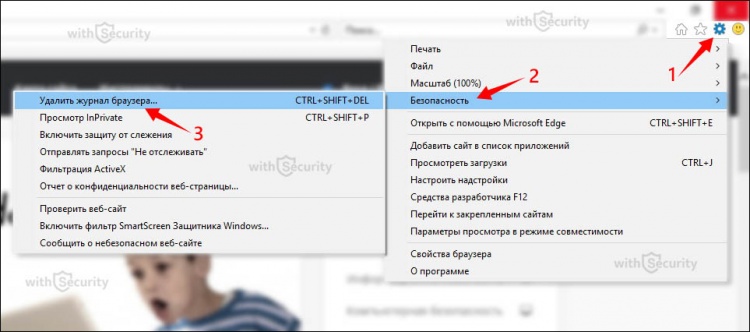
- Нажмите сочетание клавиш CTRL+SHIFT+DEL либо в верхней части найдите значок меню, наведите курсор на раздел «Безопасность» и выберите пункт «Удалить журнал браузера. ». :
- В окне «Удаление истории браузера» снимите отметку напротив «Сохранить данные избранных веб-сайтов» и укажите тип данных для очистки кэша — это «Временные файлы Интернета и веб-сайтов». После этого нажмите кнопку «Удалить»:
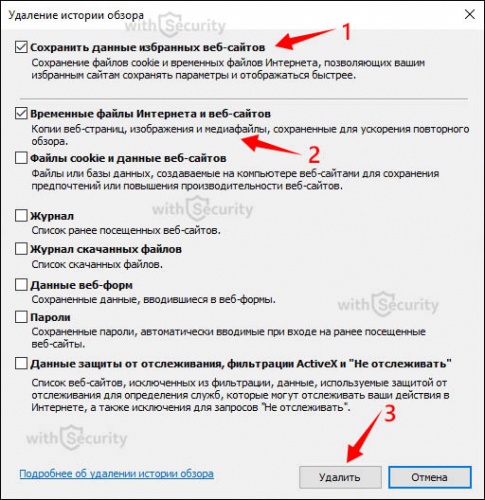
- Таким образом Вы смогли очистить кэш браузера Интернет Эксплорер. По окончанию очистки, внизу страницы, появится информационное сообщение:

Как очистить кэш в браузере на Android?

Выше, в этой же статье, для наиболее популярных программ приведены инструкции, как проводить очистку кэша непосредственно через браузер мобильной версии, однако для системы андроид есть альтернативный вариант и для того, чтобы им воспользоваться:
- Перейдите в «Настройки» телефона:
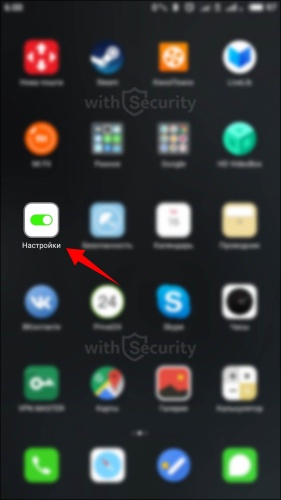
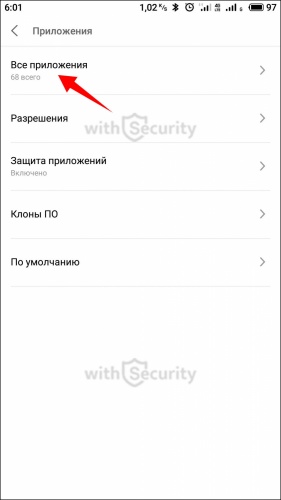
- Найдите раздел «Приложения»:
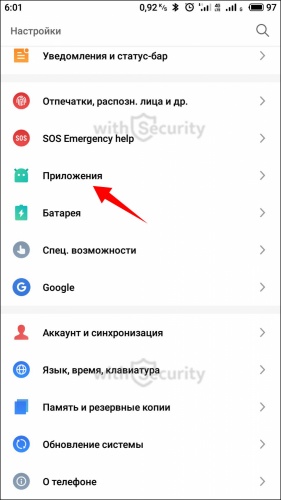
- Выберете пункт «Все приложения»:
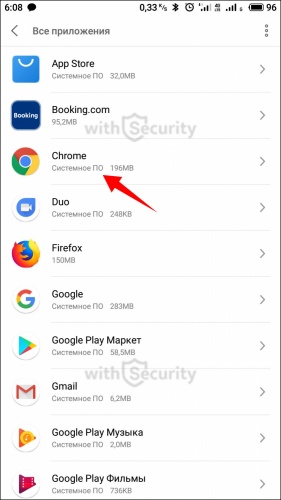
- В списке приложений найдите нужный Вам браузер:
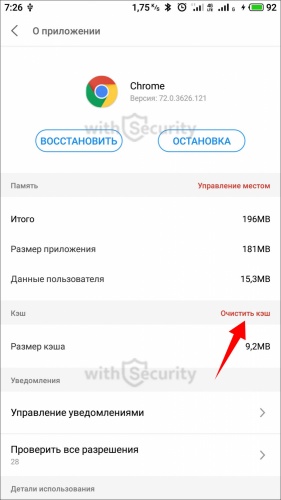
- Воспользуйтесь функцией «Очистить кэш», которая доступна для всех браузеров и других приложений, установленных на Вашем мобильном устройстве:
Как очистить кэш в браузере на iOS (iPhone и iPad)?

Пользователи системы iOS на айфоне и айпаде зачастую используют браузер Safari. Для того, чтобы очистить его кэш:
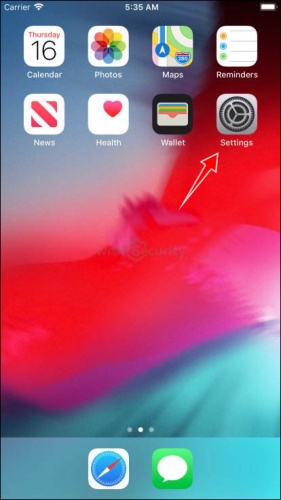
- Зайдите в «Настройки» устройства:
- В меню найдите браузер Safari:
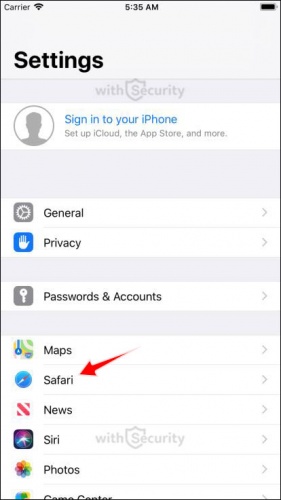
- Воспользуйтесь функцией «Очистить историю и данные сайтов»
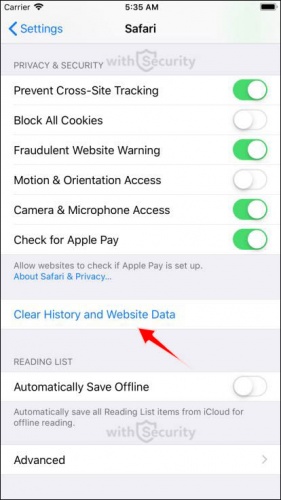
- В этом случае будет очищена история, файлы cookie, кэш и другие данные браузера, т. е. произойдет полная очистка. После этого подтвердите действия и браузер Safari будет очищен.
Очистить кэш в браузерах на Windows, Linux и Mac OS
Хранение кэша данных позволяет в значительной степени ускорить серфинг в Интернете и сэкономить трафик, однако, порой из-за него наблюдаются проблемы с актуализацией данных, т. е. она уже обновлена на сервере сайта, а Вы или другой пользователь, видите устаревшую информацию.
Для того, чтобы решить этот вопрос, на операционной системе Windows, Linux и Mac, помимо встроенных настроек браузеров, есть еще горячие клавиши для очистки кэша, которые в значительной степени упрощают процесс и позволяют произвести очистку временных файлов «точечно», т. е. выполнить обновление информации для одного конкретного сайта.
Очистить кэш в браузерах на ОС Windows и Linux возможно с помощью сочетания клавиш CTRL+F5 или же CTRL+R, что самое главное — это актуально практически везде (в Opera, Chrome, Edge, Firefox, Explorer и т. д.).
Очистить кэш в браузерах на Mac OS позволят горячие клавиши CMD + R.
Важный момент в заключении
Напоследок статьи стоит отметить, что скриншоты сделанные в той или иной версии браузера — приведены для базового понимания, где именно можно найти кэш и, как его очистить.
Версия Вашего браузера может быть аналогичной, устаревшей или же более современной, соответственно, ряд из элементов, настроек и функций, не исключено, что будут отличаться — иметь иное наименование и расположения. В том числе, это относится и к версии операционной системы, как на компьютере, так и на мобильном устройстве.
Если Вы здесь не нашли нужного Вам браузера — напишите об этом в комментариях.
Да прибудет с Вами чистота! Успехов!
Как очистить кэш браузера и удалить cookie

О том, что из себя представляют файлы кэша и куки и когда их следует удалять мы рассмотрели в предыдущей статье, самое время перейти к практике. Рассмотрим, как очистить кэш и удалить cookie в различных браузерах.
Internet Explorer (начиная с версии 7)
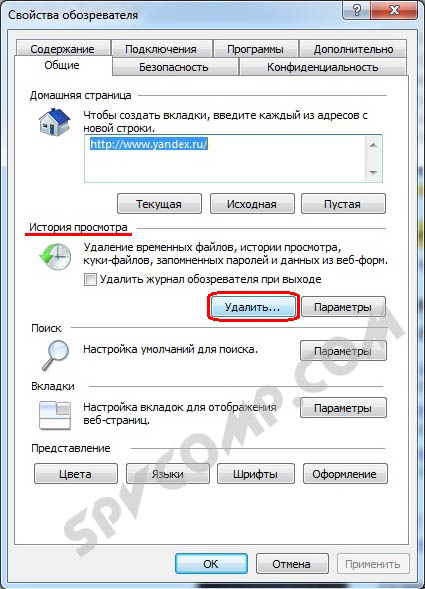
Открываем Internet Explorer. В левом верхнем углу находим панель меню (Файл, Правка, Вид и т.д.). Здесь выбираем Сервис – Свойства обозревателя .
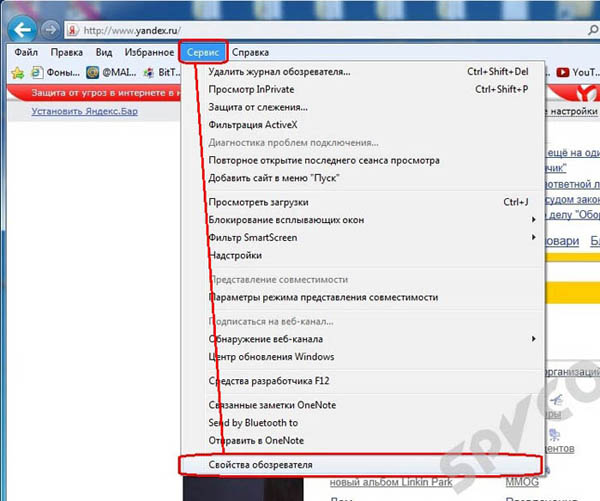
В появившемся окне на вкладке Общие (открывается по умолчанию) находим История просмотра и нажимаем кнопку «Удалить…» .
Теперь перед нами окно «Удаление истории обзора» .
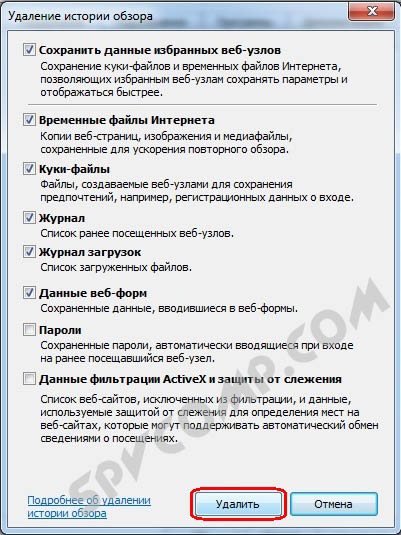
Для очистки кэша ставим галочку напротив «Временные файлы Интернета» . Для удаления куки – отмечаем галочкой «Куки-файлы» . Также можно отметить галочками «Журнал» (для удаления истории просмотренных страниц) и «Журнал загрузок» (для очищения списка файлов, которые вы скачивали с помощью Internet Explorer. Не волнуйтесь, сами файлы при этом не удаляются.). Если хотите, чтобы удаление не затронуло сайты, занесенные в избранное, поставьте галочку напротив «Сохранить данные избранных веб-узлов» . «Данные веб-форм» — все, что вы когда-либо вводили при заполнении полей на сайтах. Это может быть ваш почтовый ящик, который вы указывали при регистрации на каких-нибудь Интернет-ресурсах, то, что вводили в поля поиска на разных и сайтах и т.д.
Когда выбор сделан, нажимаем внизу кнопку «Удалить» . Если файлов много, это может занять некоторое время.
Возможные проблемы
В Internet Explorer нет такого меню (Файл, Правка, Вид…)! Меню есть, просто его не видно.
- Чтобы она появилось только на время проделываемой операции, нажимаем на клавиатуре клавишу Alt . Меню появилось.
- Если вы хотите, чтобы меню отображалось постоянно, то в верхней части окна Internet Explorer кликаем правой кнопкой мыши для вызова контекстного меню и нажимаем «Строка меню» . Теперь это меню будет отображаться, пока вы его сами не выключите таким же способом.
- Если вам все равно не удается отобразить это меню, тогда заходим в Панель управления (нажимаем в левом нижнем углу экрана Пуск , там выбираем Панель управления ). Ищем Свойства обозревателя . Если у вас Windows XP, думаю, вам не составит труда найти нужный пункт. Если Vista или 7, и вы, как ни стараетесь, не можете найти Свойства обозревателя , то в правом верхнем углу «Панели управления» находим Просмотр: . Если рядом стоит «Категория», то щелкнув на это слово, меняем его на вариант «Крупные значки» или «Мелкие значки». Теперь вы точно сможете найти Свойства обозревателя .
Opera
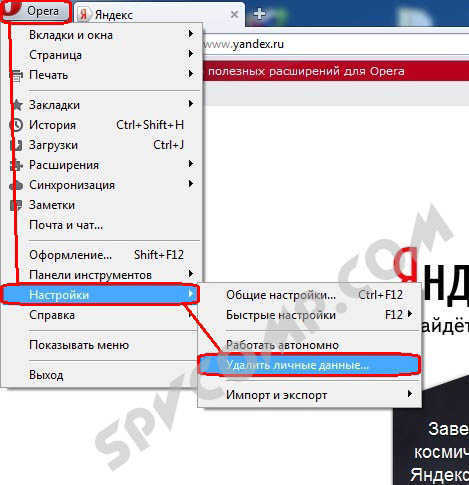
Для очистки кэша, удаления файлов куки, истории и прочих временных файлов в браузере Opera: нажимаем на значок и надпись Opera в левом верхнем углу, далее подводим курсор к раскрывающемуся меню Настройки и выбираем Удалить личные данные… .
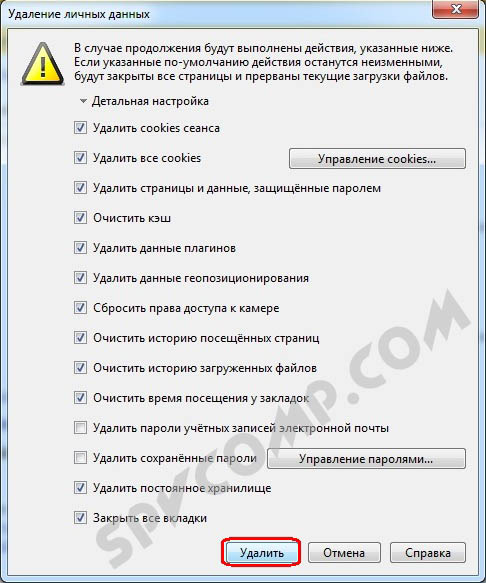
В открывшемся окне кликаем на треугольничек рядом с Детальная настройка и отмечаем галочками нужные пункты. Очистить кэш, удалить cookie, очистить историю (для удаления списка посещенных страниц) и историю загруженных файлов, закрыть все вкладки (по умолчанию Opera при открытии загружает все страницы, которые были открыты при предыдущем использовании. Естественно, если их много, Opera будет загружаться значительно дольше.) и т.д.; удалять сохраненные пароли лучше не надо. Нажимаем кнопку «Удалить» .
Chromium
Maxthon
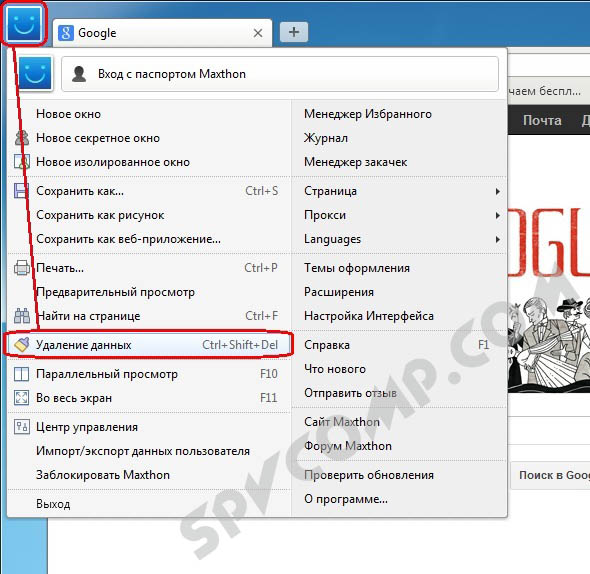
Для удаления файлов кэша и куки в браузере Maxthon нажимаем на синюю квадратную рожицу в левом верхнем углу и выбираем Удаление данных (или комбинация горячих клавиш Ctrl + Shift + Del ).
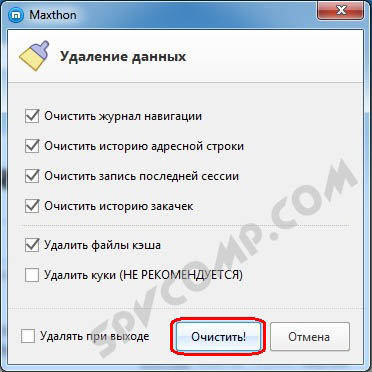
В окне «Удаление данных» отмечаем галочками «Удалить файлы кэша» и (только при необходимости!) «Удалить куки» . Можно также отметить и четыре верхних галочки для очистки (журнала, истории и т.д.). Нажимаем на кнопку «Очистить!» .
Итак, мы рассмотрели способы удаления временных файлов в разных браузерах, и у вас не должно возникнуть с этим никаких проблем. Желаю всем удачи!
Оцените статью. Вам не сложно, а автору приятно
Информация была полезной? Поделитесь ссылкой в соцсетях! Спасибо!