Новые возможности Visual Studio 2019
Область применения: Visual Studio Visual Studio для Mac
  Visual Studio Code
Обновлено для выпуска 16.11. См. полные заметки о выпуске | Просмотр стратегии развития продукта
С помощью Visual Studio 2019 г. вы получите лучшие в своем классе средства и службы для любого разработчика, любого приложения и любой платформы. Независимо от того, сколько времени вы уже используете Visual Studio, в текущей версии вы найдете много интересного для себя.
Обзор новых возможностей
- Разработка. Оставайтесь ориентированными и продуктивными с улучшенной производительностью, очисткой мгновенного кода и лучшими результатами поиска.
- Совместная работа. Наслаждайтесь естественной совместной работой с помощью рабочего процесса Git-first, редактирования и отладки в режиме реального времени и проверки кода прямо в Visual Studio.
- Отладка: выделение и переход к определенным значениям, оптимизация использования памяти и автоматическое создание моментальных снимков выполнения приложения.
Полный список новых возможностей в этой версии см. в заметках о выпуске. А для получения дополнительной информации о новых возможностях версии 16.11 см. сообщение в блоге Теперь доступно обновление Visual Studio 2019 v16.11.
Разработка
Посмотрите видео ниже, чтобы узнать, как вы можете экономить время благодаря новым возможностям.
Длина видео: 3.00 минут
Улучшенный поиск
Новый интерфейс поиска, ранее называвшийся «Быстрый запуск», стал быстрее и эффективнее. Теперь результаты поиска отображаются динамически при вводе запроса. Результаты поиска часто включают сочетания клавиш для команд, что упрощает их запоминание для использования в будущем.
Новая логика поиска нечетких соответствий поможет вам найти все, что вам требуется, независимо от наличия опечаток. Новая функция поиска упрощает поиск команд, параметров, документации и многих других полезных вещей.
Интеллектуальная служба поиска
Новые возможности в версии 16.9: с помощью технологий на основе облака, ИИ и машинного обучения мы улучшили результативность поиска. Теперь поиск Visual Studio не только предоставляет более релевантные результаты, но и помогает вам быстрее найти информацию о функциях продуктов.
Дополнительные сведения см. в записи блога об интеллектуальной службе поиска в Visual Studio.
Рефакторинг
В C# есть много новых удобных возможностей рефакторинга, которые помогают упорядочить код. Они отображаются как предложения со значком лампочки и включают такие действия, как перемещение элементов в интерфейс или базовый класс, настройку пространств имен в соответствии со структурой папок, преобразование циклов foreach в запросы Linq и многое другое.
Быстро вызывайте операции рефакторинга, нажав клавиши CTRL+. и выбрав требуемое действие.
IntelliCode
Visual Studio IntelliCode повышает эффективность разработки программного обеспечения с помощью искусственного интеллекта (ИИ). IntelliCode обучает 2000 проектов с открытым кодом на GitHub ( каждый из которых имеет более 100 звезд), чтобы создать свои рекомендации.
Ниже приведено несколько примеров того, как Visual Studio IntelliCode может помочь повысить производительность:
- обеспечивает контекстно зависимое завершение кода;
- помогает разработчикам придерживаться шаблонов и стилей написания кода в команде;
- выполняет поиск трудновыявляемых ошибок в коде;
- при проверке обращает внимание на те участки кода, которые действительно требуют проверки.
Изначально, в первой предварительной версии расширения IntelliCode для Visual Studio, поддерживался только язык C#. Теперь, в версии 16.1, мы добавили встроенную поддержку C++ и XAML в Visual Studio. (Поддержка C++, TypeScript и JavaScript находится на стадии предварительной версии.)
А если вы используете C#, мы также добавили возможность обучения пользовательской модели на основе собственного кода.
Очистка кода
Новый индикатор работоспособности документа дополнен новой командой очистки кода. Эту новую команду можно использовать для определения и устранения предупреждений и предложений одним действием или одним нажатием кнопки.
Функция очистки выполнит форматирование кода и применит исправления согласно текущим параметрам и файлам editorconfig.

Вы также можете сохранять наборы исправлений как профили. Например, если у вас есть небольшой набор целевых исправлений, которые часто применяются при написании кода, а также другой полный набор исправлений, которые применяются перед проверкой кода, вы можете настроить разные профили для решения этих задач.

Отрисовка, учитывающая параметры монитора (PMA)
Если вы используете мониторы, на которых настроены разные коэффициенты масштабирования отображения, или удаленно подключаетесь к компьютеру, коэффициенты масштабирования отображения которого отличаются от основного устройства, вы можете заметить, что изображение Visual Studio выглядит размытым или отображается с некорректным масштабом.
В выпуске Visual Studio 2019 мы реализуем отрисовку, учитывающую параметры монитора (PMA). Теперь Visual Studio правильно отображается независимо от того, какие используются коэффициенты масштабирования отображения.

Дополнительные сведения см. в записи блога Better multi-monitor experience with Visual Studio 2019 (Улучшенная работа с несколькими мониторами в Visual Studio 2019).
Обозреватель тестов
Новые возможности в версии 16.2. Мы обновили тестовые Обозреватель для улучшения обработки больших наборов тестов, упрощения фильтрации, более обнаруживаемых команд, представлений списков воспроизведения табуляции и настраиваемых столбцов, которые позволяют точно настроить отображаемые сведения о тесте.

.NET Core
Новые возможности версии 16.3. Мы включили поддержку .NET Core 3.0. Кроссплатформенный, открытый код и полностью поддерживаемый корпорацией Майкрософт.
Дополнительные сведения см. в записи блога Объявление о выпуске .NET Core 3.0.
Совместная работа
Посмотрите видео ниже, чтобы узнать, как решать проблемы совместно с другими специалистами.
Длина видео: 4,22 минуты
Рабочий процесс Git-first
Первое, что вы заметите при открытии Visual Studio 2019, — новое окно запуска.

С помощью этого окна запуска можно быстро перейти к коду несколькими способами. Мы включили возможность клонирования или извлечения кода из репозитория.
Окно запуска также позволяет открыть проект, решение и локальную папку или создать новый проект.
Производительность Git
Новые возможности 16.8. Теперь Git — это интерфейс управления версиями по умолчанию в Visual Studio 2019. Мы разработали набор функций на основе ваших отзывов за два прошлых выпуска. Теперь новый интерфейс включен по умолчанию для всех пользователей. В новом меню Git можно клонировать, создавать или открывать репозитории. Используйте интегрированные окна инструментов Git для фиксации и отправки изменений в код, управления ветвями, отслеживания изменений удаленных репозиториев и разрешения конфликтов слияния.
Дополнительные сведения см. в статье Новый интерфейс в Visual Studio.
Live Share
Visual Studio Live Share — это служба для разработчиков, которая позволяет предоставить базу кода и соответствующий контекст коллеге и обеспечить двунаправленное взаимодействие непосредственно из среды Visual Studio. Благодаря Live Share коллега может легко и безопасно просматривать, изменять и отлаживать проект, предоставленный вами для общего доступа.
В Visual Studio 2019 эта служба устанавливается по умолчанию.
Интегрированная проверка кода
Мы представляем новое расширение, которое можно скачать для использования в Visual Studio 2019. С помощью этого нового расширения можно просматривать, запускать и даже выполнять отладку запросов на вытягивание, не выходя из Visual Studio. Мы включили поддержку кода в репозиториях GitHub и DevOps в Azure.

Отладка
Посмотрите видео ниже, чтобы узнать, как быстро находить проблемный код при отладке.
Длина видео: 3,54 минуты
Повышение производительности
Мы адаптировали уникальную функцию точек останова в данных в C++ и адаптировали их для приложений .NET Core.
Поэтому независимо от рабочей платформы (C++ или .NET Core) использование точек останова в данных может быть хорошей альтернативой размещению обычных точек останова. Точки останова в данных также отлично подходят для таких сценариев, как поиск, когда глобальные объекты изменяются, а также добавляются в список или удаляются из него.
Благодаря тому, что в Visual Studio 2019 обработка символов является внепроцессной, разработчики крупных приложений C++ могут выполнять отладку приложений, не испытывая проблем, связанных с нехваткой памяти.
Поиск во время отладки
Наверное, вам приходилось искать одну строку из набора значений в окне контрольных значений. В Visual Studio 2019 мы добавили поиск в окнах «Контрольные значения», «Локальные» и «Видимые», чтобы помочь вам быстрее находить нужные объекты и значения.
Также можно выбрать формат отображения значения в окнах «Контрольные значения», «Локальные» и «Видимые». Выберите (дважды щелкнув) один из элементов в любом окне и добавьте запятую («,») для доступа к раскрывающемуся списку спецификаторов формата, каждый из которых включает описание предполагаемого результата.

Snapshot Debugger
Получайте моментальные снимки при выполнении приложения в облаке, чтобы в точности знать, что происходит. (Эта возможность доступна в только в Visual Studio Enterprise.)
Мы добавили поддержку целевых приложений ASP.NET (приложения Core и классические приложения), которые выполняются на виртуальных машинах Azure. Также мы добавили поддержку приложений, которые выполняются в Службе Azure Kubernetes. Средство Snapshot Debugger позволяет значительно сократить затраты времени на устранение проблем, возникающих в рабочих средах.
Дополнительные сведения см. в статье Отладка интерактивных приложений ASP.NET Azure с использованием Snapshot Debugger и записи блога Introducing Time Travel Debugging for Visual Studio Enterprise 2019 (Представление отладки перехода по времени для Visual Studio Enterprise 2019).
Поддержка Microsoft Edge Insider
Новые возможности в версии 16.2. Вы можете задать точку останова в приложении JavaScript и запустить сеанс отладки с помощью браузера предварительной оценки Microsoft Edge. При этом в Visual Studio откроется новое окно браузера с включенной отладкой, с помощью которого можно пошагово выполнять приложения JavaScript в Visual Studio.

Инструмент «Закрепляемые свойства»
Новые возможности в версии 16.4. Теперь проще идентифицировать объекты по их свойствам при отладке с помощью нового средства «Свойства пинабельной». Просто наведите указатель мыши на свойство, которое нужно отобразить в окне отладчика в окне просмотра, автоматических действий и локальных действий, а затем щелкните значок закрепления. После этого в верхней части окна сразу же появится нужная информация.
Дальнейшие действия
Мы часто добавляем в Visual Studio новые функции, облегчающие разработку. Узнать подробнее о последних новшествах можно из блога о Visual Studio. Ретроспективный список нововведений, появившихся в предварительных версиях, можно посмотреть в разделе Заметки о предварительных выпусках. Список планируемых к выпуску возможностей см. в разделе Стратегия развития Visual Studio.
Между тем, вот над чем идет работа сейчас.
- Доработанный интерфейс Git в Visual Studio 2019 Хотя инструмент управления версиями Git используется по умолчанию в Visual Studio 2019 версии 16.8 и более поздних версий, мы продолжаем добавлять функции для улучшения работы в новейшем выпуске Visual Studio 2019, версии 16.11. Дополнительные сведения см. на странице Управление версиями в Visual Studio.
- Среда Visual Studio 2022 уже доступна Новая версия Visual Studio 2022 быстрее, удобнее в работе и проще. Кроме того, впервые Visual Studio стала 64-битной. Ссылку для загрузки и дополнительную информацию см. в записи блога Visual Studio 2022 Vision, а также в записи блога Теперь доступна Visual Studio 2022 Preview 3.
Поделитесь с нами своим мнением
Зачем отправлять отзыв группе Visual Studio? Потому что мы серьезно относимся к отзывам клиентов. Они влияют на многие наши действия.
- Если вы хотите внести предложение по улучшению Visual Studio, это можно сделать с помощью средства Предложить функцию.
- Если возникает проблема с зависанием или аварийным завершением работы Visual Studio либо иная проблема с производительностью, вы легко можете сообщить нам шаги для воспроизведения проблемы и поделиться вспомогательными файлами с помощью средства Сообщить о проблеме.
См. также
- Новые возможности Visual Studio 2022 (предварительная версия)
- Обновления в документации по Visual Studio
- Заметки о выпуске Visual Studio 2019
- Заметки о выпуске Visual Studio 2019 для Mac
- Новые возможности пакета SDK для Visual Studio 2019
- Новые возможности C++ в Visual Studio
- Новые возможности C# 9.0
- Новые возможности .NET 5
- Новые возможности .NET Framework
Не меняется язык в SSMS. Как исправить?
Установила MICROSOFT SQL SERVER 2019 и MANAGEMENT STUDIO 18, при обеих установках был выбран русский язык, но отображается функционал на английском языке: 
В свойствах сервера указан русский язык: 
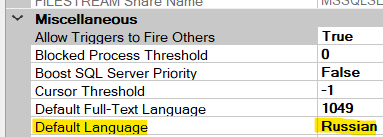
С чем может быть связана такая ситуация? Какие есть способы решения?
- Вопрос задан более года назад
- 4556 просмотров
1 комментарий
Простой 1 комментарий
Включение и выключение режима «Изменить и продолжить» (C#, VB, C++)
Область применения:Visual Studio Visual Studio для Mac Visual Studio Code
Режим Изменить и продолжить можно включить или отключить во время разработки в диалоговом окне Параметры в Visual Studio. Операция Изменить и продолжить работает только в отладочных сборках. Дополнительные сведения см. в разделе Изменить и продолжить.
В случае машинного кода C++ для режима Изменить и продолжить необходимо использовать параметр /INCREMENTAL . Дополнительные сведения о требованиях для компонентов в C++ см. в этой записи блога и статье о режиме «Изменить и продолжить» (C++).
Включение и отключение режима «Изменить и продолжить»
- Если вы находитесь в сеансе отладки, остановите отладку (Отладка>Остановить отладку или сочетанием клавиш SHIFT+F5).
- В разделе «Параметры>средств>» (или «Параметры отладки>>«) «Общие« выберите «Включить изменение и продолжить» >и Горячая перезагрузка в правой области.
Примечание. Если включено средство IntelliTrace и собираются как события IntelliTrace, так и сведения о вызовах, операция «Изменить и продолжить» становится недоступна. Дополнительные сведения см. в статье об IntelliTrace.
- Применить изменения при продолжении (только машинный код) Если этот флажок установлен, Visual Studio автоматически компилирует и применяет изменения кода при продолжении отладки из состояния останова. В противном случае можно выбрать применение изменений с помощью команд Отладка>Применить изменения кода.
- Предупреждать об устаревшем коде (только машинный код) Если этот флажок установлен, появляются предупреждения об устаревшем коде.
- Если вы находитесь в сеансе отладки, остановите отладку (Отладка>Остановить отладку или сочетанием клавиш SHIFT+F5).
- В разделе Инструменты>Параметры> (или Отладка>Параметры) >Отладка>Общие в области справа выберите Изменить и продолжить.
Примечание. Если включено средство IntelliTrace и собираются как события IntelliTrace, так и сведения о вызовах, операция «Изменить и продолжить» становится недоступна. Дополнительные сведения см. в статье об IntelliTrace.
- Применить изменения при продолжении (только машинный код) Если этот флажок установлен, Visual Studio автоматически компилирует и применяет изменения кода при продолжении отладки из состояния останова. В противном случае можно выбрать применение изменений с помощью команд Отладка>Применить изменения кода.
- Предупреждать об устаревшем коде (только машинный код) Если этот флажок установлен, появляются предупреждения об устаревшем коде.
Как изменить язык в Excel?
Выберите Файл, Параметры, а затем — Язык. В диалоговом окне Настройка языковых настроек Office в разделе Выбор языков отображения и справки выберите язык, который вы хотите использовать, а затем выберите Установить по умолчанию.
Как перевести Excel на русский?
В любом приложении Office выберите Файл > Параметры > Язык. Убедитесь, что в разделе Язык интерфейса Office указан язык, который следует использовать для Office. Выберите нужный язык и нажмите Установить как основной.
Как изменить язык интерфейса в Excel 2007?
- откройте любое приложение пакета Офис, например, Word;
- перейдите в меню «Файл» – «Параметры» – «Язык»;
- в новом окне отыщите пункт «Настройка языковых параметров» и в нем выделите меню, отвечающее за языки редактирования;
- в списке нажмите «Добавить доп. языки» и выберите их.
Как ворд перевести на русский?
- На вкладке Рецензирование в группе Перевод нажмите кнопку Перевести документ.
- Выберите язык, на который нужно перевести текст.
- Нажмите Перевод. Копия переведенного документа откроется в отдельном окне.
- Чтобы закрыть Переводчик, нажмите кнопку ОК в исходном окне.
Как поменять язык в Excel Online?
- из любой рабочей книги нажмите кнопку запуска приложений (кнопка в форме вафли в левом верхнем углу.)
- Нажмите на Excel онлайн.
- Вы увидите целевую страницу с последней вкладкой слева. Смотрите скриншот .
- Кнопка изменить язык настройки находится в нижнем левом углу.
Почему Microsoft Excel так называется?
В начале своего пути Excel стал причиной иска о товарном знаке от другой компании, уже продававшей пакет программ под названием «Excel». В результате спора Microsoft была обязана использовать название «Microsoft Excel» во всех своих официальных пресс-релизах и юридических документах.
Как перевести таблицу в Эксель?
- Выберите в документе Word строки и столбцы таблицы, которые вы хотите скопировать на лист Excel. .
- Чтобы скопировать выделенный фрагмент, нажмите клавиши CTRL+C.
- На листе Excel выделите левый верхний угол области, в которую нужно вставить таблицу Word. .
- Нажмите клавиши CTRL+V.
Как изменить язык интерфейса в Microsoft Office 2003?
Выберите пункт Языковые параметры Microsoft Office (Microsoft Office Language Settings). На вкладке Доступные языки (Enabled Languages) нажмите кнопку Добавить (Add) и выберите языки, необходимые для редактирования документов.
Как изменить язык интерфейса в Outlook?
- В верхнем углу экрана выберите Параметры > Microsoft 365параметры , а затем выберите вкладку Параметры.
- Выберите Язык и часовой пояс и выберите нужный язык. Выберите команду Сохранить.
Как изменить язык интерфейса в Windows 10?
- Вход в свою учетную запись. .
- В Windows выполните поиск и откройте Параметры языка.
- В окне «Время и язык» выберите нужный язык в раскрывающемся меню в разделе Язык интерфейса Windows.
- Выберите Да, выйти сейчас и войти в ответ на приглашение системы.
Как изменить язык проверки правописания в ворде?
- На вкладке Рецензирование в группе Язык выберите Язык > Задать язык проверки правописания. (В Word 2007 щелкните Выбрать язык в группе Правописание.)
- В диалоговом окне Язык выберите нужный язык.
Как поменять язык набранного текста в ворде?
- Откройте новый документ или сообщение электронной почты.
- На вкладке Рецензирование в группе Язык нажмите кнопку Язык.
- Выберите пункт Задать язык проверки правописания.
- В диалоговом окне Язык установите флажок Определять язык автоматически.
Как переключить язык в Office?
- Откройте приложение Office, например Word.
- Выберите Файл, Параметры, а затем — Язык.
- В диалоговом окне Настройка языковых настроек Office в разделе Выбор языков отображения и справки выберите язык, который вы хотите использовать, а затем выберите Установить по умолчанию.
Как переключить язык в Тимсе?
- Войдите в аккаунт Steam.
- Выберите пункт Steam в панели меню (это первый пункт в левом верхнем углу окна клиента).
- Перейдите к пункту «Настройки».
- Откройте вкладку «Интерфейс».
- Выберите нужный вам язык из выпадающего меню.
- Нажмите «ОК», а затем выберите пункт «Перезапустить»
Как поменять язык в Visual Studio 2019 на русский?
(Пуск -> в поле поиска ввести Visual Studio installer или поискать в «Установка и удаление программ»). Открыть вкладку Language packs и выбрать нужный языковый пакет, после чего нажать кнопку Modify, для применения изменений (Рис.