Настройка аккаунта Google в Android
- Откройте «Настройки» – «Google».
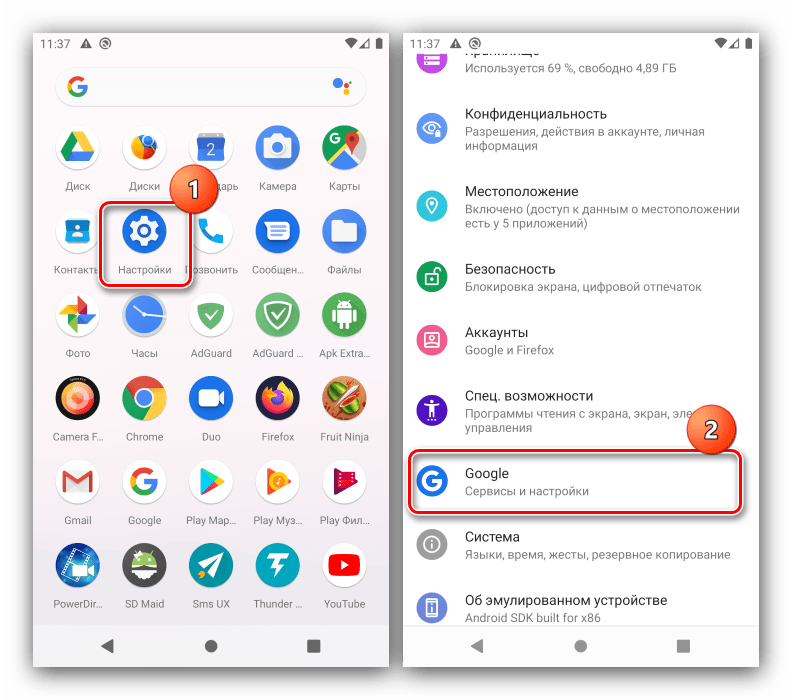
- Далее тапните по ссылке «Управление аккаунтом».
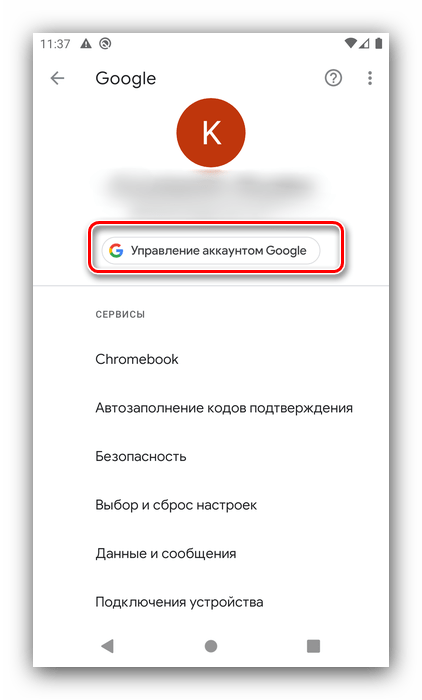
- Будет открыто средство настройки учётной записи Гугл.
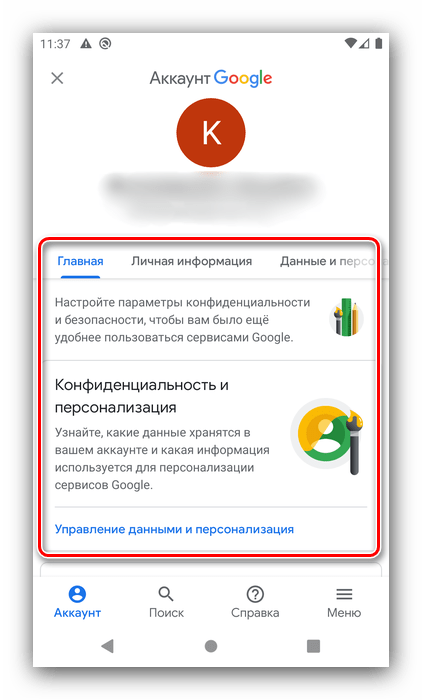
Основные настройки
Доступные параметры сгруппированы по нескольким вкладкам. Рассмотрим, какие же настройки здесь находятся.
«Главная»
Основные параметры, которые могут интересовать пользователя, расположены на вкладке «Главная».
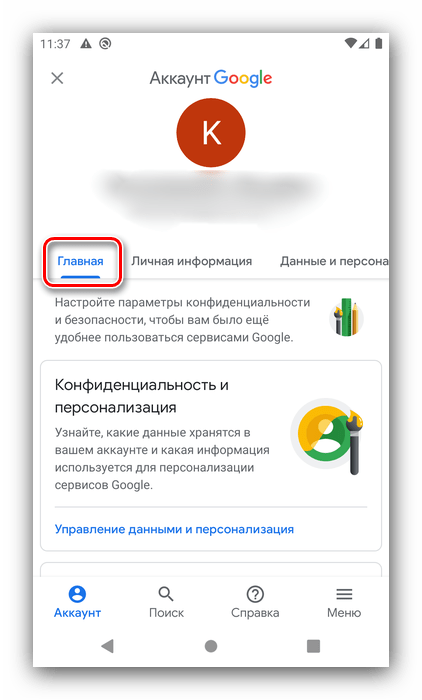
Опции, которые находятся здесь, дублируют находящиеся далее, так что рассмотрим их в соответствующих разделах этой статьи.
«Личная информация»
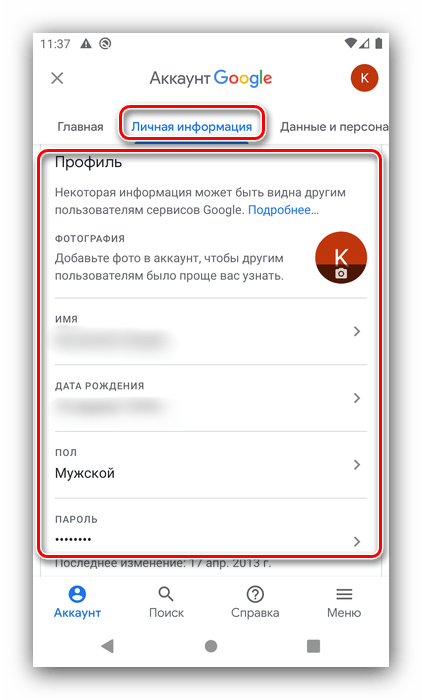
Одна из важнейших групп параметров касается личной информации, отмеченной в учётной записи.
- В блоке «Профиль» указаны персональные данные, такие как дата рождения, имя пользователя и пароль. Само собой разумеется, что эти сведения можно изменить.
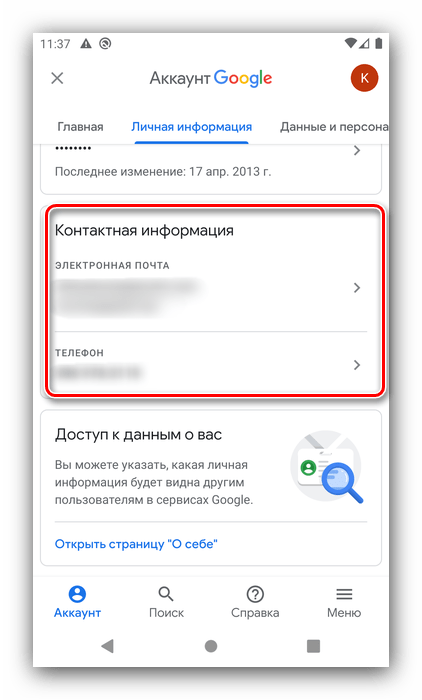
- Раздел «Контактные данные» содержит в себе почтовые ящики и телефонные номера, которые привязаны к аккаунту.
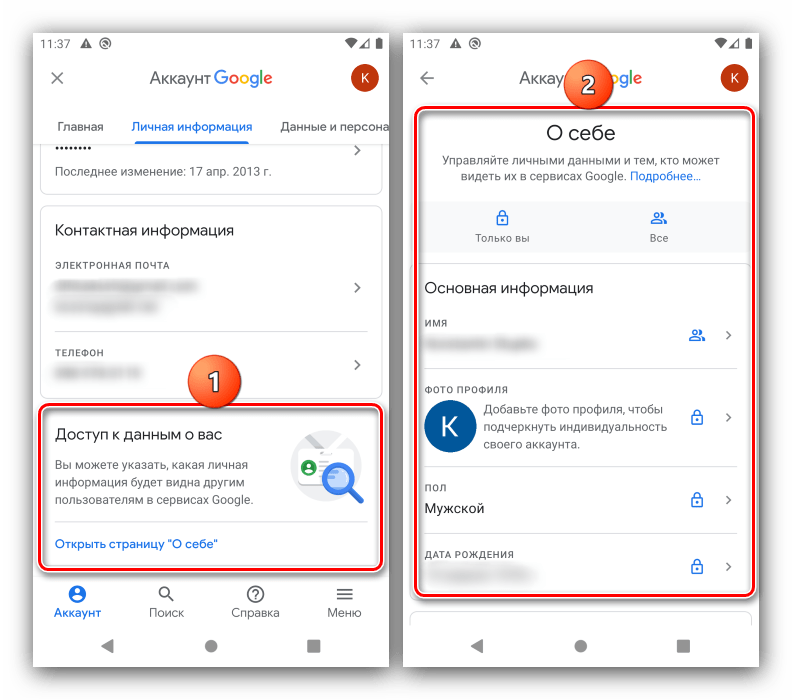
- Настройки пункта «Доступ к данным о вас» отвечают за отображение персональной информации другим пользователям – например, в данных вашего YouTube-канала или при просмотре электронной почты. Здесь можно выбрать, какие сведения стоит отображать, а какие нет.
«Данные и персонализация»
Эта страница открывает доступ к настройкам персонализации и конфиденциальности.
- Отсюда можно настроить параметры сохранения безопасности данных, если не сделали этого при первоначальной настройке учётной записи.
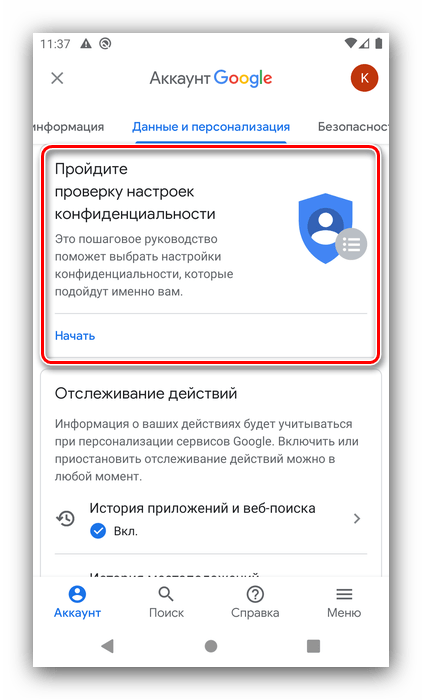
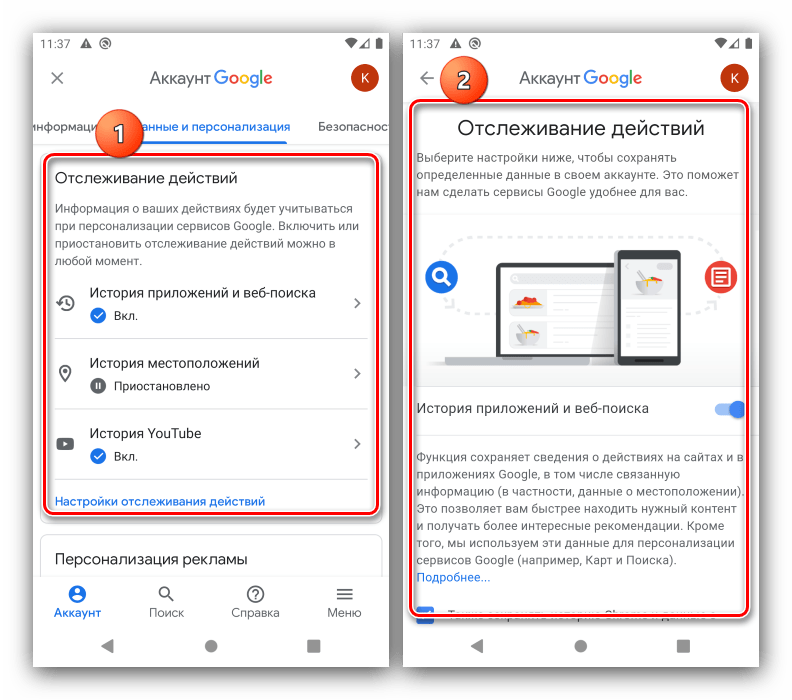
- Под названием «Отслеживание действий» сгруппированы параметры сохранения истории местоположений, поиска в интернете и по Ютубу. Каждую опцию можно выключить или включить по отдельности.
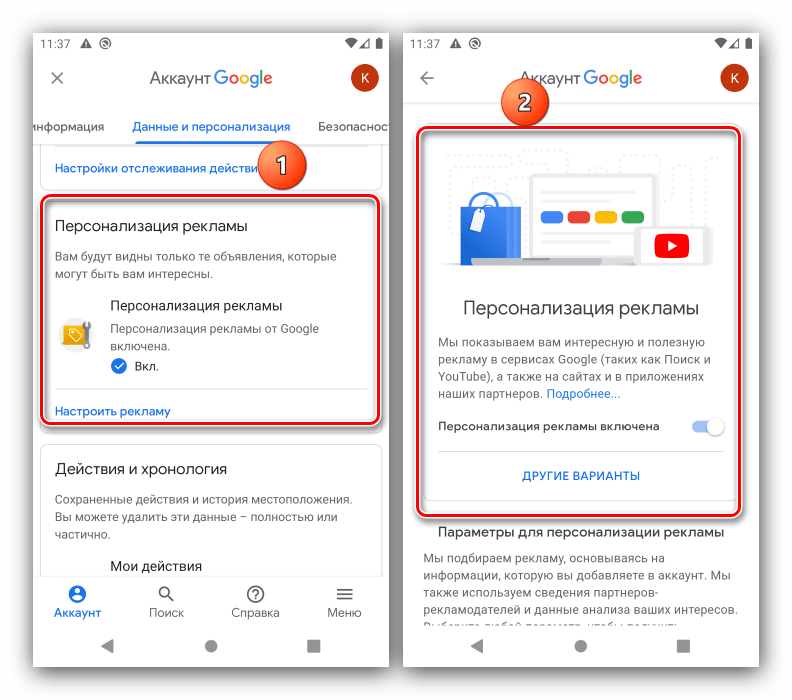
- С пунктом «Персонализация рекламы» тоже всё понятно – отсюда можно управлять рекламным идентификатором, связанным с учёткой.
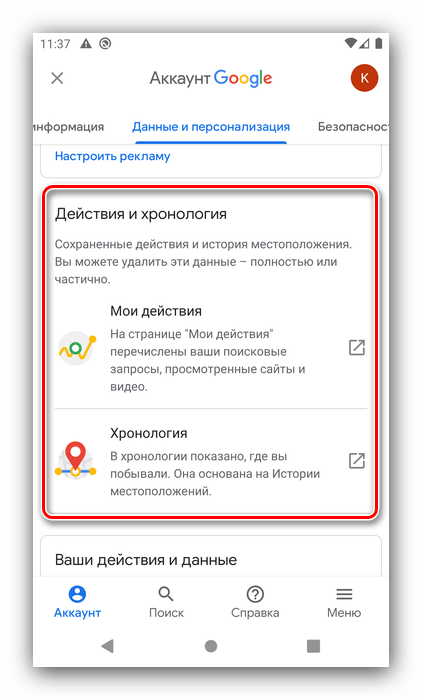
- Параметры блока «Действия и хронология» частично дублируют возможности отслеживания деятельности, а именно открывают веб-версию настроек аккаунта и предоставляют пользователю доступ к сохранённой истории запросов и перемещения, если эта функция включена.
 Читайте также: Как очистить историю браузера на телефоне
 - Группа «Ваши действия и данные» отвечает за сведения, указанные в сервисах или приложениях Google, таких как Календарь, почтовый клиент и прочее.
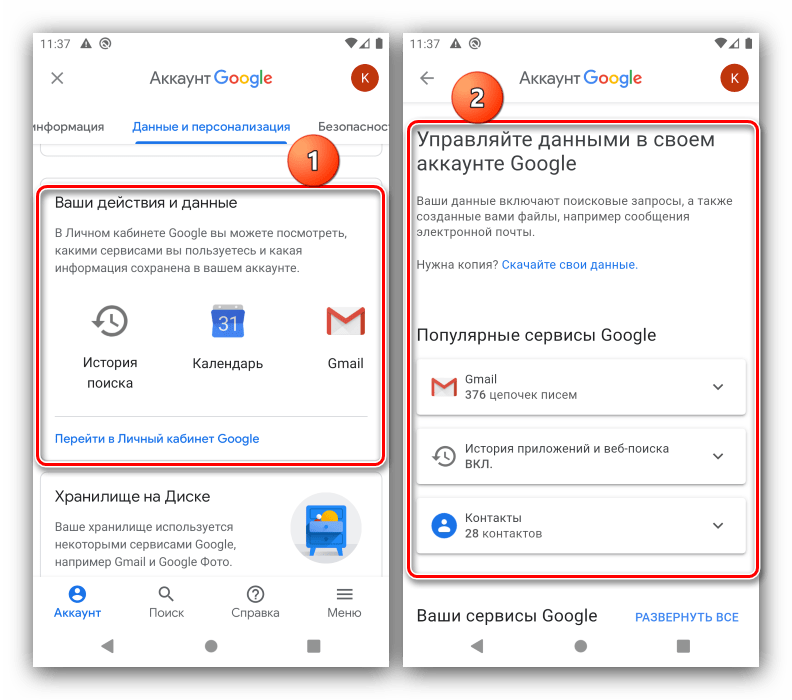
- Из названия раздела «Хранилище на Диске» становится понятно, что эти опции предлагают управление данными на Google Диске. При тапе по этому элементу открывается клиентское приложение.
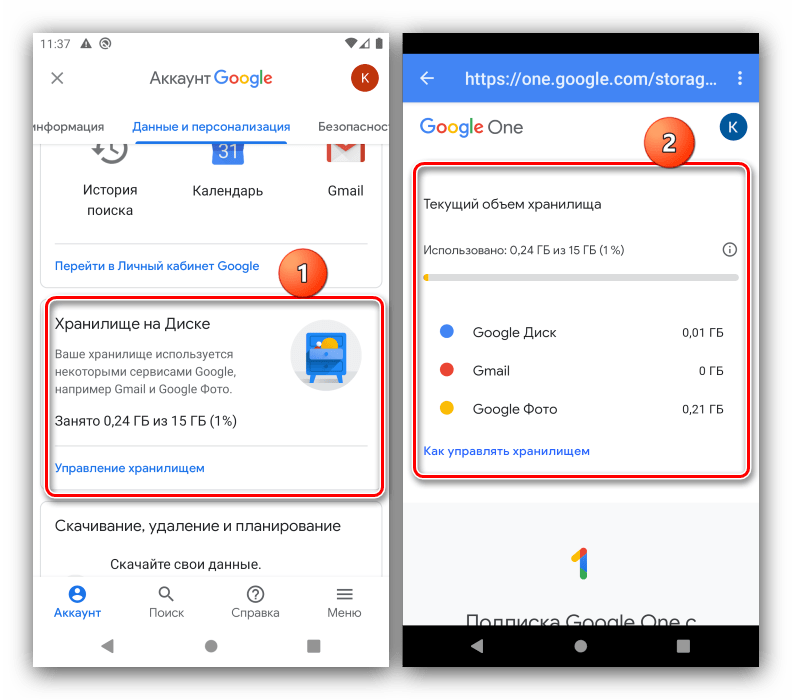
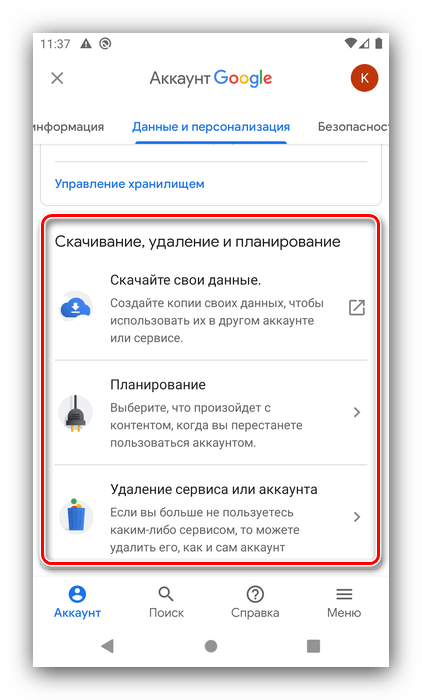
- Группа «Скачивание, удаление и планирование» одна из самых важных на рассматриваемой странице, поскольку отсюда можно сделать резервную копию всей привязанной к аккаунту информации, настроить автоматическое удаление, если учёткой долго не пользовались, а также полностью удалить её из сервиса.
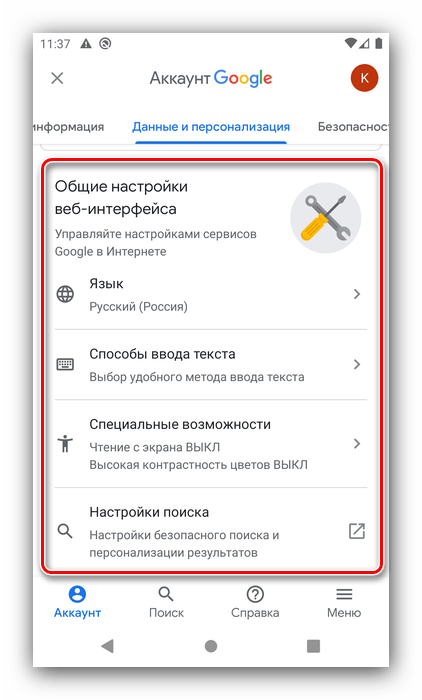
- «Общие настройки веб-интерфейса» касаются поведения и внешнего вида менеджера параметров аккаунта. Доступны изменения языка, специальные возможности для пользователей с особыми потребностями, а также настройка безопасного поиска.
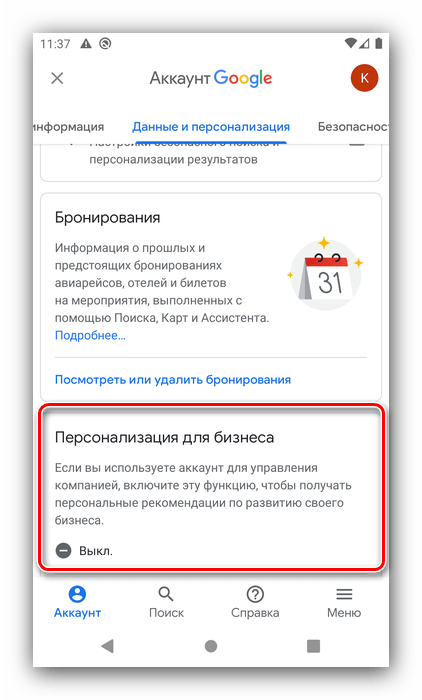
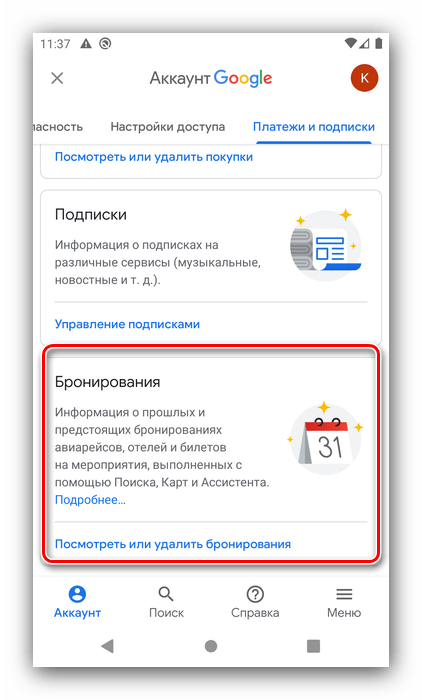
- Пункт «Бронирование» предлагает пользователю управление забронированными билетами на поездки или мероприятия, а также местами в отелях, сделанными с помощью сервисов Google.
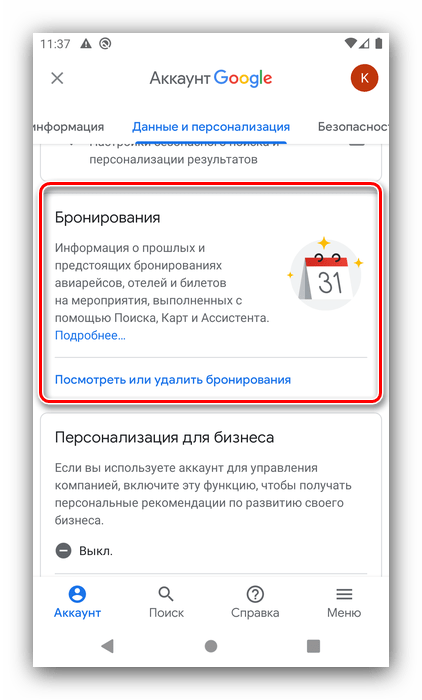
- Последняя опция в этой категории, «Персонализация для бизнеса», ориентирована на юзеров, которые ведут своё дело посредством решений от Гугл – её включение позволит получать предложения от сервиса.
«Безопасность»
Самая важная категория параметров касается безопасности вашей учётной записи.
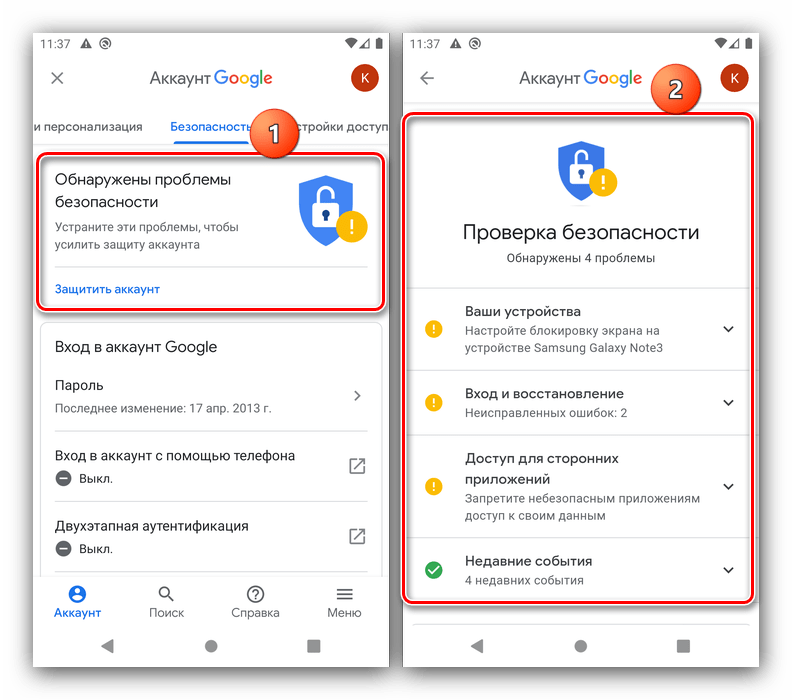
- Если система обнаружит какие-либо сбои в параметрах безопасности, то сообщит вам на этой странице. Тап по соответствующему разделу переместит вас на экран, где проблемы можно будет исправить.
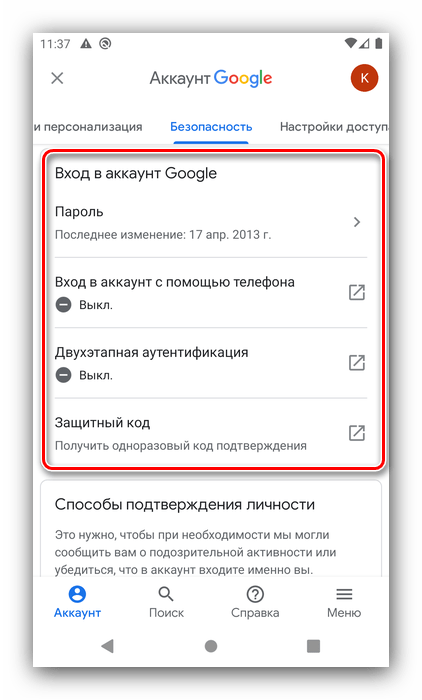
- Настройки в блоке «Вход в аккаунт Google» предназначены для конфигурирования двухфакторной аутентификации или установки другого метода входа в свою учётку. Также отсюда можно просмотреть текущий пароль и поменять его при необходимости.
 Читайте также: Как настроить двухэтапную аутентификацию Google
 - Параметры в блоке «Способы подтверждения личности» предназначены для подтверждения пользователя – например, по номеру мобильного телефона или по запасному e-mail.
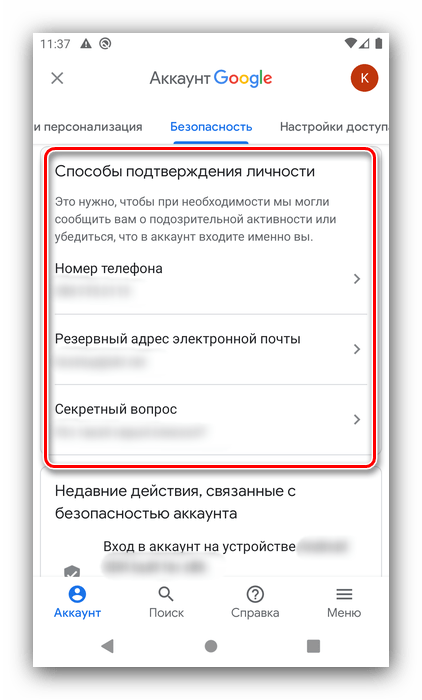
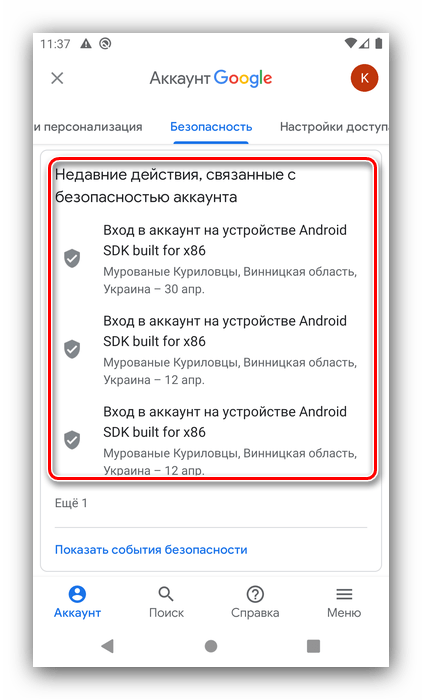
- Также можно просмотреть и перечень действий, связанных с безопасностью учётки – например, даты входа в неё с других устройств или внесение изменений в соответствующие параметры.
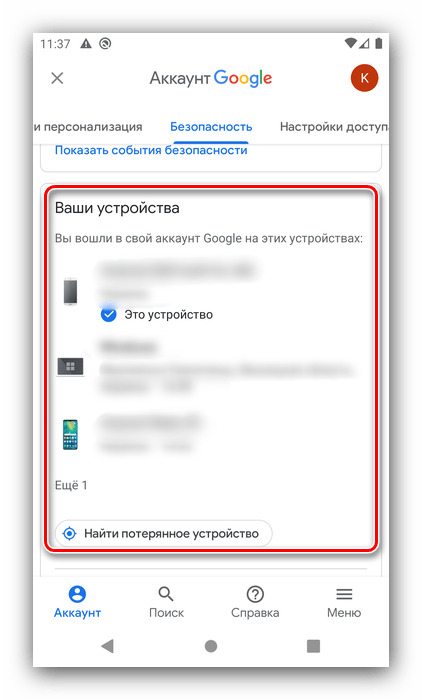
- Также доступен просмотр списка всех девайсов, привязанных к текущему аккаунту: телефоны, планшеты, умные часы, а также компьютеры, на которых вы вошли в него. Отсюда же открывается функция поиска потерянных устройств.
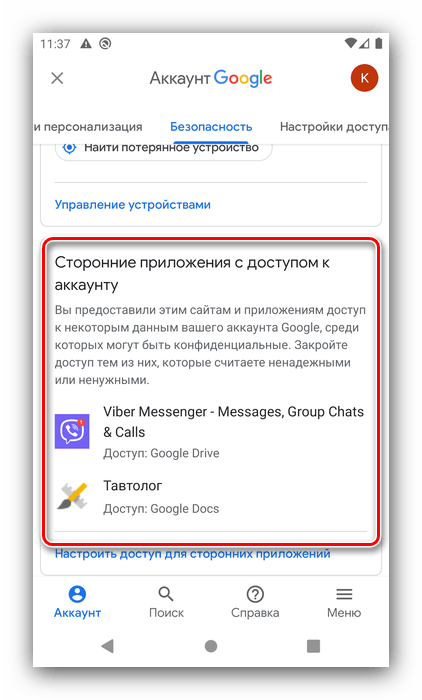
- В блоке «Сторонние приложения с доступом к аккаунту» размещён список приложений, не связанных с Гугл, но которые используют его сервисы. Здесь отображаются как программы для Android, так и аналогичный софт для настольных систем.
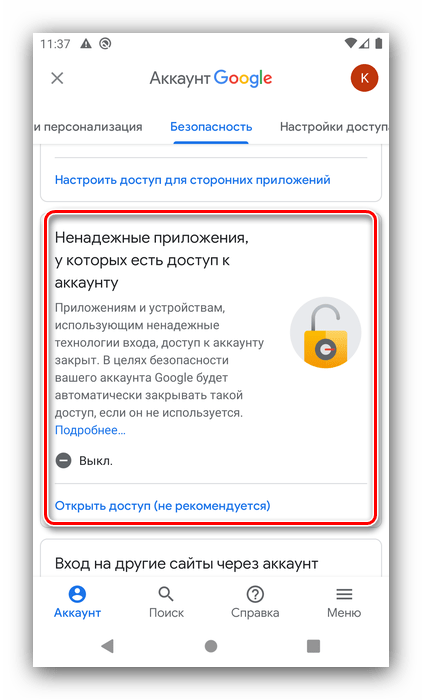
- Ниже блока расположен перечень софта, который использует ненадёжные с точки зрения Google методы входа. Здесь можно предоставить доступ таким приложениям или удалить его.
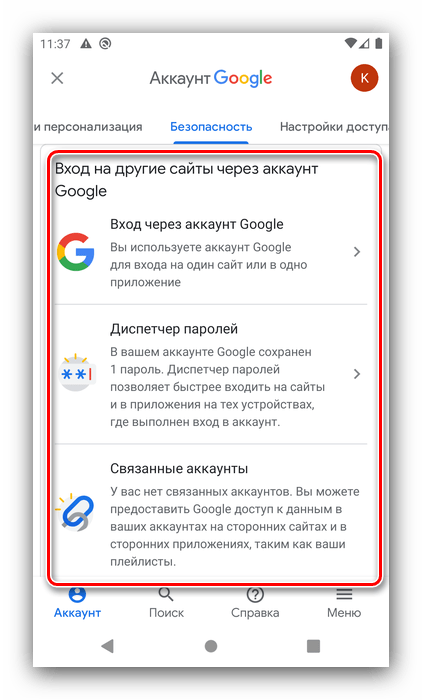
- Раздел «Вход на другие сайты через аккаунт Google» показывает список ресурсов, в которые вы входите с помощью текущей учётки, менеджер паролей и связанные аккаунты.
«Настройки доступа»
Здесь сосредоточены опции, связанные с доступом к контактам, геоданным или информации, которую вы решили сделать публичной.
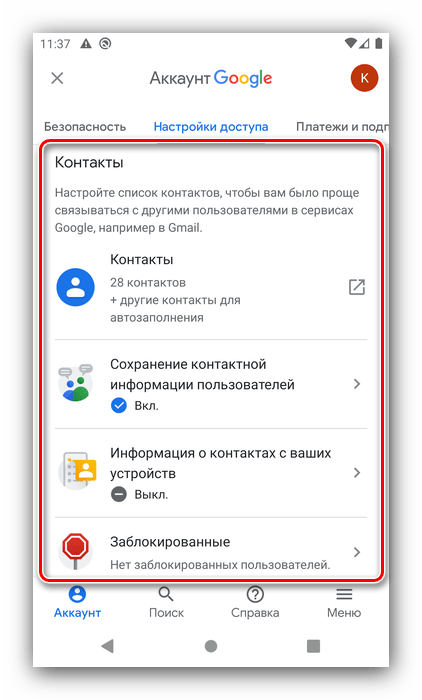
- Блок «Контакты» позволяет просмотреть информацию о контактных данных, синхронизированных с аккаунтом, включить или выключить сохранение новых, добавление со сторонних устройств, а также «чёрный список».
 Читайте также: Просмотр номеров «чёрного списка» в Android
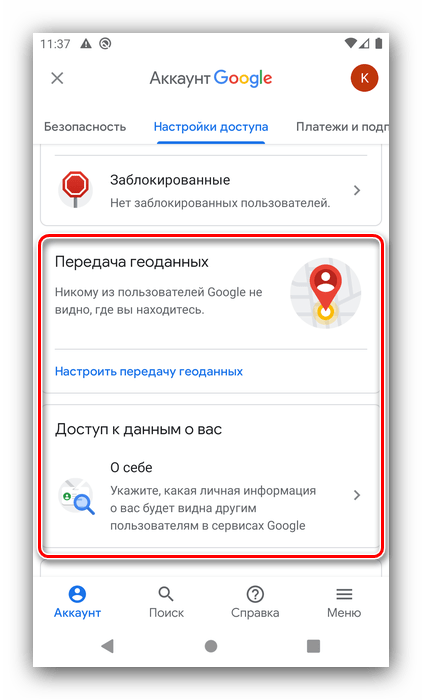
 - «Передача геоданных» и «Доступ к данным о вас» дублируют возможности аналогичных опций на странице «Данные и персонализация» соответственно.
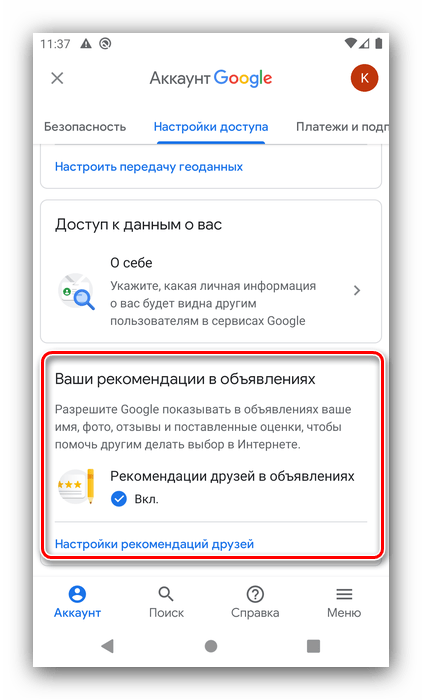
- Раздел «Ваши рекомендации в объявлениях» предлагает включить отображение некоторых персональных данных – например, вы оставили отзыв к приложению в Google Play Маркете, и ваши друзья из списка контактов получат об этом уведомление. Таким же образом эта опция работает и в обратном направлении.
«Платежи и подписки»
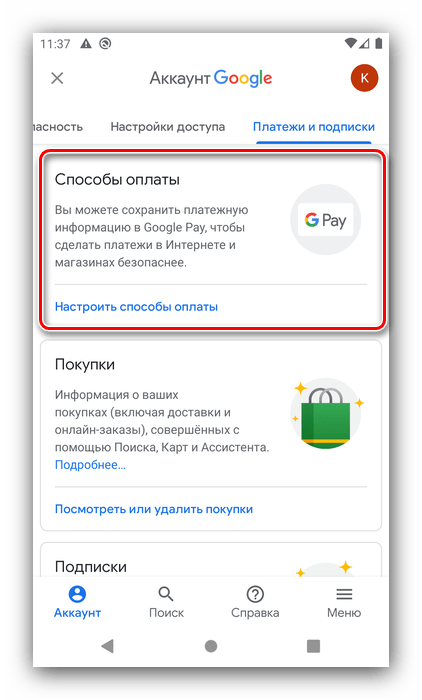
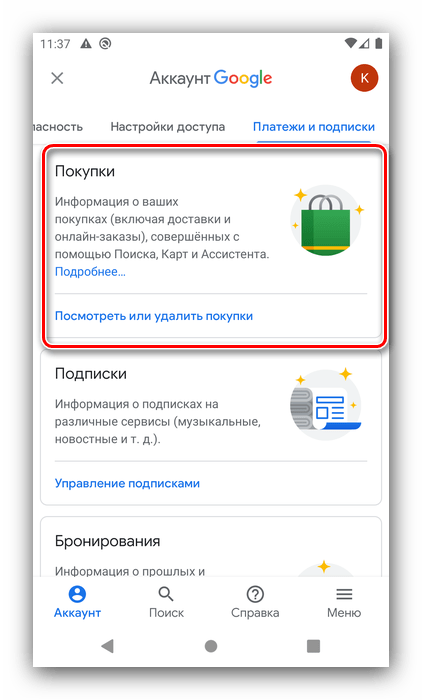
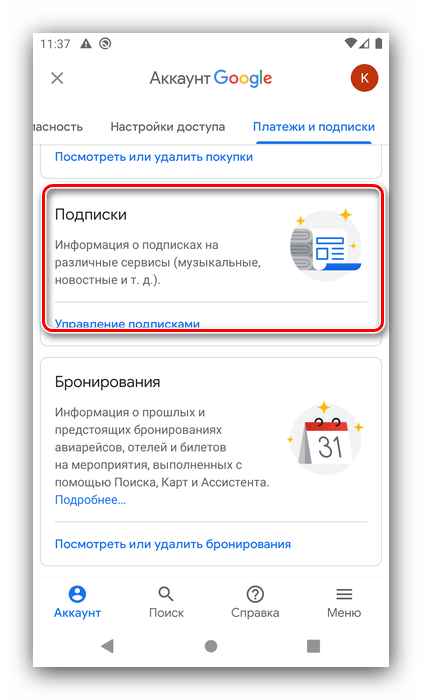
На этой странице сгруппированы настройки совершения платежей и подключения разнообразных подписок.
-
Отсюда можно привязать либо отвязать карту от Google Pay посредством опции «Способы оплаты».
Как настроить аккаунт google на Андроид
Google Account (Гугл аккаунт) – это идентификационная запись пользователя, владельца устройства на базе операционной системы Android. Посредством него осуществляется сохранение личных и персональных данных, синхронизация всех имеющихся устройств, восстановление данных из резервных копий в случае непредвиденных ошибок операционной системы. Помимо этого, имея учетную запись, можно получить доступ к сервису Play Market, откуда можно скачивать различные приложения, игры и медиа-контент. Как создать Гугл аккаунт для Андроид? Об этом данная статья.
Для чего нужен Гугл аккаунт на Андроиде
Завести аккаунт на Гугл совсем несложно, зато учетная запись откроет перед пользователем широкий спектр услуг и возможностей, сделает использование смартфона или другого устройства максимально комфортным, удобным. Гугл Плей регистрация и создание личного кабинета делают доступными следующие возможности.
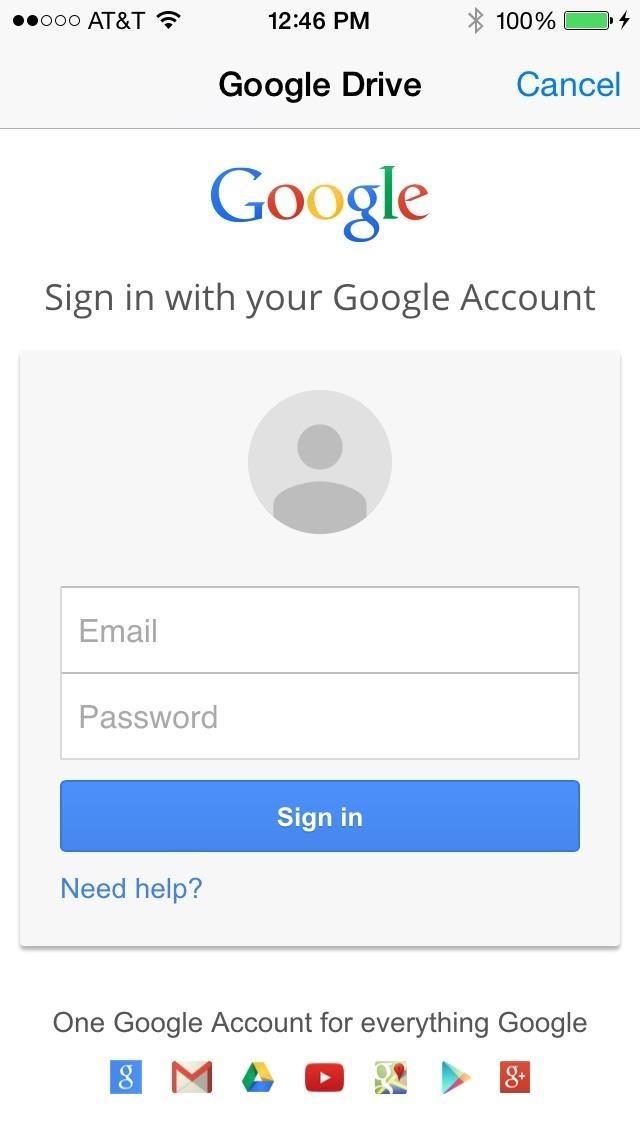
Как выглядит Гугл аккаунт
Gmail
Существует множество различных почтовых электронных ящиков. Данный считается наиболее удобным, поскольку привязывается ко всем сервисам Google, делает передачу информации и данных гораздо удобнее и комфортнее. Кроме того, открывает вход к некоторым другим ресурсам.
Телефонная книга Google
Позволяет сохранять телефонные номера, адреса и прочую контактную информацию по другим пользователям. Главное достоинство сервиса – минимальные затраты по оперативной памяти. Все данные хранятся в облачном хранилище, не занимают место на устройстве. Это особенно важно для девайсов от Android, на которых часто наблюдается проблема зависания с течением срока службы.
Важно! При переходе с одного смартфона на другой не нужно будет вручную переносить каждый номер – достаточно авторизоваться в Гугл.
Google Play
Доступна регистрация в один клик. Если у некоторых пользователей уходит немало времени, чтобы зарегистрироваться на данном портале, то владельцам аккаунтов достаточно ввести логин и пароль. Данный ресурс представляет широкий выбор приложений, игр, инструментов для улучшения работы устройства – свыше трех миллионов различных компонентов.
Google Chrome
Работа с браузером Google Chrome станет удобной. История поисков и посещений, закладки, ссылки, пароли и прикрепленные банковские карты – все это синхронизируется на всех устройствах, используемых пользователем. Это во многом облегчает работу, особенно помогает при выполнении рабочих задач.
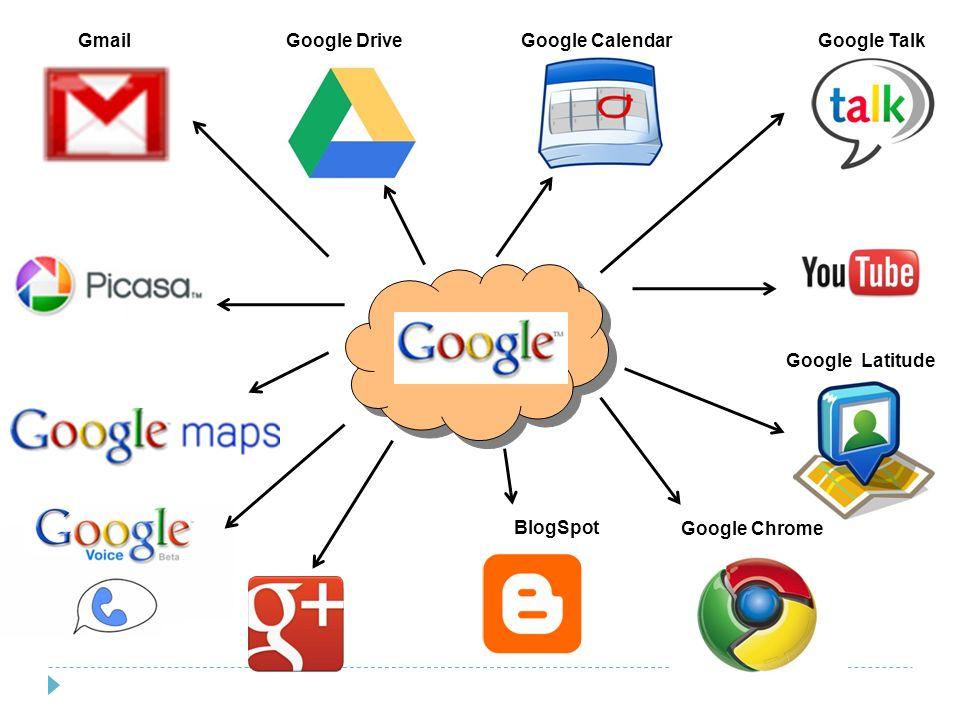
Google-диск
Появится доступ к облачному хранилищу – Google-диск. Позволяет обмениваться документами, фотографиями, музыкой, различным медиа-контентом между синхронизированными устройствами. Кроме того, можно отправить другим пользователям ссылку на данные файлы, и они тоже получат к ним доступ.
Важно! Главное преимущество диска – освобождение оперативной памяти гаджета, поскольку вся информация хранится на виртуальных серверах.
Доступ к YouTube
Становится доступной синхронизация закладок, а также истории просмотров, плейлистов, избранного между синхронизированными устройствами.
Кроме всего перечисленного, появляется возможность регистрироваться на всех сервисах и платформах от Гугл, которых к настоящему времени огромное множество. Это очень удобно, поскольку ко всем ресурсам будет один логин и пароль. Остается только разобраться, как создать аккаунт на телефоне андроид.
Как создать учетную запись Google на телефоне Андроид
Сделать учетную запись для всех сервисов Гугл, в том числе создать аккаунт Гугл Плей, используя смартфон, можно по следующей пошаговой инструкции:
- Зайти в «Настройки» телефона. Перейти к разделу «Аккаунты» или «Учетные записи» или «Аккаунты и синхронизация».
- Выбрать пункт «Добавить аккаунт» — тип учетной записи – Google.
- Заполнить открывшуюся анкету: ввести имя, фамилию, номер мобильного телефона, дату рождения, указать пол.
- Выбрать ник для адреса электронной почты. Можно задать самим или выбрать из предложенных.
- Придумать пароль или выбрать тот, который предлагается системой. Рекомендуется записать пароль на каком-либо бумажном носителе – он пригодится для входа во все прочие сервисы Google.
- Пройти процедуру прикрепления телефонного номера. Она займет меньше минуты, зато поможет, в случае необходимости, восстановить доступ к аккаунту, сменить пароль.
- Принять положения «Политики конфиденциальности».
Теперь аккаунт создан, но его можно дополнительно настроить, чтобы сделать работу максимально удобной и комфортной. Параметры настройки изложены в отдельном пункте.
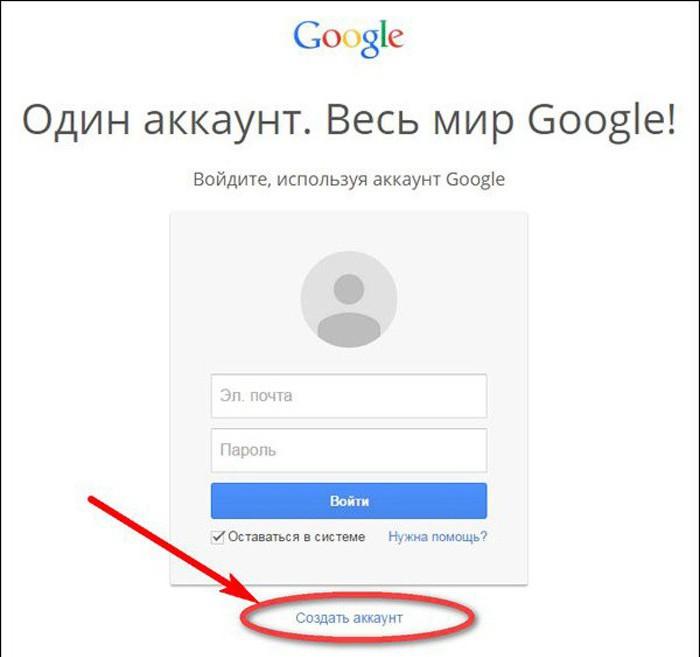
Создание аккаунта Google через телефон
Корпорация Google заботится о безопасности своих пользователей, в том числе о сохранности персональных данных. Современная система шифрования устроена таким образом, что у злоумышленников и мошенников практически не остается шансов получить доступ к аккаунту.
Важно! Можно без опаски указывать мобильный номер или прикреплять банковскую карту для совершения онлайн-покупок.
Регистрация Гугл аккаунта для Андроид через компьютер
Создать новый аккаунт Google для андроид можно также используя персональный компьютер. В данном случае порядок действий будет иметь такой вид:
- Перейти на официальный сайт Goodle.
- В правом верхнем углу расположен значок «Войти». По нему необходимо кликнуть один раз, откроется вкладка, где пользователю будет предложено «Авторизоваться» или «Зарегистрироваться». Выбрать второй вариант.
- Выбрать, кому будет принадлежать аккаунт: «для себя» или «для бизнеса» (если почта создается для предприятия, организации, фирмы, бренда и т.п.).
- Заполнить открывшуюся анкету: ввести имя, фамилию, номер мобильного телефона, дату рождения, указать пол.
- Выбрать ник для адреса электронной почты. Можно задать самим или выбрать из предложенных.
- Придумать пароль или выбрать тот, который предлагается системой. Рекомендуется записать пароль на каком-либо бумажном носителе – он пригодится для входа во все прочие сервисы Google.
- Пройти процедуру прикрепления телефонного номера. Она займет меньше минуты, зато поможет, в случае необходимости, восстановить доступ к аккаунту, сменить пароль.
- Принять положения «Политики конфиденциальности».
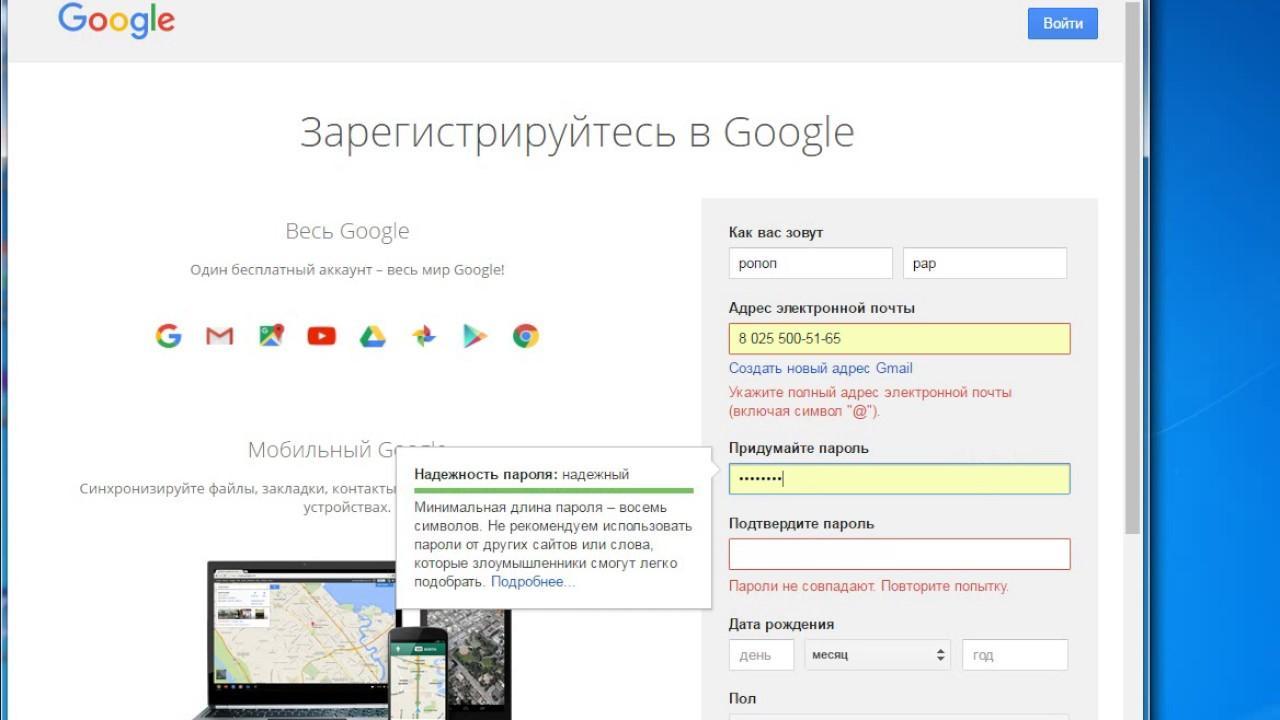
Создание аккаунта Google через компьютер
При регистрации через компьютер доступна опция «Привязать резервную почту». Если таковая имеется, рекомендуется синхронизировать ее с новым аккаунтом. Это позволит восстановить доступ или вспомнить пароль.
К сведению! Резервная почта – это дополнительная система безопасности: при возникновении подозрительной активности на учетной записи Google пользователь получит уведомление по второму адресу.
Как настроить аккаунт Google на Андроид
Настройка аккаунта состоит из следующих ключевых параметров:
- Ввести личные данные: заполнить все графы анкеты, прикрепить аватарку – фото пользователя.
- Установить параметры данных и персонализации: сервисы Гугл собирают информацию о пользователе, его интересах, запросах и подстраивают работу платформ в соответствии с ним, предлагают то, что может быть потенциально полезно.
- Разрешить устройству определять местоположение. Это необходимо, в большей степени, для поисковых систем. Введя, например, запрос «парикмахерские поблизости», человек получит полный перечень тех, что расположены вблизи его дома.
- Синхронизировать имеющиеся устройства.
- Разрешить сохранять историю поиска, закладки, пароли и прочую информацию и синхронизировать ее между устройствами, имеющимися у пользователя.
- Разрешить или запретить голосовое управление, голосовые команды и голосового помощника.
- Установить сохранение истории, плейлистов, избранного на YouTube и синхронизацию данной информации между всеми устройствами, имеющимися у пользователя.
- Определить настройки для Google-фото: показывать или удалять местоположение на фотографиях – геотеги.
- Разрешить или запретить другим пользователям гугл искать личный аккаунт по имени пользователя или мобильному телефону.
- Настроить рекламу.
- Включить облачное хранилище на дисках: пользователям дается по умолчанию 15 Гб свободного места. Расширить платформу можно за дополнительную плату.
- Задать настройки интерфейса: дизайн, русский язык, методы ввода текста, раскладки клавиатуры, прочие специальные возможности (увеличенные шрифты, повышенная яркость или контрастность и прочее).
- Выяснить параметры безопасности – функция «защитить аккаунт».
- Включить двухэтапную авторизацию для повышенной безопасности: введение пароля и кода из СМС-сообщения.
- Установить способы подтверждения личности в случае восстановления доступа к аккунту.
- Привязать банковские карты для совершения онлайн-покупок.
- Настроить список контактов, установить их сохранение на облачные диски.
- Согласиться на дополнительные подписки или отписаться от них.
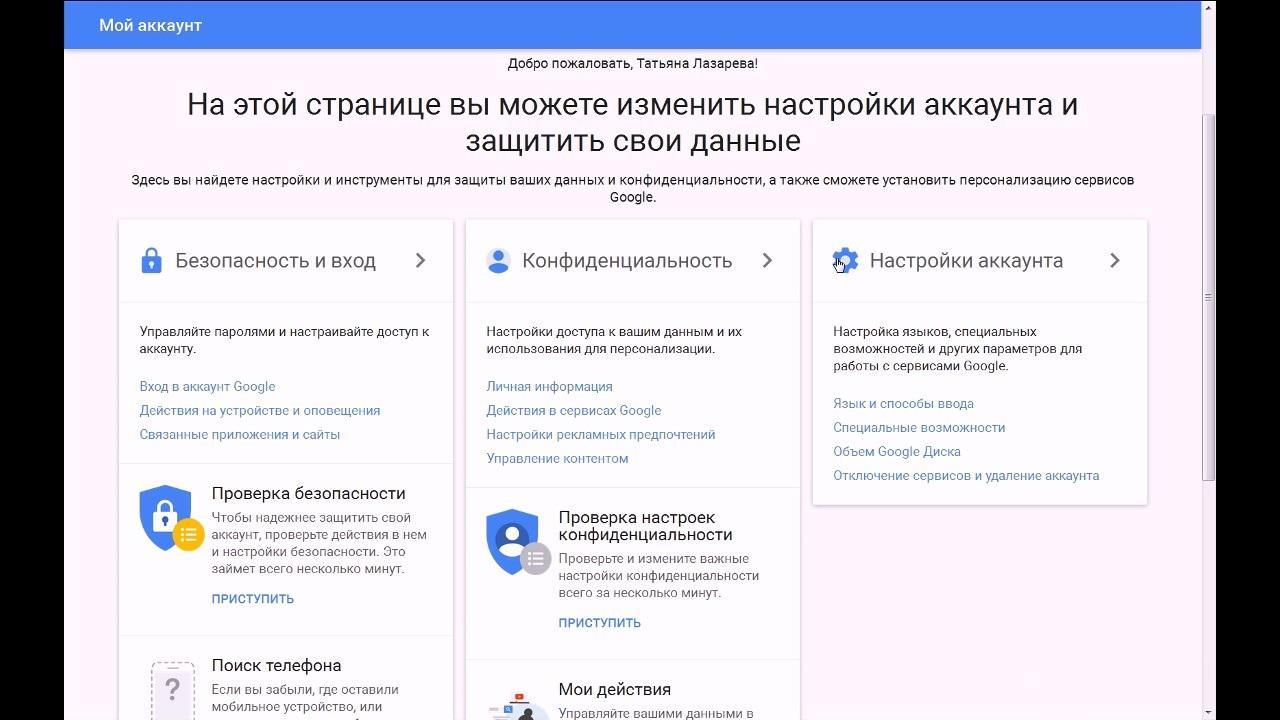
Настройка параметров учетной записи
Все перечисленное – вкладки, которые можно найти в личном кабинете. Рекомендуется изучить каждую из них, поскольку это поможет максимально персонализировать учетную запись, подстроить под себя.
К сведению! Подключенные функции всегда можно отключить в личном кабинете или сделать полный сброс настроек, если устройство планируется продавать.
Добавление Гугл аккаунта на Андроид устройство
Добавить новую учетную запись на устройство можно, следуя следующим пунктам:
- Перейти в «Настройки» устройства.
- Перейти к разделу «Аккаунты» или «Учетные записи» или «Аккаунты и синхронизация».
- Выбрать пункт «Добавить аккаунт» – тип учетной записи – Google.
- Заполнить открывшуюся анкету: ввести имя, фамилию, номер мобильного телефона, дату рождения, указать пол.
- Выбрать ник для адреса электронной почты. Можно задать самим или выбрать из предложенных.
- Придумать пароль или выбрать тот, который предлагается системой. Рекомендуется записать пароль на каком-либо бумажном носителе – он пригодится для входа во все прочие сервисы Google.
- Пройти процедуру прикрепления телефонного номера. Она займет меньше минуты, зато поможет, в случае необходимости, восстановить доступ к аккаунту, сменить пароль.
- Принять положения «Политики конфиденциальности».
- Войти в Play Market, YouTube, Gmail и прочие приложения и сервисы от Google, пройти авторизацию.
Теперь аккаунт подключен к смартфону и всем расширениям, использующих учетную запись Google.
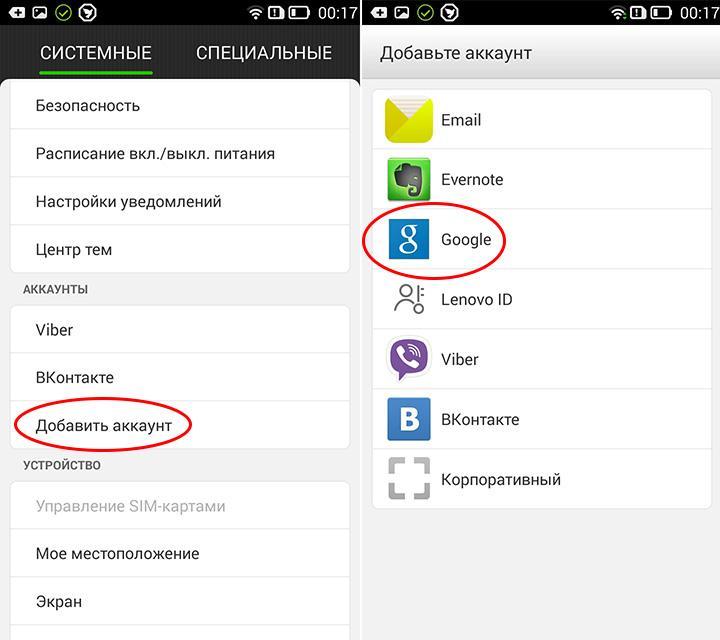
Добавить Гугл аккаунт на устройство
Важно! Названия пунктов могут незначительно отличаться в зависимости от марки, модели и версии программного обеспечения. Поэтому в случае возникновения проблем лучше обратиться в службу технической поддержки.
Удаление Гугл аккаунта с Android смартфона
Удалить ненужный аккаунт так же просто, как и установить его. Для этого необходимо:
- Зайти в «Настройки» телефона. Перейти к разделу «Аккаунты» или «Учетные записи» или «Аккаунты и синхронизация».
- Выбрать учетную запись, которую следует удалить – нажать «Удалить аккаунт».
Бывают ситуации, когда операционная система Android не позволяет удалить учетную запись, блокирует процесс, выдавая ошибку. В данном случае, чтобы решить возникшую проблему, необходимо получить root-права для девайса. Сделать это можно, скачав приложение «Root Explorer».
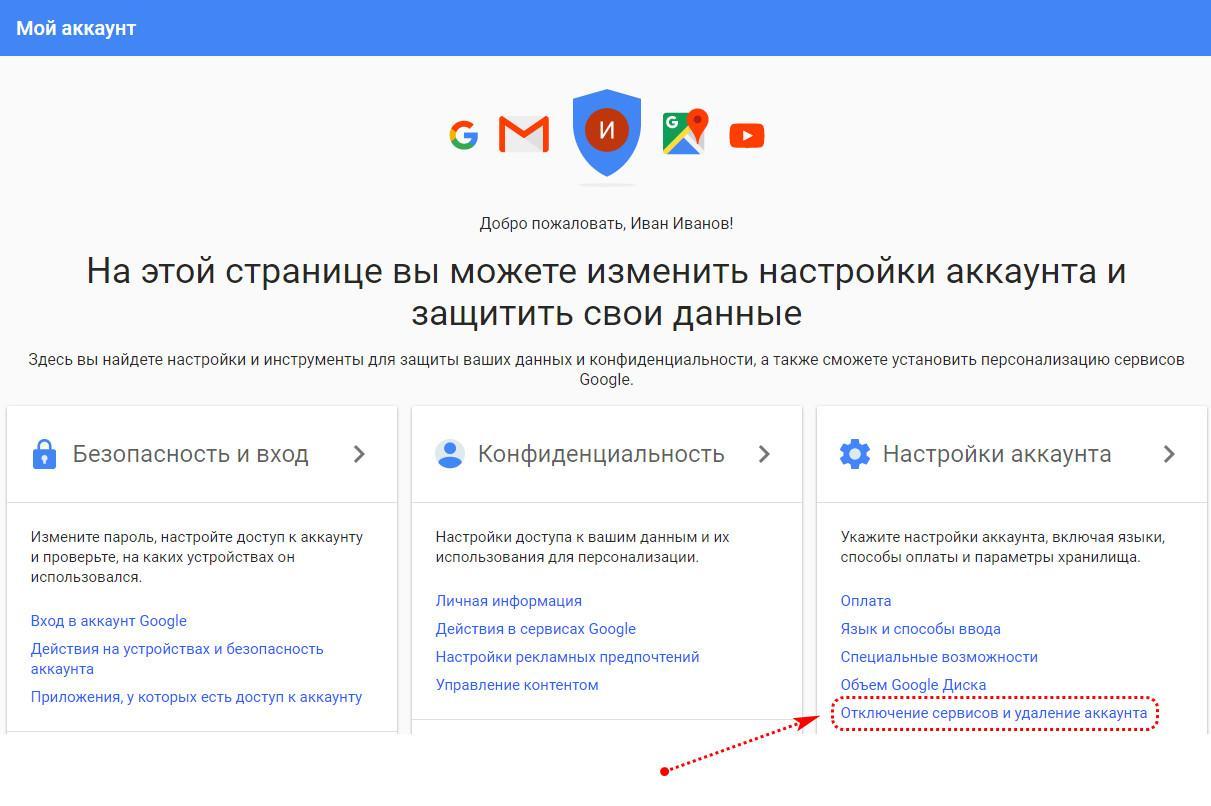
Удалить Гугл аккаунт
Разработчики сделали всё возможное, чтобы предоставить качественные сервисы и ресурсы каждому пользователю. И все, что требуется от человека для получения доступа к ним – создать собственную учетную запись. Только так можно персонализировать устройство, сделать работу с ним максимально комфортной. К тому же регистрацию нужно пройти всего раз, а после авторизоваться на всех имеющихся устройствах. Причем не столь важно, на операционной системе Android они или нет.
Как сменить аккаунт Google на Android
Аккаунт Google необходим не только для доступа к почте Gmail, но и другим продуктам компании. Без него вы не сможете скачивать приложения из Play Маркета, пользоваться Google Диском, делать резервные копии хранящихся на устройстве данных (в том числе паролей, логинов, медиафайлов).
Один аккаунт можно использовать на разных устройствах. Это удобно, если вы хотите настроить синхронизацию данных. Если Android устройством пользуется несколько человек или вы просто хотите сменить аккаунт на новый, то далее мы расскажем, как это сделать.
Как добавить аккаунт
Вы можете привязать к устройству уже существующую учетную запись Gmail или создать новую. Порядок действий:
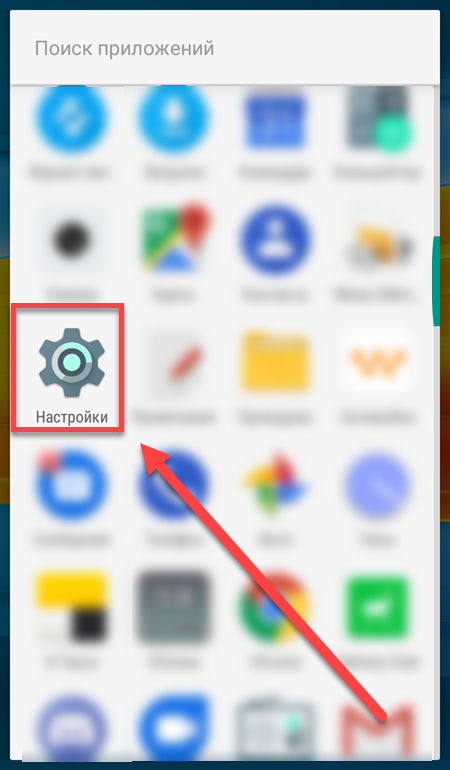
Шаг 1. Откройте меню «Настройки» на телефоне.
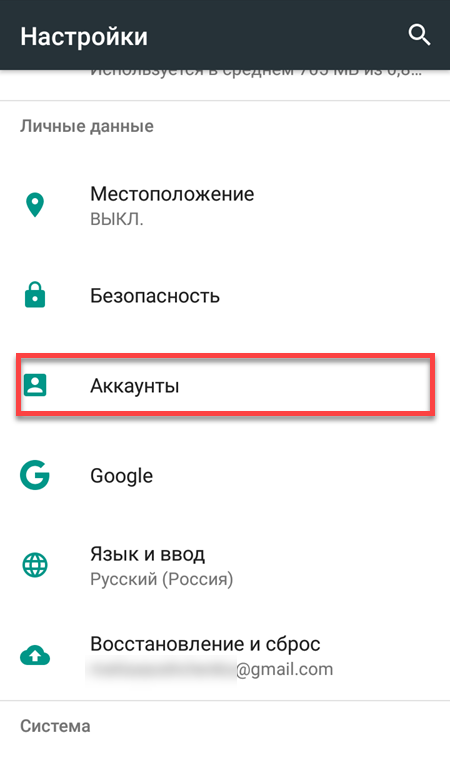
Шаг 2. Пролистайте страницу до раздела «Личные данные» и здесь выберите «Аккаунты».
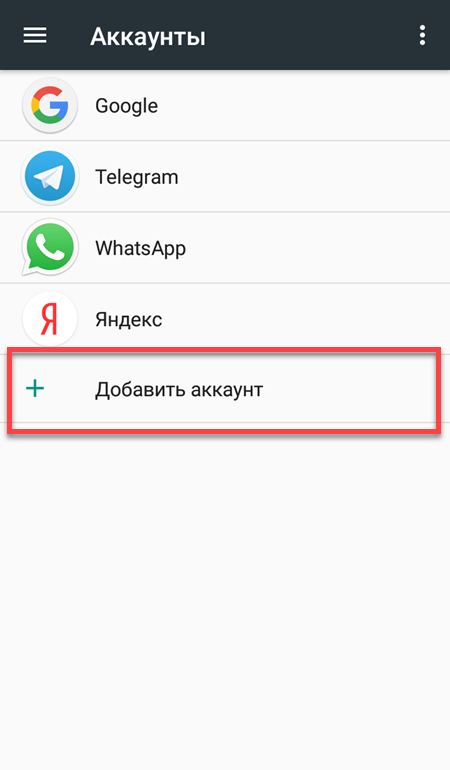
Шаг 3. Появится список привязанных к устройству учетных записей. Нажмите «Добавить аккаунт».
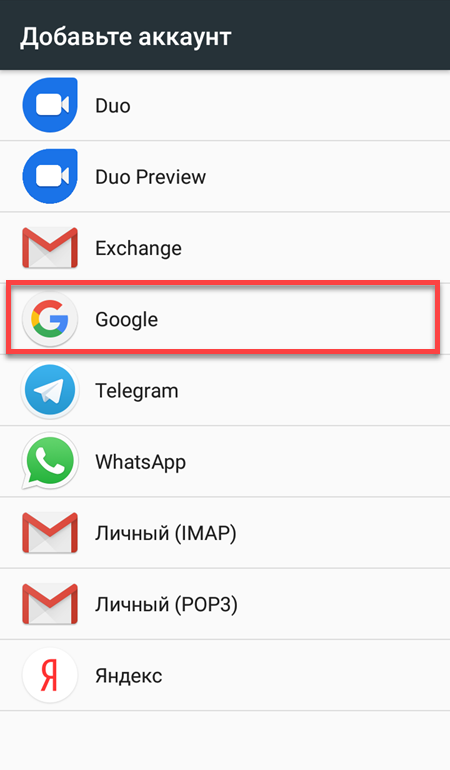
Шаг 4. Из списка предложенных вариантов выберите «Google».
Шаг 5. Появится окно, где необходимо ввести данные для входа в существующий аккаунт Google. Укажите номер или адрес электронной почты Gmail и нажмите «Далее».
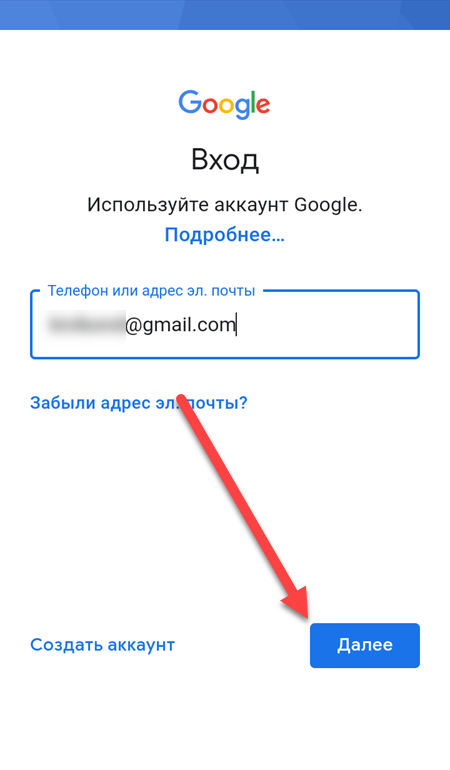
Совет: если у вас нет учетной записи Google, то в левом нижнем углу нажмите «Создать аккаунт», а затем введите все необходимые для регистрации данные (имя, фамилия), придумайте логин и пароль.
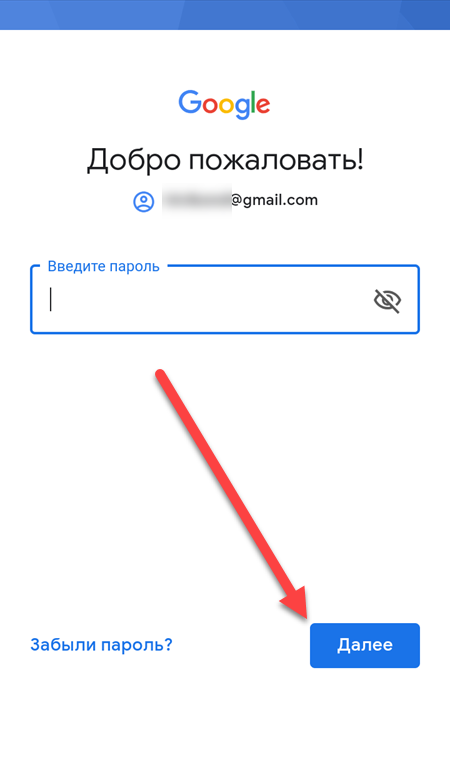
Шаг 6. После этого введите пароль от учетной записи и нажмите «Далее», чтобы завершить авторизацию. Если вы не можете его вспомнить, то нажмите на синюю надпись «Забыли пароль?», чтобы запросить письмо с данными для восстановления.
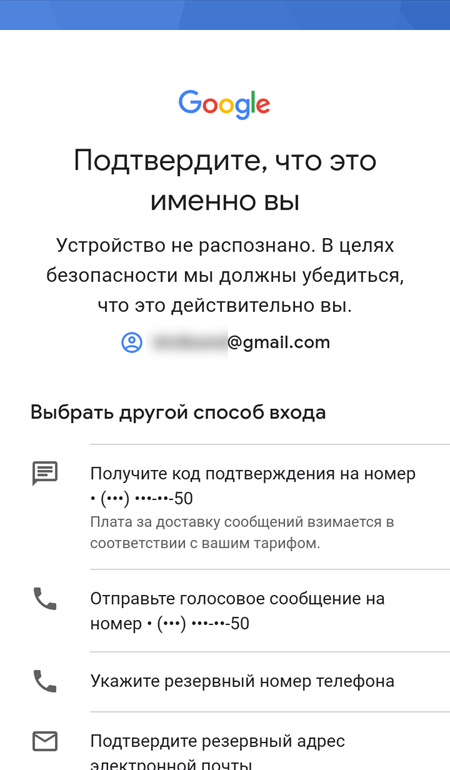
Шаг 7. В некоторых случаях может потребоваться верификация. Выберите подходящий способ получения проверочного кода (по SMS-код, подтверждение через резервный номер телефона, через адрес электронной почты).
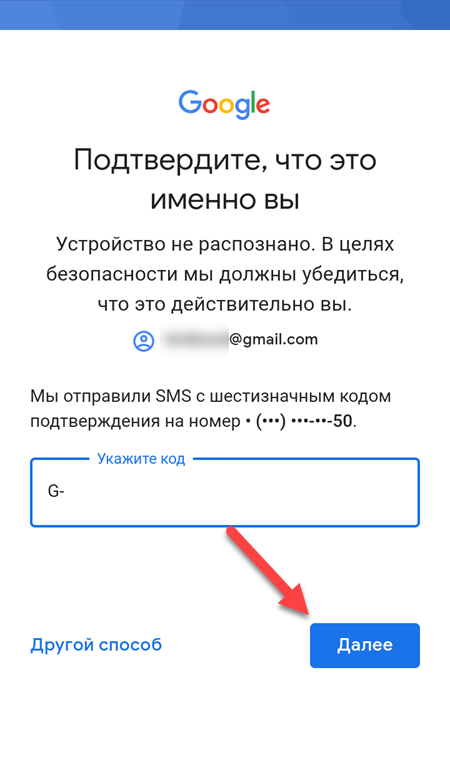
Шаг 8. Введите полученный код и нажмите «Далее».
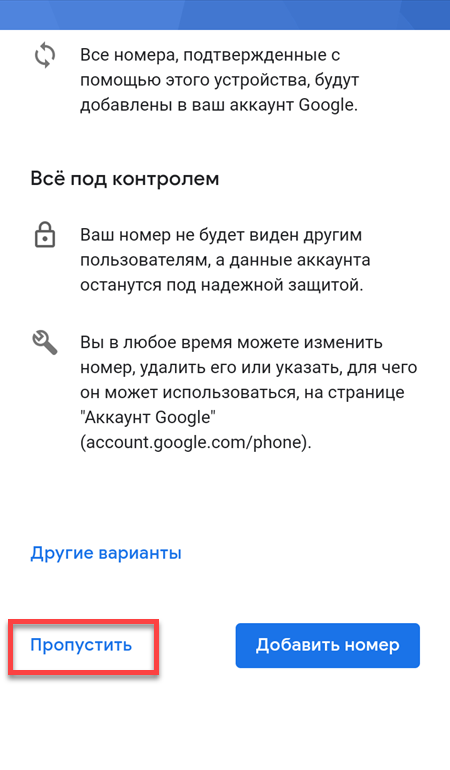
Шаг 9. При необходимости добавьте дополнительный номер, либо нажмите «Пропустить».
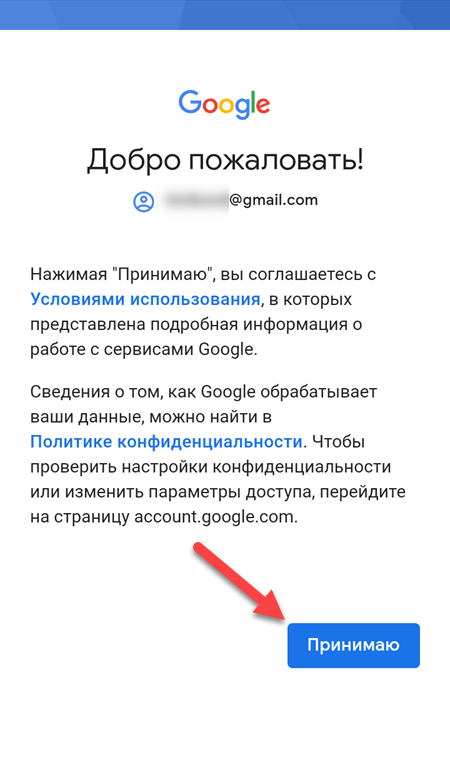
Шаг 10. Ознакомьтесь с условиями конфиденциальности и нажмите «Принимаю».
После этого вы сможете пользоваться только что добавленным аккаунтом. Учтите, что устройство продолжит синхронизировать данные и с первой учетной записью. Если вы не хотите, чтобы это произошло, то «лишний» аккаунт гугл плей нужно удалить или отключить.
Как сменить аккаунт
Если у вас на телефоне подключено несколько аккаунтов, то вы можете переключаться между ними, выбирать где хранить резервные копии, менять другие параметры. Как сменить аккаунт на андроиде:
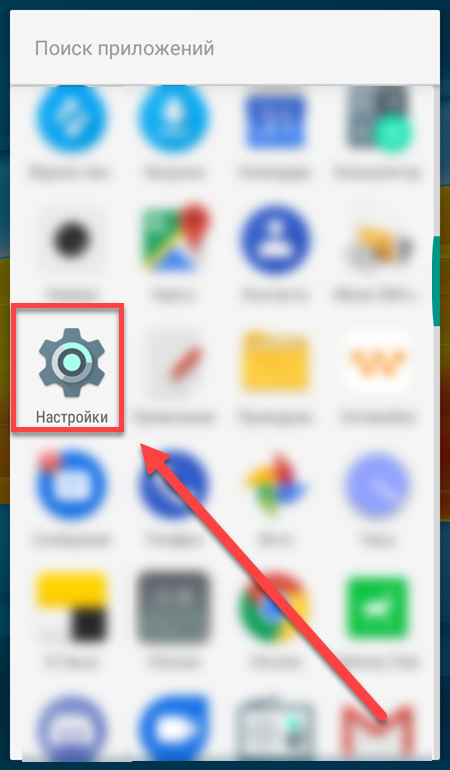
Шаг 1. Через меню приложений запустите «Настройки».
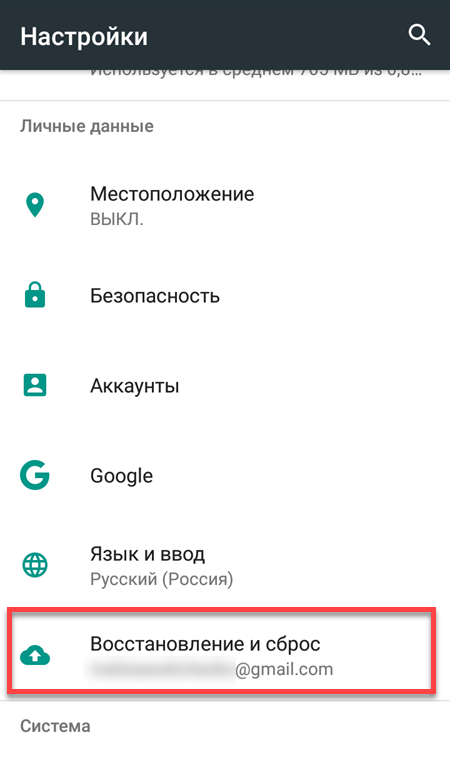
Шаг 2. В разделе «Личные данные» найдите и выберите пункт «Восстановление и сброс».
Шаг 3. Нажмите на строчку «Аккаунт для резервирования».
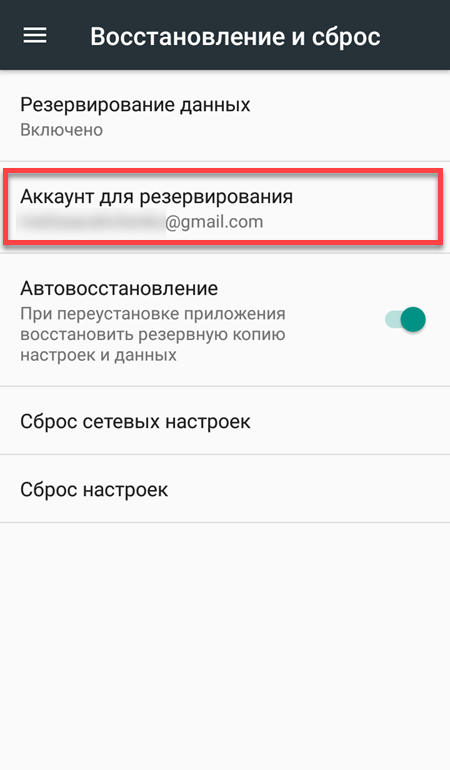
Шаг 4. Появится список учетных записей Google, подключенных на устройстве. Выберите нужную, чтобы сменить аккаунт на телефоне.

Шаг 5. Вернитесь в раздел «Личные данные» и здесь нажмите на строчку «Аккаунты».
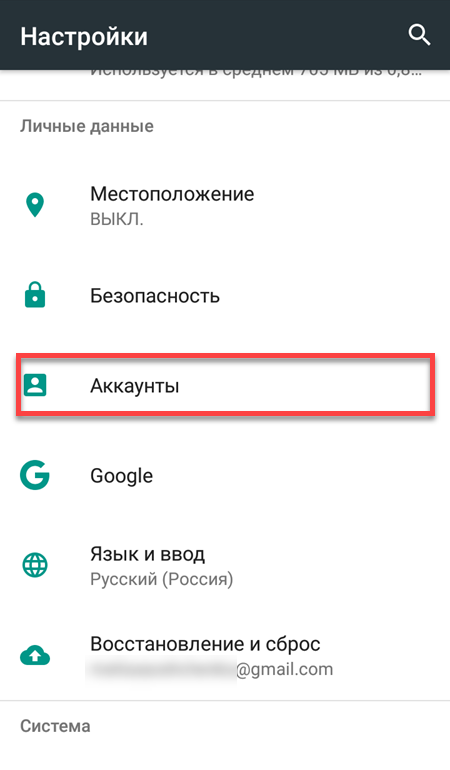
Шаг 6. Выберите «Google», чтобы открыть и просмотреть список подключенных учетных записей.
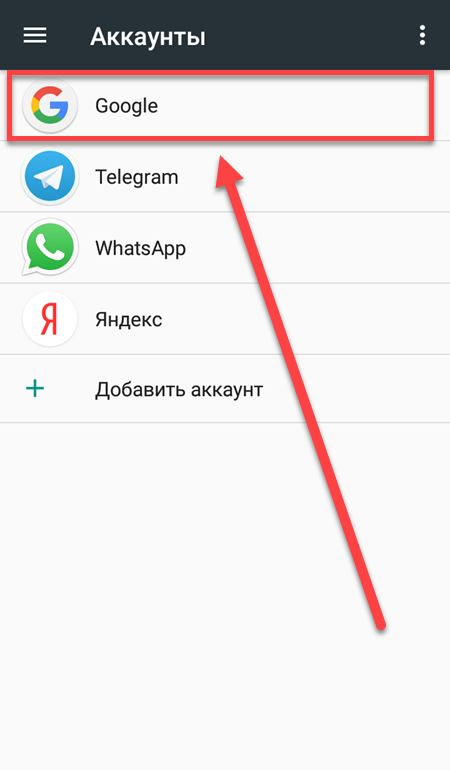
Шаг 7. В правом верхнем углу нажмите на кнопку «Показать больше» (в виде трех точек) и выберите «Отменить синхронизацию», чтобы настроить резервное копирование вручную. После этого кликните на нужную, если вы хотите изменить учетную запись.
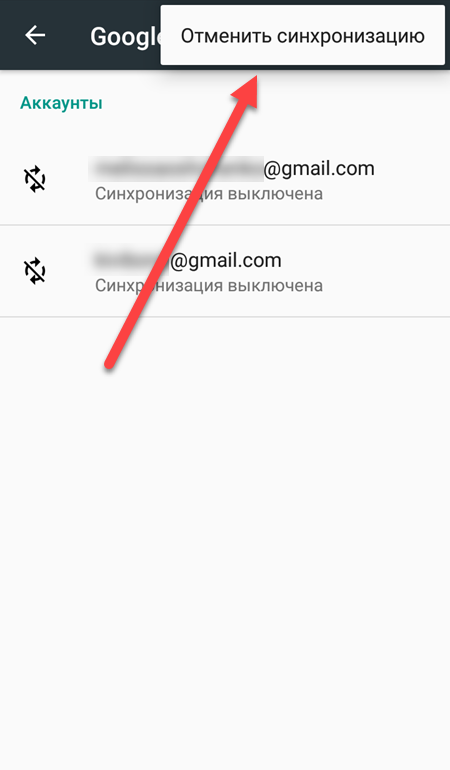
Шаг 8. Откроется страница с подробной информацией. Настройте все необходимые параметры для синхронизации данных. Если вы используете несколько аккаунтов, то для разных учетных записей вы можете разрешить или запретить резервное копирование определенных типов данных (например, контактов или календаря).
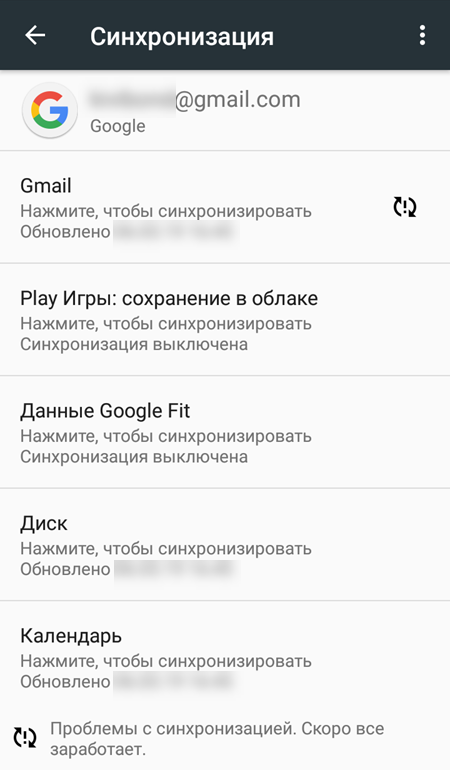
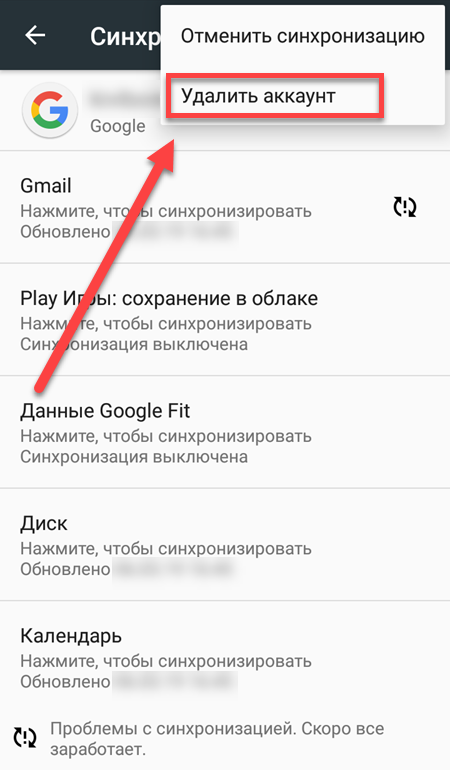
Шаг 9. Если вы хотите полностью удалить ранее подключенный аккаунт с устройства, то нажмите на значок «Показать больше» (в верхнем правом углу), а затем выберите «Удалить аккаунт».
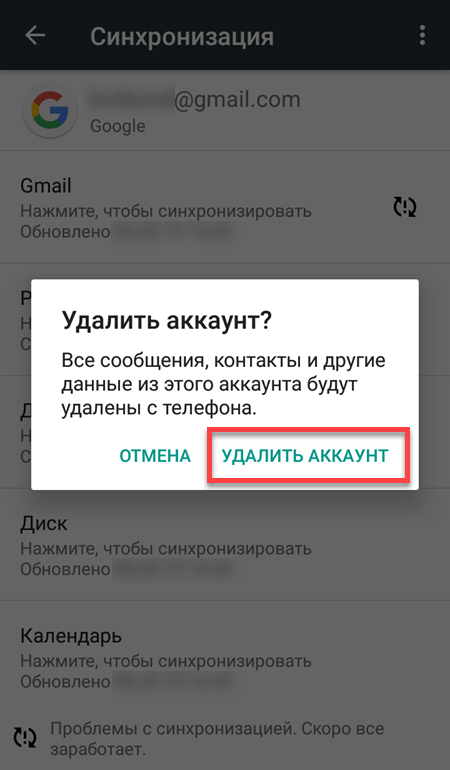
Шаг 10. На экране появится предупреждение. Еще раз нажмите «Удалить аккаунт», после чего с устройства будут удалены контакты и другие данные.
Теперь вы знаете, как сменить аккаунт гугл на андроид. В любое время вы можете удалить или добавить еще одну учетную запись. После этого не забудьте настроить синхронизацию и параметры конфиденциальности, если вы планируете получить доступ к данным на другом устройстве (например, планшете или ПК).
Регистрируем аккаунт Google на Андроиде

Хотя у многих слово «google» ассоциируется лишь с поисковой системой, на самом деле это далеко не так.

Кроме того, что Вы можете использовать продвинутую поисковую систему, вам также доступны множество других полезных сервисов, таких как почта, облачное хранилище, социальная сеть Google+, карты и много других полезных решений.
Именно поэтому в наше время, любой успешный человек просто обязан иметь аккаунт в google. А как именно его создать на вашем android-устройстве, я сегодня и расскажу.
Как создать аккаунт google на андроиде?
Здесь нет ничего сверх нового. Кроме того, в системе android есть продуманное устройство создания и добавления любых аккаунтов. Итак, для того чтобы у вас появился новый аккаунт в Google, вам стоит:
1. Перейти в настройки вашего android-устройства, выбрать раздел Аккаунты. После, пролистайте все имеющийся учетные записи вниз и нажмите на ссылку «Добавить аккаунт». Тип нового аккаунта, который вам нужно выбрать — «Google».

Примечание: способом, подобным ниже описанному, вы можете создать любой аккаунт, просто выбрав в этом пункте нужный.
2. Далее перейдите по ссылке «Или создайте новый аккаунт». Кроме этого, вы также можете просто войти в уже имеющийся аккаунт или же найти имеющийся аккаунт по своему имени и фамилий (нужно еще будет подтвердить, что он Ваш с помощью телефона или почты).

3. Но вернемся к созданию нового аккаунта. Вам нужно ввести ваши имя и фамилию и другие персональные данные. Все, как на картинке ниже.

4. Теперь укажите, какой у вас будет ник в адресе электронной почты. И только после всего этого вам будет предложено ввести еще и пароль для входа (будьте внимательны).

5. Далее, для того чтобы иметь возможность влиять на все внештатные ситуации (такие как, например, утеря пароля), вам нужно прикрепить к аккаунту свой телефон. Выберите в выпадающем списке анаграмму вашей страны и введите свой номер телефона. Подтвердите свой выбор.
SMS придет моментально, а код будет автоматически вбит в поле. Теперь осталось принять условия конфиденциальности: пролистайте вниз и нажмите «Принимаю».

Примечание: вы также можете пропустить этот пункт, просто перейдя к следующему — нажмите «Пропустить».
6. Теперь просто войдите в свой аккаунт, нажав «Далее». Если хотите использовать аккаунт для совершения платежных операций, обязательно добавьте реквизиты платежной карты, как показано на рисунке ниже.

7. Также вы можете создать аккаунт исключительно через браузер. Перейдите по этой ссылке. Затем выполните действия, подобные описанным выше (только в другом интерфейсе). Мне даже показалось, что здесь это сделать более удобно — можете сами убедится.

Краткие итоги
Судя по моему опыту скажу, что сервис Google очень удобен и нужен. Не важно кто вы и чем занимаетесь, у Вас должна быть почта в данном сервисе. В данный момент, наличие электронного ящика именно этого сервиса, считается первой и немаловажной характеристикой серьезного и успешного человека или компании.
Также если Вы решите по какой то причине удалить Ваш аккаунт google рекомендую прочитать данную статью.
Как создать Гугл аккаунт для Андроид — подробная инструкция
Google Account (Гугл аккаунт) – это идентификационная запись пользователя, владельца устройства на базе операционной системы Android. Посредством него осуществляется сохранение личных и персональных данных, синхронизация всех имеющихся устройств, восстановление данных из резервных копий в случае непредвиденных ошибок операционной системы. Помимо этого, имея учетную запись, можно получить доступ к сервису Play Market, откуда можно скачивать различные приложения, игры и медиа-контент. Как создать Гугл аккаунт для Андроид? Об этом данная статья.
Для чего нужен Гугл аккаунт на Андроиде
Завести аккаунт на Гугл совсем несложно, зато учетная запись откроет перед пользователем широкий спектр услуг и возможностей, сделает использование смартфона или другого устройства максимально комфортным, удобным. Гугл Плей регистрация и создание личного кабинета делают доступными следующие возможности.
Как выглядит Гугл аккаунт
Gmail
Существует множество различных почтовых электронных ящиков. Данный считается наиболее удобным, поскольку привязывается ко всем сервисам Google, делает передачу информации и данных гораздо удобнее и комфортнее. Кроме того, открывает вход к некоторым другим ресурсам.
Телефонная книга Google
Позволяет сохранять телефонные номера, адреса и прочую контактную информацию по другим пользователям. Главное достоинство сервиса – минимальные затраты по оперативной памяти. Все данные хранятся в облачном хранилище, не занимают место на устройстве. Это особенно важно для девайсов от Android, на которых часто наблюдается проблема зависания с течением срока службы.
Важно! При переходе с одного смартфона на другой не нужно будет вручную переносить каждый номер – достаточно авторизоваться в Гугл.
Google Play
Доступна регистрация в один клик. Если у некоторых пользователей уходит немало времени, чтобы зарегистрироваться на данном портале, то владельцам аккаунтов достаточно ввести логин и пароль. Данный ресурс представляет широкий выбор приложений, игр, инструментов для улучшения работы устройства – свыше трех миллионов различных компонентов.
Google Chrome
Работа с браузером Google Chrome станет удобной. История поисков и посещений, закладки, ссылки, пароли и прикрепленные банковские карты – все это синхронизируется на всех устройствах, используемых пользователем. Это во многом облегчает работу, особенно помогает при выполнении рабочих задач.
Google-диск
Появится доступ к облачному хранилищу – Google-диск. Позволяет обмениваться документами, фотографиями, музыкой, различным медиа-контентом между синхронизированными устройствами. Кроме того, можно отправить другим пользователям ссылку на данные файлы, и они тоже получат к ним доступ.
Важно! Главное преимущество диска – освобождение оперативной памяти гаджета, поскольку вся информация хранится на виртуальных серверах.
Доступ к YouTube
Становится доступной синхронизация закладок, а также истории просмотров, плейлистов, избранного между синхронизированными устройствами.
Кроме всего перечисленного, появляется возможность регистрироваться на всех сервисах и платформах от Гугл, которых к настоящему времени огромное множество. Это очень удобно, поскольку ко всем ресурсам будет один логин и пароль. Остается только разобраться, как создать аккаунт на телефоне андроид.
Как создать учетную запись Google на телефоне Андроид
Сделать учетную запись для всех сервисов Гугл, в том числе создать аккаунт Гугл Плей, используя смартфон, можно по следующей пошаговой инструкции:
- Зайти в «Настройки» телефона. Перейти к разделу «Аккаунты» или «Учетные записи» или «Аккаунты и синхронизация».
- Выбрать пункт «Добавить аккаунт» — тип учетной записи – Google.
- Заполнить открывшуюся анкету: ввести имя, фамилию, номер мобильного телефона, дату рождения, указать пол.
- Выбрать ник для адреса электронной почты. Можно задать самим или выбрать из предложенных.
- Придумать пароль или выбрать тот, который предлагается системой. Рекомендуется записать пароль на каком-либо бумажном носителе – он пригодится для входа во все прочие сервисы Google.
- Пройти процедуру прикрепления телефонного номера. Она займет меньше минуты, зато поможет, в случае необходимости, восстановить доступ к аккаунту, сменить пароль.
- Принять положения «Политики конфиденциальности».
Теперь аккаунт создан, но его можно дополнительно настроить, чтобы сделать работу максимально удобной и комфортной. Параметры настройки изложены в отдельном пункте.
Создание аккаунта Google через телефон
Корпорация Google заботится о безопасности своих пользователей, в том числе о сохранности персональных данных. Современная система шифрования устроена таким образом, что у злоумышленников и мошенников практически не остается шансов получить доступ к аккаунту.
Важно! Можно без опаски указывать мобильный номер или прикреплять банковскую карту для совершения онлайн-покупок.
Регистрация Гугл аккаунта для Андроид через компьютер
Создать новый аккаунт Google для андроид можно также используя персональный компьютер. В данном случае порядок действий будет иметь такой вид:
- Перейти на официальный сайт Goodle.
- В правом верхнем углу расположен значок «Войти». По нему необходимо кликнуть один раз, откроется вкладка, где пользователю будет предложено «Авторизоваться» или «Зарегистрироваться». Выбрать второй вариант.
- Выбрать, кому будет принадлежать аккаунт: «для себя» или «для бизнеса» (если почта создается для предприятия, организации, фирмы, бренда и т.п.).
- Заполнить открывшуюся анкету: ввести имя, фамилию, номер мобильного телефона, дату рождения, указать пол.
- Выбрать ник для адреса электронной почты. Можно задать самим или выбрать из предложенных.
- Придумать пароль или выбрать тот, который предлагается системой. Рекомендуется записать пароль на каком-либо бумажном носителе – он пригодится для входа во все прочие сервисы Google.
- Пройти процедуру прикрепления телефонного номера. Она займет меньше минуты, зато поможет, в случае необходимости, восстановить доступ к аккаунту, сменить пароль.
- Принять положения «Политики конфиденциальности».
Создание аккаунта Google через компьютер
При регистрации через компьютер доступна опция «Привязать резервную почту». Если таковая имеется, рекомендуется синхронизировать ее с новым аккаунтом. Это позволит восстановить доступ или вспомнить пароль.
К сведению! Резервная почта – это дополнительная система безопасности: при возникновении подозрительной активности на учетной записи Google пользователь получит уведомление по второму адресу.
Как настроить аккаунт Google на Андроид
Настройка аккаунта состоит из следующих ключевых параметров:
- Ввести личные данные: заполнить все графы анкеты, прикрепить аватарку – фото пользователя.
- Установить параметры данных и персонализации: сервисы Гугл собирают информацию о пользователе, его интересах, запросах и подстраивают работу платформ в соответствии с ним, предлагают то, что может быть потенциально полезно.
- Разрешить устройству определять местоположение. Это необходимо, в большей степени, для поисковых систем. Введя, например, запрос «парикмахерские поблизости», человек получит полный перечень тех, что расположены вблизи его дома.
- Синхронизировать имеющиеся устройства.
- Разрешить сохранять историю поиска, закладки, пароли и прочую информацию и синхронизировать ее между устройствами, имеющимися у пользователя.
- Разрешить или запретить голосовое управление, голосовые команды и голосового помощника.
- Установить сохранение истории, плейлистов, избранного на YouTube и синхронизацию данной информации между всеми устройствами, имеющимися у пользователя.
- Определить настройки для Google-фото: показывать или удалять местоположение на фотографиях – геотеги.
- Разрешить или запретить другим пользователям гугл искать личный аккаунт по имени пользователя или мобильному телефону.
- Настроить рекламу.
- Включить облачное хранилище на дисках: пользователям дается по умолчанию 15 Гб свободного места. Расширить платформу можно за дополнительную плату.
- Задать настройки интерфейса: дизайн, русский язык, методы ввода текста, раскладки клавиатуры, прочие специальные возможности (увеличенные шрифты, повышенная яркость или контрастность и прочее).
- Выяснить параметры безопасности – функция «защитить аккаунт».
- Включить двухэтапную авторизацию для повышенной безопасности: введение пароля и кода из СМС-сообщения.
- Установить способы подтверждения личности в случае восстановления доступа к аккунту.
- Привязать банковские карты для совершения онлайн-покупок.
- Настроить список контактов, установить их сохранение на облачные диски.
- Согласиться на дополнительные подписки или отписаться от них.
Настройка параметров учетной записи
Все перечисленное – вкладки, которые можно найти в личном кабинете. Рекомендуется изучить каждую из них, поскольку это поможет максимально персонализировать учетную запись, подстроить под себя.
К сведению! Подключенные функции всегда можно отключить в личном кабинете или сделать полный сброс настроек, если устройство планируется продавать.
Добавление Гугл аккаунта на Андроид устройство
Добавить новую учетную запись на устройство можно, следуя следующим пунктам:
- Перейти в «Настройки» устройства.
- Перейти к разделу «Аккаунты» или «Учетные записи» или «Аккаунты и синхронизация».
- Выбрать пункт «Добавить аккаунт» – тип учетной записи – Google.
- Заполнить открывшуюся анкету: ввести имя, фамилию, номер мобильного телефона, дату рождения, указать пол.
- Выбрать ник для адреса электронной почты. Можно задать самим или выбрать из предложенных.
- Придумать пароль или выбрать тот, который предлагается системой. Рекомендуется записать пароль на каком-либо бумажном носителе – он пригодится для входа во все прочие сервисы Google.
- Пройти процедуру прикрепления телефонного номера. Она займет меньше минуты, зато поможет, в случае необходимости, восстановить доступ к аккаунту, сменить пароль.
- Принять положения «Политики конфиденциальности».
- Войти в Play Market, YouTube, Gmail и прочие приложения и сервисы от Google, пройти авторизацию.
Теперь аккаунт подключен к смартфону и всем расширениям, использующих учетную запись Google.
Добавить Гугл аккаунт на устройство
Важно! Названия пунктов могут незначительно отличаться в зависимости от марки, модели и версии программного обеспечения. Поэтому в случае возникновения проблем лучше обратиться в службу технической поддержки.
Удаление Гугл аккаунта с Android смартфона
Удалить ненужный аккаунт так же просто, как и установить его. Для этого необходимо:
- Зайти в «Настройки» телефона. Перейти к разделу «Аккаунты» или «Учетные записи» или «Аккаунты и синхронизация».
- Выбрать учетную запись, которую следует удалить – нажать «Удалить аккаунт».
Бывают ситуации, когда операционная система Android не позволяет удалить учетную запись, блокирует процесс, выдавая ошибку. В данном случае, чтобы решить возникшую проблему, необходимо получить root-права для девайса. Сделать это можно, скачав приложение «Root Explorer».
Удалить Гугл аккаунт
Разработчики сделали всё возможное, чтобы предоставить качественные сервисы и ресурсы каждому пользователю. И все, что требуется от человека для получения доступа к ним – создать собственную учетную запись. Только так можно персонализировать устройство, сделать работу с ним максимально комфортной. К тому же регистрацию нужно пройти всего раз, а после авторизоваться на всех имеющихся устройствах. Причем не столь важно, на операционной системе Android они или нет.
Как настроить Google Play на Android

Play Маркет или Google Play — это официальный магазин приложений, игр, музыки, кино и другого цифрового контента для пользователей Android устройств.
Практически на всех современных Android смартфонах и планшетах он устанавливается по умолчанию. Если вы используете устройство с кастомной прошивкой, на котором нет Play Маркета то вы можете установить его самостоятельно. Далее мы расскажем, как настроить гугл плей на Андроид и рассмотрим основные доступные параметры.
Основные параметры
Для работы с Google Play необходим гугл аккаунт. Он используется для резервного копирования и синхронизации данных между устройствами, работы с приложениями. Если у вас нет учетной записи, то о том как ее создать вы можете узнать из нашего руководства.
Когда вы зарегистрируете и подключите аккаунт, то сразу же получите доступ ко всем сервисам Google. После этого можно приступать к настройке Play Маркет. Для начала рассмотрим основные доступные параметры:
Шаг 1. Запустите Play Маркет и перейдите в меню «Настройки». Для этого на главном экране сделайте свайп вправо или нажмите на значок в виде трех черточек.

Шаг 2. Здесь вы можете настроить автообновление, параметры скачивания, очистить историю поиска, а также запретить или разрешить приложениям скачивать обновления из сторонних источниках.

Шаг 3. Нажмите на пункт «Уведомления», чтобы настроить оповещения. Здесь вы можете разрешить или запретить приложениям присылать уведомления о наличии обновлений, предварительной регистрации, рекламных акциях.

На этом основная настройка Google Play заканчивается. Но при необходимости вы можете изменить и другие, дополнительные параметры.
Как настроить Play Защиту
Play Защита — это встроенный в плей маркет инструмент, который регулярно проверяет устройство на наличие вредоносных приложений и в случае их обнаружения присылает соответствующие уведомления. Как настроить Play Защиту:
Шаг 1. Запустите Play Маркет и свайпом вызовите меню. В открывшемся списке выберите «Play защита».

Шаг 2. Здесь отобразится история со списком недавно проверенных приложений и датой сканирования. Нажмите кнопку «Обновить», чтобы вручную проверить устройство на наличие возможных проблем. В случае их обнаружения Play Защита автоматически заблокирует вредоносные файлы.

Шаг 3. Нажмите на значок в виде шестеренки, чтобы перейти в настройки. Здесь вы можете включить или отключить автоматическое сканирование устройства, разрешить или запретить приложению отправлять данные в Google для анализа.

Мы не рекомендуем отключать автоматическое сканирование устройства при помощи Play Защиты, особенно если вы не используете другие антивирусные приложения для Android.
Как настроить способы оплаты
Если вы планируете покупать через Play Маркет приложения, оплачивать подписки и другой цифровой контент, то для более комфортной работы рекомендуется настроить способы оплаты. Инструкция:
Шаг 1. На главной странице Play Маркет вызовите меню свайпом и в открывшемся списке выберите пункт «Способы оплаты».

Шаг 2. Здесь вы можете привязать к аккаунту карту, счет PayPal, выбрать предпочитаемый способ оплаты. Для этого достаточно ввести данные и при необходимости подтвердить привязку по SMS.

После этого вы сможете оплачивать покупки внутри приложения с того счета, который указали в настройках способов оплаты. При необходимости вы в любое время можете отвязать банковскую карточку, аккаунт PayPal и выбрать любой другой удобный вам счет.
Как создать аккаунт Google на Android?
Использование современного смартфона, функционирующего под управлением Android, немыслимо без аккаунта Google. Ведь только при его наличии у вас будет работать интернет-магазин Google Play. К слову, об установке этого клиента нами написана отдельная статья. Без этого сервиса вам пришлось бы скачивать приложения из сторонних ресурсов, устанавливая их на свой страх и риск. Нужно ли говорить о том, что это неудобно и небезопасно? Также создать аккаунт стоит хотя бы ради того, чтобы затем облегчить авторизацию и регистрацию в других сервисах.
Создание аккаунта Google сразу после покупки смартфона
Новенькие устройства радуют тем, что на них ещё ни разу не запускалась операционная система. Вы понимаете, что именно вы будете являться первым владельцем девайса. А ещё это заметно облегчает процесс создания аккаунта, так как сделать это предлагается уже через минуту-другую после первого запуска смартфона. Вам даже не нужно будет копаться в настройках. Итак, вам предстоит совершить следующие действия, дабы успешно и быстро создать аккаунт Гугл на Андроид:
Шаг 1. Включите девайс, удержав несколько секунд кнопку питания.
Шаг 2. Выберите язык прошивки и совершите прочие действия, которые требует смартфон.

Шаг 3. Подключитесь к Wi-Fi сети. Этот шаг не обязателен, если вы уже вставили в аппарат SIM-карту. Нажмите кнопку «Далее».

Шаг 4. Постепенно вы попадете на стандартную страничку, посвященную аккаунту Google. Здесь необходимо перейти по ссылке «Или создайте новый аккаунт».
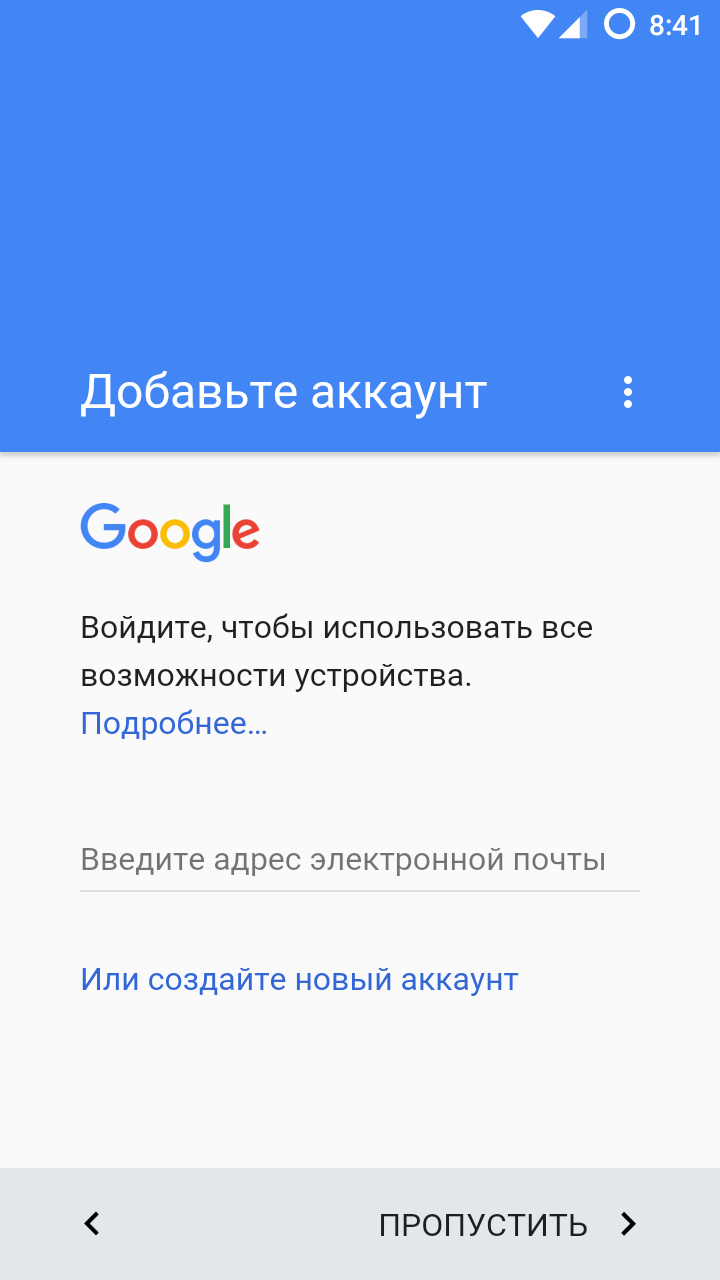
Шаг 5. Введите свои имя и фамилию, после чего нажмите кнопку «Далее».

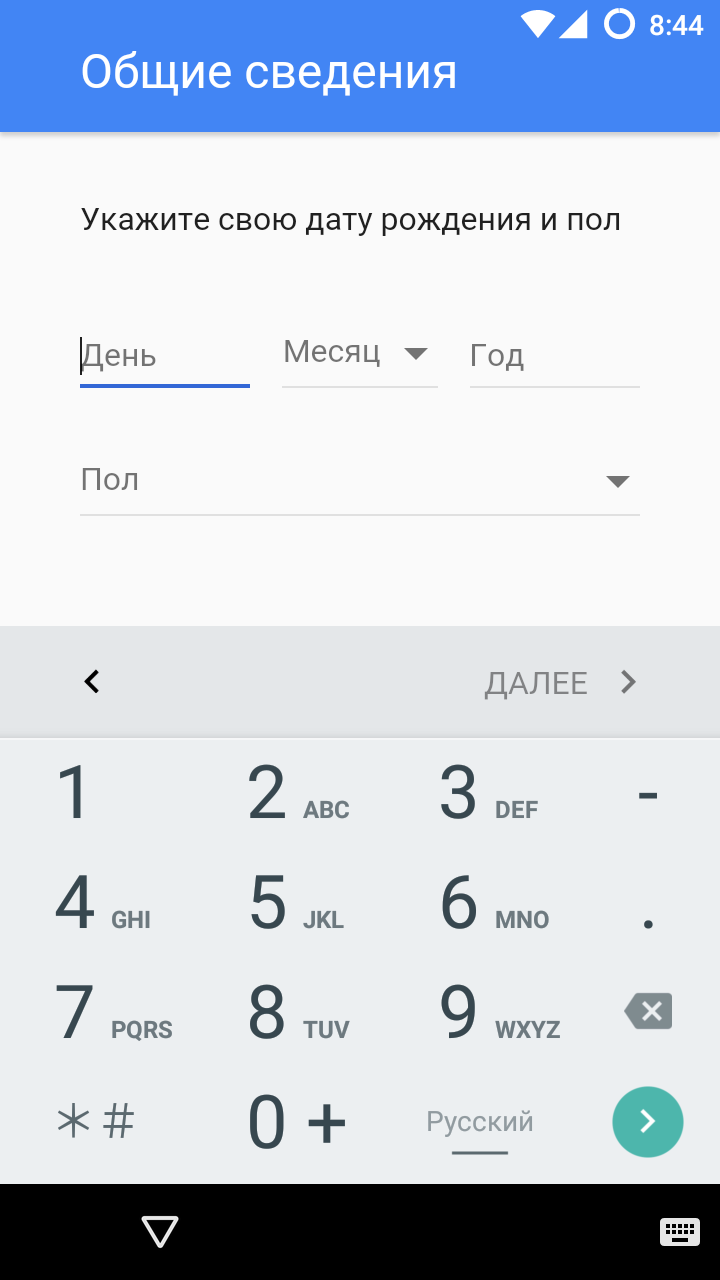
Шаг 6. Укажите ваш пол и дату рождения. Последняя требуется для того, чтобы не предоставлять вам доступ для тех игр, которые предназначены для людей более старшего возраста. Нажмите кнопку «Далее».
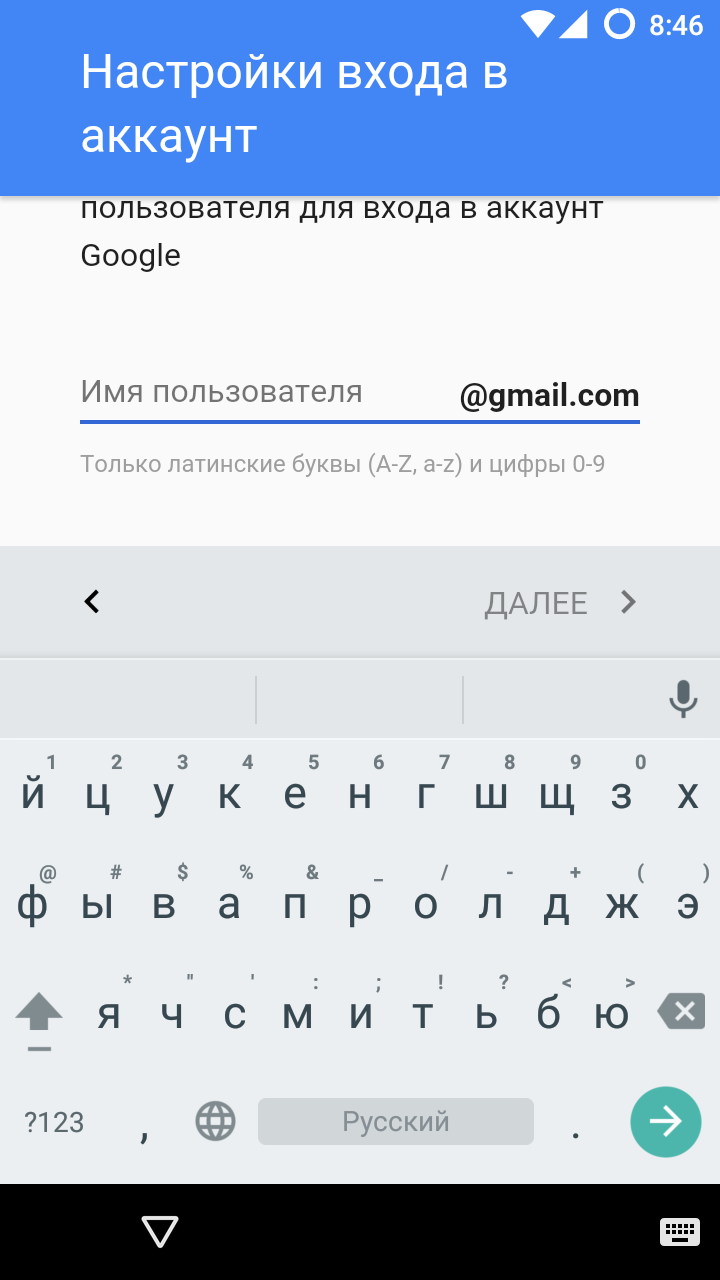
Шаг 7. Введите уникальное имя пользователя латинскими буквами. Так вы создадите свой e-mail на почтовом сервисе Gmail. Нажмите «Далее».
Шаг 8. Придумайте пароль, повторив его в нижней строке, после чего смело жмите на кнопку «Далее».

Шаг 9. Далее вы можете привязать к аккаунту номер телефона, обезопасив его. В дальнейшем вы сможете при помощи этого номера восстановить пароль. Этот шаг можно пропустить, хотя делать этого не рекомендуется.
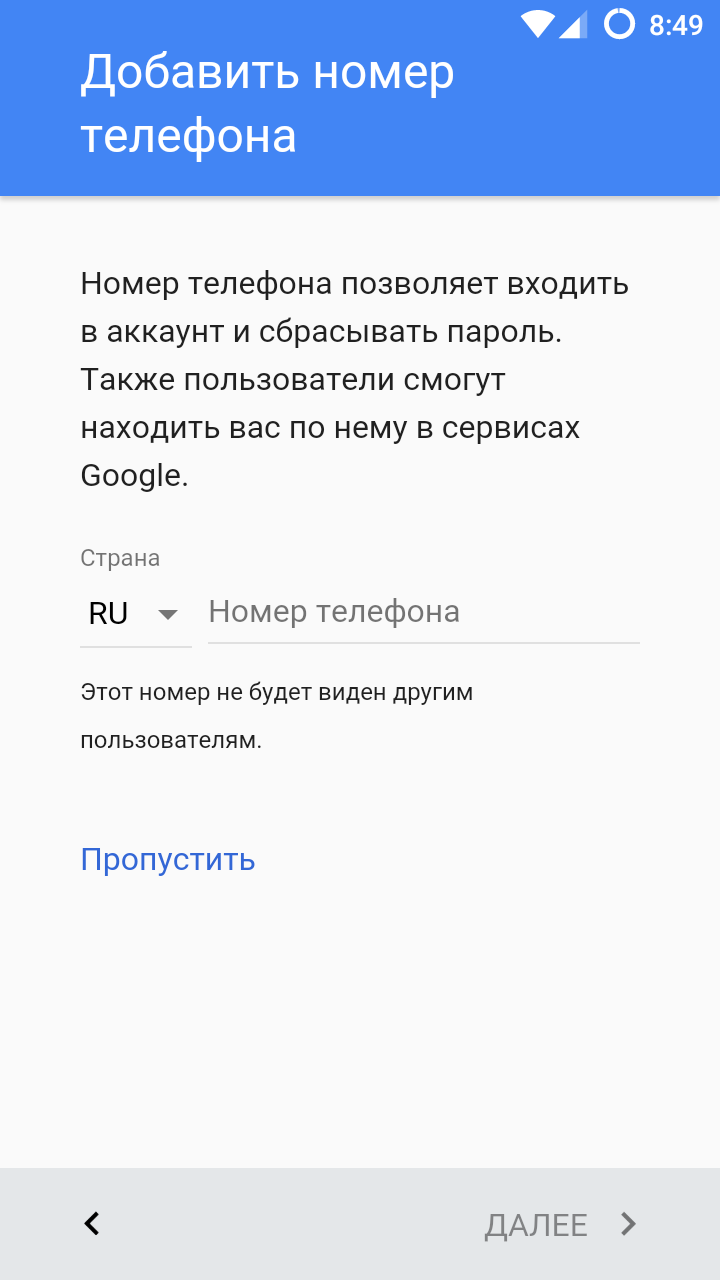
Шаг 10. Примите правила использования аккаунта. Делается это путем чтения правил до конца — лишь после этого на экране отобразится кнопка «Принимаю».

На этом основные действия завершены! Поздравляем, вам удалось создать аккаунт на Андроид!
Создание аккаунта на уже работающем смартфоне
Если после покупки гаджета вы пропустили пункт о создании аккаунта Google, то в плей маркете вы ничего купить не сможете, да и бесплатно скачать из него приложения тоже. Система настойчиво будет предлагать зарегистрироваться. Не мешкайте с этим делом, так как завести аккаунт можно без особого труда:
Шаг 1. Перейдите в меню устройства. В нашем примере все приложения рассортированы по алфавиту. Не пугайтесь этому, у вас может быть другая сортировка — суть останется той же.

Шаг 2. Выберите пункт «Настройки».

Шаг 3. Найдите в этом разделе пункт «Аккаунты» или «Учетные записи».

Шаг 4. В этом подразделе нужно нажать кнопку «Добавить учетную запись» или «Добавить аккаунт».

Шаг 5. В предоставленном списке выберите Google.
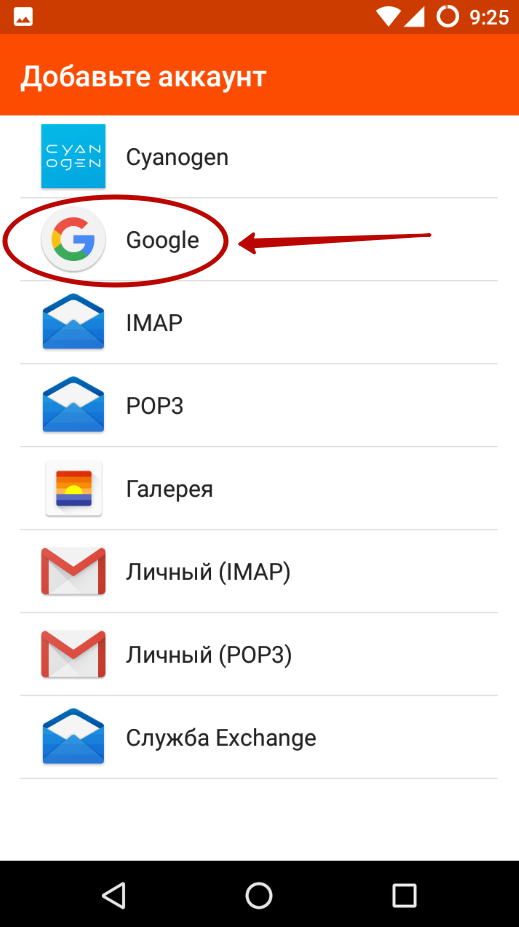
Шаг 6. Затем совершите все те действия, которые были описаны выше. То есть, нажмите на ссылку «Или создайте новый аккаунт», введите имя и фамилию, придумайте пароль и т.д.
На смартфонах с актуальной версией Android порядок действий будет отличаться. Названия и расположение некоторых элементов могут иметь другие названия или находиться в разных подразделах. Инструкция:
Шаг 1. В настройках выберите пункт «Google». Как правило, он находится в самом низу списка. Откроется страница с данными текущего Google-аккаунта. Здесь нажмите на адрес электронной почты и в новом окне выберите «Добавить аккаунт».

Шаг 2. Если на устройстве стоит защита (PIN-код, графический ключ, вход по отпечатку пальца), то необходимо будет подтвердить вход. После этого откроется страница, на которой можно ввести данные учетной записи уже существующего аккаунта Google, или создать новый.

Всегда ли нужен новый аккаунт?
Если вы уже не в первый раз используете смартфон на базе Android, то вам незачем заводить совершенно новый аккаунт. Воспользуйтесь старым. Для этого нужно лишь ввести адрес электронной почты Gmail и свой пароль. Эти действия позволят вам перенести контакты со старого смартфона, а также быстро загрузить те приложения, которыми вы уже пользовались.
Как создать аккаунт на Андроиде
Большинство смартфонов Android привязано к аккаунту Google и регистрируются в этой системе. Привязка дает массу преимуществ. Во-первых, это синхронизация всех устройств. Во-вторых, защита гаджета от несанкционированных действий (идентификация). В-третьих, сохранение закладок, настроек и истории. В-четвертых, идентификация в сервисах Google: YouTube, Play Disc, Google+. Аккаунт позволяет хранить информацию в облаке. Сегодня рассмотрим вопрос, — как создать аккаунт гугл на андроид.
Создание аккаунта не представляет особой сложности. Но часто новички испытывают трудности и не могут решить проблему — как создать новый аккаунт на телефоне андроид. Далее рассмотрим ситуации, когда невозможно создать профиль.
Ошибки при добавлении профиля
Основной причиной, по которой невозможно создать профиль, является банальная невнимательность. Пользователь пропустил предупреждающую надпись, не поставил галочку о принятии соглашения, неверно заполненная строка. Вот типичные ошибки новичков. Другой причиной может быть плохое качество связи, слабый сигнал или отсутствие средств на счёте. Далее представлена пошаговая инструкция по созданию аккаунта.
Создание профиля

Аккаунт в системе Андроид даёт пользователю возможность пользоваться разными Google программами и сервисами. Самая основная служба — электронная почта от Гугл. Для входа в сервис необходим ввод пароля и логина.
Рассмотрим варианты создания профиля.
Создание Гугл аккаунта через браузер
Одним из способов является оформление профиля через браузер. Необходимо подключиться к сети и открыть браузер, которым обычно пользуетесь. Например, Google Chrome.

Указываем название Gmail.com в адресной строке. В открывшемся окне нужно нажать на опцию «Создать аккаунт».

Далее указываем имя пользователя, придумываем пароль (вводим 2 раза), имя и фамилию.

Следующим шагом будет ввод телефона. Это действие нужно для подтверждения регистрации.
Далее на указанный телефон придёт код, который нужно ввести в предоставленной форме.


В следующей форме вводим данные: дату рождения, пол.

Далее соглашаемся с условиями конфиденциальности и пользования.

На следующей странице появится приветствие от команды Гугл. Теперь можно пользоваться всеми приложениями и сервисами. Этот способ подходит для создания профиля на любом другом устройстве (ПК, ноутбук, планшет). Аккаунт также будет доступен на смартфоне Андроид.
Добавляем аккаунт на андроиде

Система предоставляет удобный способ добавления и создания аккаунтов. Переходим в меню смартфона. Сортировка приложений может отличаться от представленной здесь. Но основной смысл остаётся такой же.


Далее переходим в опцию настроек устройства. Выбираем опцию «Аккаунты». Затем пролистаем вниз все учетные записи. Выбираем раздел «Добавить аккаунт» и в списке нажимаем «Google».
Затем вводите личные данные: имя, фамилию, пароль и логин (придумать и записать), ник для адреса почты, номер телефона. Придумайте сложный пароль, чтобы его трудно было подобрать. Пароль может включать в себя специальные символы: вопросительные и восклицательные знаки, амперсанд, заглавные и строчные буквы, цифры. Можно использовать знаки: %, доллара, No, запятые, тире, точки, подчеркивание и прочие символы. Самым надёжным является пароль, состоящий из 12 знаков.
На телефон придёт СМС с кодом, который автоматически появится в поле. Затем принимаете условия пользования. При регистрации можно поставить отметку в окошке о согласии на получение новостей от команды Google. Следующим шагом будет вход в аккаунт. Для совершения платежей можно добавить данные своей карты.

Как удалить аккаунт
При условии привязки гаджета к учётной записи Google и необходимости создать новый аккаунт следует удалить старый профиль. Заходим по порядку в раздел «Настройки», «Учётные записи». Выбираем опцию удаления («Удалить учетную запись»). Затем подтверждаем запрос системы с паролем и удаляем нажатием опции «Удалить».

Разблокировка аккаунта
После сброса устройство требует ввести данные профиля. При утере пароля и логина пользоваться устройством невозможно. Нужно произвести следующие действия. Установите сим-карту и включите смартфон. Далее необходимо позвонить с другого устройства. Добавить новый вызов и сбросить.
Далее нужно ввести код *#*#4636#*#*. Затем нужно нажать на стрелку «Назад» в расширенных параметрах. В этом случае произойдет возвращение в стандартные настройки. Затем необходимо перейти в пункт «Сброс и восстановление» и отключить резервную копию от аккаунта. Последним шагом является повторный сброс настроек.
Вход в аккаунт
Привязкой гаджета к созданной учётной записи с помощью пароля и логина является вход в свой аккаунт. Вход в учётную запись происходит следующим образом. Заходим в опцию «Настройки», выбираем раздел «Учётные записи» и нажимаем на пункт «Добавить». Выбираем зарегистрированный ранее профиль из списка. Затем вводим пароль и логин (адрес электронной почты). Соглашаемся с условиями конфиденциальности. Можно по желанию выключить или включить резервное копирование. Теперь устройство привязано к профилю пользователя.
Как сделать резервную копию телефона Android
Современные смартфоны давно уже перестали выполнять только роль коммуникаторов для голосового общения. Сейчас на мобильных устройствах содержится большое количество полезной и не очень информации: переписка в мессенджерах, различные файлы, медиаконтент. Случайная потеря этих данных порою приравнивается к личной катастрофе. Если гаджет используется в целях бизнеса, то такой сбой может нести и серьезные финансовые потери. Существует несколько способов, как обезопасить и сохранить информацию, хранящуюся в памяти мобильного устройства. Рассмотрим наиболее популярные методы создания бэкапов, а главное, как восстановить резервную копию на Андроид.
- Создание резервных копий инструментами Google
- Резервное копирование приложений
- Восстановление данных на устройстве Андроид
- Дополнительные способы создания бэкапов с Андроид-устройства
- Создание резервной копии системы в некоторых моделях телефонов
- Как удалить резервные копии Android
- Подготовка телефона к продаже
- Создание резервной копии Андроид при помощи сторонних программ
Создание резервных копий инструментами Google
Разработчик операционной системы Android предоставляет возможность как разового, так и регулярного создания копий некоторых данных, находящихся на устройстве, в облачном хранилище. Давайте начнем с настройки синхронизации вашего устройства с Google Диском в автоматическом режиме. Последовательность операций, названия пунктов меню на разных моделях и релизах операционной системы могут отличаться от описанных ниже. Общая логика и последовательность действий примерно одинаковая.
Для того чтобы пользоваться сервисами Гугл, необходимо наличе аккаунта @gmail.com. Создать его можно на смартфоне или компьютере с последующей привязкой к мобильному устройству. Авторизация делается заранее, либо в процессе настройки одного из сервисов Google.
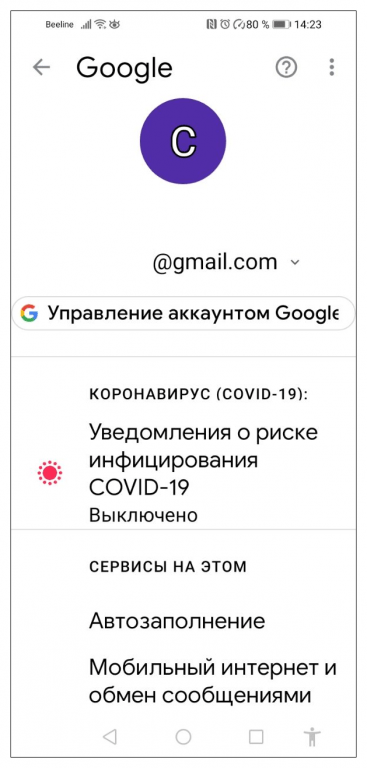
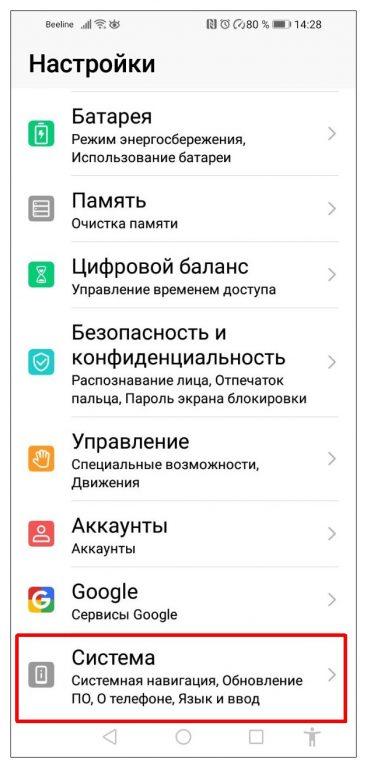
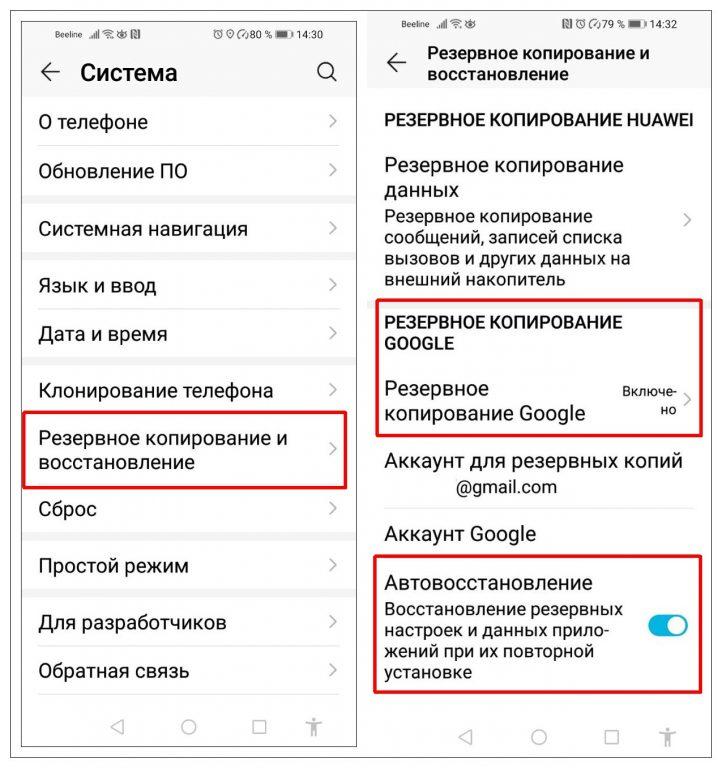
- Откройте «Настройки» и войдите в меню «Система».
- Перейдите на «Резервное копирование и восстановление». Далее откройте пункт «Резервное копирование Google». Обратите внимание на ползунок напротив надписи «Автовосстановление». Активация данной опции позволяет в автоматическом режиме восстанавливать настройки и данные приложений при их повторной установке.
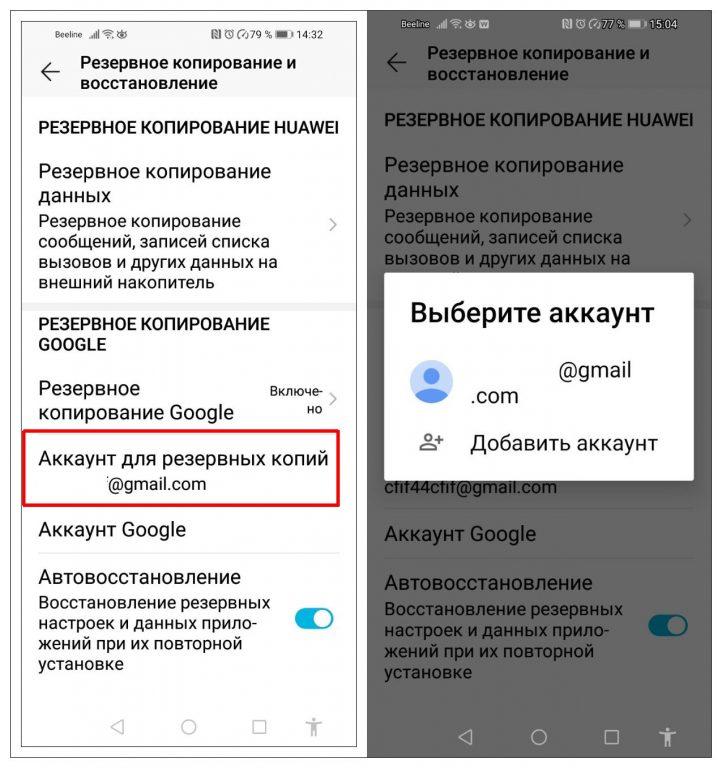
- Выберите или добавьте аккаунт Гугл для синхронизации.
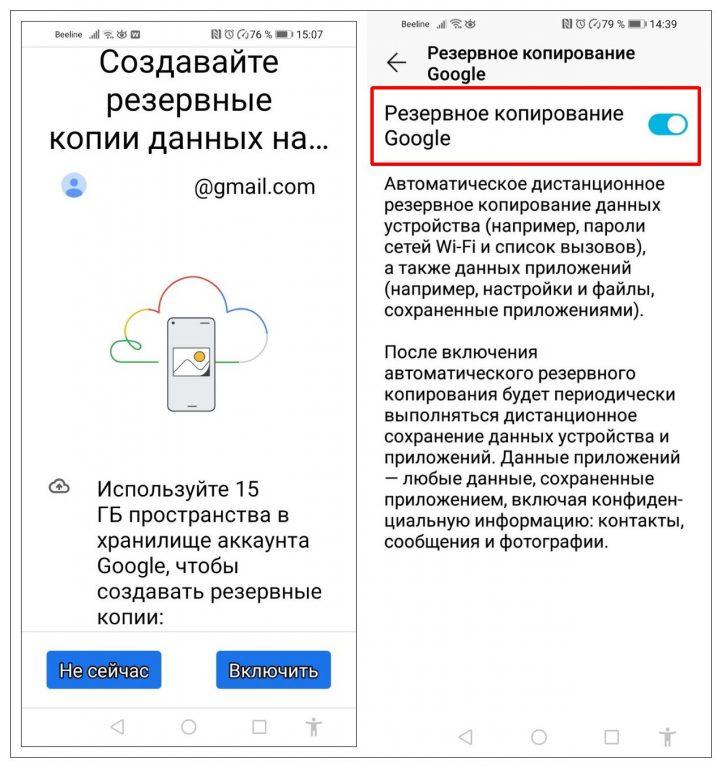
- Включите «Резервное копирование Google». Теперь ваши данные будут сохраняться в облаке Гугл на диске общим объемом 15 Гб, которые предоставляются по умолчанию при регистрации почты @gmail.com.
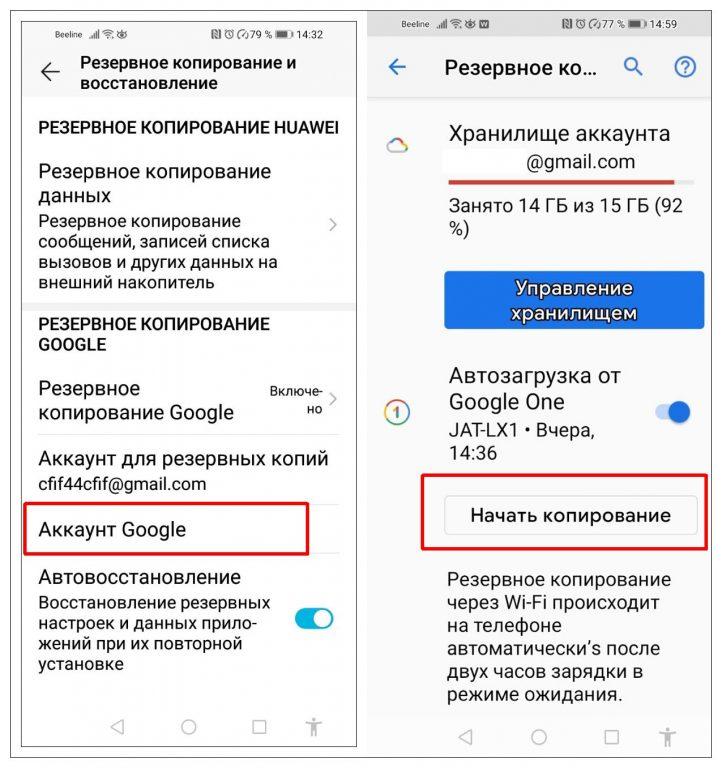
- Не забывайте отслеживать наличие свободного пространства, особенно при сохранении большого объема медиафайлов. Чтобы посмотреть данные синхронизации, место на диске, управлять хранилищем, войдите в «Аккаунт Google». Здесь же можно запустить принудительную синхронизацию, что особенно важно делать перед серьезным изменением настроек телефона, откате к заводским параметрам.
Резервное копирование приложений
Настройка синхронизации устройства Андроид через аккаунт Гугл сохраняет практически все данные, находящиеся на телефоне или планшете, но только те, которые относятся к данной операционной системе.
- Чтобы создать резервные копии контактов в мессенджерах, их необходимо настроить дополнительно. В Настройках откройте вкладку «Аккаунты». Выберите соответствующее приложение и включите функцию автоматической синхронизации либо выполните резервирование вручную.
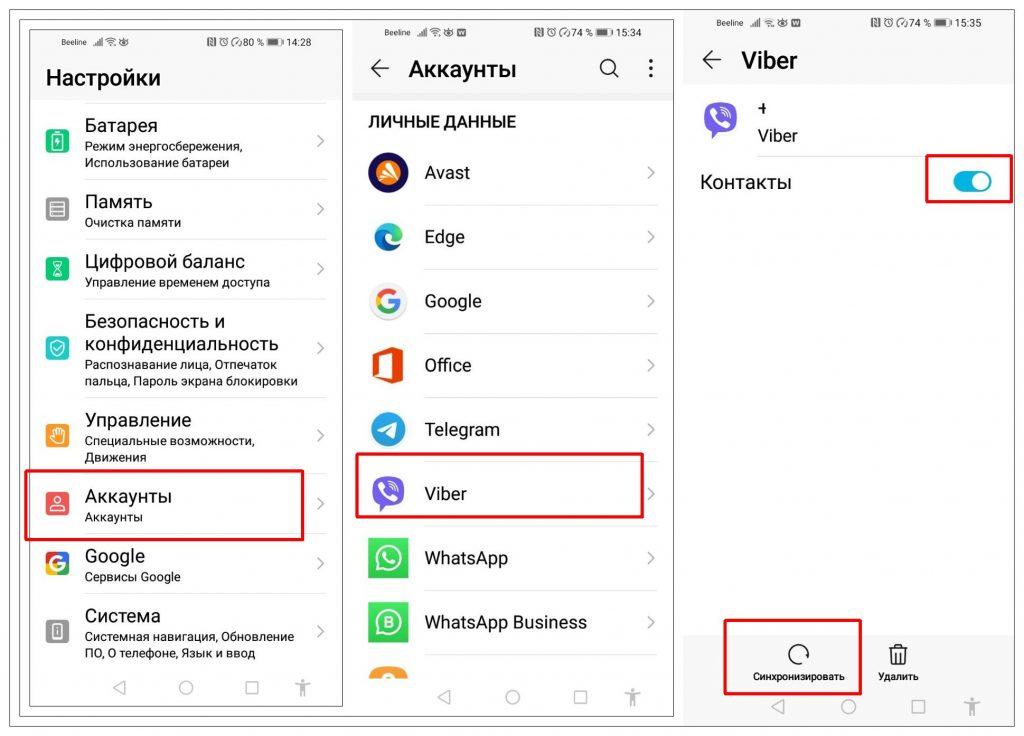
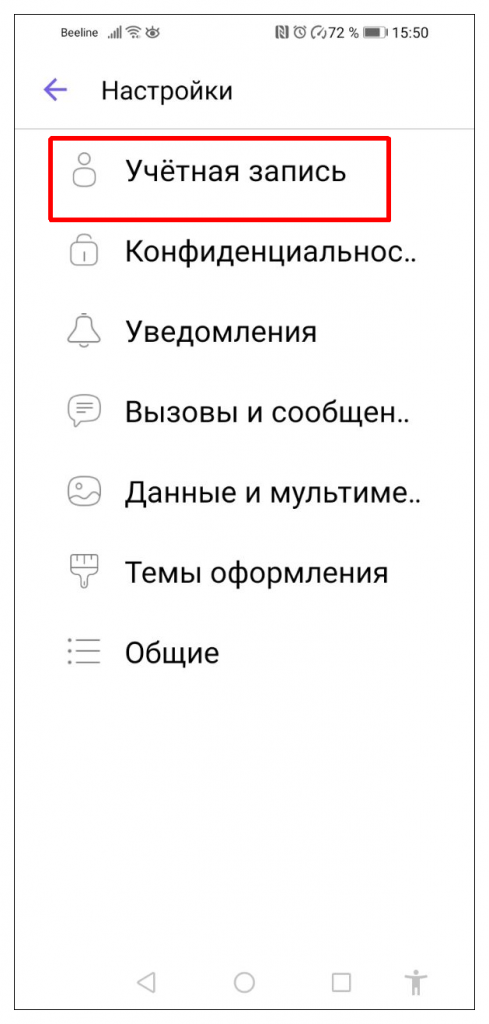
- Вышеприведенный способ не сохраняет историю чатов, только контакты. Чтобы синхронизировать переписку, необходимо произвести настройки в самом приложении. Рассмотрим, как это делается, на примере мессенджера Viber. Запустите приложение, откройте «Настройки», затем вкладку «Учетная запись».
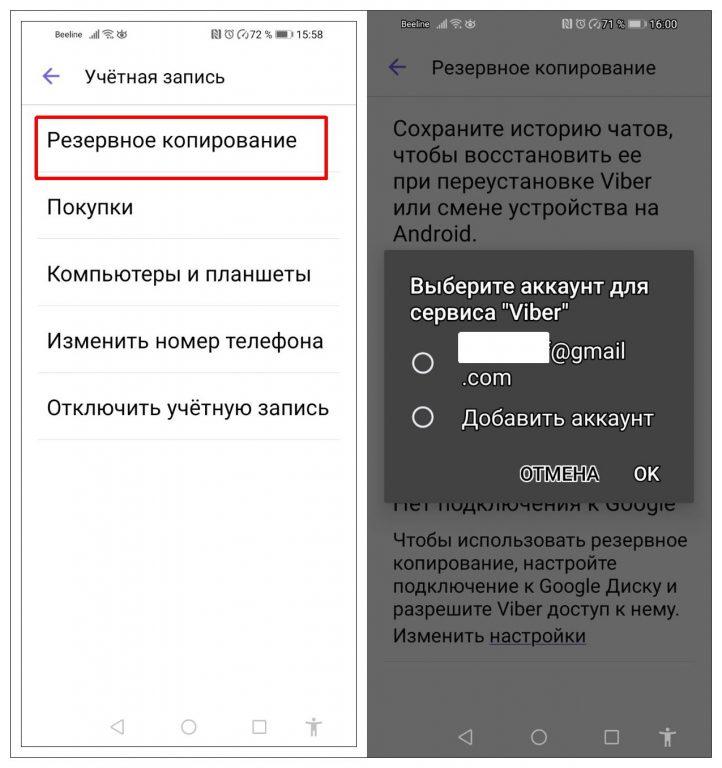
- Перейдите в «Резервное копирование», выберите аккаунт Гугл, через который будете создавать копию данных мессенджера.
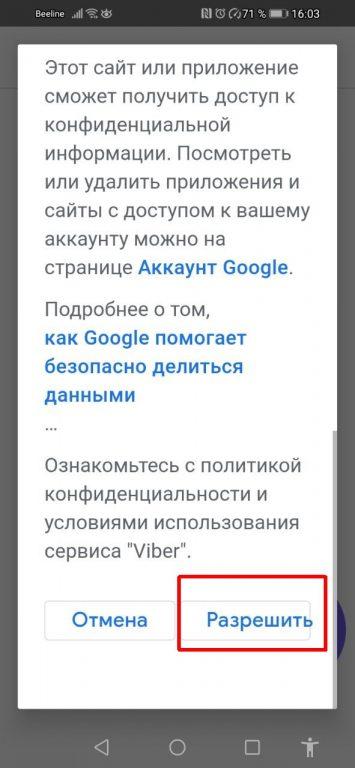
- Разрешите Viber доступ к выбранному аккаунту Google.
- Выберите параметры сохранения. Учтите, что копирование видео и фотографий потребует много места на Гугл Диске. Запустите создание бэкапа немедленно, либо настройте режим автоматической синхронизации. Обратите внимание на настройку соединения только по сети Wi-Fi или с использованием мобильного трафика.
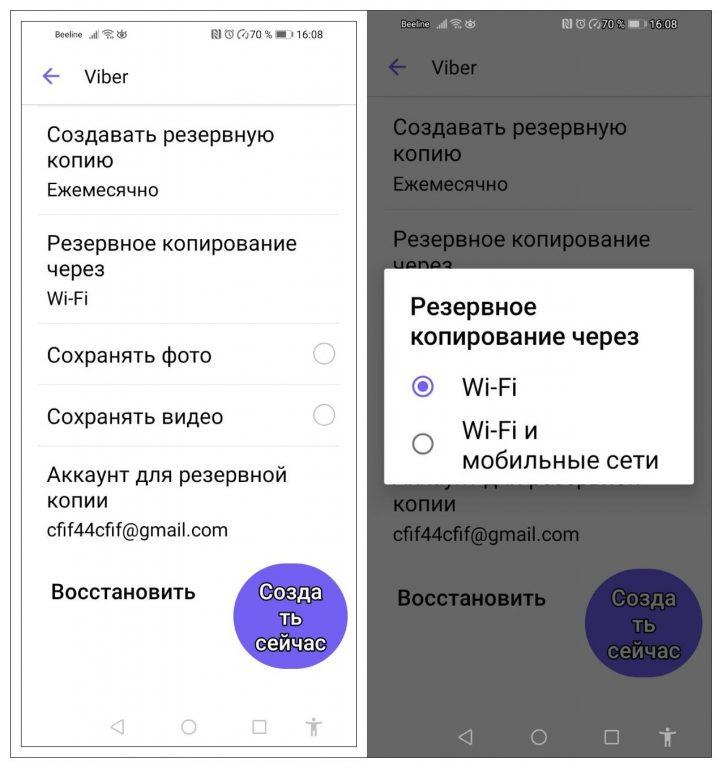
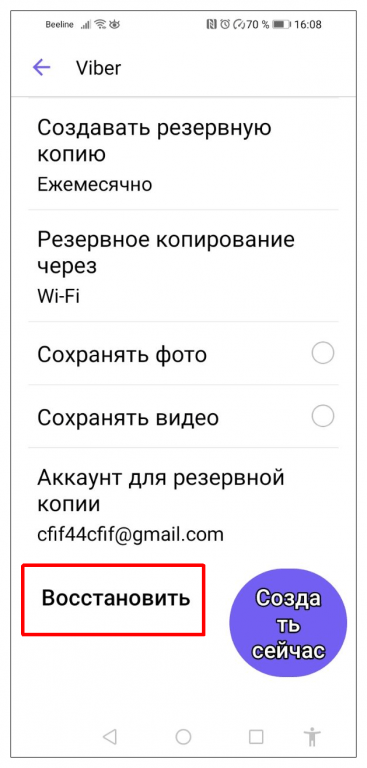
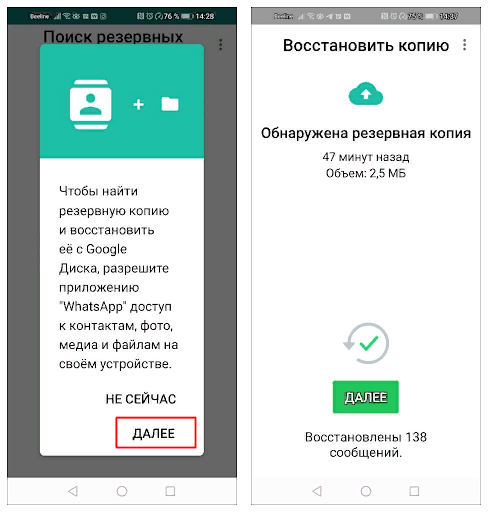
- Чтобы восстановить данные в мессенджере Viber, достаточно установить приложение, авторизоваться в нем и аккаунте Гугл, пройти процедуру до момента создания резервной копии и нажать «Восстановить». История чата будет доступна на момент создания последней резервной копии.
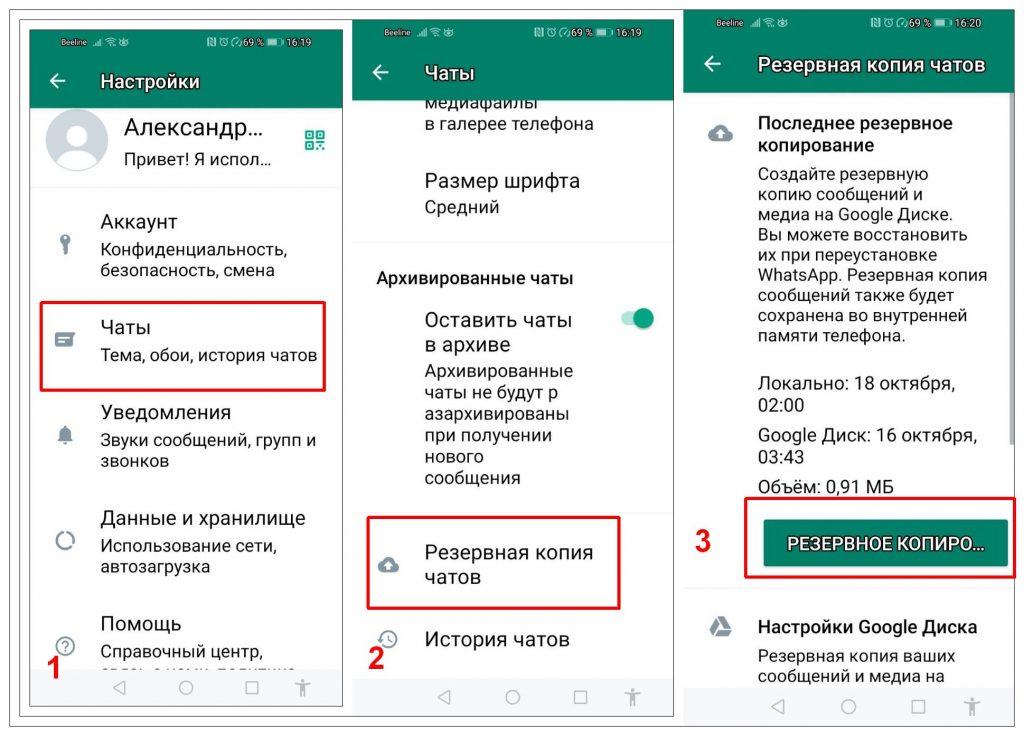
- Примерно по такому же алгоритму настраивается резервное копирование чатов в другом популярном мессенджере WhatsApp.
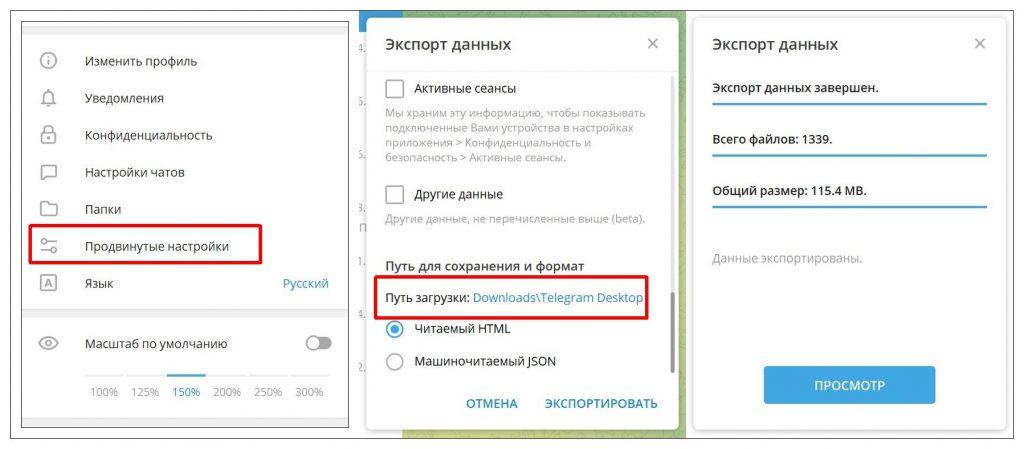
А вот сохранить данные набирающего все большую популярность мессенджера Телеграм на устройстве Андроид не получится. Экспорт возможен только в локальное хранилище на компьютере. Для этого необходимо войти в «Продвинутые настройки» в стационарной версии приложения, запустить «Экспорт данных из Telegram», настроить параметры архивирования, выбрать формат и путь для сохранения бэкапа.
Восстановление данных на устройстве Андроид
Итак, резервирование всего важного и нужного настроено как стандартными инструментами Гугл, так и в приложениях. Теперь возникла необходимость загрузить бэкапы на новое устройство с ОС Android. На самом деле, сделать это достаточно просто.
При первом включении устройства система запросит доступ к аккаунту Google. Авторизуйтесь с тем адресом почты и паролем, через который ранее производили резервирование данных. Подтвердите автоматический перенос информации из облачного хранилища. Дождитесь завершения операции и проверьте, все ли данные скачались на телефон. Возможные проблемы обратного переноса:
- разные модели смартфонов с отличающейся прошивкой;
- несовпадающие версии ОС Андроид;
- внутренняя память на новом устройстве меньше, чем объем сохраненной информации;
- неверные настройки при создании бэкапов;
- задан большой период автосохранения, например, месяц.
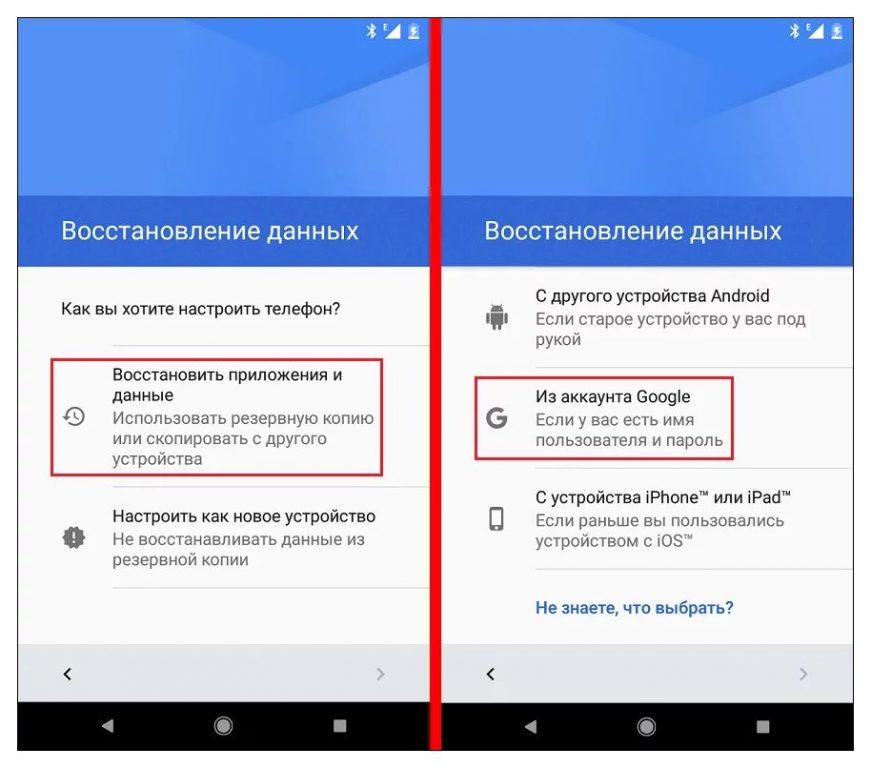
Восстановление личной информации и переписки в мессенджерах и других приложениях зависит от того, как вы настроили предварительное резервирование. Стандартно, необходимо установить программу на новом устройстве, авторизоваться, чаще всего через номер телефона. Затем войти в настройки и запустить обратную синхронизацию из облака. Разрешить доступ приложению к файлам и контактам. Скачивание информации произойдет автоматически с Гугл Диска.
Дополнительные способы создания бэкапов с андроид-устройства
Автоматическая синхронизация встроенными инструментами Гугл всем хороша, но имеет ряд ограничений:
- необходимо устойчивое подключение к интернету;
- лимит дискового пространства может быстро закончиться при копировании объемных файлов;
- может быть утерян пароль к гугл-аккаунту;
- возможно некорректное сохранение и восстановление данных.
Для того чтобы не потерять ценные записи, особенно медиафайлы, воспользуйтесь дополнительными возможностями их записи на сторонних носителях.
Используйте SD-карту
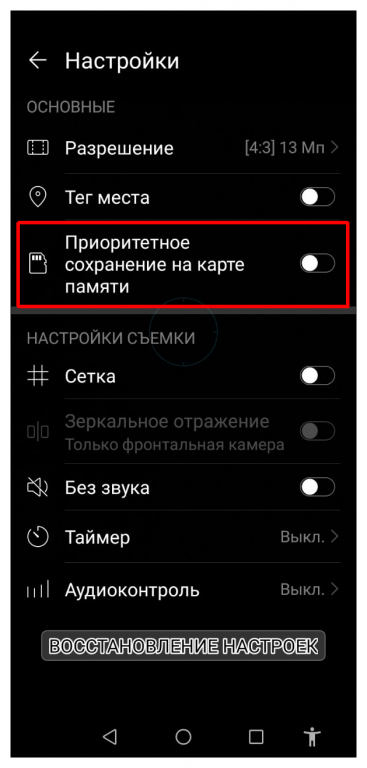
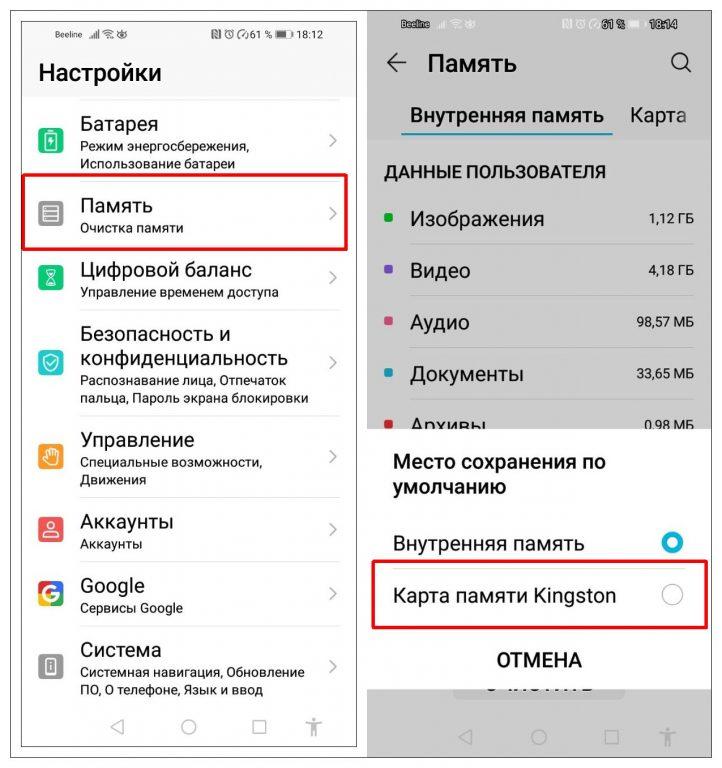
- На внешнюю карту памяти по умолчанию можно сохранять видео и фото, сделанные камерой смартфона. Для этого в настройках приложения активируете параметр «Приоритетное сохранение на карте памяти».
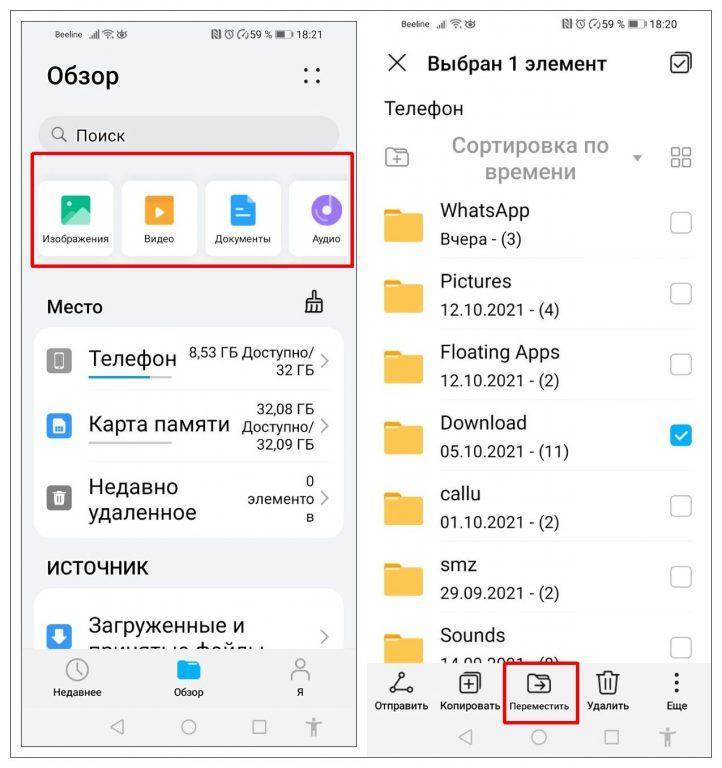
- Также на внешнюю флеш-карту можно вручную или групповой обработкой перенести другие объемные файлы в «Файловом менеджере».
- Настройте запись всех данных, в том числе приложений, на карту СД, сделав ее внутренней памятью телефона. Предварительно накопитель необходимо будет отформатировать.
Сохраните файлы на ПК или ноутбуке
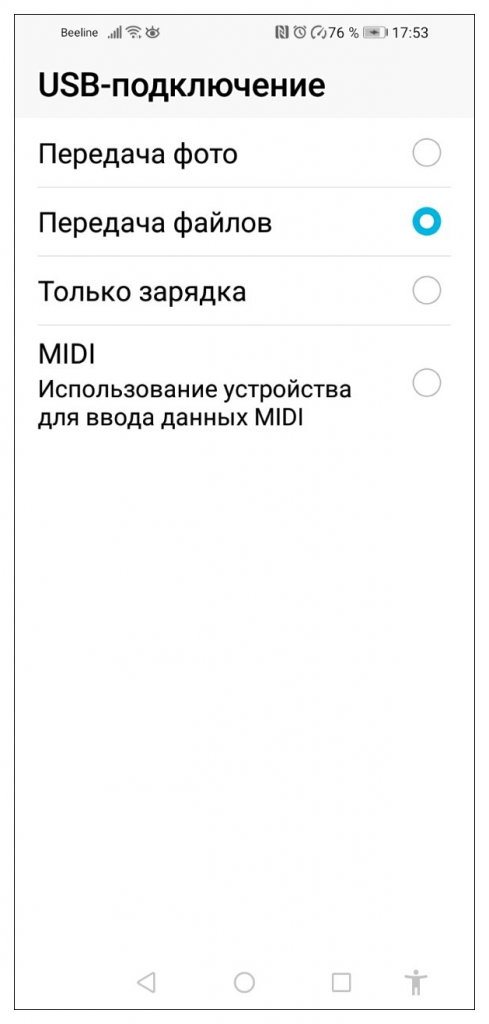
Существует несколько способов подключения мобильного девайса Андроид к стационарному компьютеру или лаптопу. Самый простой и надежный — использовать кабель USB.
- Соедините смартфон с компьютером, включите на мобильном устройстве функцию передачи файлов.
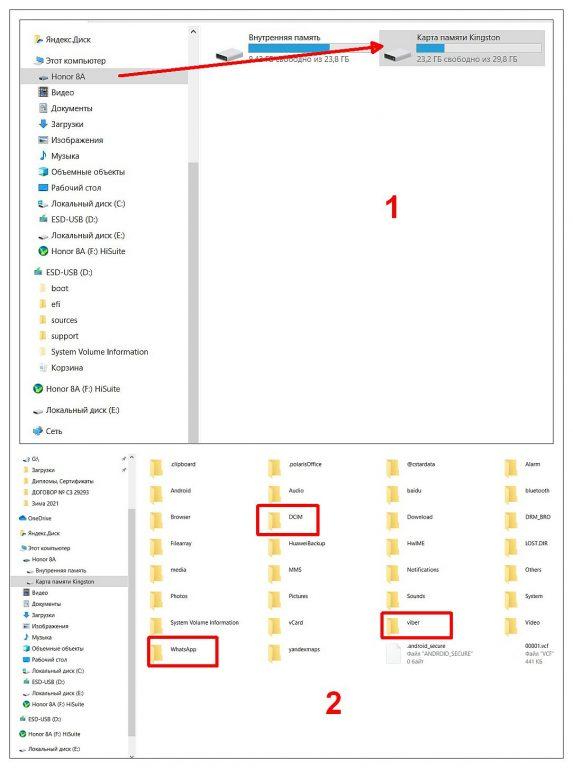
- Операционная система ПК определит внешнее устройство. В Проводнике выберите файлы и папки, которые хотите сохранить на стационарном компьютере. При необходимости точно также перенесите их обратно на смартфон.
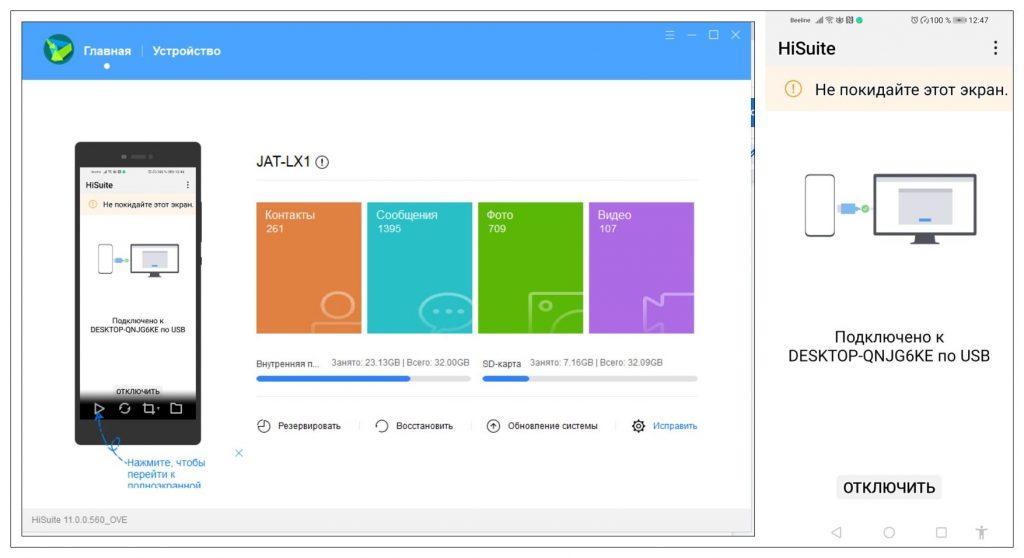
- Скачайте и установите на компьютере и смартфоне программу HiSuite. С ее помощью можно сохранить на ПК или ноутбуке, затем восстановить, не только файлы, но и контакты, а также SMS-сообщения.
Создание резервной копии системы в некоторых моделях телефонов
Производители мобильных устройств на ОС Андроид создают собственные инструменты для сохранения важной информации. Вот как резервирование происходит на смартфонах Honor и Huawei.
- Перенос данных на нынешний носитель доступен в «Настройках» — «Система» — «Резервное копирование и восстановление».
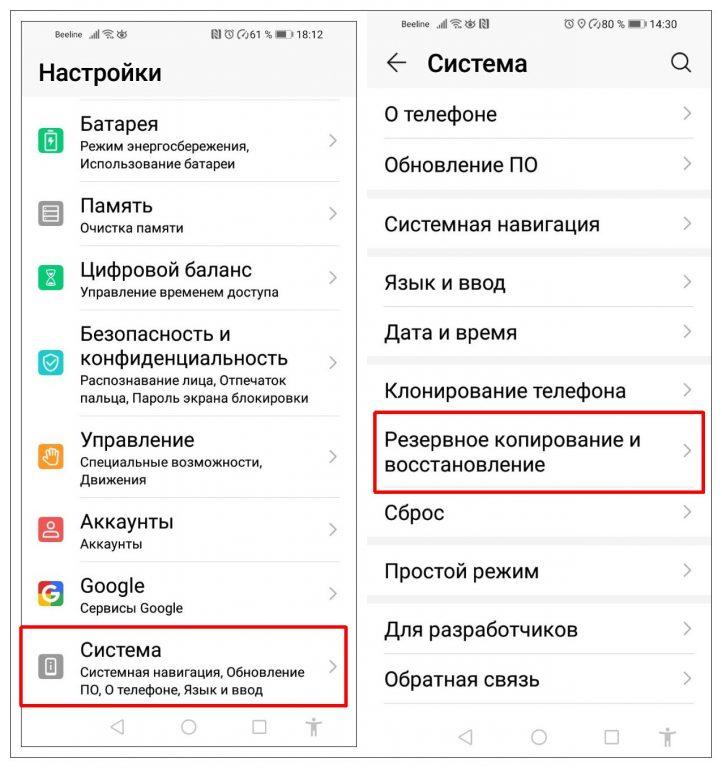
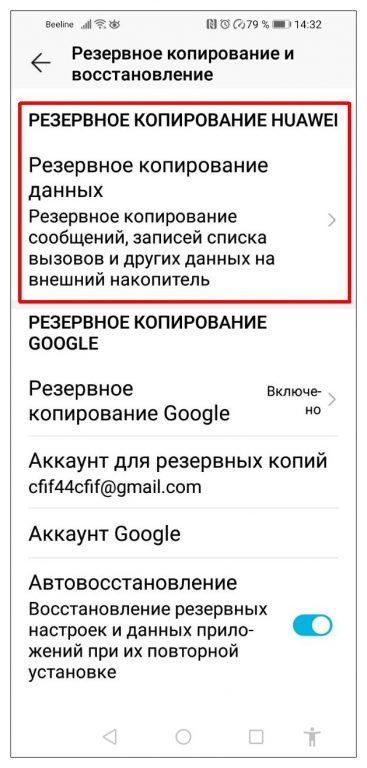
- Теперь в разделе «Резервное копирование Huawei» откройте «Резервное копирование данных».
- Выберите один из вариантов копирования на внешнее устройство:
- внешний накопитель, в том числе SD-карта;
- ПК через программу HiSuite.
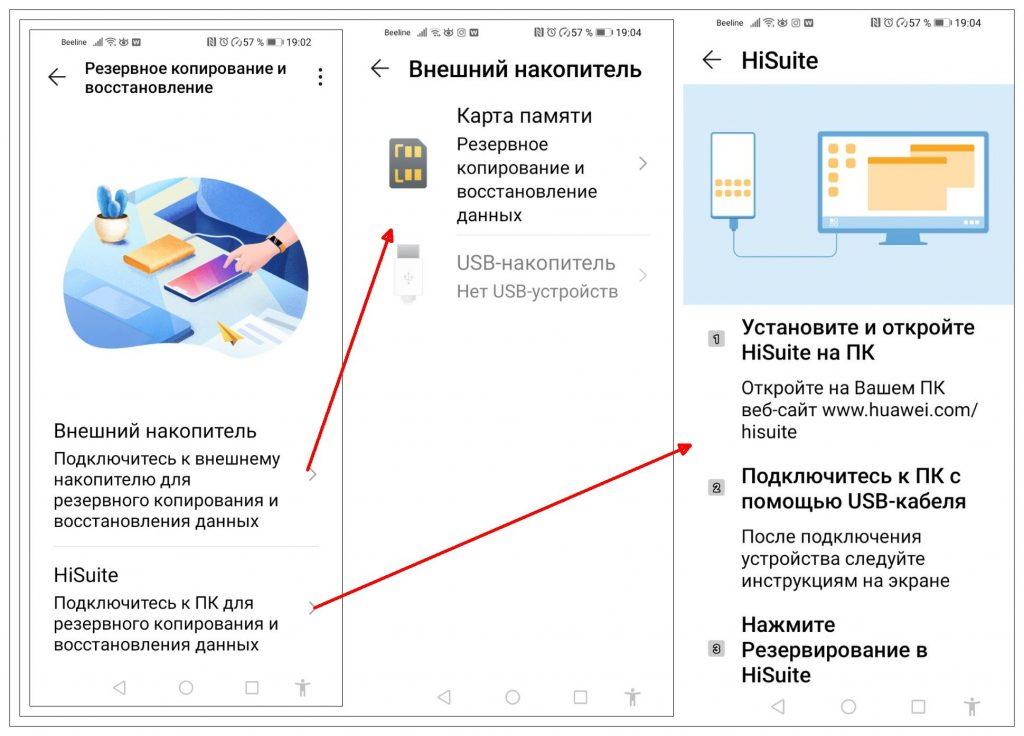
Данный способ создания резервной копии хорош тем, что осуществляется единовременный перенос практически всех данных, которые находятся на устройстве Хуавей. При этом не требуется подключение к интернету и дополнительная ручная настройка. Так же просто в дальнейшем произвести восстановление информации.
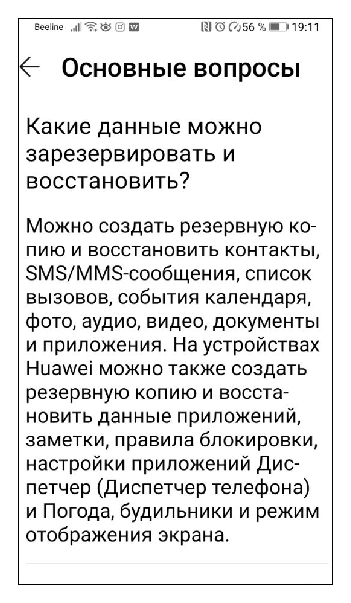
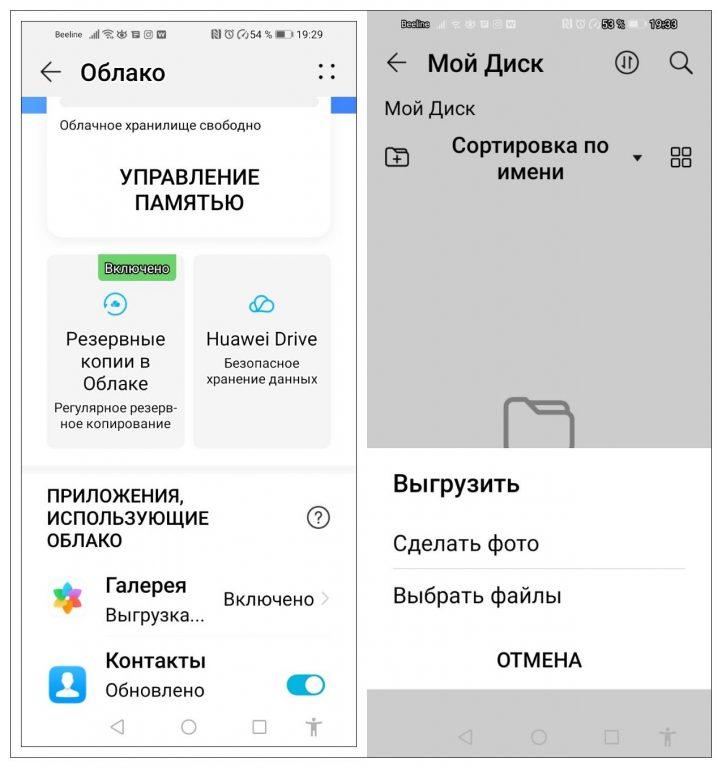
- На устройстве Huawei после регистрации аккаунта доступно автоматическое резервирование основных данных, ручная выгрузка папок и файлов в облачное хранилище.
Как удалить резервные копии Android
Не буду выяснять, по каким причинам может понадобиться удаление бэкапов, созданных системой любым из приведенных выше способов. Но если такая необходимость возникла, то сделать это довольно просто. Все архивы устройства на Андроид хранятся на Google Диске в специальной папке.
- Процедуру лучше всего выполнять с ПК или ноутбука. Хотя, войти в облачное хранилище Гугл под своим аккаунтом можно и на мобильном устройстве. Откройте любой браузер, авторизуйтесь через учетную запись Google.
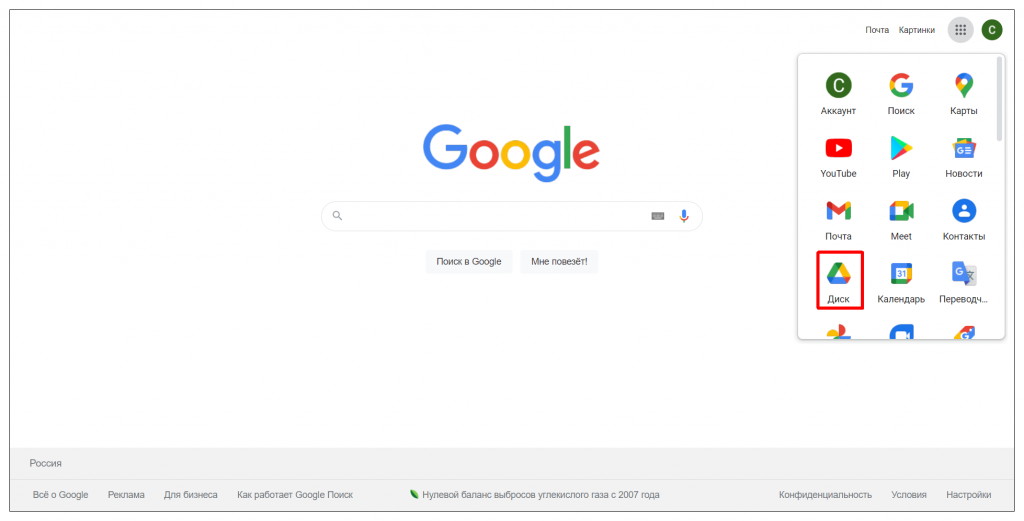
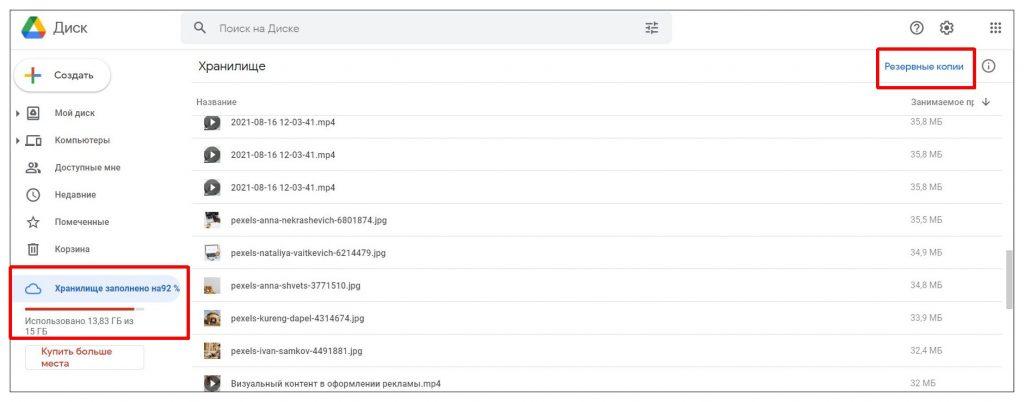
- В левом нижнем углу нажмите на число под названием раздела «Хранилище». В правом верхнем углу нажмите «Резервные копии».
- Здесь доступны папки с архивами: вашего андроид-устройства и мессенджера WhatsApp. Чтобы увидеть сведения о резервной копии, нажмите на нее правой кнопкой мыши, выберите «Просмотр». Чтобы удалить резервную копию, выберите вариант «Удалить резервную копию».
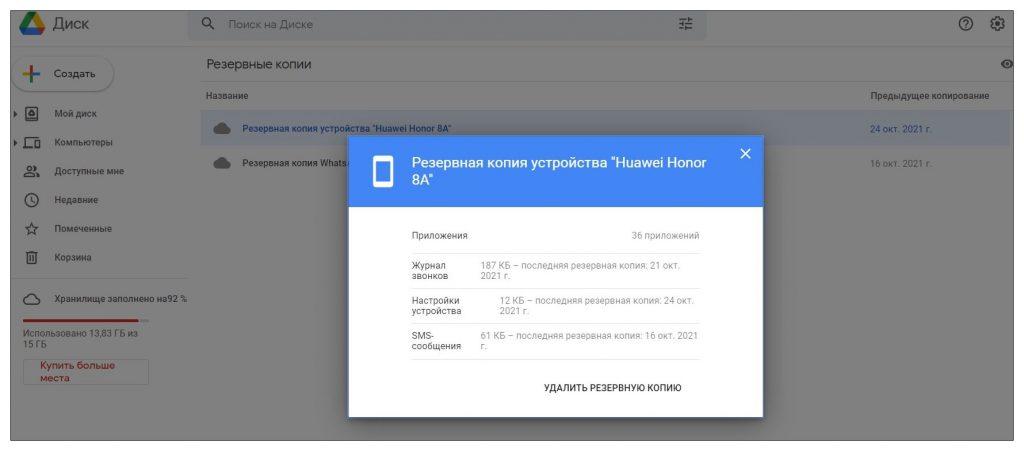
Обратите внимание! После удаления резервной копии, восстановить ее невозможно. Копия хранится на Диске, пока вы активно используете свое устройство. Если вы не будете задействовать его в течение двух недель, под названием копии появится срок ее хранения. Через 57 дней бездействия резервная копия будет автоматически удалена и станет недоступна на Диске. Резервные копии WhatsApp, которые не обновлялись больше года, автоматически удаляются с Google Диска.
Подготовка телефона к продаже
Если вы собираетесь передать андроид-устройство в чужие руки, необходимо сделать так, чтобы ваши личные данные и бэкапы невозможно было восстановить. При этом резервная копия должна остаться доступной для вас, чтобы восстановить данные на новом аппарате.
- Удалите все аккаунты Гугл, привязанные к устройству. В «Настройках» войдите в «Аккаунты» и выберите «Google».
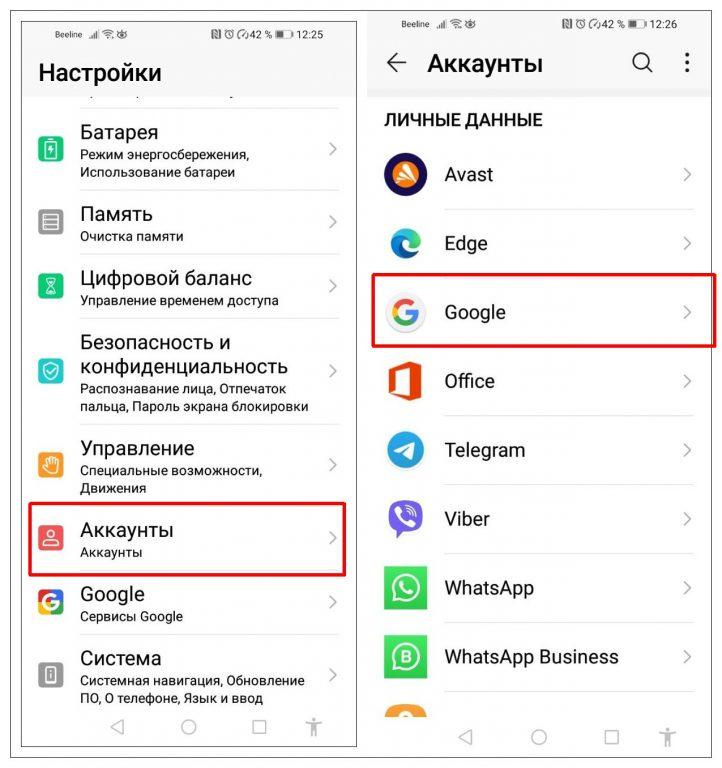
- Здесь нажмите на значок «корзинки» и подтвердите удаление. С самой учетной записью, профилем Гугл ничего не случится. Он просто будет отключен от вашего устройства Андроид. На новом смартфоне вам достаточно будет заново авторизоваться, чтобы скачать резервные копии с диска
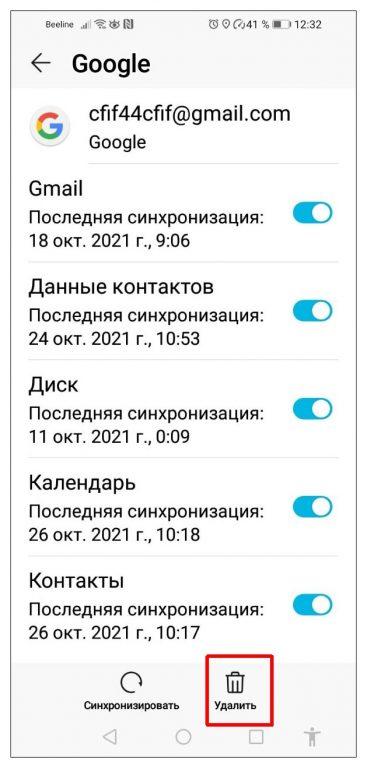 .
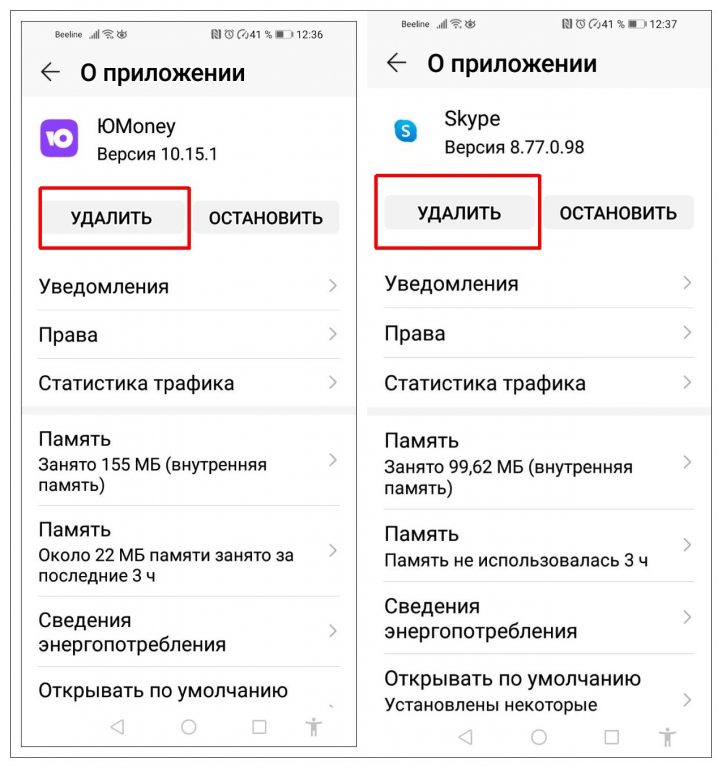
. - Удалите все приложения, в которых хранится личная информация, настроена синхронизация. Особенно, мессенджеры, приложения платежных систем.
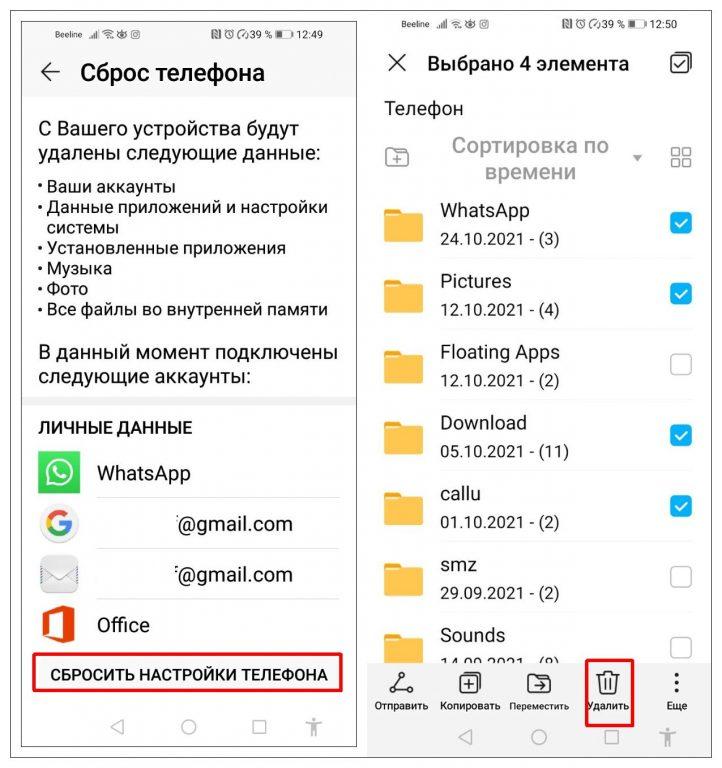
- Произведите сброс всех настроек на смартфоне или планшете с ОС Android. Сделайте это поочередно во всех трех вкладках: «Сброс всех настроек», «Сброс настроек сети», «Сброс телефона».
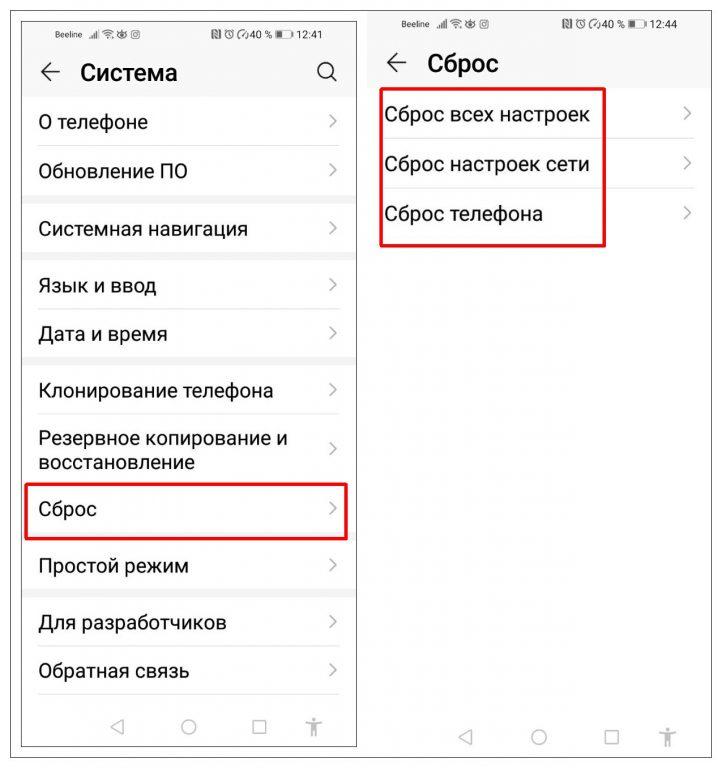
- Последняя операция полностью удаляет все данные и настройки из внутренней памяти телефона. Происходит откат к заводским параметрам. На всякий случай зайдите в «Файловый менеджер» и проверьте основные папки, в которых может храниться личная информация, важные файлы. При необходимости удалите их вручную.
Создание резервной копии Андроид при помощи сторонних программ
В принципе, способов резервирования встроенными инструментами Андроид вполне достаточно, чтобы обезопасить важные данные от утери. Обзорно расскажу о некоторых утилитах, которые позволяют сделать этот процесс более удобным, предоставляют дополнительные функции создания бэкапов. Некоторые из них требуют root-прав доступа и хороших знаний системных настроек Андроид. Другие доступны для освоения обычным пользователем. В целях безопасности рекомендую пользоваться программами, доступными в Google Play Маркет.
Titanium Backup
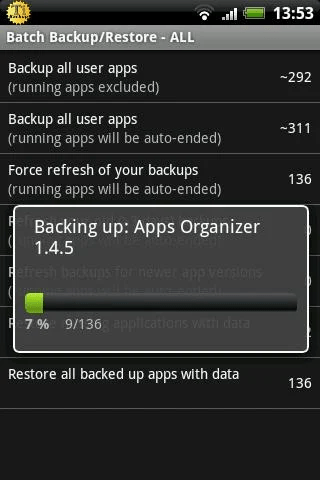
Одно из наиболее популярных приложений для создания резервных копий устройств с ОС Андроид. Единственный недостаток данного ПО — для его использования потребуются права разработчика (ROOT). Зато можно бэкапить не только приложения, но и все настройки системы. В интерфейсе можно настраивать путь для хранения данных, задать расписание и время бэкапа. Резервирование происходит без приостановки использования приложений. Кроме того, Titanium Backup можно использовать как файловый менеджер, управляя через него приложениями, в том числе системными. Есть платная и бесплатная версии ПО. Скачать Titanium Backup.
App Backup Restore Transfer
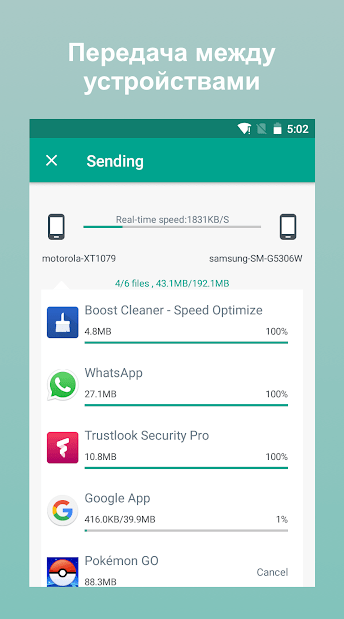
Доступно пакетное копирование и восстановление на SD-карту или подключение облачного хранилища. У этого приложения очень удобный интерфейс: гибкая сортировка списков приложений, выбор пути бэкапа с одной кнопки, понятная система восстановления приложений и приятные дополнительные функции типа отправки apk-файлов по электронной почте и другие. Можно передавать данные между андроид-устройствами напрямую. Есть даже встроенный антивирус. После установки необходимо переключить язык интерфейса на русский. Загрузить App Backup Restore Transfer.
Super Backup & Restore
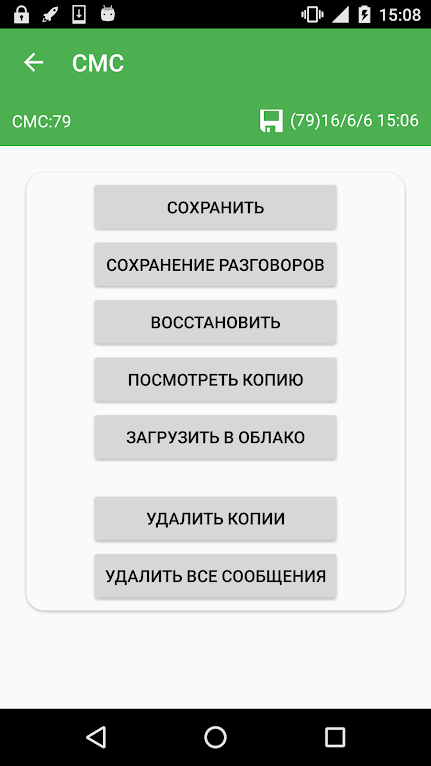
Еще одно приложения для резервирования данных на устройстве Андроид со стандартным функционалом. Удобный русскоязычный интерфейс дает возможность гибкой настройки ручного и автоматического создания бэкапов приложений, задать путь для сохранения архива. Производит резервное копирование контактов, SMS, журналов вызовов, закладок и календарей на SD-карту. Установить Super Backup & Restore.
Заключение
В статье приведены подробные инструкции по созданию резервных копий с мобильных девайсов на ОС Андроид, способы восстановления данных. Минимальное, что необходимо сделать для сохранения важной информации — создать аккаунт Гугл и настроить синхронизацию с облачным хранилищем на Google Диске. Остальные способы для кого-то могут показаться излишними или слишком сложными. Другие пользователи, которые хранят на смартфонах и планшетах очень важную информацию, смогут воспользоваться самым расширенным функционалом создания бэкапов. Для максимальной надежности рекомендуется задействовать несколько инструментов.
Как добавить аккаунт гугл на андроиде
Как добавить Гугл аккаунт на Андроид (аккаунт Google Play)
Если вам оказалась полезна или просто понравилась эта статья, тогда не стесняйтесь — поддержите материально автора. Это легко сделать закинув денежек на Яндекс Кошелек № 410011416229354. Или на телефон +7 918-16-26-331.
Даже небольшая сумма может помочь написанию новых статей ��
Или поделитесь ссылкой на эту статью со своими друзьями.
Сопутствующие статьи
В этой статье инструкция как добавить аккаунт Гугл Плей Маркет на Андроид. Для планшета или смартфона под управлением ОС Android наличие аккаунта Гугл это почти необходимость. Ну или как минимум очень полезная возможность.
Имея Google аккаунт, на Андроид-устройстве, можно будет не только устанавливать приложения из огромного репозитария Google Play Market (Плей Маркет). Компания Google предлагает еще целый ряд полезных сервисов для Андроид. Можно будет делать резервные копии данных (контакты и т.п.). Можно будет защитить Андроид-устройство от несанкционированного доступа. Можно будет дистанционно удалить данные на Андроид-устройстве если оно потеряно или украдено. И другие полезности.
Google аккаунт имеет сквозной доступ ко всем сервисам, которые предоставляет компания Google. Достаточно зарегистрироваться лишь на одном из них. Удобнее всего создать аккаунт Гугл через почтовый сервис Gmail. Создаете почтовый ящик и вместе с этим ящиком автоматически будет создан Google аккаунт.
Подсказка по терминам
- Тап, тапнуть — короткое прикосновение пальцем к сенсорному экрану. Аналогично левому клику мышью на компьютере.
- Длинный тап — прикосновение с удержанием пальца. Аналогично правому клику мышью на компьютере.
- Свайп — движение пальцем (или несколькими) по сенсорному экрану. Свайпом например выполняется прокрутка содержимого экрана на мобильных устройствах. Или вывод дополнительных панелей управления (свайп от верхней или от боковой кромки экрана).
Добавить Google аккаунт на телефон Андроид
Скриншоты сделаны на Андроид версии 6. На версиях 5 и 4, в настройках, нет группы «Личные данные», но в остальном все так же выполняется.
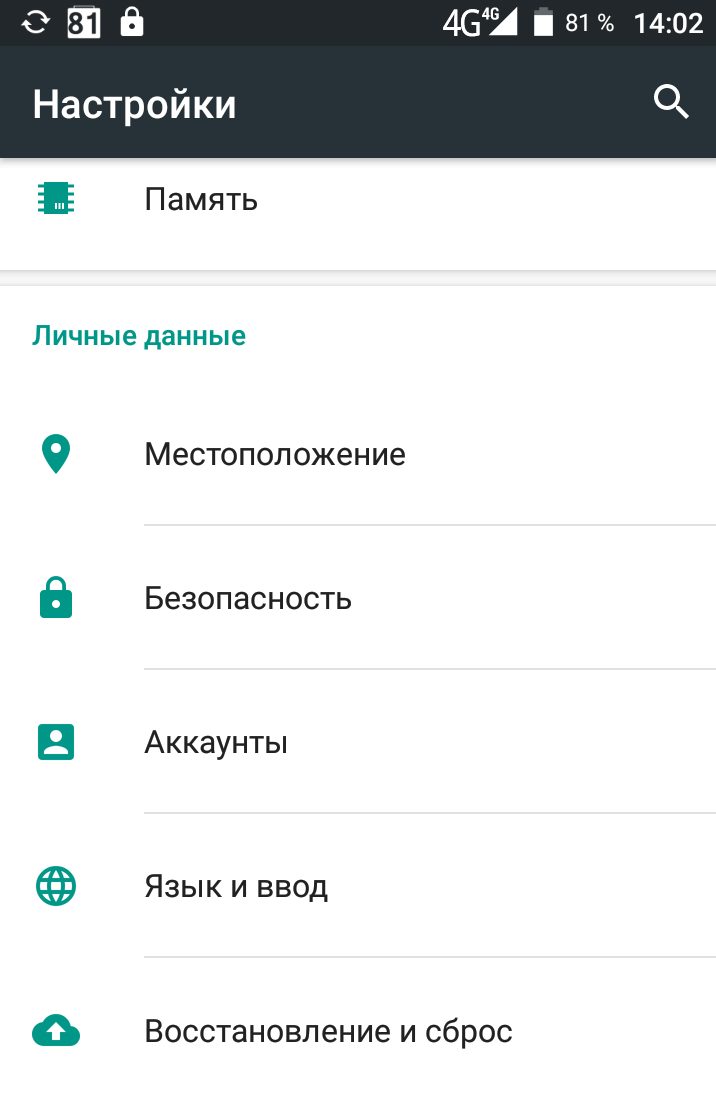
Откройте Настройки, найдите раздел «Личные данные» и в этом разделе тапните на «Аккаунты«:
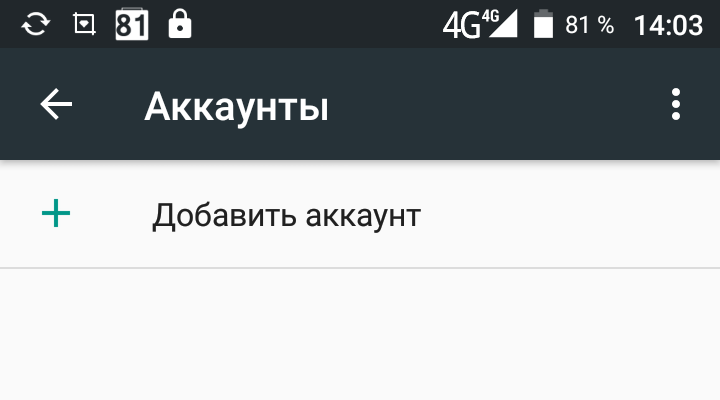
На следующем экране тапните на «Добавить аккаунт«:
На следующем экране тапните на «Google«:
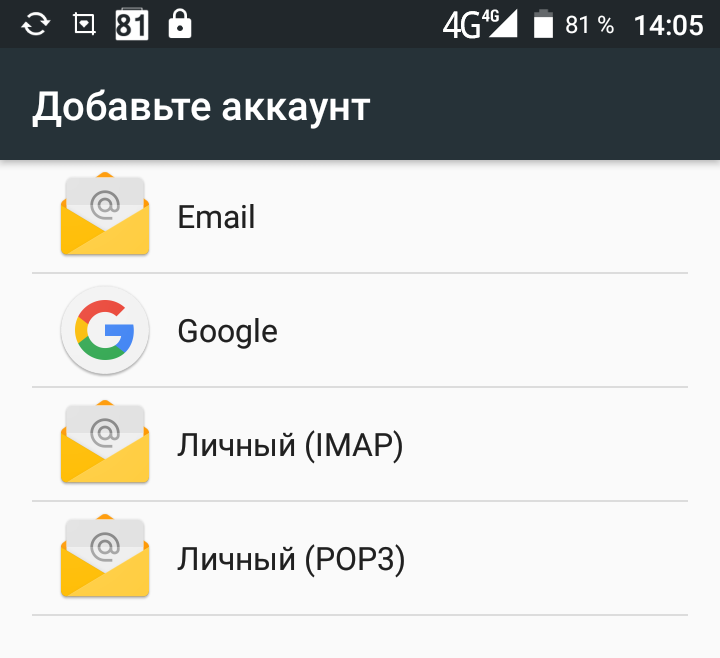
Примечание. Если у вас, на этом экране, нет строки «Google«, тогда проверьте — возможно у вас отключены приложения «Play Маркет» и «Сервисы Google Play» (проверить можно через «Настройки — Приложения»).
На следующем экране нужно ввести адрес электронной почты Gmail или номер телефона (если google аккаунт создавался по номеру телефона):
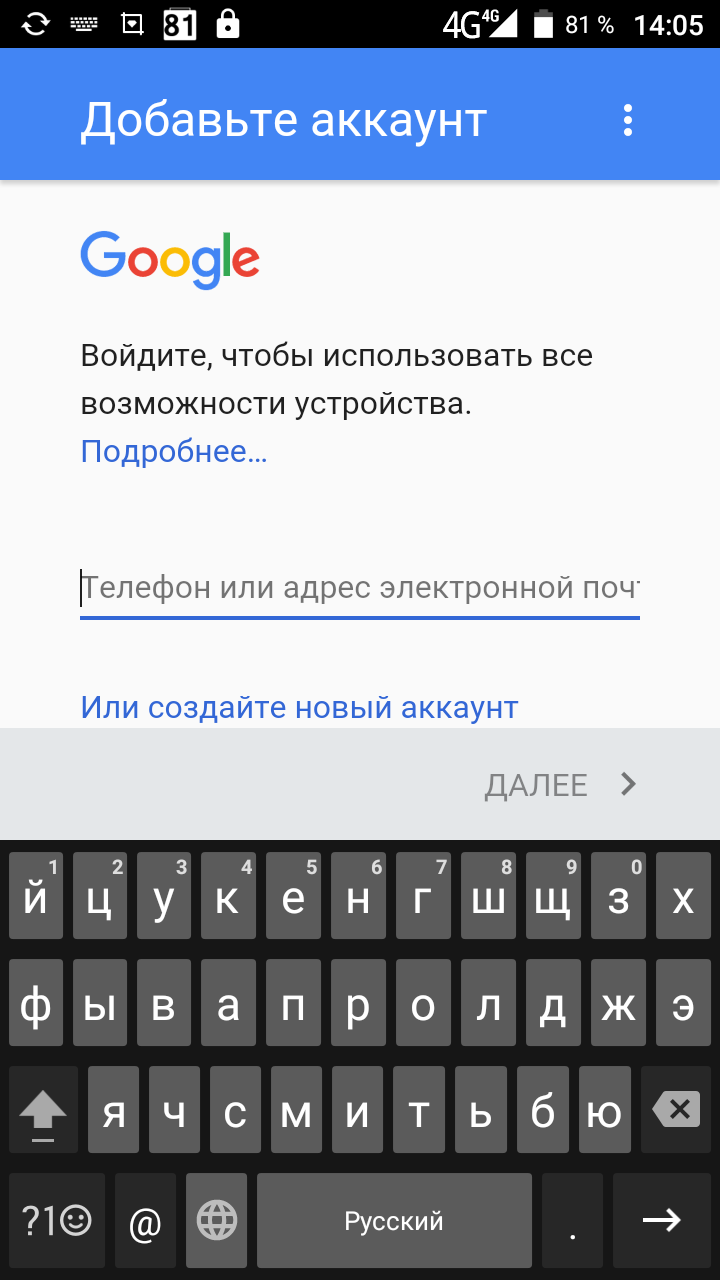
И нужно тапнуть на кнопке «Далее»:
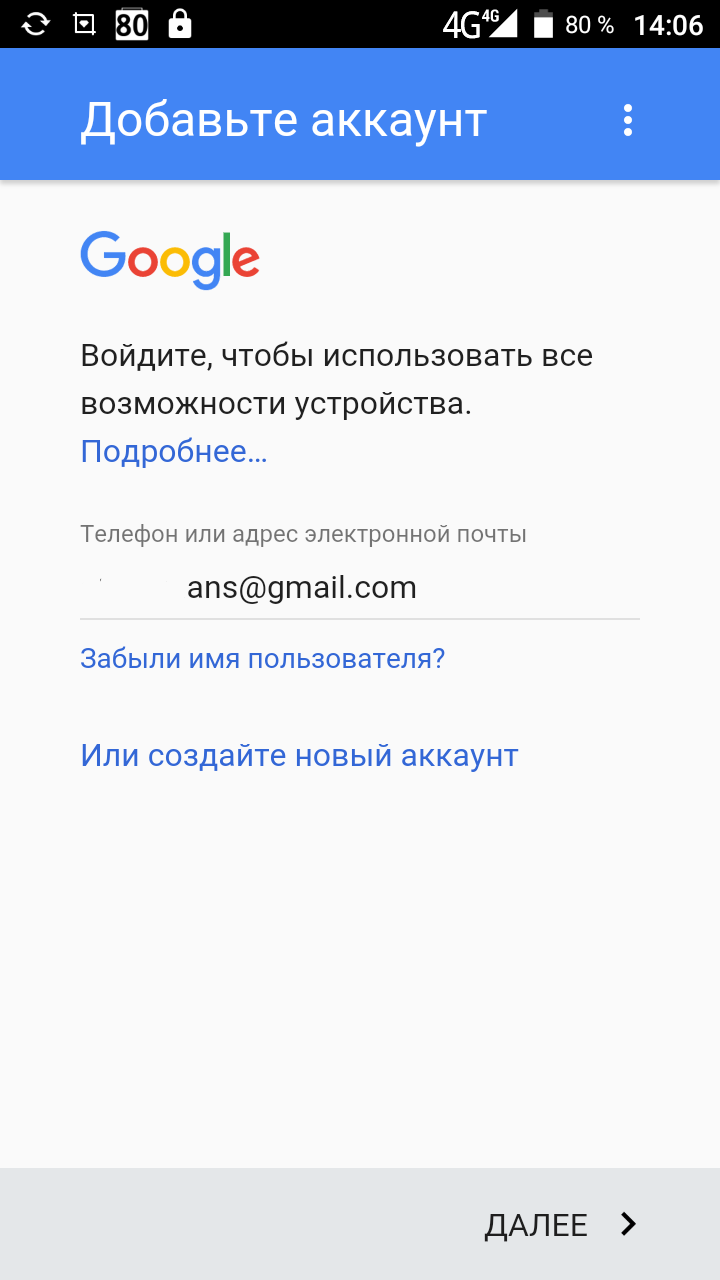
Затем написать пароль и тапнуть на кнопке «Далее»:
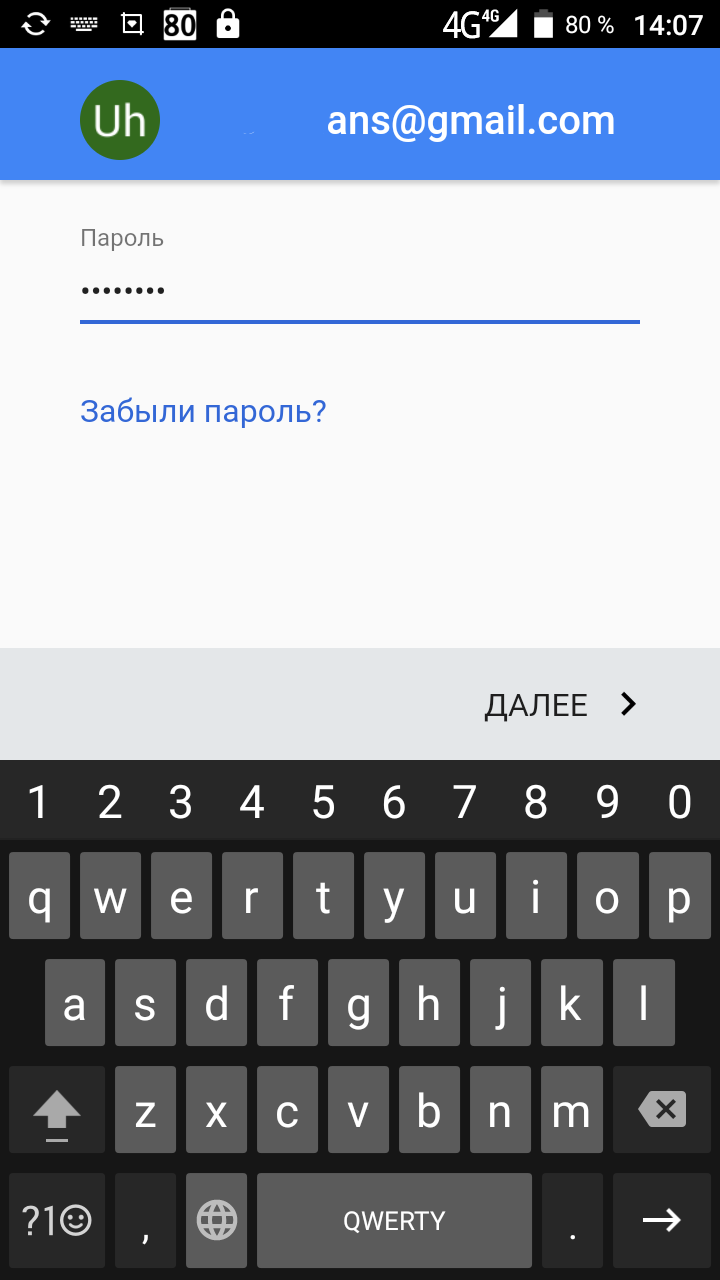
Затем на следующем экране тапнуть на кнопке «Принять»::
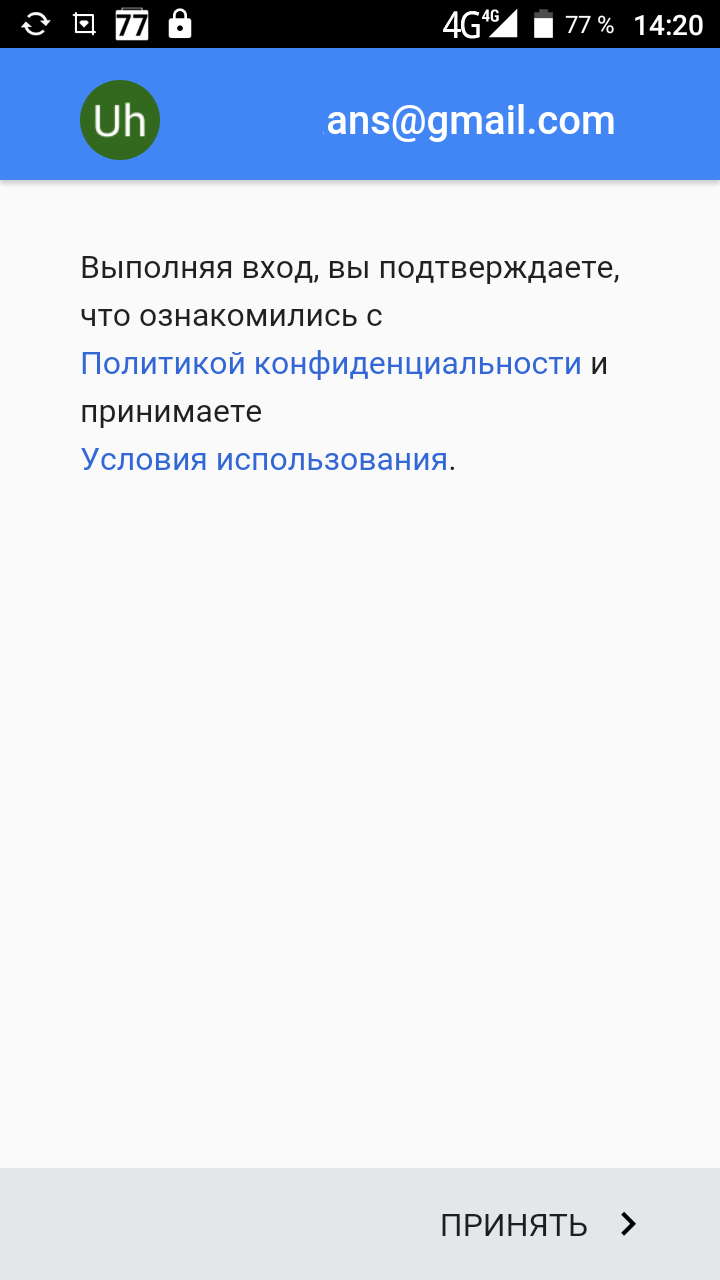
Затем включить (или выключить) опцию автоматического копирования и тапнуть на кнопке «Далее»:
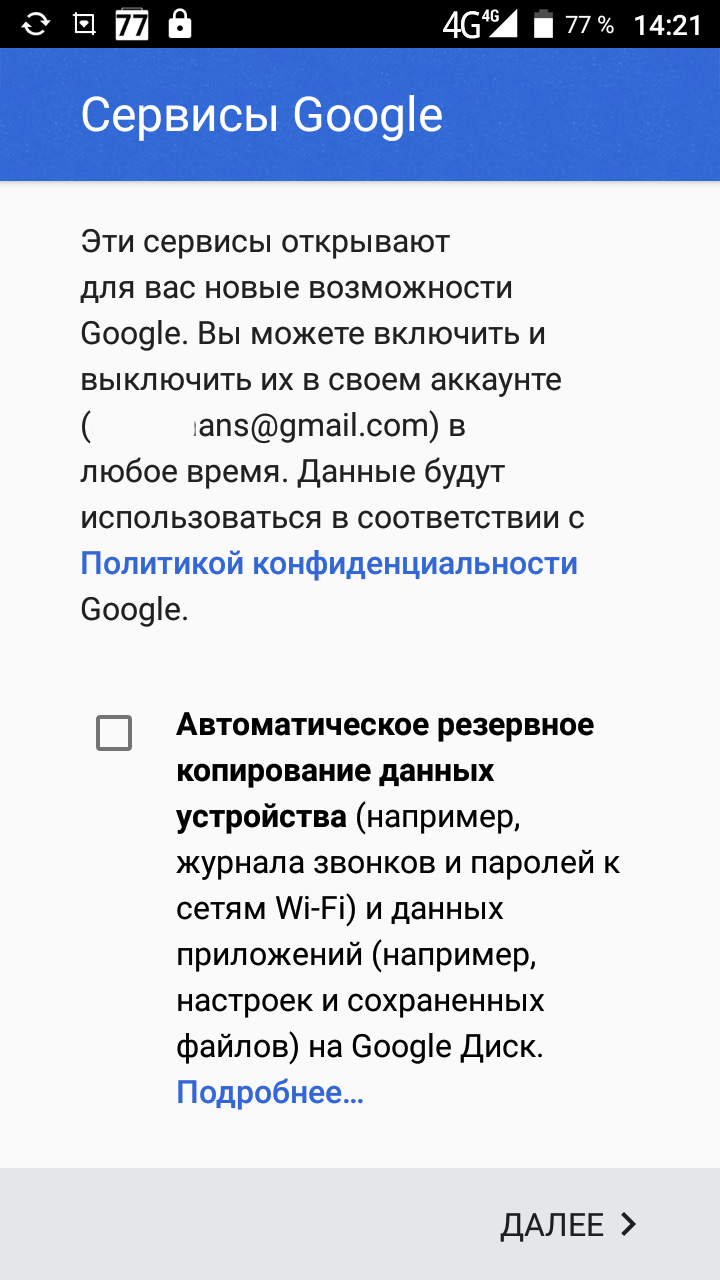
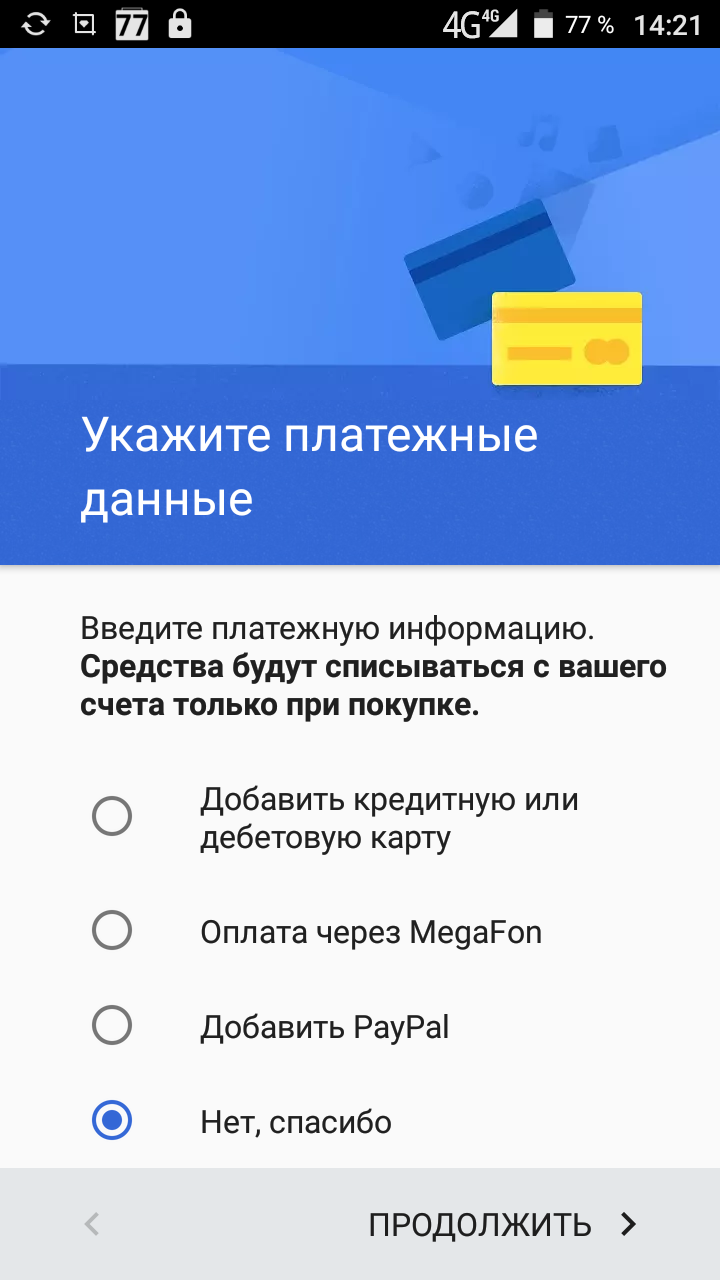
Затем указать привязку платежной системы (или отказаться) и тапнуть на кнопке «Продолжить»:
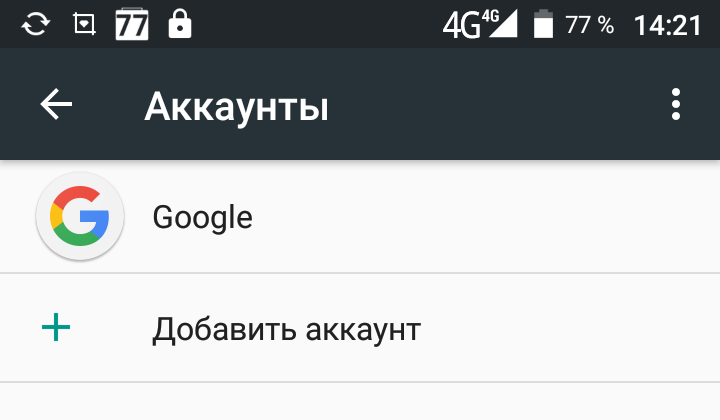
После этого будет открыт экран «Настройки — Личные данные — Аккаунты» и там будет Google аккаунт:
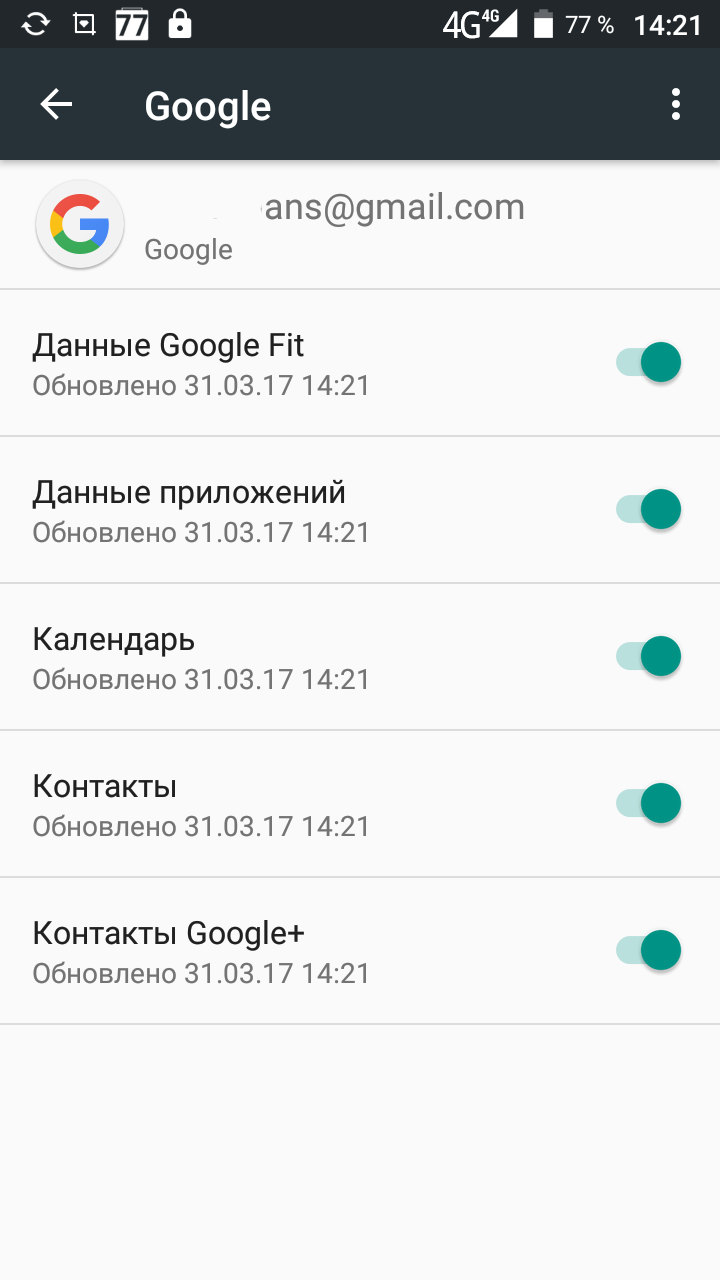
Если тапнуть на этом аккаунте гугл, будет открыт экран настроек:
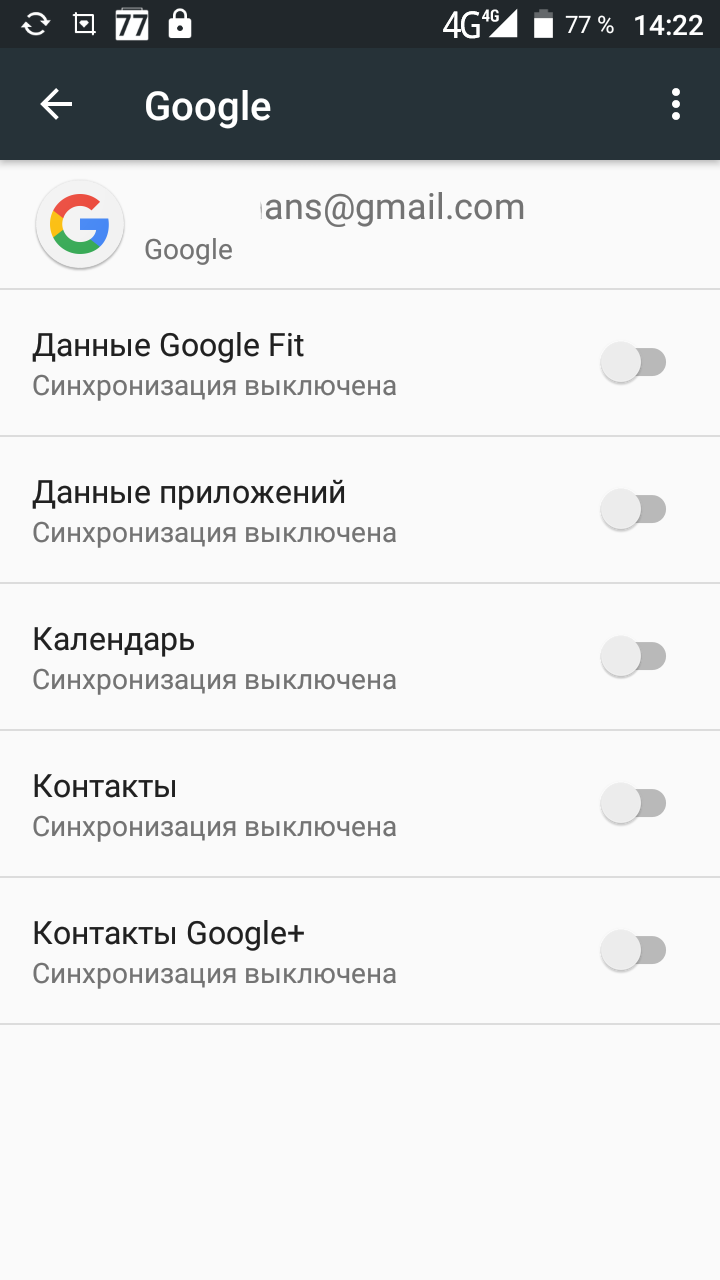
Если копии данных вам не нужны и вы не хотите чтобы ваше устройство постоянно «лезло» в Интернет, тогда все эти настройки (или некоторые их них) можно отключить:
Вот и все. Теперь ваше устройство будет иметь доступ к Гугл Плей Маркет и другим интернет-сервисам компании Google.
Резюме
Как видно на четвертом скриншоте, регистрация гугл аккаунта возможна непосредственно с вашего Андроид устройства. Но в этом случае вам нужен будет рабочий телефон, поскольку в этом случае регистрация будет выполнена с привязкой к номеру телефона (с отправкой СМС сообщения на этот телефон). В то время как почтовый аккаунт Gmail можно создать и без номера телефона. К тому же, регистрируя почтовый аккаунт Gmail вы можете подобрать символьное имя эккаунта. В том время как при регистрации через телефон именем эккаунта будет номер телефона.
Иван Сухов, 2017 г.
Если вам оказалась полезна или просто понравилась эта статья, тогда не стесняйтесь — поддержите материально автора. Это легко сделать закинув денежек на Яндекс Кошелек № 410011416229354. Или на телефон +7 918-16-26-331.
Как добавить аккаунт Google на Android: два способа
У большинства людей сегодня есть несколько учетных записей на Google, одна из которых, как правило, используется для личных целей, а вторая – для работы.
Кстати такие ситуации возникают и тогда, когда андроид-устройством пользуются сразу несколько членов семьи, каждый раз меняя свои аккаунты. Можно ли использовать несколько учетных записей на андроиде одновременно?
Конечно, да, но подвох состоит в том, что немногие знают, как добавить аккаунт Google на Андроид. Хотя это не проблема, так как для того, чтоб разобраться с этим вопросом, нужно потратить всего лишь немного своего личного времени.
Инструкции по Android
Как добавить, настроить и удалить аккаунт Google на Android

Продолжаем публиковать инструкции жанра «Android для чайников», и сегодня тема инструкции звучит так: «Как добавить, настроить и удалить аккаунт Google».
При первом включении любого смартфона пользователю придется создать новую учетную запись или добавить уже существующую. И если у iPhone это AppleID, то у Android это аккаунты Google. О том, зачем это нужно, как добавить “учетку”, настроить ее или удалить, мы сегодня и поговорим.
Зачем нужен аккаунт Google?
Несмотря на то, что мы, по сути, создаем адрес электронной почты в соответствующей системе, перед нами открывается гораздо больший функционал. Давайте перечислим основные сервисы, которые могут быть использованы после регистрации google-аккаунта:
1) Gmail. Его удобно использовать в “гуглофонах” благодаря тому, что он как бы интегрирован в программную среду. По факту, для работы с почтой после покупки нового смартфона не понадобится ничего, кроме первичной логинизации (добавления аккаунта на устройство);
2) Контакты. При добавлении в смартфон контактных телефонов есть вариант сохранить их “В Google-аккаунте”. Таким образом, нам больше не нужно по десять раз записывать один и тот же номер телефона на разных аппаратах или передавать его посредством, скажем, Bluetooth. Теперь достаточно просто добавить на требуемые устройства соответствующий google-аккаунт и включить синхронизацию контактов;
3) Google Play. С геймерской точки зрения этот пункт является приоритетным. Для установки приложений, игр, скачивания книг и музыки из этого сервиса наличие на смартфоне активной учетной записи обязательно. К ней же будут привязаны и платные приложения, так что беречь такой аккаунт со временем будет нужно, как зеницу ока;
4) Google Chrome. Такая удобная вещица была внедрена разработчиками специально для тех людей, которые отдали свое предпочтение использованию данного браузера что на смартфоне, что на ПК или ноутбуке. По сути дела, использование одинаковой учетки что там, что там дает нам возможность быстренько синхронизировать закладки веб-страниц;
5) Google Диск. Облачный сервис от компании сейчас позволяет хранить в нем файлы различных типов. Это могут быть текстовые записи, музыка, видео, таблицы. В общем, все, что только угодно. Чтобы быстро обмениваться файлами между смартфоном и ПК, рекомендую установить сервис и на компьютер;
6) Youtube. Вообще, Youtube относится к приложениям (сервисам), которые могут работать и без активной учетки. Смотреть видео при этом можно. Но если говорить о таких функциональных возможностях, как лайки и дизлайки, комментарии к видео и так далее, то все они будут отключены;
7) Google Plus. Думаю, не нужно рассказывать о том, что пользоваться социальной сетью от Google, не имея при этом соответствующей учетной записи, просто невозможно. Тут и так все ясно.
8) Другие приложения Google, а также сторонние приложения
Как создать аккаунт Google?
Дисклеймер: пример показан на Android 6.0 с фирменной оболочкой Flyme. Для начала попробуем добавить уже существующий адрес электронной почты.
1. Если вы впервые включил смартфон, то вне зависимости от версии Android и оболочки вам будет предложено ввести данные аккаунта Google или создать новый. Если же вам нужно добавить аккаунт в уже работающий смартфон, заходим в настройки и ищем пункт с учетными записями, где выбираем функцию добавления. Если вы запускаете новенький смартфон “из коробки”, у вас этот шаг будет одним из первых по умолчанию;

2. Вводим в соответствующее поле адрес электронки;

3. Вписываем пароль от ящика;

4. Подтверждаем, что мы ознакомились с политикой конфиденциальности;

5. Ждем окончания проверки введенных данных, при необходимости включаем резервное копирование;

6. Ждем проверки данных и при удачном исходе добавляем платежные данные (необязательно, нужны для покупкок на Google Play);

7. Вуаля! Учетная запись добавлена на наше устройство!
Теперь давайте рассмотрим более сложную ситуацию. Предположим, что мы до сих пор не были зарегистрированы в системе Google. Тогда необходимо совершить следующие действия:
1. Вновь обращаемся к настройкам, если аппарат уже рабочий, если это первое включение, то переходим к пункту 2.
2. Выбираем “Создать новый аккаунт”;

3. Вводим имя и фамилию пользователя;

4. Указываем день, месяц, год рождения + пол;

5. Задаем название электронной почты;

6. Придумываем и запоминаем (и/или записываем) пароль;

7. При необходимости добавляем номер телефона (для восстановления пароля, например);

8. Принимаем условия политики конфиденциальности;

9. Последний раз проверяем данные и подтверждаем шаг;

10. Ждем проверки данных и при удачном исходе добавляем платежные данные (необязательно);
Как настроить аккаунт Google?
На самом деле, после добавления учетной записи с ней не нужно проводить каких-то хитрых манипуляций. Почта настраивается отдельно, и делать это желательно через браузер на ПК. А мы посмотрим, что можно настроить конкретно на смартфоне. Для этого:
1. Вновь заходим в настройки, в категорию с учетными записями и выбираем нужный аккаунт;
2. Видим перечень синхронизируемых сервисов;
3. Отмечаем галочками необходимые;
4. В правом верхнем углу выбираем функцию синхронизации.

Как видите, между двумя и более устройствами можно синхронизировать данные приложения Google Fit, других программ, календаря и контактов. Что касается других программ… Это могут быть, например, игры. В той же Last Day on Earth восстановить прогресс можно при помощи добавления учетной записи Google, непосредственно к которой этот прогресс был привязан.
Как добавить аккаунт Google на телефоне Android
Сейчас человек может создать аккаунт практически на любом сервисе, которым он пользуется. Но особым спросом пользуется именно аккаунт, созданный в системе Google. О том, что это за сервис, как им пользоваться, и его создать – расскажем далее.
Инструкция по созданию аккаунта Google
Создать аккаунт Google просто. Есть несколько способов — на телефоне Андроид, в браузере или же сразу в Плей Маркет. К аккаунту можно привязать банковскую карту. Именно с нее можно оплачивать платные приложения.
Как добавить аккаунт Google на телефоне
Теперь разберемся с тем, как создать аккаунт через свой сотовый телефон.
Для этого пользователь должен:
- Найти раздел «Настройки», кликнуть на него.
- Перейти в категорию «Аккаунты».
- Пролистнуть страницу до конца, найти раздел «Добавить аккаунт», кликнуть на него.
- В открывшемся меню выбрать аккаунт Google. Помните: таким образом можно создать любой аккаунт, нужно просто найти нужный ярлык и кликнуть на него.
- Ввести в строку адрес своей электронной почты. Если ее нет, то пользователь должен кликнуть на вкладку «Создать новый аккаунт».
- Заполнить небольшую форму.
В нее требуется ввести:
- ФИО;
- иные персональные данные;
- электронную почту;
- пароль для входа в личный кабинет.
Специалисты рекомендуют пользователю привязать к своему личному кабинету и сотовый телефон. Для этого нужно ввести в форму название страны, где пользователь находится, свой сотовый телефон. Обязательно пользователь должен подтвердить свои действия паролем, который придет ему на телефон. Помните: данный пароль действует 1-2 минуты. И если клиент вовремя не ввел его в форму, то ему придется заново отправлять в систему свой запрос.
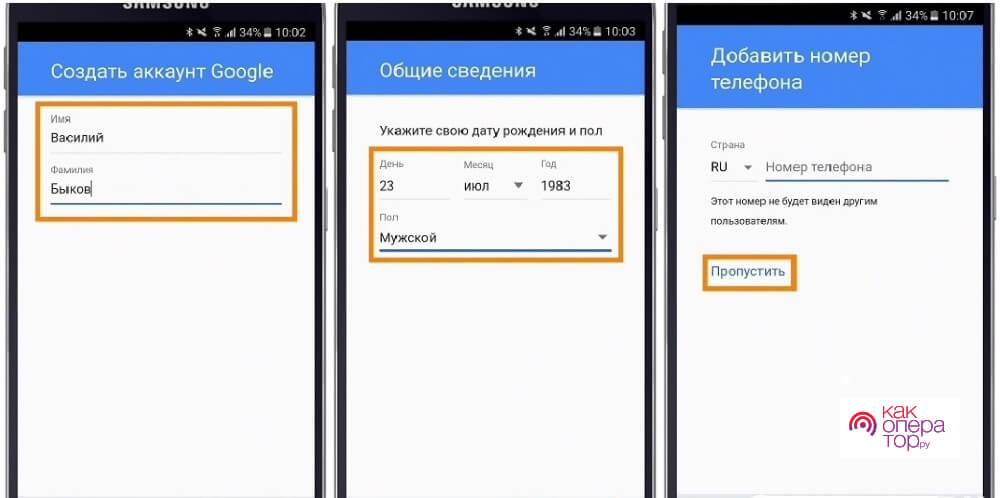
В конце клиент должен пролистнуть страницу до конца и кликнуть на вкладку «Принимаю».
Но здесь пользователь может и кликнуть на вкладку «Пропустить» и завершить заполнение анкеты.
Не стоит забывать о том, что логин и пароль от своего аккаунта хранить на своем мобильном телефоне не стоит. При пропаже или краже телефона эти данные также будут утеряны. Из-за этого пользователю придется их восстанавливать, а на это может уйти очень много времени.
Создание аккаунта Google через Play Market
Сейчас пользователь может даже создать аккаунт Google через Google Play Market.
Для этого пользователь должен:
- Найти ярлык Play Market, кликнуть на него.
- На новой странице добавить аккаунт или зарегистрировать новый.
Если у пользователя нет аккаунта, то ему требуется:
- Нажать на вкладку «Новый».
- Заполнить открывшуюся форму.
В нее требуется ввести:
- ФИО. Причем данные можно указывать на любом языке. Они будут отражаться в личном кабинете пользователя, никто другой их видеть не сможет.
- Название почты, которая будет использоваться в качестве логина. Лучше выбирать такое название, к которому подойдет хвост @gmail. В названии должны быть буквенные и цифровые обозначения. Причем длина названия должна быть не меньше 6 знаков и не больше 30. Обязательно выбранное пользователем название должно пройти проверку на доступность. И если такое название уже есть в базе, то клиенту придется придумывать новое название для своей почты. Он даже может воспользоваться подсказками, которые дает ему система. Причем за свою почту пользователю бояться не стоит. Она надежно защищена, безопасна, настраивается под каждого пользователя в индивидуальном порядке. Причем по желанию пользователь может даже перенести на компьютер свои контактные данные или сведения из его календаря.
- Пароль для своего нового аккаунта. Также при оформлении аккаунта можно использовать латиницу, цифры, специальные символы. Пароль должен быть не меньше 8 знаков. Причем система расскажет пользователю о том, надежный его пароль или нет. Если пароль не надежный, то его рекомендуется сменить. Так пользователь может быть уверен в том, что его аккаунт надежно защищен.
На этом процесс регистрации личного кабинета можно считать завершенным. Но на этом этапе пользователю не лишним будет задуматься о процесс возвращения своего аккаунта. Это случается в том случае, если пользователь забывает свой логин, пароль, или они попадают в руки третьих лиц.
Восстановить свои потерянные данные пользователь может любым удобным для него способом.
- получить на свой телефон письмо с паролем, которым он будет подтверждать действия, совершаемые с телефона. Причем если действия на телефоне совершает не сам клиент, а третьи лица, то пароль им высылать не стоит. Причем в данном случае клиенту следует незамедлительно обратиться в службу поддержки. Работники службы обязаны заблокировать аккаунт владельца.
- Ввести дополнительную электронную почту. При потере личных данных все пароли будут приходить именно на нее.
- Установить на своем аккаунте контрольный вопрос. Это может быть девичья фамилия матери или кличка любимого домашнего животного.
Теперь пользователь должен установить резервное копирование на своем аккаунте. Здесь же он может подписаться на информационную и новостную рассылку. Так он будет узнавать первым о действующих в компании акциях, специальных предложениях, скидках и новинках.
В конце пользователь должен еще раз проверить введенные данные, кликнуть на вкладку «Принимаю». А если он ввел не все данные в форму или допустил какие-то ошибки, то ему стоит нажать на вкладку «Не создавать аккаунт» и вернуться к тому месту, в котором он сомневается.
Как настроить Гугл-аккаунт на Андроид через браузер
Также пользователь может создать аккаунт Google и через свой стационарный компьютер.
Ему лишь требуется:
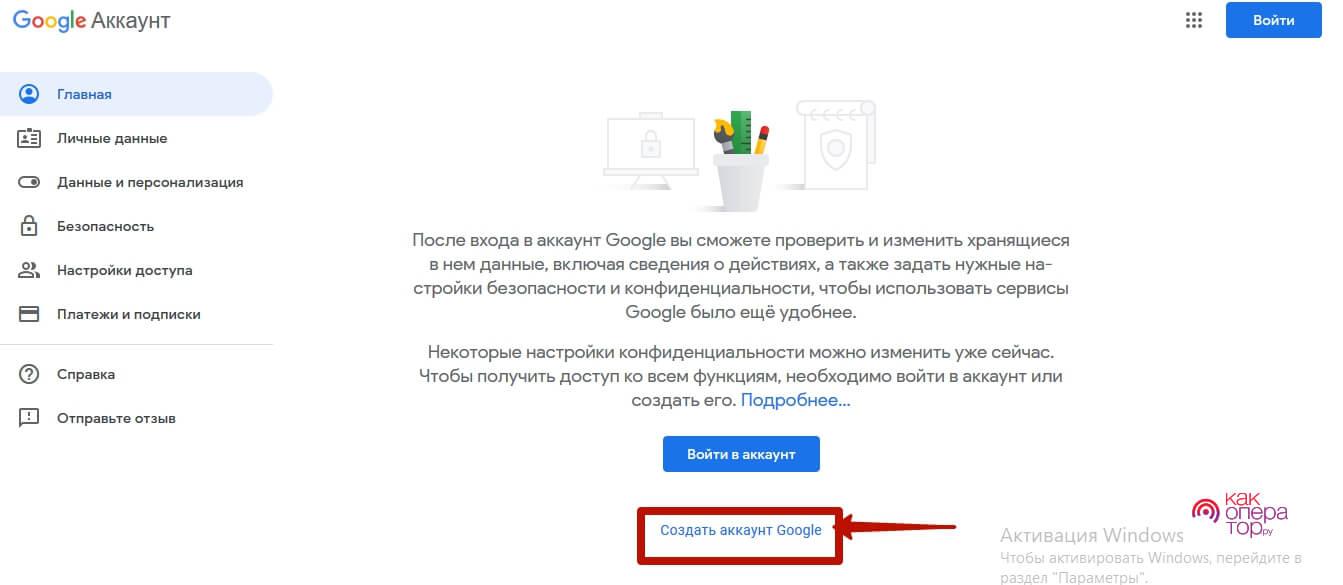
- Создать можно в Google Chrome или в любом другом браузере.
- Ввести в поисковой строке слово Google, открыть первую ссылку.
- Найти вкладку «Создать аккаунт», кликнуть на нее.
- Заполнить небольшую форму.
В нее требуется ввести:
- имя, фамилию пользователя;
- название аккаунта;
- пароль.
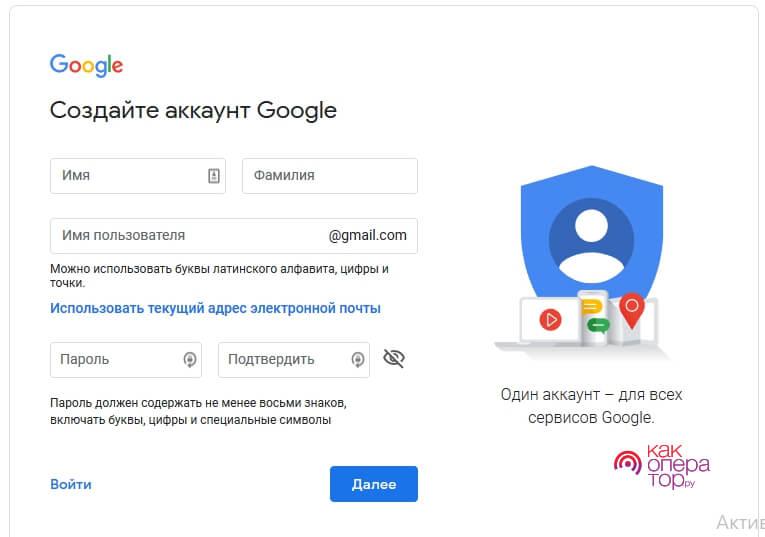
Далее клиент должен подтвердить введенный пароль, кликнуть на вкладку «Далее».
На новой странице пользователь должен ввести:
- свой сотовый телефон. Именно на него он получит пароль, который потребуется ввести в электронную форму. Им он подтверждает свои действия;
- вторую электронную почту. Данный раздел заполняется только по желанию самого пользователя;
- день, месяц и год рождения;
- пол.
Затем пользователь должен еще раз проверить введенные в форму данные, кликнуть на вкладку «Далее».
Теперь клиент должен согласиться на обработку своих личных данных. Если на новой странице пользователь увидел приветствие от компании Google, то это говорит о том, что он аккаунт создал правильно. А если приветствия он не увидел, то ему стоит еще раз открыть регистрационную форму и проверить ее.
Как войти в аккаунт Гугл после его настройки
Оформив аккаунт, теперь пользователь легко может входить в него.
Делать это мы будем со своего сотового телефона.
Делается это так. Клиент:
- Переходит в раздел «Настройки», находит вкладку «Учетные записи», кликает на раздел «Добавить».
- Находит нужный аккаунт.
- Вводит в форму свой логин и пароль. Логин и пароль следует вводить очень внимательно. В противном случае доступ в личный кабинет пользователю будет заблокирован на неопределенное время. Восстановить утраченный доступ будет сложно. Обычно для его восстановления пользователю требуется обращаться за помощью к людям, работающим в данной организации.
- Соглашается с условиями конфиденциальности.
Здесь же клиент может включить или выключить резервное копирование.
Привязку аккаунта к сотовому телефону пользователя можно считать завершенной.
Разблокировка аккаунта Гугл
Если пользователь потерял логин или пароль от своего личного кабинета, то пользоваться своим аккаунтом он не сможет. Но не стоит отчаиваться, т.к. не все потеряно.
Клиент лишь должен:
- Вставить SIM-карту в сотовый телефон.
- Включить мобильник.
- Позвонить на свой мобильник с другого мобильного устройства.
- Добавить новый вызов и сбросить звонок.
- Ввести следующий код: *#*#4636#*#*.
Далее пользователь должен кликнуть на стрелку «Назад». Делается это в расширенных параметрах. Система самостоятельно сбросит телефон пользователя до стандартных настроек. Теперь клиент должен перейти в категорию «Сброс и восстановление», отключить резервную копию от привязанного аккаунта. В конце пользователь должен еще раз сбросить все свои настройки. А если после всех совершенных действий доступ к личному кабинету пользователя не открылся, то он может обратиться за советом к человеку, работающему в данной организации.
Почему не удается создать профиль
Бывает так, что пользователь выполнил все шаги, действовал строго по инструкции, но аккаунт Google не создается на его телефоне или компьютере.
Случается это по разным причинам.
К примеру, клиент:
- не имеет на своем электронном устройстве выхода в интернет. Это случается в том случае, если пользователь изменил сетевые настройки или перевел свое электронное устройство в автономный режим. В данном случае ему требуется войти в настройки своего телефона, обратить внимание на верхнюю часть экрана и удалить иконку с изображением самолета;
- неверно ввел логин и пароль, предназначенный для входа в личный кабинет;
- столкнулся со сбоем в работе Windows. В данном случае ему рекомендуется перезагрузить свое электронное устройство и попробовать снова зарегистрировать свой личный кабинет. А еще он может подключиться к доступной ему сети Wi-Fi и продолжить оформление своего личного кабинета через нее.
Зачем нужен аккаунт Google
Аккаунт Google – это сервис, который позволяет пользователю, зарегистрированному в системе, пользоваться официальной почтой Gmail и иными сервисами, также принадлежащими данной компании.
Зарегистрировавшись в системе, пользователь может:
- отправлять почтовые сообщения почтой Gmail, т.е. электронной почтой, которая принадлежит данной компании, и работает в мобильном телефоне;
- пользоваться картами GMap. Причем в данном приложении присутствуют карты со всего мира;
- пользоваться специальным Google календарем. С помощью такого календаря клиент может посмотреть текущую дату, отметить важное событие, создать напоминание;
- создавать копии контактов телефонной книги и сохранять их в своем профиле. Все данные сохраняются в специальном « облаке». А еще из него клиент может пользоваться сервисами Google диск и Google фото. На диске клиент получает 15гБайт памяти, где он может хранить все свои личные данные. В Google фото хранятся все фотографии и видео, которые сделал пользователь на камеру своего сотового телефона.
Причем даже если пользователь потеряет свой сотовый телефон, то все данные он легко сможет восстановить. А более подробно почитать о всех функциях и преимуществах подключения Google аккаунта можно на официальном сайте данной компании, который легко найти в интернете.
Создать аккаунт Google невероятно просто. Главное заранее ознакомиться со всем процессом регистрации, правильно ввести свои личные данные в электронную форму. А если он боится что-то сделать не так, то он может обратиться за советом к специалисту, работающему в данной службе. Служба поддержки работает круглосуточно и всегда готова ответить на любой вопрос пользователя, решить любую его проблему. Телефоны службы поддержки располагаются на главном сайте Google.
Похожие публикации:
- Как очистить память на андроиде xiaomi
- Как перезагрузить ватсап на телефоне андроид
- Как перенести все приложения с андроида на андроид без потери данных
- Как перенести контакты с андроида на андроид через google