Как создать каталог продуктов в WordPress
Иногда компании хотят принимать заказы по телефону, отображая каталог своей продукции на сайте.
В этом уроке мы покажем вам, как легко создать каталог продуктов на WordPress без корзины покупок.
Зачем добавлять каталог продукции без корзины
У некоторых компаний есть продукты, которые они не могут продавать в Интернете, потому что их цена неизвестна. Это не позволяет им использовать плагин от корзина покупателя , но они все еще хотят создать сайт, чтобы они могли представить эти продукты и привлечь потенциал клиентов.
Обычно люди связывают платформы электронной коммерции интернет-магазины. Тем не менее, вы все равно можете использовать их для просмотра товаров, не используя функцию корзины.
При этом давайте посмотрим, как легко создать каталог продуктов WordPress без использования функции корзины покупок.
Начало работы с каталогом продуктов в WordPress
Лучший способ создать каталог товаров в WordPress — использовать WooCommerce. Не волнуйтесь, вы не будете использовать ни одну из функций корзины покупок.
Если у вас уже есть веб-сайт WordPress, вы можете установить и активировать плагин WooCommerce.
Для получения более подробной информации см. Наше пошаговое руководство по способ установить плагин WordPress.
Если у вас нет интернет-магазина, ознакомьтесь с нашим руководством по способ создать интернет магазин для быстрой настройки WordPress с WooCommerce.
После того, как вы установили WooCommerce, вы можете приступить к созданию каталога продуктов на WordPress.
Создание каталога товаров на WordPress без корзины
По умолчанию WooCommerce отображает кнопку добавить в корзину ou купить рядом со всеми вашими продуктами. Это затрудняет создание каталога продуктов без функции корзины покупок.
К счастью, есть простое решение, которое решает эту проблему.
Во-первых, вам необходимо установить и активировать YITH плагин Режим каталога WooCommerce .
Для получения более подробной информации см. Наше пошаговое руководство по способ установить плагин WordPress.
После активации необходимо посетить страницу Плагины YITH » Каталог режим настроить параметры плагина.

Прежде всего, вы должны установить флажок » Включить режим каталога также для администраторов Активировать плагин. После этого вам нужно выбрать, где вы хотите скрыть кнопку ‘добавить в корзину».
Вы можете скрыть это на страницах интернет-магазина или на страницах с описанием товара.
Но в этом случае вам следует перейти к последнему параметру, который позволяет отключить функцию интернет-магазина везде, отключив страница оплаты, страница корзиныи удалив все кнопки добавить в корзину везде.
Не забудьте нажать на кнопку « Сохранить изменения Чтобы сохранить ваши настройки.
Добавьте продукты в ваш каталог продуктов WordPress
Теперь вы можете продолжить и начать добавлять продукты на свой сайт. Просто иди Продукты »Добавить продукт ввести информацию о вашем продукте.

На странице продукта вы можете указать название продукта, краткое описание, изображение продукта и галерею продуктов. В разделе данных ‘Продукт‘вы найдете варианты цен. Вы можете оставить их пустыми, если не хотите отображать цены на товары.

Когда вы закончите, опубликуйте свой продукт. Повторите процесс, чтобы добавить столько продуктов, сколько необходимо для создания вашего каталога.
Отображение вашего каталога товаров на WordPress
Вы можете посетить страницу интернет-магазина WooCommerce, чтобы увидеть каталог по умолчанию в действии. Ваш интернет-магазин обычно находится по адресу:
http://example.com/shop/
Замените example.com собственным URL-адресом, чтобы отобразить свою страницу покупок WooCommerce в представлении каталога.

Если вы не хотите использовать страницу магазина, вы также можете отображать свои продукты на любой странице WordPress и использовать их в качестве каталога продуктов.
Все, что вам нужно сделать, это создать новую страницу WordPress или отредактировать существующую и добавить короткий код следующие в области содержимого:
[products columns=»4″ limit=»8″ paginate=»true»]
Не стесняйтесь изменять количество столбцов и элементов на странице по мере необходимости. После настройки шорткода сохраните или опубликуйте свою страницу для предварительного просмотра.
Не стесняйтесь защитить свой интернет-магазин, обратившись к нашим Советы 5 по защите веб-сайта WooCommerce

Вы заметите, что на страницах продуктов не отображаются кнопки добавления в корзину или покупки. Вы можете нажать на отдельный продукт, чтобы просмотреть страницу сведений о продукте.

Здесь будет отображаться вся информация о товаре: изображения, описание, галерея, без добавления в корзину или покупки кнопки.
Откройте для себя также некоторые темы и премиальные плагины WordPress
Вы можете использовать другие WordPress плагины чтобы придать современный вид и оптимизировать обработку вашего блога или веб-сайта.
Здесь мы предлагаем вам несколько премиальных плагинов и тем WordPress, которые помогут вам в этом.
1. Окончательный Pro членство
Ultimate Membership Pro — отличный Плагин WordPress подписка премиум и ограничение контента. Это позволяет управлять пользователями в соответствии с их пакетом (бесплатным или премиальным), создавая эксклюзивные уровни доступа.

Таким образом, можно будет защитить все содержимое вашего веб-сайта или только его часть. Это будет, например, курс, урок, страница, продукт, категория, изображение и т. Д.
Его основные функции, среди прочего: защита контента, множественные уровни доступа, поддержка множественных платежные шлюзы — PayPal, Authorize.net, Stripe, 2CheckOut, банковский перевод, частичная защита контента и многое другое .
2. WP Real Media Library
WP Real Media Library (RML) — одна из WordPress плагины самое желанное управление мультимедиа премиум-класса на платформе WordPress. Он прост в использовании и фактически позволяет организовать тысячи изображений в папки.

Его использование действительно просто. Используйте мышь (или коснитесь), чтобы перетаскивать файлы. Вы можете легко создавать, переименовывать, удалять и изменять порядок папок на своем веб-сайте. Когда вам нужно выбрать изображение, вы можете, например, отфильтровать вашу библиотеку, чтобы быстро найти ваш файл.
WP Real Media Library поддерживает все ваши изображения, а также ваши медиа-файлы, как только она установлена. Он также поддерживает многосайтовую сеть WordPress.
3. SEO Friendly Images для WordPress
SEO-дружественные изображения — это Плагин WordPress премиум, который оптимизирует ссылки на ваш сайт благодаря изображениям вашего сайта.

У него есть бесплатная версия, которая предлагает основные функции, но ее про версия повышает производительность вашего сайта с помощью техники Lazy Load. Вы также сможете оптимизировать его с помощью атрибутов Alt и Title.
Его особенности: Автоматическое заполнение атрибутов Alt и Title поддержка ленивой нагрузки, о оптимизация гипертекстовых ссылок, поддержка изображений, эскизов и других плагинов, поддержка многоязычный, м автоматические обновления e т больше .
скачать | Демонстрация | веб-хостинг
Рекомендуемые ресурсы
Узнайте о других рекомендуемых ресурсах, которые помогут вам создать и управлять своим сайтом.
- Elementor: как создать вертикальный трекер прогресса
- 10 WooCommerce плагины для расширения вашего интернет-магазина
- Как настроить поставки на WooCommerce
- Как создать частный магазин с WooCommerce
- Как контролировать запас вашего WooCommerce магазина
Заключение
Вуаля! Вот именно для этого урока. Мы надеемся, что эта статья помогла вам узнать, как легко создать каталог продуктов на WordPress без функции корзины покупок.
Однако вы также сможете ознакомиться с нашими Ressources, если вам нужно больше элементов для реализации ваших проектов создания интернет-сайтов, обратитесь к нашему руководству по Создание блога на WordPress.
Если вам понравилось, не стесняйтесь поделиться с друзьями в ваших любимых социальных сетях, Но пока сообщите нам о вашем Комментарии и предложения в специальном разделе.
Как сделать каталог товаров на WooCommerce
На днях получил комментарий, с таким вопросом: «Можно ли на WooCommerce отключить корзину, кнопку “заказать” и вообще покупку через сайт. Нужно реализовать просто каталог товаров, без цен». Неплохая тема для новой статьи.
Задача
Прежде всего, сформулирую задачу, которую нужно решить. На платформе WordPress+WooCommerce нужно создать каталог товаров.
То есть витрина интернет магазина с фотографией товара, ценой на товар, кнопками «корзина» и другими ценовыми атрибутами, должна преобразоваться в каталог с мозаикой фотографий товаров с кратким описанием и ссылкой на большое описание товара, типа «Подробнее».
Каталог товаров на WooCommerce: Реализация
Для начала установим WordPress последней версии и установим плагин WooCommerce. Как это сделать вы можете почитать, перейдя по ссылкам в тексте.
Как настроить WordPress под магазин, вам нужно прочитать тут и тут. Это статьи сайта и они откроются в новой вкладке.
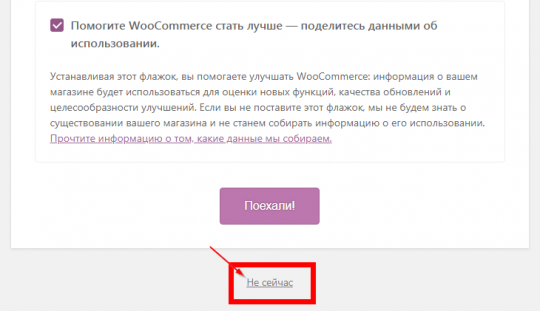
Активируем плагин WooCommerce и игнорируем быструю настройку, найдя после активации ссылку «Не сейчас».
На вкладке Страницы нужно создать следующие страницы магазина:
Ссылка магазина. Эта страница будет базовой витриной. Её создаем обязательно. Ярлык и название выбираете сами.
Мой аккаунт. Эта страница нужна, если хотите регистрировать своих пользователей.
Правила и условия. Нужна если у вас будет регистрация пользователя. Правила и условия нужно заполнить в виде договора по стандартной или индивидуальной форме. Если у вас не магазин, то «Правила и условия» меняете на «Политику конфиденциальности» в сборе информации. Если вы вещаете на Европу, нужно по закону GDPR уведомление пользователей об отслеживании.
Это может вас заинтересовать: Как показать похожие товары Woocommerce
В настройках плагина
В настройках WooCommerce на вкладке Товары>>>Основные выбираем в качестве страницы магазина, созданную страницу «Витрина».
На вкладке Дополнительно>>>Настройки страницы, указываем страницы Аккаунта и Условий.
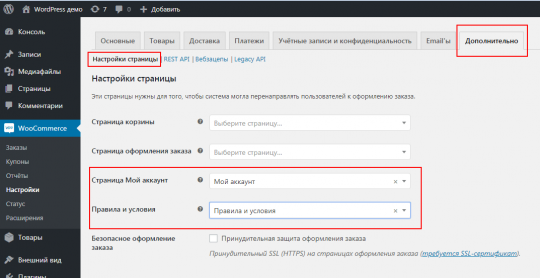
Если вам не нужна регистрация пользователей, то страницы Аккаунта и Условий создавать не нужно.
На вкладке Основные>>>Основные настройки в пункте «Торговая точка (и)» нужно выбрать «Продавать во всех странах, кроме…». В следующем пункте выбрать все страны, используя кнопку «Выбрать все». Сохранитесь.
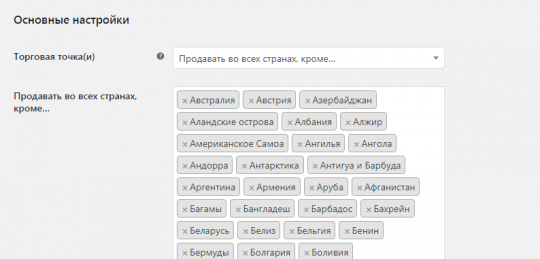
Вкладка Товары>>>Основные, уберите чеки в пункте «Добавить в поведение корзины» (фото выше)
Товары>>>Запасы: всё отключаем.
Если есть желание в других настройках можно также всё отключить, что вам не нужно.
В настройках WordPress
На вкладке Меню консоли WordPress, создайте меню сайта с пунктом Витрина, выбрав для него созданную страницу «Витрина». Не забудьте поместить созданное меню в область, предусмотренную для меню на сайте. Сохраните изменения.
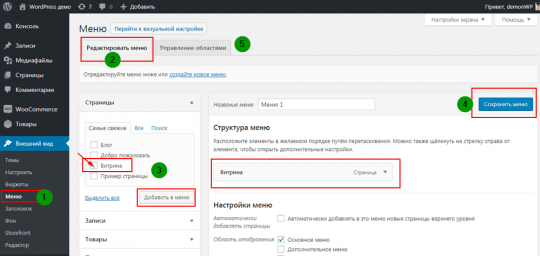
Вкладка «Чтение», главной страницей назначьте страницу «Витрина».
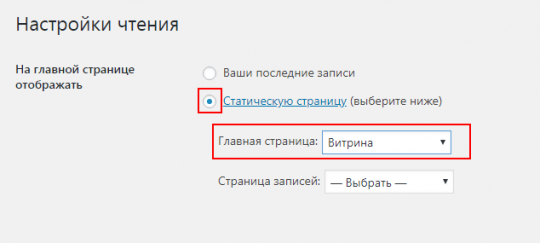
В принципе всё! Я показал, как сделать каталог товаров на WooCommerce вместо магазина. Неудачно назвал его «Витрина», но это детали.
Давайте посмотрим на фото получившейся демонстрационной витрины.
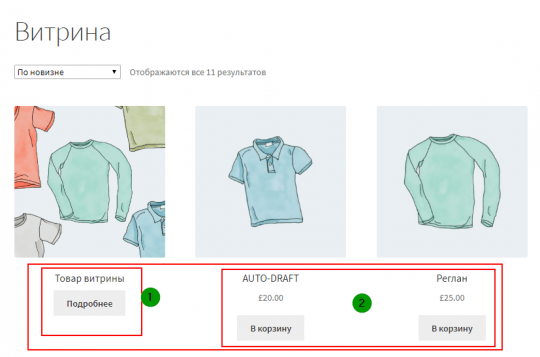
Как видим на фото, добавленный мной товар без цены, а все демонстрационные товары шаблона с ценами.
Это значит, для того чтобы у вас не было цен и вместо ссылки «Корзина» рядом с товаром была ссылка «Подробнее», не публикуйте в карточке товаров цену на товар.

Значок корзина
Почти всё готово. В завершении осталось убрать со страницы витрина значок «Корзина» вверху станицы.
Это может вас заинтересовать: Настройки постоянных ссылок WordPress интернет магазина, Урок 5, Оптимизация Интернет магазина WordPress
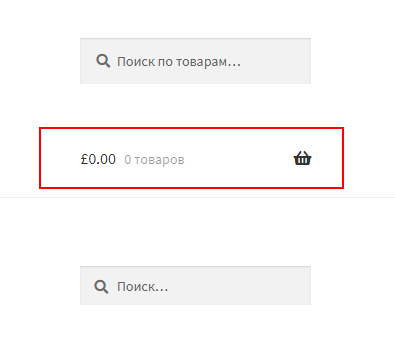
Как мне кажется, самый простой способ убрать значок корзины в шапке WooCommerce – сделать не обновляемые изменения стилей. А именно:
- Откройте витрину магазина;
- Используя в браузере «просмотр кода», посмотрите элемент стиля для отображения корзины в шапке;

- Далее, следуйте на вкладку консоли Темы>>>Настройки и ищите вкладку «Дополнительные стили»;
В ней нужно вписать, по правилам css, для вашего элемента стиля корзины строку:
display:none;на фото я показал, как это сделать
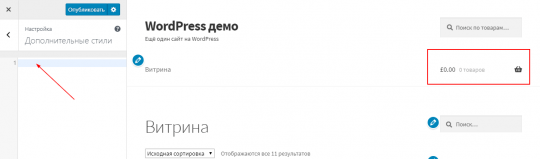
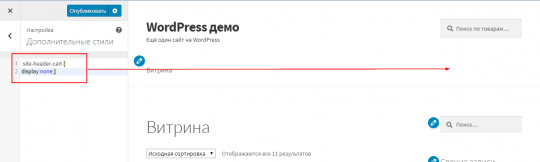
Всё! Во-первых, значок корзины убран, во-вторых, редакция не будет удалена после обновления шаблона, в-третьих, мы не трогали файлы шаблона, что тоже неплохо.
Вывод
В статье я показал, как сделать каталог товаров на WooCommerce. Если нужно что-то еще запретить, очищайте чеки в настройках магазина. Если нужна регистрация, а форма регистрации вам кажется большой, читайте статью тут, как её сократить.
Любой вопрос по делу, в комментариях.
Еще статьи
- Новая версия WooCommerce 3.9: что нового
- Быстрая настройка WooCommerce, интернет магазина WordPress, дополнительный урок
- Как создать дочернюю тему Storefront для Woocommerce
- Обновление WooCommerce: новая версия плагина 3_1_0 2017-06-28
- Геолокация WooCommerce: что такое, как включить и настроить. Урок 32
Goods Catalog – плагин каталога товаров для WordPress
Всем привет! Представляю мой первый плагин Goods Catalog, с помощью которого можно создать каталог товаров на WordPress.
If you would like to read the description of Goods Catalog Plugin in English, please visit that page.
Инструкция по первоначальной настройке плагина размещена здесь.
Плагин создает каталог, по внешнему виду и принципу работы напоминающий “Проводник” в виндовсе. То есть, на главной странице каталога размещены все рубрики (только верхнего уровня, родительские). При нажатии на рубрику открывается ее страница, где сначала выводится список подрубрик, если они есть, а потом список товаров в этой рубрике (товары из дочерних рубрик не выводятся).
Скачать самую последнюю версию плагина Goods Catalog всегда можно здесь:
http://wordpress.org/plugins/goods-catalog/, или просто выполнить в консоли поиск плагина по запросу “Goods Catalog”.
Пользовательская часть
Главная страница каталога
После установки плагина и добавления рубрик и товаров, главная страница каталога будет доступна по адресу http://ваш-сайт.ру/catalog
Главная страница представляет собой список всех родительских рубрик, и выглядит вот так:
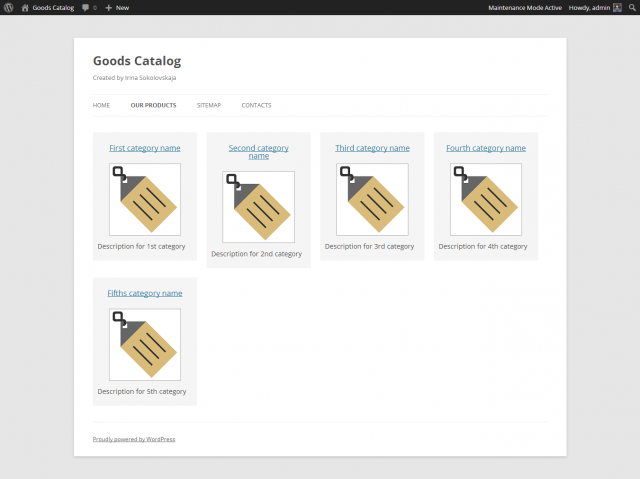
Для каждой рубрики выводятся:
- Название
- Изображение (если добавлено при помощи Taxonomy Images, об этом чуть ниже)
- Описание
Страница рубрики товаров
При нажатии на заголовок рубрики или изображение, пользователь попадает на страницу рубрики. Она выглядит так:

На этой странице выводятся:
- “Хлебные крошки” – путь от главной страницы каталога до текущей
- Название рубрики и ее описание
- Список подрубрик
- Список товаров в рубрике
Ддля каждого товара показана цена, миниатюра и краткое описание. Если миниатюра не задана – то картинка по-умолчанию.
Если товаров будет много, то внизу списка добавляется постраничная навигация.
Страница товара
Страница товара выглядит так.

На странице товара есть:
- Хлебные крошки
- Увеличенное изображение (по нажатию картинка еще больше увеличивается, если возможно)
- Название
- Цена
- Артикул
- Краткое описание
- Рубрики товара (если больше чем одна, то они будут через запятую)
- Метки товара (с версии 0.4.5)
- Полное описание.
А теперь давайте посмотрим на страницы управления каталогом.
Администраторская часть каталога
Плагин устанавливается точно также, как и любой плагин для WordPress. Скачайте архив с плагином, ссылка на который есть в конце этого поста, перейдите в консоли “Плагины -> Добавить новый -> Загрузить” и загрузите архив к себе на сайт. После этого плагин надо активировать. После активации в меню слева появляется пункт “Товары”
Добавление и редактирование товаров
Добавление товаров сделано через пользовательские типы записей. На вкладке “Товары” выводится полный список товаров:

Новые товары добавляются точно так же, как и обычные посты в блог. Для каждого товара можно задать:
- Название
- Полное описание
- Цену
- Артикул
- Краткое описание
- Изображение
- Рубрику
- Метки
Полное описание выводится только на странице товара. Краткое описание выводится в сетке товаров в каталоге.
Изображения товаров в каталоге реализованы через миниатюры. Миниатюры товаров добавляются также, как и миниатюры обычных постов.

Добавление и редактирование рубрик
Работа с рубриками товаров сделана также, как и работа с рубриками постов. Если ввести описание рубрики, то оно будет отображаться на странице этой рубрики каталога.

По-умолчанию, для рубрик нет изображений. Если вы хотите добавить эту функцию, установите плагин Taxonomy Images.
После установки необходимо перейти в Консоли по адресу “Параметры -> Taxonomy Images” и поставить галочку напротив рубрик. Больше никаких дополнительных действий не потребуется, плагин каталога автоматически поддерживает изображения для рубрик, которые можно добавить при помощи Taxonomy Images.

Если вы не укажете изображения для всех рубрик, то будет загружаться картинка по-умолчанию.
Настройки плагина
Настройки плагина разелены на четыре основные группы:
- Общие настройки вида каталога
- Настройки вида рубрик
- Настройки вида продуктов
- Настройки сайдбара
Вот скриншот настроек плагина в версии 0.6.3:

Общие настройки каталога
- Вы можете назначить собственные пути к каталогу, рубрикам и меткам товаров, изменив соответствующие префиксы
- Здесь же производится изменение количества продуктов на страницу
- Настройка ширины контейнера с каталогом – нужна в тех случаях, если каталог вывелся шире, чем основная область вашей темы. Попробуйте изменить значение ширины со 100% на меньшее.
- Выравнивание контейнера по центру, путем добавления свойства margin: 0 auto; , которое необходимо в некоторых темах, если была изменена ширина контейнера
- Ширина контейнера с информацией о товаре. Если задать маленькое значение, то этот контейнер будет справа от изображения товара, если большое – то под ним.
- Размер миниатюры – по-умолчанию, 150х150, но вы можете его поменять
Настройки вида рубрик и товаров
Здесь вы можете выбрать, какие элементы нужно выводить для рубрик и товаров, например, показывать ли артикул товаров только на странице товара, или же в сетке продуктов тоже.
Настройка сайдбара
Тут можно включить или выключить сайдбар, и задать его ширину.
И еще немного о функциях и возможностях плагина
- Язык по-умолчанию английский, перевод на русский язык выполнен через po-файлы, поэтому плагин можно использовать как в русскоязычных, так и в англоязычных проектах, файлы локализации лежат в папке /languages/;
- Картинки по-умолчанию для рубрик и продуктов лежат в папке /img/, их можно заменить на собственные картинки с теми же именами файлов и размером 150х150;
- Сетка товаров не ограничена в ширину, то есть, должна подстраиваться под ширину основной колонки используемой темы оформления. Если же это не происходит, то можно вручную поменять настройки ширины контейнера с товарами.
О добавлении собственного оформления для каталога можно почитать тут: Goods Catalog: собственное оформление каталога
Шорткоды
Последние добавленные товары
В плагине Goods Catalog версии 0.6.2 добавлен шорткод для вывода последних добавленных товаров: [goods_newest] . Чтобы указать, какое количество последних товаров каталога нужно вывести, используйте параметр number. Например, чтобы показать последние 12 товаров, нужно написать: [goods_newest number=12]
Список рубрик
В версии 0.6.3 добавлен шорткод [goods_categories] , который позволяет вывести список рубрик каталога.
За реализацию шорткода огромное спасибо Александру Чижову и дизайн-студии Pineapple.
Этот шорткод можно использовать как на статических страницах, так и в постах блога.
Проблемы и ограничения
Известные проблемы
- Если после добавления рубрик и товаров главная страница или страницы рубрик или товаров не открываются и появляется ошибка 404 или сообщение “Страница не найдена”, необходимо обновить структуру постоянных ссылок. Для этого нужно просто зайти в “Параметры -> Постоянные сслыки”, и ничего не меняя, нажать “Сохранить”.
- При использовании с темой Twenty Fourteen левое меню перекрывает часть каталога. Я работаю на исправлением этой проблемы. Проблема исправлена в плагине версии 0.4.7, теперь можно задать нужную ширину контейнера и выровнять его по центру
- Если у Вас в блоге уже есть страница /catalog, то плагин работать не будет. Чтобы исправить это, Вам придется удалить дублирующую страницу Исправлено в версии 0.6, теперь можно ввести собственные пути к каталогу, рубрикам и меткам товаров
Плагин не может, и никогда не сможет
- Делать сортировку или фильтрацию товаров;
- “Продавать” – то есть, это только каталог товаров, а не интернет-магазин. Здесь нет корзины, кнопки купить, и других соответствующих интернет-магазину функций.
Где скачать?
Скачать самую последнюю версию плагина всегда можно здесь:
http://wordpress.org/plugins/goods-catalog/, или просто выполнить в консоли поиск плагина по запросу “Goods Catalog”.
Полный список изменений плагина по версиям находится здесь (на английском языке): http://wordpress.org/plugins/goods-catalog/changelog/
Вопросы и предложения
Я хочу сделать плагин удобным для использования, поэтому, если у вас есть какие-то вопросы или предложения, пишите их на форум техподдержки.
Также пишите, если что-то вдруг не заработало или появилась ошибка: по мере возможности, буду исправлять.
Поддержать автора
Вам понравился мой плагин? Тогда вы можете поддержать его дальнейшее развитие, отправив любую сумму через форму ниже �� Я буду очень благодарна ��
Если вы укажете свое имя и адрес блога, то ваше имя и блог будут выводится на этой странице ниже в списке поддержавших развитие плагина.
Поддержали развитие плагина:
- Александр Иванов
- Василий Чужой
- Александр
Внимание! Комментарии к этой записи временно закрыты. Все обсуждение плагина пожалуйста, ведите на форуме
Еще по теме
- Улучшенная работа с комментариями в WordPress, плагин Comments by Post Type
- 2016. Перерождение блога?
- Переход с SCSS на PostCSS: мой опыт
5 лучших плагинов WordPress для создания каталога товаров

Если вы занимаетесь онлайн-продажей каких-либо товаров, то вы наверняка заинтересованы в том, что бы на вашем сайте был качественно оформленный каталог продаваемых товаров. Для этого наилучшим образом подойдут специализированные wordpress плагины каталога товаров, которые позволят вам не только улучшить внешний вид вашего сайта но и создать правильно оформленный, привлекательный для покупателей, каталог товаров.
Учитывая то, что в репозитории WordPress содержится огромное количество плагинов, предназначенных для выполнения данной задачи, у многих начинающих пользователей возникают сложности при выборе наиболее подходящего и, самое главное, соответствующего всем поставленным требованиям плагина.
Поэтому, в данной статье я решила рассмотреть пятерку наиболее популярных и востребованных WordPress плагинов для создания каталога товаров.
Навигация по статье:
- CataBlog
- WP Catalogue
- eCommerce Product Catalog
- Ultimate Product Catalogue Plugin
- WordPress Catalog

CataBlog
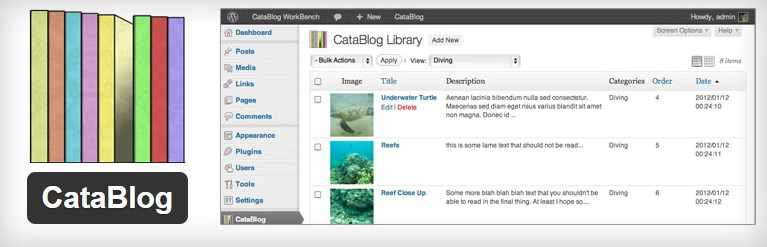
CataBlog может делать почти все, что вам нужно для отображения витрины товаров на своем сайте. При этом вы можете создать галерею изображений, добавить название, описание и ссылки для каждого товара. Также вы можете использовать категории и фильтры для сортировки (по порядку, по названию, по дате или случайно), с помощью которых пользователи могут с легкостью выполнять поиск товаров.
Особенности плагина:
- Легкое форматирование описаний каталога с помощью редактора WYSIWYG TinyMCE
- Виджеты для отображения ваших каталогов и категорий в сайдбаре
- Автоматическое разделение на страницы с указанием параметров в шорткоде
- Установка отдельных значений высоты и ширины для миниатюр
- Создание индивидуальных страниц для категорий
- Фильтр по нескольким категориям
- Плагин доступен на испанском, французском, шведском, немецком и русском языках
- Сортировка каталога по порядку, названию, дате или в случайном порядке
- Добавление нескольких изображений в описание товара
- Импорт и экспорт каталога в XML и CSV форматах
- Совместимость с WordPress MultiSite
- Загрузка изображений с FTP и автоматический импорт новых файлов
- Простое и понятное управление каталогом из панели администратора.
WP Catalogue
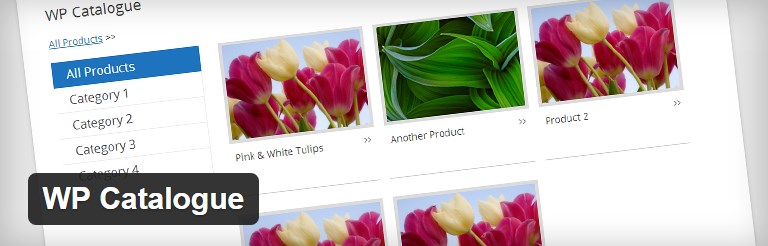
WP Catalogue представляет собой простой в использовании wordpress плагин каталога товаров, позволяющий использовать до 3-х изображений для каждого товара. Для того чтобы настроить его дизайн под вашу тему WP у вас есть возможность изменять цвет, количество продуктов на странице, задавать размер изображений, нумерацию страниц, макет сетки.
Особенности плагина:
- Простой, легкий в использовании каталог продукции
- Можно добавить до 3 изображений для каждого продукта
- Легкое изменение параметров каталога (выбор цвета темы, задание размеров изображения, количества продуктов на странице, пагинации, сетки макета и т.д.)
- Полностью настраиваемый дизайн каталога с помощью CSS-стилей
- Возможность добавления кнопок «Следующий» / «Предыдущий»
- Отображение цены (опционально)
- Добавление товаров путем перетаскивания мышью
- Работает во всех основных браузерах — IE7, IE8, IE9, Safari, Firefox, Chrome
- Добавление на любую страницу осуществляется при помощи шорткода: [wp-catalogue].
eCommerce Product Catalog

Для владельцев веб-сайтов, сделанных с использованием eCommerce, этот плагин является идеальным выбором. Он является одновременно простым и мощным, и имеет все функции, которые вам необходимы для того чтобы создать каталог товаров на wordpress.
С помощью огромного количества настроек вы можете сделать витрину такой, как вам нравится.
Особенности плагина:
- Неограниченное количество продуктов
- SEO оптимизация страниц каталога
- Интуитивно понятные настройки
- Возможность задания свойства товара
- 3 шаблона для товаров
- 2 шаблона страниц с товарами
- Настраиваемые форматы цен
- Виджет с доступными категориями
- Виджет поиска
- Полностью настраиваемый дизайн
- Совместимость со всеми основными браузерами: IE7, IE8, IE9, Safari, Firefox, Chrome, Opera
- Импорт неограниченного количества товаров в CSV формате
Ultimate Product Catalogue Plugin
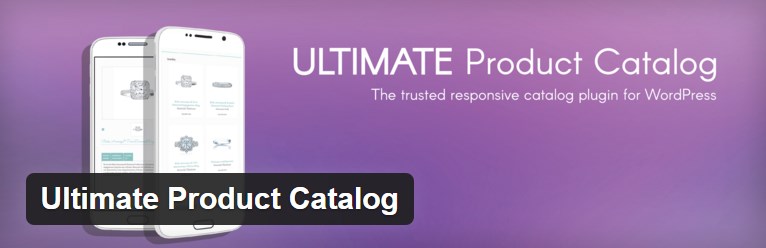
Этот плагин позволяет очень легко и просто создать каталог товаров на wordpress. У вас есть возможность выбора между тремя адаптивным темами, доступными по умолчанию которые можно настроить в соответствии с вашими потребностями.
Созданный каталог легко просматривать, сортировать и добавлять новые товары в категории и подкатегории. Для добавления каталога на любую страницу, используется шорткод.
Особенности плагина:
- 3 макета каталога продукции
- Настраиваемые поля
- Настраиваемые страницы продукта
- Полная настройка визуального оформления с помощью CSS-стилей
- Виджеты для отображения последних товаров, списка продуктов, случайных продуктов
- Экспорт и импорт товаров
- Адаптивный дизайн.
WordPress Catalog

Плагин WordPress Catalog представляет собой удобный инструмент для создания каталога товаров, представленных на вашем сайте. Каждый продукт в каталоге присваивается соответствующей категории, что облегчает клиентам поиск необходимых товаров. Можно добавить неограниченное количество параметров для каждой из категорий для того, чтобы подробно описать товар.
Особенности плагина:
- Адаптивный дизайн
- Организация продуктов по категориям и подкатегориям
- Экспорт / импорт продуктов
- Поиск по названию, параметрам, описанию и названию категории
- Возможность добавления нескольких изображений для каждого продукта и категории
- Несколько вариантов внешнего вида
- Возможность фильтрации товаров
- Поддержка пагинации для размещения определенного количества товаров на странице.
Все представленные плагины имеют различные наборы функций и стили оформления, поэтому каждый сможет выбрать для себя именно то, что ему нужно.
Надеюсь, данный перечень плагинов для создания каталога товаров WordPress, поможет вам создать свой собственный каталог.

Если у вас появились какие-то вопросы — обязательно задайте их в комментариях. Не забудьте подписаться на мою рассылку и поделится статьей в социальных сетях.
Желаю вам успешного создания каталога товаров на своём сайте и прибыльных продаж!
С уважением Юлия Гусарь