ГАЙД Как настроить джаву, чтобы не лагало
0) Самое важное
Если у вас встроенная слабая видеокарта — как бы вы не пытались — лаги не пропадут! С указанными ниже настройками вы можете уменьшить их кол-во и оптимизировать работу. Но они все равно останутся, потому что:
Как это ни странно, но видеокарта ОЧЕНЬ важна для майнкрафта )
**
Если у вас регулярные просадки ФПС при наличии мощной видеокарты — проверьте — не работает ли у вас майнкрафт на встроенной видеокарте во время запуска.
Обновите драйвера.
**
Если у вас WIN-10 — вам очень-очень не повезло. Ставьте все драйвера вручную.
**
Проверьте лаги командой /TPS (а в правилах проекта есть даже значения этой команды)
1) качаем джаву с нашего сайта. Там нужная версия.
НИКОГДА не качайте джаву с сайта java.com (по умолчанию там ставится 32-битная версия)
ВСЕГДА качаем x64-версию.
Винда тоже должна быть 64 версии, всегда! Даже если у вас говно-рояль с 2 гб на борту.
Для ноутов и старых компов со встроенной видеокартой и памятью 2 гб (не меньше) — качаем х64 версию!
Устанавливаем джаву.
Если у вас винда 32-бита, да еще какая-нибудь восьмая, десятая или 7-Home-Ed — вам ОЧЕНЬ не повезло, переставляйте на 64 бита. Или страдайте.
Проверяем:
Пуск, выполнить
cmd
нажимаем энтер
в открывшемся окне пишем
java -version
У вас должен быть вот такой результат (версия может отличаться, нас интересует третья строка в выделенном квадрате 64-Bit):

Если у вас другой результат или выдает ошибку — вы сделали что-то не так. Джава встала криво. Сделайте по гайду.
**********************
Далее, узнаем сколько у вас оперативки на компе. Как это сделать, думаю, объяснять не надо +_+
Узнали? Хорошо. Запомните кол-во.
**********************
Далее, идем сюда:
Пуск —> Панель управления
отобразите мелкими значками

Нам нужна Java, нажмите на нее:


1) Нам нужна вторая вкладка в открывшемся окне: Java
2) Там нажимаем на единственную кнопку «View. »
3) В открывшемся окне нажимаем два раза на слот под Runtime Parameters
Когда он станет белым (то есть активным для правки), удаляем все что в там написано, и копиапстим это (ctrl+c —> ctrl+v)
Выберите НУЖНОЕ ПОД СЕБЯ! ТАМ НИЖЕ ЕЩЕ ВАРИАНТЫ!
Если у вас 2 гб памяти на компе и меньше (НЕ со встроенной видео и НЕ ноутбук, WIN32):
Вам не помочь, но все-же..
-XX:+CMSClassUnloadingEnabled -XX:+CMSPermGenSweepingEnabled -Xnoclassgc -XX:UseSSE=3 -Xincgc -Xmx768M -Xms512M -XX:PermSize=512M -XX:MaxPermSize=768MНажимаем после правки Ok, затем Apply, затем перегружаем компьютер.
Идем в единый лончер, настройки, в строку для памяти пишем: 768
Для эха — правим параметры так же, как выше в батнике, подставляя те же цифры.
Перезапускам компьютер. Страдаем. Копим на новый комп. Серьезно.
Эта же настройка для java-32bit, независимо от кол-ва памяти на вашем машине. 32-бита больше выдать не может физически.
Если у вас 2 гб памяти на ноутбуке (не меньше) или встроенная видеокарта И win64:
Вам не помочь, но все-же..
-XX:+CMSClassUnloadingEnabled -XX:+CMSPermGenSweepingEnabled -Xnoclassgc -XX:UseSSE=3 -Xincgc -Xmx1024M -Xms512M -XX:PermSize=512M -XX:MaxPermSize=768MНажимаем после правки Ok, затем Apply, затем перегружаем компьютер.
Идем в единый лончер, настройки, в строку для памяти пишем: 1024
Для эха — правим параметры так же, как выше в батнике, подставляя те же цифры.
Перезапускам компьютер. Страдаем. Копим на новый комп. Серьезно.
Если у вас 4 гб памяти на компе + win64:
С такими параметрам даже ТЕС запускается.
-XX:+CMSClassUnloadingEnabled -XX:+CMSPermGenSweepingEnabled -Xnoclassgc -XX:UseSSE=3 -Xincgc -Xmx2048M -Xms1024M -XX:PermSize=1024M -XX:MaxPermSize=2048MНажимаем после правки Ok, затем Apply, затем перегружаем компьютер.
Идем в единый лончер, настройки, в строку для памяти пишем: 2048
Для эха — правим параметры так же, как выше в батнике, подставляя те же цифры.
Перезапускам компьютер. Наслаждаемся.
Если у вас 6 гб памяти на компе + win64:
-XX:+CMSClassUnloadingEnabled -XX:+CMSPermGenSweepingEnabled -Xnoclassgc -XX:UseSSE=3 -Xincgc -Xmx4096M -Xms2048M -XX:PermSize=2048M -XX:MaxPermSize=2048MНажимаем после правки Ok, затем Apply, затем перегружаем компьютер.
Идем в единый лончер, настройки, в строку для памяти пишем: 4096
Для эха — правим параметры так же, как выше в батнике, подставляя те же цифры.
Перезапускам компьютер. Наслаждаемся.
Если у вас 10 и выше памяти на компе + win64
-XX:+CMSClassUnloadingEnabled -XX:+CMSPermGenSweepingEnabled -Xnoclassgc -XX:UseSSE=3 -Xincgc -Xmx6144M -Xms1024M -XX:PermSize=1024M -XX:MaxPermSize=2048MНажимаем после правки Ok, затем Apply, затем перегружаем компьютер.
Идем в единый лончер, настройки, в строку для памяти пишем: 6144
Для эха — правим параметры так же, как выше в батнике, подставляя те же цифры.
Перезапускам компьютер. Наслаждаемся.
ВНИМАНИЕ:
1) На винде в 32 бита — приложения работают так же на 32 бита. И больше 700 метров вы физически дать не сможете (даже если дадите больше, использоваться будет всего равно только 700)
Сразу качайте текстур-пак облегченный, с текстурами не более 8-16 бит (стандартные 32). Потому что запустить клиент на этих 700 метрах с обычным текстурпаком у вас не выйдет.
2) На винде в 64 бита, джава скачанная с убогого сайти джава-ком и поставленная в авто-режиме с него же — ставится по умолчанию с 32-битной разрядностью. Да, даже если у вас 64-битная винда. Поэтому удаляйте и ставьте заново с нормального сайта оракла (ссылка у нас на сайте, по кнопочке — скачать игру)
Установка Java
Java необходима для запуска Sponge и Minecraft: Java Edition. Скорее всего у вас уже установлена Java, но возможно вам потребуется обновить ее.
SpongeAPI 7 и 8 требует Java 8 (конкретнее, 1.8.0_20 или выше). SpongeAPI 8 также будет запущен на более поздних версиях Java, мы рекомендуем Java 17 в качестве последней LTS версии.
Установка Java
Если у вас есть Windows или macOS на компьютере, вы можете скачать сборки OpenJDK с Adoptium здесь. Здесь доступны все сборки Java 8, 11 и 17.
Возможно, вам придется настроить путь к JDK/JRE в вашем
- launcher using Profile ( Advanced Options ) ->-> Java-Executable ( . /java.exe )
- server using either the PATH variable or using the full path to your java executable
32-разрядная или 64-разрядная
Если ваш компьютер поддерживает это, вам следует использовать 64-разрядные версии Java, когда это возможно. Большинство современных компьютеров работают на 64-разрядных операционных системах. Сайт Adoptium, упомянутый выше, определит тип вашей системы и предложит верный выбор загрузки.
It is also possible to look this up in the system information window.
- Windows: Press + or via Systeminformation have a look at your system type .
- Linux: Open a terminal and type arch or uname -m . i686 -> 32-bit. x86_64 -> 64-bit.
- macOS: Все поддерживаемые Mac являются 64-разрядными — однако, если ваша машина работает на Apple Silicon, лучше выберите arm64, чем x64.
Если вы знаете архитектуру вашего компютера, то вы можете вручную выбрать подходящий установщик.
Как настроить IntelliJ IDEA, чтобы на ней моды писать?

Ок, теперь я сначала сделал gradlew.bat setupDecompWorkspace, затем как по уроку gradlew.bat cleancache —refresh-dependencies, ну а после этого надо выполнить gradlew.bat setupDecompWorkspace idea и я получаю ту же ошибку.
Вот стактрейс, если надо:
* What went wrong: You're doing it wrong. You are running a setup task and an IDE task in the same command. * Try: Run with --info or --debug option to get more log output. * Exception is: java.lang.RuntimeException: You're doing it wrong. You are running a setup task and an IDE task in the same command. at net.minecraftforge.gradle.user.UserBasePlugin$1.call(UserBasePlugin.j ava:125) at net.minecraftforge.gradle.user.UserBasePlugin$1.call(UserBasePlugin.j ava:139) at org.gradle.listener.ClosureBackedMethodInvocationDispatch.dispatch(Cl osureBackedMethodInvocationDispatch.java:40) at org.gradle.listener.ClosureBackedMethodInvocationDispatch.dispatch(Cl osureBackedMethodInvocationDispatch.java:25) at org.gradle.listener.BroadcastDispatch.dispatch(BroadcastDispatch.java :79) at org.gradle.listener.BroadcastDispatch.dispatch(BroadcastDispatch.java :31) at org.gradle.messaging.dispatch.ProxyDispatchAdapter$DispatchingInvocat ionHandler.invoke(ProxyDispatchAdapter.java:93) at com.sun.proxy.$Proxy9.graphPopulated(Unknown Source) at org.gradle.execution.taskgraph.DefaultTaskGraphExecuter.execute(Defau ltTaskGraphExecuter.java:84) at org.gradle.execution.SelectedTaskExecutionAction.execute(SelectedTask ExecutionAction.java:29) at org.gradle.execution.DefaultBuildExecuter.execute(DefaultBuildExecute r.java:61) at org.gradle.execution.DefaultBuildExecuter.access$200(DefaultBuildExec uter.java:23) at org.gradle.execution.DefaultBuildExecuter$2.proceed(DefaultBuildExecu ter.java:67) at org.gradle.execution.DryRunBuildExecutionAction.execute(DryRunBuildEx ecutionAction.java:32) at org.gradle.execution.DefaultBuildExecuter.execute(DefaultBuildExecute r.java:61) at org.gradle.execution.DefaultBuildExecuter.execute(DefaultBuildExecute r.java:54) at org.gradle.initialization.DefaultGradleLauncher.doBuildStages(Default GradleLauncher.java:166) at org.gradle.initialization.DefaultGradleLauncher.doBuild(DefaultGradle Launcher.java:113) at org.gradle.initialization.DefaultGradleLauncher.run(DefaultGradleLaun cher.java:81) at org.gradle.launcher.exec.InProcessBuildActionExecuter$DefaultBuildCon troller.run(InProcessBuildActionExecuter.java:64) at org.gradle.launcher.cli.ExecuteBuildAction.run(ExecuteBuildAction.jav a:33) at org.gradle.launcher.cli.ExecuteBuildAction.run(ExecuteBuildAction.jav a:24) at org.gradle.launcher.exec.InProcessBuildActionExecuter.execute(InProce ssBuildActionExecuter.java:35) at org.gradle.launcher.exec.InProcessBuildActionExecuter.execute(InProce ssBuildActionExecuter.java:26) at org.gradle.launcher.cli.RunBuildAction.run(RunBuildAction.java:50) at org.gradle.internal.Actions$RunnableActionAdapter.execute(Actions.jav a:171) at org.gradle.launcher.cli.CommandLineActionFactory$ParseAndBuildAction. execute(CommandLineActionFactory.java:201) at org.gradle.launcher.cli.CommandLineActionFactory$ParseAndBuildAction. execute(CommandLineActionFactory.java:174) at org.gradle.launcher.cli.CommandLineActionFactory$WithLogging.execute( CommandLineActionFactory.java:170) at org.gradle.launcher.cli.CommandLineActionFactory$WithLogging.execute( CommandLineActionFactory.java:139) at org.gradle.launcher.cli.ExceptionReportingAction.execute(ExceptionRep ortingAction.java:33) at org.gradle.launcher.cli.ExceptionReportingAction.execute(ExceptionRep ortingAction.java:22) at org.gradle.launcher.Main.doAction(Main.java:46) at org.gradle.launcher.bootstrap.EntryPoint.run(EntryPoint.java:45) at org.gradle.launcher.Main.main(Main.java:37) at org.gradle.launcher.bootstrap.ProcessBootstrap.runNoExit(ProcessBoots trap.java:50) at org.gradle.launcher.bootstrap.ProcessBootstrap.run(ProcessBootstrap.j ava:32) at org.gradle.launcher.GradleMain.main(GradleMain.java:23) at org.gradle.wrapper.BootstrapMainStarter.start(BootstrapMainStarter.ja va:30) at org.gradle.wrapper.WrapperExecutor.execute(WrapperExecutor.java:127) at org.gradle.wrapper.GradleWrapperMain.main(GradleWrapperMain.java:58) BUILD FAILEDКак повысить FPS и устранить лаги в Minecraft
На первый взгляд Minecraft может показаться нетребовательной игрой с довольно простой графикой. Но иногда даже владельцы мощных ПК сталкиваются с низкими показателями FPS. Чтобы устранить эту проблему, необходимо для начала определить, почему Майнкрафт лагает. В некоторых случаях для повышения производительности достаточно всего несколько простых действий. Заметно повысить FPS могут даже владельцы слабых компьютеров, но им для этого придется прибегнуть к максимальной оптимизации.
- Установка и настройка Optifine.
- Использование модов для повышения FPS.
- Обновление Java и выделение памяти.
- Установка оптимизированных ресурспаков.
Возможно, выполнение всего одного пункта позволит тебе играть в Minecraft с достаточным уровнем комфорта.
Установка и настройка Optifine
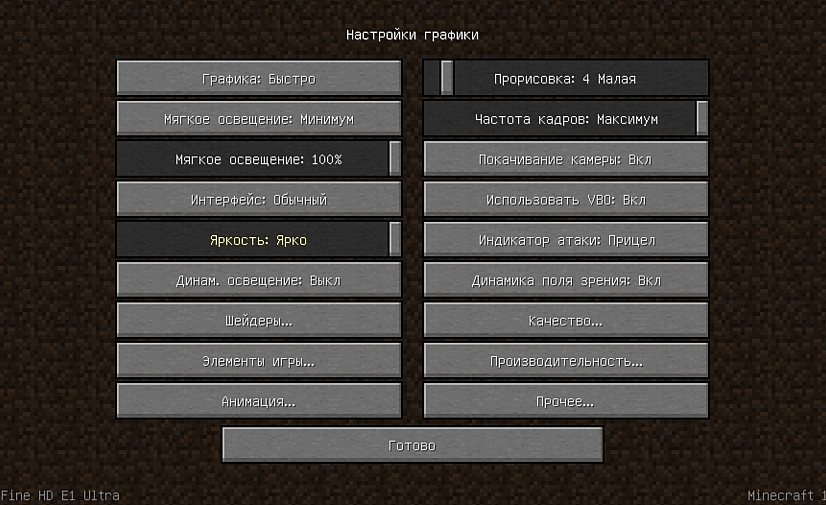
Настройки графики в стандартном Minecraft довольно ограничены, с их помощью ты сможешь изменять лишь базовые параметры. Провести более тонкую настройку поможет замечательный мод Optifine, который можно установить практически на любую версию игры.
Даже без изменения настроек Optifine зачастую увеличивает количество FPS в Minecraft в 2 раза.
После установки этого мода ты, скорее всего, заметишь значительное улучшение производительности. Если же его будет недостаточно, то всегда можно заняться тонкой настройкой. Проще всего переключить качество графики с «Детально» на «Быстро», а также уменьшить до низких значений дальность прорисовки.
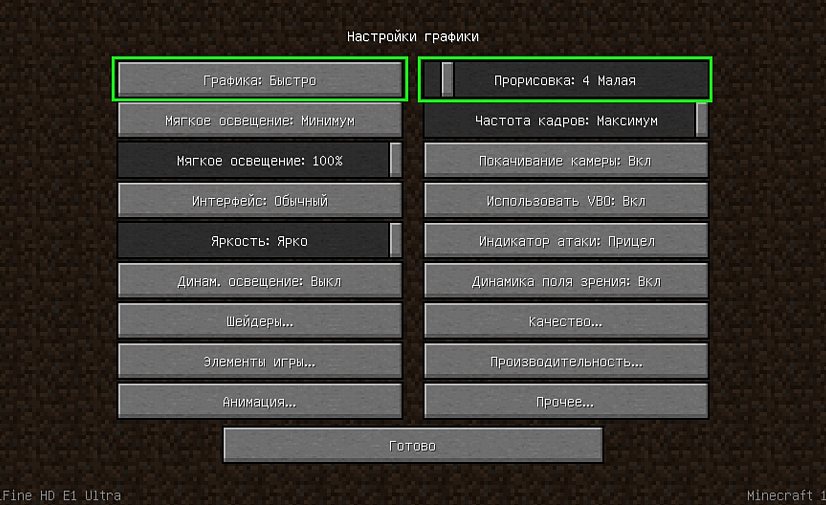
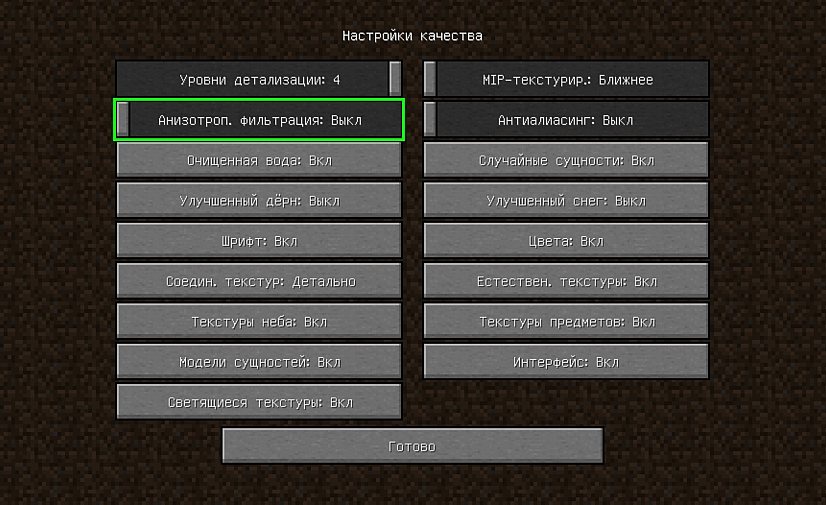
Для владельцев слабых видеокарт очень полезно будет минимизировать или даже вовсе убрать сглаживание. Это можно сделать в разделе «Качество». В Майнкрафте этот параметр имеет не настолько большое влияние на качество картинки, как в большинстве других игр.
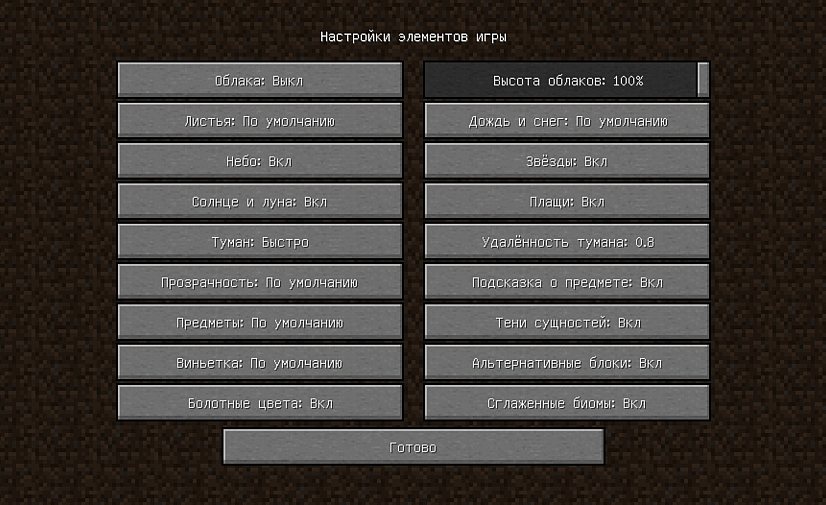
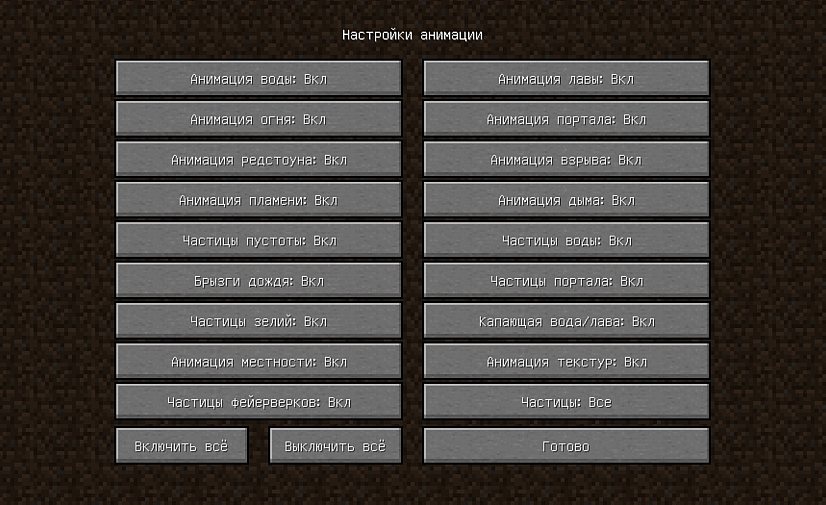
Optifine также позволяет детально настроить отображение и анимацию большинства элементов игры. Ты можешь отключить то, что для тебя не имеет большого значения. Всегда полезно убирать тени, иногда это может добавить 15-20 FPS.
Так же Optifine добавляет раздел настроек «Производительность». В нем лучше активировать все пункты, все они могут положительно повлиять на оптимизацию.
Моды для повышения FPS
Многие процессы и функции в Майнкрафте не оптимизированы, что позволяет сторонним разработчикам создавать моды, при помощи которых можно поднимать FPS. Некоторые из них хороши для ванильной версии, другие помогут тебе уменьшить количество лагов в больших сборках. Мы предлагаем список наиболее эффективных и простых в установке модификаций:
- VanillaFix. Главной целью этого мода является устранение вылетов, однако в некоторых случаях он также заметно повышает ФПС. При большинстве критических ошибок игра не закроется, а лишь вернется к главному меню, что порадует любителей играть с большим количеством модов.
- Better FPS. Мод, стабильно повышающий количество кадров даже на любых системах. Будет полезен ПвП-игрокам.
- TexFix. Хороший оптимизатор текстур, позволяет использовать HD-паки даже на относительно слабых ПК. Может выручить в том случае, если Майнкрафт плохо работает из-за небольшого объема оперативной памяти.
- Phosphor. Полезный мод, оптимизирующий освещение. В ванильной версии его результаты не очень заметны, но некоторые глобальные моды будут работать с ним в разы быстрее.
- FoamFix. Решение для обладателей ПК с небольшим количеством оперативной памяти.
Для максимальной эффективности ты можешь использовать сразу несколько модов. Кроме того, все они полностью совместимы с Optifine.
Обновление Java и выделение памяти
Minecraft работает по технологиям Java и потребляет не всю оперативную память, а лишь тот объем, который задан в настройках. Иногда его оказывается недостаточно, особенно если играть с большим количеством модов. Если ты играешь в Майнкрафт через лаунчеры, то изменить выделяемый объем памяти очень просто. Достаточно зайти в настройки и переместить соответствующий ползунок. Для примера скриншот из TLauncher.
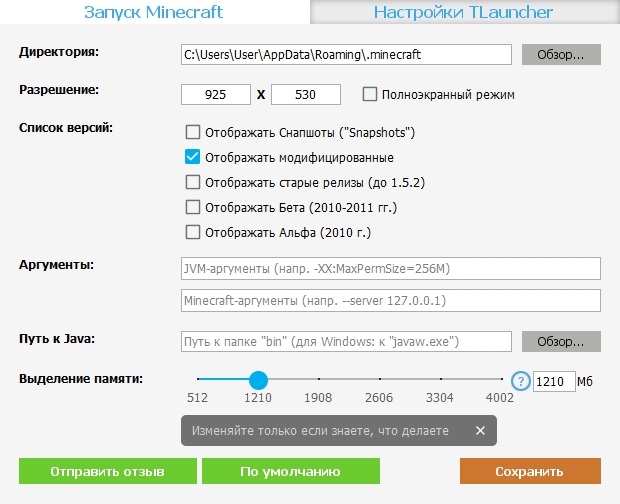
Настроить выделение памяти без лаунчера можно и через панель инструментов. Для этого выполни такую последовательность действий:
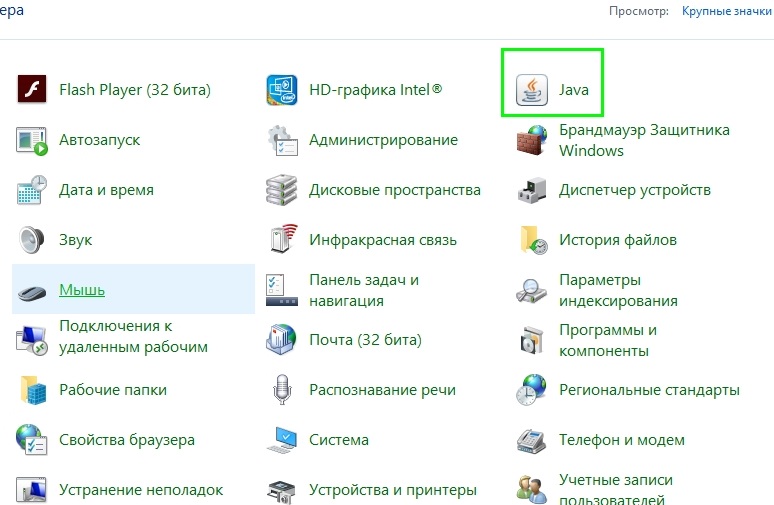
- Нажми Windows+R на клавиатуре.
- В открывшемся окошке введи control.
- В открывшемся окне выбери пункт Java.
После этого откроется панель настроек, на которой тебе нужно перейти во вкладку Java и нажать кнопку View.
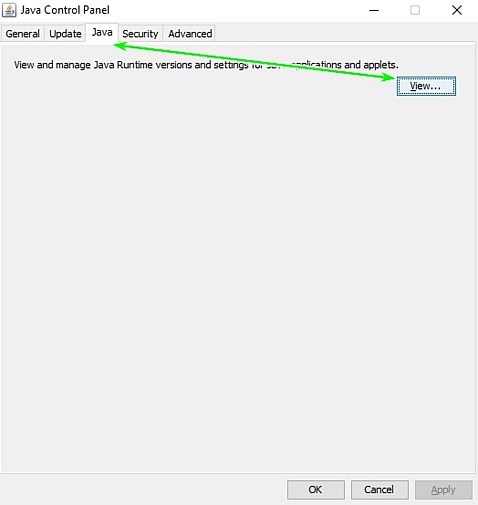
В появившемся окне можно задать выделение памяти на свое усмотрение. Это делается в столбце Runtime Parameters. В зависимости от количества ОЗУ на твоем компьютере, рекомендуется указывать такие параметры:
- 2 Гб оперативной памяти: -Xms1024m -Xmx1024m
- 4 Гб: -Xms2048m -Xmx2048m
- 6 Гб: -Xms3072m -Xmx3072m
- 8 Гб: -Xms4096m -Xmx4096m
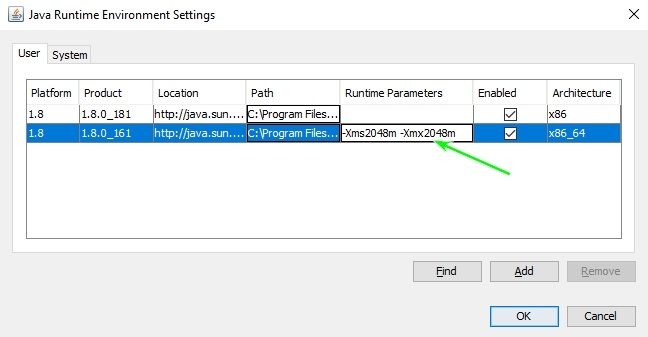
Выделяя память для Java, оставляй свободными не менее 1 Гб, иначе появится шанс зависания Windows или вылетов игры.
Если на твоем ПК установлено более 4 Гб оперативной памяти, то лучше скачать 64-битную версию Java. Её всегда можно найти на официальном сайте.
Установка оптимизированных ресурспаков
Заменяя стандартные текстуры, ты можешь добиться заметного уменьшения количества лагов.. Ты можешь выбрать оптимизированный текстурпак или ресурспак для буста ФПС, который не только увеличит производительность, но и улучшит графику в игре. Как правило, лучше всего повышают производительность текстуры для PvP.
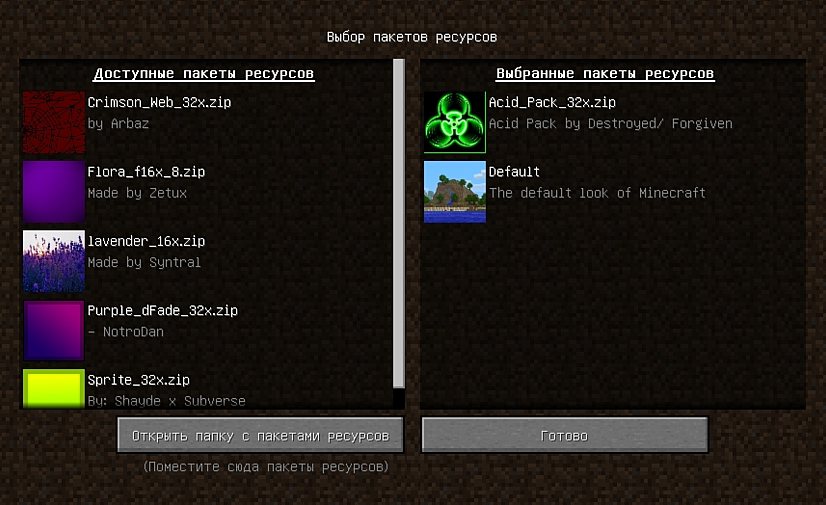
Для использования ресурспаков и текстурпаков в Майнкрафт тебе предварительно нужно будет установить Optifine. Поскольку этот мод сам по себе повышает FPS, ты сможешь повысить производительность более чем в два раза.