Кнопка обратного звонка от Битрикс24
Благодаря виджету «Кнопка обратного звонка» на сайт вы сможете получать звонки от клиентов на номера вашей Облачной АТС, оставивших запрос на сайте. Для использования номеров вашей ОАТС в виджете обратного звонка от Битрикс24 вам достаточно подключить интеграцию с этим сервисом.
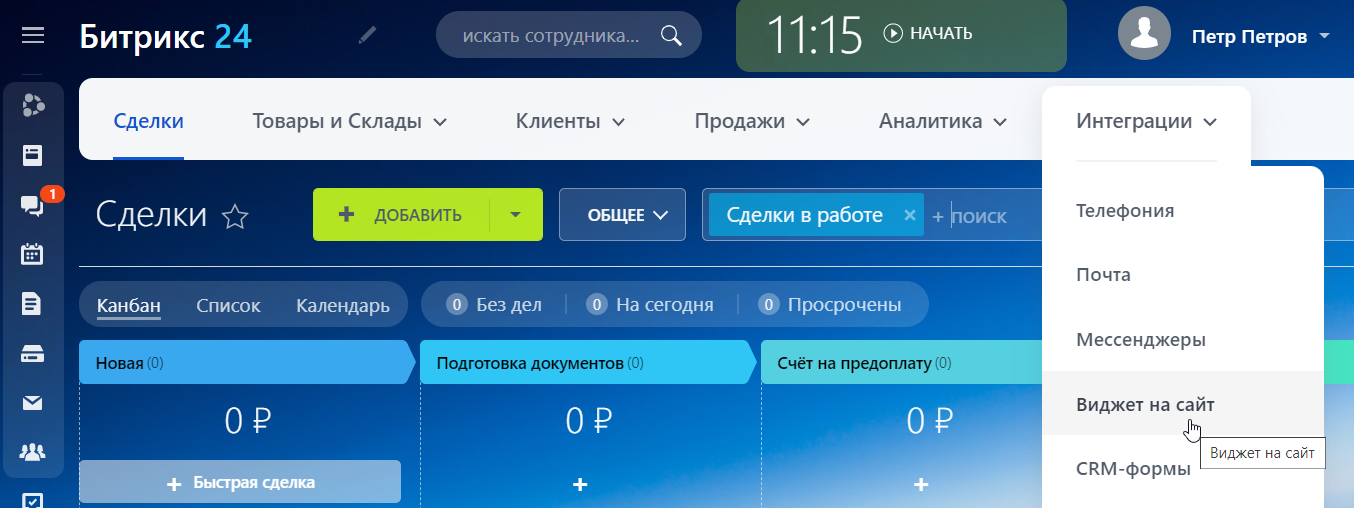
В Битрикс24 зайдите в раздел «CRM» – «Интеграции» – «Виджет на сайт».
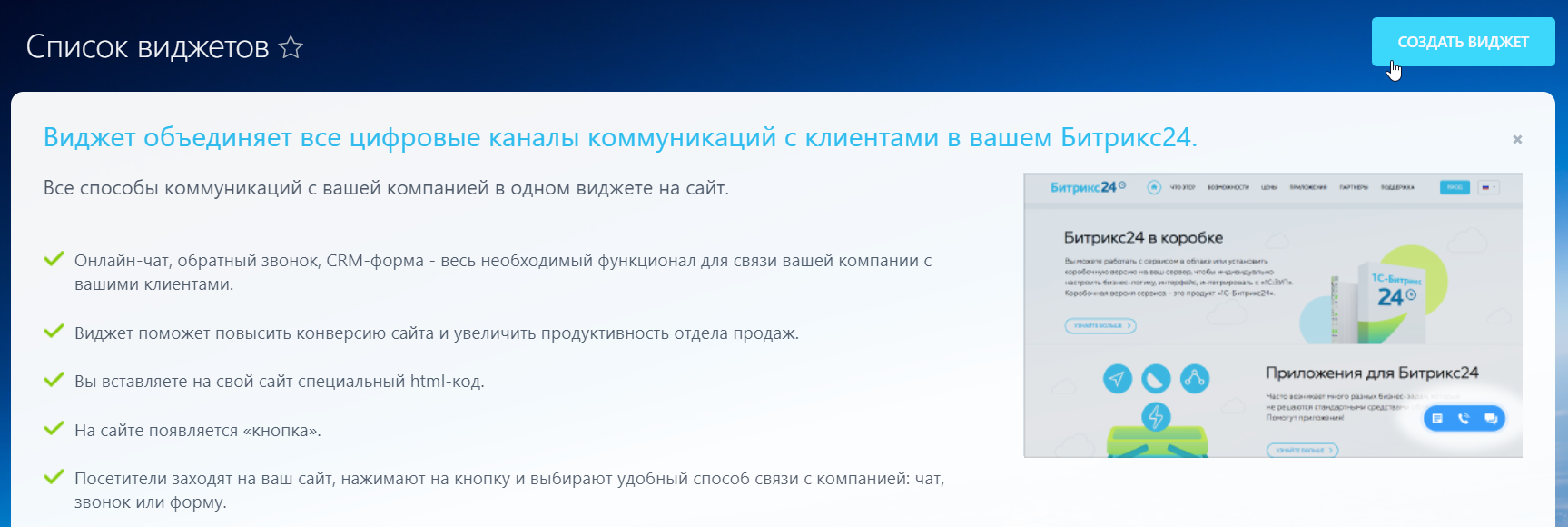
Нажмите в верхнем правом углу страницы кнопку «Создать виджет».
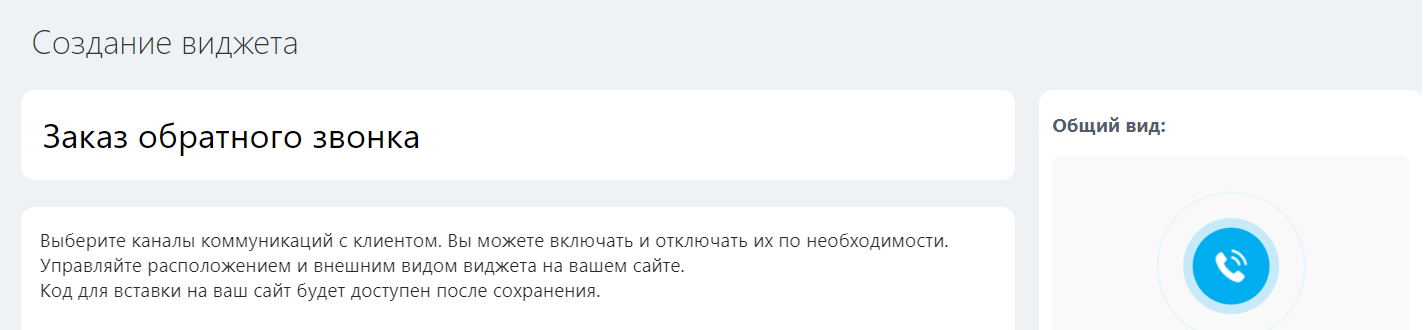
Дайте ему название, например: «Заказ обратного звонка».
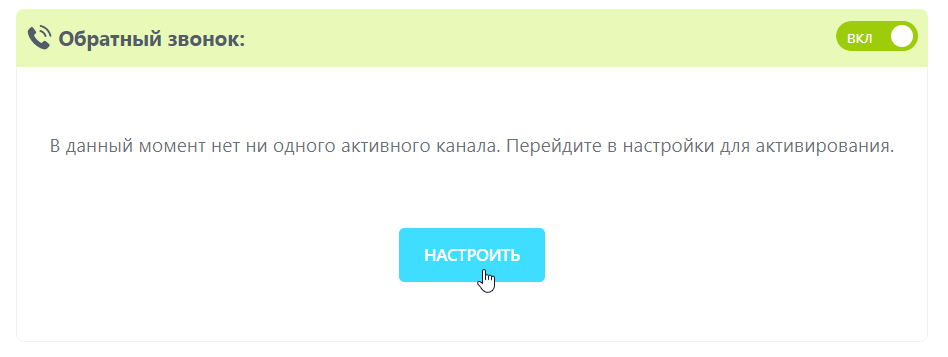
В списке каналов найдите блок «Обратный звонок». Нажмите кнопку «Настроить».
В открывшемся окне около CRM-формы нажмите на кнопку «Добавить».
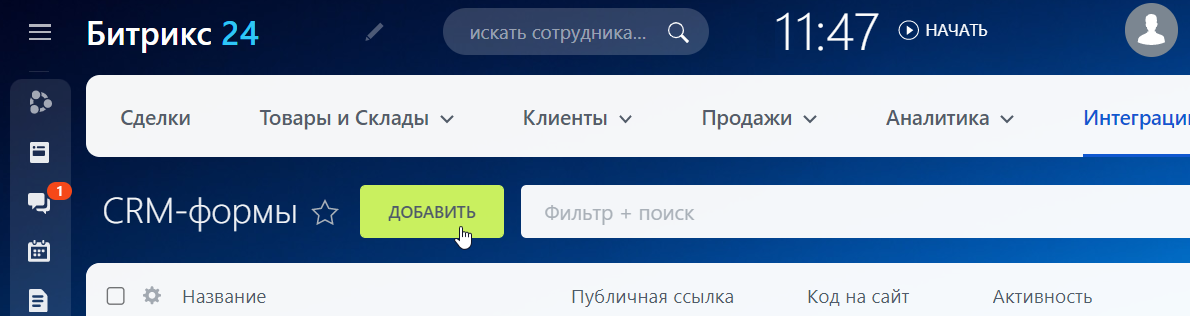
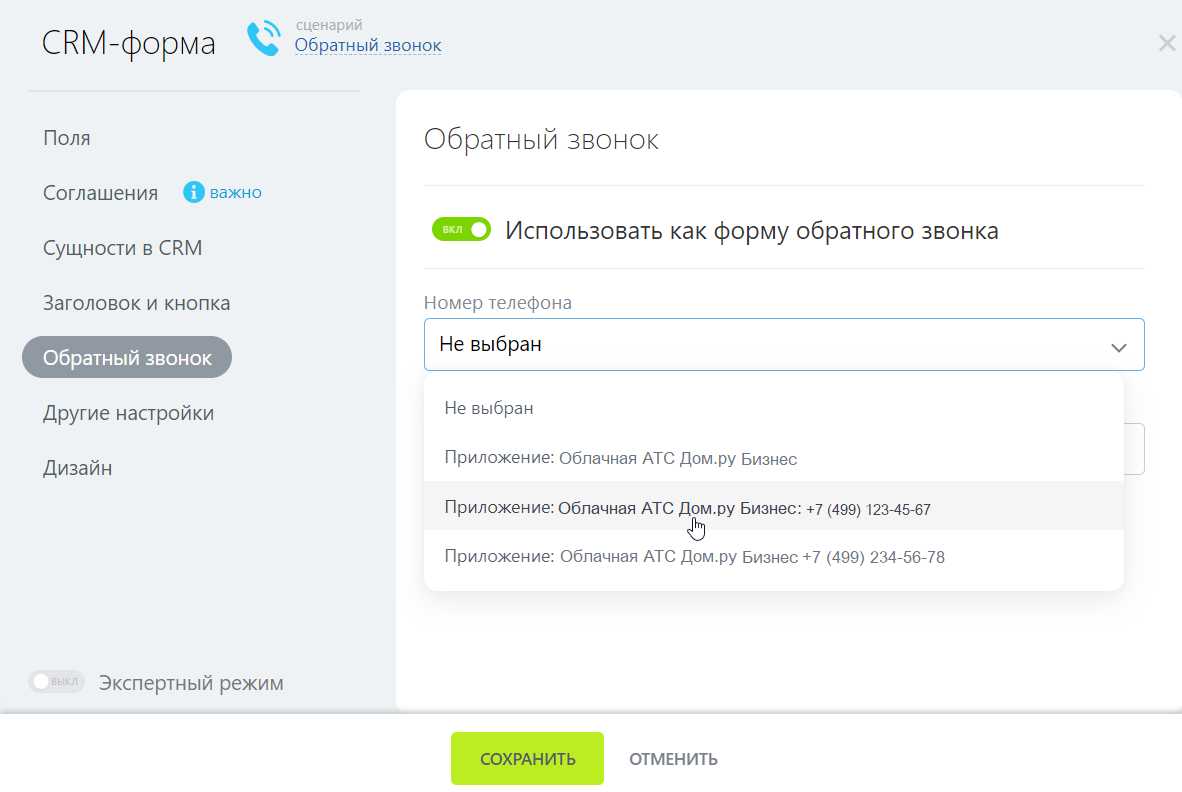
В новом окне «Битрикс24.Формы» в блоке «Коммуникации с клиентами» выберите «Обратный звонок». Кликните по нему и выберите номер телефона.
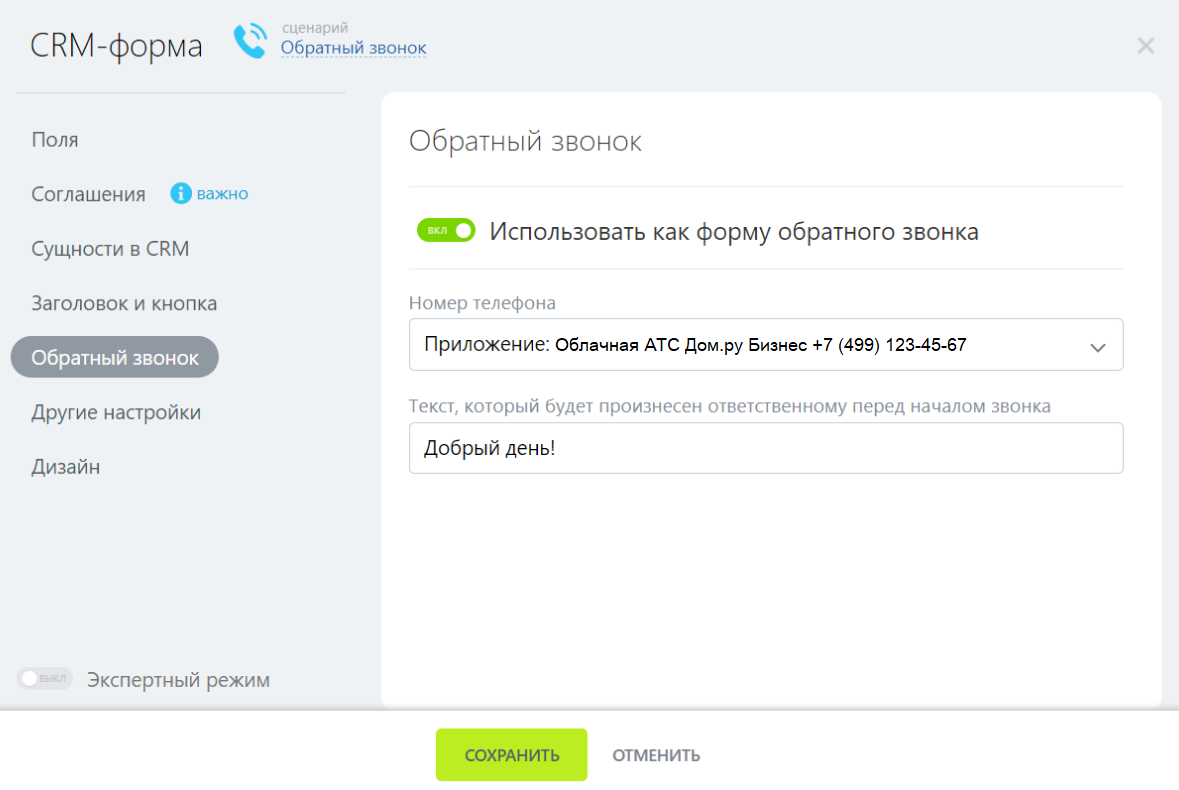
Во второе поле введите текст, который будет произнесен ответственному перед началом звонка.
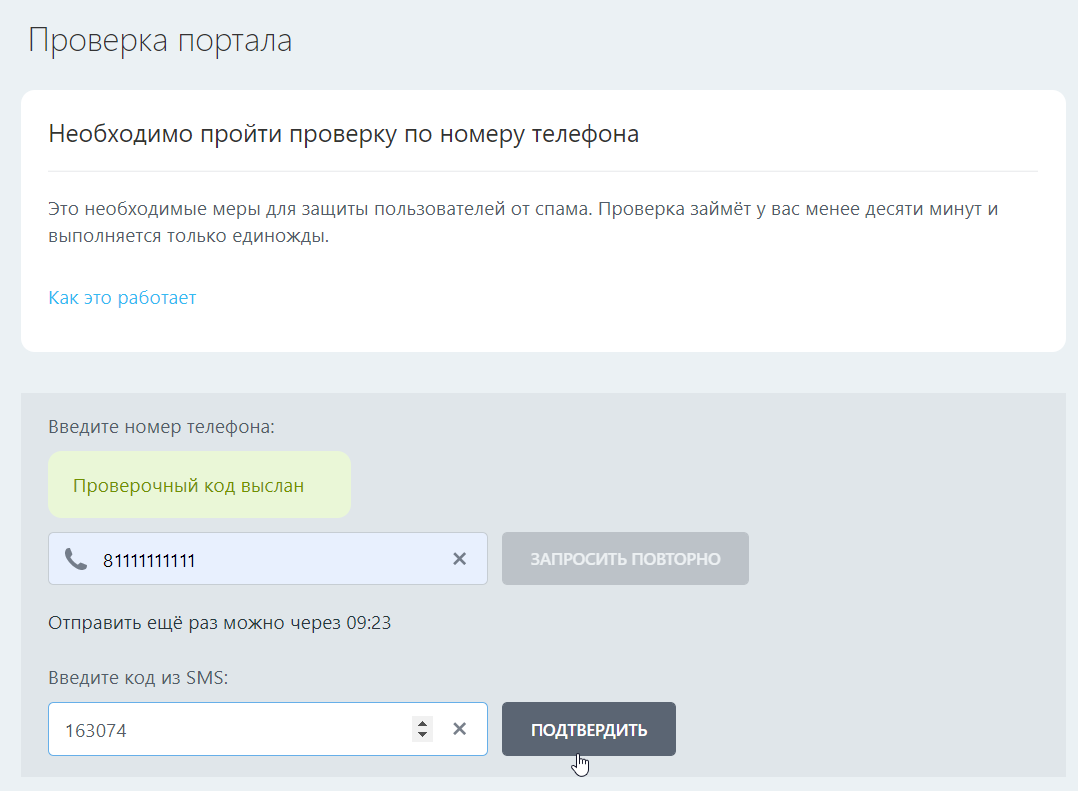
Нажмите «Сохранить» и в новом окне пройдите проверку портала по номеру телефона.
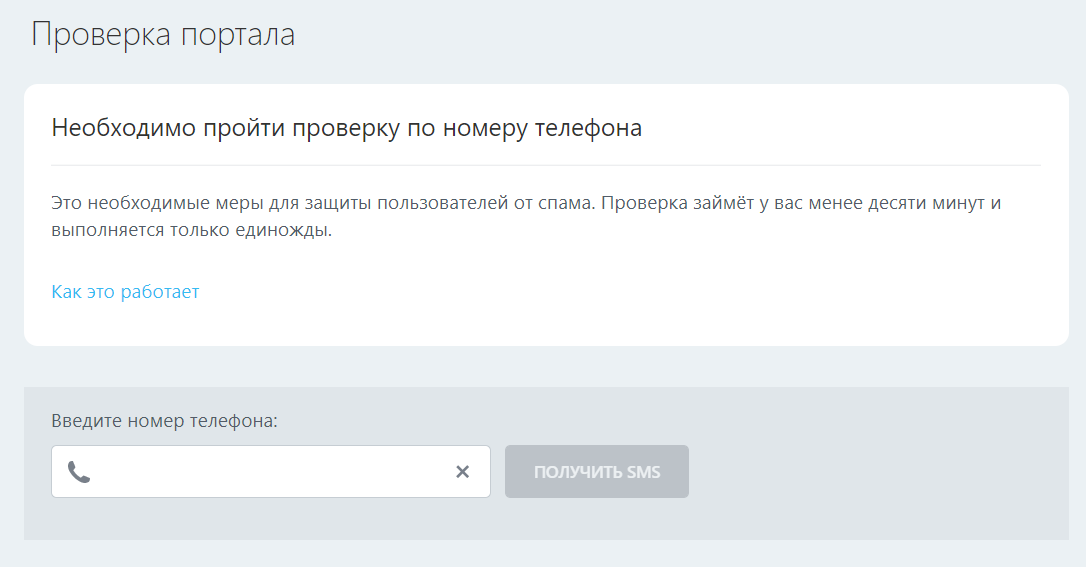
Введите номер телефона и дождитесь SMS. У вас будет 10 минут, чтобы ввести его в поле. Нажмите «Подтвердить».
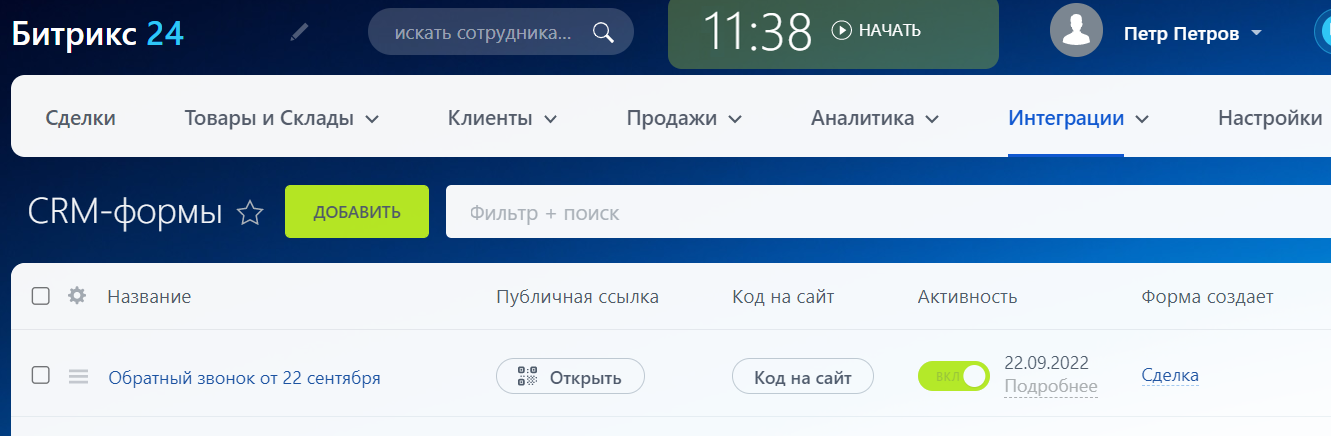
Не забудьте нажать «Сохранить» в общем окне настройки обратного звонка. Как результат – в таблице, содержащей все CRM-формы, появится верхняя строка, которая будет называться по формату «Обратный звонок от ХХ месяца».
Выполните остальные настройки виджета в Битрикс24 и нажмите «Сохранить».
Заказ обратного звонка придет ответственному, назначенному в Битрикс. Ему поступит звонок от CRM, после приема этого звонка, АТС позвонит клиенту, заказавшему звонок. Сотрудник будет звонить клиенту с выбранного в настройках виджета номера.
Все звонки, заказанные в виджете на сайте, будут отмечены специальным значком в истории ОАТС, чтобы вы могли отдельно отслеживать данные по ним.
Обратите внимание
Настройки по созданию лидов, сделок и контактов, выбранные в параметрах виджета, будут приоритетнее настроек, выбранных в настройках интеграции вашей ОАТС с Битрикс24.
При добавлении номеров в АТС или при их удалении рекомендуется вернуться в настройки интеграции в вашей ОАТС и обновить список актуальных номеров.
Как настроить обратный звонок с сайта в Битрикс24
Обратный звонок с сайта — один из эффективных инструментов онлайн-маркетинга. В настоящее время ни один интернет-магазин не обходится без этого инструмента. С его помощью посетитель оставляет свои данные и менеджер моментально может среагировать и связаться с клиентом. Рассмотрим, как настроить заказ обратного звонка в Битрикс24.
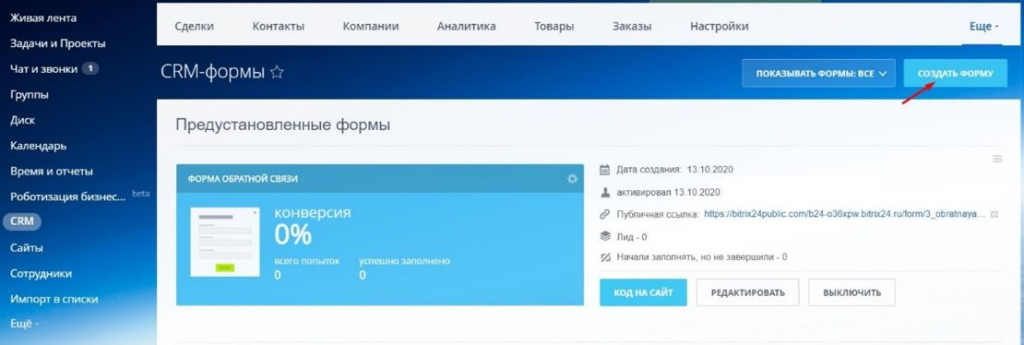
Шаг 1. Для начала необходимо создать форму обратного звонка. На странице CRM – Еще – CRM-формы нажимаем кнопку Создать форму
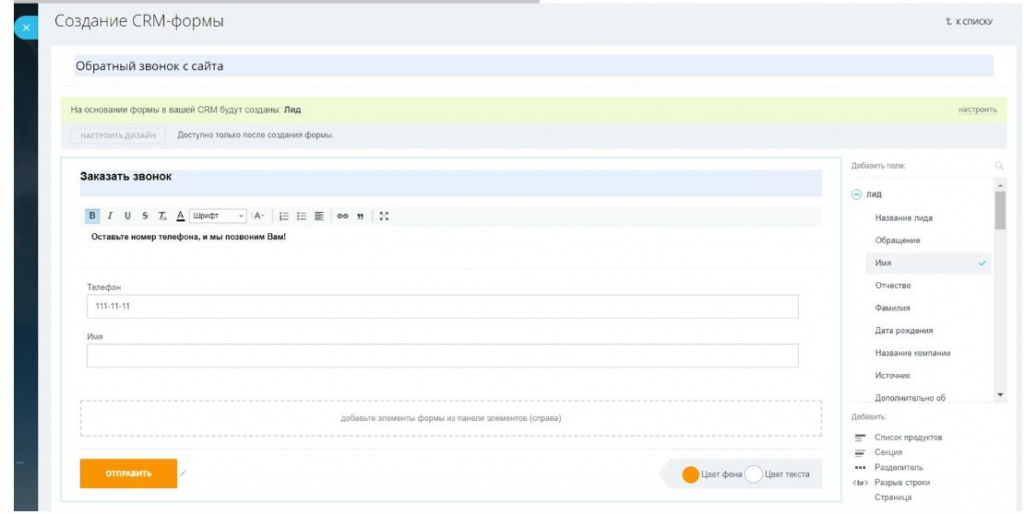
Формы обратного звонка схожи с CRM-формами и настраиваются аналогично. Чтобы создать и настроить CRM-форму, можно воспользоваться нашей инструкцией.
Укажем описание формы и выберем поля, которые должен заполнить клиент. Выберем ответственных за обработку Лидов и перейдем к дополнительным настройкам.
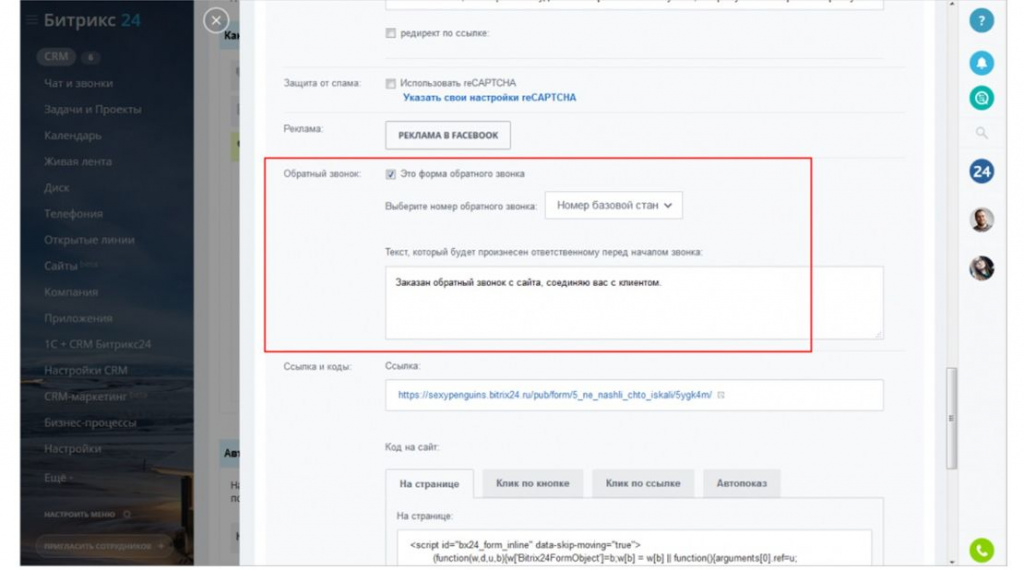
Важное отличие формы обратного звонка – необходимо выбрать номер для звонка и ввести сообщение, которое получит менеджер при заказе звонка.
О том, как настроить телефонию разных операторов в Битрикс24, мы рассказываем в инструкциях на сайте.
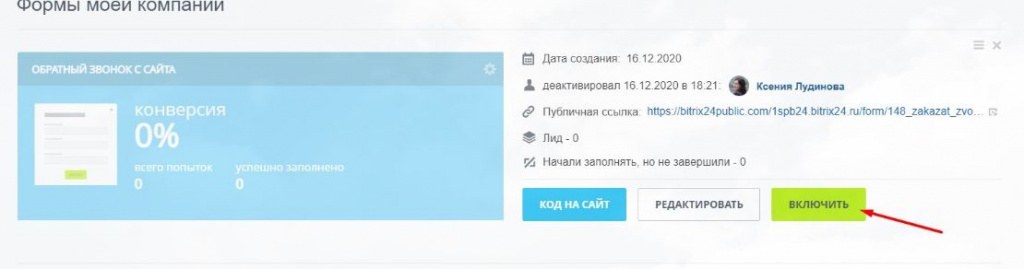
Сохраняем CRM-форму и нажимаем Включить:
Шаг 2. Добавление формы обратного звонка в виджет Битрикс24
Если на сайте вы уже используете виджет Битрикс24, то перейдем к его редактированию. Если виджет Битрикс24 не настраивали – создадим новый или воспользуемся предустановленным. Работа с виджетами ведётся на странице CRM — Виджет на сайт . 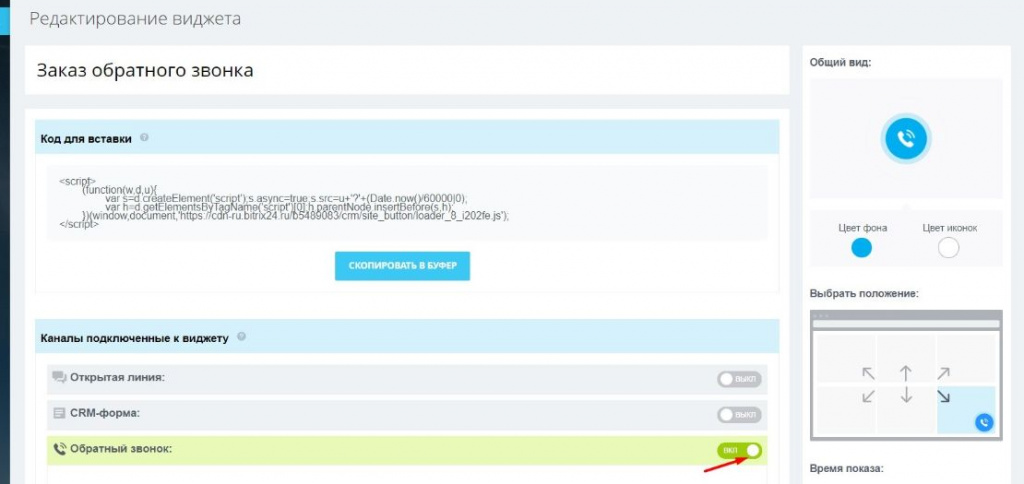
Обратный звонок можно использовать совместно с другими каналами коммуникации, предложенными в виджете. 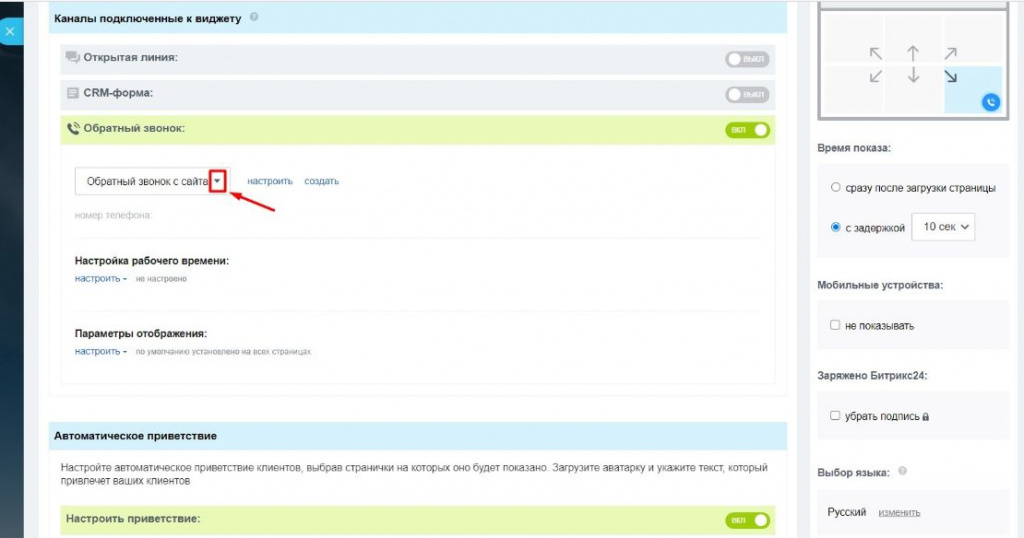
Ниже выбираем созданную нами форму, настраиваем рабочее время, параметры отображения и внешний вид формы. Подробнее о настройке виджета Битрикс24 в нашей инструкции Сохраняем виджет. Осталось разместить его на нашем сайте.
Шаг 3. Размещение виджета Битрикс24 на сайте
Для использования виджета нажмите кнопку Код на сайт, скопируйте текст и поместите его в код вашего сайта перед закрывающим тегом body. 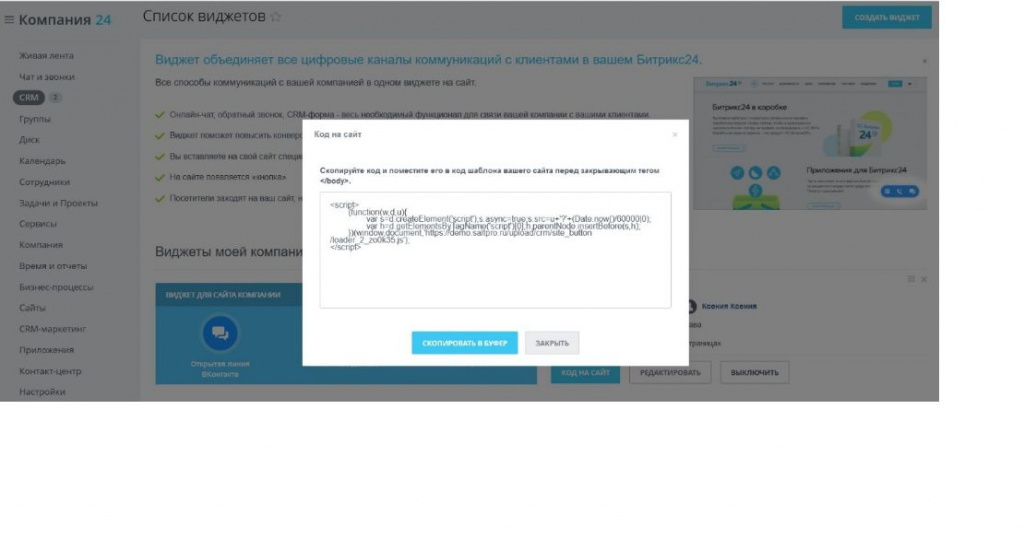
Если ваш сайт создан в Битрикс24.Сайты, то необходимо перейти в его настройки:
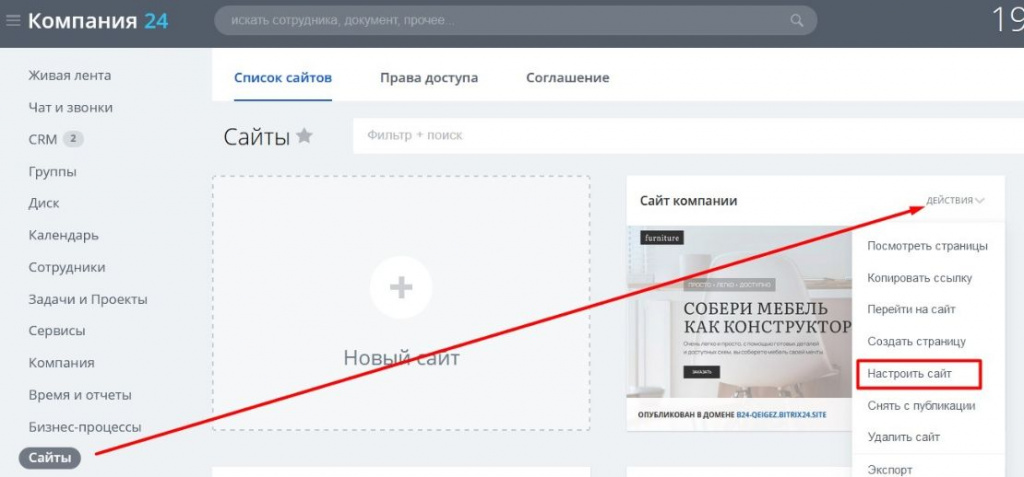
Выбрать нужный виджет в соответствующем поле, сохранить: 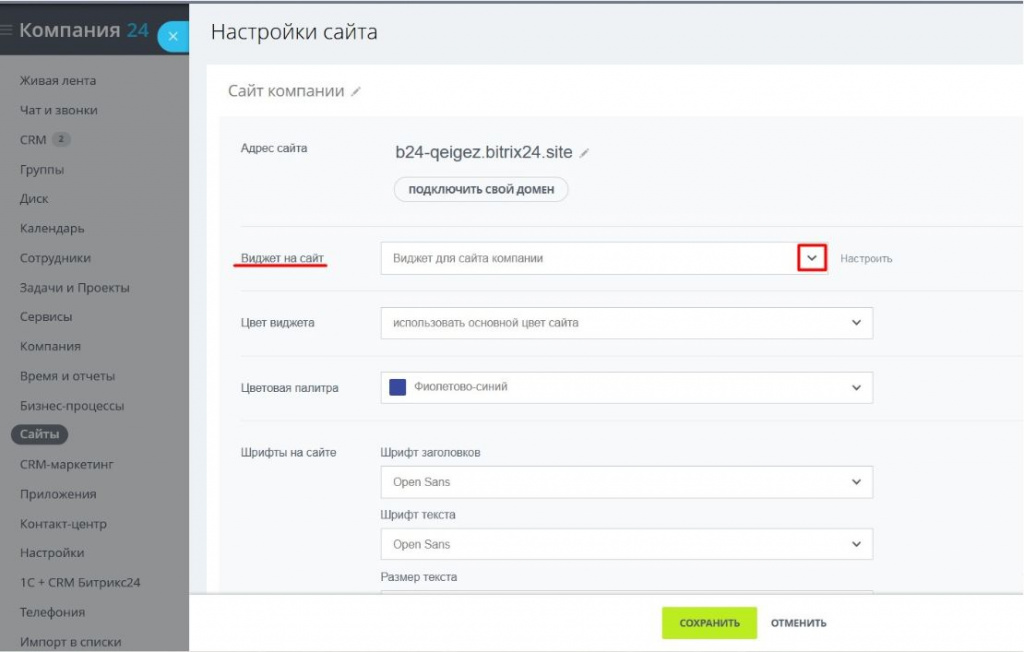
Наш виджет появился на сайте! 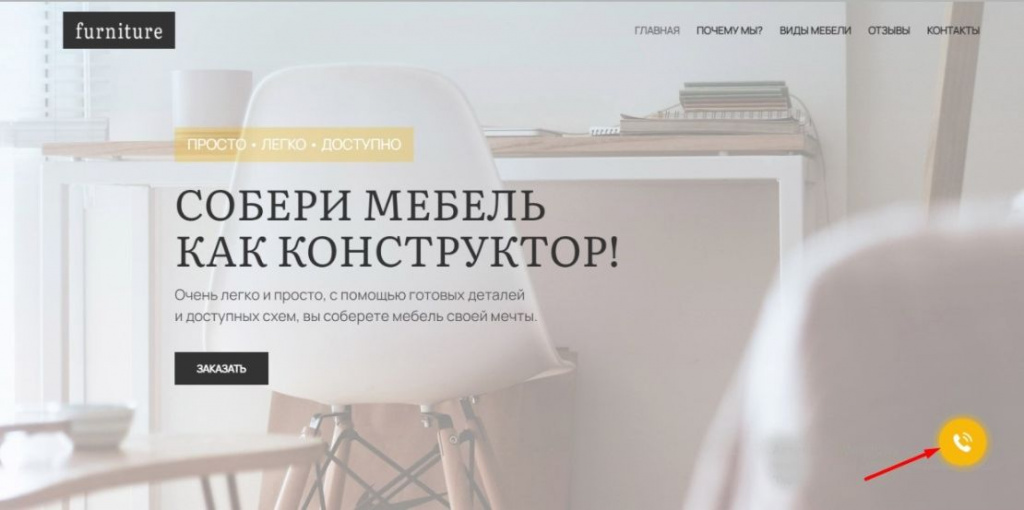
Шаг 4. Тестируем заказ обратного звонка
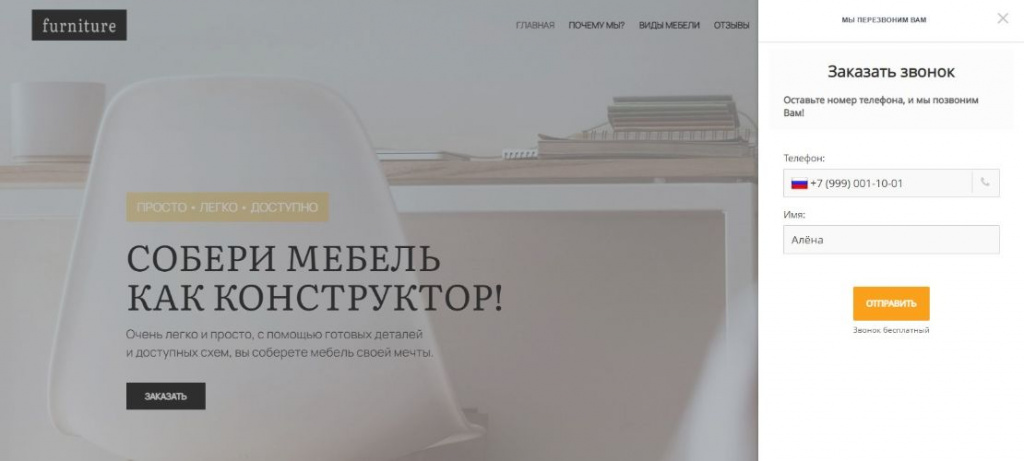
Заполним форму обратного звонка, которая открывается при нажатии на виджет:
В Битрикс24 у ответственного за форму отображается уведомление о заказе обратного звонка, создается Лид. На телефон сотрудника поступит обратный звонок, который свяжет его с клиентом.
Готово! В результате у нас настроен заказ обратного звонка с сайта, менеджеры оперативно связываются с клиентом. Если вам необходима помощь в настройке или у вас возникли вопросы. Наша техническая поддержка к вашим услугам!
Виджет обратного звонка в Битрикс24
Виджет обратного звонка в Битрикс24 по умолчанию использует внутреннюю телефонию Битрикс24, также есть возможность совершать звонки по вашему тарифному плану Zadarma.
Обязательным условием является уже настроенная интеграция Виртуальной АТС Zadarma и Битрикс24, инструкиця по настройке интеграции доступна тут
Преимущества:
- Стоимость звонков согласно вашему тарифному плану Zadarma
- Минимальные задержки при звонке, звонок будет проходить через ближайший к вам наш дата-центр
- Бесплатная запись звонков, записи будут хранится в облаке Zadarma и в Битрикс24.
- Автоматическое создание лидов при исходящих звонках на новые номера.
Инструкция по настройке
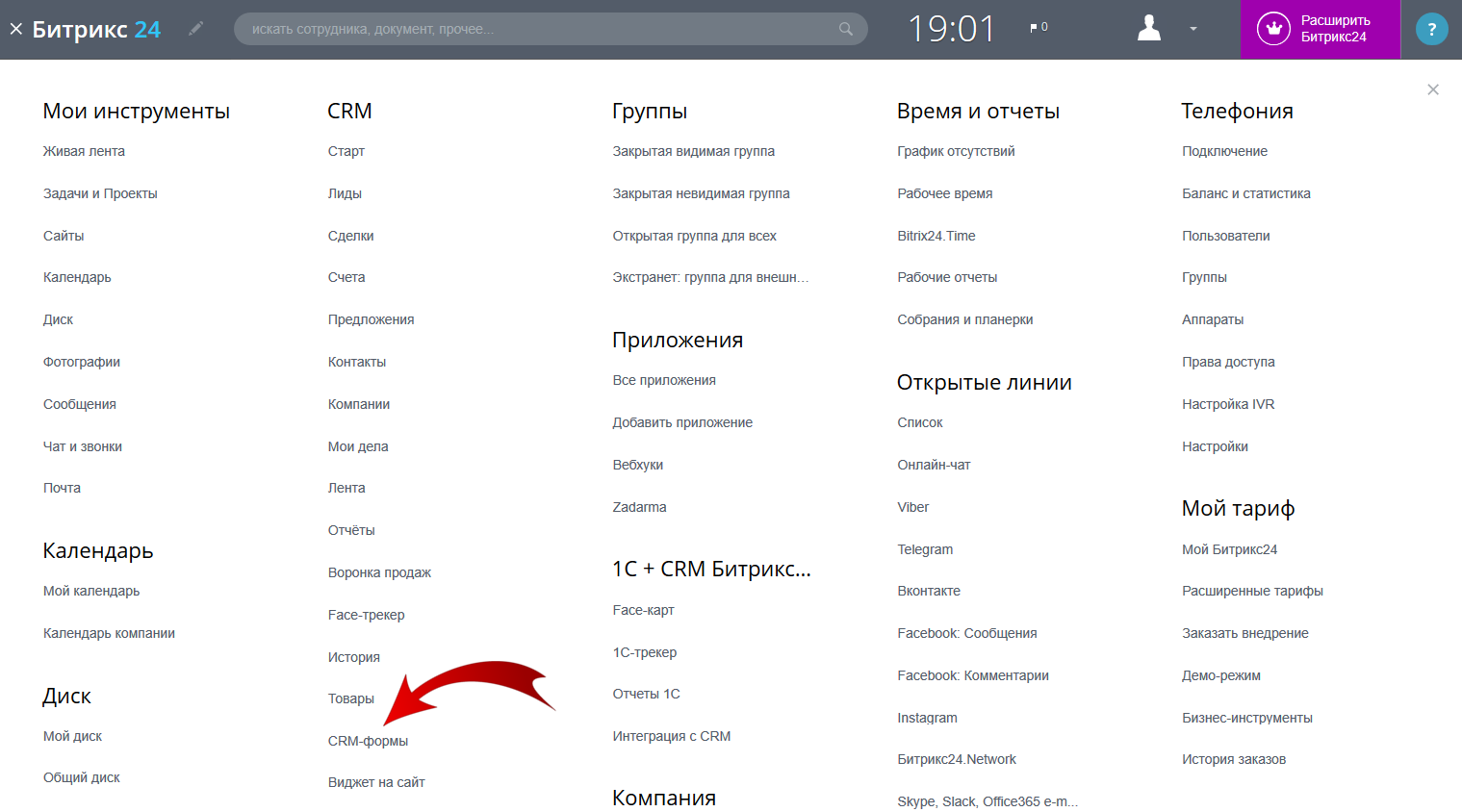
1. В Битрикс24 в левом верхнем углу страницы нажмите кнопку меню и в разделе «CRM» выберите CRM-формы
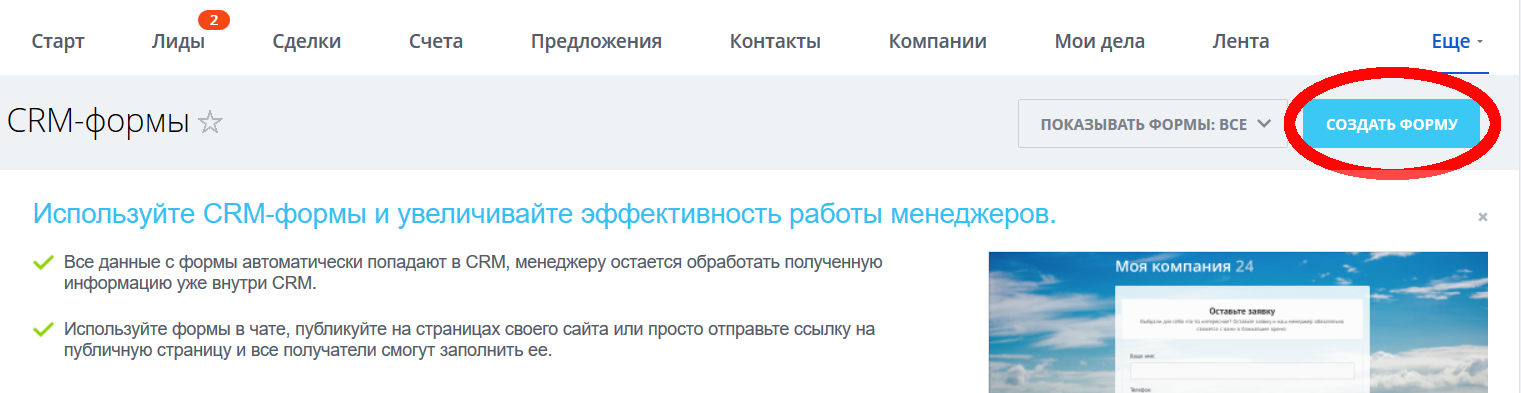
2. Нажмите кнопку «Создать форму», в правой верхней части страницы.
3. Введите название формы, например Zadarma и заголовок формы, в правой части страницы выберите «Контакт — Телефон». В форме слева появится поле «Телефон», которое будет заполнять клиент.
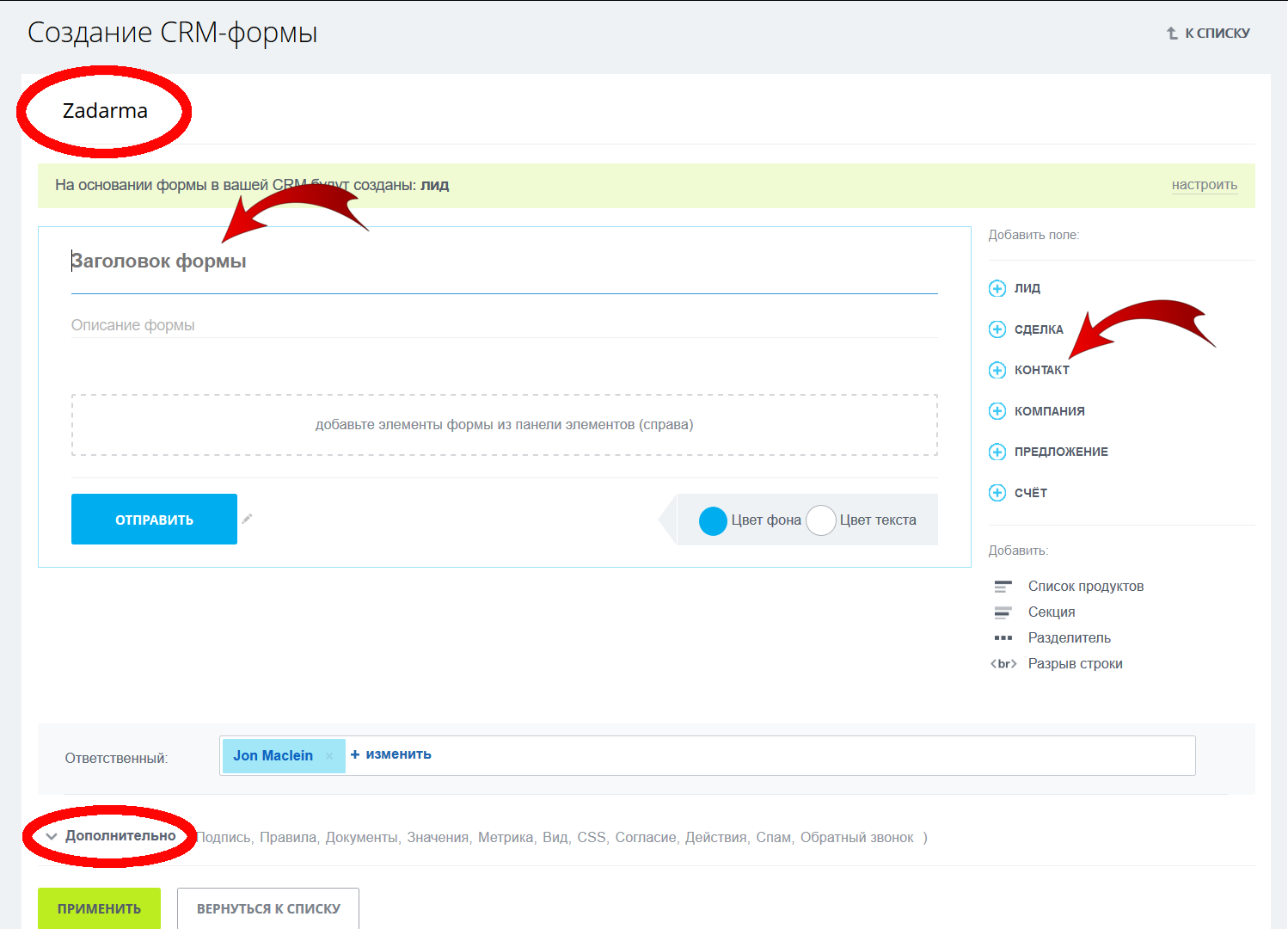
4. Откройте раздел «Дополнительно» (Выделен на скриншоте выше). Установите отметку «Это форма обратного звонка», в поле «Выберите номер обратного звонка», выберите значение «Приложение: Zadarma» и нажмите «Применить»
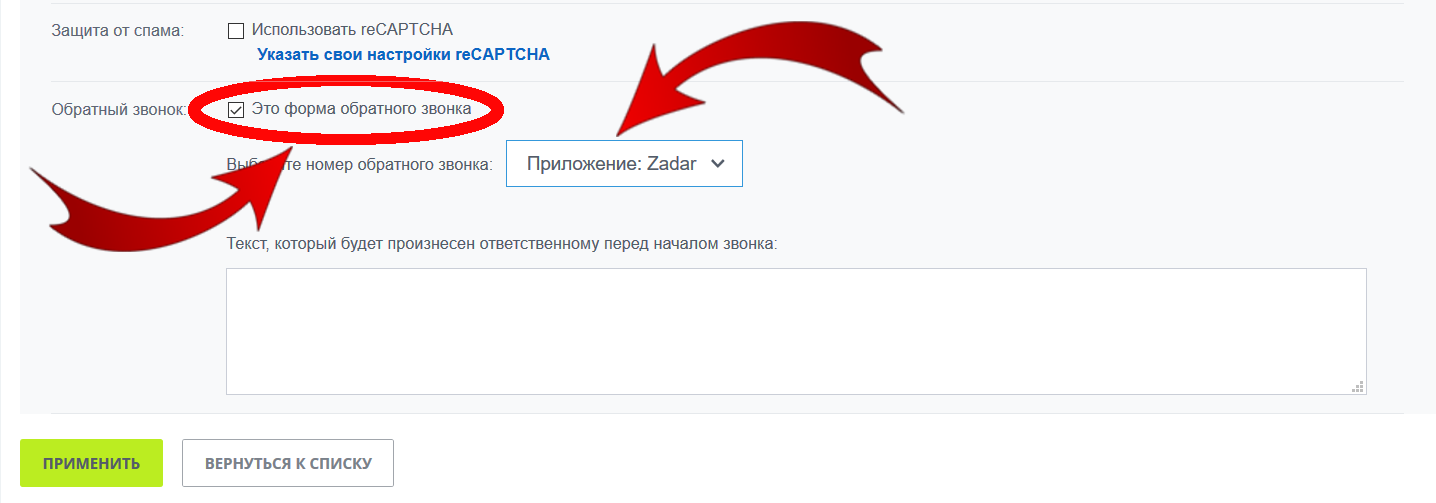
Нажмите «Применить», и Вы перейдете на страницу формирования новой формы.
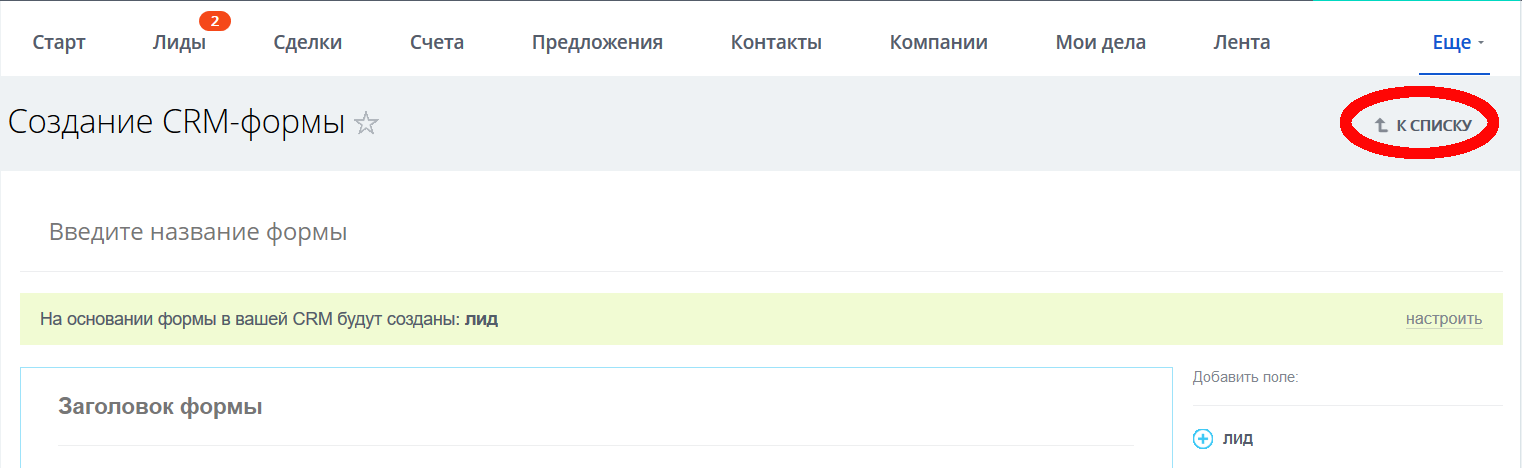
5. На следующей странице нажмите кнопку «К списку», в строке новой формы, нажмите «Включить».
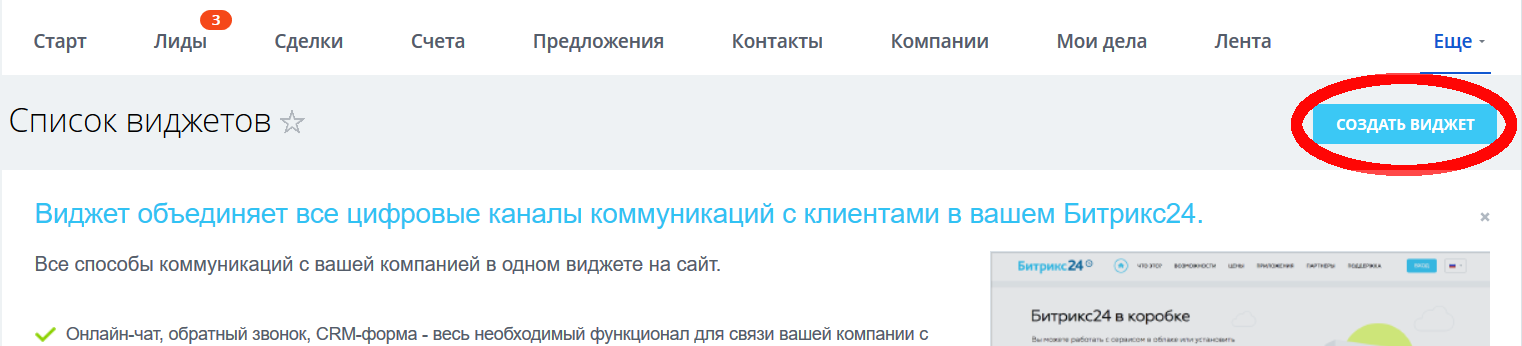
6. Откройте меню Bitrix24, в разделе «СRM» выберите «Виджет на сайт». В правой верхней части страницы нажмите «Создать виджет»
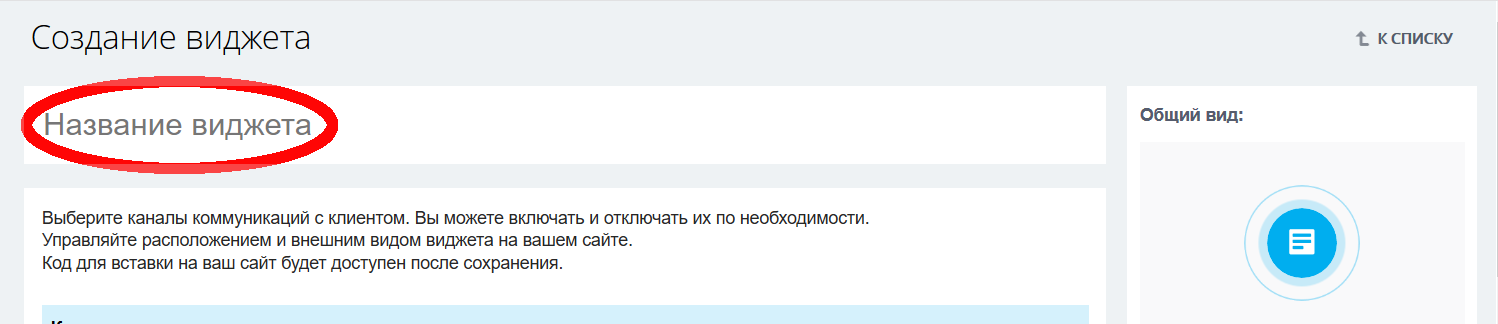
Обязательно укажите название виджета.
7. В блоке «Обратный звонок», нажмите выпадающее меню, и выберите ранее созданную CRM-форму, в примере «Zadarma».
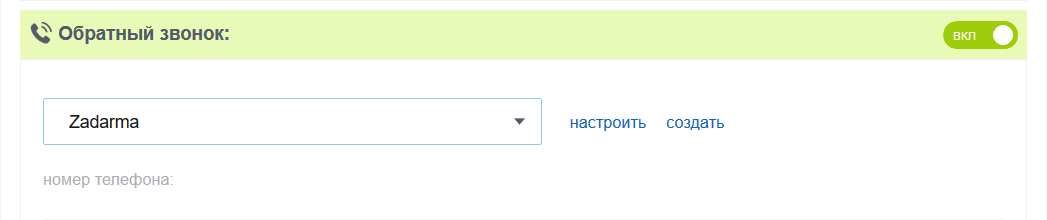
Настройте остальные параметры виджета, по Вашему усмотрению, и нажмите «Применить», внизу страницы.
8. Виджет обратного звонка создан и вы можете установить его на ваш сайт. Для получения кода, нажмите кнопку «Код на сайт».
Как настроить обратный звонок в битрикс 24


Смотреть видео
Help Center
Help Center
Регистрация, авторизация
Задачи, группы, проекты
Сквозная аналитика
Совместная работа
Контакт-центр
Автоматизация
Телефония в Битрикс24
Интеграции
КАК НАСТРОИТЬ ОБРАТНЫЙ ЗВОНОК В БИТРИКС24
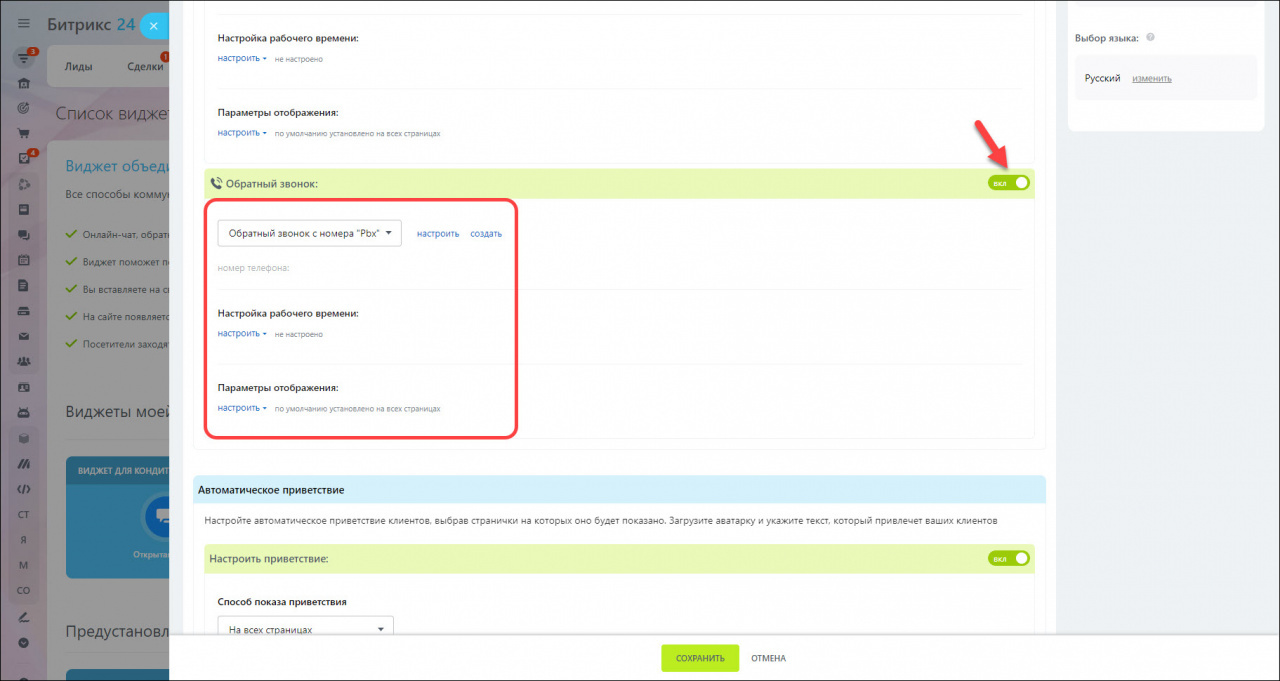
Обратный звонок в Битрикс24
Когда посетитель заполняет форму обратного звонка на вашем сайте, он предоставляет свои контактные данные (например, имя, номер телефона, email и т.д.). Затем эти данные автоматически регистрируются в системе Битрикс24. После этого ваша команда может связаться с клиентом по указанным контактным данным для оказания помощи или предоставления необходимой информации.
Функция обратного звонка может быть интегрирована с вашими CRM-процессами, что позволяет упорядочить данные клиентов и эффективно управлять обратной связью с ними.
Обратный звонок — это тоже CRM-форма, в которой клиент может оставить свой номер телефона, а менеджер перезвонит ему.
Настройка обратного звонка в Битрикс24 может отличаться в зависимости от версии и тарифного плана, которым вы пользуетесь. Вот общие шаги для настройки обратного звонка в Битрикс24:
1) Создайте форму обратного звонка:
-
Зайдите в раздел «CRM» в вашей учетной записи Битрикс24.
2) Настройте публикацию формы:
-
После создания формы перейдите на вкладку «Настройки публикации».
3) Разместите форму на своем сайте:
-
Вставьте скопированный код или ссылку на вашем сайте в нужное место.
-
После того, как клиент заполнит форму обратного звонка и отправит ее, убедитесь, что вы получаете уведомление о запросе.
5) Обработка запросов:
-
Когда клиент отправляет форму, данные о его запросе будут автоматически регистрироваться в системе Битрикс24.