Как включить и настроить веб-камеру на ноутбуке и компьютере
В этой статье рассказываем, как включить веб-камеру на ноутбуке или ПК, как ее настроить и подготовить к работе. Начнем с самых основ и расскажем, что собой представляет веб-камера и для чего она нужна.
Веб-камера – это цифровое устройство, с помощью которого можно вести запись или транслировать видеопоток по сети. В отличие от полноценной видеокамеры, “вебка” поддерживает современные сетевые возможности и позволяет работать с различным софтом. Как правило, используется в трех случаях:
- Для общения с близкими и друзьями. С использованием веб-камеры можно транслировать картинку в режиме реального времени, что позволяет людям более глубоко прочувствовать связь друг с другом. В этом случае актуальны веб-камеры с Full HD или HD разрешением.
- Стриминг. Люди, которые профессионально зарабатывают на трансляции видеоигр, также зачастую используют веб-камеру, чтобы показывать аудитории свое лицо и делиться с ней эмоциями. Здесь лучше смотреть в сторону веб-камер без микрофона – его лучше покупать отдельно из студийных, чтобы качество звука было выше.
- Участие в видеоконференциях. Для общения по рабочим вопросам не всегда используют стандартное общение по телефону. В некоторых случаях компании предпочитают именно видеоконференции, чтобы сотрудники имели более плотный вербальный контакт друг с другом. Для этих целей актуальны вебки с микрофоном.
Вам может быть интересно
Если максимально упростить, то благодаря веб-камере во время общения с другими людьми вы можете не только слышать, но и видеть. Эти устройства актуальны как для повседневного использования, так и для рабочих задач.
Как включить веб-камеру на ноутбуке и проверить её работоспособность
В 2021 году практически все модели ноутбуков оснащены встроенной веб-камерой – чаще всего она располагается сверху, над экраном.
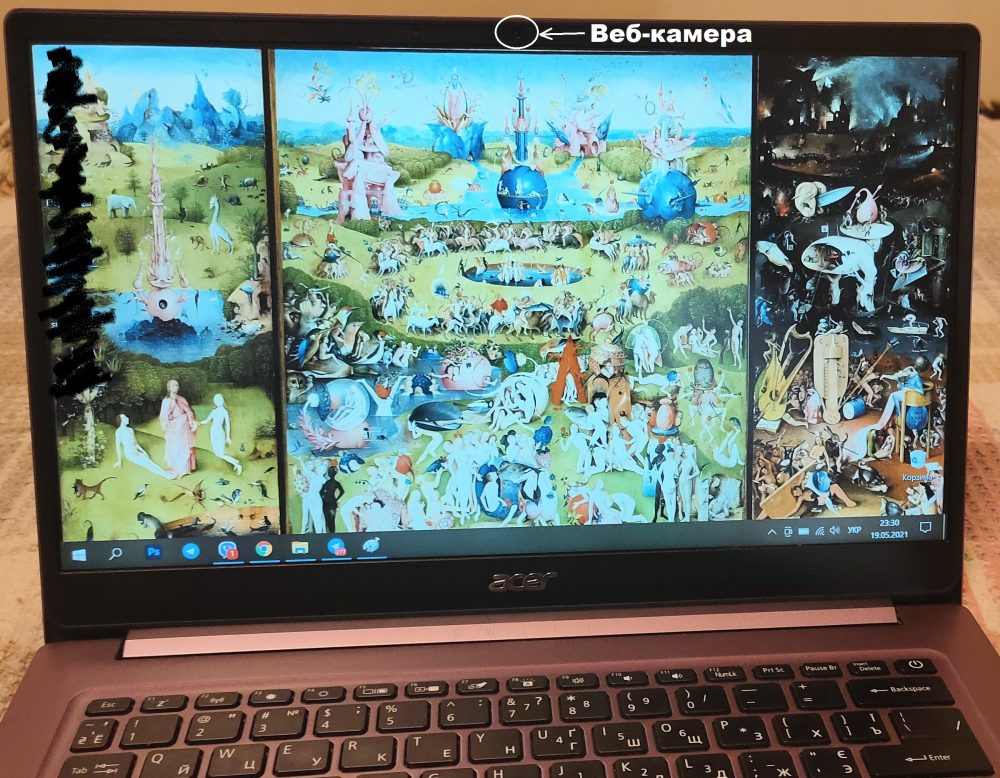
Существуют модели и без встроенной вебки, но они скорее исключение. Включить встроенную камеру и проверить ее легко с помощью специализированных программ для общения. Например – через Skype, который есть на Windows 10 по умолчанию. Для этого запустите программу, зайдите в настройки и выберите вкладку «Звук и видео».
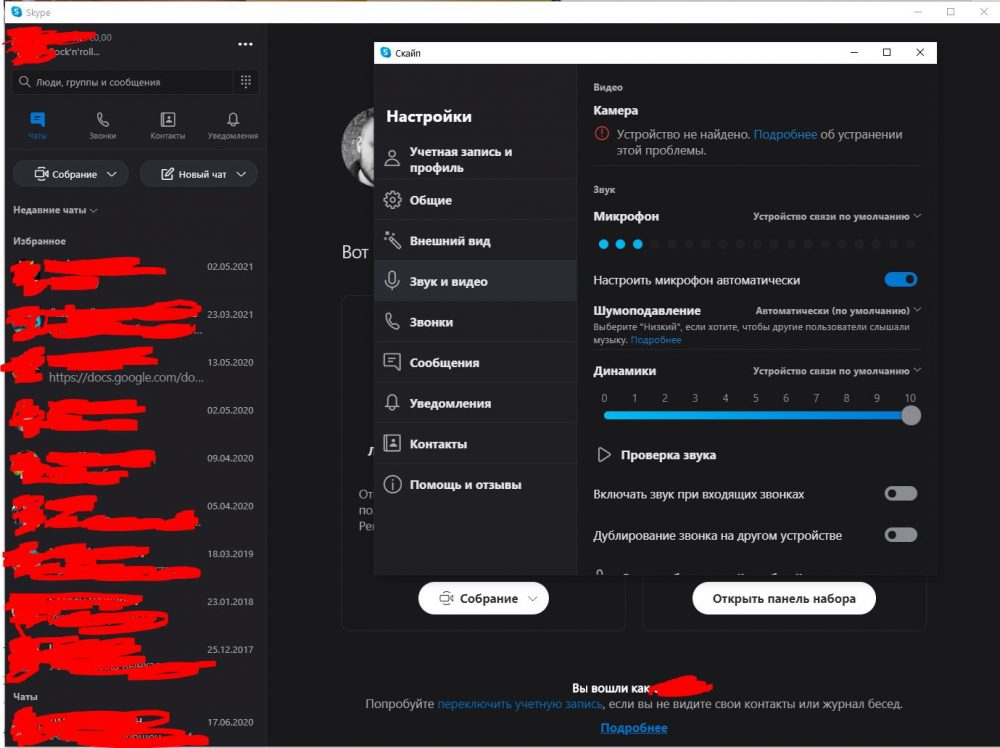
Ваша камера автоматически включится, и вы сможете сразу же посмотреть, как она снимает, какие у нее углы обзора, оценить детализацию изображения и т.д. Картинка, которую вы здесь увидите – это то, что будут видеть другие люди во время общения с вами в видеочатах.
Другой способ, как проверить работоспособность веб-камеры – в диспетчере устройств. Перейдите в него через панель управления в Windows 10 и откройте вкладку «Звуковые, игровые и видеоустройства».
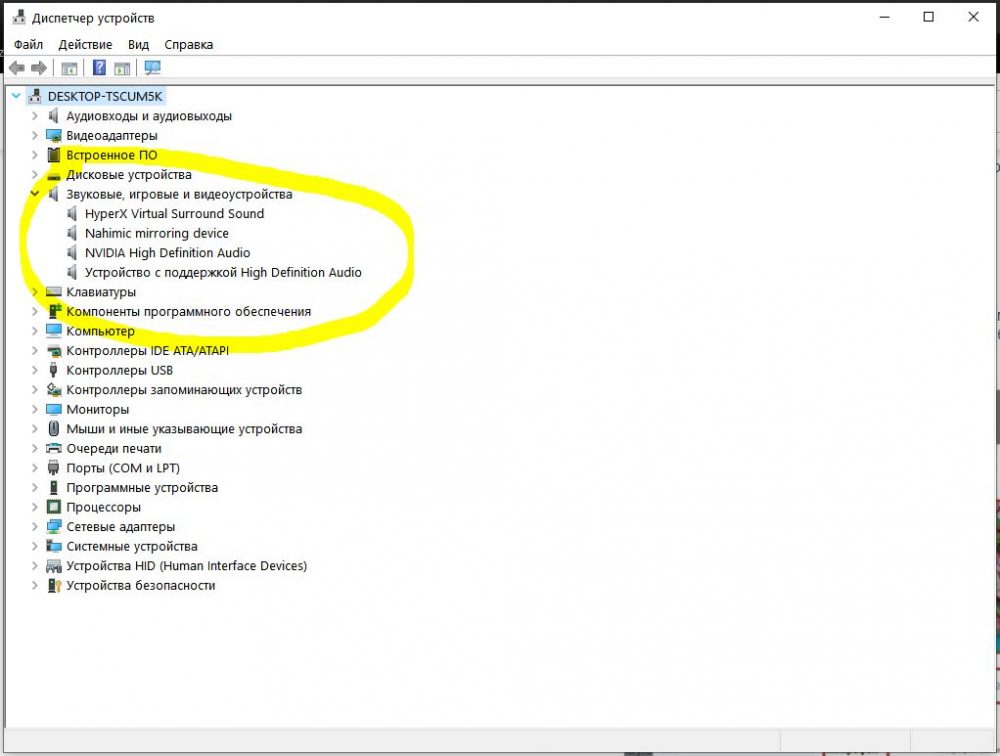
В появившемся списке будет отображаться название модели вашей веб-камеры. Если в этом списке она отображается, значит, все в порядке и вебка рабочая. Включаться она будет автоматически в тех случаях, когда вы будете запускать Skype или любую другую программу, которая будет иметь доступ к видеокамере. Самостоятельно ничего включать не нужно – все происходит автоматически, вам нужно лишь убедиться в работоспособности устройства описанными выше способами.
Если операционная система не обнаруживает встроенную вебку и при попытке записи видео выдает сообщение об отсутствии подходящего устройства, это значит, что камера отключена.
Включить ее можно комбинацией клавиш Fn + одна из кнопок F1-F12. На клавишах ноутбука имеются миниатюрные пиктограммы, подсказывающие, какая именно клавиша отвечает за камеру в вашем случае.
Вам может быть интересно
Как установить и настроить внешнюю веб-камеру
Пользователи стационарного ПК, в отличие от владельцев ноутбуков, вынуждены докупать всю побочную периферию, в том числе и веб-камеру. Никаких сопутствующих сложностей, кроме этого, нет, ведь большинство современных веб-камер подключаются по стандартному интерфейсу USB.
Прелесть лицензионной Windows 10 в том, что она автоматически подтягивает все необходимые драйверы. То есть после подключения не нужно делать ничего – просто подождите 30-40 секунд и можете спокойно пользоваться веб-камерой.
Если требуется более глубокая и детальная настройка вебки, можете установить специальное программное обеспечение. Это может быть CYBERLINK YOUCAM, WEBCAMMAX, MYCAM, MANYCAM и любая другая, какую вы сочтете наиболее удобной лично для себя. Как правило, с помощью таких программ можно дополнительно настраивать целую кучу различных параметров:
- менять рамки и сцены;
- добавлять в кадр объекты дополненной реальности (AR);
- рисовать трехмерные объекты;
- менять гамму, яркость, контрастность, увеличивать или понижать резкость, регулировать интенсивность цвета и т.д.;
- накладывать различные фильтры и постэффекты;
- добавлять «макияж» программными методами.
В общем, все упирается в фантазию разработчиков и возможности конкретной программы. Теперь вы знаете, как настроить веб-камеру на ноутбуке – более универсальных способов нет, потому что у всех программ свои параметры съемки, и настраивать все необходимо индивидуально, в зависимости от используемого ПО.
Всем, кого не устраивает стандартная камера в ноутбуке, или если хотите правильно подобрать внешнюю вебку, рекомендуем ознакомиться с нашей статьей:
Вам может быть интересно
Здесь мы подробно разобрали все нюансы, с которыми нужно определиться перед покупкой.
На этом все, спасибо за внимание и до новых встреч!
Фото взяты из источников: unsplash.com.
Как настроить веб камеру на компьютере?
Многие владельцы гаджетов часто задаются вопросом, как настроить веб камеру на компьютере. Существует множество различных проблем, которые не позволяют ей правильно функционировать:
- устройство попросту не настроено;
- отсутствуют, устарели или повреждены драйвера;
- она работает, но не так, как бы хотелось.

Основные типы веб камер
Перед тем, как настроить веб камеру на ноутбуке рассмотрим, какие существуют ее разновидности:
- внешняя. Покупается отдельно и крепится к монитору. Требует установки драйверов.
- встроенная. Чаще всего присутствует в ноутбуках. Посмотрите внимательно в центр верхней панели монитора ноутбука и вы увидите ее глазок.
В зависимости от вида устройства производятся и их настройки на компьютере. Например, веб камеры для домашнего общения в основном настраиваются посредством скайпа, а вот для мониторинга предусмотрено специальное программное обеспечение.
Установка внешней веб камеры
Внешняя веб камера представляет собой отдельное устройство, которое нужно подключить к наружному периферийному порту компьютера. Зачастую речь идет об USB-порте ПК. Большинство такого оборудования является универсальным и может работать с любой системой. Внешние веб камеры часто имеют встроенный микрофон и выключатель, расположенный непосредственно на корпусе.
При покупке аппаратуры в комплекте можно обнаружить CD- или DVD-диск с драйверами установки. Для ее подключения вам потребуется выполнить несколько несложных действий:
- камера присоединяется к USB-порту;
- с помощью кнопки на корпусе включается;
- вставляется диск с программным обеспечением;
- производится установка драйверов.

С помощью программного обеспечения у вас появится возможность задать параметры для съемок, а также производить включение и выключение всевозможных опций с помощью компьютера. Например, можно регулировать громкость микрофона, при необходимости поставить пароль для защиты.
Отдельно следует почитать статью о том, как настроить микрофон на веб камере в вашем компьютере.
В некоторых моделях используется технология plug&play, что дает возможность отказаться от установки драйверов вручную. После того, как веб камера будет подсоединена к ноутбуку и включена Windows сам распознает нужный драйвер и произведет настройки автоматически.
Что делать если устройство не определяется
Довольно часто возникает ситуация, когда все вроде сделано правильно, драйвера установлены, а при этом оборудование все равно не работает. В этом случае вам на помощь придут их переустановка или обновление.
Переустановка драйверов потребует выполнения следующих процедур:
- Первоначально необходимо удалить старый драйвер. Для этого нажмем правую кнопку мыши (ПКМ) на пуске и выберем диспетчер устройств.

- Ищите устройства для обработки изображений. Нажмите на нем ПКМ и выберите «Удалить».

- На следующем этапе идет установка нового драйвера. Для этого потребуется диск с программным обеспечением непосредственно для вашего ноутбука или ПК, который должен быть приложен к нему при покупке. Вставив диск, находим папку под названием «Webcam», в которой и содержатся драйверы. Производим их установку. При отсутствии диска драйвера можно скачать с сайта производителя ноутбуков и компьютеров. Например, для ноутбука Леново можно скачать и установить драйвер с сайта https://pcsupport.lenovo.com .

Настройка в Skype
Здесь мы более подробно рассмотрим, как настроить веб камеру в Скайпе, какие шаги потребуется предпринять:
- В пункте «Инструменты» выбирается вкладка «Настройки»

- Затем «Настройки видео».

- Если открывающееся окно содержит ваше изображение, то камера включается автоматически и от вас не требуются дополнительные действия.

- Если же изображение отсутствует, то возможно все дело в драйверах. Для того чтобы убедиться в этом, потребуется нажать ПКМ на пуске и выбрать вкладку «Диспетчер устройств».
- В полученном списке выбирается название веб камеры и при наличии желтого восклицательного знака можно быть уверенным, что драйвера не установлены или повреждены. В случае отсутствия такого знака, следует попытаться обновить его.

Устранение проблем с цветопередачей — варианты
Для того чтобы отрегулировать цветопередачу на компьютере потребуется выполнение следующих несложных действий:

- Необходимо запустить Skype и ввести данные учетной записи. Далее необходимо включить веб камеру.
- В пункте «Инструменты» выбирается вкладка «Настройки», а затем «Настройки видео» и «Настройки веб-камеры».
- После чего запускается окно, где задаются все требуемые параметры по яркости, контрастности.

- На заключительном этапе все выбранные изменения сохраняются.
Если проблемы с цветопередачей возникают систематически из-за драйверов, то в данном случае потребуется обновление и их переустановка на компьютере.
К камерам редко пишется специализированное ПО. Чаще цветопередача настраивается в той программе, в которой оборудование используется.
Веб-камера не работает в Windows
Веб-камеры позволяют лично общаться с собеседником (виртуально), даже если вы находитесь в разных местах, с помощью видеозвонков в Microsoft Teams, Skype, Zoom и других приложениях. Если камера не работает в Windows, возможно, причина заключается в отсутствии драйверов после недавнего обновления, работе антивируса или настройках конфиденциальности, не позволяющих приложению использовать камеру, или проблеме с приложением, которое вы хотите использовать.
Веб-камеры обычно встроены в ноутбуки, моноблоки и некоторые мониторы Dell. Внешние веб-камеры используются на настольных компьютерах и ноутбуках с помощью USB-кабеля.
Если появились какие-либо из следующих признаков, приведенные ниже рекомендации помогут вам проверить веб-камеру.
- Другие пользователи не видят меня во время видеозвонка.
- Экран веб-камеры черный, пустой или темный.
- Изображение с веб-камеры тусклое, зернистое или нечеткое.
- Не удается выполнить видеозвонок с помощью Microsoft Teams, Skype или Zoom.
Выполните следующие действия, чтобы устранить неполадки веб-камеры.
Решение 1. Перезапустите компьютер
Простая перезагрузка может почти мгновенно решить множество проблем. Перезапуск компьютера эффективно очищает оперативную память (ОЗУ) и гарантирует завершение работы всех запущенных процессов и служб, вызвавших ошибку.
При перезапуске компьютера все приложения и программное обеспечение, запущенные на компьютере, будут закрыты. Сюда относятся приложения, запущенные на панели задач, и службы, работающие в фоновом режиме.
ПРЕДУПРЕЖДЕНИЕ. Перед перезапуском компьютера добавьте открытые веб-страницы в закладки, сохраните все открытые документы, электронные таблицы и всю несохраненную работу.
Решение 2. Проверьте настройки камеры
В Windows 11 и Windows 10 настройки конфиденциальности могут препятствовать использованию веб-камеры приложениями. Убедитесь, что приложениям предоставлено разрешение на использование веб-камеры.
ПРИМЕЧАНИЕ. Убедитесь в том, что съемка ведется в хорошо освещенном помещении. В слабо освещенном помещении изображение с веб-камеры будет зернистым или тусклым.
ПРИМЕЧАНИЕ. Если в камеру встроена раздвижная шторка для обеспечения конфиденциальности, передвиньте ее в открытое положение, чтобы разблокировать камеру.
ПРИМЕЧАНИЕ. На некоторых ноутбуках имеется физический переключатель или кнопка на клавиатуре, которая включает и выключает камеру. Если она переведена в выключенное положение, ноутбук не распознает установленную камеру или камера может показывать перечеркнутое изображение камеры. Сведения о раскладке и сочетаниях клавиш на клавиатуре см. в руководстве пользователя ноутбука Dell.
- Нажмите кнопку Пуск и откройте приложение Параметры в Windows.
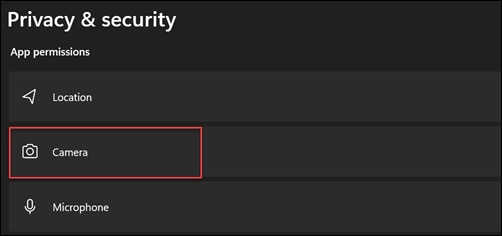
- В приложении «Параметры» выберите Конфиденциальность и безопасность (в Windows 11) или Конфиденциальность (в Windows 10).
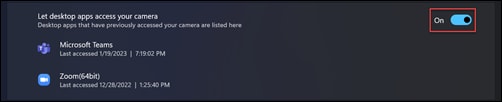
- В разделе Разрешения приложений выберите Камера и убедитесь, что параметр Разрешить приложениям доступ к камере включен. В Windows 10 в разделе Разрешить доступ к камере на этом устройстве включите параметр Доступ к камере для этого устройства.
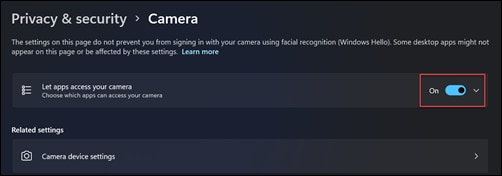
Выберите приложения, у которых должен быть доступ к камере. В Windows 10 включите параметр Разрешить классическим приложениям доступ к камере. Вы также можете выбрать приложения, у которых должен быть доступ к камере.
Решение 3. Включите веб-камеру в BIOS или UEFI
На некоторых ноутбуках Dell в BIOS или UEFI есть параметр для отключения веб-камеры. Если веб-камера отключена в BIOS или UEFI, Windows или другие операционные системы не смогут обнаружить веб-камеру. Этот параметр позволяет системным администраторам отключать доступ к веб-камере в целях безопасности.
Сброс BIOS или UEFI до заводских настроек по умолчанию может помочь решить любые проблемы с BIOS или UEFI, которые могут препятствовать работе камеры. Посмотрите это видео, чтобы узнать, как восстановить заводские настройки BIOS или UEFI по умолчанию.
ПРИМЕЧАНИЕ. Интерфейс BIOS на компьютере Dell может отличаться. Информацию для конкретного продукта см. в руководстве пользователя вашего компьютера Dell.
- Включите или перезапустите компьютер.
- Пока на экране отображается логотип Dell, несколько раз нажмите клавишу F2, пока не откроется BIOS или программа настройки системы. Либо несколько раз нажмите клавишу F12, пока не появится меню однократной загрузки, а затем выберите в меню Настройка BIOS или Настройка системы и нажмите клавишу ВВОД.
- Найдите параметр для включения и выключения веб-камеры в BIOS или UEFI и убедитесь, что он включен.
Решение 4. Оптимизируйте работу компьютера с помощью SupportAssist
Приложение SupportAssist позволяет быстро и легко оптимизировать работу компьютера (включая установку новейших версий драйверов Dell и тестирование оборудования). SupportAssist также выполняет проверку оборудования и выводит результаты и рекомендуемые действия.
- Нажмите и удерживайте клавишу Windows (кнопку Windows), а затем нажмите клавишу Q.
- В поле поиска введите SupportAssist.
- Выберите SupportAssist (приложение) в списке результатов.
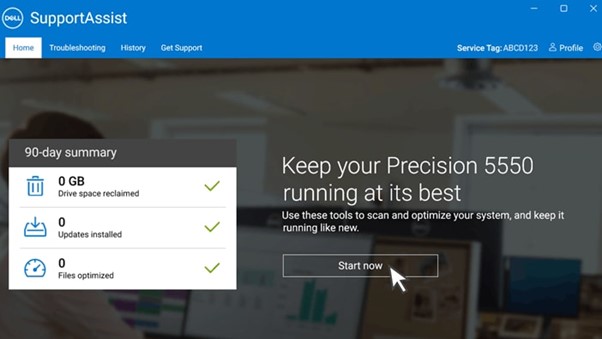
Посмотрите это видео, чтобы узнать, как оптимизировать работу компьютера Dell с помощью SupportAssist.
Решение 5. Проверьте драйверы веб-камеры
Попробуйте использовать другой USB-порт
Если используется внешняя USB-камера, попробуйте подключить ее к другому USB-порту компьютера. Если это не помогло решить проблему или вы используете встроенную камеру, попробуйте выполнить следующие действия.
ПРИМЕЧАНИЕ. Драйверы для встроенной камеры ноутбуков Dell автоматически устанавливаются в Windows 11, Windows 10 и Windows 8 (8.1).
- Нажмите кнопку Пуск и введите диспетчер устройств. В результатах поиска выберите Диспетчер устройств.
- Найдите камеру в разделе Камеры, Устройства обработки изображений или Звуковые, игровые и видеоустройства.
- Если камера не обнаруживается, перейдите в меню Действие в верхней части экрана, а затем выберите Обновить конфигурацию оборудования.
- Дождитесь, пока Windows не выполнит сканирование и переустановку обновленных драйверов.
- Перезагрузите компьютер и откройте приложение Камера для проверки веб-камеры.
- Если это не решило проблему с веб-камерой, попробуйте выполнить следующие действия.
Удалите драйвер камеры и выполните поиск изменений оборудования
- Нажмите кнопку Пуск и введите диспетчер устройств. В результатах поиска выберите Диспетчер устройств.
- Найдите камеру в разделе Камеры, Устройства обработки изображений или Звуковые, игровые и видеоустройства.
- Нажмите камеру правой кнопкой мыши и выберите Свойства.
- Перейдите на вкладку Драйвер и выберите Удалить устройство.
- Установите флажок Попытка удалить драйвер для этого устройства, а затем нажмите кнопку ОК.
- В диспетчере устройств перейдите в меню Действие в верхней части экрана, а затем выберите Обновить конфигурацию оборудования.
- Дождитесь, пока Windows не выполнит сканирование и переустановку обновленных драйверов.
- Перезагрузите компьютер и откройте приложение Камера для проверки веб-камеры.
Решение 6. Обновите Windows
Убедитесь, что ОС Windows обновлена. Скачивание последних обновлений может решить проблему с камерой.
- Нажмите кнопку Пуск и откройте приложение Параметры. Либо нажмите клавишу с логотипом Windows + I, чтобы быстро открыть приложение Параметры.
- В приложении Параметры выберите Центр обновления Windows (в Windows 11). В Windows 10 перейдите в раздел Обновление и безопасность, а затем выберите Центр обновления Windows в левой области.
- Нажмите кнопку Проверить наличие обновлений в правой области. Если обновления доступны, скачайте и установите их.
- После установки обновлений перезапустите компьютер, а затем проверьте веб-камеру с помощью приложения Камера.
Решение 7. Проверьте антивирусное ПО
Некоторые антивирусные программы и ПО для обеспечения безопасности сторонних производителей поставляются с настройками конфиденциальности, которые могут препятствовать доступу приложений к веб-камере.
В настройках антивирусной программы или ПО для обеспечения безопасности поищите параметры, которые блокируют доступ к камере или разрешение на использование камеры. Чтобы узнать больше, посетите веб-сайт компании-производителя антивирусного ПО.
Что делать, если веб-камера по-прежнему не работает?
Описанные выше рекомендации по поиску и устранению неисправностей охватывают наиболее распространенные проблемы, связанные с веб-камерой. Если проблема не решена, попробуйте выполнить следующие дополнительные действия по поиску и устранению неполадок веб-камеры.
Не работает веб-камера в Windows 10, как исправить?
Читайте, что делать если не работает веб-камера в компьютере или ноутбуке. Как исправить данную неполадку, установить соответствующие драйвера или выявить процессы, вызывающие ошибку в работе устройства.
- Введение
- Проверьте настройки камеры в параметрах операционной системы «Windows 10»
- Убедитесь, что веб-камера не отключена другими способами
- Установите или обновите драйвера веб-камеры
- Дважды проверьте подключение веб-камеры к компьютеру
- Проверьте настройки веб-камеры в приложении и выберите необходимое устройство
- Веб-камера все еще не работает
- Заключение
- Вопросы и ответы
- Комментарии
Введение
Многообразие вариантов процессов, в которых участвует в обязательном порядке веб-камера, и видов исходящих информационных данных инициируют развитие различного программного обеспечения, рассчитанного на всестороннее раскрытие потенциала камер. А увеличение возможностей компьютерных устройств за счет применения средств визуализации значительно повышает их привлекательность, и помогает пользователям существенно разнообразить ежедневное использование.
Но не всегда веб-камера, стационарная как в ноутбуках, или внешне подключаемая, как в персональных компьютерах, может работать исправно в операционной системе Windows 10. И тому может служить несколько причин. Для устранения разнообразных неисправностей могут быть применены как обычные решения по устранению неполадок, так и доступная в «Windows 10» новая общесистемная опция, которая полностью управляет доступом к вашей веб-камере во всех установленных приложениях. Далее в нашей статье мы подробнее остановимся на описании возможных способов исправления проблем с корректным функционированием веб-камеры.
Перейти к просмотру

Проверьте настройки камеры в параметрах операционной системы «Windows 10»
Основные системные службы и настройки операционной системы «Windows 10» сосредоточены в приложении «Параметры», позволяющем полноценно управлять разрешениями и контролировать общую функциональность системы из единого источника. Для устранения неисправности веб-камеры первоначально необходимо проверить, включена ли камера для проблемного приложения и разрешен ли доступ к ней на данном устройстве. Процесс проверки не займет много времени и потребует от пользователя последовательного выполнения ряда конкретных пошаговых действий.
На компьютерном устройстве, к которому подключена веб-камера, откройте приложение «Параметры» любым удобным способом. Например, нажмите на кнопку «Пуск», расположенную на «Панели задач» в нижнем левом углу рабочего стола, и откройте главное пользовательское меню «Windows». А затем в закрепленной левой боковой панели нажмите на кнопку «Параметры», представленную в виде шестеренки, и приложение будет открыто.
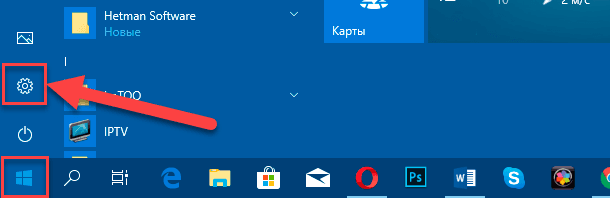
Пользователи также могут воспользоваться кнопкой быстрого доступа из панели центра уведомлений «Windows», задействовать службу поиска, перейти из проводника файлов Windows и другим способом, или выполнить совместное нажатие комбинации клавиш «Windows + I» и открыть приложение «Параметры» сразу напрямую.
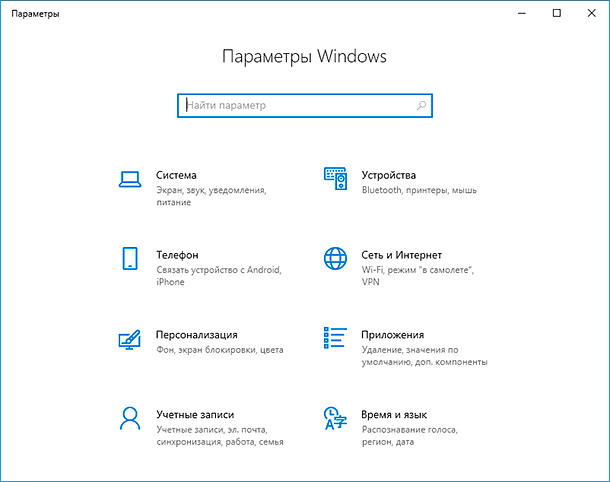
В главном окне приложения «Параметры Windows» переместите бегунок полосы прокрутки в самый низ страницы и выберите из представленных вариантов раздел «Конфиденциальность».
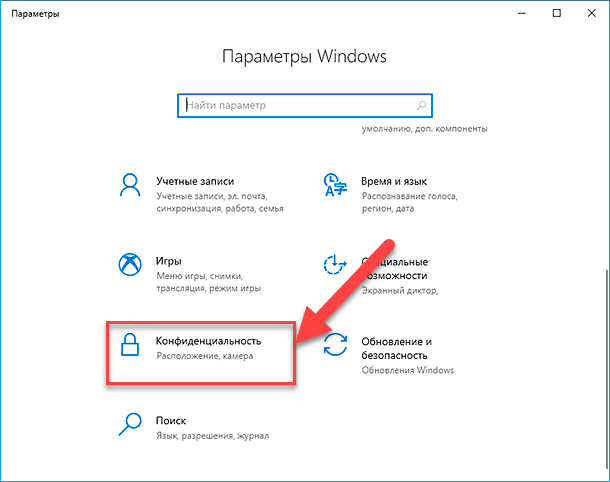
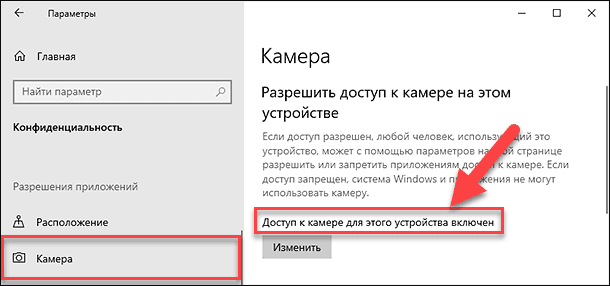
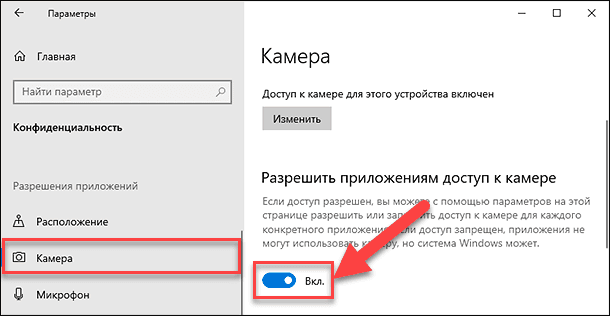
На новой странице в левой боковой панели, при помощи бегунка полосы прокрутки, отыщите и выберите раздел «Камера». В правой панели окна будут отображены все параметры и настройки, а также будут представлены несколько переключателей, которые включают или отключают веб-камеру как на устройстве, так и во всех приложениях. Если пользователь выключит здесь свою веб-камеру, то даже прикладные приложения не смогут ее использовать.
Казалось бы, что параметры разрешений в разделе «Конфиденциальность» в основном должны затрагивать только новые приложения «Windows 10», установленные из магазина Microsoft Store, также известные как приложения «UWP». Однако озвученные параметры разрешений для веб-камеры влияют на все приложения.
Поэтому, если веб-камера не работает, то в правой панели окна в разделе «Разрешить доступ к камере на этом устройстве» убедитесь, что параметры заданы значением «Доступ к камере для этого устройства включен».
В противном случае, если доступ к камере отключен, нажмите на кнопку «Изменить» и в новом всплывающем окне установите переключатель в положение «Вкл.».
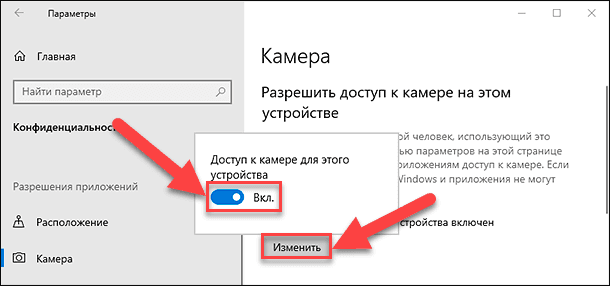
При закрытом доступе к камере, операционная система «Windows 10» и установленные приложения не смогут ее использовать, даже такие системные службы, как «Windows Hello» (биометрическая функция распознавания лиц при помощи камеры в «Windows 10», которая позволяет выполнять вход на устройство в три раза быстрее, чем при обычном входе с паролем.). После включения камеры ее функциональность должна мгновенно восстановиться.
Кроме того, необходимо удостовериться, что в разделе «Разрешить приложениям доступ к камере» переключатель также установлен в положение «Вкл.». Если для этого параметра установлено значение «Выкл.», то ни одно приложение в вашей системе, включая прикладные приложения, не смогут определить или использовать вашу камеру. Однако операционная система «Windows» будет располагать возможностью задействовать вашу камеру для отдельных функций, таких как «Windows Hello».
Параметры раздела «Разрешить приложениям доступ к камере» были изменены в апрельском обновлении операционной системы «Windows 10». Раньше функция затрагивала только приложения из магазина «Microsoft Store» и не влияла на работоспособность традиционных прикладных приложений.
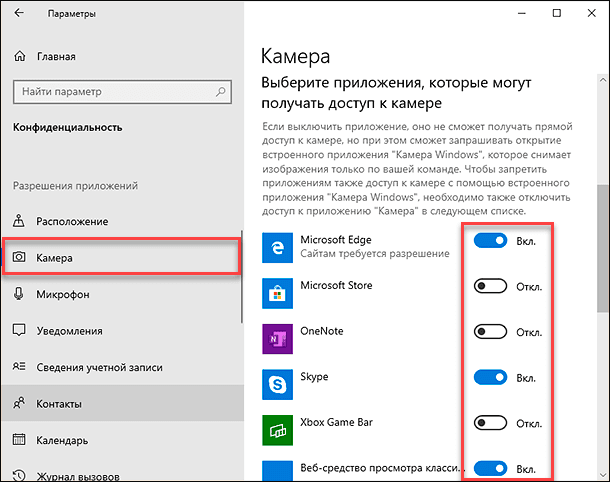
В следующем разделе «Выберите приложения, которые могут получать доступ к камере» убедитесь, что приложение, которому необходимо получить доступ к вашей камере, не указано в представленном списке приложений. При нахождении приложения в данном перечне необходимо проверить положение переключателя в соответствующей приложению строке, и установить для него значение «Вкл.», если переключатель был отключен.
Обратите внимание, что стандартные прикладные приложения не отображаются в этом списке. Здесь представлены только приложения магазина «Microsoft Store». Традиционные системные приложения всегда могут получить доступ к вашей веб-камере, если включены общие параметры разделов «Разрешить доступ к камере на этом устройстве» и «Разрешить приложениям доступ к камере».
Как только вышеупомянутые параметры и разрешения будут включены, операционная система «Windows 10» не будет мешать полноценному использованию веб-камеры. Однако, если данного решения оказалось недостаточно, то выполните другие традиционные действия по устранению неполадок камеры, представленные в следующих разделах нашей статьи.
Убедитесь, что веб-камера не отключена другими способами
В предыдущем разделе мы рассмотрели основные способы отключения веб-камеры на компьютерном устройстве (персональный компьютер, ноутбук и т.д.) под управлением операционной системы «Windows 10». Помимо описанных вариантов простого отключения, пользователи могут отключить веб-камеру в настройках базовой прошивки «BIOS» или «UEFI» на некоторых видах ноутбуков. Этот параметр чаще встречается в системных настройках бизнес-ноутбуков, поскольку позволяет системным администраторам предприятий отключать доступ к веб-камере для повышения безопасности. И если веб-камера в системной микропрограмме «BIOS» или «UEFI» была отключена, то необходимо повторно включить ее в соответствующем разделе настроек системной прошивки ноутбука.
Перейти к просмотру
Также возможно выполнить отключение веб-камеры в приложении «Диспетчер устройств». Исполнение этой операции будет препятствовать полноценному функционированию камеры до тех пор, пока пользователь не включит ее заново. Если пользователь отключил свою веб-камеру таким способом, то просто нужно вернуться в «Диспетчер устройств» и повторно включить видео устройство.
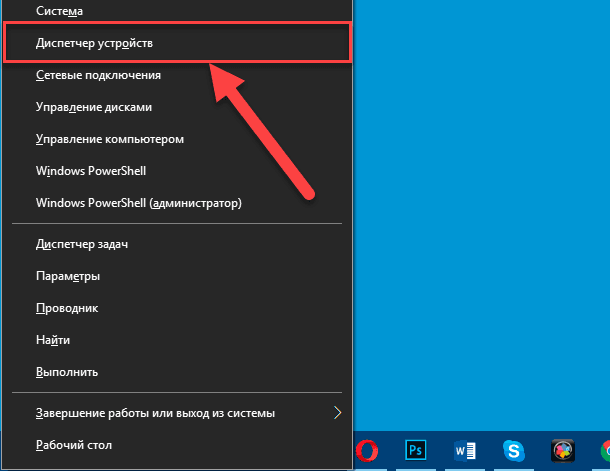
Открыть приложение «Диспетчер устройств» в операционной системе «Windows 10» можно разными способами. Например, нажмите вместе комбинацию клавиш «Windows + X» или щелкните правой кнопкой мыши по кнопке «Пуск» в нижнем левом углу рабочего стола, и во всплывающем меню выберите из предложенных вариантов раздел «Диспетчер устройств».
В открывшемся окне приложения отыщите раздел «Камеры», отобразите в разделе вложенный список установленных устройств (нажмите на черную стрелку для доступа к скрытому перечню), щелкните по имени веб-камеры правой кнопкой мыши для вызова контекстного меню и выберите из списка возможных действий раздел «Включить устройство».
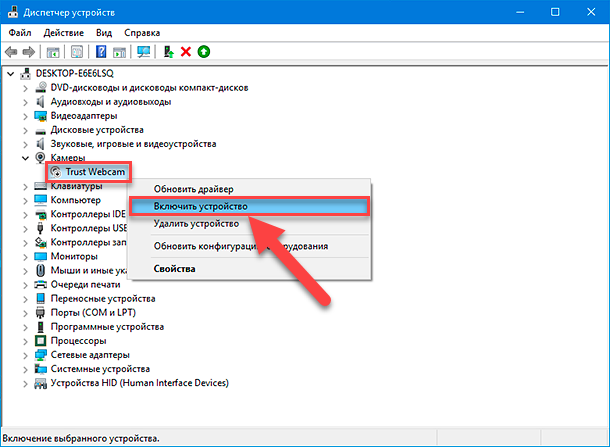
Команда будет выполнена мгновенно, веб-камера будет включена и полностью готово к последующему использованию.
Установите или обновите драйвера веб-камеры
Перейти к просмотру
Служба установки и контроля за работоспособностью приложений и подключенных устройств операционной системы «Windows 10» пытается устанавливать драйвера в автоматическом режиме всякий раз, когда пользователь подключает свое устройство, и обычно таких действий достаточно для его полноценного функционирования. Но не всегда такая операция успешна и устройство работает должным образом. В некоторых случаях может потребоваться загрузить новый установочный пакет драйверов устройства с официального веб-сайта производителя веб-камеры, и установить его самостоятельно.
Предварительно, пользователь может попробовать обновить существующие драйвера камеры из приложения «Диспетчер устройств». Воспользуйтесь описанным ранее алгоритмом и откройте приложение, затем щелкните по веб-камере правой кнопкой мыши и во всплывающем контекстном меню выберите раздел «Обновить драйвер».
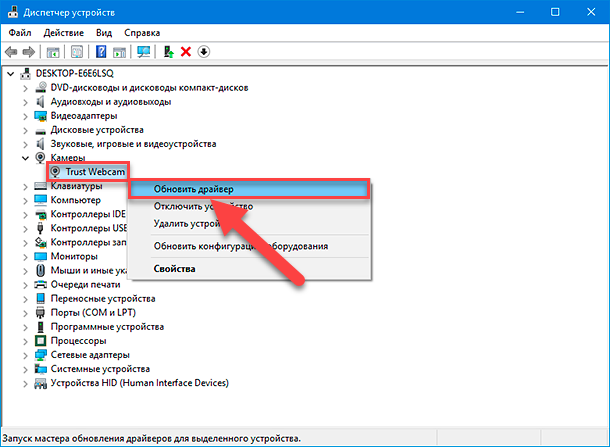
Если проблема не устранена, то перейдите на сайт производителя веб-камеры и загрузите последний пакет драйверов, чтобы обновить его в ручном режиме. На веб-сайте производителя также должны быть приведены дополнительные инструкции по устранению неполадок для вашей конкретной модели веб-камеры.
Дважды проверьте подключение веб-камеры к компьютеру
Если ни одно из приложений не определяет вашу веб-камеру, то стоит проверить, правильно ли она подключена. Обращая первоначально внимание на устранение возможных неисправностей на программном уровне, пользователи довольно часто не рассматривают ситуацию, когда кабель устройства был не должным образом подключен к компьютеру, несмотря на то, что это довольно распространенная причина.
Если веб-камера имеет «USB-разъем», то убедитесь, что «USB-кабель» веб-камеры плотно подключен к «USB-порту» вашего компьютера. Отключите и снова подключите его, чтобы удостовериться, что он надежно закреплен и не болтается. Некоторые веб-камеры имеют индикаторы, которые светятся, когда устройства подключены. Если это так, обратите внимание, включается ли индикатор после подключения веб-камеры. Также стоит попробовать другой «USB-порт» на вашем компьютере, так как возможные неполадки с портом могут вызвать проблемы с подключением и привести к неправильной работе веб-камеры.
Если веб-камера встроена в корпус ноутбука, то следует убедиться, что пользователь случайно ее не закрыл. Новые модели ноутбуков содержат защитные шторки, которые скользят по направляющим пазам и скрывают веб-камеру, когда она не используется.
Перейти к просмотру
Проверьте настройки веб-камеры в приложении и выберите необходимое устройство
Итак, службы операционной системы «Windows 10» не блокируют пользовательскую веб-камеру, на компьютерном устройстве установлены правильные драйвера и камера подключена надежно. Возможно, причина не определения камеры конкретным приложением кроется в настройках самого приложения.
В таком случае пользователю может понадобиться произвести настройку параметров веб-камеры в том приложении, в котором он пытается ее использовать. Этот шаг особенно необходим, когда к компьютеру подключено сразу несколько устройств для видео захвата. Иногда приложение, использующее видеокамеру может автоматически выбирать неверный вариант устройства.
Поэтому откройте необходимое приложение, перейдите на страницу настроек и установите предпочитаемую модель веб-камеры. Например, в приложении для связи пользователей «Skype» на главной странице, рядом с именем пользователя в верхнем правом углу левой боковой панели, нажмите на кнопку «Еще», представленную в виде трех горизонтально расположенных точек, для доступа ко вложенному меню, в котором из списка возможных действий выберите раздел «Настройки».
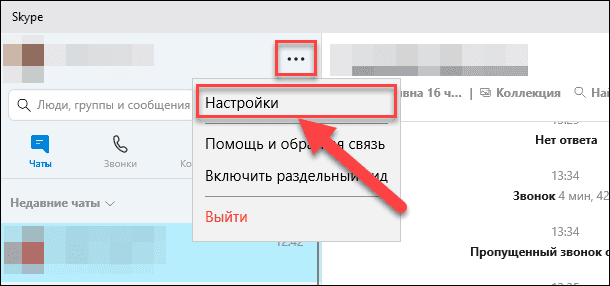
В меню настроек в левой панели перейдите в раздел «Звук и видео», а затем в правой панели установите предпочитаемую веб-камеру, выбрав из предложенных вариантов искомый.
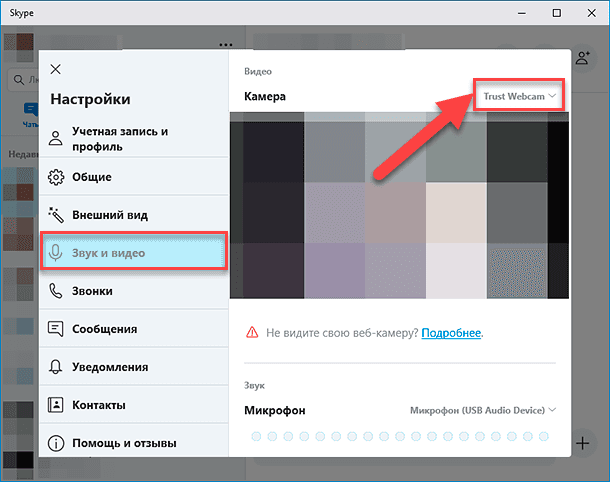
Если веб-камера в приложении не отображается, то возможно это приложение не поддерживает данную модель. Например, приложения магазина «Microsoft Store» (также известные как приложения «UWP») поддерживают в основном только новые типы веб-камер. Как заявляет корпорация «Microsoft», веб-камеры, приспособленные для операционной системы «Windows 7», могут не работать в приложениях из магазина в системе «Windows 10». Но большинство приложений по-прежнему поддерживают старые типы веб-камер. Поэтому, если веб-камера отсутствует в списках доступных устройств некоторых приложений, но отображается в других приложениях, значит конкретная модель этим приложением не поддерживается, и следует приобрести более современный вариант камеры.
Приложение Skype однако имеет некоторые особенности. В операционной системе «Windows 10» загружаемая версия «Skype» и предустановленная версия «Skype» практически одинаковы. Но они имеют некоторые отличия, одним из которых является большее количество поддерживаемых типов веб-камер в загружаемой версии приложения в сравнении с предустановленной. Это связано с тем, что загружаемая версия «Skype» является классическим приложением, а предустановленная версия – приложением «UWP».
Веб-камера все еще не работает
Если после использования представленных способов устранения неисправностей веб-камера по-прежнему не работает ни в одном приложении, то вероятнее всего она просто сломалась. Если это внешняя веб-камера, то попробуйте подключить ее к другому компьютеру и проверьте, работает ли она.
И в случае неисправности обратитесь в сервисный центр для бесплатного устранения неполадки, если гарантийный период вашего ноутбука (при встроенной камере) или гарантийный срок веб-камеры (если это внешнее устройство) еще не истек.
Перейти к просмотру
Заключение
Количество современных приложений велико. Многие из них стараются в полной мере использовать возможности компьютерных устройств и пытаются максимально разнообразить свои возможности. И часто, с этой целью, приложения применяют, в качестве варианта, режим визуализации информации, используя для создания и передачи видео изображения встроенные и внешние веб-камеры.
Но не всегда, по различным причинам, камеры работают исправно в операционной системе «Windows 10». Основываясь на знаниях, представленных в нашей статье, пользователи смогут определить возможную причину такой неисправности и быстро устранить ее для полноценного использования веб-камеры по назначению.

Автор: Andrey Mareev, Технический писатель
В далеком 2005 году, я получил диплом по специальности «Прикладная математика» в Восточноукраинском национальном университете. А уже в 2006 году, я создал свой первый проект по восстановлению данных. С 2012 года, начал работать в компании «Hetman Software», отвечая за раскрутку сайта, продвижение программного обеспечения компании, и как специалист по работе с клиентами.

Редактор: Michael Miroshnichenko, Технический писатель
Мирошниченко Михаил – одни из ведущих программистов в Hetman Software. Опираясь на пятнадцатилетний опыт разработки программного обеспечения он делится своими знаниями с читателями нашего блога. По мимо программирования Михаил является экспертом в области восстановления данных, файловых систем, устройств хранения данных, RAID массивов.
- Обновлено:
- 14.10.2023 14:39