Обновить Оперу до последней версии бесплатно: 6 простых шагов
Опера – один из самых популярных браузеров. Часто пользователь сталкивается с необходимостью обновления продукта, но не знает это сделать.
Использование последней версии программы означает максимальную безопасность и удобство работы.
Потому не стоит пренебрегать процедурой, тем более что здесь нет ничего сложного.
Что же делать и чего не нужно, если браузер Опера (Opera) устарел.
Самая свежая версия браузера – от 20.09.2016, для Windows версий XP, Vista, 7, 8, 10.
Обновить Оперу до последн ей версии в шесть простых шагов может каждый.
Если сегодня вы зашли в браузер и увидели, что требуется апдейт (как на рис.1), то самое время научиться делать это самостоятельно.

Содержание:
- Переустановка (удаление) программы
- Автообновление
- Ручное обновление Оперы
Переустановка (удаление) программы
Если причиной обновления Оперы были неисправности, которые сохранились после проведения процедуры, то нужно провести деинсталляцию, с последующей чистой установкой.
Важно! Удаление и чистая установка программы уничтожит все личные данные, закладки, заполненные пароли и прочее. Чтобы избежать потери важной информации – воспользуйтесь возможностью резервного копирования данных.
Для этого зайдите в меню Пуск ⇒ Панель управления ⇒ Программы и компоненты ⇒ Opera ⇒ Удалить .
В открывшемся окне выбираем Удалить пользовательские данные и нажимаем Удалить
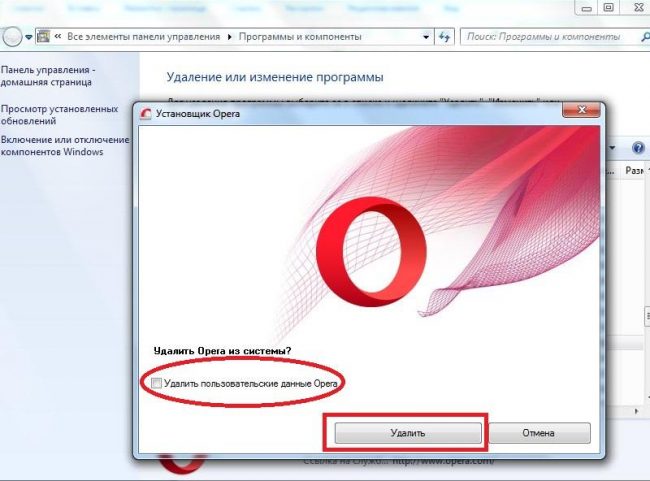
Рис. 1 Окно деинсталляции
Если вы удаляете старую версию, то убедитесь, что синхронизировали закладки.
В противном случае все сохраненные важные и любимые сайты исчезнут без возможности восстановления. Удалять рекомендуем только старый ярлык Оперы после всех операций.
Дожидаемся полного удаления приложения, а затем выполняем процедуры, описанные в пункте «Ручное обновление Оперы».
Совет! Убедитесь, что у вас есть точка доступа к скоростному интернету. Это значительно ускорит процедуру.
Автообновление
Если браузер сообщает об обновлении – значит файл с новой версией доступен. Вам следует скачать и запустить его.
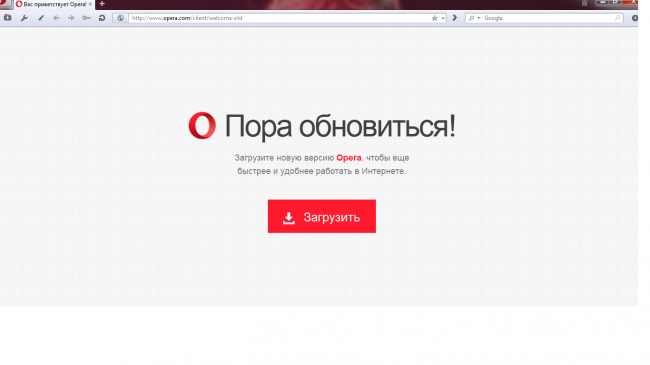
Рис. 2 Сообщение центра обновлений
- На рис. 2 вы видите красную кнопку «Загрузить». Жмем её. Перед вами откроется новое окно официального сайта Оперы. Если сообщений об обновлении в браузере нет,
- Если навигационные кнопки отсутствуют, но есть боковое меню, как это показано на рисунке, то находим вкладку «О программе». В появившемся окне произойдет проверка обновлений, если установлена последняя версия, то отобразится соответствующая информация. В противном случае появится предложение обновления.
- Если вы решили сделать апдейт сами, а не следуете напоминаниям браузера, выясните, действительно ли вам необходимо обновление: для начала убедитесь, что оно вам требуется (рис. 3): в браузере зайдите в Меню ⇒ Справка ⇒ Проверить обновления
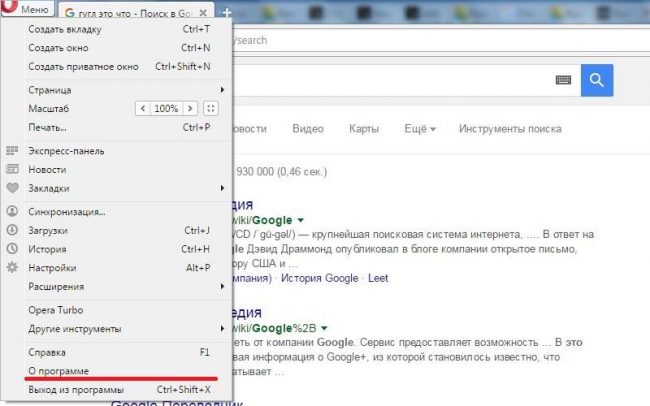
Рис. 3 Проверка обновлений
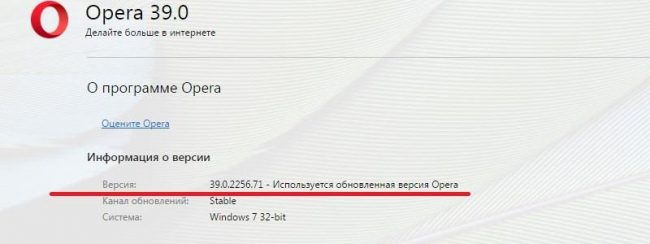
Рис. 4 Окно «О программе»
Совет: полагаться на автоматическое обновление не стоит в полном объеме. Нередко браузер указывает, что используется последняя версия, а это не так.
Ручное обновление Оперы
Процесс ручного обновления программы выглядит так.
- Первое, что нам понадобится, это установочный файл с официальной версией браузера (скачать его можно на сайте Оперы) .
- Запускаем установщик.
- В появившемся окне заходим в настройки и устанавливаем необходимые пункты.
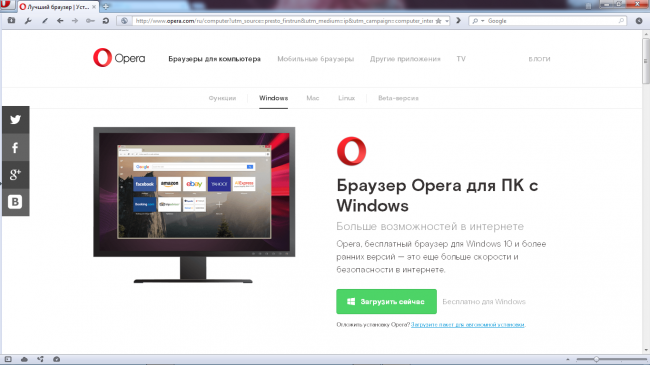
Рис. 5 Загрузка новой версии на сайте
Нажимаем зеленую кнопку «Загрузить сейчас» и видим следующее (Рис. 3 и 4). Оба окна выскочат автоматически.
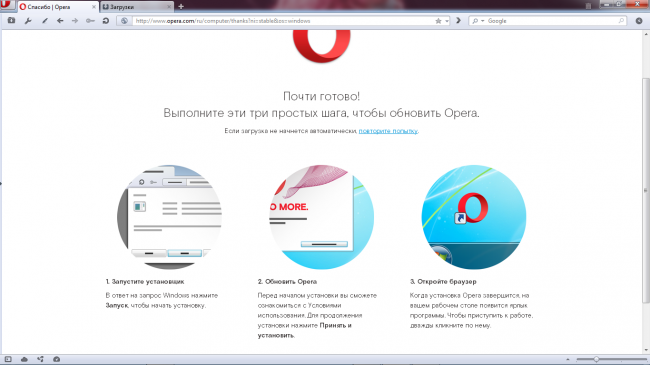
Рис.6. Трехшаговый апдейт
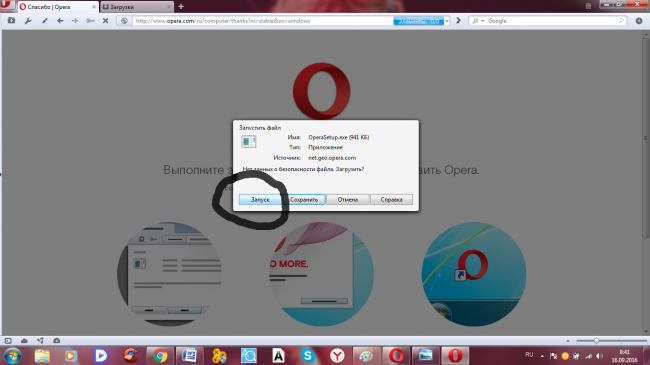
Рис. 7. Загружаем пакет данных
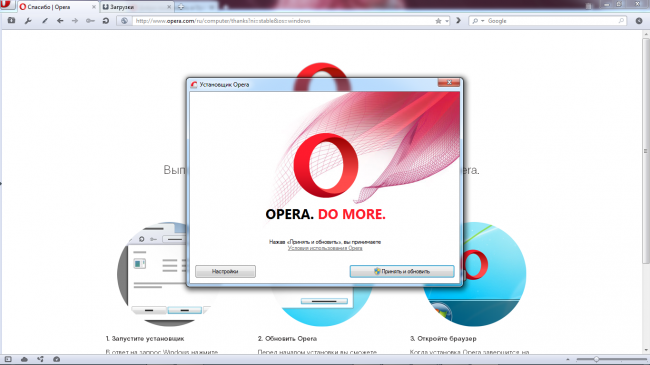
Рис. 8. Принимаем и обновляем
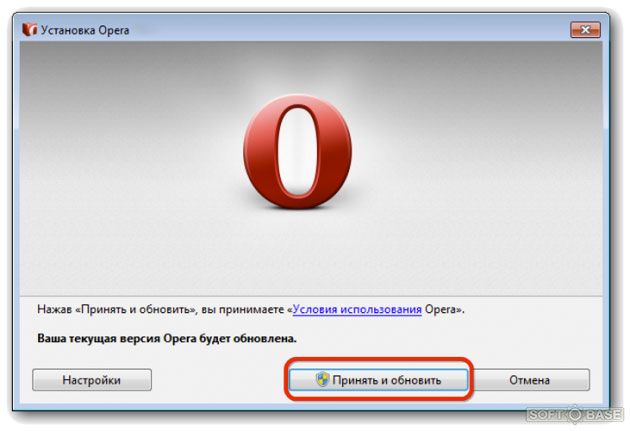
В правом нижнем углу окна (рис. 8) активируем кнопку «Принять и обновить». После произойдет установка, которая займет порядка 5-10 секунд.
Загрузка отобразиться в виде зеленого индикатора (рис 9).
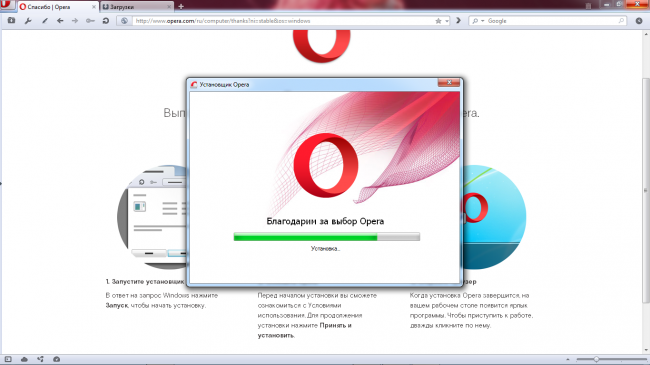
Рис. 9. Установка
Готово! Если вас приветствует стартовая страница – всё получилось (рис. 7). Пора приступать к работе.
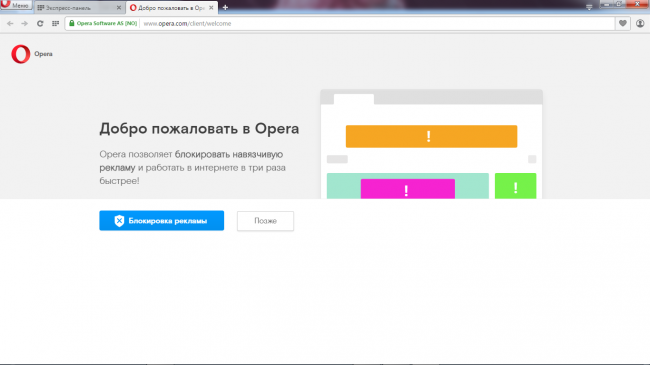
Рис. 10. Начало работы
Экспресс-панель также немного видоизмениться. Закладки будут отображать статистику последних посещаемых и популярных сайтов. Приятного пользования!
Совет! Не игнорируйте новые версии – апдейты требуются не регулярно, их появление зависит от разработчиков браузера, но они крайне важны для полноценной работы.
Ирэна Тищенко
Люблю интернет, электронику, каверзные вопросы и сложные системы. Всем технологий! http://irena-tischenko.tumblr.com/
Похожие статьи
‘ data-modal-addimage=’
Изображение
‘ data-modal-quote=’
Добавить цитату
Отправить Отмена
‘ data-modal-preview=’
‘ data-modal-sub=’
‘ data-post_id=»60650″ data-user_id=»0″ data-is_need_logged=»0″ data-lang=»en» data-decom_comment_single_translate=» комментарий» data-decom_comment_twice_translate=» комментария» data-decom_comment_plural_translate=» комментариев» data-multiple_vote=»1″ data-text_lang_comment_deleted=’Комментарий удален’ data-text_lang_edited=»Отредактировано в» data-text_lang_delete=»Удалить» data-text_lang_not_zero=»Поле не NULL» data-text_lang_required=»Это обязательное поле.» data-text_lang_checked=»Отметьте один из пунктов» data-text_lang_completed=»Операция завершена» data-text_lang_items_deleted=»Объекты были удалены» data-text_lang_close=»Закрыть» data-text_lang_loading=»Загрузка. «>
3 Способа Как Бесплатно Обновить Opera до Последней Версии
Opera – один из самых популярных браузеров, оптимизированных под различные операционные системы и платформы. Приложением пользуются более 50 миллионов человек по всему миру.

Популярность программы во многом связана с периодическими обновлениями, направленными на ее модернизацию. Чтобы воспользоваться улучшенными возможностями браузера, необходимо обновить Оперу до последней версии.
Необходимость обновления
Opera – браузер, которым пользуются миллионы людей по всему миру. Разработчик работает над тем, чтобы сделать свой продукт максимально подходящим для пользователей.
Основная цель обновлений заключается в обеспечении новых возможностей, которые сделают браузер более функциональным, чем его аналоги. Периодически создаются beta варианты для добровольного использования. С их помощью определяется, подойдет ли продукт людям.
Только после этого новая версия выпускается официально. Иногда пользователи сталкиваются с ошибками в работе приложения. В этом случае также выходят обновления, направленные на их устранение. Это вторая цель разработки модернизированных приложений.
Обновление

Обновить браузер Opera до последней версии бесплатно можно, не посещая официальный сайт разработчика. Для начала необходимо узнать номер Оперы, установленной на компьютере. Для этого требуется открыть Оперу, зайти в меню и выбрать пункт «О программе».
Выполнить процедуру можно тремя способами:
- автоматическим;
- ручным с установкой поверх старой версии;
- ручным с удалением устаревшей программы.

Первый способ является самым простым. Когда выходит улучшенная версия Opera напротив пункта «О программе» в меню высвечивается указатель, сообщающий об этом.

Модернизированный файл скачивается в фоновом режиме. Для его установки нужно перезапустить браузер. Если автоматически процесс не осуществляется, необходимо выбрать в меню пункт «справка», и нажать «проверить обновления». Если имеются официально выпущенные новшества, приложение обновится.
Для второго способа потребуется скачать обновленный браузер Опера. При этом старую Opera удалять не нужно. Установочный файл скачивается на официальном сайте разработчика. После его запуска он устанавливается поверх старой системы с сохранением имеющихся данных.
Третий способ рекомендуется, если нужно стереть старые данные. Для его выполнения также необходимо скачать обновления на официальном сайте разработчика. После этого старая версия Opera удаляется, и на ее место устанавливается новая.
Если нужно стереть сохраненные данные, при удалении это нужно указать. Удалять данные необязательно. Этот способ также рекомендуется, если автоматически полноценное обновление выполнено не было.
Использовать сторонние ресурсы не следует, поскольку выложенные там файлы могут быть заражены вирусами, или использоваться для слежения за людьми.
Обновить Оперу до последней версии бесплатно: 6 простых шагов
Опера – один из самых популярных браузеров. Часто пользователь сталкивается с необходимостью обновления продукта, но не знает это сделать.
Использование последней версии программы означает максимальную безопасность и удобство работы.
Потому не стоит пренебрегать процедурой, тем более что здесь нет ничего сложного.
Что же делать и чего не нужно, если браузер Опера (Opera) устарел.
Обновить Оперу до последн ей версии в шесть простых шагов может каждый.
Если сегодня вы зашли в браузер и увидели, что требуется апдейт (как на рис.1), то самое время научиться делать это самостоятельно.
Содержание:
Переустановка (удаление) программы
Если причиной обновления Оперы были неисправности, которые сохранились после проведения процедуры, то нужно провести деинсталляцию, с последующей чистой установкой.
Для этого зайдите в меню Пуск ⇒ Панель управления ⇒ Программы и компоненты ⇒ Opera ⇒ Удалить .
В открывшемся окне выбираем Удалить пользовательские данные и нажимаем Удалить
Рис. 1 Окно деинсталляции
Если вы удаляете старую версию, то убедитесь, что синхронизировали закладки.
В противном случае все сохраненные важные и любимые сайты исчезнут без возможности восстановления. Удалять рекомендуем только старый ярлык Оперы после всех операций.
Дожидаемся полного удаления приложения, а затем выполняем процедуры, описанные в пункте «Ручное обновление Оперы».
Совет! Убедитесь, что у вас есть точка доступа к скоростному интернету. Это значительно ускорит процедуру.
Автообновление
Если браузер сообщает об обновлении – значит файл с новой версией доступен. Вам следует скачать и запустить его.
Рис. 2 Сообщение центра обновлений
- На рис. 2 вы видите красную кнопку «Загрузить». Жмем её. Перед вами откроется новое окно официального сайта Оперы. Если сообщений об обновлении в браузере нет,
- Если навигационные кнопки отсутствуют, но есть боковое меню, как это показано на рисунке, то находим вкладку «О программе». В появившемся окне произойдет проверка обновлений, если установлена последняя версия, то отобразится соответствующая информация. В противном случае появится предложение обновления.
- Если вы решили сделать апдейт сами, а не следуете напоминаниям браузера, выясните, действительно ли вам необходимо обновление: для начала убедитесь, что оно вам требуется (рис. 3): в браузере зайдите в Меню ⇒ Справка ⇒ Проверить обновления
Читать еще: Как подключить телефон к розетке схема подключения. Как подключить или отключить домашний телефон Ростелеком. Все способы. Материалы и инструменты
Рис. 3 Проверка обновлений
Рис. 4 Окно «О программе»
Совет: полагаться на автоматическое обновление не стоит в полном объеме. Нередко браузер указывает, что используется последняя версия, а это не так.
Ручное обновление Оперы
Процесс ручного обновления программы выглядит так.
- Первое, что нам понадобится, это установочный файл с официальной версией браузера (скачать его можно на сайте Оперы) .
- Запускаем установщик.
- В появившемся окне заходим в настройки и устанавливаем необходимые пункты.
Рис. 5 Загрузка новой версии на сайте
Нажимаем зеленую кнопку «Загрузить сейчас» и видим следующее (Рис. 3 и 4). Оба окна выскочат автоматически.
Рис.6. Трехшаговый апдейт
Рис. 7. Загружаем пакет данных
Рис. 8. Принимаем и обновляем
В правом нижнем углу окна (рис. 8) активируем кнопку «Принять и обновить». После произойдет установка, которая займет порядка 5-10 секунд.
Загрузка отобразиться в виде зеленого индикатора (рис 9).
Рис. 9. Установка
Готово! Если вас приветствует стартовая страница – всё получилось (рис. 7). Пора приступать к работе.
Рис. 10. Начало работы
Экспресс-панель также немного видоизмениться. Закладки будут отображать статистику последних посещаемых и популярных сайтов. Приятного пользования!
Совет! Не игнорируйте новые версии – апдейты требуются не регулярно, их появление зависит от разработчиков браузера, но они крайне важны для полноценной работы.
Обновите свой браузер и экспериментируйте
Интересуетесь новыми технологиями? Если вы считаете себя инноватором, мы приглашаем вас попробовать новейшие функции браузера и поэкспериментировать в новых релизах Opera beta и Opera developer. Мы обновляем эти версии раз в несколько недель. Будьте первым в испытаниях инноваций, прежде чем они появятся в итоговой версии браузера!
Браузер Opera beta
Познакомьтесь с новыми функциями, запланированными для релиза в браузере Opera, пока мы еще вносим последние штрихи.
Загрузить сейчас У вас нет Google Play?
Загрузите приложение здесь Это безопасная загрузка
с opera.com
Браузер Opera developer
Присоединяйтесь к самым ранним экспериментам. Рекомендовано разработчикам и продвинутым пользователям.
Загрузить сейчас У вас нет Google Play?
Загрузите приложение здесь Это безопасная загрузка
с opera.com
Почему так много версий Opera?
Opera для компьютеров проходит ускоренный итеративный цикл разработки. Это значит, что большая часть обновлений проходит три стадии.
Первая стадия — первые эксперименты. На ней обновления выносятся на канал Opera developer. Затем, когда они уже достаточно оформлены, переносятся в Opera beta. Наконец после того, как мы довели их до ума, они переходят в стабильно работающую версию Opera, которая подходит для повседневного использования большинству пользователей. О последних нововведениях в Opera beta и Opera developer можно узнать из нашего блога разработчиков Opera для настольных компьютеров.
Вы продвинутый пользователь? Экспериментируйте с Opera developer
Это самый ранний, экспериментальный запуск инновационных обновлений браузера. Не все из них будут реализованы на следующих стадиях. Обратите внимание: поскольку новые функции Opera developer находятся в зачаточном состоянии, они могут работать нестабильно и даже вызывать аварийные остановки браузера. Тестируйте осмотрительно! Эта версия предназначена исключительно разработчикам, продвинутым пользователям и тем, кто интересуется новейшими технологиями.
Opera beta: испытайте функции, запланированные для новой версии
Эта версия подходит вам, если вы хотите взглянуть на функции, которые мы приберегли для итогового релиза браузера Opera и еще не успели довести до ума. Opera beta — это последняя подготовительная стадия окончательной версии, работа над которой еще не закончена до конца. Как правило, мы задерживаем окончательный релиз стабильной версии на пару недель, чтобы внести последние коррективы в beta-версию.
Идеальна для каждого дня — стабильная версия Opera
Если вы не склонны к приключениям и предпочитаете стабильность экспериментам, лучше всего выбрать для повседневного использования стабильный браузер Opera. Последняя версия всегда доступна для загрузки на странице продукта. Если вы уже пользуетесь Opera, то обновление до новых версий производится автоматически.
Или. Используйте все три браузера Opera параллельно!
Каждый из этих браузеров устанавливается отдельно. Поэтому всеми версиями — developer, beta и стабильной —можно пользоваться параллельно. Значки отражают разные стадии разработки браузера Opera, поэтому их легко различить.
Читать еще: Компьютерная грамматика. Теоретические основы компьютерной грамотности. просматривать ресурсы локальной сети
Обновление браузера Opera до последней версии

Обновление браузера до последней версии обеспечивает его стабильность и надежность, защиту от постоянно совершенствующихся вирусных угроз, соответствие новейшим веб-стандартам, гарантирует правильное отображение страниц интернета, а также повышает функциональность приложения. Поэтому очень важно следить за регулярностью обновлений веб-обозревателя, и сегодня мы выясним, как получить их в Opera.
Способы обновления браузера Опера
Обновление браузера Opera можно выполнить как через его интерфейс, так и скачав последнюю версию с официального сайта. Далее мы рассмотрим оба варианта.
Способ 1: Интерфейс браузера
Рассмотрим процедуру обновления через интерфейс браузера.
- Щелкаем по иконке Оперы в верхнем левом углу браузера. В открывшемся меню производим перемещение по пунктам «Справка» и «О программе».
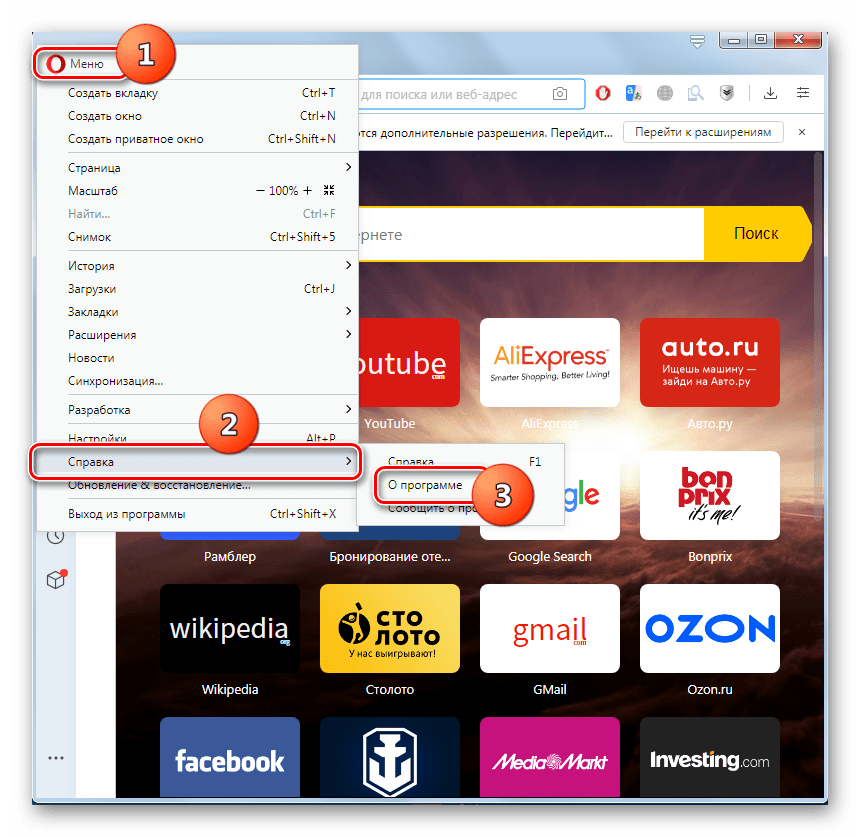
Перед нами открывается окно, в котором представлена подробная информация о браузере, в том числе и его версии. В случае если версия не соответствует актуальной, при открытии раздела «О программе» происходит автоматическое её обновление до самой новой.
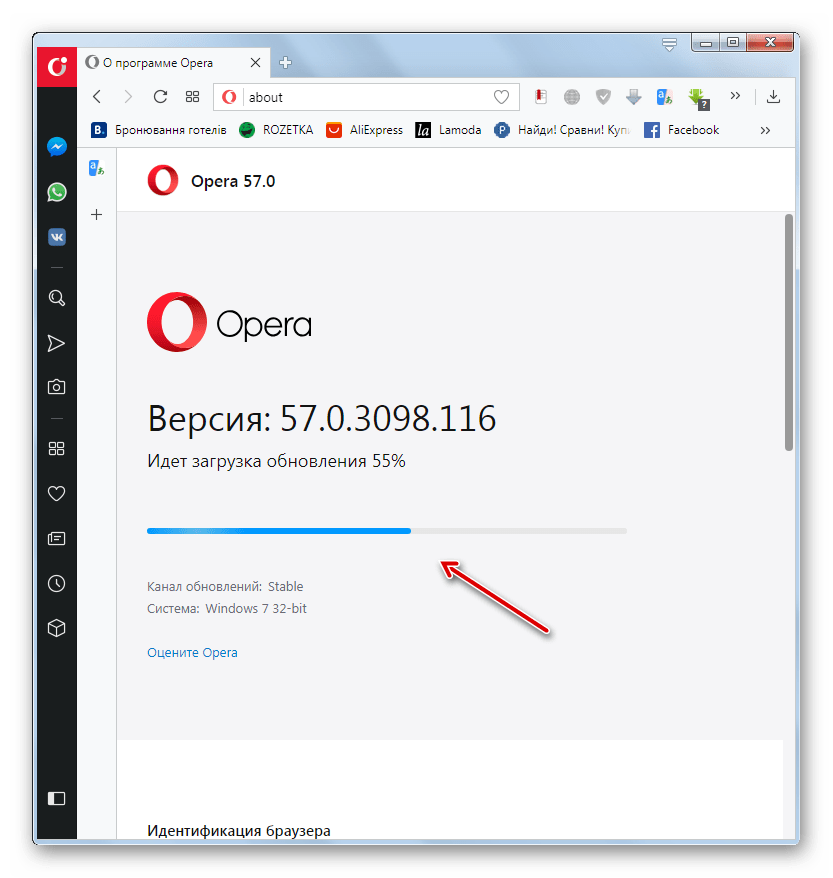
После завершения загрузки обновлений будет предложено перезапустить браузер. Для этого жмем на кнопку «Перезапустить сейчас».
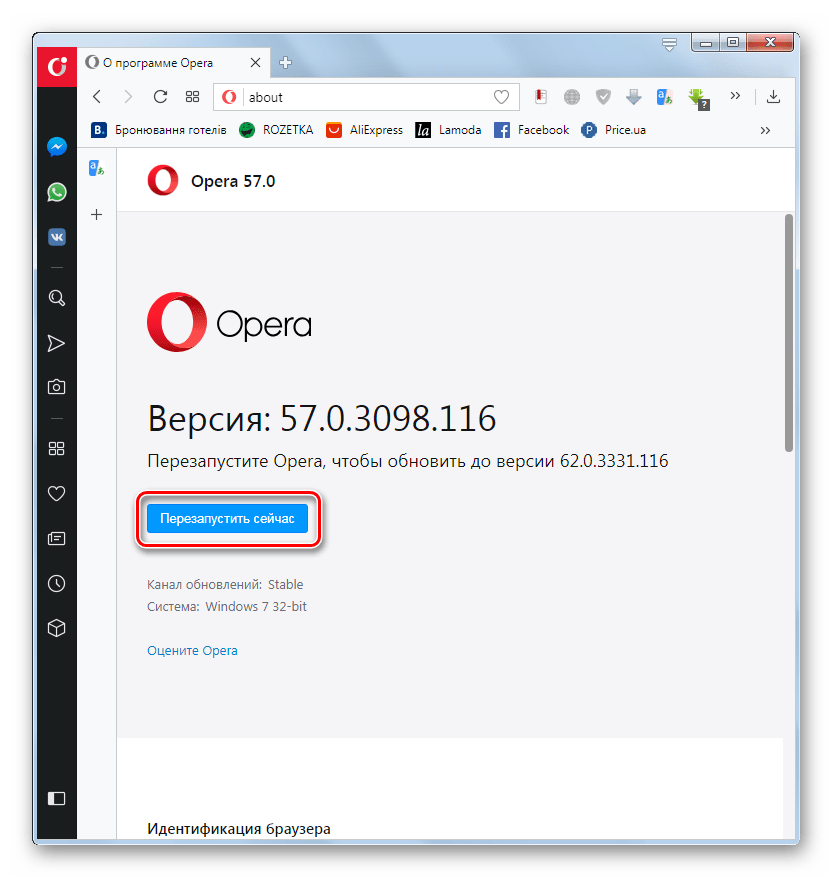
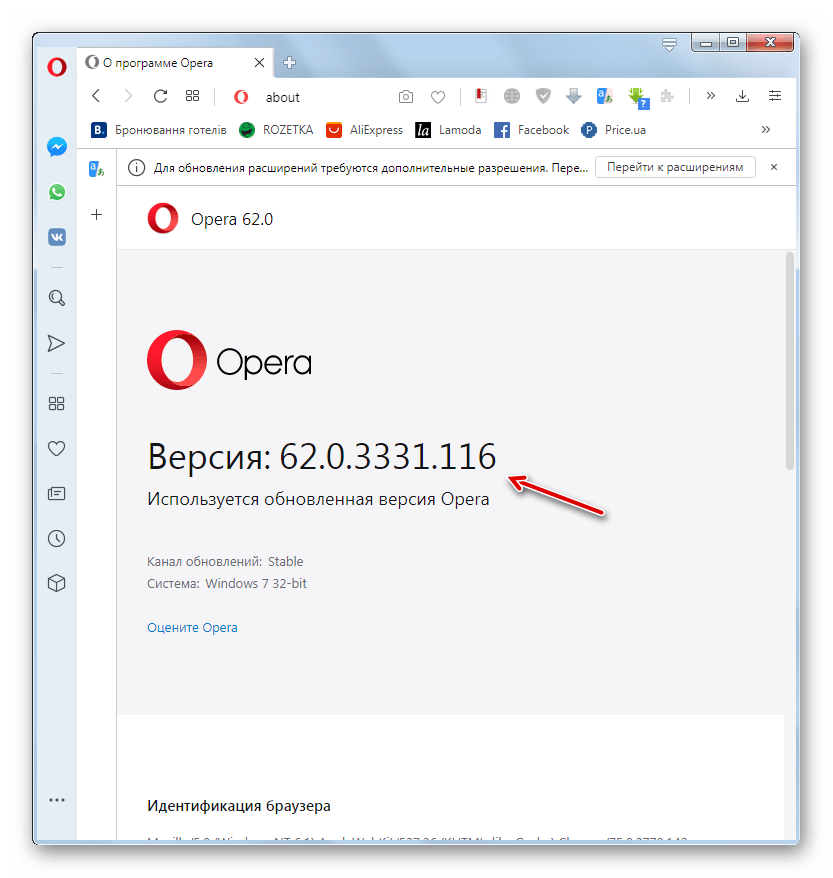
Как видим, в отличие от старых версий приложения, в новейшей Опере обновление происходит автоматически. Для этого нужно всего лишь зайти в раздел «О программе» браузера. Но зачастую и этого делать не требуется — все происходит в фоновом режиме.
Способ 2: Загрузка с официального сайта
Несмотря на то что вышеописанный способ обновления является самым простым и быстрым, некоторые пользователи предпочитают действовать по старинке, не доверяя автоматическому обновлению. Давайте рассмотрим этот вариант. Текущую версию браузера удалять не нужно, так как установка будет производиться поверх программы.
-
Переходим на официальный сайт браузера opera.com. На главной странице предлагается загрузить программу. Жмем на кнопку «Скачать сейчас».
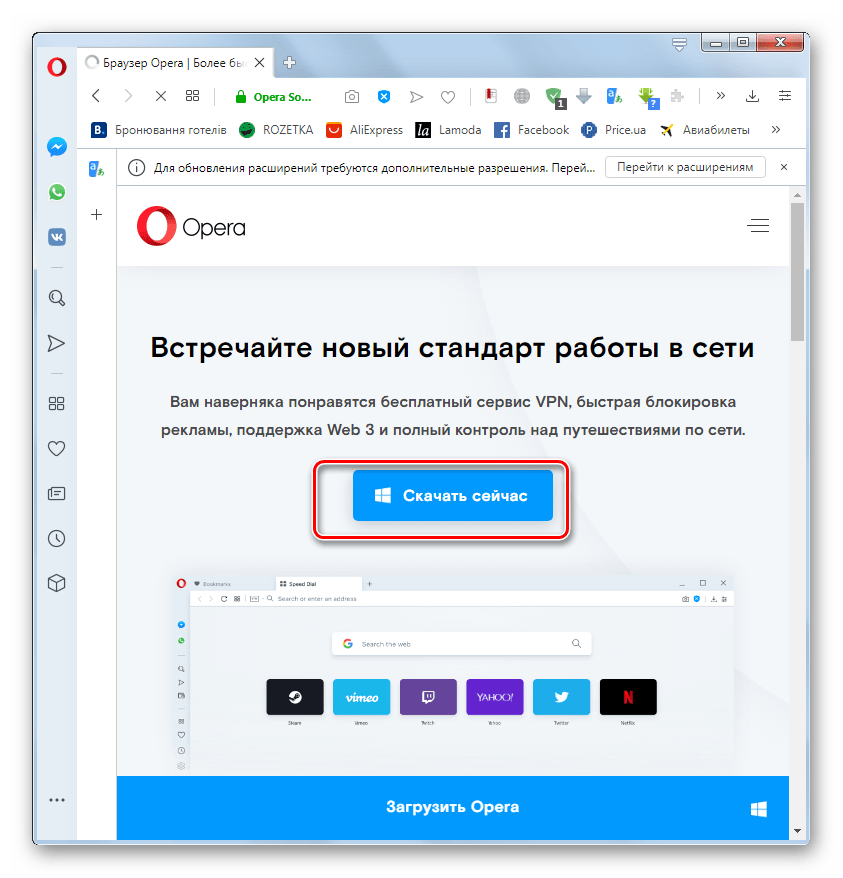
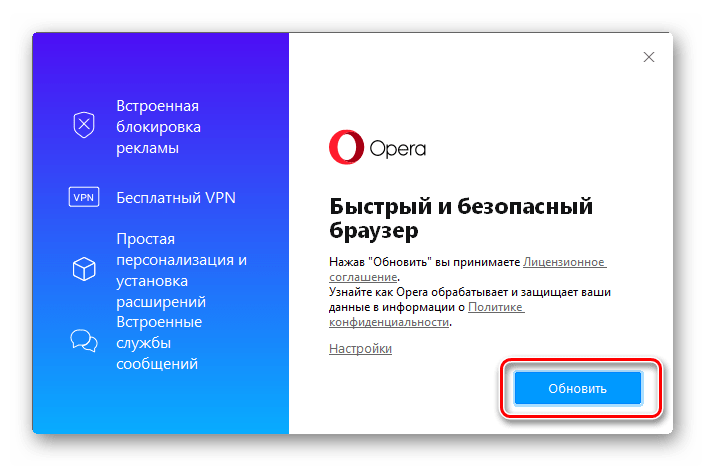
Запускается процедура обновления Оперы.
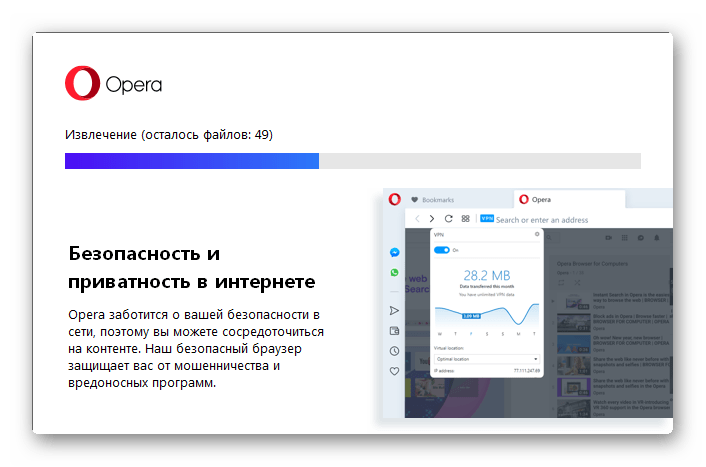
Решение возможных проблем с обновлением
В редких случаях пользователи обновить Оперу не получается, и причин у этого может быть несколько. Каждую из них, а также варианты устранения проблемы мы рассмотрели в отдельной статье.
Как видим, обновление в современных версиях программы Опера максимально простое, а участие пользователя в нем ограничивается элементарными действиями. Те же, кто предпочитает полностью контролировать процесс, могут воспользоваться альтернативным способом, установив программу поверх существующей версии. Этот способ займет чуть больше времени, но и в нем ничего сложного нет.
Инструкция: обновление Opera до последней версии
Автор: Юрий Белоусов · 31.05.2018

Разработчики Опера заботятся о своих пользователях, об их удобстве и безопасности, поэтому регулярно выпускают обновления, в которых улучшают функционал браузера. По умолчанию в Opera активирован режим автоматического обновления браузера. Это удобно, ведь пользователю не приходиться самостоятельно следить и контролировать этот процесс. Но что делать, если при работе с компьютером произошла какая-нибудь непредвиденная ошибка, которая предотвращает автоматическое обновление? В таком случаем можно обновить браузер Опера до последней версии вручную.
Автоматическое обновление Опера: как настроить
При первых доступных обновлениях Оперы у пользователя появляется диалоговое окно, в котором можно выбрать параметры обновления:
- Напомнить позже – откладывает обновление оперы на определённый период;
- Загрузить и установить – моментально начнет загрузку, после чего будет предложено либо начать установку, либо отложить ее до следующего запуска браузера;
- Устанавливать обновления автоматически, без оповещения – это самый предпочтительный вариант, так как избавит от необходимости смотреть лишние диалоговые окна. Все обновления и их установка будут проходить в автоматическом режиме.
Ничего страшного, если при первом появлении диалогового окна не был выбран 3-й вариант, ведь при следующем появившемся обновлении браузера, окно снова появится.
Как проверить обновления Оперы | узнать версию
Иногда необходимо узнать, какая версия браузера на текущий момент. Как проверить обновления Оперы? Очень просто. Посмотреть текущую версию браузера можно следующим способом:
- Открыть меню, нажав на значок «О» в левом верхнем углу браузера;
- Выбрать пункт «О программе»;
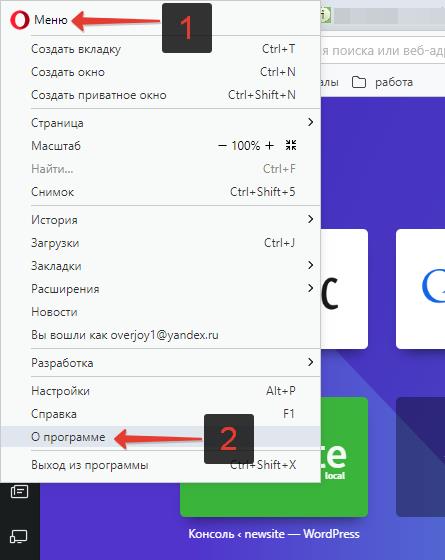 О программе Opera
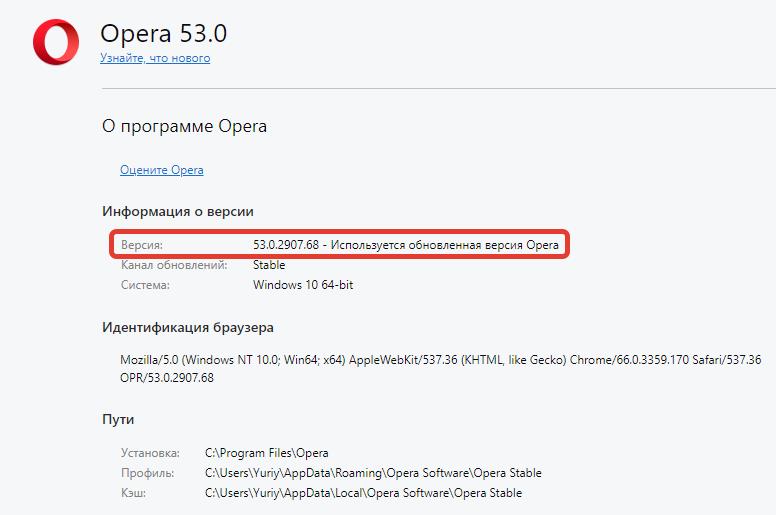 Узнать версию Оперы Чтобы проверить обновления на телефоне или планшете в браузерах Opera Mini или Opera для Android необходимо так же зайти в настройки, нажав на значок Оперы, а потом – на иконку шестеренки.
Как сделать обновление Оперы до последней версии
Обновить браузер Опера до последней версии можно несколькими способами: В предыдущем пункте, в котором был описан способ проверки версии Оперы, было описано, как зайти в меню «О программе», где и отображалась версия браузера. На скриншоте выше показано, что установлена 53-я версия и рядом указывается, что «Используется обновленная версия Opera». В случае, если у пользователя будет установлена не последняя версия, то рядом с этим пунктом будет кнопка «Обновить», при нажатии на которую браузер будет обновлен до актуальной версии. Второй способ — сделать вручную обновление Оперы до последней версии из системной папки Оперы в Windows (XP, 7, 8, 10). Для этого нужно:
- Опять-таки зайти из меню на страницу «О программе»;
- В разделе «Пути» найти строку «Установка», в которой будет указано фактическое расположение файлов Оперы. На скриншоте ниже это — C:Program FilesOpera.
У пользователей, которые не меняли папку установки, адрес будет совпадать.
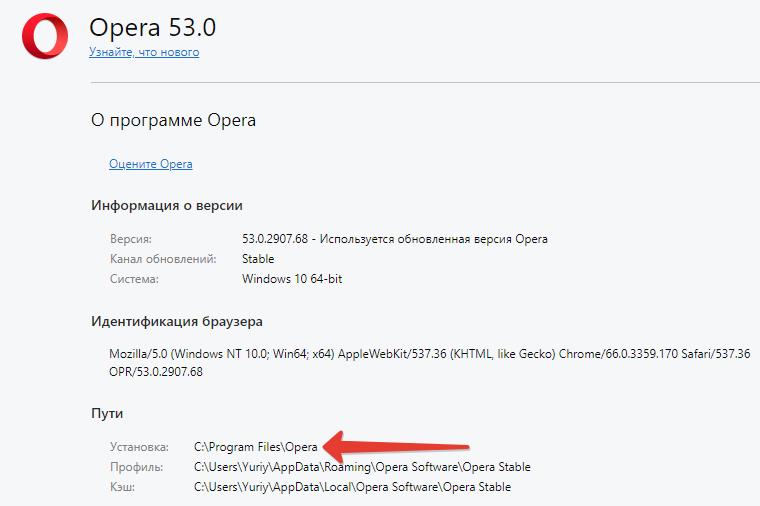 Путь к файлам Оперы
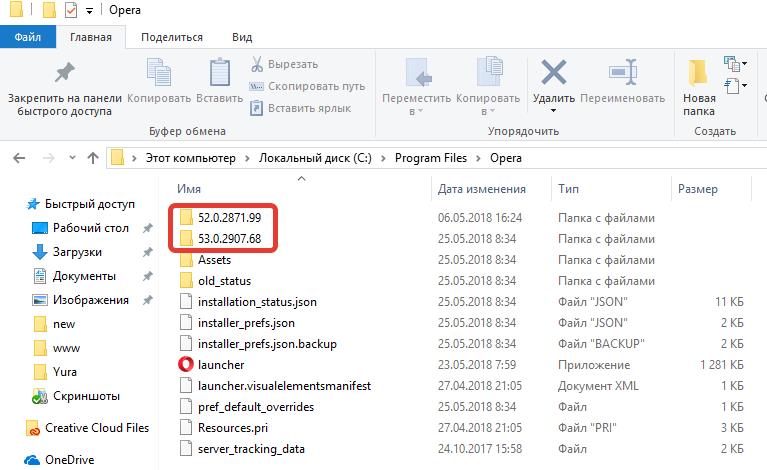 Папки с обновлениями
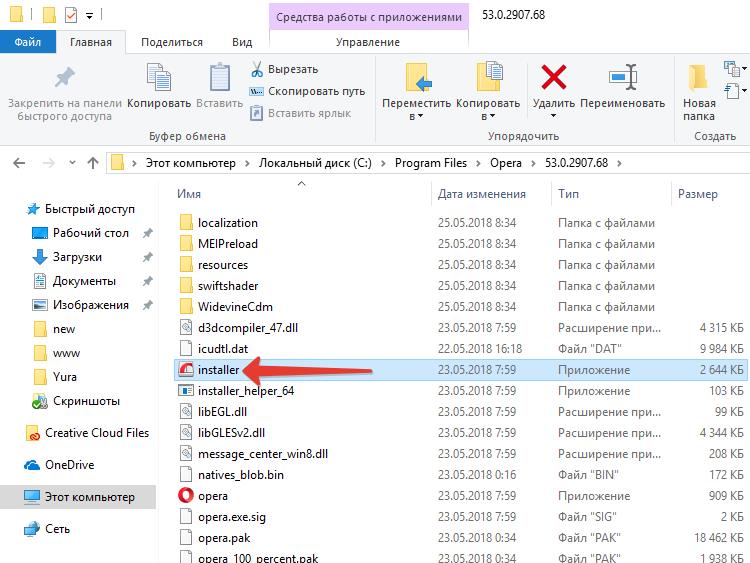 Обновление Opera через Installer Если же обновить так и не удалось, то скорее всего какие-то файлы браузера повреждены. В таком случае лучше удалить старую Оперу с ПК и установить заново. Скачать Опера бесплатно. Не нашли ответ? Тогда воспользуйтесь формой поиска:
Как обновить Оперу до последней версии
Для того чтобы у Вас всегда была актуальная версия браузера, теперь не надо искать обновления в интернете, и тем более скачивать их на сторонних сайтах. Достаточно просто выполнить три несложных шага, чтобы проверить и при необходимости обновить Оперу до последней версии. Перед тем как приступить к выполнению, сразу стоить отметить, что сейчас почти во всех браузерах изначально установлено автоматическое обновление.
Обновление Оперы с помощью самого браузера: 3 шага
Чтобы проверить, а затем при необходимости сделать обновление своего браузера Opera: 1) Необходимо запустить браузер, в левом верхнем углу нажать на кнопку ”Меню” (цифра 1 на рис. 1) и найти в самом низу появившегося списка пункт ”О программе” (2 на рис. 1), также нажать на него. 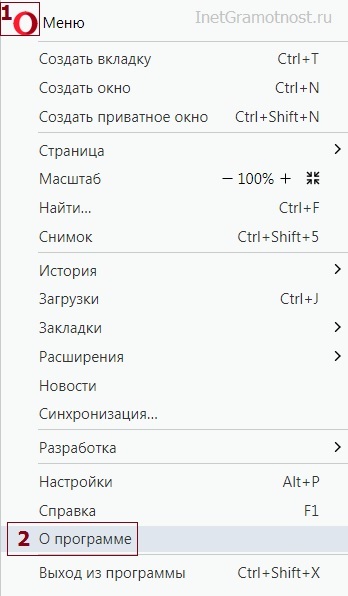 Рис. 1. Где искать обновления Оперы: Меню – О программе 2) Появится окно «О программе Opera». Там есть подзаголовок «Информация о версии», где в пункте ”Версия” автоматически будет выполнен поиск обновлений (рис. 2).
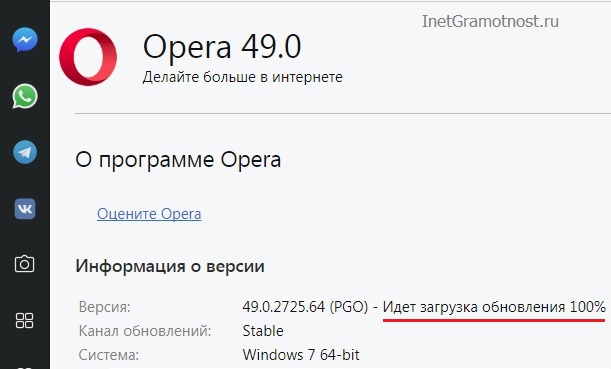 Рис. 2. Найдены обновления, после чего автоматически начинается их загрузка. 3) Если обновления будут найдены, то необходимо просто дождаться установки и перезапустить браузер.
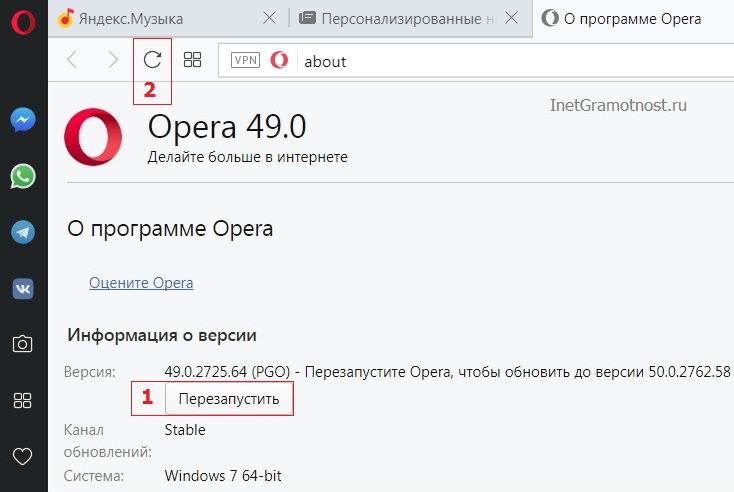 Рис. 3. Чтобы обновить Оперу до последней версии, перезапустите браузер Перезапустить браузер Опера можно одним из трех способов:
- лучший вариант – кликнуть по кнопке «Перезапустить» (1 на рис. 3);
- нажать на стрелку «Обновить» (2 на рис. 3);
- закрыть браузер и открыть его снова.
В случае успешного обновления браузера можно прочитать в окне «О программе Opera» сообщение о том, что «Используется обновленная версия Opera» (рис. 4):
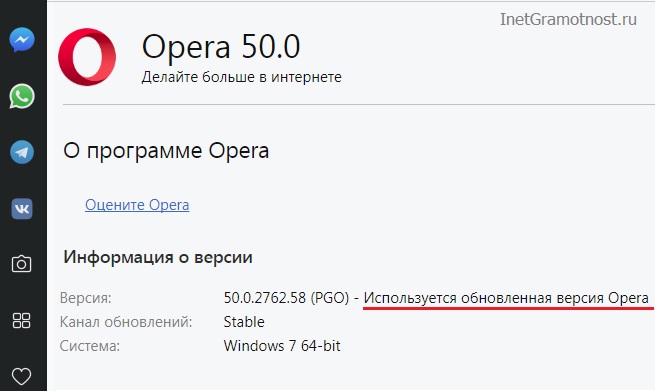
Рис. 4. Используется последняя, обновленная версия Опера
Такое сообщение у Вас появится при отсутствии обновлений браузера, тогда ничего обновлять не надо.
Вот и всё, что надо для успешного обновления и использования всегда свежей версией вашего любимого web-браузера Opera!
Если Опера не обновляется
Почему не обновляется Опера? Если не происходит такое автоматическое обновление Оперы, как описано выше, значит у Вас
- либо очень старая версия браузера,
- либо повреждён файл авто обновления.
В этом случае, чтобы обновить Оперу до последней версии, сначала удалите старую Opera с помощью встроенного средства Windows, а именно пройдите по маршруту (подходит для Windows):
Пуск – Панель управления – Программы и компоненты – Opera – Удалить (рис. 5).
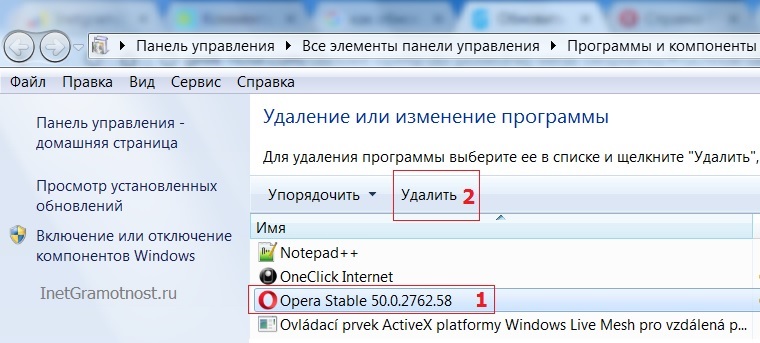
Рис. 5. Удаление Оперы на примере Windows 7
Помните, что при удалении браузера все закладки и сохранённые страницы могут тоже удалиться, хотя по моим наблюдениям так бывает не всегда.
После удаления старой Оперы скачайте новую, последнюю версию браузера
В заключение напомню, что обновления Оперы гарантируют определенную безопасность работы в Интернете при адекватных действиях пользователя. Без обновлений ваш компьютер (иное устройство) гораздо более уязвимы.
Появление обновлений зависит только от разработчиков браузера, никакого графика периодических обновлений нет, они могут появляться либо очень часто, либо крайне редко.
Как обновить браузер Opera. Как обновить оперу на компьютере.

Открывается Play Market. Если будут найдены новые необходимые файлы для интернет-браузера, на скриншоте вместо кнопок «Удалить» и «Открыть» вы увидите «Обновить». Нажмите здесь, чтобы загрузить последнюю версию Opera на свой телефон или планшет Android.
Как обновить Оперу до последней версии бесплатно
Если вы являетесь поклонником веб-браузера Opera, вы наверняка сталкивались с проблемой бесплатного обновления до последней версии Opera. Вам необходимо обновлять браузер, чтобы защитить компьютер от различных интернет-угроз, улучшить функциональность браузера и сделать работу более приятной. Следует также обновить интернет-браузеры, чтобы веб-страницы всегда отображались правильно. В предыдущей статье я писал о том, как обновить браузер Яндекс; если вы пользуетесь им, рекомендую прочитать. Итак, давайте рассмотрим, как обновить браузер Opera.
По умолчанию Opera должна обновляться автоматически при выходе новой версии. Но часто бывают случаи, когда в браузере есть различные ошибки, и он не обновляется или ему мешают другие программы и вирусы. Поэтому выполните следующие действия, чтобы обновить его:
- Откройте «Меню» браузера, нажав на соответствующую кнопку, и выберите из выпадающего списка пункт «О программе»,
- Откроется новое окно, информирующее о текущей версии браузера. Если он не обновлен, вам будет предложено обновить его.
- Согласитесь с обновлением и дождитесь его загрузки,
- Перезапустите браузер после установки.
Таким образом, мы с вами можем легко обновить Opera до последней версии бесплатно. Чтобы убедиться, что обновление было установлено правильно, достаточно снова открыть меню браузера и перейти в раздел «О программе».
Обновить оперу до последней версии бесплатно с официального сайта.
Очень часто у пользователей возникают трудности с обновлением браузера Opera через меню Opera. Поэтому в этом разделе мы рассмотрим другой метод обновления. Установите новую версию браузера в дополнение к предыдущей версии. Для этого нам необходимо загрузить и установить последнюю версию приложения с официального сайта. Давайте приступим непосредственно к процессу.
После обновления приложения проверьте текущую версию в меню «О программе».
Проблемы, возникающие при обновлении браузера Opera.
Часто процесс обновления браузера блокируется различными вирусными приложениями или антивирусными программами.

Поэтому сначала следует приостановить или полностью деактивировать антивирусное программное обеспечение и попытаться обновить браузер. Если обновление прошло успешно, зайдите в настройки вашего антивируса и добавьте Opera в исключения. После выполнения настроек браузер должен обновиться автоматически.
Если отключение антивируса не решило проблему, следует проверить компьютер на наличие вирусов и других вредоносных программ. Рекомендуется делать это с помощью специальной программы Dr.Web Cureit или Kaspersky Virus Removal Tool. После проверки попробуйте еще раз обновить браузер.
Бывают случаи, когда невозможно обновить Opera до последней версии, не сделав это каким-либо образом. Остается только один вариант — удалить Opera с компьютера. Скачайте последнюю версию с официального сайта и установите ее на свой компьютер. Таким образом, проблема обновления решится сама собой.
Обратите внимание. Если вы полностью удалите браузер Opera со своего компьютера, все личные данные, включая пароли и закладки, будут удалены.
Чтобы сохранить их и перенести в новую версию, прочитайте следующий пункт.
Ничего страшного, если вы не выбрали вариант 3 при первом появлении диалогового окна, потому что при следующем обновлении браузера окно появится снова.
Проблемы с обновлением
При проверке обновлений может возникнуть ошибка. Вопрос о том, что делать, если ваш браузер не обновляется, должен рассматриваться отдельно.
А как насчет мобильной версии Mini? Отличаются ли процедуры обновления?
Чтобы обновить браузер Opera Mini, необходимо перейти в настройки, а затем в блок «Об Opera Mini».

2. Нажмите «Проверить наличие обновлений». Нажмите на «Проверить наличие обновлений». Когда появится зеленая кнопка «Обновить», нажмите на нее. После завершения обновления перезапустите браузер.

Установка поверх старой версии
- Загрузите последнюю версию Opera. Вы можете сделать это бесплатно на официальном сайте и запустить установочный файл.
- Если вы не хотите менять текущий язык браузера или папку установки, которые можно задать через кнопку «Настройки», нажмите на кнопку «Принять и обновить». После этого начнется установка. Вы получите уведомление о том, что Opera была обновлена. Вы запускаете браузер и видите те же страницы, которые открывали раньше.

Новые версии плагинов
Начиная с версии Opera 11.10, все важные дополнения автоматически получают необходимые обновления.
Если у вас установлена более старая версия браузера, необходимо обновить ее вручную. 1. загрузите последнюю версию дополнения; файл должен иметь расширение dll.
Откройте папку, содержащую плагин (путь к этой папке указан под плагином в меню под: opera:plugins).

Замените файл плагина в папке на загруженный файл и перезапустите браузер.
Путь к отключению обновлений может отличаться в зависимости от версии. Некоторые новые версии могут вообще не иметь этой опции. Что делать в таком случае? Используйте дополнительные инструменты. Мы остановимся на них ниже.
Как обновить браузер Опера
Это один из самых популярных веб-браузеров в Рунете. Однако, чтобы использовать все его возможности, необходимо знать, как обновить Opera и получить последнюю версию браузера. Мы предоставляем вам подробное руководство по этой теме.
Стоит отметить, что существует мобильная версия программы для платформ Android и iOS. Кроме того, требуется обновление. Поэтому в этом материале мы рассмотрим, как получить последнюю версию браузера для компьютеров и смартфонов.
Случай №1: ПК
Итак, давайте поговорим о том, как обновить Opera для ПК. Ничего особенно сложного. Здесь вы найдете пошаговое руководство:
Теперь мы рассмотрим вариант ручного обновления. Это гораздо надежнее, чем автоматические обновления. Вот что вам нужно сделать:
Чтобы обновить веб-браузер в ручном режиме. Многие используют этот метод, потому что автоматические обновления не всегда срабатывают. По этой причине мы рекомендуем вам установить последнюю версию Opera.
Случай №2: Смартфоны
Здесь вы можете узнать, как обновить Opera Mini и другие версии мобильного браузера для платформ iOS и Android. Инструкции в обоих случаях примерно одинаковы. Вот пошаговые инструкции:

- Запустите магазин приложений, доступный на вашем устройстве (Play Market или Up Store).
- Вызовите функцию поиска.
- Введите Opera Mini (или название другой версии мобильного браузера) в появившемся поле.
- Перейдите на страницу нужного магазина.
- Вызовите процесс загрузки.
- Подождите, пока он не завершится.
- Закройте окно.
Этот метод работает идеально. Поэтому этот способ следует использовать только в том случае, если в вашей версии браузера нет возможности отключить автоматическое обновление через меню или редактор настроек.
Инструкция: обновление Opera до последней версии

Разработчики Opera заботятся о своих пользователях, их комфорте и безопасности. Именно поэтому они регулярно выпускают обновления, улучшающие функциональность браузера. По умолчанию Opera обновляет браузер автоматически. Это удобно, поскольку пользователю не нужно следить и контролировать процесс. Но что делать, если во время использования компьютера возникла непредвиденная ошибка, которая препятствует автоматическому обновлению? В этом случае можно вручную обновить браузер Opera до последней версии.
При первом обновлении Opera появляется диалоговое окно, в котором можно выбрать параметры обновления:
- Отложить напоминание — отложить обновление Opera на определенный период времени,
- Загрузить и установить — немедленно начать загрузку, а затем предложить начать установку или отложить ее до следующего запуска браузера,
- Устанавливать обновления автоматически и без уведомления — этот вариант является предпочтительным, поскольку в этом случае нет необходимости отображать ненужные диалоговые окна. Все обновления и их установка выполняются автоматически.
Ничего страшного, если вы не выбрали вариант 3 при первом появлении диалогового окна, потому что при следующем обновлении браузера окно появится снова.
Как проверить обновления Оперы | узнать версию
Иногда необходимо выяснить, какую версию браузера вы используете в настоящее время. Как проверить, обновлена ли Opera? Все очень просто. Чтобы проверить текущую версию браузера, можно воспользоваться следующим способом:
- Откройте меню, нажав на значок «О программе» в левом верхнем углу браузера,
- Выберите опцию «О программе»,
 Об Опере
 Проверьте версию вашей Opera Чтобы проверить наличие обновлений в Opera Mini или Opera для Android на телефоне или планшете, вам также нужно зайти в настройки, нажав на значок Opera, а затем на значок шестеренки.
Как сделать обновление Оперы до последней версии
- Снова перейдите на страницу Информация через меню,
- В разделе «Пути» вы найдете строку «Установка», которая указывает фактическое местоположение файлов Opera. На следующем снимке экрана это C:\Programs\Opera. Пользователи, не изменившие папку установки, имеют тот же адрес.

Путь к файлам Opera


Обновление Opera через программу установки
Если обновление по-прежнему не работает, возможно, некоторые файлы браузера были повреждены. В этом случае лучше всего удалить старую Opera с компьютера и установить ее заново. Скачать Opera бесплатно.
Произошла ошибка при проверке новой версии опера
В браузер Opera встроена функция автоматического обновления, поэтому чаще всего обновление программы происходит без участия пользователя. Однако в некоторых случаях с автоматическим обновлением могут возникнуть проблемы. Мы подскажем, что делать в такой ситуации.
Для начала стоит попробовать обновить браузер с помощью специальной команды в меню. Откроем меню Opera, кликнув по значку с логотипом программы в верхнем левом углу окна, и выберем команду «Обновление & восстановление».
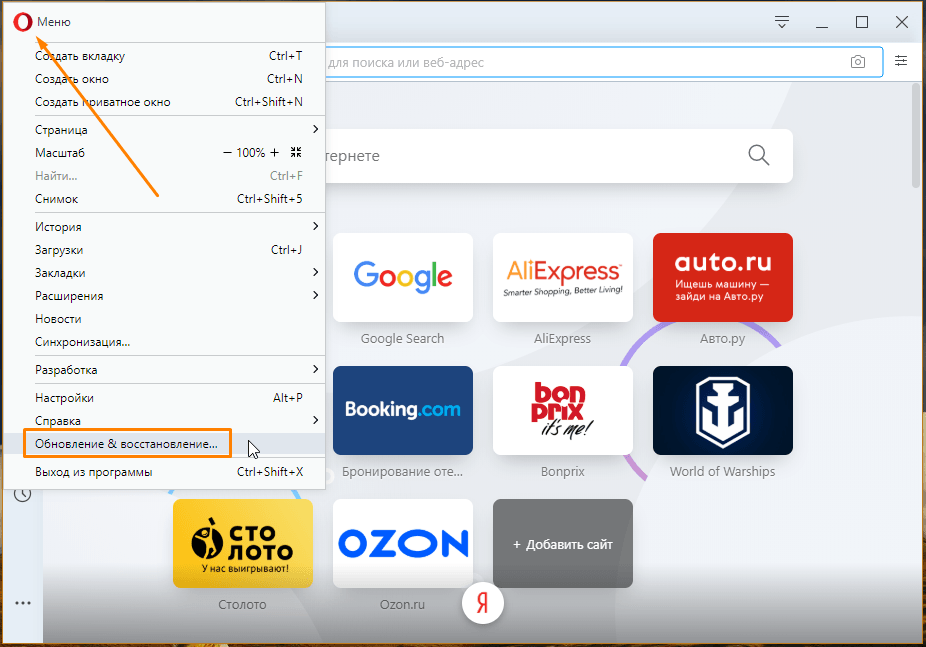
Кликаем пункт «Обновление & восстановление»
После выбора команды сразу запустится проверка на наличие новой версии. Если будет обнаружено обновление, оно автоматически загрузится, а вам будет предложено перезапустить браузер, нажав кнопку «Перезапустить сейчас».
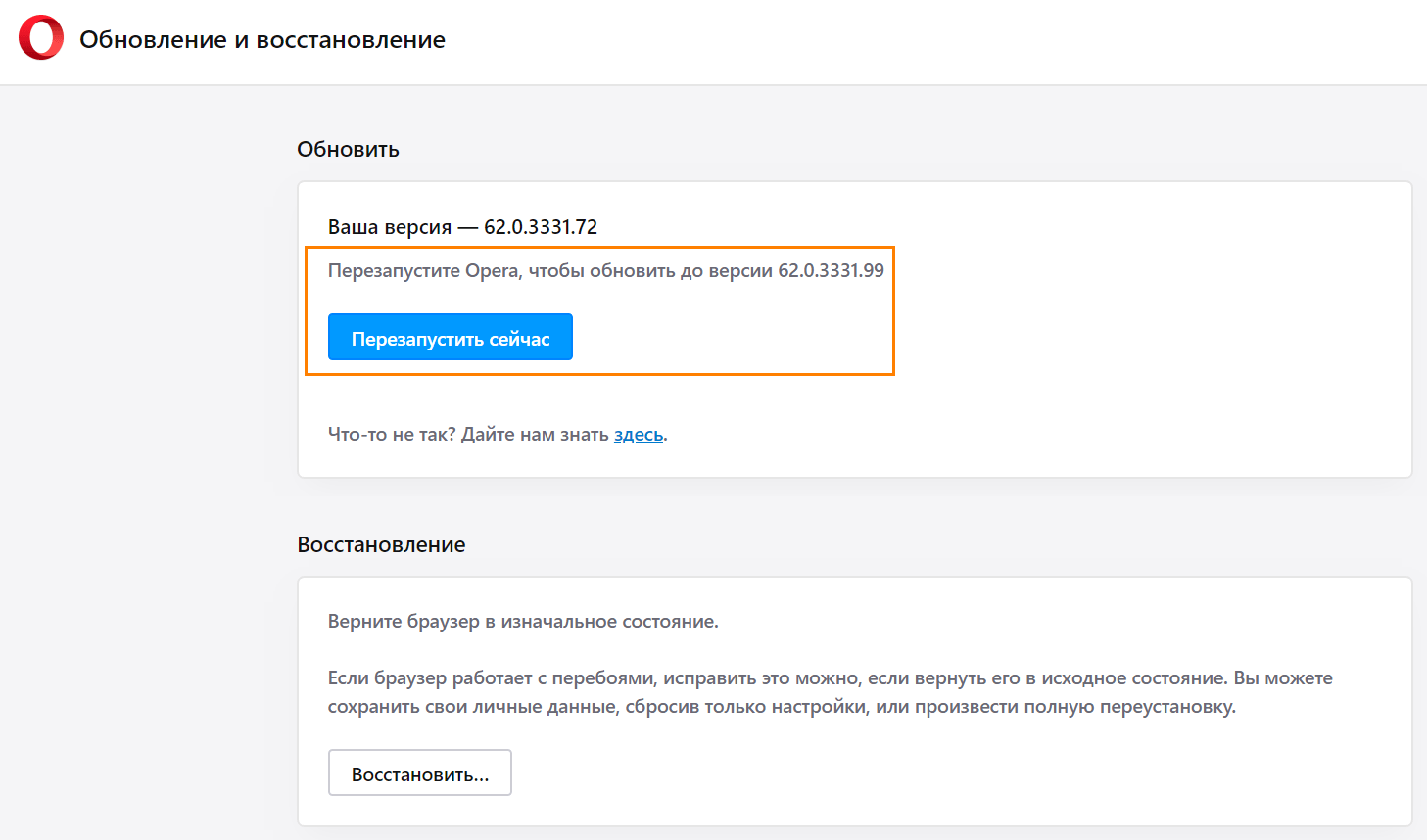
Нажимаем кнопку «Перезапустить сейчас» для установки обновления
Обновляем Opera вручную
Если при поиске обновления появится сообщение об ошибке, вам следует самостоятельно скачать последнюю версию Opera с официального сайта разработчика: https://www.opera.com/ru/computer и обновить приложение вручную. Для этого запустим загруженный файл OperaSetup.exe и нажмем кнопку «Обновить» в окне установки. Обновление будет установлено поверх старой версии браузера.
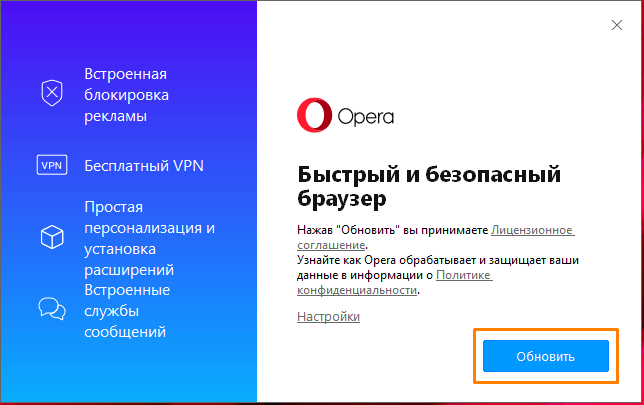
Обновляем Opera вручную
Блокировка обновления вирусами или антивирусами
Если на вашем компьютере установлено антивирусное ПО, оно может блокировать обновление браузера. В этом случае просто временно отключите антивирус, произведите обновление, а затем снова активируйте защиту.
Если стороннего антивируса на компьютере нет, причиной проблем с обновлением Opera может стать заражение вирусами. Скачайте бесплатную утилиту «Kaspersky Virus Removal Tool» с официального сайта разработчика и просканируйте компьютер на наличие угроз.
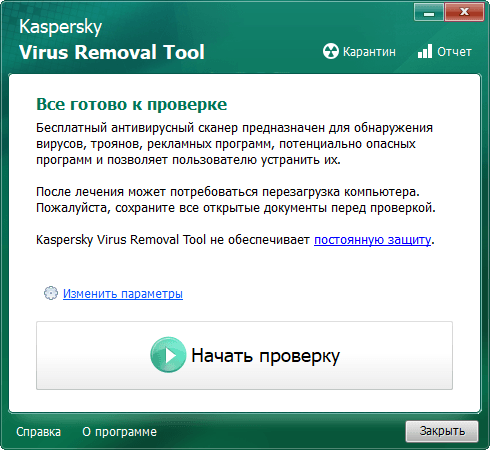
Нажмите кнопку «Начать проверку»
Заключение
Для стабильной работы браузера необходимо следить, чтобы на вашем компьютере всегда была установлена актуальная версия Opera. Узнать, какая версия используется в данный момент, можно командой «Справка» – «О программе» в меню браузера.
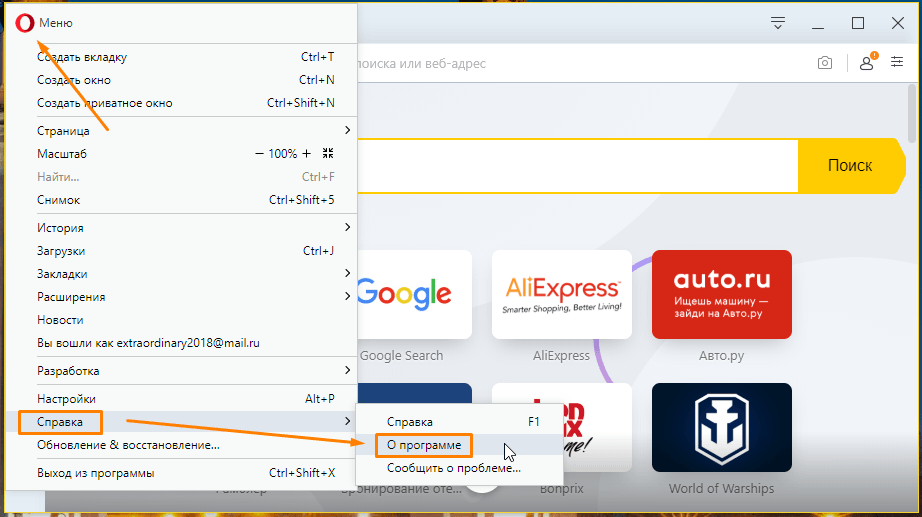
Выбираем команду «О программе»
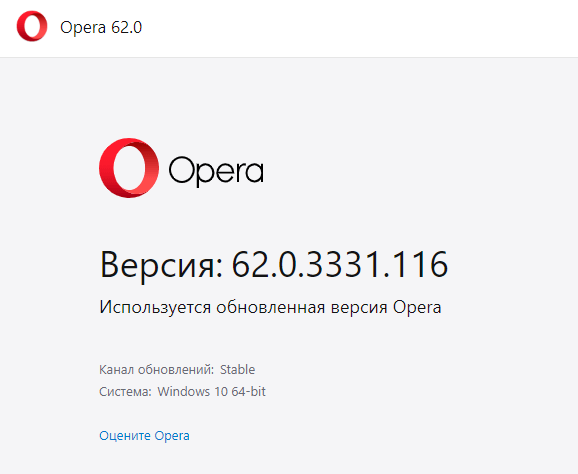
Смотрим номер текущей версии
This topic has been deleted. Only users with topic management privileges can see it.

last edited by
Что случилось с обновлениями браузера Opera?
Не работает надлежащим образом «Проверка обновлений по умолчанию». Пожалуйста исправьте, или скажите куда мне сообщить для устранения этой проблемы?
marsela
last edited by
Originally posted by Dexter3:
Не работает надлежащим образом «Проверка обновлений
Да уж исправить придется вам.
Поскольку Opera Software ещё не выпустила Opera Stable с цифиркой больше 18, а 19 и 20 есть только на каналах Next и Developer, то вам придется самому написать стабильную Opera19 и немедленно, на неё обновится
mlnay
last edited by
Originally posted by Marsela:
ещё не выпустила Opera Stable с цифиркой больше 18
зато с последними двумя цифирками больше, чем на скриншоте — выпустила
:whistle:
marsela
last edited by
Originally posted by mlnay:
последними двумя цифирками больше — выпустила
Может и ошиблась…
Сорри! В сортах говна не разбираюсь)
mlnay
last edited by
Originally posted by Marsela:
В сортах говна не разбираюсь

Ну всё же видно, что немножко таки разбираетесь
jaskryn
last edited by
…может, элементарно, нет интернетсоединения?…;)
dexter3
last edited by
Originally posted by Jaskryn:
…может, элементарно, нет интернетсоединения?…;)
Интернет соединение есть.  А вот авто-проверки обновлений opera, нет.

chezhin
last edited by
Уже версия 23, а ситуация всё таже
arutyun-akopov
last edited by
У меня была такая проблема, решилась просто установкой новой оперы с сайта. В 18 версии они автообновлятор сломали, потом в новой починили, но чтобы новую установить, надо с сайта скачать.
Разработчики стремятся привлечь максимальную аудиторию к своему детищу, дабы она, впоследствии, влилась в дружную семью клиентов. Для этого специалисты идут на разные хитрости, в том числе и на совершенствование предусмотренного системой функционала. Сегодня о ситуации, почему не обновляется Опера.
Процесс обновления системы
Существует несколько способов апгрейда браузера Opera, долг повествователя требует удовлетворения любопытства читателей. Для удобства восприятия разобьем дальнейшее повествование на несколько логических блоков.
Ручная загрузка
Разработчики предусмотрели несколько способов обновления Оперы, следующая пошаговая инструкция рассмотрит наиболее простой и быстрый:
- Запускаем браузер и переходим в системное меню (клик по главной кнопке в левом верхнем углу экрана).
- В появившемся перечне жмем на опцию «Обновление& восстановление…».
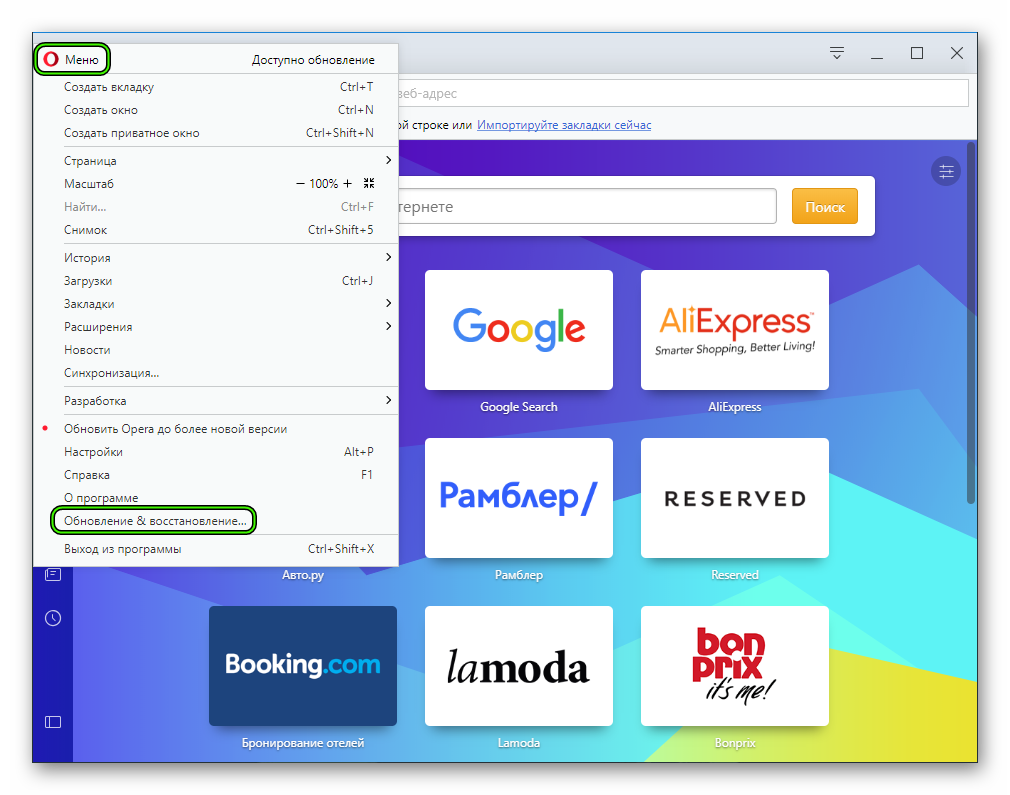
- Дожидаемся окончания проверки данных и загрузки.
- Кликаем на синюю кнопку.
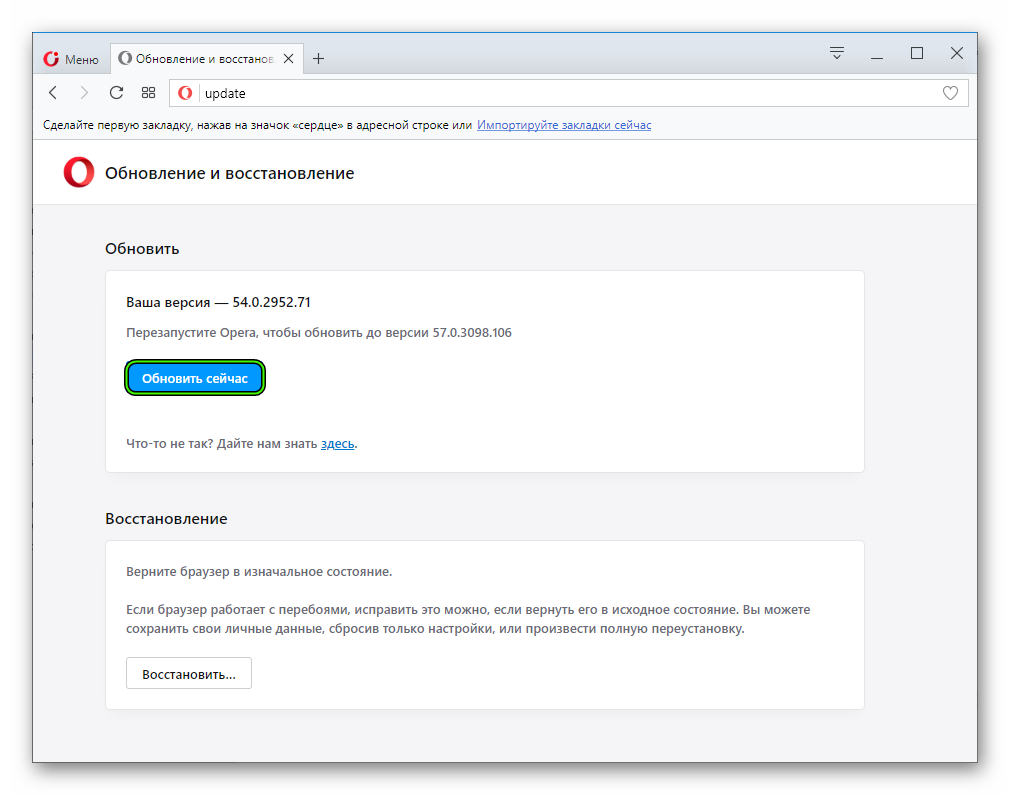
Ситуация с ошибкой
Если у вас отображается сообщение, что в Опере произошла ошибка при поиске обновлений, то загружать актуальную версию придется вручную, с официального сайта. Для начала на всякий случай сохраните данные интернет-обозревателя, воспользовавшись функцией синхронизации. Подробности про ее активацию читайте в последнем разделе этой статьи.
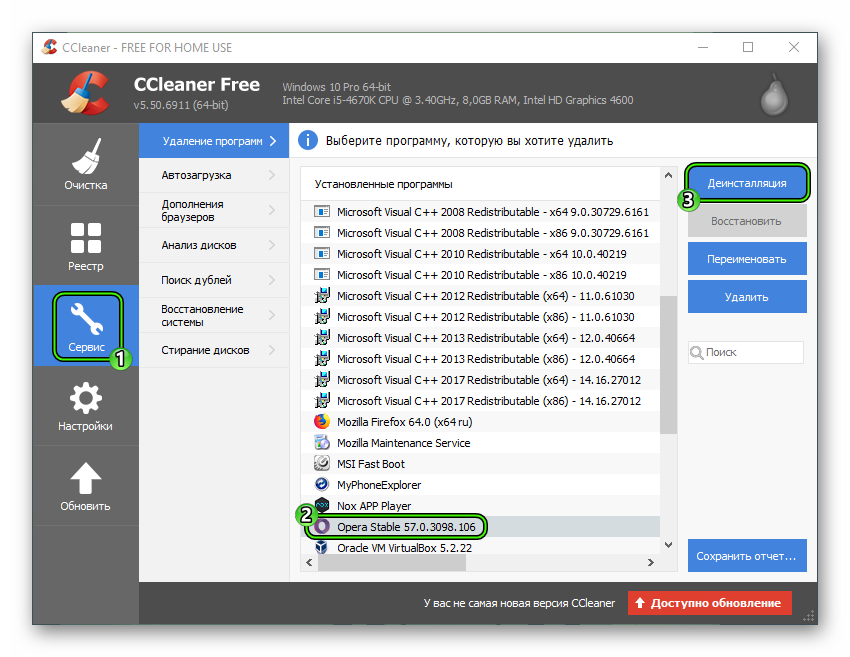
Следующий шаг – удаление программы с компьютера. Мы рекомендуем для этих целей использовать утилиту CCleaner. Загрузите ее, затем откройте вкладку «Сервис». В списке найдите Opera, кликните по соответствующему пункту ЛКМ, а затем нажмите на кнопку «Деинсталляция».Завершите процедуру и перезапустите систему.
Затем загрузите последнюю версию браузера с официального сайта.Потом установите ее и включите функцию «Синхронизация», войдя в ранее созданную учетную запись.
Почему не обновляется Опера на компьютере
Разработчики стремятся привлечь максимальную аудиторию к своему детищу, дабы она, впоследствии, влилась в дружную семью клиентов. Для этого специалисты идут на разные хитрости, в том числе и на совершенствование предусмотренного системой функционала. Сегодня о ситуации, почему не обновляется Опера.
Процесс обновления системы
Существует несколько способов апгрейда браузера Opera, долг повествователя требует удовлетворения любопытства читателей. Для удобства восприятия разобьем дальнейшее повествование на несколько логических блоков.
Ручная загрузка
Разработчики предусмотрели несколько способов обновления Оперы, следующая пошаговая инструкция рассмотрит наиболее простой и быстрый:
Ситуация с ошибкой
Если у вас отображается сообщение, что в Опере произошла ошибка при поиске обновлений, то загружать актуальную версию придется вручную, с официального сайта. Для начала на всякий случай сохраните данные интернет-обозревателя, воспользовавшись функцией синхронизации. Подробности про ее активацию читайте в последнем разделе этой статьи.
Следующий шаг – удаление программы с компьютера. Мы рекомендуем для этих целей использовать утилиту CCleaner. Загрузите ее, затем откройте вкладку «Сервис». В списке найдите Opera, кликните по соответствующему пункту ЛКМ, а затем нажмите на кнопку «Деинсталляция».Завершите процедуру и перезапустите систему.
Затем загрузите последнюю версию браузера с официального сайта.Потом установите ее и включите функцию «Синхронизация», войдя в ранее созданную учетную запись.
Как обновить Оперу до последней версии
Для того чтобы у Вас всегда была актуальная версия браузера, теперь не надо искать обновления в интернете, и тем более скачивать их на сторонних сайтах. Достаточно просто выполнить три несложных шага, чтобы проверить и при необходимости обновить Оперу до последней версии.
Перед тем как приступить к выполнению, сразу стоить отметить, что сейчас почти во всех браузерах изначально установлено автоматическое обновление.
Обновление Оперы с помощью самого браузера: 3 шага
Чтобы проверить, а затем при необходимости сделать обновление своего браузера Opera:
1) Необходимо запустить браузер, в левом верхнем углу нажать на кнопку ”Меню” (цифра 1 на рис. 1) и найти в самом низу появившегося списка пункт ”О программе” (2 на рис. 1), также нажать на него.
2) Появится окно «О программе Opera». Там есть подзаголовок «Информация о версии», где в пункте ”Версия” автоматически будет выполнен поиск обновлений (рис. 2).
3) Если обновления будут найдены, то необходимо просто дождаться установки и перезапустить браузер.
Перезапустить браузер Опера можно одним из трех способов:
В случае успешного обновления браузера можно прочитать в окне «О программе Opera» сообщение о том, что «Используется обновленная версия Opera» (рис. 4):
Такое сообщение у Вас появится при отсутствии обновлений браузера, тогда ничего обновлять не надо.
Вот и всё, что надо для успешного обновления и использования всегда свежей версией вашего любимого web-браузера Opera!
Если Опера не обновляется
Почему не обновляется Опера? Если не происходит такое автоматическое обновление Оперы, как описано выше, значит у Вас
В этом случае, чтобы обновить Оперу до последней версии, сначала удалите старую Opera с помощью встроенного средства Windows, а именно пройдите по маршруту (подходит для Windows):
Пуск – Панель управления – Программы и компоненты – Opera – Удалить (рис. 5).
Помните, что при удалении браузера все закладки и сохранённые страницы могут тоже удалиться, хотя по моим наблюдениям так бывает не всегда.
После удаления старой Оперы скачайте новую, последнюю версию браузера
В заключение напомню, что обновления Оперы гарантируют определенную безопасность работы в Интернете при адекватных действиях пользователя. Без обновлений ваш компьютер (иное устройство) гораздо более уязвимы.
Появление обновлений зависит только от разработчиков браузера, никакого графика периодических обновлений нет, они могут появляться либо очень часто, либо крайне редко.
Как обновить браузер Опера
Это один из популярнейших веб-обозревателей в Рунете. Но для того, чтобы насладиться всеми его особенностями, нужно знать, как обновить Опера и получить последнюю версию браузера. Предлагаем вашему вниманию детальную инструкцию по этому вопросу.
Инструкция
Стоит отметить, что есть мобильный вариант программы, для платформ Android и iOS. Он тоже требует обновлений. Поэтому в данном материале мы рассмотрим, как получить актуальную версию браузера для ПК и смартфонов.
Случай №1: ПК
Итак, поговорим о том, как обновить Оперу для компьютера. Ничего особенно сложного делать не нужно. Предлагаем вам пошаговую инструкцию:
А теперь мы рассмотрим вариант ручного обновления. Он гораздо надежнее автоматического. Сделать нужно вот что:
Вот так происходит обновление веб-обозревателя в ручном режиме. Многие используют именно его, так как автоматический не всегда срабатывает. Вот потому мы советуем устанавливать актуальную версию Оперы именно так.
Случай №2: Смартфоны
Теперь о том, как обновить Оперу Мини и прочие версии мобильного браузера для платформ iOS и Android. Инструкция в обоих случаях примерно одинаковая. Предлагаем вам пошаговое руководство:
Заключение
Теперь вы точно знаете, как происходит обновление браузера Опера до новой версии на ПК и мобильных девайсах. Сложного в этом ничего нет. Просто нужно четко следовать инструкции. Тогда никаких ошибок не возникнет.
Не обновляется браузер Opera – почему и как исправить
by Юрий Белоусов · 01.06.2020
Каждый современный браузер регулярно выпускает обновления, в которых добавляются различные полезные функции и устраняются ошибки и баги. По умолчанию, при нормальной работе браузера, обновления ставятся в автоматическом режиме, без необходимости совершать какие-либо действия со стороны пользователя. Но иногда могут возникнуть проблемы с установкой апдейта. В этой статье рассмотрим почему не обновляется Опера и как это исправить.
Почему не обновляется Опера
Как правило, причина почему не обновляется Opera заключается в неисправности в самом браузере. Редкий случай – конфликт с антивирусным ПО.
Opera не обновляется – что делать
У пользователя есть несколько вариантов действий:
Рассмотрим более детально.
Обновление Opera вручную
Как обновить Оперу вручную:
Стоит понимать, если автообновление не работает, то придется выполнять данную процедуру в ручном режиме каждый раз. Это не очень удобно, поэтому рассмотрим, что еще можно сделать.
Автообновление Опера не работает – как исправить
Выполнить восстановление Опера, вернув его в изначальное состояние. Для этого необходимо:
Переустановка браузера
Но не всегда это помогает. Если в самом браузере есть ошибки, то этот метод может не сработать. Что же делать в таком случае? Выход один – переустановить браузер:
Не нашли ответ на свой вопрос? Тогда воспользуйтесь формой поиска:
Инструкция: обновление Opera до последней версии
Автор: Юрий Белоусов · 10.01.2022
Разработчики Опера заботятся о своих пользователях, об их удобстве и безопасности, поэтому регулярно выпускают обновления, в которых улучшают функционал браузера. По умолчанию в Opera активирован режим автоматического обновления браузера. Это удобно, ведь пользователю не приходиться самостоятельно следить и контролировать этот процесс. Но что делать, если при работе с компьютером произошла какая-нибудь непредвиденная ошибка, которая предотвращает автоматическое обновление? В таком случаем можно обновить браузер Опера до последней версии вручную.
Автоматическое обновление Опера: как настроить
При первых доступных обновлениях Оперы у пользователя появляется диалоговое окно, в котором можно выбрать параметры обновления:
Ничего страшного, если при первом появлении диалогового окна не был выбран 3-й вариант, ведь при следующем появившемся обновлении браузера, окно снова появится.
Как проверить обновления Оперы | узнать версию
Иногда необходимо узнать, какая версия браузера на текущий момент. Как проверить обновления Оперы? Очень просто. Посмотреть текущую версию браузера можно следующим способом:
Узнать версию Оперы
Чтобы проверить обновления на телефоне или планшете в браузерах Opera Mini или Opera для Android необходимо так же зайти в настройки, нажав на значок Оперы, а потом – на иконку шестеренки.
Как сделать обновление Оперы до последней версии
Обновить браузер Опера до последней версии можно несколькими способами:
В предыдущем пункте, в котором был описан способ проверки версии Оперы, было описано, как зайти в меню «О программе», где и отображалась версия браузера. На скриншоте выше показано, что установлена 53-я версия и рядом указывается, что «Используется обновленная версия Opera». В случае, если у пользователя будет установлена не последняя версия, то рядом с этим пунктом будет кнопка «Обновить», при нажатии на которую браузер будет обновлен до актуальной версии.
Второй способ — сделать вручную обновление Оперы до последней версии из системной папки Оперы в Windows (XP, 7, 8, 10).
Путь к файлам Оперы
Папки с обновлениями
Обновление Opera через Installer
Если же обновить так и не удалось, то скорее всего какие-то файлы браузера повреждены. В таком случае лучше удалить старую Оперу с ПК и установить заново. Скачать Опера бесплатно.
Не нашли ответ? Тогда воспользуйтесь формой поиска:
В браузер Opera встроена функция автоматического обновления, поэтому чаще всего обновление программы происходит без участия пользователя. Однако в некоторых случаях с автоматическим обновлением могут возникнуть проблемы. Мы подскажем, что делать в такой ситуации.
Для начала стоит попробовать обновить браузер с помощью специальной команды в меню. Откроем меню Opera, кликнув по значку с логотипом программы в верхнем левом углу окна, и выберем команду «Обновление & восстановление».
Кликаем пункт «Обновление & восстановление»
После выбора команды сразу запустится проверка на наличие новой версии. Если будет обнаружено обновление, оно автоматически загрузится, а вам будет предложено перезапустить браузер, нажав кнопку «Перезапустить сейчас».
Нажимаем кнопку «Перезапустить сейчас» для установки обновления
Обновляем Opera вручную
Если при поиске обновления появится сообщение об ошибке, вам следует самостоятельно скачать последнюю версию Opera с официального сайта разработчика: https://www.opera.com/ru/computer и обновить приложение вручную. Для этого запустим загруженный файл OperaSetup.exe и нажмем кнопку «Обновить» в окне установки. Обновление будет установлено поверх старой версии браузера.
Обновляем Opera вручную
Блокировка обновления вирусами или антивирусами
Если на вашем компьютере установлено антивирусное ПО, оно может блокировать обновление браузера. В этом случае просто временно отключите антивирус, произведите обновление, а затем снова активируйте защиту.
Если стороннего антивируса на компьютере нет, причиной проблем с обновлением Opera может стать заражение вирусами. Скачайте бесплатную утилиту «Kaspersky Virus Removal Tool» с официального сайта разработчика и просканируйте компьютер на наличие угроз.
Нажмите кнопку «Начать проверку»
Заключение
Для стабильной работы браузера необходимо следить, чтобы на вашем компьютере всегда была установлена актуальная версия Opera. Узнать, какая версия используется в данный момент, можно командой «Справка» – «О программе» в меню браузера.
Выбираем команду «О программе»
Смотрим номер текущей версии
Каждый современный браузер регулярно выпускает обновления, в которых добавляются различные полезные функции и устраняются ошибки и баги. По умолчанию, при нормальной работе браузера, обновления ставятся в автоматическом режиме, без необходимости совершать какие-либо действия со стороны пользователя. Но иногда могут возникнуть проблемы с установкой апдейта. В этой статье рассмотрим почему не обновляется Опера и как это исправить.
Почему не обновляется Опера
Как правило, причина почему не обновляется Opera заключается в неисправности в самом браузере. Редкий случай – конфликт с антивирусным ПО.
Opera не обновляется – что делать
У пользователя есть несколько вариантов действий:
- Обновить браузер вручную;
- Переустановить браузер.
Рассмотрим более детально.
Обновление Opera вручную
Как обновить Оперу вручную:
- Запустить браузер;
- Открыть меню, нажав на кнопку в верхнем правом углу с логотипом Оперы;
- Выбрать пункт «Обновление и восстановление»;
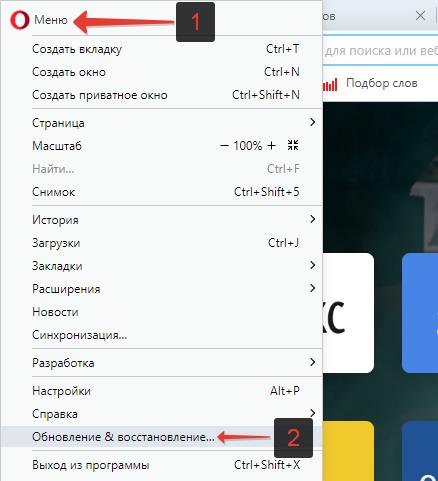
- Нажать кнопку «Проверить наличие обновлений»;
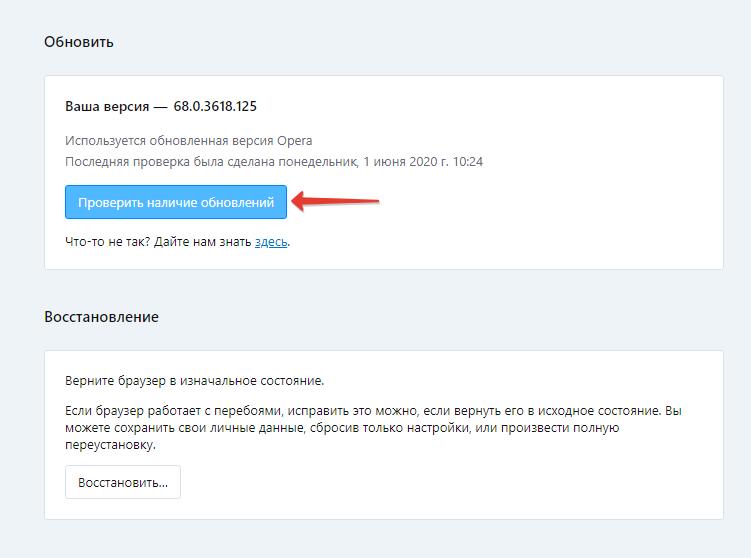
- После завершения проверки, если используется не самая новая версия браузера, пользователю будет предложено скачать обновления для Оперы.
Стоит понимать, если автообновление не работает, то придется выполнять данную процедуру в ручном режиме каждый раз. Это не очень удобно, поэтому рассмотрим, что еще можно сделать.
Автообновление Опера не работает – как исправить
Выполнить восстановление Опера, вернув его в изначальное состояние. Для этого необходимо:
- Запустить браузер;
- Открыть меню, нажав на кнопку в верхнем правом углу с логотипом Оперы;
- Выбрать пункт «Обновление и восстановление»;
- Нажать кнопку «Восстановить»;
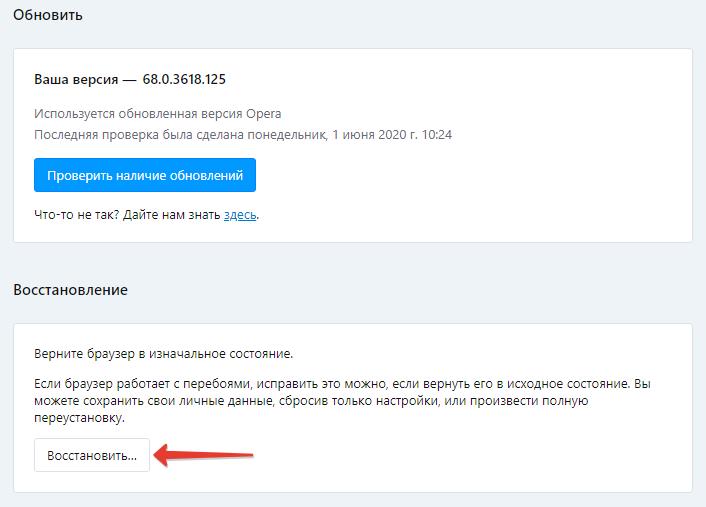
- Выбрать параметры восстановления: с сохранением или сбросом данных.
Переустановка браузера
Но не всегда это помогает. Если в самом браузере есть ошибки, то этот метод может не сработать. Что же делать в таком случае? Выход один – переустановить браузер:
- Зайти в мастер удаления программ Windows;
- Найти в списке Opera и удалить;
- Перейти на официальный сайт браузер:
https://www.opera.com/ru - Скачать и установить Оперу.
Не нашли ответ на свой вопрос? Тогда воспользуйтесь формой поиска:

Регулярное обновление браузера служит гарантией корректного отображения им веб-страниц, технологии создания которых, постоянно меняются, и безопасности системы в целом. Тем не менее, бывают случаи, когда по тем или иным причинам, не удается обновить браузер. Давайте узнаем, как можно решить проблемы с обновлением программы Opera.
Обновление Оперы
В новейших браузерах Опера функция автоматического обновления установлена по умолчанию. Более того, человек не знакомый с программированием, вряд ли сможет изменить это положение вещей, и отключить данную функцию. То есть, в большинстве случаев, вы даже не замечаете, когда браузер обновляется. Ведь закачка обновлений происходит в фоновом режиме, а применение их в действие вступает после перезагрузки программы.
Для того, чтобы узнать, какая версия Opera у вас используется, нужно войти в главное меню, и выбрать пункт «О программе».
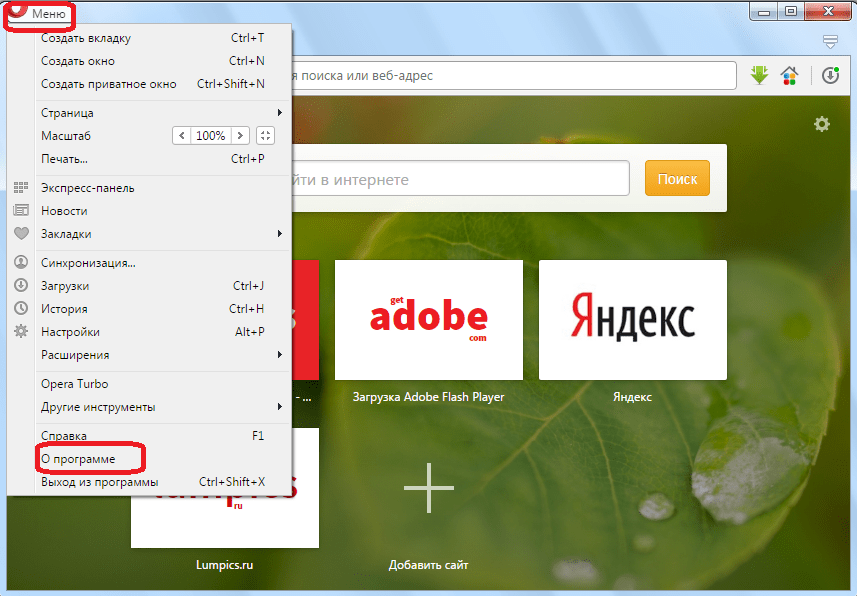
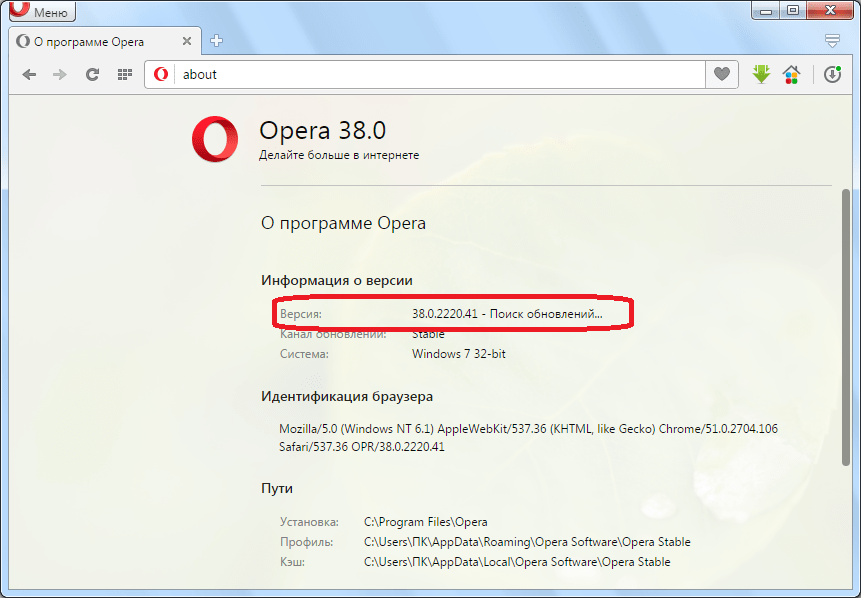
После этого, откроется окно с основными сведениями об используемом браузере. В том числе, будет указана его версия, а также произведен поиск доступных обновлений.
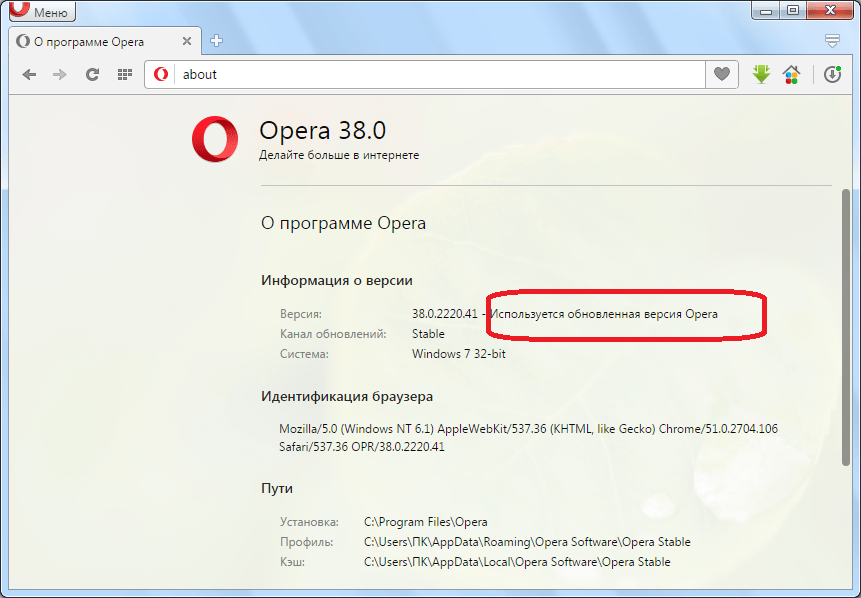
Если доступных обновлений нет, Опера сообщит об этом. В обратном случае, произведет закачку обновления, а после перезагрузки браузера, установит его.
Хотя, если браузер работает нормально, то действия по обновлению выполняются в автоматическом режиме даже без захода пользователя в раздел «О программе».
Что делать если браузер не обновляется?
Но все-таки бывают случаи, что из-за определенного сбоя в работе, браузер может не обновиться автоматически. Что тогда делать?
Тогда придет на помощь ручное обновление. Для этого нужно перейти на официальный сайт Оперы, и скачать дистрибутив программы.
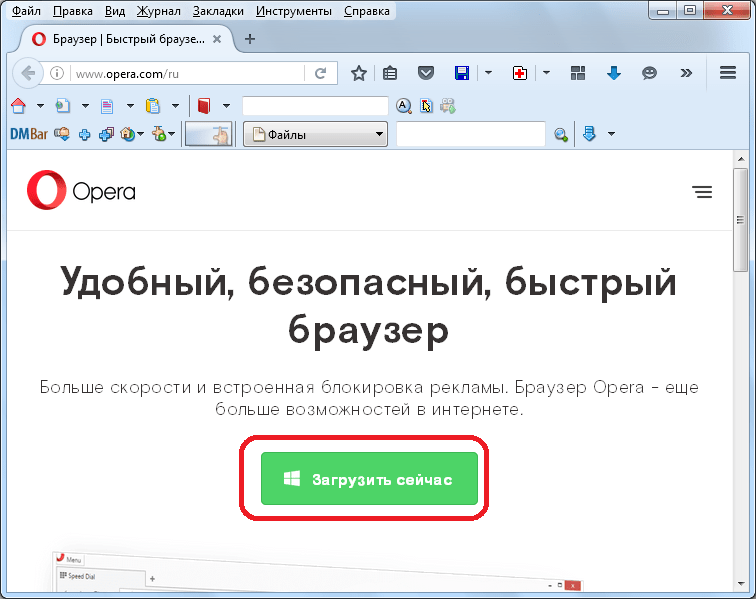
Удалять прежнюю версию браузера не обязательно, так как можно производить обновление поверх существующей программы. Итак, запускаем предварительно скачанный инсталляционный файл.
Открывается окно установочной программы. Как видим, хотя мы запустили полностью идентичный файл тому, который открывается при первой установке Оперы, или чистой инсталляции, а не установке поверх действующей программы, но интерфейс окна установщика немного отличается. Тут присутствует кнопка «Принять и обновить» в то время, как при «чистой» установке была бы кнопка «Принять и установить». Принимаем лицензионное соглашения, и запускаем обновление, нажав на кнопку «Принять и обновить».

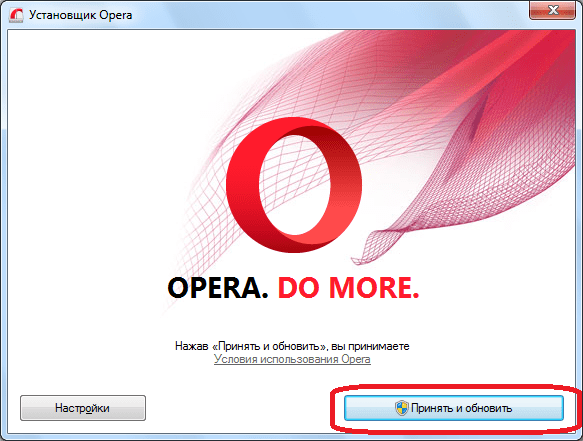
Запускается обновление браузера, которое визуально полностью идентичное обычной установке программы.
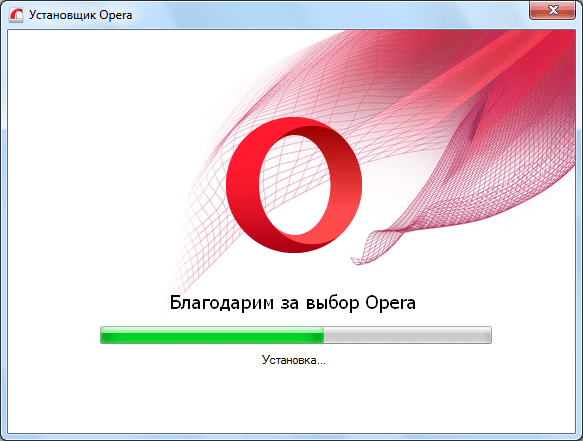
После окончания обновления, Opera запустится в автоматическом режиме.
Блокирование обновления Оперы вирусами и антивирусными программами
В редких случаях обновление Оперы может блокироваться вирусами, либо, наоборот, антивирусными программами.
Для того, чтобы проверить наличие в системе вирусов, нужно запустить антивирусное приложение. Лучше всего, если выполнять проверку с другого компьютера, так как на зараженном устройстве антивирусы могут работать некорректно. В случае обнаружения опасности, вирус следует удалить.
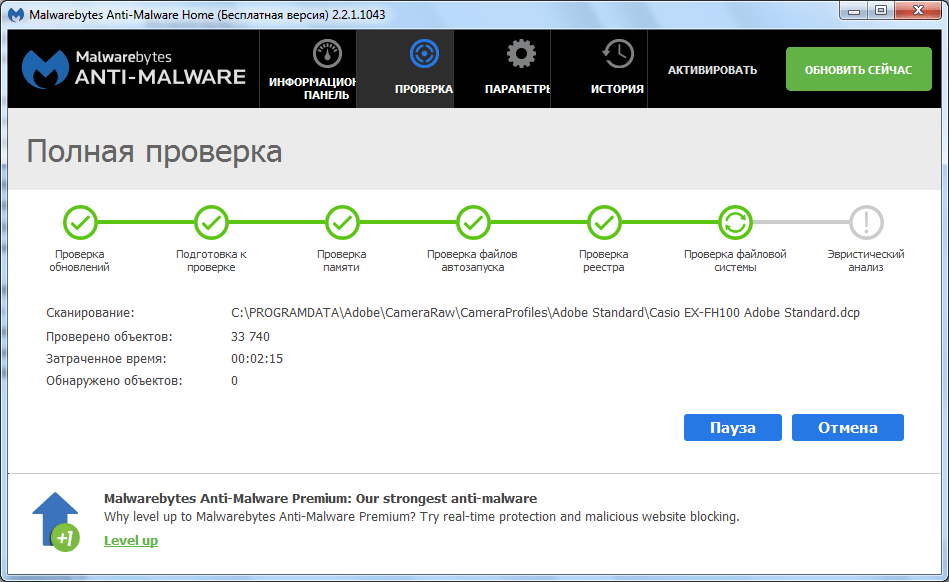
Для того, чтобы произвести обновления Оперы, если данный процесс блокирует антивирусная утилита, нужно временно отключить антивирус. После завершения обновления, утилиту следует запустить снова, чтобы не оставлять систему беззащитной от вирусов.
Как видим, в подавляющем большинстве случаев, если по каким либо причинам обновление Оперы не происходит автоматически, достаточно провести процедуру обновления вручную, которая не сложнее, чем простая установка браузера. В отдельных редких случаях, возможно, понадобятся дополнительные действия по поиску причин проблем с обновлением.
Почему не обновляется Опера на компьютере
Разработчики стремятся привлечь максимальную аудиторию к своему детищу, дабы она, впоследствии, влилась в дружную семью клиентов. Для этого специалисты идут на разные хитрости, в том числе и на совершенствование предусмотренного системой функционала. Сегодня о ситуации, почему не обновляется Опера.
Процесс обновления системы
Существует несколько способов апгрейда браузера Opera, долг повествователя требует удовлетворения любопытства читателей. Для удобства восприятия разобьем дальнейшее повествование на несколько логических блоков.
Ручная загрузка
Разработчики предусмотрели несколько способов обновления Оперы, следующая пошаговая инструкция рассмотрит наиболее простой и быстрый:
Ситуация с ошибкой
Если у вас отображается сообщение, что в Опере произошла ошибка при поиске обновлений, то загружать актуальную версию придется вручную, с официального сайта. Для начала на всякий случай сохраните данные интернет-обозревателя, воспользовавшись функцией синхронизации. Подробности про ее активацию читайте в последнем разделе этой статьи.
Следующий шаг – удаление программы с компьютера. Мы рекомендуем для этих целей использовать утилиту CCleaner. Загрузите ее, затем откройте вкладку «Сервис». В списке найдите Opera, кликните по соответствующему пункту ЛКМ, а затем нажмите на кнопку «Деинсталляция».Завершите процедуру и перезапустите систему.
Затем загрузите последнюю версию браузера с официального сайта.Потом установите ее и включите функцию «Синхронизация», войдя в ранее созданную учетную запись.
Не обновляется браузер Opera — решения

В браузер Opera встроена функция автоматического обновления, поэтому чаще всего обновление программы происходит без участия пользователя. Однако в некоторых случаях с автоматическим обновлением могут возникнуть проблемы. Мы подскажем, что делать в такой ситуации.
Обновляем Opera с помощью команды
Для начала стоит попробовать обновить браузер с помощью специальной команды в меню. Откроем меню Opera, кликнув по значку с логотипом программы в верхнем левом углу окна, и выберем команду «Обновление & восстановление».
Кликаем пункт «Обновление & восстановление»
После выбора команды сразу запустится проверка на наличие новой версии. Если будет обнаружено обновление, оно автоматически загрузится, а вам будет предложено перезапустить браузер, нажав кнопку «Перезапустить сейчас».
Нажимаем кнопку «Перезапустить сейчас» для установки обновления
Обновляем Opera вручную
Если при поиске обновления появится сообщение об ошибке, вам следует самостоятельно скачать последнюю версию Opera с официального сайта разработчика: https://www.opera.com/ru/computer и обновить приложение вручную. Для этого запустим загруженный файл OperaSetup.exe и нажмем кнопку «Обновить» в окне установки. Обновление будет установлено поверх старой версии браузера.
Обновляем Opera вручную
Блокировка обновления вирусами или антивирусами
Если на вашем компьютере установлено антивирусное ПО, оно может блокировать обновление браузера. В этом случае просто временно отключите антивирус, произведите обновление, а затем снова активируйте защиту.
Если стороннего антивируса на компьютере нет, причиной проблем с обновлением Opera может стать заражение вирусами. Скачайте бесплатную утилиту «Kaspersky Virus Removal Tool» с официального сайта разработчика и просканируйте компьютер на наличие угроз.
Нажмите кнопку «Начать проверку»
Заключение
Для стабильной работы браузера необходимо следить, чтобы на вашем компьютере всегда была установлена актуальная версия Opera. Узнать, какая версия используется в данный момент, можно командой «Справка» – «О программе» в меню браузера.
Как обновить Оперу до последней версии
Для того чтобы у Вас всегда была актуальная версия браузера, теперь не надо искать обновления в интернете, и тем более скачивать их на сторонних сайтах. Достаточно просто выполнить три несложных шага, чтобы проверить и при необходимости обновить Оперу до последней версии.
Перед тем как приступить к выполнению, сразу стоить отметить, что сейчас почти во всех браузерах изначально установлено автоматическое обновление.
Обновление Оперы с помощью самого браузера: 3 шага
Чтобы проверить, а затем при необходимости сделать обновление своего браузера Opera:
1) Необходимо запустить браузер, в левом верхнем углу нажать на кнопку ”Меню” (цифра 1 на рис. 1) и найти в самом низу появившегося списка пункт ”О программе” (2 на рис. 1), также нажать на него.
2) Появится окно «О программе Opera». Там есть подзаголовок «Информация о версии», где в пункте ”Версия” автоматически будет выполнен поиск обновлений (рис. 2).
3) Если обновления будут найдены, то необходимо просто дождаться установки и перезапустить браузер.
Перезапустить браузер Опера можно одним из трех способов:
В случае успешного обновления браузера можно прочитать в окне «О программе Opera» сообщение о том, что «Используется обновленная версия Opera» (рис. 4):
Такое сообщение у Вас появится при отсутствии обновлений браузера, тогда ничего обновлять не надо.
Вот и всё, что надо для успешного обновления и использования всегда свежей версией вашего любимого web-браузера Opera!
Если Опера не обновляется
Почему не обновляется Опера? Если не происходит такое автоматическое обновление Оперы, как описано выше, значит у Вас
В этом случае, чтобы обновить Оперу до последней версии, сначала удалите старую Opera с помощью встроенного средства Windows, а именно пройдите по маршруту (подходит для Windows):
Пуск – Панель управления – Программы и компоненты – Opera – Удалить (рис. 5).
Помните, что при удалении браузера все закладки и сохранённые страницы могут тоже удалиться, хотя по моим наблюдениям так бывает не всегда.
После удаления старой Оперы скачайте новую, последнюю версию браузера
В заключение напомню, что обновления Оперы гарантируют определенную безопасность работы в Интернете при адекватных действиях пользователя. Без обновлений ваш компьютер (иное устройство) гораздо более уязвимы.
Появление обновлений зависит только от разработчиков браузера, никакого графика периодических обновлений нет, они могут появляться либо очень часто, либо крайне редко.
Как обновить браузер Opera

Браузеры сейчас обновляются сами в большинстве случаев. В редких случаях требуется ручной апгрейд. Обозреватель Опера тому не исключение. Как обновить Opera?
Автоматическое и ручное обновление
Из-за того, что стоит старая версия браузера, могут возникать проблемы в работе: страницы медленно загружаются или вовсе отказываются это делать.
Чтобы знать наверняка, что проблема именно в неактуальной версии программы, нужно посмотреть номер версии обозревателя.
С недавних пор Опера также стала загружать обновления сама. Рассмотрим, тем не менее, как обновить Opera до последней версии, если загрузка не произошла автоматически.
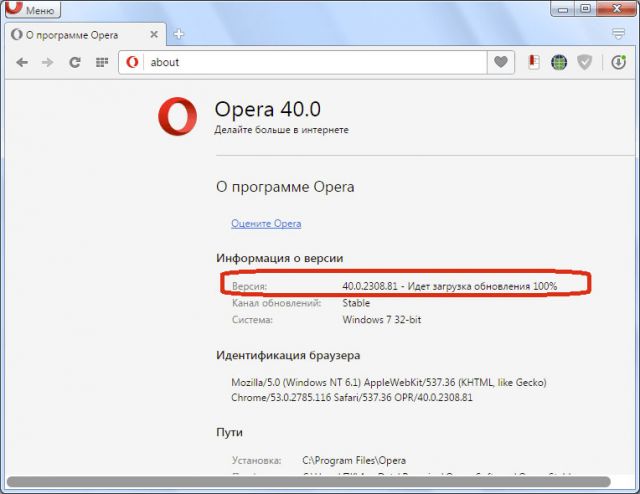
1.Нажимаем на кнопку слева под названием «Меню» и в списке выбираем предпоследний пункт «О программе».
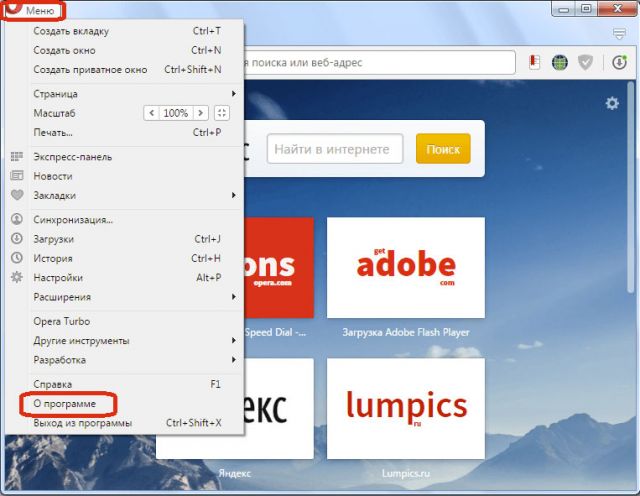
2.Вы увидите номер версии. Если необходимо будет обновление, программа автоматически загрузит новую версию или оставит кнопку «Обновить». Первый вариант наиболее вероятен.
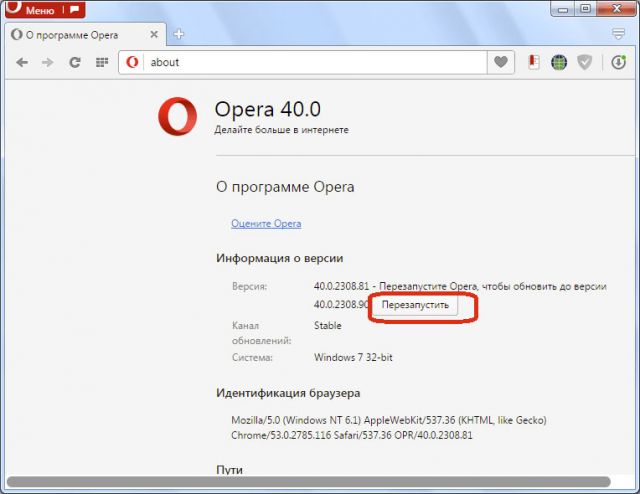
3.После загрузки и установки появится кнопка «Перезапустить». Кликаем по ней.
4.Зайдите снова в раздел «О программе». После номера появится фраза «Используется обновленная версия Opera».
Проблемы с обновлением
При поиске обновлений может происходить ошибка. Вопрос, что делать, если браузер не обновляется, нужно осветить отдельно.
Апдейт Opera Mini
Что делать с мобильной версией Мини? Отличаются ли процедуры обновления?
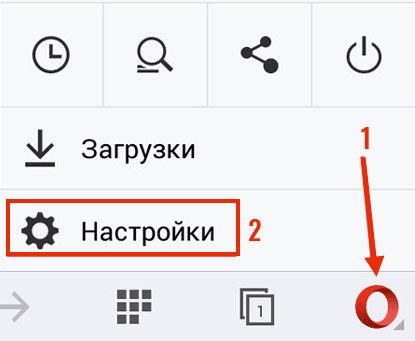
1.Чтобы обновить браузер Opera Mini, нужно зайти в Настройки, а затем в блок «О программе Opera Mini».
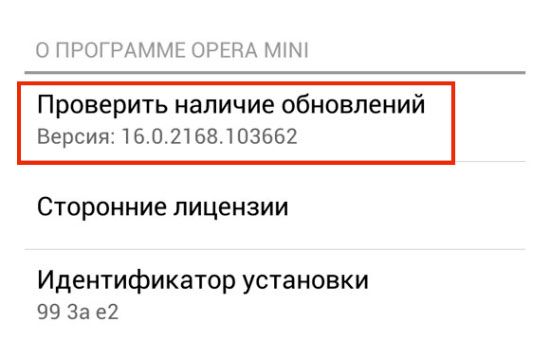
2.Кликните по кнопке «Проверить наличие обновлений». Запустится Play Market. Если появится зеленая кнопка «Обновить», щелкните по ней. Далее, когда обновление завершится, перезапустите обозреватель.
Установка поверх старой версии
Новые версии плагинов
Начиная с Opera 11.10, все главные плагины получают необходимые обновления также в автоматическом режиме.
Если у вас более старый вариант обозревателя, то их нужно будет обновлять вручную.
1.Загрузите последнюю версию плагина, его файл должен иметь расширение dll.
2.Откройте папку с этим модулем (путь к данной папке записан под плагином в меню по ссылке: opera:plugins).
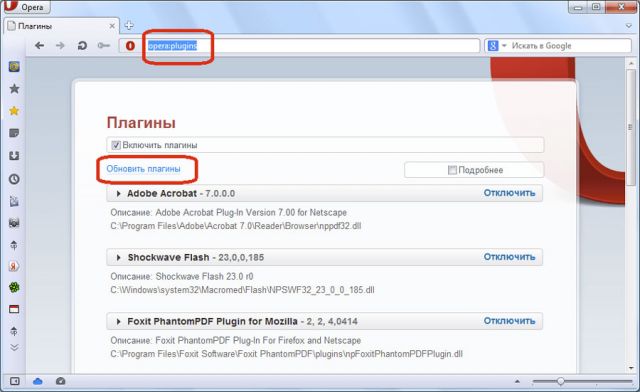
3.Замените находящийся в папке файл плагина на скачанный и перезапустите обозреватель.
Как отключить функцию?
После очередного автоматического обновления стали появляться проблемы с функционалом? Нужно работать только с определенной версией в Опере? Выход из ситуации – выключить опцию.
Способ № 1
Данный способ является наиболее простым и удобным.
В разных версиях путь к отключению обновлений может отличаться. А в некоторых последних редакциях данная возможность отсутствует вовсе. Что делать в таком случае? Использовать дополнительные средства. Далее, речь пойдет именно о них.
Способ № 2
Отключаем автообновление через редактор настроек. Все довольно просто.
Способ № 3
Способ работает безотказно. Однако существует вероятность, что начнутся проблемы с браузером, поэтому использовать метод нужно только в случае, если в вашей версии обозревателя нет возможности отключения автоматического обновления через меню или редактор настроек.
Способ № 4
Чтобы отключить обновление в Opera, измените адрес серверов для поиска новых версий. Результат – утилита будет искать новые версии по неправильному адресу. Этот способ такой же рискованный, как и предыдущий.
Не стоит полностью полагаться на автоматическое обновление. Нередко браузер ложно указывает на то, что используется последний вариант программы вследствие каких-либо сбоев в работе. В Opera можно отключить обновление. Существует как минимум четыре способа для этого.
Не обновляется браузер Opera – почему и как исправить
by Юрий Белоусов · 01.06.2020
Каждый современный браузер регулярно выпускает обновления, в которых добавляются различные полезные функции и устраняются ошибки и баги. По умолчанию, при нормальной работе браузера, обновления ставятся в автоматическом режиме, без необходимости совершать какие-либо действия со стороны пользователя. Но иногда могут возникнуть проблемы с установкой апдейта. В этой статье рассмотрим почему не обновляется Опера и как это исправить.
Почему не обновляется Опера
Как правило, причина почему не обновляется Opera заключается в неисправности в самом браузере. Редкий случай – конфликт с антивирусным ПО.
Opera не обновляется – что делать
У пользователя есть несколько вариантов действий:
Рассмотрим более детально.
Обновление Opera вручную
Как обновить Оперу вручную:
Стоит понимать, если автообновление не работает, то придется выполнять данную процедуру в ручном режиме каждый раз. Это не очень удобно, поэтому рассмотрим, что еще можно сделать.
Автообновление Опера не работает – как исправить
Выполнить восстановление Опера, вернув его в изначальное состояние. Для этого необходимо:
Переустановка браузера
Но не всегда это помогает. Если в самом браузере есть ошибки, то этот метод может не сработать. Что же делать в таком случае? Выход один – переустановить браузер:
Не нашли ответ на свой вопрос? Тогда воспользуйтесь формой поиска:
This topic has been deleted. Only users with topic management privileges can see it.
last edited by Что случилось с обновлениями браузера Opera? Не работает надлежащим образом «Проверка обновлений по умолчанию». Пожалуйста исправьте, или скажите куда мне сообщить для устранения этой проблемы?
marsela
last edited by Originally posted by Dexter3:
Не работает надлежащим образом «Проверка обновлений
Да уж исправить придется вам.
Поскольку Opera Software ещё не выпустила Opera Stable с цифиркой больше 18, а 19 и 20 есть только на каналах Next и Developer, то вам придется самому написать стабильную Opera19 и немедленно, на неё обновится
mlnay
last edited by Originally posted by Marsela:
ещё не выпустила Opera Stable с цифиркой больше 18
зато с последними двумя цифирками больше, чем на скриншоте — выпустила
:whistle:
marsela
last edited by Originally posted by mlnay:
последними двумя цифирками больше — выпустила
Может и ошиблась…
Сорри! В сортах говна не разбираюсь)
mlnay
last edited by Originally posted by Marsela:
В сортах говна не разбираюсь

Ну всё же видно, что немножко таки разбираетесь
jaskryn
last edited by …может, элементарно, нет интернетсоединения?…;)
dexter3
last edited by Originally posted by Jaskryn:
…может, элементарно, нет интернетсоединения?…;)
Интернет соединение есть.  А вот авто-проверки обновлений opera, нет.

chezhin
last edited by Уже версия 23, а ситуация всё таже
arutyun-akopov
last edited by У меня была такая проблема, решилась просто установкой новой оперы с сайта. В 18 версии они автообновлятор сломали, потом в новой починили, но чтобы новую установить, надо с сайта скачать.
Как и все другие программы, Opera требует регулярного обновления. Как бесплатно загрузить и установить обновление пользователю ПК без потери информации в браузере (закладки, пароли, история посещений и т. д.)? Возможно ли вернуть прежнюю версию, если новый вариант браузера работает со сбоями или просто вам не нравится?
О браузере Opera, необходимости его обновления и его текущей версии
Opera — широко известный кроссплатформенный браузер, созданный норвежской компанией Telenor. У браузера есть специальные разработки, которыми не могут похвастаться другие обозреватели, например, режим Opera Turbo, который сжимает трафик и, таким образом, помогает экономить пользователям, если у них интернет с лимитом.
Обозреватель Opera продолжает получать обновления, чтобы идти в ногу с другими браузерами так как конкуренция у них сейчас высокая. Как и другие программы, Оперу рекомендуется обновлять регулярно. Почему?
- Новые версии снижают риск заражения компьютера вирусными программами.
- Обновления позволяют браузеру соответствовать новым веб-стандартам. Все страницы, которые вы загружаете в нём, отображаются правильно.
- Постоянно появляются новые функции.
- Обозреватель работает без сбоев: страницы загружаются быстро и браузер моментально реагирует на клики мышкой, если его вовремя обновлять и очищать от ненужной информации, например, данных кэша и истории посещений.
Как и большинство других браузеров, Opera перешёл на автоматическое обновление, так как далеко не все пользователи загружают апдейт регулярно и вовремя. Зачастую автообновление происходит в фоновом режиме и для пользователя оно незаметно.
Если Opera стал работать медленно, возможно, проблема именно в том, что он давно не обновлялся. Да, автоматическое обновление по некоторым причинам может не сработать. Чтобы посмотреть, какая у вас стоит версия обозревателя Opera, выполните следующие действия:
-
Запустите окно Opera. В левом верхнем углу найдите иконку браузера в форме красной буквы «О». Нажмите на неё левой кнопкой мыши. Откроется контекстное меню.
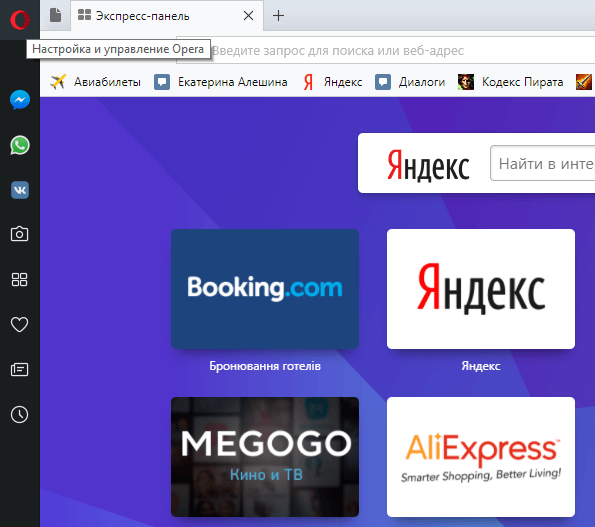
Нажмите на иконку Opera в левом верхнем углу окна браузера

Выберите пункт «О программе» в меню обозревателя Opera
Как бесплатно обновить Оперу до последней версии
Есть несколько способов обновить Opera вручную, если вдруг автообновление не сработало.
Через официальный сайт
Перед тем как скачивать установочный файл из официального источника, удалять старую версию Opera не нужно, так как новая установится поверх неё. При этом все ваши настройки, закладки, история посещений и другая информация сохранятся.
Если вы все же хотите сначала удалить программу, переместите все свои закладки в специальный файл:
- Установите расширение Bookmarks Import & Export по ссылке в официальном магазине браузера. Нажмите на «Добавить в Opera».
- Нажмите на Export.
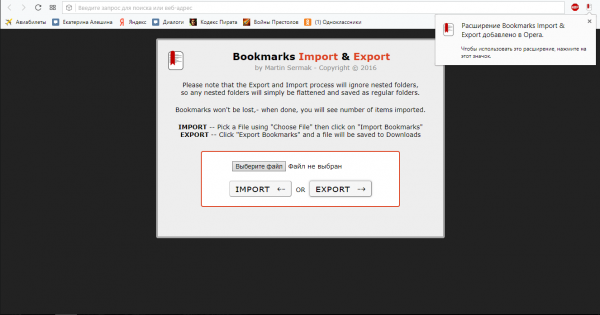
Кликните по Export
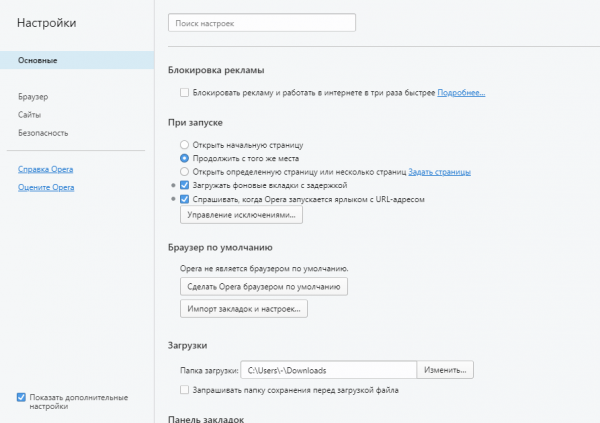
Нажмите на «Импорт закладок и настроек»
Как загрузить установочный файл из официального источника Opera:
- Перейдите на официальный сайт разработчика.
- Нажмите на кнопку «Загрузить сейчас».
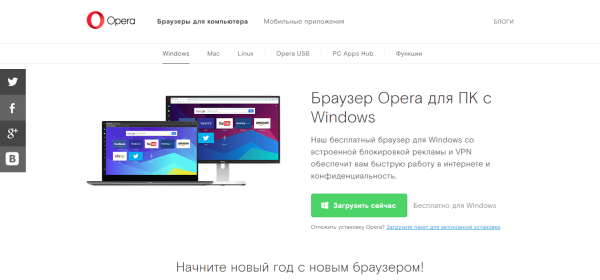
Скачайте свежий дистрибутив браузера Opera
Через сам браузер Opera
Чтобы помочь браузеру Opera обновиться самому, откройте вкладку «О программе» как это было описано в первом разделе статьи. В этом разделе можно найти версию программы. При переходе на эту вкладку, браузер автоматически сам начнёт искать обновления. Если обновлений не будет, будет написано сообщение: «Используется обновлённая версия Opera».
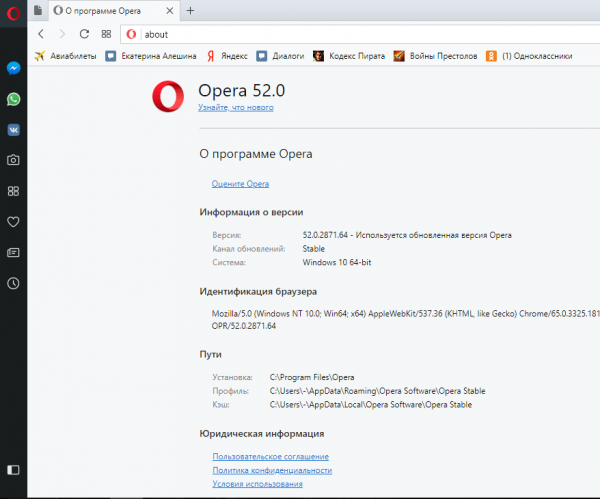
Opera не требует обновлений, так как стоит его последняя версия
Если будет доступна новая версия программы, они сама запустит загрузку и установит все обновления. После этого Opera предложит перезапустить его. Просто кликните «Перезапустить». Opera закроется и откроется снова, но уже все изменения вступят в силу и вы сможете спокойно работать в браузере. В разделе «О программе» поменяется номер версии.
Видео: как обновить браузер Opera через раздел с данными о его версии
С помощью Secunia PSI
Браузер Opera можно обновить и с помощью программы Secunia Personal Inspector Software (PSI). Как это сделать?
-
Загрузите программу на компьютер и установите. Используйте надёжный сайт для скачивания. Запустите программу и кликните по кнопке Scan Now. Если ваш браузер Opera нуждается в апдейте, программа покажет его иконку в разделе Programs that need updating.
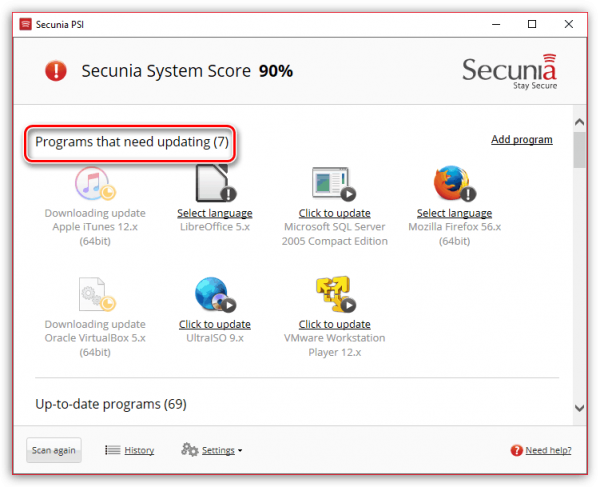
Найдите Opera в разделе Programs that need updating
Какие проблемы могут возникать при обновлении и как их решить
Иногда возникают проблемы во время апдейта. Например, может возникать сообщение «Произошла ошибка при поиске обновлений». Что может вызвать ошибку во время обновления и как исправить ситуацию?
- Поиск обновлений и загрузка нужных файлов может быть невозможна из-за отсутствия интернета. Проверьте соединение — зайдите на любой сайт, чтобы убедиться, что интернет есть.
- В редких случаях обновление Opera может быть невозможно из-за блокировки вирусами или даже самими антивирусом. Чтобы решить проблему, нужно проверить систему ПК на наличие вредоносного ПО посредством антивируса. Если их обнаружите, удаляйте и повторите попытку обновления. Если вирусов нет, отключите на время антивирус и брандмауэр Windows и попробуйте снова установить обновление Opera. После успешного обновления, не забудьте включить антивирус.
- Если не получается установить обновления поверх старой версии, удалить старый вариант программы сторонней программой, например, Revo Uninstaller, чтобы с основными файлами удалить ещё и остаточные, в том числе записи в реестре, для предотвращения конфликта файлов при установке новой версии Opera.
Как откатить обновление
Если вам по какой-то причине не понравилась новая версия Opera, вы можете вернуть старую. Что для этого нужно сделать? Сначала отключите обновления браузера:
-
Так как в самом браузере отключить автообновление уже не получится, сделаем это в папке программы на компьютере. Кликните по иконке «Мой Компьютер» на Рабочем столе двойным щелчком левой кнопки мыши. Зайдите в диск С:, а затем откройте папку Program Files. Отыщите в ней папку Opera и откройте её.
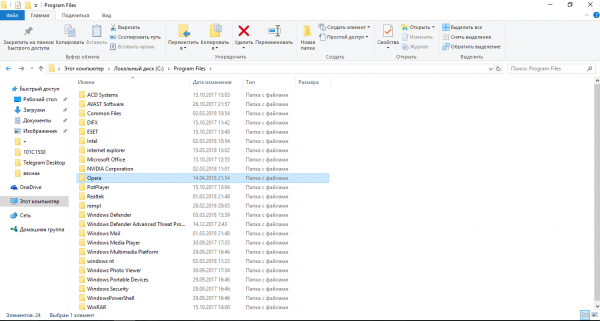
Откройте папку Opera в разделе Program Files на диске С:
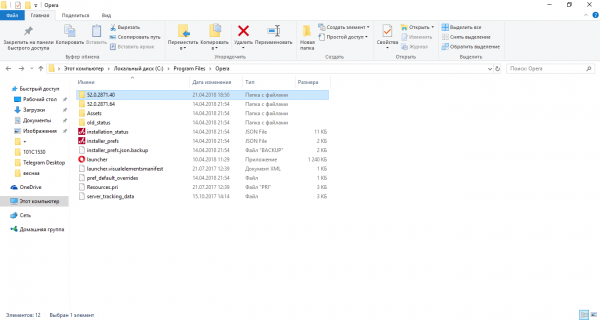
Найдите папки с цифрами в названиях
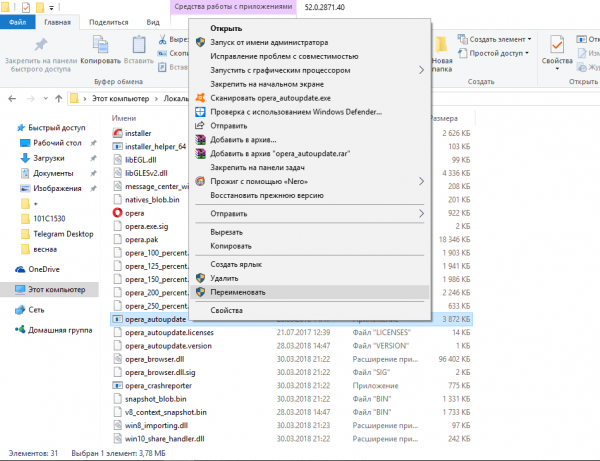
Переименуйте файл opera_autoupdate
Теперь когда вы браузер будет искать самостоятельно доступные новые версии, он будет выдавать сообщение: «Произошла ошибка при поиске обновлений Opera». Не беспокойтесь: вы всегда сможете вернуть прежнее название файлам и тем самым позволить браузеру обновляться.
Видео: как отключить автообновление Opera
Теперь приступайте к этапу отката на старую версию:
-
Переименуйте файл launcher на launcher1, который находится в папке Opera.
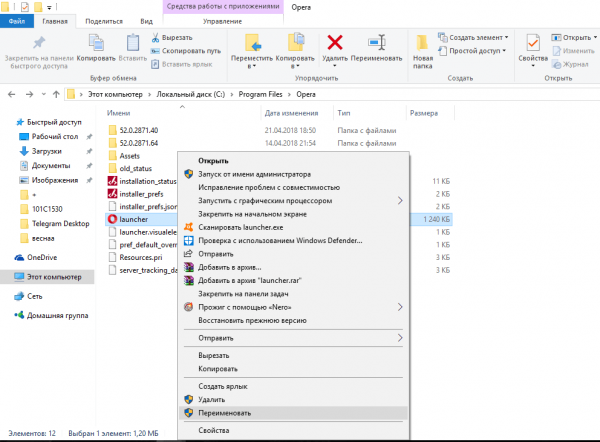
Измените название файла launcher
Проверяйте время от времени доступны ли обновления для Opera, так как автообновление иногда не срабатывает. Вручную обновления устанавливают в самом браузере всего лишь в пару кликов, через официальный сайт (поверх старой версии), а также с помощью сторонней утилиты, например, Secunia PSI. Вы можете в любой момент сделать откат до предыдущей версии, если решили, что новая версия вам не нравится или она работает со сбоями.
- Автор: Екатерина Васильева
- Распечатать
(1 голос, среднее: 5 из 5)
Поделитесь с друзьями!
Разработчики стремятся привлечь максимальную аудиторию к своему детищу, дабы она, впоследствии, влилась в дружную семью клиентов. Для этого специалисты идут на разные хитрости, в том числе и на совершенствование предусмотренного системой функционала. Сегодня о ситуации, почему не обновляется Опера.
Процесс обновления системы
Существует несколько способов апгрейда браузера Opera, долг повествователя требует удовлетворения любопытства читателей. Для удобства восприятия разобьем дальнейшее повествование на несколько логических блоков.
Ручная загрузка
Разработчики предусмотрели несколько способов обновления Оперы, следующая пошаговая инструкция рассмотрит наиболее простой и быстрый:
- Запускаем браузер и переходим в системное меню (клик по главной кнопке в левом верхнем углу экрана).
- В появившемся перечне жмем на опцию «Обновление & восстановление…».
- Дожидаемся окончания проверки данных и загрузки.
- Кликаем на синюю кнопку.
Ситуация с ошибкой
Если у вас отображается сообщение, что в Опере произошла ошибка при поиске обновлений, то загружать актуальную версию придется вручную, с официального сайта. Для начала на всякий случай сохраните данные интернет-обозревателя, воспользовавшись функцией синхронизации. Подробности про ее активацию читайте в последнем разделе этой статьи.
Следующий шаг – удаление программы с компьютера. Мы рекомендуем для этих целей использовать утилиту CCleaner. Загрузите ее, затем откройте вкладку «Сервис». В списке найдите Opera, кликните по соответствующему пункту ЛКМ, а затем нажмите на кнопку «Деинсталляция».Завершите процедуру и перезапустите систему.
Затем загрузите последнюю версию браузера с официального сайта.Потом установите ее и включите функцию «Синхронизация», войдя в ранее созданную учетную запись.
Надо отдать должное менеджерам и ведущим инженерам, которые не только мыслят в сфере инноваций всей линейке прогрессивных продуктов, но и глубокому анализу и детальному разбору жалоб и предложений от активных пользователей браузера Опера. Благодаря кропотливой и продуктивной работе разработчиков из компании OperaSoftware, вопрос «как обновить Опера браузер?” стал неактуальным. Так как решение данной проблемы специалисты взяли на себя.
С последними релизами обновления браузера предлагаются для установки автоматически. Пользователю необходимо только дать своё согласие. Визуальные подсказки с комментариями продемонстрируют потребителю поисковой системы Opera более информативно.
При включении персонального компьютера и запуска своего браузера, при наличии обновлений, кнопка «Меню”, в верхнем левом углу в рабочей области поисковика, преображается. Добавляется значок-уведомление. А также выскакивает автоматическое окошко «Обновить”.

Если, по какой-то причине, автоматическое окошко «Обновить” не появилось, надо нажать на кнопку «Меню” и выбрать раздел перезапуска браузера Opera.

Просмотр информации текущей версии и наличие обновлений браузера Опера.


Нажать кнопку «Перезапустить” для поиска обновленных версий.


В случаи положительного решения браузер начнёт обновляться до последней версии.


Меню/ Расширения/ Управление расширениями (Ctrl+Shift+E).
Проверка наличия обновлений.
Актуальные обновления до последнего релиза пользовательского браузера обеспечивают надежную защиту от постоянно прогрессирующих и видоизменяющихся вирусных опасностей. Веб-стандарты усовершенствуются и браузер должен соответствовать всем требованиям, для гарантированного правильного отображения страниц различных сайтов, а также для увеличения функциональности всех приложений. Вот для чего пользователям стоит не пренебрегать отслеживать появления обновлений своего надёжного браузера.
Browser Opera как обновить на мобильном девайсе?
В мобильных терминалах, как правило, приложение Опера Мини также обновляется автоматически. Если это не произошло, надо зайти в PlayMarket/ AppStore/ WindowsMarket, выбрать приложение Opera Mini, и если обновление готово для пользовательского аппарата, установить.
Регулярное обновление браузера служит гарантией корректного отображения им веб-страниц, технологии создания которых, постоянно меняются, и безопасности системы в целом. Тем не менее, бывают случаи, когда по тем или иным причинам, не удается обновить браузер. Давайте узнаем, как можно решить проблемы с обновлением программы Opera.
Обновление Оперы
В новейших браузерах Опера функция автоматического обновления установлена по умолчанию. Более того, человек не знакомый с программированием, вряд ли сможет изменить это положение вещей, и отключить данную функцию. То есть, в большинстве случаев, вы даже не замечаете, когда браузер обновляется. Ведь закачка обновлений происходит в фоновом режиме, а применение их в действие вступает после перезагрузки программы.
Для того, чтобы узнать, какая версия Opera у вас используется, нужно войти в главное меню, и выбрать пункт «О программе».
После этого, откроется окно с основными сведениями об используемом браузере. В том числе, будет указана его версия, а также произведен поиск доступных обновлений.
Если доступных обновлений нет, Опера сообщит об этом. В обратном случае, произведет закачку обновления, а после перезагрузки браузера, установит его.
Хотя, если браузер работает нормально, то действия по обновлению выполняются в автоматическом режиме даже без захода пользователя в раздел «О программе».
Что делать если браузер не обновляется?
Но все-таки бывают случаи, что из-за определенного сбоя в работе, браузер может не обновиться автоматически. Что тогда делать?
Тогда придет на помощь ручное обновление. Для этого нужно перейти на официальный сайт Оперы, и скачать дистрибутив программы.
Удалять прежнюю версию браузера не обязательно, так как можно производить обновление поверх существующей программы. Итак, запускаем предварительно скачанный инсталляционный файл.
Открывается окно установочной программы. Как видим, хотя мы запустили полностью идентичный файл тому, который открывается при первой установке Оперы, или чистой инсталляции, а не установке поверх действующей программы, но интерфейс окна установщика немного отличается. Тут присутствует кнопка «Принять и обновить» в то время, как при «чистой» установке была бы кнопка «Принять и установить». Принимаем лицензионное соглашения, и запускаем обновление, нажав на кнопку «Принять и обновить».
Запускается обновление браузера, которое визуально полностью идентичное обычной установке программы.
После окончания обновления, Opera запустится в автоматическом режиме.
Блокирование обновления Оперы вирусами и антивирусными программами
В редких случаях обновление Оперы может блокироваться вирусами, либо, наоборот, антивирусными программами.
Для того, чтобы проверить наличие в системе вирусов, нужно запустить антивирусное приложение. Лучше всего, если выполнять проверку с другого компьютера, так как на зараженном устройстве антивирусы могут работать некорректно. В случае обнаружения опасности, вирус следует удалить.
Для того, чтобы произвести обновления Оперы, если данный процесс блокирует антивирусная утилита, нужно временно отключить антивирус. После завершения обновления, утилиту следует запустить снова, чтобы не оставлять систему беззащитной от вирусов.
Как видим, в подавляющем большинстве случаев, если по каким либо причинам обновление Оперы не происходит автоматически, достаточно провести процедуру обновления вручную, которая не сложнее, чем простая установка браузера. В отдельных редких случаях, возможно, понадобятся дополнительные действия по поиску причин проблем с обновлением.
Отблагодарите автора, поделитесь статьей в социальных сетях.
Разработчики стремятся привлечь максимальную аудиторию к своему детищу, дабы она, впоследствии, влилась в дружную семью клиентов. Для этого специалисты идут на разные хитрости, в том числе и на совершенствование предусмотренного системой функционала. Сегодня о ситуации, почему не обновляется Опера.
Что такое Opera Turbo и как работает функция
Технология заключается в обработке информации через специальные автоматические прокси-серверы Opera. Те, в свою очередь, сжимают её и передают на компьютер клиента в зашифрованном формате (.owop).
Как правило, больше всего удаётся сэкономить на:
- изображениях — их конвертируют в .jpg и сжимают, но без визуальной потери качества;
- текстовой информации — формат .owop подразумевает архивирование данных по стандартному протоколу .zip;
- HTML-5 графике — вместо различных графических модулей пользователь видит конвертированные статичные изображения.
Opera Turbo не сжимает скрипты, видеоролики, Flash и GIF-анимацию, данные SVG, а также протоколы безопасности, если таковые используются на сайте.
Компания Opera Software открыто заявляет, будто данные, переданные через их сжимающие прокси-серверы, хранятся там примерно в течение 6 месяцев, но без привязки к человеку. Для каждого пользователя создаётся уникальный идентификатор для улучшения и дальнейшей оптимизации функции, но по нему вычислить владельца невозможно. Группа разработчиков гарантирует анонимность использования Opera Turbo и не раскрывает информацию о том, в каких странах находятся серверы для обработки пользовательских данных.
Как включить и отключить Турбо-режим на компьютере
Включить режим можно, кликнув курсором на соответствующий пункт меню браузера Opera.
Opera Turbo является штатной функцией браузера и доступна сразу после его установки.
Режим работает сразу после установки браузера
Если Турбо-режим работает корректно, то при входе на любой сайт в закладке «Сведения о странице» отображается соответствующий ярлык.
Обозначенный ярлык указывает на то, что функция корректно работаетКак отключить Опера Турбо на компьютере или ноутбуке:
- Откройте браузер Opera.
- Нажмите слева вверху окна кнопку «Меню».
- Выберите пункт Opera Turbo.
После деактивации Турбо-режима все страницы загружаются в привычной кодировке без обращения к прокси-серверам Opera Software. Как правило, это ускоряет загрузку страниц, но расход трафика увеличивается до 80%. Поэтому функцию рекомендуется включать только при медленном интернет-соединении, когда, к примеру, серфинг выполняется через мобильный модем или при слабом сигнале Wi-Fi.
Стоит понимать, что при включённом Opera Turbo для сайтов, с которыми работает пользователь, его IP-адрес заменяется на тот, который используется прокси-серверами. Это своего рода аналог VPN, его можно использовать для шифрования данных и сокрытия своего реального IP-адреса.
Опера Турбо не грузит страницы и не открывает сайты — что делать
Согласно уведомлению самих разработчиков, браузер Опера Турбо не работает, если в настройках включён режим VPN. При этом в закладке «Сведения о страницы» отображается иной значок.
С включенным VPN функция Opera Turbo автоматически отключается
Чтобы воспользоваться Opera Turbo, потребуется зайти в настройки браузера и отключить режим VPN.
Одновременно и Opera Turbo, и VPN не могут быть включены на компьютере, так как каждый из этих вариантов подразумевает использование стороннего прокси-сервера. Включение дополнительных узлов при передаче трафика только замедлит загрузку страниц, поэтому разработчиками и было принято это решение.
Метку необходимо снять, после этого можно включить Opera Turbo
Другая причина, по которой Опера Турбо не открывает сайты, — мешает включённый антивирус, ошибочно запрещающий загрузку всего защищённого трафика. Зачастую такая проблема возникает у пользователей Windows 7. Если при активном Турбо-режиме страницы не открываются, попытайтесь временно приостановить работу антивирусной программы. Если это поможет, за дальнейшей инструкцией обратитесь к разработчику программного обеспечения для удаления вредоносных программ. В большинстве случаев достаточно отключить в настройках антивируса функции «Проверка зашифрованных соединений» и «Сканирование входящего трафика».
И последний возможный случай — это неисправность на стороне Opera Software. Первым делом нужно обновить браузер до новой версии.
В меню «О программе» можно узнать, какая версия браузера установлена и доступны ли для неё обновления
Если это не помогло, то следует активировать Opera Turbo чуть позже. Возможно, в данный момент проводится техническое обслуживание прокси-серверов в регионе пользователя. Для уточнения информации можно отправить технический запрос непосредственно в Opera Software на официальном сайте компании.
Opera Turbo позволяет экономить до 80% входящего и исходящего трафика за счёт дополнительной оптимизации контента на серверах Opera Software. Примечательно, что эта функция работает штатно в браузере и не требует платной подписки. Работать с ней легко, но единственный минус — отсутствие элементарных настроек, таких как выбор коэффициента сжатия изображений или автоматическая активация при снижении скорости интернет-соединения.
Необходимо производить обновление оперы до последней версии так как это обезопасит вас от хищения вашего поиска, а также обновление иногда дёт новые возможности. Обновить оперу до последней версии бесплатно можно несколькими способами но обычно происходит автоматическое обновление opera.
Скачать обновленную оперу
Чтобы обновить оперу официальный сайт в браузере открываете www.opera.com/ru/computer.

Как обновить Opera до последней версии
На открывшейся странице можно скачать оперу обновленную версию бесплатно нажав на ссылку Загрузите пакет для автономной установки. Эта ссылка находится под кнопкой Скачать сейчас.

Обновление для Оперы скачать бесплатно
Когда файл закачается к вам на компьютер нужно его найти и запустить. Найти его можно с помощью браузера нажав на закачки.

Opera обновить до последней версии
Запустится установщик в котором нужно нажать на кнопку Принять и установить и после этого начнётся обновление браузера опера до новой версии.
Ручное обновление
Некоторые обновления в автоматическом режиме не устанавливаются и поэтому их устанавливать нужно только вручную.

Как обновить браузер Опера до последней версии
Открываете Управление опера нажав на красную букву находящуюся в левой верхней части окна браузера. Откроется контекстное меню в котором нужно выбрать пункт О программе. После этого в браузере откроется окно в котором можно проверить обновление оперы и узнать версию текущей.

Обновить Опера браузер до последней версии бесплатно
В этом окне если будет доступна новая версия то нужно будет нажать на кнопку Установить, а после установки обновления в некоторых случаях требуется перезапуск браузера.
Как отключить автообновление opera
Чтобы отключить обновление оперы нужно на компьютере открыть папку в которой находится установленная опера. Обычно эту папку можно найти по адресу C:Program Files (x86)Opera.

Как отключить обновление Opera 48
В этой папке имеются папки у которых название в виде цифр которые соответствуют версии браузера. Заходите по очереди в эти папки, находите там файл с названием opera_autoupdate и меняете его добавив цифру 1 чтобы получилось opera_autoupdate1.

Как запретить обновление Оперы
После этого обновление будет недоступно и если вы попытаетесь его обновить вручную то появится сообщение Произошла ошибка при поиске обновлений Opera.

Опера произошла ошибка при поиске обновлений
Если нужно будет снова обновить оперу на компьютере бесплатно то необходимо будет в названии убрать единичку чтобы снова файлы назывались opera_autoupdate.
Как в опера откатить обновление
Если после очередного обновления оперы вам что-то не понравилось и вы решили вернуть старую оперу после обновления то нужно в первую очередь произвести отключение обновления Opera.

Как отменить обновление Оперы
После этого в папке по адресу C:Program Files (x86)Opera изменяете файл под названием launcher на launcher1. Затем заходите в папку под названием вашей прежней версии и запускаете файл opera. При необходимости можно создать ярлык этого файла и отправить его на рабочий стол. После этих действий будет запускаться ваша старая опера и она не будет обновляться.
Похожие заметки:
Обновление браузера Opera должно быть простой задачей. Все, что вам нужно сделать, это нажать на логотип Opera, выбрать Обновление и восстановление, а затем щелкните Проверить обновления кнопка.
Если есть ожидающие обновления, они автоматически загружаются на ваш компьютер. Затем нажмите на Обновлять и на вашем компьютере будет установлена последняя версия браузера Opera.
Что ж, иногда Opera может не обновляться, и на экране появляется следующее сообщение об ошибке: «Произошла ошибка при проверке обновлений“.
Как исправить ошибки обновления Opera
1. Завершите все процессы Opera и попробуйте еще раз
Если некоторые процессы Opera, работающие в фоновом режиме, застряли, вам необходимо убить все активные процессы Opera с помощью диспетчера задач. Просто щелкните правой кнопкой мыши процессы Opera и выберите Завершить задачу.
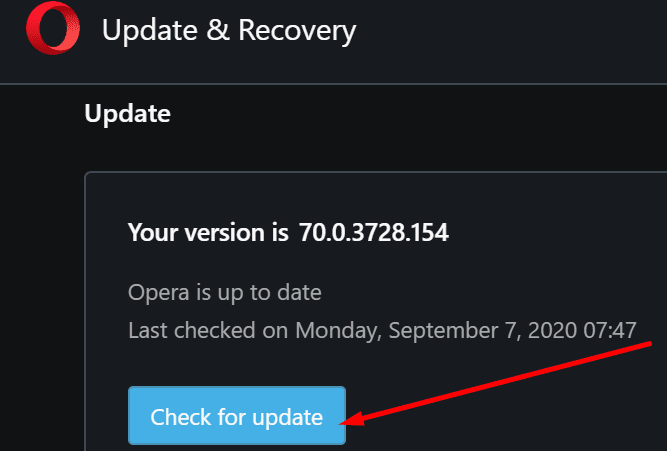
Затем попробуйте еще раз. Нажмите на логотип Opera в левом углу окна браузера, выберите Обновление и восстановление, а потом Проверить обновления.
Некоторые пользователи также посоветовали отключить встроенный VPN в Opera во время проверки обновлений. Также отключите все свои надстройки и проверьте, помогает ли это.
2. Закройте фоновые процессы
Если в вашей системе что-то блокирует доступ вашего компьютера к серверам обновлений Opera, вы сможете решить проблему, отключив фоновые процессы.
Чтобы закрыть все приложения, программы и процессы, работающие в фоновом режиме, вы можете использовать диспетчер задач так же, как вы это делали для закрытия процессов, связанных с Opera. В качестве альтернативы вы можете выполнить чистую загрузку вашей машины.
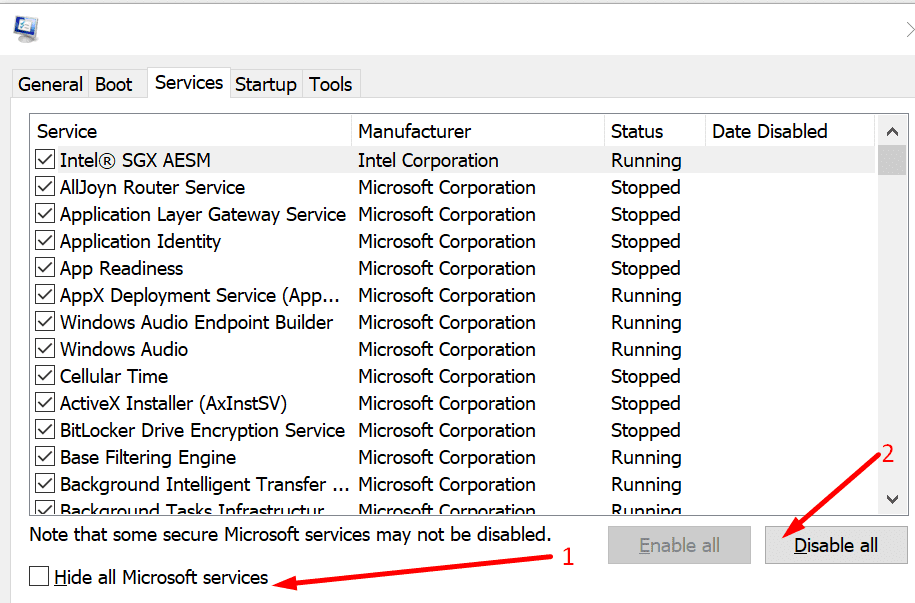
- Зайдите в Windows Search, введите msconfig, и выберите Конфигурация системы
- На вкладке «Службы» выберите Скрыть все службы Microsoft, а затем нажмите Отключить все
- На вкладке Автозагрузка выберите Открыть диспетчер задач, и выберите все процессы запуска, которые вы хотите отключить
- Нажмите «Отключить», закройте диспетчер задач и перезагрузите компьютер. Попробуйте обновить Opera еще раз.
Обязательно отключите антивирус и брандмауэр при обновлении Opera. Иногда эти инструменты могут ошибочно помечать обновления браузера как подозрительные файлы, блокируя их загрузку и установку. Включите антивирус и брандмауэр после обновления Opera.
3. Загрузите установщик Opera
Загрузка установщика Opera — еще один способ убедиться, что на вашем компьютере установлена последняя версия браузера.
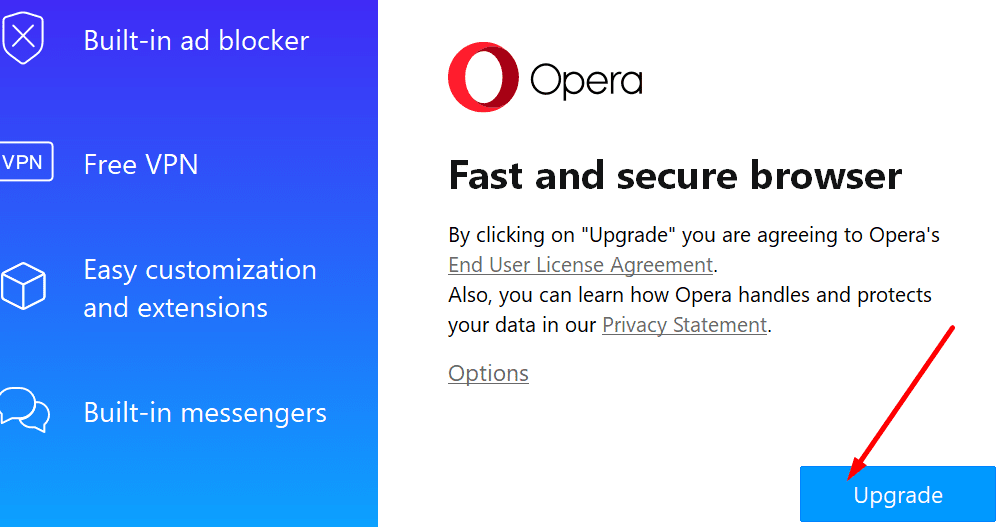
Просто зайдите в Скачать Opera , и выберите версию браузера, предназначенную для вашей ОС. Загрузите и запустите установщик, а затем выберите Обновление установить его поверх существующей копии.
4. Отключить экономию заряда батареи
Если включен режим энергосбережения, не удивительно, что Opera отображает ошибки обновления. Этот профиль автоматически отключает процессы, которые расходуют заряд батареи, в том числе обновления.
Выключите режим энергосбережения, и автоматическое обновление Opera должно работать нормально. Щелкните значок батареи на панели задач и переместите ползунок в Лучшее представление а затем обновите свой браузер.
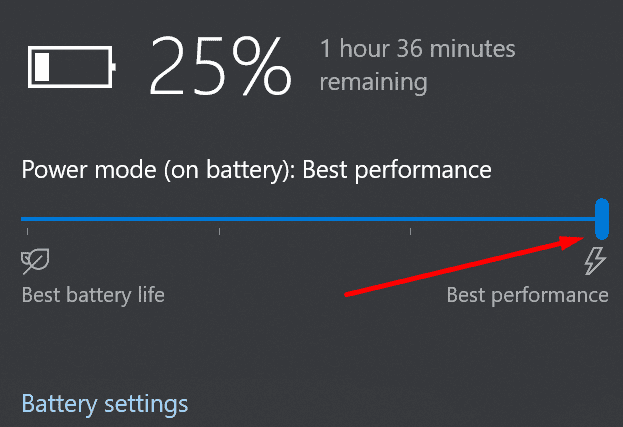
5. Удалить Opera
Если ничего не помогло и вы по-прежнему не можете обновить браузер, возможно, вам стоит подумать об его удалении и повторной установке. Удалите каталог программных файлов и переустановите браузер на то же место.
Или вы можете удалить Opera, но сохранить свои данные, чтобы у вас по-прежнему был доступ к ним после переустановки браузера. Сделать это:
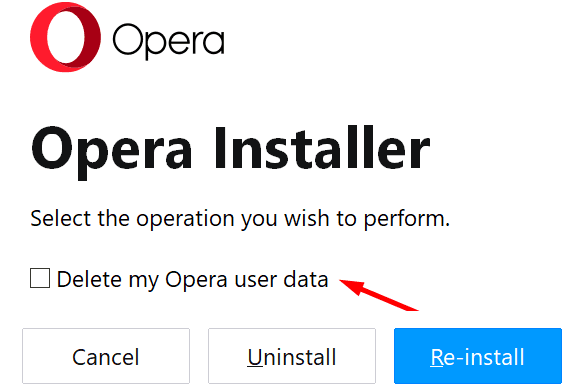
- Перейдите в Windows Search и введите приложения и функции открыть Программы → Приложения и функции
- Выберите приложение браузера Opera и выберите Удалить
- Не проверяйте Удалить мои пользовательские данные Opera установите флажок, чтобы сохранить ваши данные, и нажмите Удалить
- Следуйте инструкциям на экране, чтобы завершить удаление.
И вот так можно обойти ошибки обновления Opera.
Не обновляется браузер Opera – почему и как исправить
by Юрий Белоусов · 01.06.2020
Каждый современный браузер регулярно выпускает обновления, в которых добавляются различные полезные функции и устраняются ошибки и баги. По умолчанию, при нормальной работе браузера, обновления ставятся в автоматическом режиме, без необходимости совершать какие-либо действия со стороны пользователя. Но иногда могут возникнуть проблемы с установкой апдейта. В этой статье рассмотрим почему не обновляется Опера и как это исправить.
Почему не обновляется Опера
Как правило, причина почему не обновляется Opera заключается в неисправности в самом браузере. Редкий случай – конфликт с антивирусным ПО.
Opera не обновляется – что делать
У пользователя есть несколько вариантов действий:
- Обновить браузер вручную;
- Переустановить браузер.
Рассмотрим более детально.
Обновление Opera вручную
Как обновить Оперу вручную:
- Запустить браузер;
- Открыть меню, нажав на кнопку в верхнем правом углу с логотипом Оперы;
- Выбрать пункт «Обновление и восстановление»;
- Нажать кнопку «Проверить наличие обновлений»;
- После завершения проверки, если используется не самая новая версия браузера, пользователю будет предложено скачать обновления для Оперы.
Стоит понимать, если автообновление не работает, то придется выполнять данную процедуру в ручном режиме каждый раз. Это не очень удобно, поэтому рассмотрим, что еще можно сделать.
Автообновление Опера не работает – как исправить
Выполнить восстановление Опера, вернув его в изначальное состояние. Для этого необходимо:
- Запустить браузер;
- Открыть меню, нажав на кнопку в верхнем правом углу с логотипом Оперы;
- Выбрать пункт «Обновление и восстановление»;
- Нажать кнопку «Восстановить»;
- Выбрать параметры восстановления: с сохранением или сбросом данных.
Переустановка браузера
Но не всегда это помогает. Если в самом браузере есть ошибки, то этот метод может не сработать. Что же делать в таком случае? Выход один – переустановить браузер:
- Зайти в мастер удаления программ Windows;
- Найти в списке Opera и удалить;
- Перейти на официальный сайт браузер:
https://www.opera.com/ru - Скачать и установить Оперу.
Не нашли ответ на свой вопрос? Тогда воспользуйтесь формой поиска:
Как обновить Оперу до последней версии
Для того чтобы у Вас всегда была актуальная версия браузера, теперь не надо искать обновления в интернете, и тем более скачивать их на сторонних сайтах. Достаточно просто выполнить три несложных шага, чтобы проверить и при необходимости обновить Оперу до последней версии.
p, blockquote 1,0,0,0,0 —>
p, blockquote 2,0,0,0,0 —>
p, blockquote 3,0,0,0,0 —>
Перед тем как приступить к выполнению, сразу стоить отметить, что сейчас почти во всех браузерах изначально установлено автоматическое обновление.
p, blockquote 4,0,0,0,0 —>
Обновление Оперы с помощью самого браузера: 3 шага
Чтобы проверить, а затем при необходимости сделать обновление своего браузера Opera:
p, blockquote 5,0,0,0,0 —>
1) Необходимо запустить браузер, в левом верхнем углу нажать на кнопку ”Меню” (цифра 1 на рис. 1) и найти в самом низу появившегося списка пункт ”О программе” (2 на рис. 1), также нажать на него.
p, blockquote 6,0,1,0,0 —> Рис. 1. Где искать обновления Оперы: Меню – О программе
2) Появится окно «О программе Opera». Там есть подзаголовок «Информация о версии», где в пункте ”Версия” автоматически будет выполнен поиск обновлений (рис. 2).
p, blockquote 7,0,0,0,0 —> Рис. 2. Найдены обновления, после чего автоматически начинается их загрузка.
3) Если обновления будут найдены, то необходимо просто дождаться установки и перезапустить браузер.
p, blockquote 8,0,0,0,0 —> Рис. 3. Чтобы обновить Оперу до последней версии, перезапустите браузер
Перезапустить браузер Опера можно одним из трех способов:
p, blockquote 9,0,0,0,0 —>
- лучший вариант – кликнуть по кнопке «Перезапустить» (1 на рис. 3);
- нажать на стрелку «Обновить» (2 на рис. 3);
- закрыть браузер и открыть его снова.
В случае успешного обновления браузера можно прочитать в окне «О программе Opera» сообщение о том, что «Используется обновленная версия Opera» (рис. 4):
p, blockquote 10,0,0,0,0 —> Рис. 4. Используется последняя, обновленная версия Опера
Такое сообщение у Вас появится при отсутствии обновлений браузера, тогда ничего обновлять не надо.
p, blockquote 11,0,0,0,0 —>
Вот и всё, что надо для успешного обновления и использования всегда свежей версией вашего любимого web-браузера Opera!
p, blockquote 12,0,0,0,0 —>
Если Опера не обновляется
Почему не обновляется Опера? Если не происходит такое автоматическое обновление Оперы, как описано выше, значит у Вас
p, blockquote 13,1,0,0,0 —>
- либо очень старая версия браузера,
- либо повреждён файл авто обновления.
В этом случае, чтобы обновить Оперу до последней версии, сначала удалите старую Opera с помощью встроенного средства Windows, а именно пройдите по маршруту (подходит для Windows):
p, blockquote 14,0,0,0,0 —>
Пуск – Панель управления – Программы и компоненты – Opera – Удалить (рис. 5).
p, blockquote 15,0,0,0,0 —> Рис. 5. Удаление Оперы на примере Windows 7
Помните, что при удалении браузера все закладки и сохранённые страницы могут тоже удалиться, хотя по моим наблюдениям так бывает не всегда.
p, blockquote 16,0,0,0,0 —>
После удаления старой Оперы скачайте новую, последнюю версию браузера
p, blockquote 17,0,0,0,0 —>
В заключение напомню, что обновления Оперы гарантируют определенную безопасность работы в Интернете при адекватных действиях пользователя. Без обновлений ваш компьютер (иное устройство) гораздо более уязвимы.
p, blockquote 19,0,0,1,0 —>
Появление обновлений зависит только от разработчиков браузера, никакого графика периодических обновлений нет, они могут появляться либо очень часто, либо крайне редко.
p, blockquote 20,0,0,0,0 —>
p, blockquote 21,0,0,0,0 —>
p, blockquote 22,0,0,0,0 —>
p, blockquote 23,0,0,0,0 —>
p, blockquote 24,0,0,0,0 —>
p, blockquote 25,0,0,0,0 —> p, blockquote 26,0,0,0,1 —>
Обновление браузера Opera: проблемы и их решения
Регулярное обновление браузера служит гарантией корректного отображения им веб-страниц, технологии создания которых, постоянно меняются, и безопасности системы в целом. Тем не менее, бывают случаи, когда по тем или иным причинам, не удается обновить браузер. Давайте узнаем, как можно решить проблемы с обновлением программы Opera.
Обновление Оперы
В новейших браузерах Опера функция автоматического обновления установлена по умолчанию. Более того, человек не знакомый с программированием, вряд ли сможет изменить это положение вещей, и отключить данную функцию. То есть, в большинстве случаев, вы даже не замечаете, когда браузер обновляется. Ведь закачка обновлений происходит в фоновом режиме, а применение их в действие вступает после перезагрузки программы.
Для того, чтобы узнать, какая версия Opera у вас используется, нужно войти в главное меню, и выбрать пункт «О программе».
После этого, откроется окно с основными сведениями об используемом браузере. В том числе, будет указана его версия, а также произведен поиск доступных обновлений.
Если доступных обновлений нет, Опера сообщит об этом. В обратном случае, произведет закачку обновления, а после перезагрузки браузера, установит его.
Хотя, если браузер работает нормально, то действия по обновлению выполняются в автоматическом режиме даже без захода пользователя в раздел «О программе».
Что делать если браузер не обновляется?
Но все-таки бывают случаи, что из-за определенного сбоя в работе, браузер может не обновиться автоматически. Что тогда делать?
Тогда придет на помощь ручное обновление. Для этого нужно перейти на официальный сайт Оперы, и скачать дистрибутив программы.
Удалять прежнюю версию браузера не обязательно, так как можно производить обновление поверх существующей программы. Итак, запускаем предварительно скачанный инсталляционный файл.
Открывается окно установочной программы. Как видим, хотя мы запустили полностью идентичный файл тому, который открывается при первой установке Оперы, или чистой инсталляции, а не установке поверх действующей программы, но интерфейс окна установщика немного отличается. Тут присутствует кнопка «Принять и обновить» в то время, как при «чистой» установке была бы кнопка «Принять и установить». Принимаем лицензионное соглашения, и запускаем обновление, нажав на кнопку «Принять и обновить».
Запускается обновление браузера, которое визуально полностью идентичное обычной установке программы.
После окончания обновления, Opera запустится в автоматическом режиме.
Блокирование обновления Оперы вирусами и антивирусными программами
В редких случаях обновление Оперы может блокироваться вирусами, либо, наоборот, антивирусными программами.
Для того, чтобы проверить наличие в системе вирусов, нужно запустить антивирусное приложение. Лучше всего, если выполнять проверку с другого компьютера, так как на зараженном устройстве антивирусы могут работать некорректно. В случае обнаружения опасности, вирус следует удалить.
Для того, чтобы произвести обновления Оперы, если данный процесс блокирует антивирусная утилита, нужно временно отключить антивирус. После завершения обновления, утилиту следует запустить снова, чтобы не оставлять систему беззащитной от вирусов.
Как видим, в подавляющем большинстве случаев, если по каким либо причинам обновление Оперы не происходит автоматически, достаточно провести процедуру обновления вручную, которая не сложнее, чем простая установка браузера. В отдельных редких случаях, возможно, понадобятся дополнительные действия по поиску причин проблем с обновлением.
Помимо этой статьи, на сайте еще 12339 инструкций.
Добавьте сайт Lumpics.ru в закладки (CTRL+D) и мы точно еще пригодимся вам.
Отблагодарите автора, поделитесь статьей в социальных сетях.
Сбои и проблемы
Резервное копирование файлов Opera
Рекомендуется регулярно создавать резервные копии наиболее важных файлов Opera. Кроме того, рекомендуется создать резервные копии файлов перед обновлением браузера.
Прежде всего необходимо определить местоположение ваших файлов. Перейдите в меню About Opera (О программе) или на страницу opera:about/ , чтобы узнать точный путь к вашему профилю и папкам с данными.
Не у всех пользователей на компьютере будут присутствовать все перечисленные ниже папки.
Файлы для резервного копирования
| Имя файла | Описание |
|---|---|
| Bookmarks | Метаданные закладок, например имя и местоположение |
| BookmarksExtras | Связанные с закладками изображения эскизов |
| Cookies | Файлы cookie (возможно, ненужные, однако при их удалении вам понадобится снова входить на сайты) |
| Current Session | Данные о текущем сеансе работы, включая открытые вкладки, местонахождение на странице, данные форм и др. |
| Extension Cookies | Файлы cookie, связанные с установленными расширениями, например данные геолокации для расширения, показывающего прогноз погоды |
| Favicons | Значки сайтов, связанные с добавленными на панель закладок страницами |
| History | Ваша история посещений |
| IndexedDB | Данные, связанные с посещенными сайтами, в формате Mozilla IndexedDB API структурированной системы индексирования баз данных |
| Local State | Внутренние настройки браузера, такие как последний номер версии и папка загрузки |
| Local Data | Сохраненные пароли, зашифрованные и читаемые только на том компьютере, на котором они были созданы |
| Preferences | Текущие настройки браузера и информация о вашем профиле |
| Visited Links | Адреса ссылок, которые вы уже посещали в Opera и которые будут отображаться как посещенные |
| Web Data | Данные автозаполнения и другие данные, импортированные из IE7 |
Папки для резервного копирования
| Имя папки | Описание |
|---|---|
| Extension Rules | Место хранения правил расширений, которые требуют постоянного хранения |
| Extension State | Место хранения состояний расширений, которые требуют постоянного хранения |
| Extensions | Установленные расширения |
| Local Extension Settings | Место, где установленные расширения могут хранить локальные данные |
| Local Storage | Место, где посещаемые вами сайты, расширения и Opera могут хранить локальные данные |
| Sync Data | Место хранения синхронизируемых данных браузера (при удалении этой папки службы синхронизации по-прежнему будут работать, однако ваша учетная запись Opera может стать нестабильной) |
| Databases | Место, где посещаемые вами сайты могут хранить локальные данные |
| Wallpapers | Место хранения загружаемых или устанавливаемых вручную фоновых рисунков |
Если браузер Opera не работает
Чтобы вернуть браузер в рабочее состояние, необходимо выполнить ряд действий. Даже если эти действия привели к восстановлению работы браузера, отправьте нам отчет о сбое с описанием действий в момент сбоя – это поможет нам устранить причины таких сбоев в будущих версиях Opera. Так мы поможем другим пользователям, которые сталкиваются с аналогичной проблемой.
Если происходит сбой в работе браузера, на экране появляется диалоговое окно с предложением отправить отчет о возникшей проблеме. В отчет включается техническая информация о сбое и ваши комментарии. Эта информация поможет нам сделать работу Opera более стабильной и надежной. В текстовом поле кратко опишите ваши действия в момент сбоя, а затем нажмите кнопку Send Report (Отправить отчет) .
Если решить проблему путем перезапуска браузера не удается, возможно, имеет смысл загрузить и установить его заново, «с чистого листа». Прежде чем заново устанавливать Opera, рекомендуем создать резервные копии файлов браузера.
Чтобы заново установить Opera, выполните следующие действия.
- Удалите приложение Opera со своего компьютера.
- Удалите данные своего профиля Opera.
- Загрузите последнюю версию Opera.
- Установите новую версию.
Если после переустановки проблема исчезла, можно скопировать резервные копии файлов в новый профиль Opera. Если после этого в работе Opera снова возникнет сбой, удалите данные браузера.
Если и это не поможет, отправьте отчет об ошибке. Сохраните папку своего профиля Opera в сжатом виде с помощью .zip, .rar или 7zip и приложите этот файл к отчету. Если вам удалось найти файл, из-за которого происходит сбой, укажите его в отчете об ошибке.
Сообщение о проблеме
Некоторые веб-сайты и сервисы могут работать в Opera не совсем так, как вы ожидаете. Это происходит из-за того, что некоторые разработчики сайтов адаптируют сервисы для какого-то конкретного браузера.
Если определенный сайт не открывается в Opera или ведет себя некорректно, сообщите нам об этом.
На Mac выберите в меню Help (Справка) > Report an Issue (Сообщить о проблеме) . Укажите, насколько серьезной вам представляется данная проблема, и опишите, при каких обстоятельствах вы с ней столкнулись.
Для сообщения нам о проблеме вы также можете воспользоваться нашим мастером отчета об ошибках.