Как сделать джейлбрейк iPad без компьютера

Размещено от Сомей Лиам / 04 фев, 2021 09:00
Разработчики создадут для него инструмент для джейлбрейка, как только выйдет новая iOS. Для джейлбрейка iOS-устройств нам пришлось использовать наш ПК или Mac для джейлбрейка iOS. Но в наше время не нужно беспокоиться, все можно сделать через само устройство.
Чтобы сделать джейлбрейк без компьютера, разработчики используют службу самоподписывания приложений Apple. Это дает нам возможность установить и запустить любое приложение на iOS, даже если его официально нет в App Store. Более того, вам не нужно быть технически подкованным, чтобы довести процесс до конца. Ниже мы покажем вам, как сделать джейлбрейк iPad без компьютера.

- Часть 1: Как сделать джейлбрейк iPad без компьютера с помощью Electra
- Часть 2: Как сделать джейлбрейк iPad без компьютера с помощью unc0ver
1. Как сделать джейлбрейк iPad без компьютера с помощью Electra
Как вы уже знаете, джейлбрейк включает в себя установку стороннего программного обеспечения, и вам нужно выполнить несколько шагов. Напоминаю, что теперь вы входите на нерегулируемые территории iOS и действуете под свою ответственность.
Шаг 1 Перейдите на https://www.tweakboxapp.com/нажмите на приложения Каталог, Нажмите на Приложения Tweakbox, Вы увидите Electra jailbreak на первой странице. Если у вас нет джейлбрейка Electra на первой странице, просто нажмите на по области применения значок. Поиск Электра 11.3.1 и когда у вас есть на экране, нажмите на него. Нажмите «Установить», дождитесь всплывающего окна «Установить снова». Это будет на интерфейсе вашего iPad. Теперь, если он зависает при загрузке, просто нажмите на него, и он начнет установку.
Шаг 2 Теперь вам нужно разрешить доступ к Electra jailbreak, Нажать на Electra jailbreak приложение, и оно выдаст всплывающее уведомление. Обратите внимание на профиль, потому что он поможет вам найти профиль быстрее. Теперь вы должны открыть настройка > Общие > Управление устройствами и найти профиль Electra jailbreak. Удар доверять, верь снова и тогда тебе пора.
Шаг 3 Запустить Электра После того, как вы вошли в приложение, обязательно включите щипать вариант. Нажмите джейлбрейк и подождите, пока он покажет перезагрузку. Как только он показывает перезагрузку, ваше устройство перезагрузится.
Шаг 4 После перезагрузки устройства откройте Приложение Electra снова и ударил побег из тюрьмы, Ваше устройство перезагрузится через 30 секунд, а затем при перезагрузке у вас будет Cydia приложение прямо рядом с приложением Electra. Вы можете открыть Cydia без проблем.
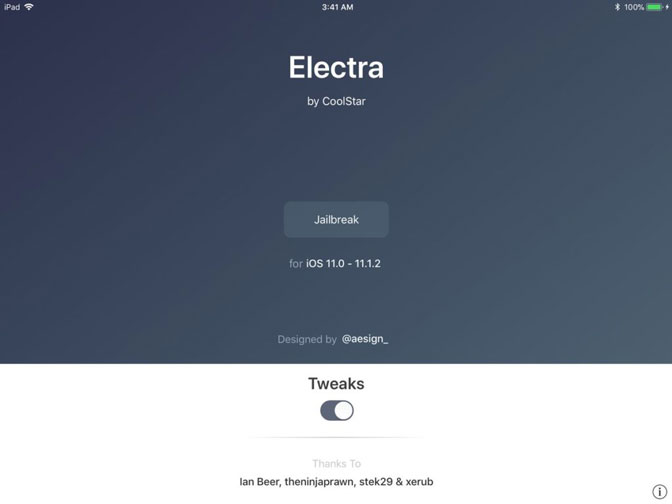
Важное примечание: Если вы хотите сохранить iDevice в джейлбрейке, не обновляйте свое устройство и особенно не удаляйте приложение Electra, потому что каждый раз, когда вы перезагружаете свое устройство, вам нужно будет включить Cydia из приложения Electra. Вы не можете использовать Cydia без приложения Electra.
2. Как сделать джейлбрейк iPad без компьютера unc0ver
Шаг 1 Чтобы получить новейшее программное обеспечение для джейлбрейка, зайдите на https://www.tweakboxapp.com/, нажмите AppsИ выберите Tweakbox Программы.
Тип unc0ver джейлбрейк в панели поиска и откройте всплывающее приложение. На момент написания этой статьи джейлбрейк был в версии 3.2.1, которая должна прекрасно работать с последним обновлением iOS. Вы также должны знать, что разработчик рекомендует включить Самолет режим при установке приложения.
Шаг 2 Удар Установите с Самолет включите режим и подтвердите, нажав на Установите во всплывающем окне. После завершения установки приложение отобразится на вашем iPad, и вы сможете выйти из Самолет Режим.
Шаг 3 Настало время воспользоваться службой самоподписания приложений Apple и разрешить запуск unc0ver на вашем устройстве. Нажмите на настройки, выберите Общие , а затем перейдите в Управление устройствомэто в нижней части Общие меню.
Оказавшись внутри управления устройством, выберите Шанхайская компания информационных технологий, ООО под Предприятие Приложение и нажмите на Доверяйте информации ShangHai P&C…, Появляется всплывающее окно с просьбой подтвердить ваш выбор, и вы нажимаете Доверие снова.
Примечание: Так, unc0ver джейлбрейк может дублировать разработчика по-другому. Например, вы можете см. Lebo International Investment Development Co.Ltd вместо ShangHai P&C… Независимо от названия, он все еще является разработчиком приложения unc0ver.
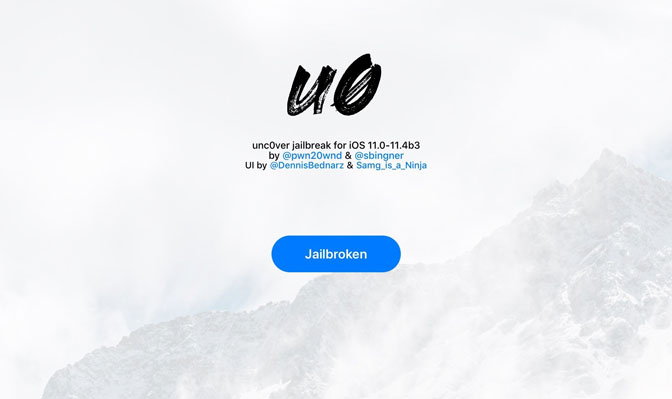
Шаг 4 После того как вы доверяете приложению, выйдите Настройкии нажмите на unc0ver приложение для запуска джейлбрейка. Хит большой побег из тюрьмы Нажмите на середину экрана и дождитесь, пока приложение сделает свое волшебство.
После завершения джейлбрейка ваш iPad перезагрузится, и вы должны увидеть Cydia приложение рядом с unc0ver. Это может не сработать в первый раз. Если нет Cydia после перезагрузки устройства повторите этот шаг несколько раз, пока приложение не отобразится.
Советы:
После использования двух вышеуказанных программ вы можете успешно взломать iPad без компьютера. Но вы должны быть осторожны, поскольку джейлбрейк, хоть он и прост и безопасен, означает, что вы взламываете свой смартфон. В целом, после взлома пользователи не испытывают никаких проблем. Но если ваш iPad начинает давать сбои, скорее всего, виноват побег из тюрьмы.
Случайные перезапуски, сбои приложений, низкая общая производительность и недостаточное время автономной работы могут быть красноречивыми признаками сбоя в работе джейлбрейка. Не говоря уже о том, что действие может нарушить гарантию iPad для определенных приложений.
Если у вас есть какие-либо проблемы с системой выше, вы можете использовать наш FoneLab iOS Восстановление системы восстановить вашу систему iOS.

FoneLab позволяет переводить iPhone / iPad / iPod из режима DFU, режима восстановления, логотипа Apple, режима наушников и т. Д. В нормальное состояние без потери данных.
- Исправить отключенные проблемы системы iOS.
- Извлечение данных с отключенных устройств iOS без потери данных.
- Это безопасно и просто в использовании.
Jailbreak на Ipad
Планшеты и телефоны от Apple стандартно не позволяют скачивать приложения, которые не были одобрены самим производителем. Jailbreak особым образом модифицирует систему и всякие ограничения исчезают. Ipad mini относительно новое устройство, но проблема установка сторонних программ актуальна и для него. В данной статье можно найти подробную инструкцию – как сделать jailbreak для ipad mini.
С чего надо начать
Первое (актуально для пользователей практисески всех операционных систем), необходимо сделать резервную копию системы. Удобнее всего совершить это через сервис Icloud . Или с помощью Itunes . В обоих случаях надо будет ввести данные своего аккаунта и среди предложенных пунктов в меню выбрать «резервное копирование данных».
Далее, необходимо скачать программу Evasion на компьютер. Стоит помнить – существует несколько версий программы для разных настольных операционных систем.
После этого порядок действий такой:
- Если программа устанавливается на MAC, система может сгенерировать ошибку по той причине, что утилита создана сторонней компанией. Тогда надо открыть вкладку «настройки», далее «защита и безопасность», «основное» и поставить галочку на пункте, разрешающем установку утилит с других источников.
- Если приложение скачать под операционную систему Windows, достаточно запустить установку с правами администратора.
- Следующим этапом станет присоединение гаджета посредством USB коннектора. Перед тем, как сделать джейлбрейк на ipad mini необходимо снять блокировку с экрана.
- После подключение и запуска программы, она определит версию IOS и тип подключенного гаджета.
- Далее, в окне утилиты надо выбрать пункт jailbreak и процесс начнется. Пройдет определенное время, пока загрузятся данных в том числе и исполняемый файл Cydia.
- После окончания загрузки, в программе появится подобная надпись «Для того чтобы продолжить, разблокируйте свое устройство и нажмите по иконке Jailbreak (в не c русифицированной версии утилиты, надпись может быть на английском языке». Надо разблокировать экран на устройстве и кликнуть по иконке с надписью «джеибрейк». Гаджет моргнет и вернется к экрану блокировки.
- Затем, программа продолжит свою работу. Надо запастись терпением, процедура может длится некоторое время. После окончания, появится сообщение Done! После этого, на рабочем столе устройства появится иконка Evasion. На этом процесс будет завершен.
Некоторые нюансы Джеилбрейка
Как стало понятно из вышесказанного, сделать jailbreak относительно легко, важно только обеспечить бесперебойное питание компьютера и устройства, с которым проводят такую процедуру. Стоит помнить – компания Apple против любых вмешательств в операционную систему, поэтому после взлома, гарантийные обязательства действовать не будут.
Jailbreak на iPad
В большинстве случаев гаджеты Apple готовы к работе сразу после того, как Вы их достали из коробки, но такое бывает не всегда. Ведь иногда, в целях экономии, мы сознательно идем на неудобства, покупая заблокированные айпад, которым требуется процедура Unlock. Также случается, что владельцу iPad требуется Jailbreak, процедура, расширяющая возможности пользователя iPad.
Для чего производится Jailbreak iPad?
Джейлбрейк айпада производится, как правило, ради бесплатных приложений, которые джейлбрейк позволяет скачивать не только в App Store. Особо продвинутые пользователи айпад могут вносить свои коррективы в системные файлы.
Стоимость на джейлбрейк айпад в Киеве в сервисном центре SERVICEinUA составляет 200 гривен, а длительность процедуры Jailbreak iPad составит всего 20 минут. Это совсем небольшая плата за расширенное удобство в пользовании айпад.
Мне нужен джейлбрейк iPad?
Jailbreak iPad позволяет обойти все ограничения Эпл, а ведь iOS считается одной из самых безопасных операционных систем. После джейлбрейк айпада Вы сможете устанавливать программы не только из App Store и вносить свои правки в системные файлы, что, согласитесь, очень полезно. Но все же, процедура джейлбрейк предоставляется сугубо на Ваш выбор.
Как самостоятельно сделать Jailbreak iPad?
Чтобы самостоятельно сделать джейлбрейк айпад требуется скачать определенные программы и уметь ими пользоваться. В случае, если у Вас нет опыта в работе с подобными программами, не стоит проводить джейлбрейк айпад самостоятельно, иначе Вы можете вывести iOS из строя. Воспользуйтесь услугой Jailbreak в сервисном центре SERVICEinUA.
Сервисный центр SERVICEinUA – лучший сервис по ремонту айпад в Киеве. Мы предоставляем услугу срочного ремонта и записи на ремонт, что существенно экономит время Вашего ожидания. После записи на Jailbreak iPad, в заранее определенное время в нашем сервисном центре будет ожидать наш мастер, который после бесплатной первичной диагностики сразу приступит к работе.
✔Бесплатная доставка* ✔Срочный ремонт ✔Подменный телефон ✔Скидки
*доставка осуществляется от Вашего месторасположения в SERVICEinUA.
Как сделать джейлбрейк iPhone или iPad под управлением iOS 12.4?
который Сделайте джейлбрейк вашего iPhone —Удалите ограничения Apple, которые мешают вам Установите любые приложения, которые захотите на своем устройстве или возиться с настройками Apple — не для всех. Это может быть рискованно для начала и аннулировать вашу гарантию, но это отличный способ продлить вашу гарантию. Старший возраст устройства Или все, что вы не используете ежедневно.
С годами Apple усложнила этот процесс, поэтому выяснилось, что существует довольно простое решение для взлома iOS 12.4, которое очень интересно. По крайней мере, теперь у вас есть небольшое окно для взлома вашего обновленного устройства до того, как Apple выпустила iOS 12.4.1, чтобы исправить уязвимость iOS 12.2 — отсюда и новая технология взлома.
возродился Pwn20wnd Как сделать джейлбрейк устройств под управлением iOS 12.4. в то время как Apple быстро сделала патч, чтобы предотвратить использование даже тонкого окна. Если вы хотите сделать джейлбрейк своего iPhone или iPad под управлением iOS 12.4, читайте дальше, иначе вам придется подождать, пока мы снова не получим еще одно окно взлома.
Прежде чем мы начнем, давайте разберемся, как все это работает. Подготовить Unc0ver و Химера Полупривязанный инструмент для взлома, который дает вам только временный доступ, как только вы закончите, вам придется снова взломать свой iPhone. Вы можете установить любой из джейлбрейков через OTA или с компьютера, и это займет всего несколько минут. Однако первым делом убедитесь, что ваше устройство Apple работает под управлением iOS 12.4. Перейдите в «Настройки»> «О программе»> «Версия программного обеспечения», чтобы проверить версию своего iPhone.
Перед взломом iPhone обязательно ознакомьтесь с рекомендациями, упомянутыми в конце этой статьи.
Джейлбрейк iPhone через OTA
Это самый простой способ сделать джейлбрейк вашего iPhone или iPad. Вам просто нужно установить профиль на свой iPhone, и все будет в порядке. Перейти к Unc0ver.разработчик или же побег из тюрьмы.весело или же pangu8.com Чтобы скачать профиль взлома. Вам просто нужно скачать любой из Jailbreak, и если вы запутались, Unc0ver более стабилен. Щелкните Получить, чтобы продолжить.
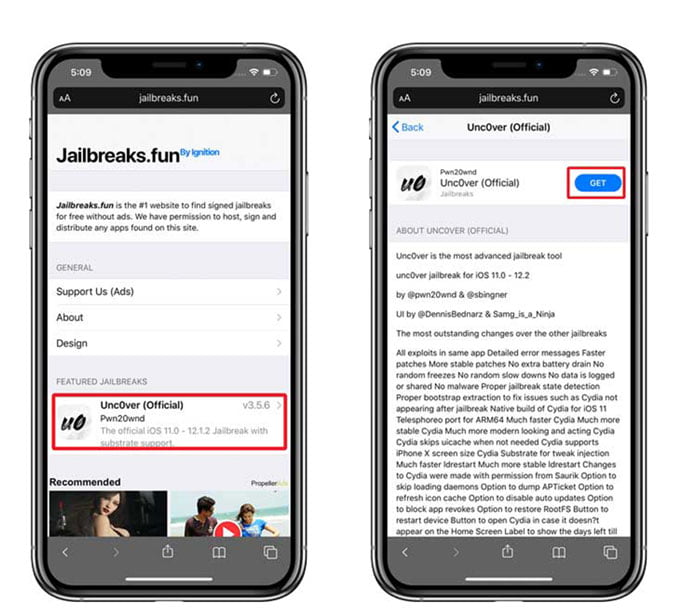
В появившемся окне нажмите «Установить», чтобы загрузить профиль на свой iPhone. После загрузки профиля вы не сможете использовать его напрямую, так как он загружается из внешнего источника, чтобы обойти это, вы должны сначала проверить профиль конфигурации в настройках.
Чтобы проверить профиль конфигурации, откройте приложение «Настройки» на своем iPhone и перейдите в «Общие». Прокрутите страницу вниз и нажмите Профиль.
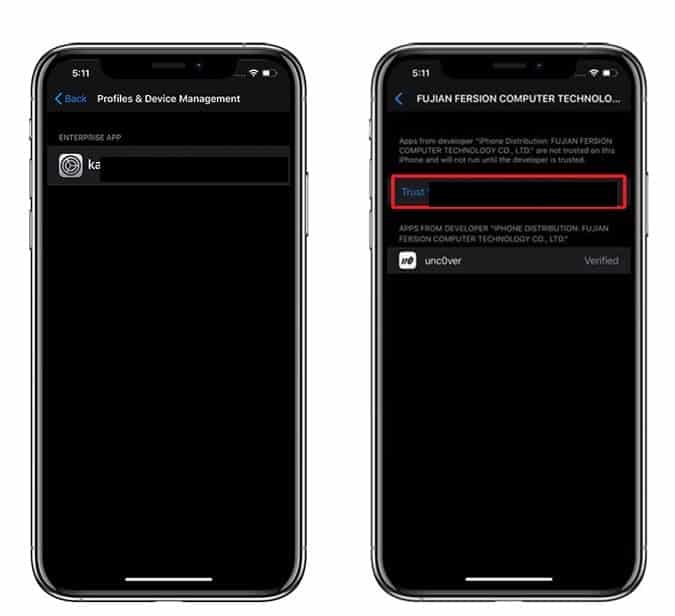
Здесь вы найдете недавно загруженный профиль конфигурации для Jailbreak. Нажмите «Настроить» и выберите «Доверие».
Он покажет вам предупреждение о том, что это может быть вредоносный, вы должны пойти дальше и нажать « Доверие ». Теперь вы сможете открыть приложение Unc0ver на iPhone и iPad. Прежде чем мы начнем процесс взлома, важно отключить Wi-Fi. После этого просто нажмите кнопку Jailbreak. Ваш iPhone перезагрузится несколько раз, и это нормально.
Поздравляем, вы успешно взломали приложение. Теперь вы можете пользоваться всеми приложениями Cydia, модами Sileo и т. Д.
Взломать iPhone через компьютер
Вышеупомянутое иногда может быть ненадежным, поскольку оно просто отказывается открывать приложение. В этом случае вы всегда можете вернуться к исходному методу взлома. используя компьютер. Скачать Unc0ver или же Химера по этим ссылкам.
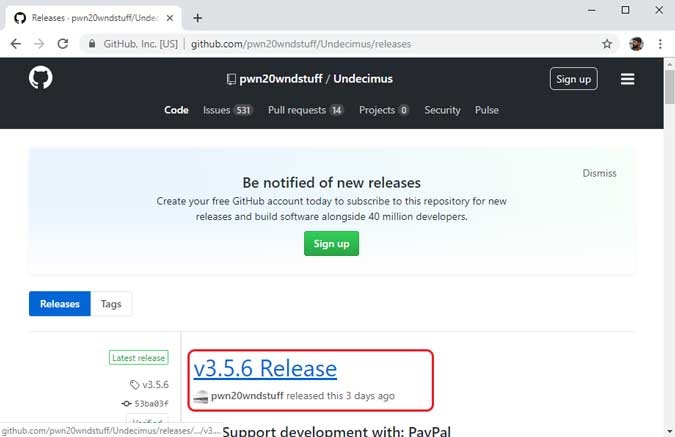
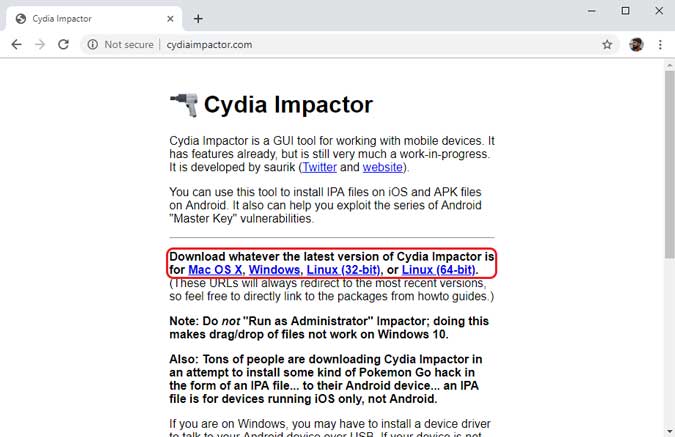
Сохраните файлы IPA на свой компьютер, мы должны скачать Cydia Impactor Это позволит нам загрузить приложение прямо на iPhone. Перейдите на сайт Cydia Impactor и загрузите инструмент для своего компьютера. Вы можете получить его для Mac OS X, Windows и Linux. Разархивируйте загруженный файл и распакуйте его на свой компьютер.
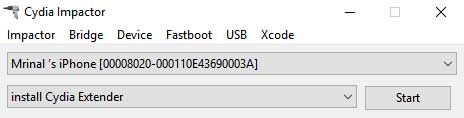
Теперь откройте инструмент Cydia Impactor, и вы увидите небольшое окно, как показано ниже. Подключите iPhone к компьютеру с помощью кабеля USB. Cydia обнаружит ваше устройство, и оно будет выглядеть так.
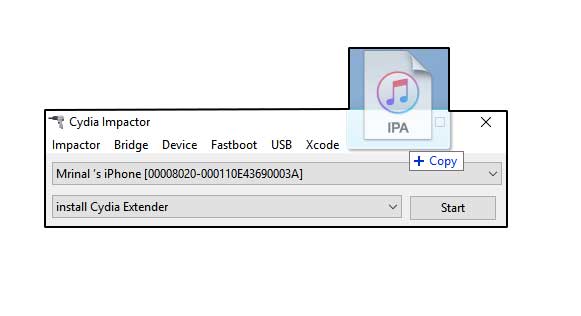
Возьмите файл IPA, который вы скачали, и поместите его в окно Cydia Impactor. По какой-то причине он не позволяет загружать IPA, используя путь к файлу.
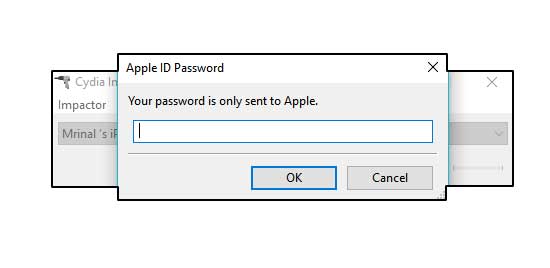
Инструмент попросит вас ввести Apple ID, связанный с вашим iPhone, вы должны ввести идентификатор и пароль, когда вас попросят, затем нажмите «Пуск».
После завершения работы Cydia Impactor отключите iPhone от сети. Теперь шаги отсюда довольно просты. Как и раньше в методе OTA, проверьте приложение в настройках. Откройте приложение «Настройки»> «Основные»> «Профиль»> «Профиль доверия».
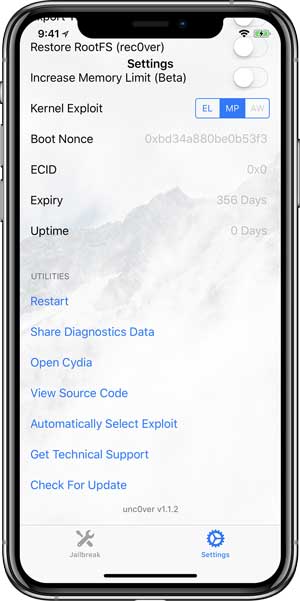
Прежде чем мы начнем процесс взлома, отключите Wi-Fi и отключите сотовые данные. Нажмите кнопку Jailbreak в приложении Unc0ver, чтобы начать процесс взлома. Это займет несколько минут, и устройство несколько раз перезагрузится.
лучшие практики
1. Удалите все данные обновления iOS: Убедитесь, что во время процесса взлома нет обновлений, это может помешать процессу. Вы можете перейти в «Настройки»> «Основные»> «Хранилище iPhone»> «Обновление iOS»> «Удалить обновление».
2. Держите iPhone разблокированным: Во избежание прерывания работы держите iPhone разблокированным во время установки Jailbreak с помощью компьютера.
3. Нет режима полета: вы упомянули, что перед тем, как нажать кнопку взлома в приложении, выключите Wi-Fi и мобильные данные вместо включения режима полета.
4. Создайте пароль для конкретного приложения: При использовании Cydia Impactor вы можете столкнуться с ошибкой, в которой вас попросят создать пароль для конкретного приложения. Для этого перейдите в appleid.apple.com Вы должны войти в систему со своим Apple ID и создать пароль для конкретного приложения.
5. Отключите двухфакторную аутентификацию: Если создание пароля для конкретного приложения не работает, вы можете попробовать отключить двухфакторную аутентификацию. Для этого перейдите в appleid.apple.com Войдите в систему, используя свой Apple ID, и нажмите «Изменить». Нажмите кнопку, чтобы отключить двухфакторную аутентификацию.
6. Создайте новый Apple ID: Если Cydia Impactor не работает даже после двух предыдущих методов, вы можете попробовать создать новый Apple ID, а затем попробовать весь процесс. Ваши существующие приложения не получат новый идентификатор, и вам придется покупать их снова.
7. Доверяйте своему компьютеру: При использовании Cydia Impactor вам необходимо подключить iPhone к компьютеру с помощью кабеля USB. Когда вы подключите его, на вашем iPhone должно появиться всплывающее окно «Доверять этому компьютеру?». Щелкните «Доверие». Если всплывающего окна нет, запустите iTunes на своем компьютере, и оно появится во всплывающем окне.
8. Войдите в iTunes: Убедитесь, что вы вошли в iTunes на своем компьютере с тем же идентификатором, что и на вашем iPhone.
9. Не запускайте Cydia Impactor с правами администратора: Это инструкции, написанные на веб-сайте Cydia Impactor, поэтому рекомендуется им следовать.
Если у вас возникли проблемы с взломом iPhone, я рекомендую проверить невероятно здоровое сообщество по адресу / r / jailbreak, которое может ответить на любые ваши вопросы (при условии, что кто-то еще не обнаружил никаких ошибок).