Обновление SQL Server с помощью мастера установки (программа установки)
Мастер установки SQL Server обеспечивает обновление на месте всех компонентов SQL Server до последней версии SQL Server с помощью единого дерева компонентов.
При обновлении SQL Server предыдущая версия SQL Server будет перезаписана и не сохранится на компьютере.
Перед обновлением создайте резервную копию баз данных SQL Server и других объектов, связанных с экземпляром предыдущей версии SQL Server.
Для многих рабочих сред и некоторых сред разработки предпочтительнее обновление новой установки или последовательное обновление, чем обновление на месте. Дополнительные сведения о методах обновления см. в следующих разделах:
- Выбор метода обновления ядра СУБД
- Обновление служб Data Quality Services
- Обновление служб Integration Services
- Обновление служб Master Data Services
- Обновление и перенос служб Reporting Services
- Обновление служб Analysis Services
- Обновление Power Pivot для SharePoint.
Необходимые компоненты
Необходимо запустить программу установки с правами администратора. При установке SQL Server из удаленной общей папки необходимо использовать учетную запись домена с разрешениями на чтение и выполнение в удаленной общей папке, и являющуюся учетной записью локального администратора.
Не забудьте, что во время обновления невозможно ни изменять обновляемые компоненты, ни добавлять их. Дополнительные сведения о добавлении компонентов в обновленный экземпляр SQL Server после завершения обновления см. в разделе Добавление компонентов в экземпляр SQL Server (программа установки).
Если вы обновляете ядро СУБД, см. раздел Составление и тестирование плана обновления ядра СУБД и выполните следующие задачи, подходящие для вашей среды:
- Создайте резервные копии всех файлов баз данных SQL Server обновляемых экземпляров, чтобы при необходимости восстановить их.
- Выполните в обновляемых базах данных соответствующие команды DBCC, чтобы убедиться в том, что они находятся в согласованном состоянии.
- Оцените, сколько места на диске, помимо занимаемого пользовательскими базами данных, понадобится для обновления компонентов SQL Server. Дополнительные сведения о том, сколько места на диске занимают компоненты SQL Server, см. в разделе Требования к оборудованию и программному обеспечению для установки SQL Server.
- Убедитесь в том, что существующие системные базы данных SQL Server (master, model, msdb и tempdb) настроены для автоматического увеличения и что для них имеется достаточно места на диске.
- Убедитесь в том, что все серверы баз данных имеют регистрационные данные для входа в базу данных master. Это важно для восстановления базы данных, поскольку системные регистрационные данные для входа хранятся в базе данных master.
- Отключите все хранимые процедуры, запускаемые при старте системы. Это необходимо, так как процесс обновления будет останавливать и запускать службы в обновляемом экземпляре SQL Server. Хранимые процедуры, запускаемые при старте системы, могут блокировать процесс обновления.
- При обновлении экземпляров SQL Server, агент SQL Server которых включен в список связей MSX/TSX, обновите целевые серверы перед обновлением главных серверов. Если обновить главные серверы до обновления целевых серверов, агент SQL Server не сможет подключиться к главным экземплярам SQL Server.
- Закройте все приложения, а также службы, имеющие зависимости от SQL Server. При наличии локальных приложений, подключенных к обновляемому экземпляру, процесс обновления может завершиться ошибкой.
- Убедитесь, что репликация обновлена и остановите репликацию.
Подробное описание процедуры последовательного обновления в реплицируемой среде см. в разделе Обновление реплицируемых баз данных.
Процедура
Обновление SQL Server
- Вставьте установочный носитель SQL Server, перейдите в корневую папку и дважды щелкните по файлу Setup.exe. Чтобы выполнить установку из общего сетевого ресурса, перейдите в его корневой каталог и дважды щелкните файл Setup.exe.
- Мастер установки запускает центр установки SQL Server. Чтобы обновить существующий экземпляр SQL Server, нажмите Установка в области навигации слева, затем выберите Обновление с. предыдущей версии SQL Server.
- На странице «Ключ продукта» выберите вариант, указывающий, производится ли обновление до бесплатного выпуска SQL Server, или имеется ключ PID для рабочей версии этого продукта. Дополнительные сведения см. в выпусках и поддерживаемых функциях SQL Server 2022 и поддерживаемых обновлениях версий и выпусков (SQL Server 2022).
- На странице «Условия лицензии» просмотрите лицензионное соглашение. Если вы с ним согласны, установите флажок Я принимаю условия лицензионного соглашения и нажмите кнопку Далее. Чтобы улучшить SQL Server, можно также включить параметр использования компонентов и отправить отчеты в Корпорацию Майкрософт.
- В окне «Глобальные правила» процедура установки автоматически перейдет к окну «Обновления продукта», если ошибок правил нет.
- Затем откроется страница обновления Microsoft, если не установлен флажок обновления Microsoft в пункте Панель управления\Все элементы панели управления\Обновление Windows\Изменение параметров. В случае установки флажка на странице обновления Microsoft параметры компьютера меняются таким образом, чтобы применялись последние обновления при просмотре в центре обновления Windows.
- На странице «Обновления продукта» приведены последние доступные обновления продукта SQL Server. Если устанавливать обновления не требуется, снимите флажок Включить обновления продукта SQL Server. Если обновлений продукта не обнаружено, программа установки SQL Server не отображает эту страницу и сразу открывается страница Установка установочных файлов.
- На странице Установка файлов установки программа установки отображает индикаторы хода загрузки, извлечения и установки файлов установки. Если обновление программы установки SQL Server обнаружено и вы укажете его для включения, обновление также будет установлено.
- В окне «Обновление правил» процедура установки автоматически перейдет к окну «Выбор экземпляра», если ошибок правил нет.
- На странице выбора экземпляра укажите экземпляр SQL Server для обновления. Чтобы обновить общие компоненты и средства управления, выберите Обновить только общие компоненты.
- На странице «Выбор компонентов» автоматически выделяются обновляемые компоненты. После выбора компонента описание его группы отображается в правой панели окна. Требования для выбранных компонентов показаны на правой панели. Программа установки SQL Server установит обязательный компонент, который еще не был установлен, в шаге установки, описанном ниже в данной процедуре.
Примечание. Если было решено обновить общие компоненты путем выбора пункта на странице Выбор экземпляра page, all the shared features are preselected на странице Feature Selection page. Все общие компоненты обновляются одновременно.
Дальнейшие действия
После обновления SQL Server выполните следующие задачи:
- Регистрация серверов — В процессе обновления удаляются настройки реестра для предыдущего экземпляра SQL Server. После обновления необходимо заново зарегистрировать серверы.
- Обновление статистики — чтобы оптимизировать производительность запросов, рекомендуется обновить статистику для всех обновленных баз данных. С помощью хранимой процедуры sp_updatestats обновите статистические данные в пользовательских таблицах баз данных SQL Server.
- Настройка новой установки SQL Server — Чтобы уменьшить уязвимую контактную зону системы, SQL Server избирательно устанавливает и активирует основные службы и функции. Дополнительные сведения о настройке контактной зоны см. в файле Readme для данной версии.
Обновление кластера SQL Server к следующей версии, пошаговая инструкция
Я опишу процесс обновления кластера SQL Server 2008 к следующей версии SQL Server, которая называется “Denali”. Версия Denali, которую я использую это сборка перед релизом финальной версии CTP3. Процессы и диалоги по большей части остаются неизменны после релиза финальной версии Denali. Следующие шаги проиллюстрируют лучший метод и Setup user interface flow для того, чтобы выполнить обновление.
Моя рабочая среда:
ОС: Windows 2008 R 2 SP 1
SQL Server: SQL Server 2008 R2
Кластер (2- узловой ):
VSQLPOD 119-0206 – Пассивный узел
VSQLPOD 119-0207 Активный узел
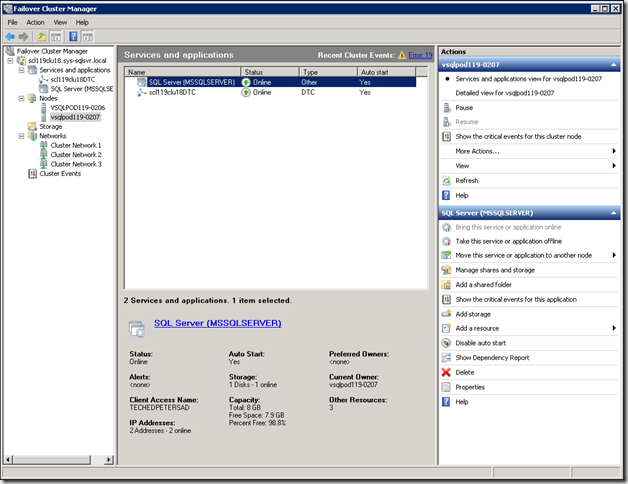
Вот собственно мой Failover Cluster Manager в Windows 2008 R 2, показывающий мои узлы и службы кластера.
Затем обновите расшаренные компоненты, выполните требуемые условия и отправьте отчеты по ошибкам. Как пример у меня, VSQLPOD 119-0206 – это пассивный узел.
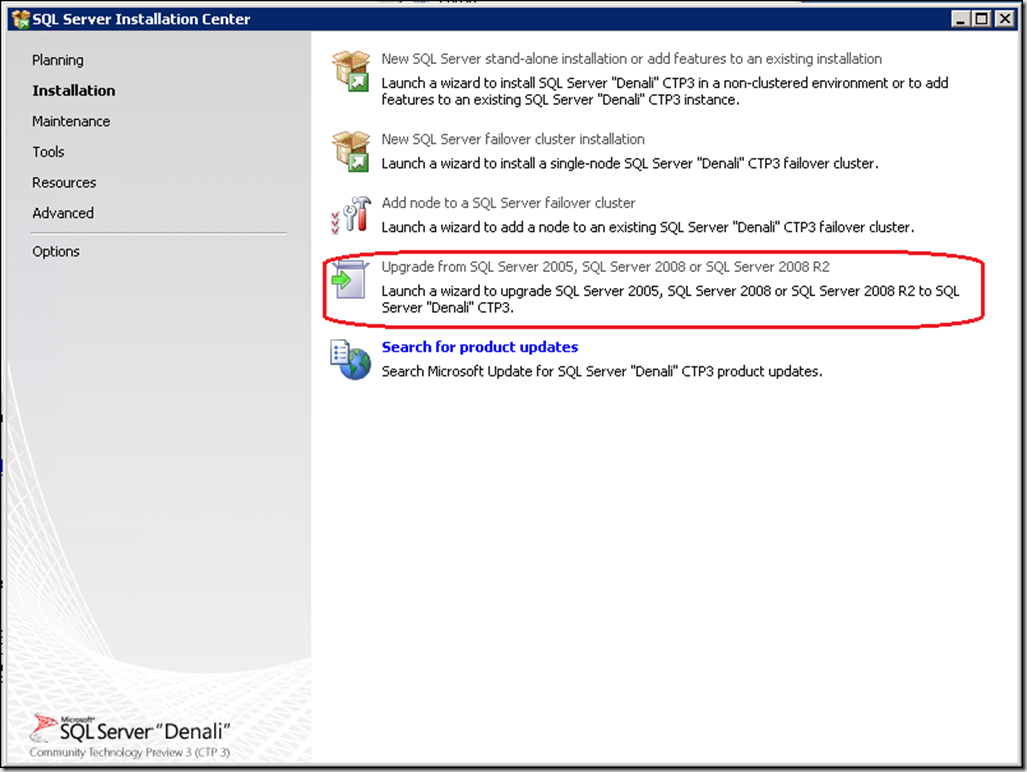
- В меню Настройки выберите “ Upgrade from SQL Server …” в Центре установки
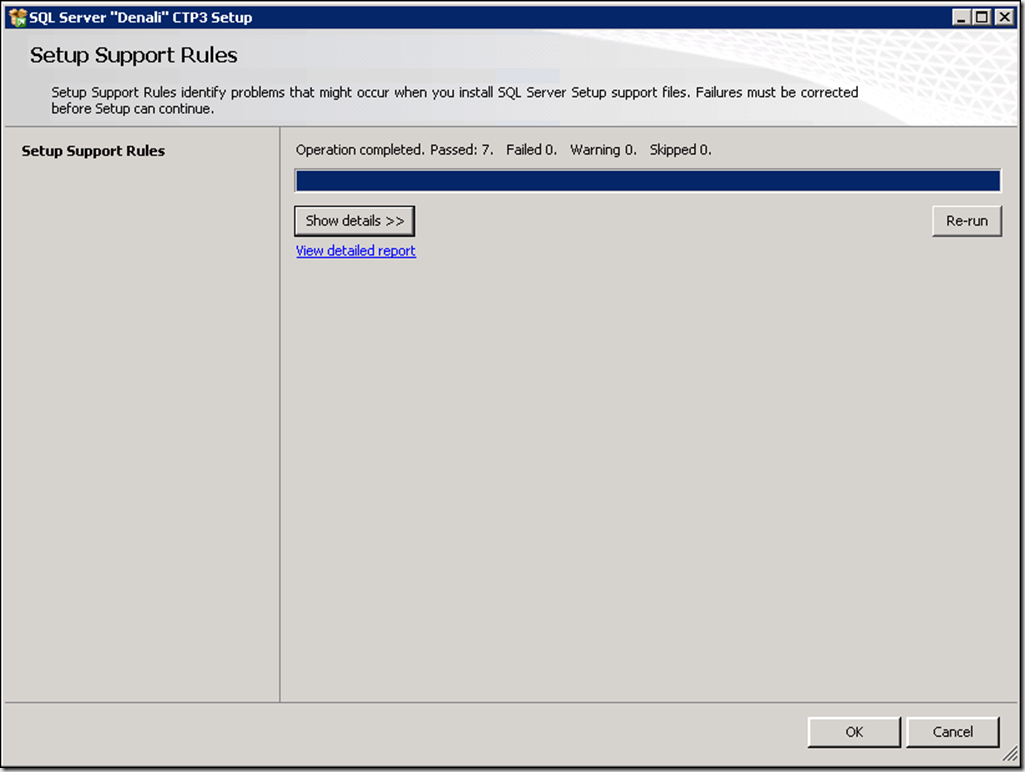
- Просмотрите “ Setup Support Rules ” на предмет ошибок, если их нет, то жмите ОК
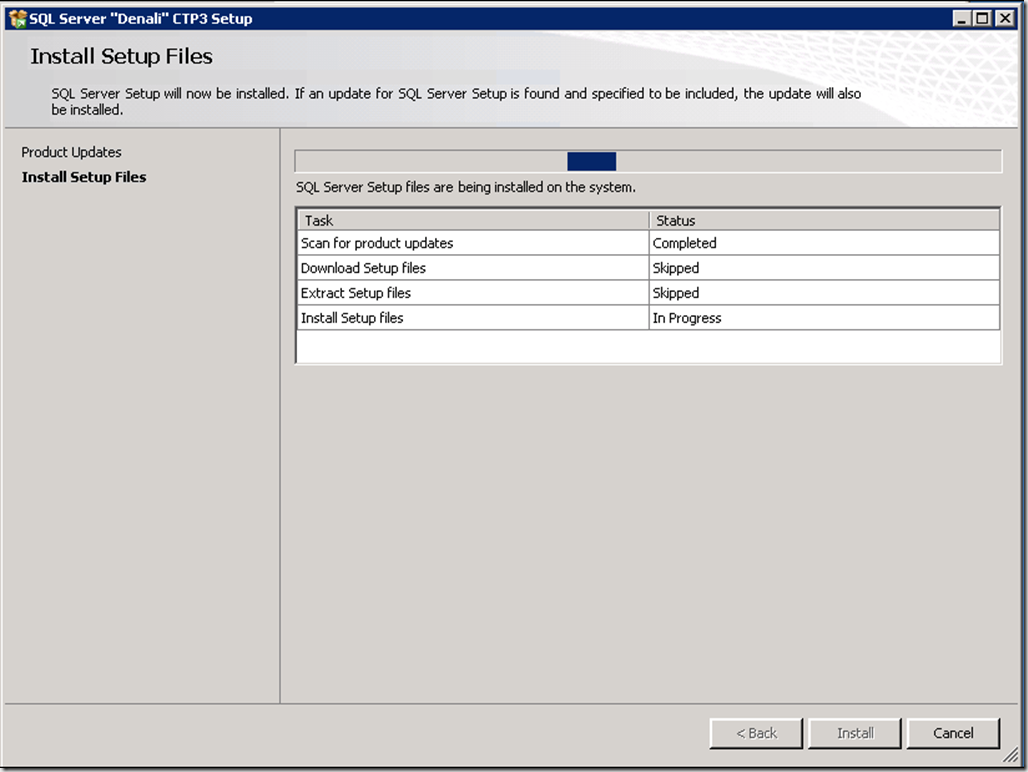
- Обновление продукта и установка файлов настройки
В меню Product Updates диалоговое окно Настройки просканирует на подходящие обновление. Если никаких обновлений не было найдено, Setup автоматически перейдет к окну Установка файлов настройки и начнет установку файлов настройки. После того, как это будет выполнено, настройка автоматически продолжится.
- Просмотрите Setup Support Rules. Если нет каких-либо сбоев, нажмите кнопку Next, чтобы продолжить. Если есть ошибки, исправьте их прежде, чем продолжить.
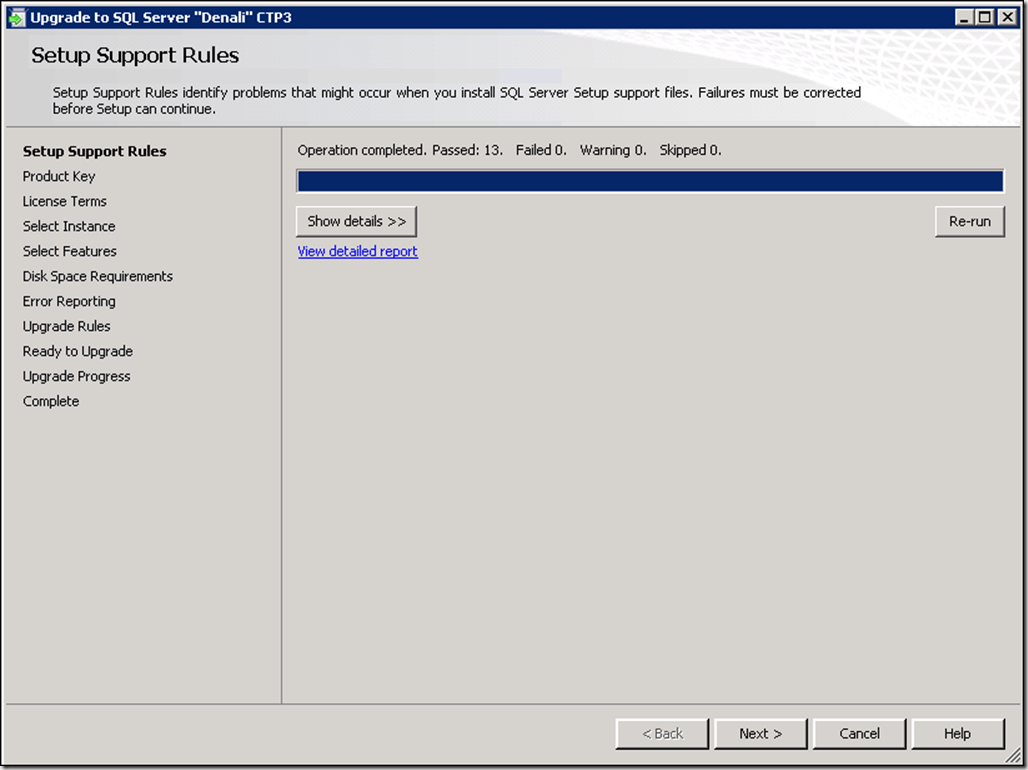
- Введите свой Product Key (ключ продукта):
Я буду обновляться с SQL Server 2008 R2 developer edition до Denali developer edition.
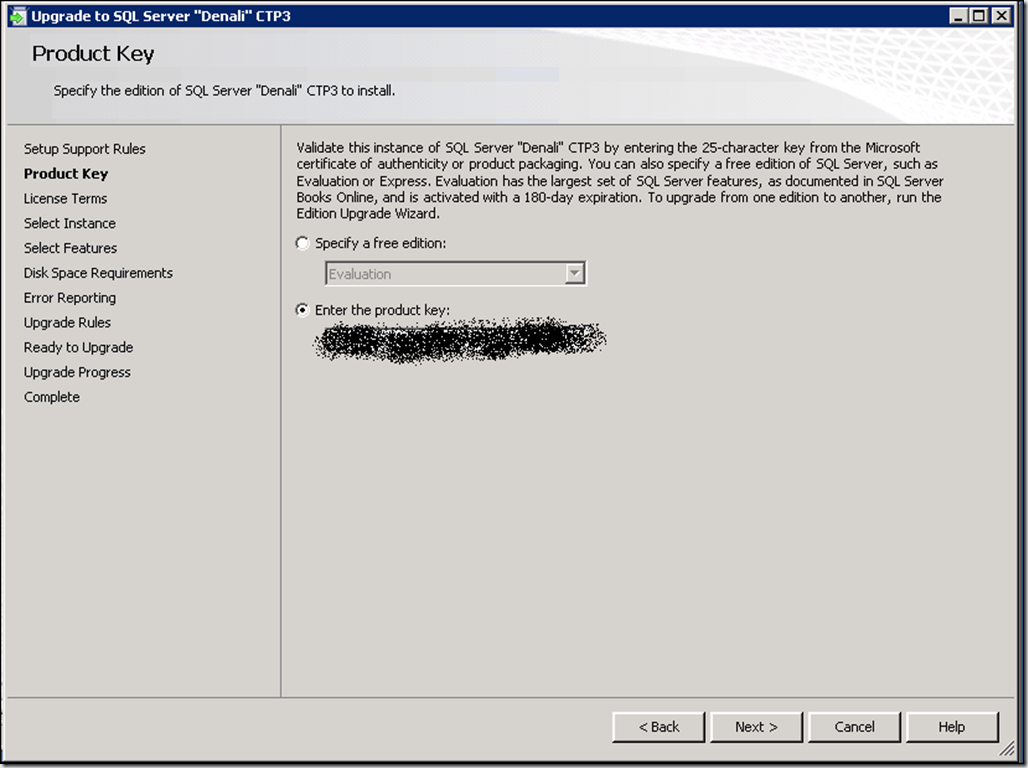
- Примите условия лицензии и нажмите Next.
Помогите усовершенствовать SQL Server отправив отчет, выбрав “Send usage data to Microsoft…”
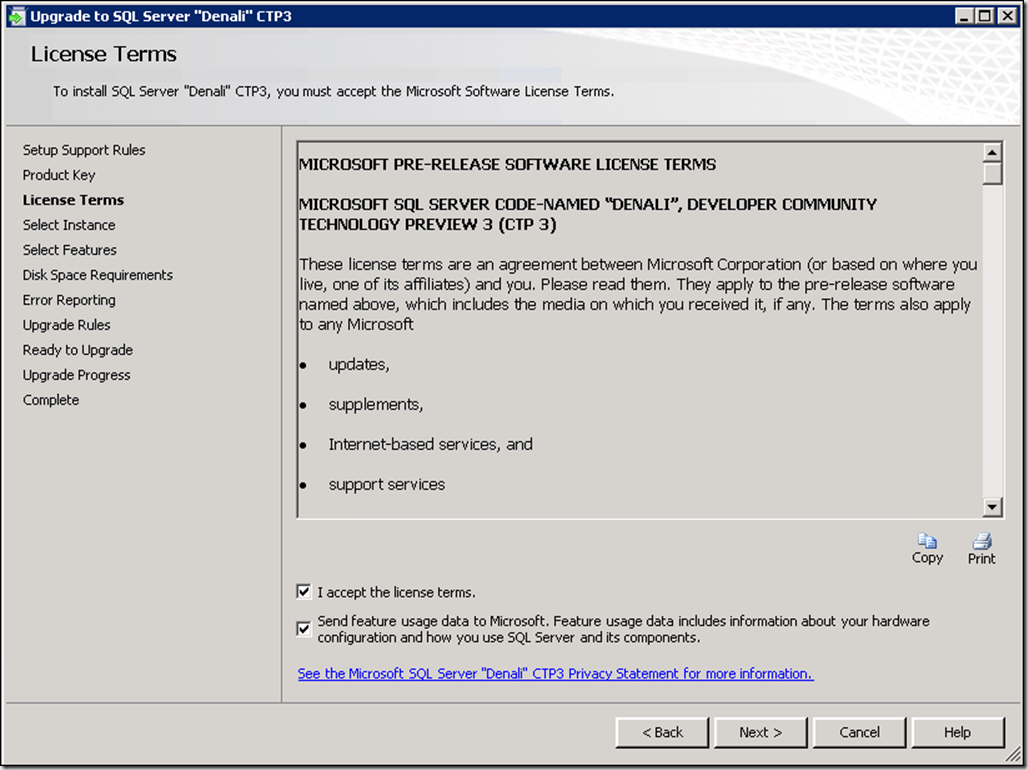
- Выберите « upgrade the shared features only»
Рекомендуется обновить сперва только общие функции обоих узлов прежде чем обновлять экземпляр. Мы обновим его чуть позже.
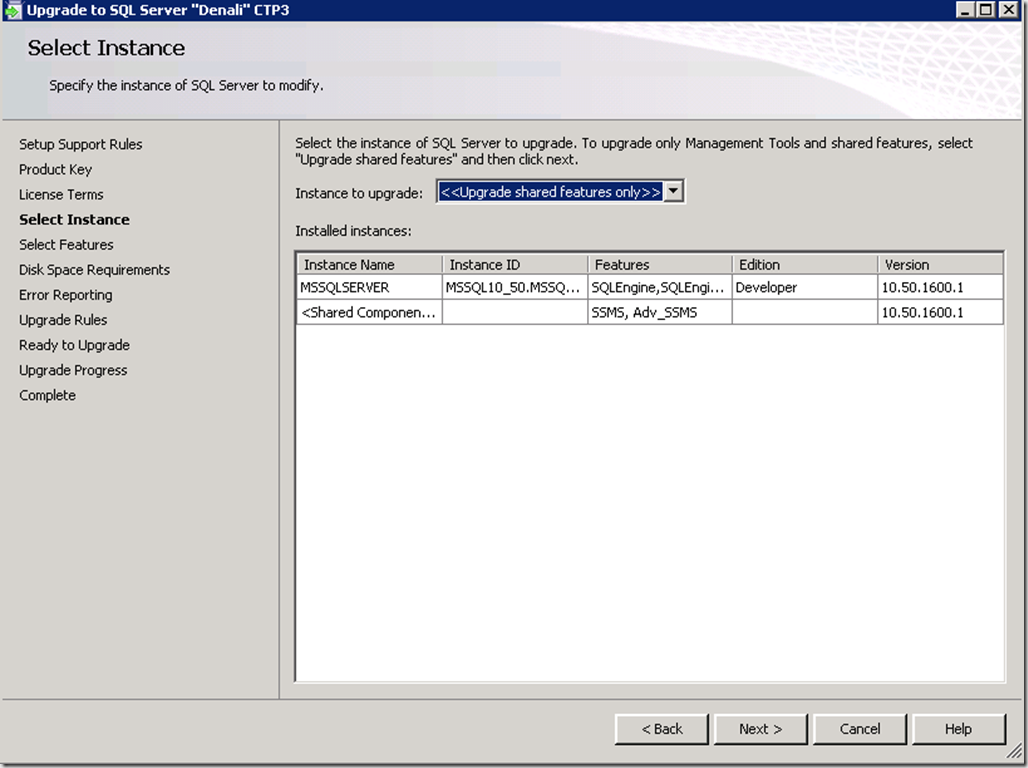
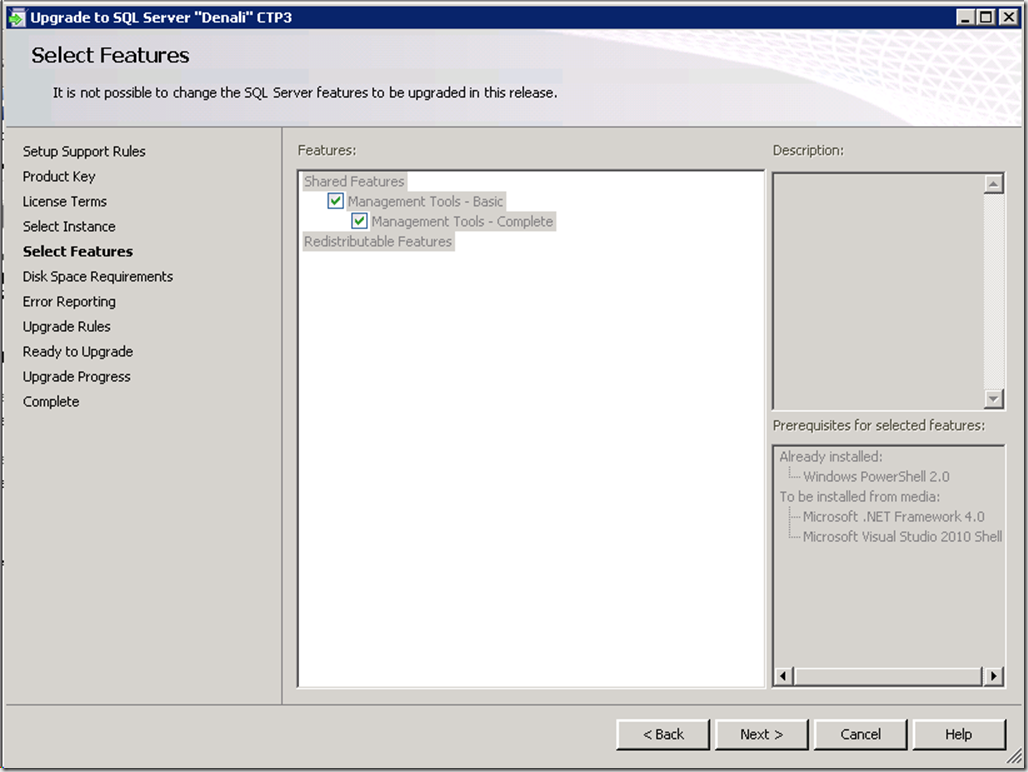
- Просмотрите список функций, который будет обновлен и нажимайте «Next».
Вы не сможете больше добавить функции во время обновления. Для того, чтобы добавить их, выполните установку после завершения процесса обновления. Я будут обновлять Management Tools.
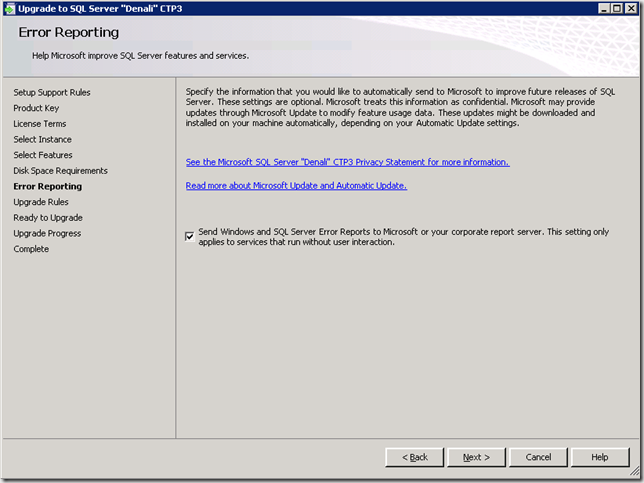
Помогите Майкрософту усовершенствовать SQL Server выбрав « Send Windows and SQL Server Error Reports to Microsoft». Нажмите «Next», чтобы продолжить.
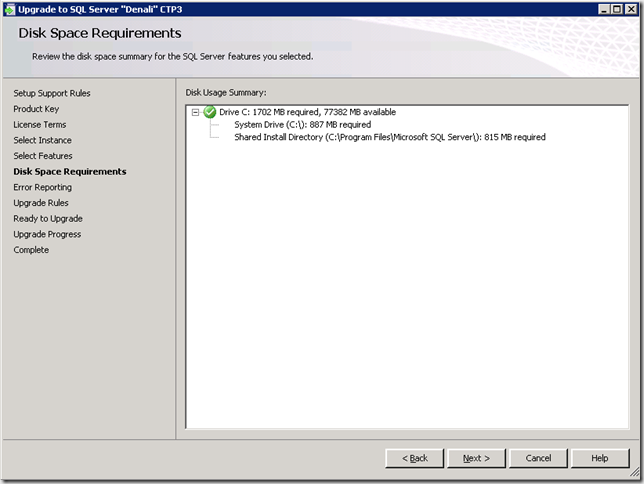
- Необходимое дисковое пространство
Если нет никаких проблем на этом этапе, жмите «Next», чтобы продолжить.
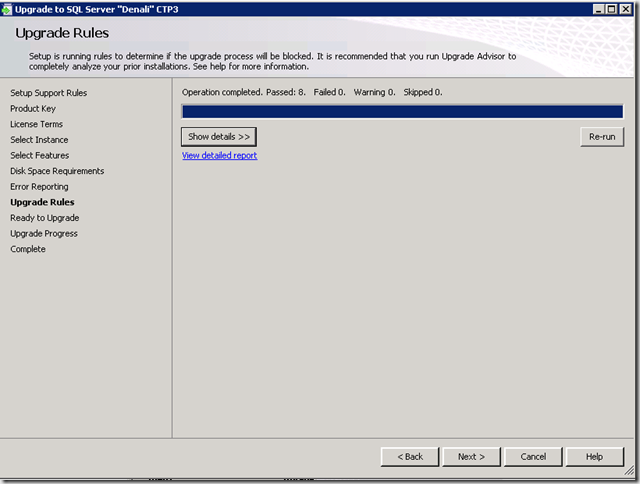
- Просмотрите Правила обновления и жмите «Next», чтобы продолжить.
Если на данном этапе возникнут проблемы, они должны быть решены прежде чем вы продолжите.
Просмотрите опции обновления. Здесь вы можете так же просмотреть файл конфигурации, который был сгенерирован на вашей среде и опциях обновления.
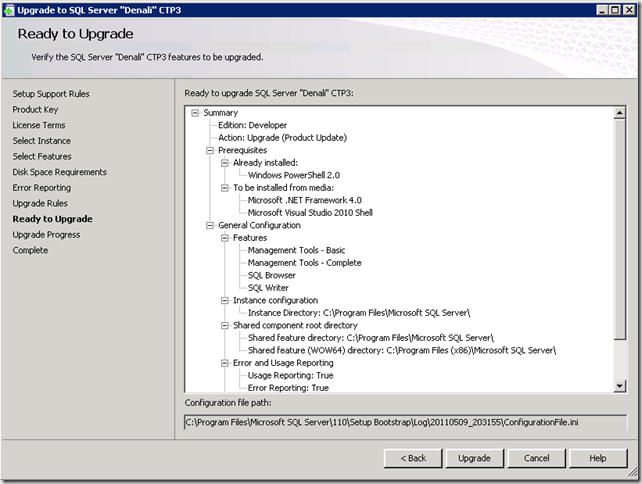
- Прогресс Обновления
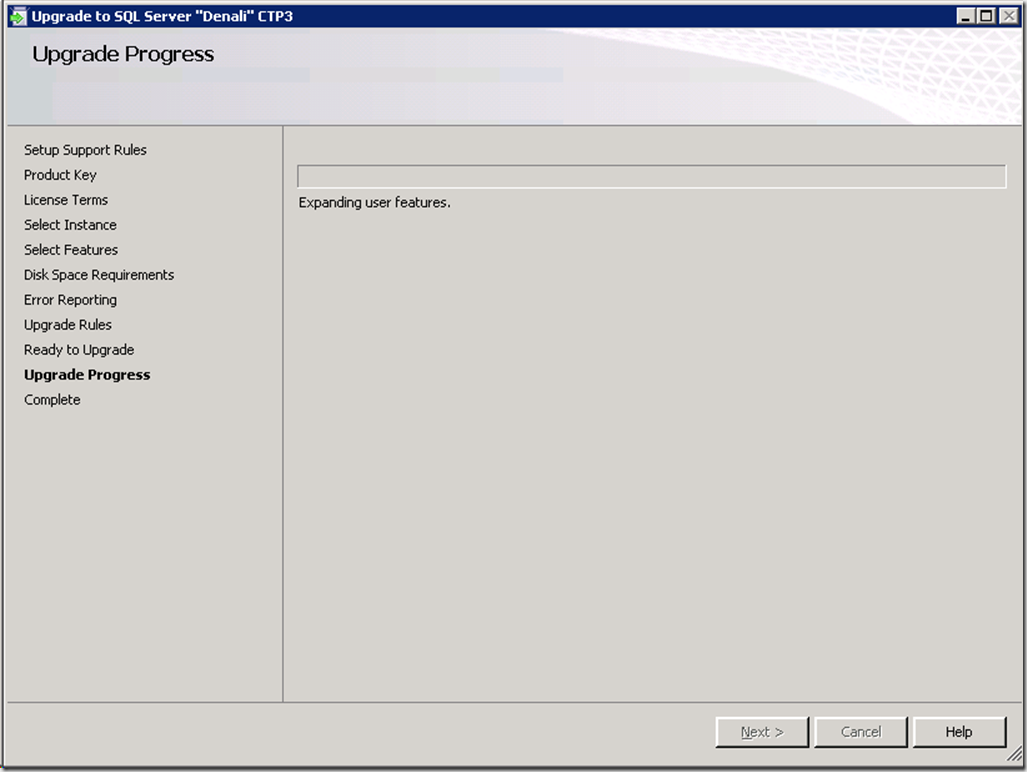
После того, как вы нажмете «Upgrade», начнется обновление выбранных функций.
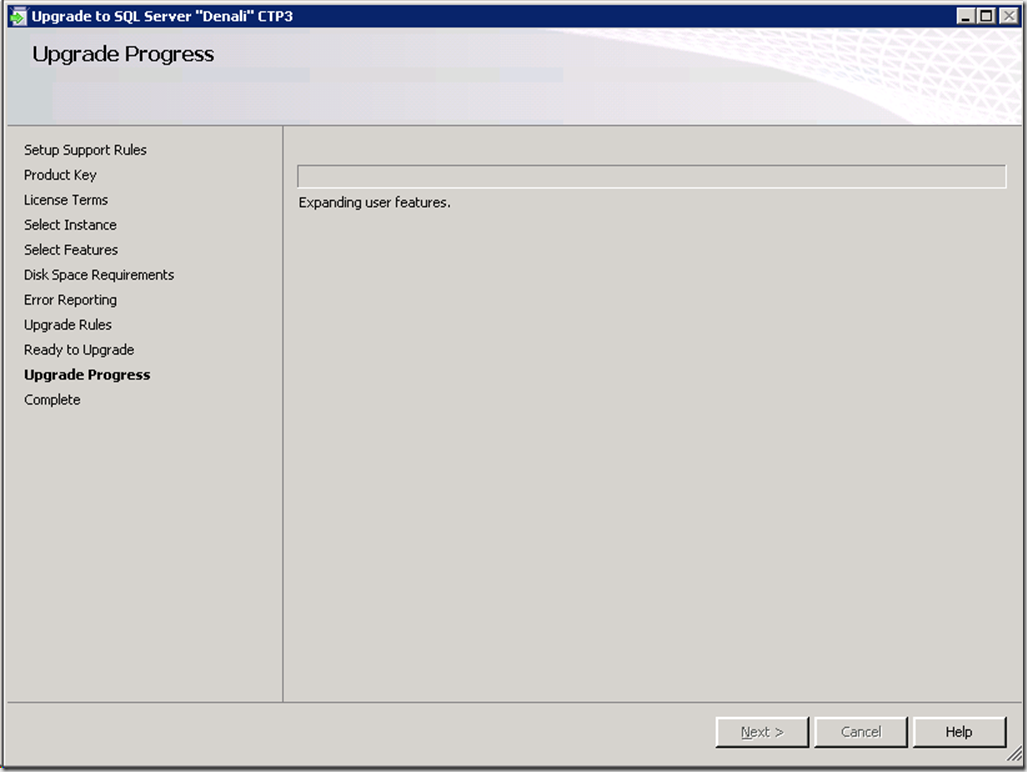
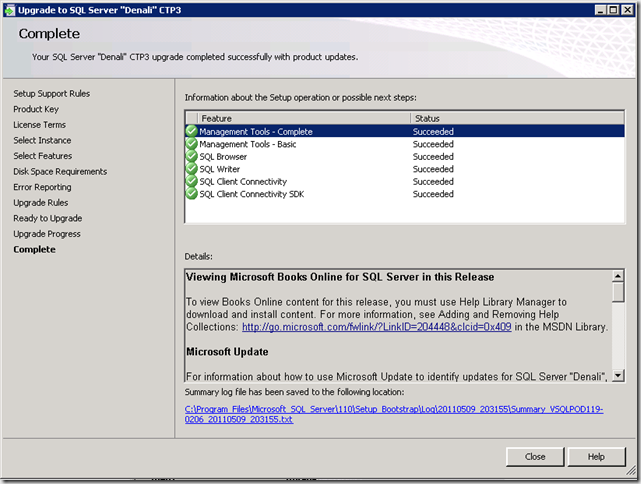
- Обновление выполнено.
В моем примере, я перенес сервис на обновленный узел (VSQLPOD119-0206)
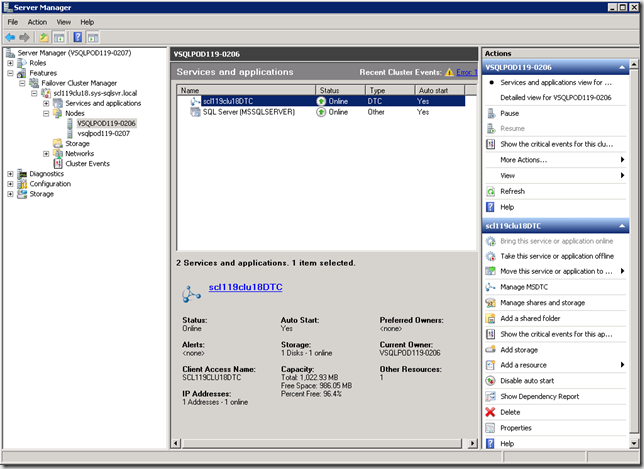
- Повторите те же шаги на пассивном узле (VSQLPOD119-0207), чтобы обновить общие функции. Теперь все инструменты и общие функции обновлены до “Denali”
- C) Обновление Экземпляр на пассивном узле.
На пассивном узле (VSQLPOD119-0207), запустите «Setup» снова, чтобы обновить функции экземпляра.
- Запустите «Setup» и выберите “Upgrade from SQL Server …” в Центре установки
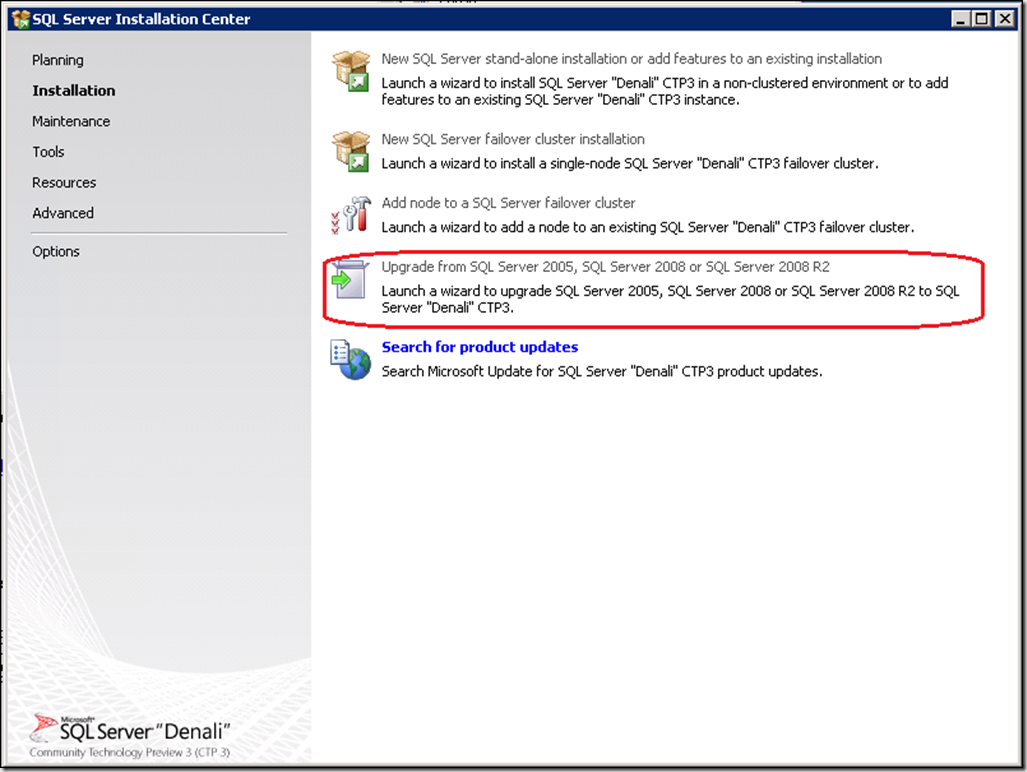
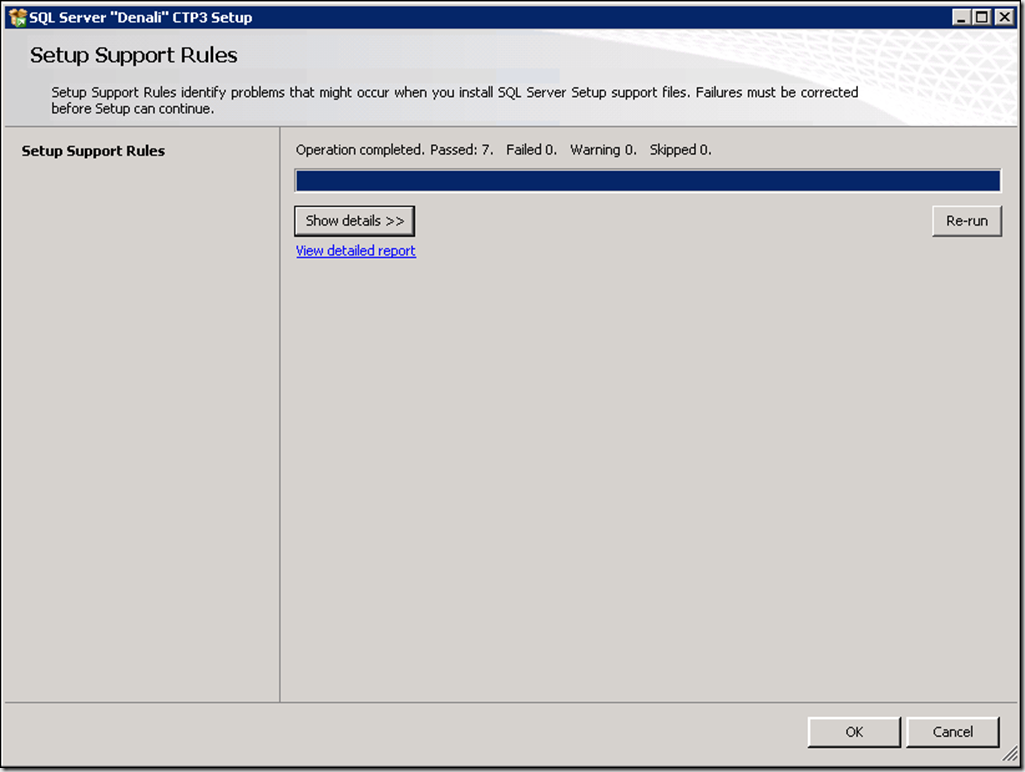
- Просмотрите “Setup Support Rules” на предмет ошибок. Если их нет, жмите OK.
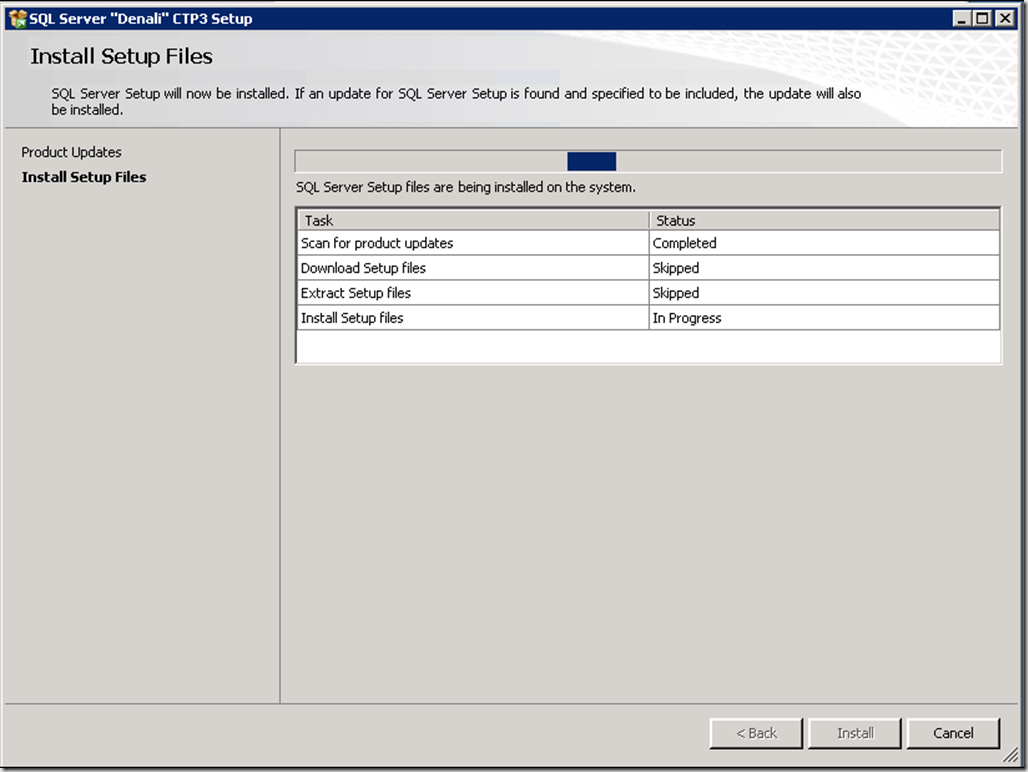
- Обновление продукта и установка файлов настройки
В диалоговом окне «Product Updates» установщик просканирует все на применимые обновления. Так как никаких обновлений найдено не было, Установщик автоматически продолжит установку файлов настройки и начнет установку требуемых файлов установки. После того, как установка завершена, настройка продолжится автоматически.
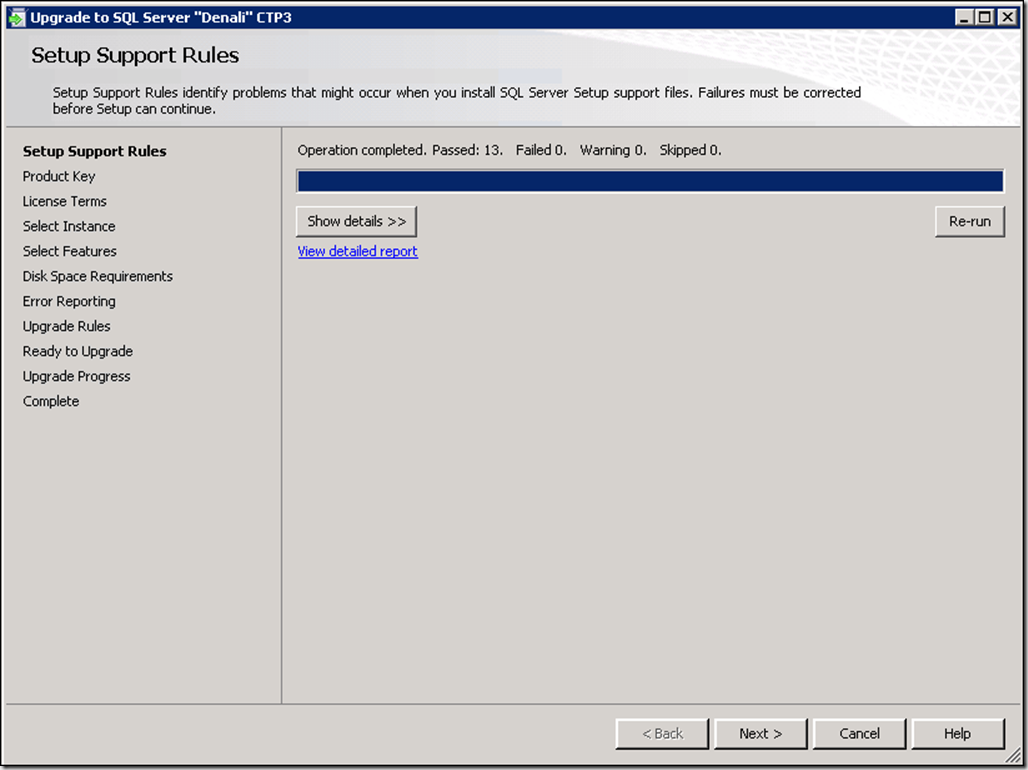
- Просмотрите правила поддержки установки. Если нет никаких сбоев, жмите «Next», чтобы продолжить. Если же они есть, исправьте их прежде чем продолжить.
- Введите ваш «Product Key» (ключ продукта):
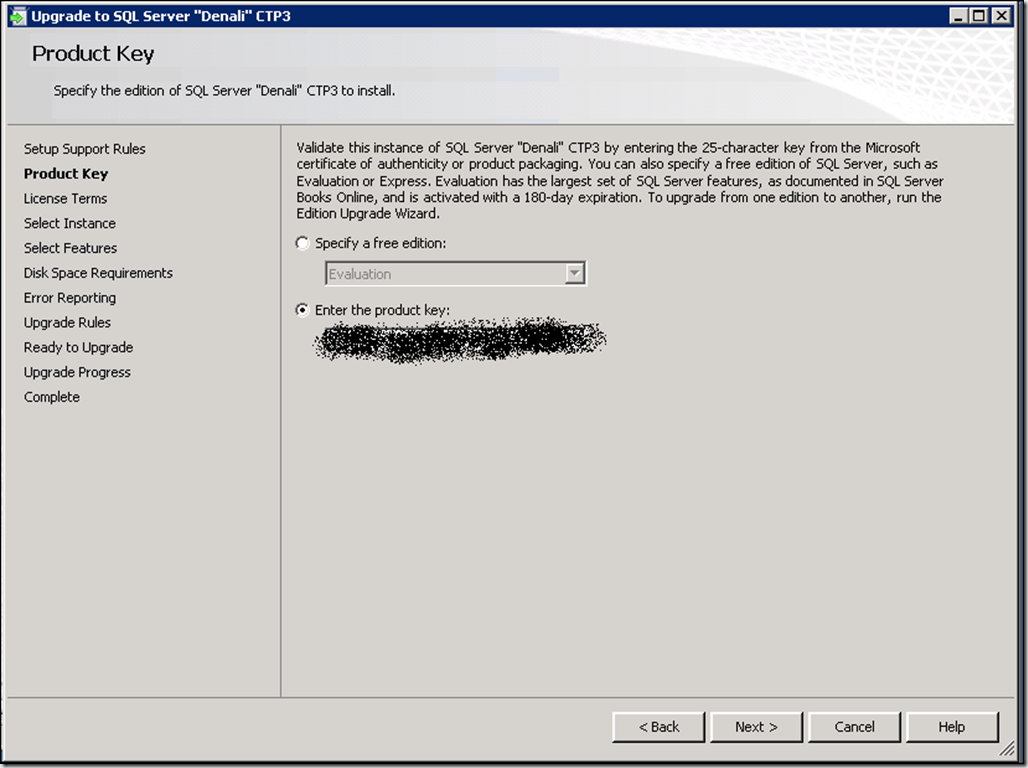
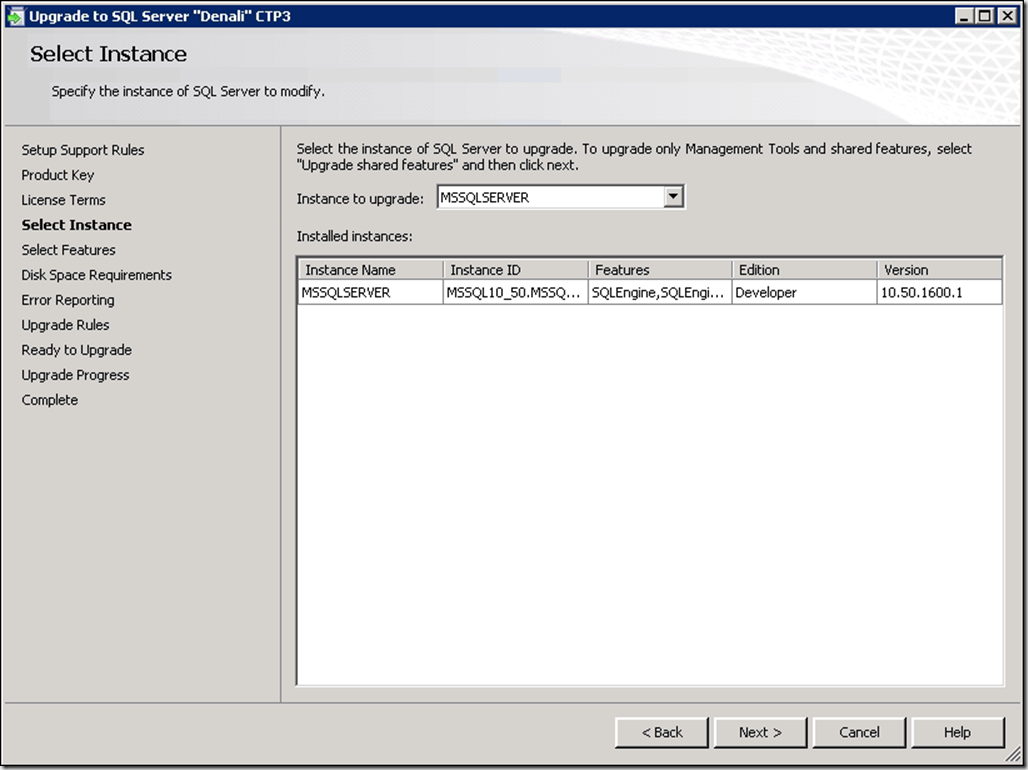
- Выберите экземпляр, который хотите обновить и жмите «Next», чтобы продолжить. Я выберу экземпляр по умолчанию (MSSQLSERVER)
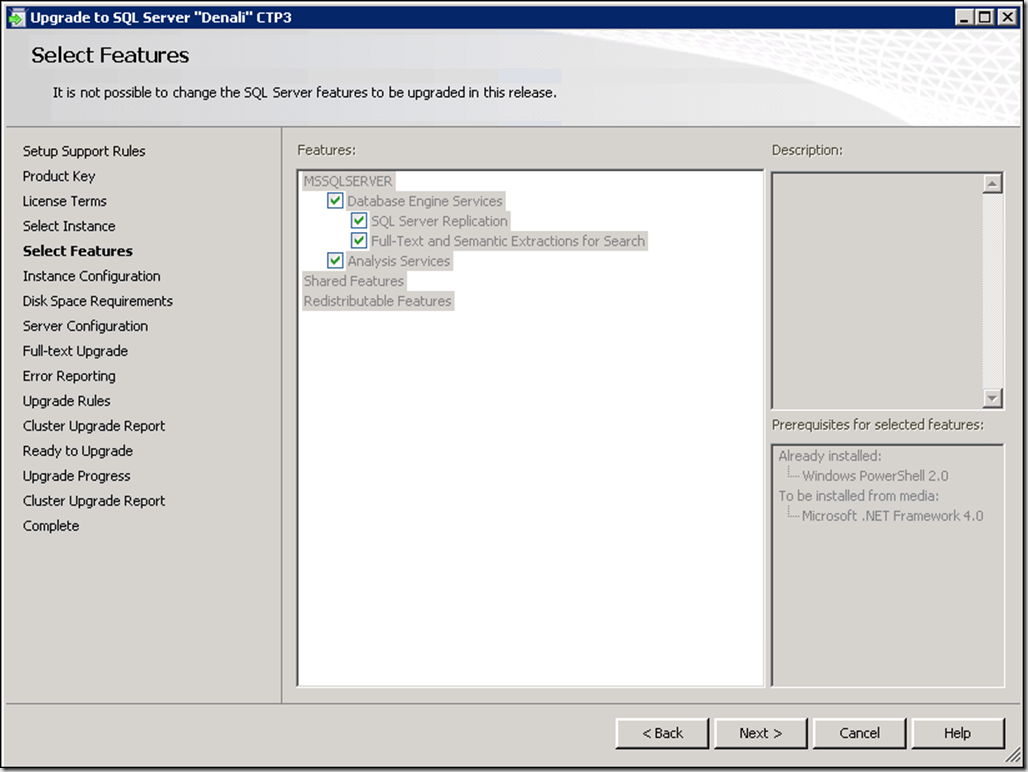
- Просмотрите функции экземпляра, которые будут обновлены жмите «Next», чтобы продолжить.
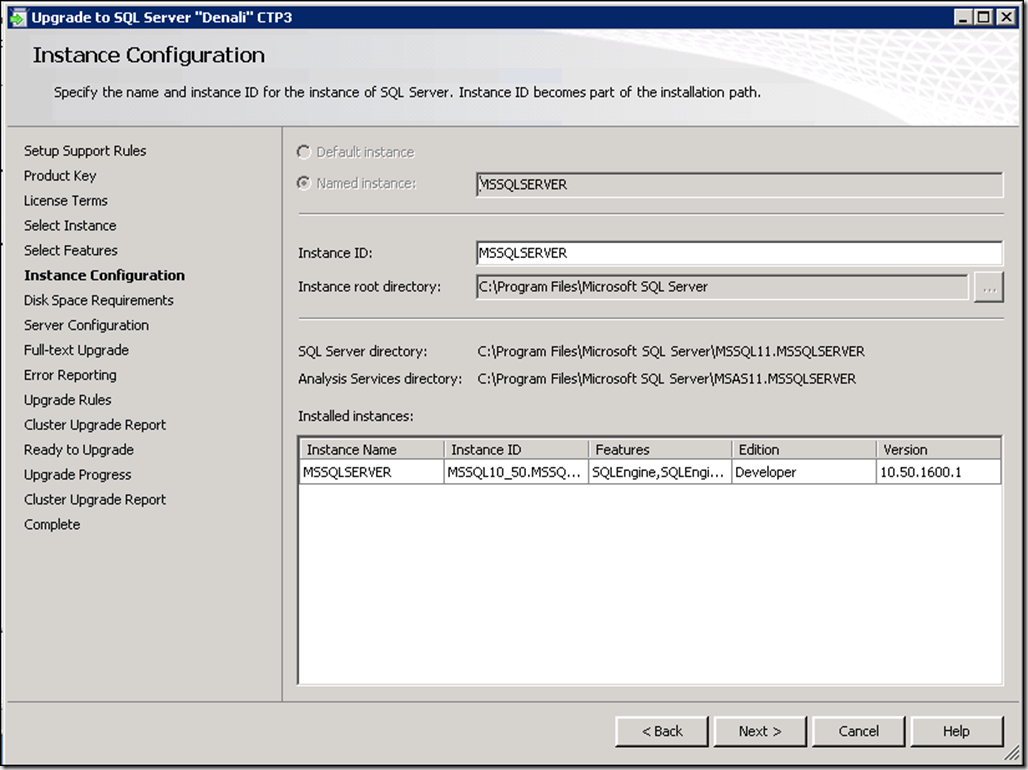
- Просмотрите доп. информацию об экземпляре и жмите «Next», чтобы продолжить.
- Просмотрите требования по дисковому пространству.
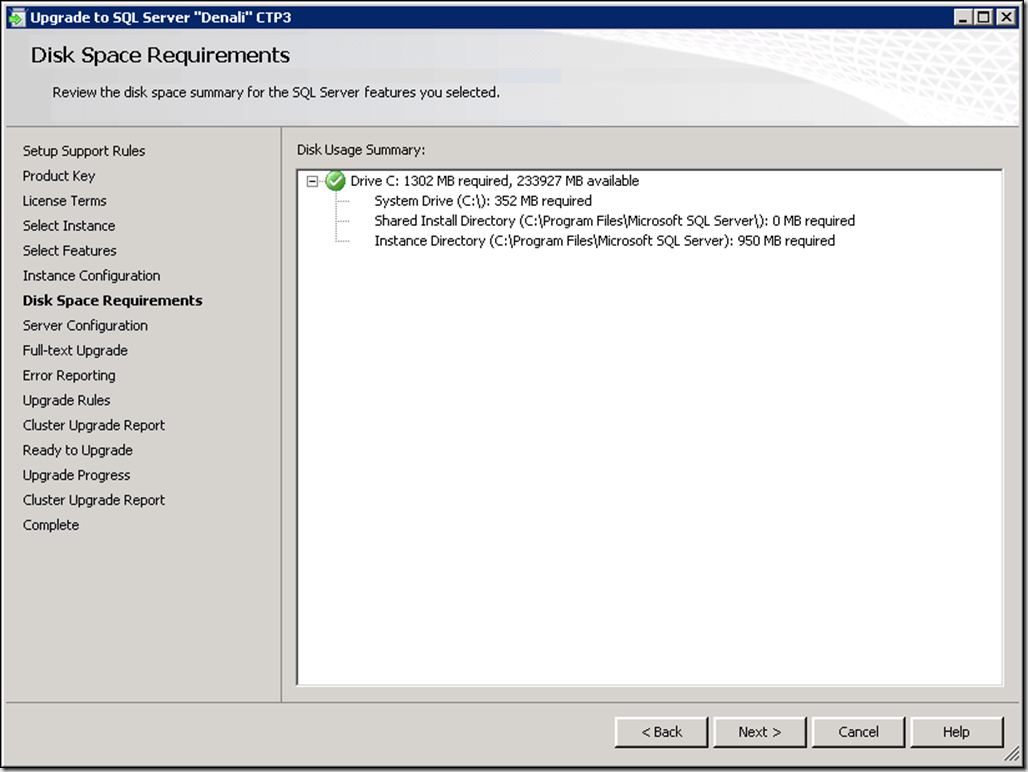
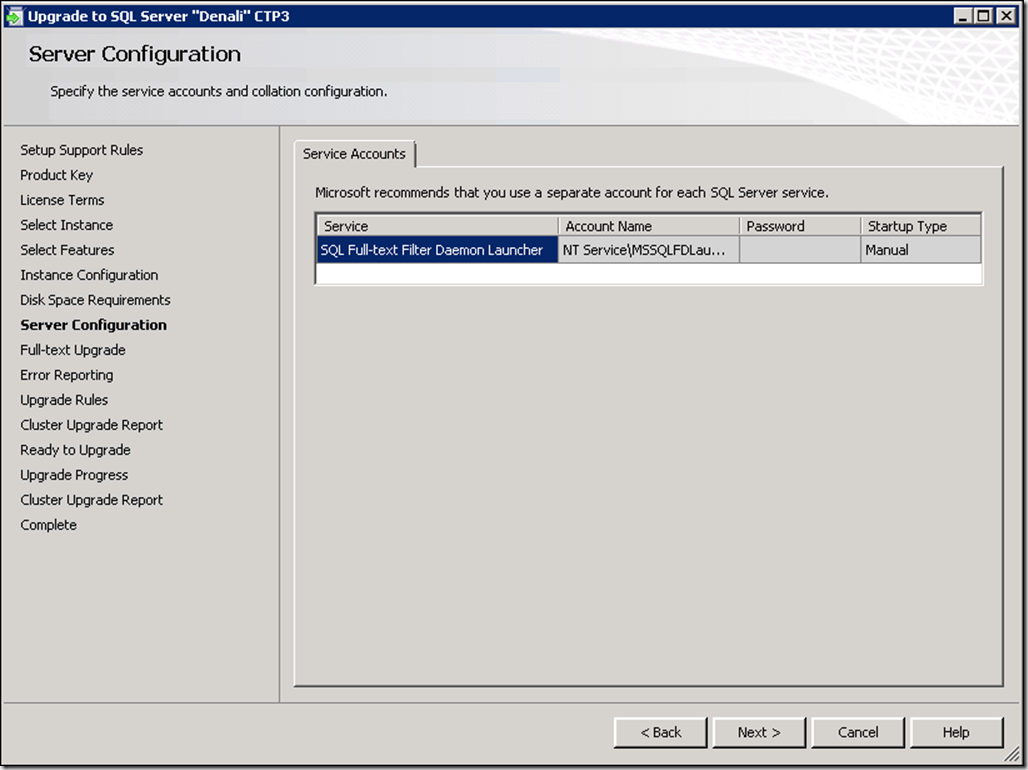
- Просмотрите сведения об учетной записи службы и жмите «Next», чтобы продолжить.
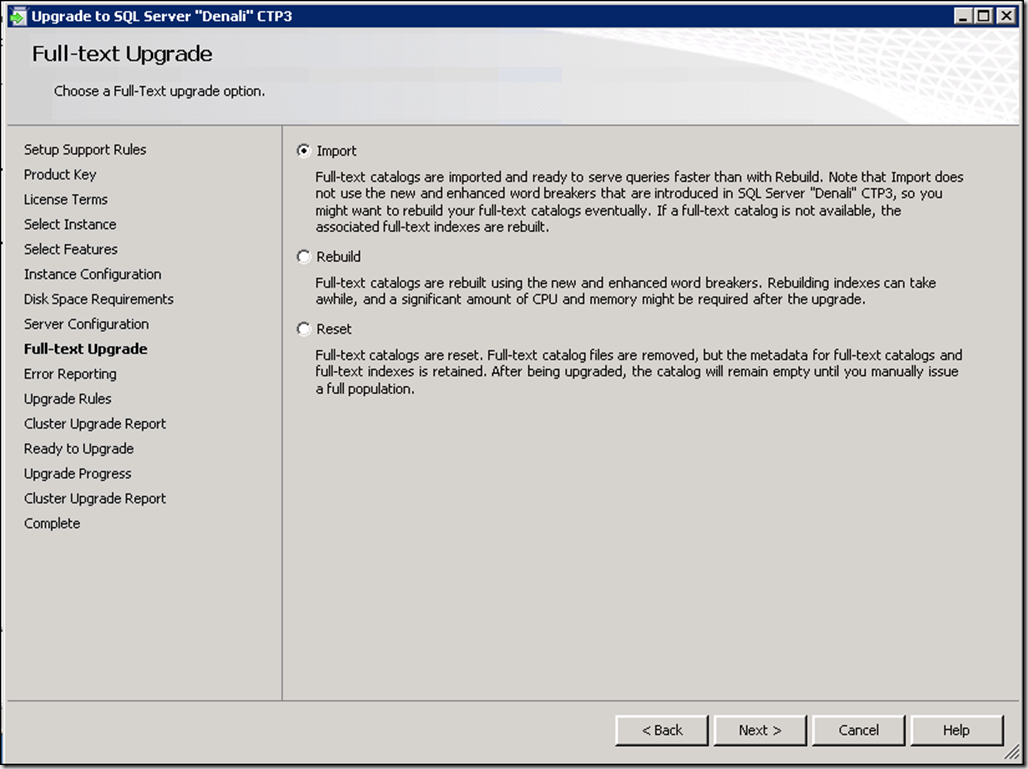
- Выберите то, как бы вы хотели обновить полнотекстовые индексы
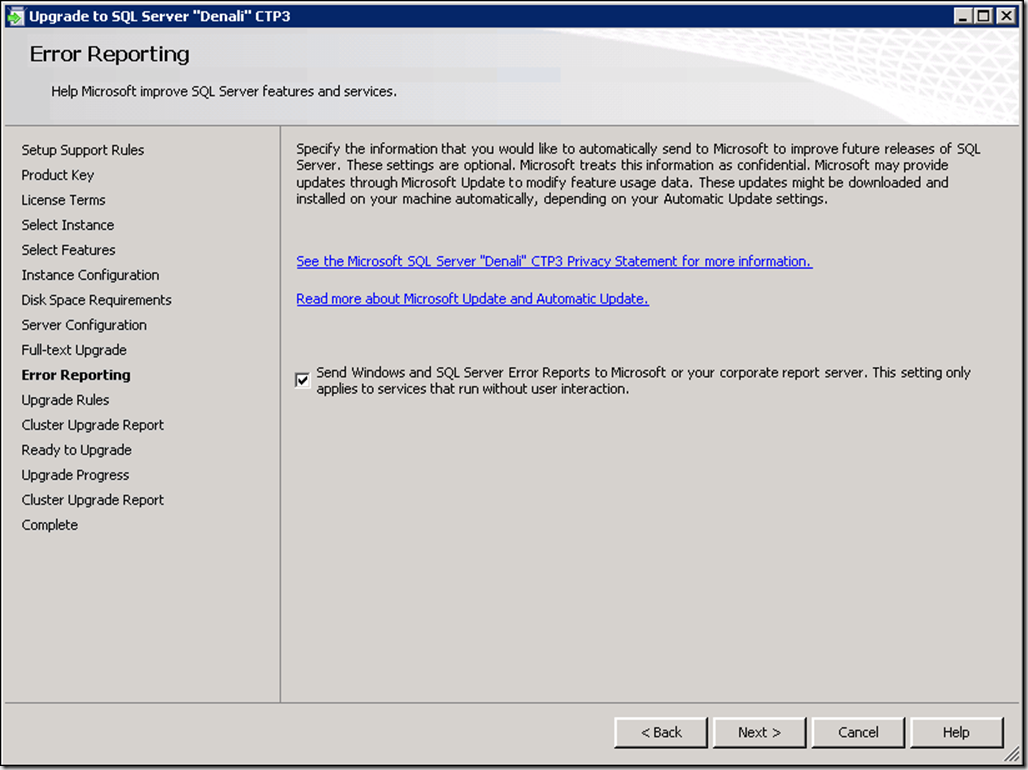
- Просмотрите и выберите варианты Отчетов об ошибках и жмите «Next», чтобы продолжить
Помогите Майкрософту усовершенствовать SQL Server выбрав «Send Windows and SQL Server Error Reports to Microsoft». Жмите «Next», чтобы продолжить.
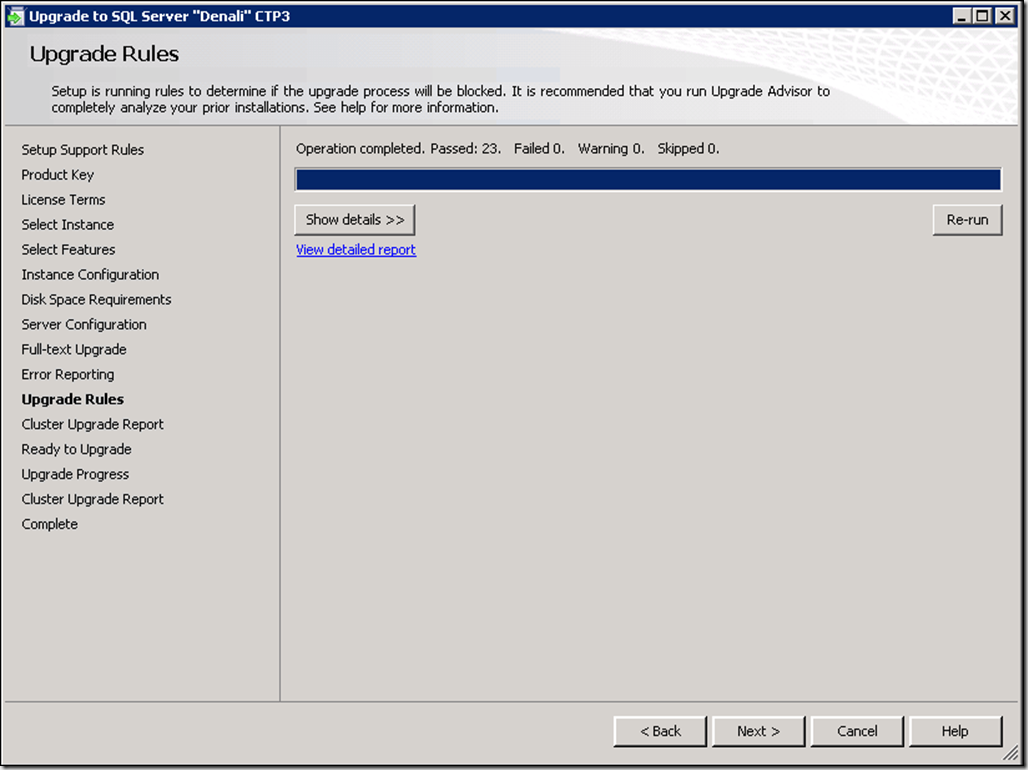
- Правила обновления
Убедитесь, что все правила обновления выполняются. Просмотрите все предупреждения и исправьте любые ошибки, которые могут возникнуть. Жмите «next», чтобы продолжить.
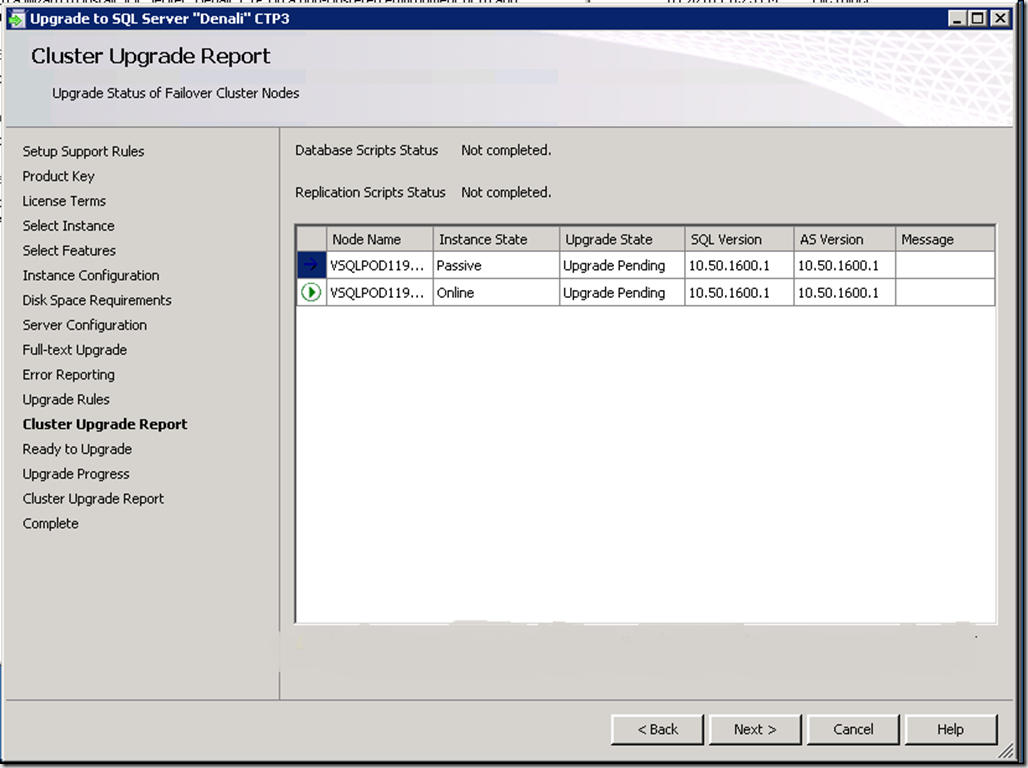
- Отчет обновления кластера
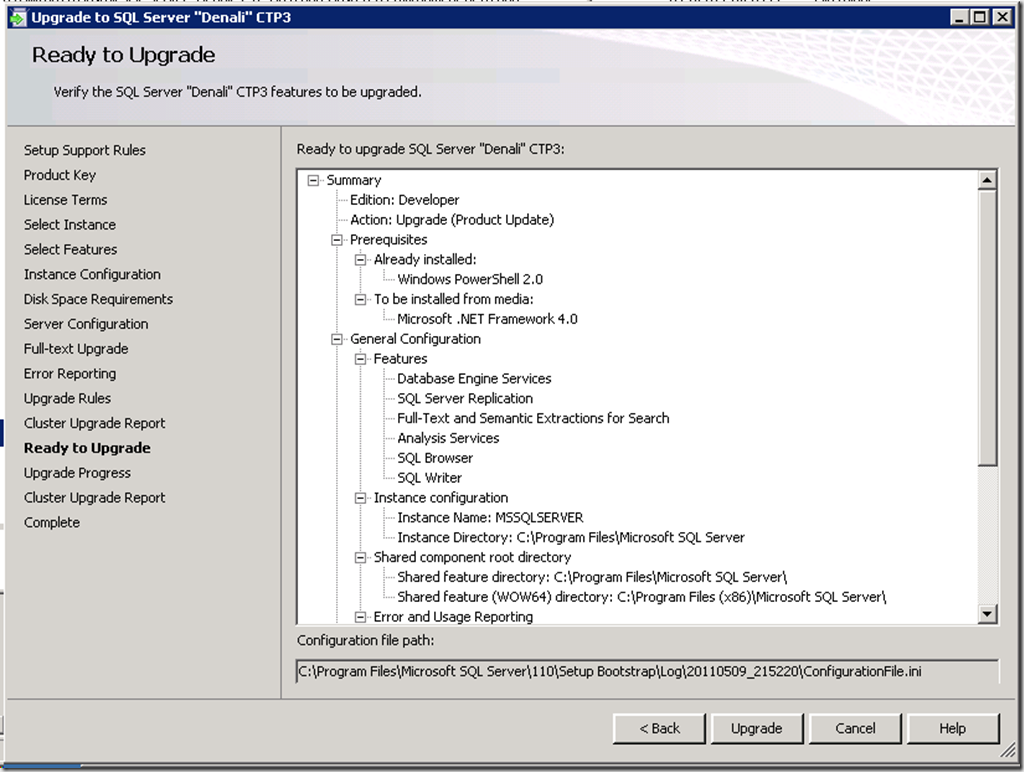
- Готово для обновления
Просмотрите опции обновления. Здесь вы можете просмотреть файл конфигурации, которые был сгенерирован на вашей среде и опциях обновления.
- Прогресс обновления
- Отчет обновления кластера
Здесь вы можете увидеть, что узел обновлен и находится в офлайне.
18. Обновление экземпляра по умолчанию (MSSQLSERVER) успешно выполнено
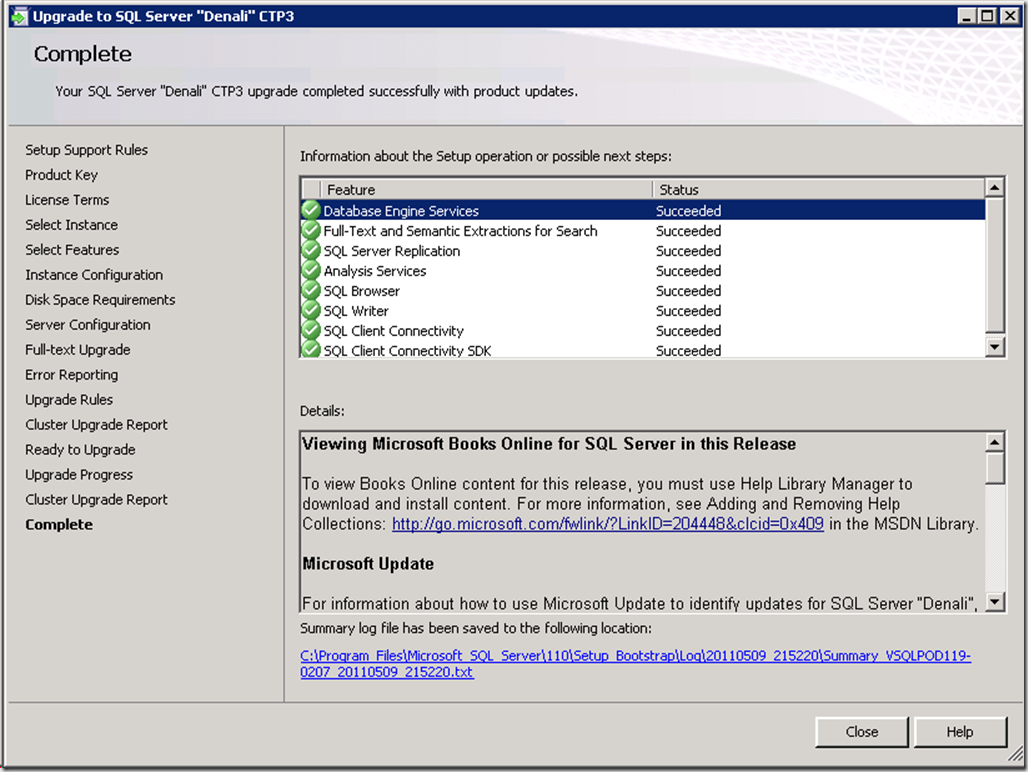
На активном узле в данный момент(VSQLPOD119-0206), запустите «Setup», чтобы обновить экземпляр по умолчанию (MSSQLSERVER). Еще раз, выберите “Upgrade” в Центре установки.
Продолжите процесс, как и в предыдущем случае, убедитесь, что выбрали экземпляр для обновления. В диалоговом окне «Cluster Upgrade Report», установщик проинформирует вас, что группа ресурсов SQL Server будет перемещена на узел (VSQLPOD119-0207), который уже обновлен.
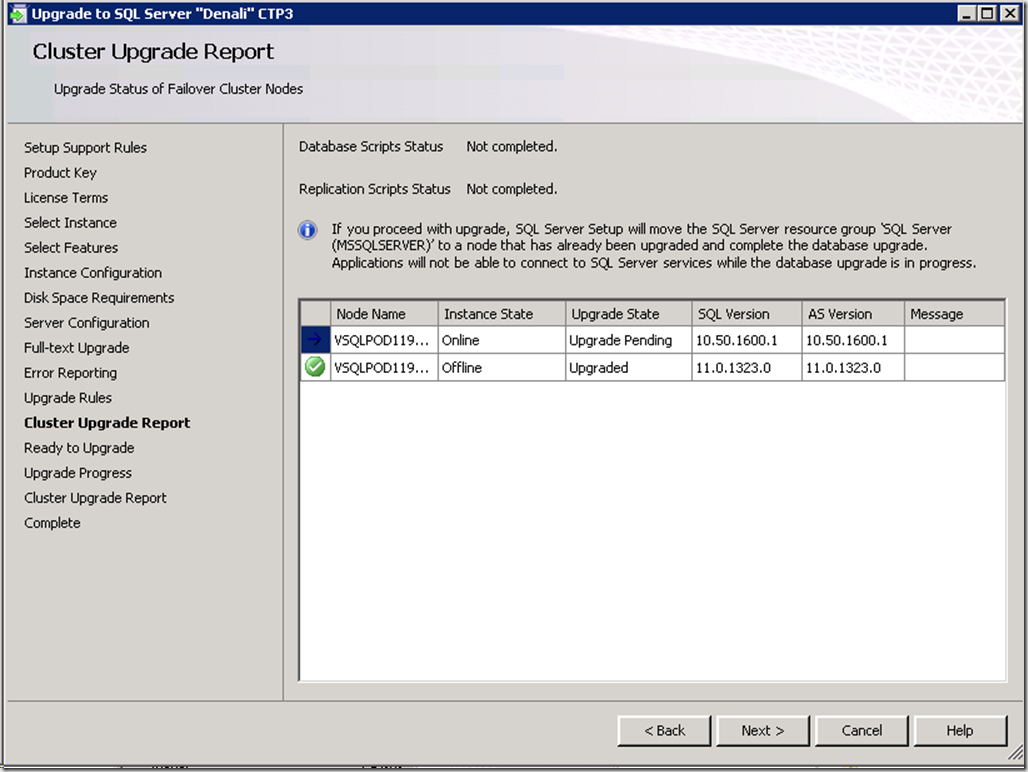
После выбора «upgrade», Cluster Upgrade Report снова будет отображаться. Узел теперь обновлен.
Как обновить MS SQL 2005 Express Edition до MS SQL 2008 R2 Express Edition
Microsoft® SQL Server 2005 — Express Edition бесплатный продукт и поставляется вместе с программным обеспечением Parsec 2.5 и 3. Выполняет функцию хранения всех данных системы. Ограничением данного продукта является объем базы данных, составляющий 4 гигабайта. После достижения данного порога, новые данные перестают записываться в систему, что приводит к потере актуальности хранящейся информации. Для решения такой проблемы требуется переход на платную расширенную версию SQL Server (у нее нет ограничений на объем базы данных) или обновление до Microsoft SQL Server 2008 R2 SP2 Express. SQL Server 2008 R2 SP2 Express — это бесплатная база данных с ограничением объема базы данных размером 10 гигабайт.
1. Для начала необходимо загрузить Microsoft® SQL Server® 2008 R2 SP2 — Express Edition с сайта www.microsoft.com, по ссылке: http://www.microsoft.com/en-US/download/details.aspx?id=30438 размер файла 110.4 MB
ВАЖНО: Для обновления необходима 32 битная английская версия!
2. На Windows XP, Vista, 2003, 2008 в процессе установки может понадобиться программная платформа NET.Framework 3.5 SP1. Загрузить можно пройдя по ссылке http://www.microsoft.com/ru-ru/Download/details.aspx?id=22 (Загружаете данную платформу перед обновлением SQL Server)
В Windows 7, 2008 R2 Server, 8, 8.1, 2012 и 2012 R2 Server .NET Framework 3.5 является компонентом Windows и устанавливается через Панель управления\Все элементы панели управления\Программы и компоненты «Включение и выключение компонентов Windows»
3. Запустить загруженный файл.
4. Дождаться извлечения установочного пакета и начала установки.
5. В открывшемся диалоговом окне установки, необходимо выбрать пункт меню «Upgrade from SQL 2000, SQL Server 2005 or SQL Server 2008 Lauch a wizard to upgrade SQL 2000, SQL Server 2005 or SQL Server 2008 to SQL Server 2008 R2»
6. В следующем окне необходимо Принять условия лицензионного соглашения — «I accept the license terms».
7. В окне установки «Select Instance» необходимо выбрать базу, которую Вы планируете обновить. «Instance to upgrade» (PARSEC3 — для ParsecNET 3, PARSECDB — для ParsecNET 2.5)
8. Дождаться нового окна установки «Error Reporting», предлагаемую галку в данном меню можно не ставить.
9. В окне «Upgrade Roles» нажмите «Show details», откроется окно в котором виден процесс установки компонентов, также видны ошибки если они вдруг возникнут.
10. Дождаться окончания процесса установки и обновления компонентов SQL server — в конце появится сообщение, что обновление прошло успешно — «Your SQL Server upgrade completed successfully».
11. Окно установки можно закрыть «Close» и выйти по крестику. Вы обновили SQL Server 2005 Express до MS SQL Server 2008 R2 Express SP2 EN.

Разнообразие версий Microsoft SQL Server и какая из них последняя?
В свое время из-за немного громоздкой политики по выпуску обновлений для Microsoft SQL Server путался какой же из дистриубтивов нужно установить и откуда его скачать. Углубившись в данную тематику, в интернете нашел замечательные систематизирующие ресурсы, которые отвечали на мои вопросы (они приведены в начале статьи).
Надеюсь собранная информация будет полезна не только мне. Github версия в формате markdown на английском языке: https://github.com/ktaranov/sqlserver-kit/blob/master/SQL%20Server%20Version.md
Полезные ссылки и статьи
- Невероятная по объему и полезности статья — How to determine the version, edition and update level of SQL Server and its components: KB321185
- Наименоваие схем обновления для Microsoft SQL Server: KB822499
- Cтандартная терминология, которая используется для описания обновлений ПО от Microsoft: KB824684
- SQL Server Updates от Brent Ozar с возможность подписки: http://sqlserverupdates.com/
- SQL Server Builds от SQLSentry: http://blogs.sqlsentry.com/category/sql-server-builds/
- Неофициальный список обновлений для Microsoft SQL Server: http://sqlserverbuilds.blogspot.ru/
- Wikipedia: https://en.wikipedia.org/wiki/Microsoft_SQL_Server
- SQL Server 2005 Downloads: https://msdn.microsoft.com/en-us/sqlserver/bb671254.aspx
- SQL Server 2000 Downloads: https://msdn.microsoft.com/en-us/sqlserver/bb895925
- SQL Server 7.0 Downloads: https://msdn.microsoft.com/en-us/sqlserver/bb671066
Часто используемые термины и сокращения
- CTP: Community Technology Preview (beta release)
- RC: Release Candidate
- RTM: Released To Manufacturing — это оригинальный релиз сборки версии продукта, то есть то, что вы получите на DVD или при загрузке файла ISO от MSDN.
- RTW: Release To Web.
- CU: Cumulative Update -накопительный пакет обновлений, содержащий баг фиксы и улучшения
- SP: Servise PackA tested, cumulative set of all hotfixes, security updates, critical updates, and updates. Service packs may also contain additional fixes for problems that are found internally since the release of the product and a limited number of customer-requested design changes or features.
- GDR: General Distribution Release; GDR исправления не должны включать любые из CU обновлений.
- QFE: Quick Fix Engineering.
- SU: Security update.
- Hotfix: Единый пакет обновлений, который включает один или несколько файлов, которые используются для решения адресных проблем.
Обычно процедура установки SQL Server выглядит следующим образом:
- Устанавливается нужная вам стабильная версия (на текущий момент рекомендуемые это 2012 или 2014)
- Затем устанавливается последний из доступных сервис паков
- Устанавливается последний накопительный пакет обнволений для устранения различного рода багов
- В случае необходимости для устранения конкретных проблем устанавливается нужный Hotfix
Какие самые последние обновления доступны для SQL Server?
| Version | Latest Update | Build Number | Release Date | Support Ends | Other Updates |
|---|---|---|---|---|---|
| 2016 | Download RC2 2016 | 13.0.1300.275 | 2016-04-01 | ? | SQL 2016 Updates |
| 2014 | Download 2014 SP1 then CU5 KB3130926 |
12.0.4100.1 12.0.4439.1 |
2015-05-15 2016-02-22 |
2024-07-09 | SQL 2014 Updates |
| 2012 | Download 2012 then SP3 2012 then CU2 KB3137746 |
11.0.2100.60 11.0.6020.0 11.0.6523.0 |
2012-02-14 2015-11-21 2016-03-21 |
2022-07-12 | SQL 2012 Updates |
| 2008 R2 | Download 2008 R2 then SP3 2008 R2 then SU KB3045311 |
6.1.7601.17514 10.50.6000 10.50.6220.0 |
2010-11-21 2014-09-30 2015-07-14 |
2019-07-09 | SQL 2008 R2 Updates |
| 2008 | Download 2008 then SP4 2008 then SU KB3045316 |
6.0.6001.18000 10.00.6000 10.0.6241.0 |
2008-01-19 2014-09-30 2015-07-14 |
2019-07-09 | SQL 2008 Updates |
| 2005 | Download SP4 2005 then CU3 KB2507769 |
9.00.5000.00 9.00.5266 |
2010-12-17 2011-03-17 |
2016-04-12 | SQL 2005 Updates |
Версии SQL Server и уровни совместимости
| SQL Server Version | Code Name | Release Year | Internal Database Version | Database Compatibility Level |
|---|---|---|---|---|
| SQL Server 2016 | ? | 2016 | 782 | 120 |
| SQL Server 2014 | SQL14 | 2014 | 782 | 120 |
| SQL Server 2012 | Denali | 2012 | 706 | 110 |
| SQL Server 2012 CTP1 | Denali | 2010 | 684 | 110 |
| SQL Server 2008 R2 | Kilimanjaro | 2010 | 660 / 661 | 100 |
| Azure SQL DB | CloudDB | 2010 | ? | ? |
| SQL Server 2008 | Katmai | 2008 | 655 | 100 |
| SQL Server 2005 SP2+ with VarDecimal enabled | Yukon | 2005 | 612 | 90 |
| SQL Server 2005 | Yukon | 2005 | 611 | 90 |
| SQL Server 2000 | Shiloh | 2000 | 539 | 80 |
| SQL Server 7.0 | Sphinx | 1998 | 515 | 70 |
| SQL Server 6.5 | Hydra | 1996 | 408 | 65 |
| SQL Server 6.0 | SQL95 | 1995 | ? | 60 |
| SQL Server 4.21 | SQLNT | 1993 | ? | 60 |
| SQL Server 1.1 (16 bit) | ? | 1991 | ? | 60 |
| SQL Server 1.0 (16 bit) | Ashton-Tate | 1989 | ? | 60 |
Установочные файлы Microsoft SQL Server с прямыми ссылками на загрузку
SHA1 хэш можно легко получить с помощью встроенной Windows утилиты certutil. Например, для одного файла: