Очищение TextView по нажатию кнопки
Textview. Изменение текста по нажатию кнопки не происходит
Добрый день. Подскажите как же реализовывается подобное : в методе onCreat получаем интент с id.
Как в Android Studio по нажатию кнопки выводить свой текст в TextView?
Вот мой код MyActivity.java: package com.example.dasha; import android.app.Activity; .
Как по нажатию кнопки несколько раз выводить текст в TextView в Android Studio?
Помогите вывести текст в textview при нажатии на одну и ту же кнопку ? Нажал — изменился текст.
Текст из TextView перенести в другой TextView по нажатию Button
Люди, помогите плиз. Недавно начал ковырять программирование под Android. Хотел сделать банальную.
Как очистить textview android studio
Элемент EditText является подклассом класса TextView . Он также представляет текстовое поле, но теперь уже с возможностью ввода и редактирования текста. Таким образом, в EditText мы можем использовать все те же возможности, что и в TextView.
Из тех атрибутов, что не рассматривались в теме про TextView, следует отметить атрибут android:hint . Он позволяет задать текст, который будет отображаться в качестве подсказки, если элемент EditText пуст. Кроме того, мы можем использовать атрибут android:inputType , который позволяет задать клавиатуру для ввода. В частности, среди его значений можно выделить следующие:
- text : обычная клавиатура для ввода однострочного текста
- textMultiLine : многострочное текстовое поле
- textEmailAddress : обычная клавиатура, на которой присутствует символ @ , ориентирована на ввод email
- textUri : обычная клавиатура, на которой присутствует символ / , ориентирована на ввод интернет-адресов
- textPassword : клавиатура для ввода пароля
- textCapWords : при вводе первый введенный символ слова представляет заглавную букву, остальные — строчные
- number : числовая клавиатура
- phone : клавиатура в стиле обычного телефона
- date : клавиатура для ввода даты
- time : клавиатура для ввода времени
- datetime : клавиатура для ввода даты и времени
Первое поле здесь обычное однострочное, а второе — многострочное. Чтобы во втором поле текст выравнивался по верху, дополнительно устанавливается атрибут android:gravity=»top» .
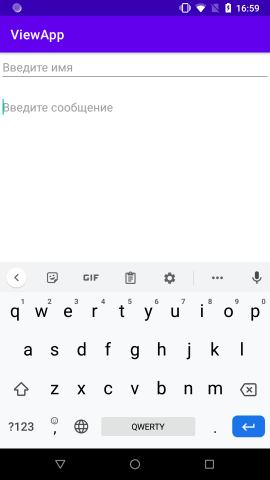
Одной из возможностей элемента EditText также является возможность обработать введенные символы по мере ввода пользователя. Для этого определим в файле activity_main.xml следующую разметку:
Предполагается, что введенные в EditText символы тут же будут отображаться в элементе TextView. И для этого также изменим код MainActivity:
package com.example.viewapp; import androidx.appcompat.app.AppCompatActivity; import android.os.Bundle; import android.text.Editable; import android.text.TextWatcher; import android.widget.EditText; import android.widget.TextView; public class MainActivity extends AppCompatActivity < @Override protected void onCreate(Bundle savedInstanceState) < super.onCreate(savedInstanceState); setContentView(R.layout.activity_main); EditText editText = findViewById(R.id.editText); editText.addTextChangedListener(new TextWatcher() < public void afterTextChanged(Editable s) <>public void beforeTextChanged(CharSequence s, int start, int count, int after) < >public void onTextChanged(CharSequence s, int start, int before, int count) < TextView textView = findViewById(R.id.textView); textView.setText(s); >>); > >
С помощью метода addTextChangedListener() здесь к элементу EditText добавляется слушатель ввода текста — объект TextWatcher . Для его использования нам надо реализовать три метода, но в реальности нам хватит реализации метода onTextChanged , который вызывается при изменении текста. Введенный текст передается в этот метод в качестве параметра CharSequence. В самом методе просто передаем этот текст в элемент TextView.
В итоге при вводе в EditText все символы также будут отображаться в TextView:
EditText
Компонент EditText — это текстовое поле для пользовательского ввода, которое используется, если необходимо редактирование текста. Следует заметить, что EditText является наследником TextView.
В Android Studio на панели инструментов текстовые поля можно найти в категории Texts под разными именами.

Для быстрой разработки текстовые поля снабдили различными свойствами и дали разные имена: Plain Text, Person Name, Password, Password (Numeric), E-mail, Phone, Postal Address, Multiline Text, Time, Date, Number, Number (Signed), NumberDecimal.
Plain Text
Plain Text — самый простой вариант текстового поля без наворотов. При добавлении в разметку его XML-представление будет следующим:
Person Name
При использовании элемента Person Name в XML добавляется атрибут inputType, который отвечает за вид клавиатуры (только буквы) при вводе текста.
Password и Password (Numeric)
При использовании Password в inputType используется значение textPassword. При вводе текста сначала показывается символ, который заменяется на звёздочку. Если используется элемент Password (Numeric), то у атрибута inputType используется значение numberPassword. В этом случае на клавиатуре будут только цифры вместо букв. Вот и вся разница.
У элемента E-mail используется атрибут android:inputType=»textEmailAddress». В этом случае на клавиатуре появляется дополнительная клавиша с символом @, который обязательно используется в любом электронном адресе.
Кстати, финны называют символ @ кошачьим хвостом (взято из Википедии). А в России этот символ называют собакой. Где справедливость?
Phone
У элемента Phone используется атрибут android:inputType=»phone». Клавиатура похожа на клавиатуру из старого кнопочного сотового телефона с цифрами, а также с кнопками звёздочки и решётки.
Postal Address
Атрибут android:inputType=»textPostalAddress».
Multiline Text
У Multiline Text используется атрибут android:inputType=»textMultiLine» позволяющий сделать текстовое поле многострочным. Дополнительно можете установить свойство Lines (атрибут android:lines), чтобы указать количество видимых строк на экране.
Time и Date
Атрибут android:inputType=»time» или android:inputType=»date». На клавиатуре цифры, точка, запятая, тире.
Number, Number (Signed), Number (Decimal)
Атрибут android:inputType=»number» или numberSigned или numberDecimal. На клавиатуре только цифры и некоторые другие символы.
Текст-подсказка
Веб-мастера знают о таком атрибуте HTML5 как placeholder, когда в текстовом поле выводится строчка-подсказка приглушенным (обычно серым цветом). Живой пример приведён ниже.
Подсказка видна, если текстовый элемент не содержит пользовательского текста. Как только пользователь начинает вводить текст, то подсказка исчезает. Соответственно, если удалить пользовательский текст, то подсказка появляется снова. Это очень удобное решение во многих случаях, когда на экране мало места для элементов.
В Android у многих элементов есть свойство Hint (атрибут hint), который работает аналогичным образом. Установите у данного свойства нужный текст и у вас появится текстовое поле с подсказкой.

Запускаем приложение и видим подсказку, которая исчезает при попытке ввести текст.
Вызов нужной клавиатуры
Не во всех случаях нужна стандартная клавиатура с буковками и цифрами. Если вы пишете калькулятор, то проще показать пользователю цифровую клавиатуру. А если нужно ввести электронный адрес, то удобнее показать клавиатуру, где уже есть символ @. Ну а если ваше приложение пишется для котов, то достаточно вывести только те буквы, из которых можно составить слова Мяу и Жрать давай (к сожалению, такой клавиатуры ещё нет, но Google работает в этом направлении).
У элемента EditText на этот случай есть атрибут inputType:
В данном случае с атрибутом inputType=»textCapWords" каждый первый символ каждого слова при вводе текста автоматически будет преобразовываться в прописную. Удобно, не так ли?
Значение textCapSentences делает прописным каждый первый символ предложения.
Если вам нужен режим CapsLock, то используйте значение textCapCharacters и все буквы сразу будут большими при наборе.
Для набора телефонного номера используйте phone, и тогда вам будут доступны только цифры, звёздочка (*), решётка (#).
Для ввода веб-адресов удобно использовать значение textUri. В этом случае у вас появится дополнительная кнопочка .com (при долгом нажатии на нее появятся альтернативные варианты .net, .org и др.).
Вот вам целый список доступных значений (иногда различия очень трудно различимы)
text textCapCharacters (клавиатура с символами в верхнем регистре) textCapWords textCapSentences textAutoCorrect textAutoComplete textMultiLine textImeMultiLine textNoSuggestions (без подсказок при вводе текста) textUri textEmailAddress textEmailSubject textShortMessage textLongMessage textPersonName textPostalAddress textPassword textVisiblePassword (без автокоррекции) textWebEditText textFilter textPhonetic number numberSigned numberDecimal phone datetime date time
Интерфейс InputType
Кроме использования атрибута android:inputType мы можем добиться нужного поведения от текста при помощи интерфейса InputType.
// Делаем заглавным первый символ предложения val inputType = InputType.TYPE_CLASS_TEXT or InputType.TYPE_TEXT_FLAG_CAP_SENTENCES editText.inputType = inputType // Другие варианты // Только числа, десятичную точку и минус val inputType = InputType.TYPE_CLASS_NUMBER or // allow numbers InputType.TYPE_NUMBER_FLAG_DECIMAL or // allow decimal numbers InputType.TYPE_NUMBER_FLAG_SIGNED // allow positive and negative numbers
Атрибут android:imeOptions — параметры для текущего метода ввода
У текстовых полей есть атрибут android:imeOptions, с помощью которого настраиваются параметры для текущего метода ввода. Например, когда EditText получает фокус и отображается виртуальная клавиатура, эта клавиатура содержит кнопку «Next» (Далее), если атрибут android:imeOptions содержит значение actionNext. Если пользователь касается этой кнопки, фокус перемещается к следующему компоненту, который принимает пользовательский ввод. Если компонент EditText получает фокус и на виртуальной клавиатуре появляется кнопка «Done» (Готово), значит использовался атрибут android:imeOptions со значением actionDone. Как только пользователь касается этой кнопки, система скрывает виртуальную клавиатуру.
Заблокировать текстовое поле
Для блокировки текстового поля присвойте значения false свойствам Focusable, Long clickable и Cursor visible.
Другие свойства
minLines и maxLines Позволяют ограничить количество строк текста, которое можно ввести в текстовом поле maxLength Позволяет задать максимальное количество символов для ввода
Методы
Основной метод класса EditText — getText(), который возвращает текст, содержащийся в текстовом поле. Возвращаемое значение имеет специальный тип Editable, а не String.
String strCatName = nickNameEditText.getText().toString(); // приводим к типу String
Соответственно, для установки текста используется метод setText().
В Kotlin может возникнуть проблема, если программист захочет использовать конструкцию присвоения через свойство.
editText.text = someText // нельзя! edittext.setText(someText)
Большинство методов для работы с текстом унаследованы от базового класса TextView: setTypeface(null, Typeface), setTextSize(int textSize), SetTextColor(int Color).
Выделение текста
У EditText есть специальные методы для выделения текста:
- selectAll() — выделяет весь текст;
- setSelection(int start, int stop) — выделяет участок текста с позиции start до позиции stop;
- setSelection(int index) — перемещает курсор на позицию index;
Предположим, нам нужно выделить популярное слово из трёх букв в большом слове (это слово «кот», а вы что подумали?).
// выделяем 4, 5, 6 символы editText.setSelection(3, 6);

Ещё есть метод setSelectAllOnFocus(), который позволяет выделить весь текст при получении фокуса.
editText.setSelectAllOnFocus(true)
Обработка нажатий клавиш
Для обработки нажатий клавиш необходимо зарегистрировать обработчик View.OnKeyListener, используя метод setOnKeyListener() элемента EditText. Например, для прослушивания события нажатия клавиши Enter во время ввода текста пользователем (или котом), используйте следующий код:
// Kotlin // edit text enter key listener editText.setOnKeyListener(object : View.OnKeyListener < override fun onKey(v: View?, keyCode: Int, event: KeyEvent): Boolean < // if the event is a key down event on the enter button if (event.action == KeyEvent.ACTION_DOWN && keyCode == KeyEvent.KEYCODE_ENTER ) < // perform action on key press textView.text = "Pressed Enter Key\n\n$" // clear focus and hide cursor from edit text editText.clearFocus() editText.isCursorVisible = false return true > return false > >)
// Java final EditText editText = findViewById(R.id.EditText1); editText.setOnKeyListener(new View.OnKeyListener() < public boolean onKey(View v, int keyCode, KeyEvent event) < if(event.getAction() == KeyEvent.ACTION_DOWN && (keyCode == KeyEvent.KEYCODE_ENTER)) < // сохраняем текст, введённый до нажатия Enter в переменную String strCatName = editText.getText().toString(); return true; >return false; > > );
Пустой ли EditText
Чтобы проверить, пустой ли EditText, можно воспользоваться кодом:
if (editText.getText().toString().equals("")) < // Здесь код, если EditText пуст >else < // если есть текст, то здесь другой код >
Также можно проверять длину текста, если она равно 0, значит текст пуст.
if (editText.getText().length() == 0)
В Kotlin есть удобная функция-расширение ifEmpty(), позволяющая сделать проверку и задать значение по умолчанию, что очень удобно во многих случаях.
// если текстовое поле пустое, то задать текст по умолчанию val cat = catEditText.text.ifEmpty < "Барсик" >.toString()
Превращаем EditText в TextView
Практического смысла тут нет, но для общего развития превратим текстовое поле в текстовую метку. Для этого нужно сделать компонент недоступным, убрать курсор, установить прозрачный фон и отключить слушатель нажатий клавиш.
EditText editText = (EditText)findViewById(R.id.editText); editText.setEnabled(false); editText.setCursorVisible(false); editText.setBackgroundColor(Color.TRANSPARENT); editText.setKeyListener(null);
Также можно установить эти свойства через XML, кроме последнего пункта.
Дополнительное чтение
Beware EditText on API 21 — разница между версиями 21 и 22
Android — How to clear textView?
I have created an android app in java using eclipse which creates a Sqlite database and lets the user add data to it. Users can also search for existing data. I used android cursor objects. How do I clear the text box after a query is completed ? For example, I type «value» to retrieve all records associated with that value. Now I want to perform another search. When I click on the text box, I would like the text box to be cleared for my next search. This is part of my code for inserting and retrieving data :
db.execSQL("CREATE TABLE IF NOT EXISTS " + MY_DATABASE_TABLE + " (id INTEGER PRIMARY KEY AUTOINCREMENT, " + " name TEXT," + " number TEXT);"); Cursor cur = db.rawQuery("INSERT INTO " + MY_DATABASE_TABLE + " (name, number)" + " VALUES ( \"" + newname + "\", \"" + newnumber + "\");", null); cur.moveToFirst(); while (cur.isAfterLast() == false) < result.append("\n" + "Id: " + cur.getString(0) + " | " + "Name: " + cur.getString(1) + " | " + "Phone Number: " + cur.getString(2) + "\n"); cur.moveToNext(); >cur.close(); Cursor c = db.rawQuery("SELECT * FROM " + MY_DATABASE_TABLE, new String [] <> ); c.moveToFirst(); while (c.isAfterLast() == false) < result.append("\n" + "Id: " + c.getString(0) + " | " + "Name: " + c.getString(1) + " | " + "Phone Number: " + c.getString(2) + "\n"); c.moveToNext(); >c.close(); 27.6k 23 23 gold badges 102 102 silver badges 149 149 bronze badges
asked Sep 26, 2012 at 21:18
user1170168 user1170168
101 1 1 gold badge 2 2 silver badges 4 4 bronze badges
Watch subsituting user inputs into raw queries like this since you are exposing yourself to SQL Injection exploits.