Как отключить автообновление bios на asus

Технические характеристики
Процессор: Intel Core i5 7300HQ 2500 MHz / Intel Core i7 7700HQ 2800 MHz (в старшей версии)
Диагональ экрана: 15.6″, LG Philips LP156WF6-SPB6
Разрешение экрана: 1920х1080 (Full HD)
Тип матрицы: TFT IPS
Оперативная память: 8 GB, DDR4 (Hynix HMA81GS6AFR8N-UH)
Максимальный размер ОЗУ: 32 GB (2 слота)
Жёсткий диск: Seagate ST1000LM035-1RK172 1000GB
Оптический привод: DVD-RW (HL-DT-ST DVDRAM GUE1N)
Дискретная видеокарта: NVIDIA GeForce GTX 1050M / NVIDIA GeForce GTX 1050M Ti (в старшей версии)
Видеопамять: 4GB, GDDR5
Вес: 2.5 кг
Подсветка клавиатуры: 4-зонная
Ёмкость аккумулятора: 5000 мАч
Дополнительные сведения
Ноутбук ROG Strix GL553 – это мобильная геймерская платформа с предустановленной операционной системой Windows 10. В его аппаратную конфигурацию входит четырехъядерный процессор Intel Core i7 седьмого поколения и дискретная видеокарта NVIDIA GeForce GTX 1050 с поддержкой Microsoft DirectX 12.
В аппаратную конфигурацию ноутбука ROG Strix GL553, работающего под управлением предустановленной операционной системы Windows 10, входят процессор Intel Core i7 седьмого поколения и дискретная видеокарта NVIDIA GeForce GTX 1050. Мощные компоненты обеспечивают высокую скорость и в современных играх, и в «тяжелых» профессиональных приложениях.
Клавиатура ноутбуков серии ROG Strix GL553 оптимизирована специально для геймеров: ее клавиши сделаны на основе ножничного механизма, а знаменитая комбинация WASD выделена среди остальных. Прочная и эргономичная (глубина хода клавиш равна 2,5 мм), эта клавиатура оснащается цветной четырехзонной подсветкой, которая позволит с комфортом играть даже ночью.
ROG Strix GL553 оснащается 15,6-дюймовым дисплеем с широкими углами обзора, благодаря чему изображение на его экране не претерпевает существенных искажений цветопередачи при взгляде сбоку. В то же время, антибликовое покрытие помогает избавиться от раздражающих отражений.
Не получается обновить BIOS ASUS: решение проблемы

Обновление BIOS является важной процедурой для поддержания работоспособности и оптимальной производительности ноутбука Asus. Однако, в некоторых случаях обновление биос может вызвать проблемы, такие как неполадки системы, ошибки в работе или вообще отказ ноутбука запуститься. В данной статье мы рассмотрим несколько методов, которые помогут вам исправить проблему с обновлением биос на ноутбуках Asus.
Во-первых, перед началом обновления BIOS рекомендуется полностью зарядить ноутбук и отключить все внешние устройства, такие как флеш-накопители, принтеры или внешние жесткие диски. Это поможет избежать возможных проблем при обновлении и установке новой версии биос. Также следует убедиться, что у вас есть надежное подключение к интернету, потому что без этого невозможно загрузить обновление.
Если при обновлении BIOS возникают ошибки или проблемы, то рекомендуется следовать нескольким рекомендациям. Прежде всего, попробуйте перезапустить компьютер и повторить процедуру обновления. Если это не помогло, можно попробовать выполнить сброс BIOS к его заводским настройкам. Для этого можно воспользоваться комбинацией клавиш, указанных в инструкции к вашему ноутбуку Asus.
Важно помнить, что обновление BIOS является сложной процедурой, которая может сопровождаться риском потери данных или повреждения ноутбука. Поэтому рекомендуется обратиться к специалистам или официальной службе поддержки Asus, если у вас возникают трудности при обновлении BIOS. Они смогут оказать квалифицированную помощь и избежать возможных проблем.
Надеемся, что эти советы помогут вам решить проблему с обновлением BIOS на ноутбуках Asus. Следуйте рекомендациям и не забывайте осторожность, чтобы избежать потери данных или повреждения ноутбука. Удачи!
Как обновить BIOS на ноутбуках Asus:
Обновление BIOS (Basic Input/Output System) на ноутбуках Asus может быть необходимым для устранения проблем совместимости, улучшения производительности или добавления новых функций. В этом разделе будут рассмотрены основные шаги по обновлению BIOS на ноутбуках Asus.
Перед обновлением BIOS необходимо подготовиться:
— Проверьте модель вашего ноутбука Asus и загрузите последнюю версию BIOS с официального веб-сайта Asus.
— Подключите ноутбук к источнику питания или убедитесь в полностью заряженной батарее.
— Сохраните все важные файлы и закройте все открытые программы.
2. Обновление BIOS:
После подготовки вы можете приступить к обновлению BIOS:
— Запустите загруженный файл BIOS и следуйте инструкциям на экране.
— Во время обновления не отключайте ноутбук от источника питания и не нажимайте на клавиши.
— По окончании обновления BIOS ноутбук автоматически перезагрузится.
— После перезагрузки проверьте работу ноутбука и убедитесь, что обновление BIOS прошло успешно.
По завершении обновления BIOS рекомендуется выполнить следующие действия:
— Проверьте наличие новых настроек BIOS и установите их по необходимости.
— Перепроверьте работу ноутбука после обновления BIOS и убедитесь, что все функции работают должным образом.
— В случае возникновения проблем или ошибок, связанных с обновлением BIOS, обратитесь в службу поддержки Asus для получения помощи.
Обновление BIOS на ноутбуках Asus может быть сложной и рискованной процедурой, поэтому рекомендуется следовать инструкциям производителя и быть осторожными. В случае необходимости, обратитесь к профессионалам для выполнения обновления BIOS. Выполнение обновления BIOS на ноутбуке Asus может помочь устранить проблемы и улучшить работу вашего ноутбука.
Шаг 1: Проверьте совместимость и необходимость обновления
Перед тем, как производить обновление биос на ноутбуке Asus, важно убедиться в совместимости новой версии биос с вашей моделью ноутбука. Также необходимо определить, действительно ли нужно выполнить обновление.
Для проверки совместимости обновления биос с вашей моделью ноутбука, обратитесь к официальному сайту Asus. Там вы найдете информацию о доступных версиях биос для каждой модели ноутбука.
| Модель | Текущая версия биос | Доступные обновления |
|---|---|---|
| Asus ZenBook UX430UA | 202 | Версия 203 |
| Asus ROG Strix G531GT | 304 | Версия 305 |
Если вы не уверены, нужно ли обновлять биос, рекомендуется проверить список изменений каждой доступной версии биос и оценить, насколько важны эти изменения для вас. Некоторые обновления биос могут исправлять ошибки, повышать производительность или обеспечивать совместимость с новым оборудованием. В таких случаях обновление биос может быть полезным.
Шаг 2: Загрузите последнюю версию биос
Прежде чем приступить к обновлению биос, необходимо загрузить последнюю доступную версию программного обеспечения. Для этого следуйте инструкциям ниже:
- Перейдите на официальный веб-сайт Asus.
- На главной странице сайта найдите раздел «Поддержка» или «Поддержка и загрузки».
- Найдите модель вашего ноутбука и щелкните на ней.
- Выберите вкладку «Драйверы и инструменты».
- Найдите категорию «Биос» или «UEFI BIOS» и перейдите на страницу загрузки последней версии.
- Скачайте файл обновления биос и сохраните его на вашем компьютере.
После завершения данного шага вы готовы перейти к следующему этапу обновления биос на вашем ноутбуке Asus.
Шаг 3: Выполните обновление биоса
После того как вы подготовили ноутбук и загрузили необходимое обновление биоса, вы можете перейти к самому процессу обновления. Вот пошаговая инструкция:
- Запустите загруженный файл обновления биоса.
- Убедитесь, что ноутбук подключен к источнику питания и заряд батареи не менее 50%. Это важно, чтобы избежать потери питания во время обновления, что может привести к повреждению биоса.
- При необходимости установите параметры обновления, указанные в инструкции к загруженному файлу обновления.
- Нажмите кнопку «Обновить», «Применить» или подобную, чтобы начать процесс обновления. Обновление может занять несколько минут, поэтому не выключайте ноутбук и не прерывайте процесс.
- По завершении обновления ноутбук автоматически перезагрузится. Убедитесь, что обновление прошло успешно, проверив версию биоса в настройках системы или в программе управления биосом.
После выполнения всех шагов ваш биос должен быть успешно обновлен. Теперь вы можете продолжить использовать ноутбук с улучшенной производительностью и исправленными ошибками.
Asus автоматически обновляет BIOS/UEFI по HTTP без верификации
Asus снова взялся за старое. Вы можете отправить любой исполняемый файл или даже прошивку BIOS на компьютер Asus под видом обновления — этот файл будет автоматически запущен на исполнение с максимальными привилегиями, а прошивка установлена, без каких-либо проверок. Ничего не нужно предпринимать — система взломает сама себя, автоматически.
Вкратце: компьютеры с материнскими платами Asus осуществляют запросы к удалённому серверу по HTTP на регулярной основе. Причиной является программное обеспечение LiveUpdate, которое предустанавливается на компьютеры Asus. Оно отвечает за скачивание новых прошивок BIOS/UEFI и исполняемых файлов. Обновления поступают в архивах ZIP по чистому HTTP, распаковываются во временную папку, а исполняемый файл запускается от имени пользователя. Не происходит никакой верификации файлов или аутентификации при их загрузке, что позволяет провести MiTM-атаку и банальную эскалацию привилегий до NT AUTHORITY\SYSTEM .
Asus распространяет программу LiveUpdate со своими ноутбуками и ПК очень давно, ещё со времён Windows XP, более десяти лет. За это время принцип её работы практически не изменился. Клиент делает незашифрованные запросы по HTTP к серверам обновления Asus (liveupdate01.asus.com или dlcdnet.asus.com, в зависимости от версии).
Наапример, на ноутбуке модели UX303UA последняя версия LiveUpdate пытается достучаться по следующим адресам. Она делает это до тех пор, пока не получит ответ, отличный от ошибки 404.
- http://liveupdate01.asus.com/pub/ASUS/LiveUpdate/Release/Notebook/UX303UA.ide
- http://liveupdate01.asus.com/pub/ASUS/LiveUpdate/Release/Notebook/UX303UA.idx
- http://dlcdnet.asus.com/pub/ASUS/LiveUpdate/Release/Eee%20Book/UX303UA.ide
- http://dlcdnet.asus.com/pub/ASUS/LiveUpdate/Release/Eee%20Book/UX303UA.idx
Например, вот запись в XML-файле обновлённого драйвера ACPI для ноутбука ET1602:
ATK0110 ACPI Utility ATK0110 ACPI Utility ATK0110 ACPI Utility driver ACPI\ATK0110 WinXP 1043.2.15.37 837015 1219104000 pub/ASUS/DigitalHome/DAV/B202/ACPI_V104321537.zip .\AsusSetup.exe 1 Здесь самое классное — это процедура распаковки и автоматического запуска на исполнение файла .exe.
Это ещё цветочки. Представьте, что можно легко непринуждённо и перепрошить BIOS.
To solve the issue which charge speed will be slower when battery capacity is above 60% 解決當電池容量大於60%時,充電速度變慢的問題 解决当电池容量大于60%时,充电速度变慢的问题 BIOS 210 2717731 1422628620 pub/ASUS/nb/X453MA/X453MAAS210.zip X453MAAS.210 1 Не предусмотрено никакой процедуры проверки аутентичности этого XML-файла.
В планировщике задач выставлена частота выполнять задачу раз в час, вдобавок программа обновления постоянно обращается к серверу LiveUpdate по HTTP. Полученный файл будет распакован и запущен на исполнение, что бы в нём ни находилось.
Уязвимость обнаружил специалист по безопасности Морган [indrora] Гангвер (Morgan Gangwere).
Таймлайн событий с момента обнаружения уязвимости 27 апреля до момента публичного разглашения информации очень забавный:
From the vendor that brought you a vulnerable cloud storage platform comes ___ ____ __ __ __ / _ \___ ___ ____/ / / / /__ ___/ /__ _/ /____ / // / -_) _ `/ _ / /_/ / _ \/ _ / _ `/ __/ -_) /____/\__/\_,_/\_,_/\____/ .__/\_,_/\_,_/\__/\__/ Because popping SYSTEM /_/ is easy when you trust HTTP Or, "How I learned to stop worrying and execute arbitrary executables from HTTP" Affected software: LiveUpdate (any version? 3.3.5 tested) Vulnerability: HTTP MITM to SYSTEM execution + more. CVSS: est. 9.3 CVSS:3.0/AV:A/AC:L/PR:N/UI:N/S:C/C:H/I:H/A:N (N.B.: This assumes "Hijack some HTTP" is easy and you're local) Timeline: 2016-04-27 Initial discovery 2016-04-28 Attempt to contact vendor (security@asus.com - bounce) 2016-04-28 Disclosure to MSFT MSRC attempting vendor coordination 2016-05-09 Attempt to contact vendor (via phone; told to go away) 2016-05-10 Disclosure to CERT/CC (tracked as VU#215055) 2016-05-11 CERT/CC attempts to contact vendor 2016-05-24 CERT/CC: No response from vendor 2016-06-01 CERT/CC: Disclose at will 2016-06-03 Public disclosureКак видим, хакер дважды пытался связаться с вендором. Первый раз он написал на адрес security@asus.com , но получил автоматический отлуп.
Delivery to the following recipient failed permanently: security@asus.com Technical details of permanent failure: Google tried to deliver your message, but it was rejected by the server for the recipient domain asus.com by mg.asus.com. [103.10.4.32]. The error that the other server returned was: 550 #5.1.0 Address rejected.Затем позвонил по телефону, но ему сказали… больше не звонить.
PoC
Исходя из логики работы автообновления можно запустить любой файл с валидной подписью.
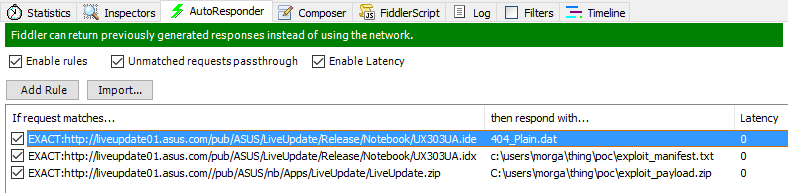
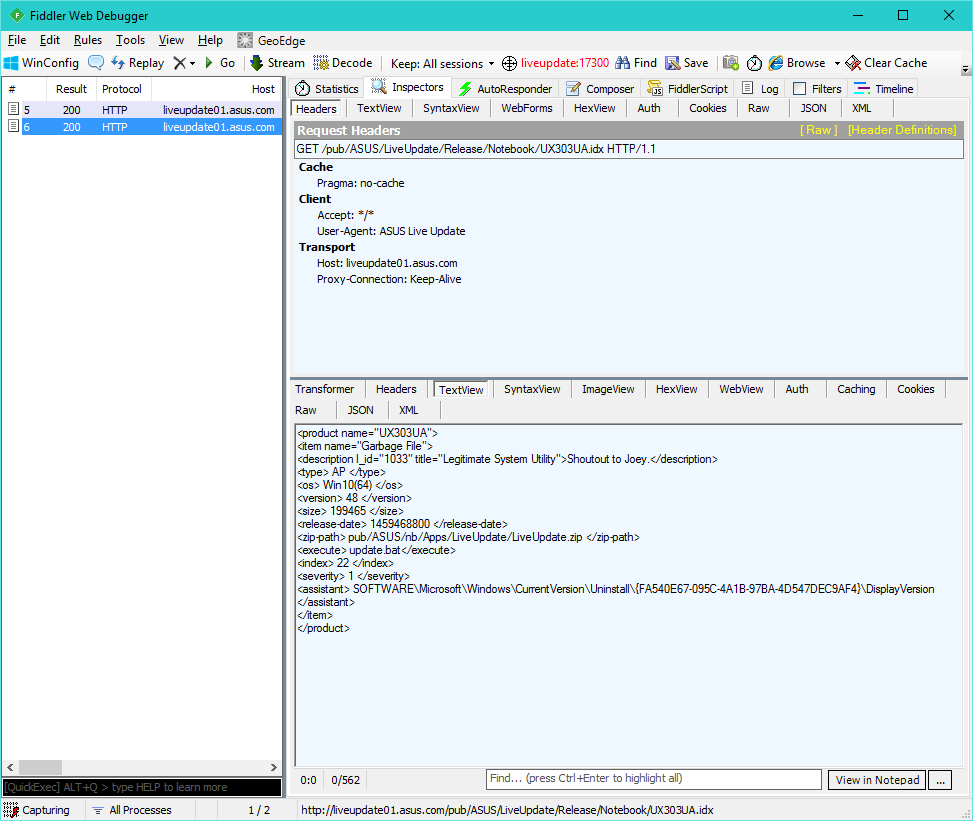
Для наглядной демонстрации атаки с эскалацией привилегий Морган Гангвер использовал SysInternals PSEXEC. Он составил поддельное «обновление».
Shoutout to Joey. AP Win10(64) 48 199465 1459468800 pub/ASUS/nb/Apps/LiveUpdate/LiveUpdate.zip update.bat 22 1 SOFTWARE\Microsoft\Windows\CurrentVersion\Uninstall\\DisplayVersion В архив «обновления» упакованы копия psexec, вымышленный whoami и скрипт для запуска.
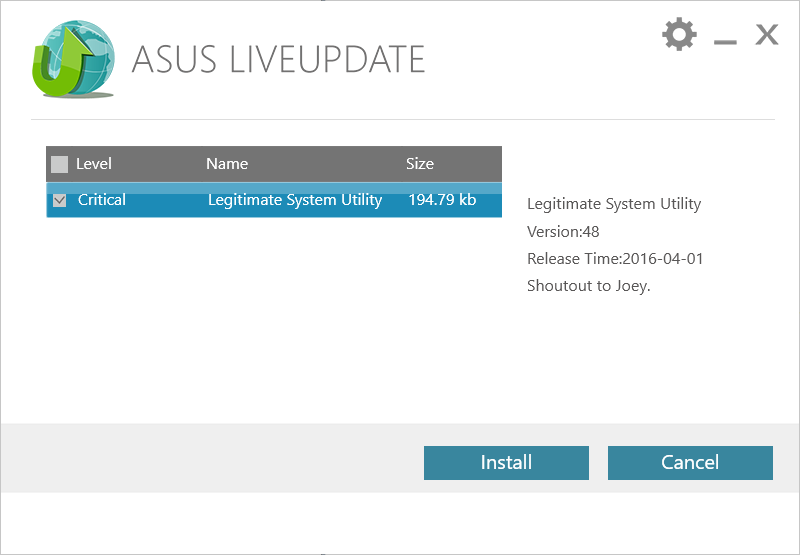
Asus LiveUpdate сразу видит «критически важное» обновление.
Получая «критически важное» обновление, оно немедленно назначается на исполнение со всеми правами.


Таким образом, мы запустили на исполнение произвольный код как NT AUTHORITY\SYSTEM , просто отдав его системе в ответ на вызов по HTTP. Всё остальное за вас делает LiveUpdate.
Вообще, ужасная с точки зрения безопасности процедура обновления прошивки свойственна не только материнским платам Asus, но и оборудованию от других производителей. Небезопасным способом обновляются, например, прошивки многих маршрутизаторов.
Ноутбук Asus, Live Update
У кого был, или есть ноут Asus? При включении ноута вылазит программа — ASUS Live Update. Просит обновить BIOS. Нужно ли обновлять? И если нет, то скажите, как отключить автообновление?
Лучший ответ
Ничего обновлять не нужно, тем более в автоматическом режие — малейший сбой и получишь полностью нерабатоспособный ноутбук. И отключать ничего не нужно — просто удали эту программу и всё.
Можно поступить менее радикально — убери Live Update из автозагрузки и она не будет надоедать.