Где хранятся обои на xiaomi


В данной теме ведется
обсуждение и публикация
мануалов и инструкций
для тем MIUI 12/13
 Стол заказов
принимает заказы
на редактирование
тем MIUI 
ПРАВИЛА! Читать обязательно!
- В теме действуют все Правила форума и Правила подраздела ;
- Полезные темы на заметку: FAQ по форуму | Как убирать изображения под спойлер
- Вместо слов «Спасибо!» используйте . Если у Вас меньше 15 постов — нажмите на кнопку под тем сообщением, где Вам помогли, и напишите благодарность.
FAQ (часто задаваемые вопросы)

Расширенное меню перезагрузки — темой ни когда не менялось и не меняется .
Не зависимо от прошивки. Замена только в Системе !
Проверено на МИУИ-7,8,9,10,11,12,13
Обычное — меняет оформление.
Полезные ссылки
- Ссылка на новый дизайнерский портал
- Стол заказов на моды и украшения для MIUI прошивок
- Стол заказов (только графика)
- Стол заказов для редактирования файлов в формате ***9.png
- Поиск тем оформления, виджетов, обоев, иконок
- Замена шрифта
- Bootanimation
- Замена логотипа загрузки на Андроид — splash
- Индикатор батареи в процентах
- MIUI — Модификация и украшательства
- Редактирование framework-res.apk
- Инструкции по редактированию системных ресурсов
- Стол заказов на изготовление gif-анимированных баннеров и картинок
- Стол заказов на аватары (только 4pda)
Установка сторонних тем на MIUI 12/13
Модуль на Xposed для установки сторонних тем
Установка темы с ПК через adb
1. Китайцы усложнили возможность установки сторонних тем на MIUI 12.
Варианты, для установки сторонних тем
2. Варианты, для установки сторонних тем
Заливка тем в маркет
Еще вариант, для miui 12
Инструкция для патча менеджера тем
Процедура получения дизайнерского аккаунта
1. Установить Локализованную MIUI прошивку с наличием патченого менеджера тем (смотрите в теме прошивок для Вашего девайса. например : Xiaomi.eu, MiuiPro, MultiROM, Masik™ и другие)
2. Установить патч менеджера тем , подходящий к Вашей прошивке (смотрите в теме модификаций для Вашего девайса)
3. И самый неудобный способ: Разбираем скачанную тему, в конце прописываем .zip, берем компонент(ы) и закидываем их по пути system/media/theme/default, выдаем права 0644, перезагружаем и по новой применяем тему на которой вы сейчас. Или качаем пустой патч [attachment=»18408037:patch.zip»] через любой архиватор-проводник кладём компоненты в конечную папку default и прошиваем через twrp
Остальные методы для MIUI 12 утратили актуальность, либо работают нестабильно (возникают критические ошибки systemui , темы слетают при перезагрузке или через некоторое время). Но возможно с обновлениями будут исправления : Themer for MIUI, xpossed + xMIUI или Miui 8 Tweak, MI Theme Editor, MI Rape
Если Вы знаете другие 100% рабочие способы , напишите в данной теме
Инструкции для редактирования
- Новые параметры кода MAML, для темного/светлого режимов
- Что нужно сделать, чтоб тема с miui 11 работала на 12
- Основы редактирования тем для новичка
- Как добавить символы/картинки в код values-а
- Как удалить ненужные ресурсы тем
- Как удалить ненужные ресурсы тем (новые параметры)
- Как просчитать код цвета
- Как правильно нанести разметку чтоб она не плыла
- Добавляем русские буквы в номеронабирателе в темном режиме
- Собираем обои с часами
- Подробная инструкция для поиска цвета по цветным шаблонам на смарте
- Если слетает на сток батарейка при повороте в ланшафт
- Как добавить тень к тексту на виджетах и локскринах
- Способ добавления ресурсов в темном режиме
- Шаблон с пронумерованными плашками и раскрашенными строками — 20.5.7
- Терминология ресурсов темы используемых в ветке
- Код для открытия часов по тапу в виджете
- Инструкция по созданию своей темы
- Как сделать живые иконки
- Установка виджета отдельным компонентом темы на глобальные прошивки + еще вариант
- Создание икон.пака из имеющихся иконок, для применения темой
- Разукрашиваем любой colors рандомным цветом + видео инструкция для телефона
- Пояснение по размерам в dp/dip/sp
- Добавляем вывод восхода-заката для локскрина/виджета/живых иконок/миспэйса/и т.п, для погоды miui/m8
- Как добавить музыкальный спектрум-визуализатор в виджет
- Как найти название иконки приложения
- Как перевести тему на русский язык
- Инструкция для патчинга менеджера тем, для установки в дальнейшем сторонних тем
- Создание своей аватарки на вызов из имеющейся
- Добавление виджета, для применения с темой на ПК + еще вариант
- Как скачать тему на телефон, в формате .mtz
- Конвертер иконок из сторонних в miui
- Путь к стоковым иконкам
- Как узнать имя компонента искомых ресурсов
- Подробно о файле «theme_fallback.xml»
- Толкование формата даты/времени+ дополнение
- Инструкция редактирования в картинках (pdf на английском)
- Сборка своей батарейки из зоготовок
- Приводим форму иконок в нормальный вид
- Как быстро проверить что красит theme-values.xml
- Как изменить название приложения
- Архитектура наполнения theme-values.xml
- Код для уведомлений на локскрин
- Каталог ресурсов для редактирования в MIUI THEME EDITOR
- Как отредактировать стоковый виджет
- Как установить видеообои
- Как правильно закомментировать строчку
- Как найти нужный цвет в APK файле + еще вариант
- Как скачать тему из официального магазина тем
- Удаляем дефолтные темы (ROOT)
- Путь для внесения изменений в Дефолтную(стоковую) Тему + Где находится стоковая тема
- Где находятся сторонняя тема, используемая на телефоне в данный момент и как её упаковывать
- Где находятся родные обои + анимированные обои + обои установленной из магазина темы
- Как сделать на телефоне разметку 9.png через программу 9 Patch Editor
- Способ применения сторонних шрифтов на китайках, и на глобалках
- Как правильно вписать погоду М8
- Как определяется прозрачность текста в теме
- Таблица HTML цветов
- Сжатие PNG и JPG в Photoshop.+ сайт онлайн+ программой DeComp.apk + Lit Photo
- Учебник MAML (Китайский и Русский Бэйсик) + на английском + инструкция
Программы для редактирования
MIUI Themes Editor
Мобильный Notepad++
Утилита для поиска векторных картинок + еще вариант
Конвертор векторных изображений
Программа для применения сторонних тем
Программа для упаковывания тем, используемых на телефоне в данный момент
Программа для подбора цвета + плавающая пипетка
Программа для импорта тем, аналог родного проводника
Приложение для сборки своей темы, из компонентов разных тем
Текстовый редактор Notepad++
Программка на ПК для быстрого показа цвета
Developer Assistant — при нажатии отображает границы и названия элементов
MT Manager — Редактирование apk файлов прямо на телефоне
Программа для редактирования цветов на андроид
Adobe® Photoshop® Touch + для 9-го андроида
Photo Editor
9 Patch Editor
Total Commander for Android
Редактор тем для MIUI 10
Программа -помощник при редактировании тем MIUI + новая версия
Рекомендуемые colon23 программы для написания кода MAML и для темостроительства в целом. + еще вариант
Photoshop
Мануалы редактирования
Большинство мануалов подходит от Сюда
Пополняемый пост от Алекса
Безопасность >
Галерея >
Заметки >
Звонилка >
-
Диаметр аватара на вызов
Календарь >
Калькулятор >
Контакты >
- Плашка рекомендаций синхронизации
- Размер алфавита в контактах + цвет
Менеджер тем >
- Шаблон с раскрашенными строками + раскрашенными плашками + дополнение
- Цвет кнопок «создать/применить»
- Размеры кнопки «Применить’
- Окно рекомендаций
Меню недавних >
- Формат даты на локскрине
Муз.плеер >
Настройки >
- Плашка и цвет разделителя в выборе стиля рабочего стола
- Цвет подтекста в настройке масштаба изображения
- Плашки в регулировке цветовой схемы
- Цвет основного текста/подтекста/разделов
- Плашки доступных сетей
- Добавление пунктов скорости анимации
- Цвет подтекста в плашках раздела «Об устройстве»
- Размер текста категорий
Панель громкости >
Персональный помощник >
Проводник >
- Плашка при импорте тем
- Цвет фона под выбором раздела памяти
Рабочий стол >
-
Оформление папок
Регулятор яркости >
Сообщения >
- Высота плашки под полем ввода
- Размер текста в баблах переписки
Стат.бар/Нав.бар >
-
Размер и отступ процентов заряда батареи
Уведомления >
- Размер текста действий уведомления
- Размеры и отступы текста в уведомлении плеера
Фрэймы >
- Фон слайдеров — переключателей
- Высота сикбаров
- Кнопки в диалоговом окне
-
Иконки в часах
Шторка >
- Размеры элементов в Центре уведомлений
- Ползунок яркости поверх переключателей
- Высота хидера в центре управлений
- Имена тогглов «Сканер» и «Всплывающие окна»
- Скругление тоглов и панели яркости в центре управлений
- Размер заголовка «Центр управления» + цвет
- Формат даты
- Оформление плашки расхода траффика в центре управления
- Радиус скругления больших тоглов и всплывающего окна (тап на уголок), в центре уведомлений
Экран блокировки >
Прочее >
-
Определение прозрачности с точностью до процента
Авторы модификаций и Администрация форума не несут ответственности за работоспособность Ваших девайсов!
Помните: все, что Вы делаете — Вы делаете на свой страх и риск!
В теме нет куратора. По вопросам наполнения шапки обращайтесь к модераторам раздела через кнопку под сообщениями, на которые необходимо добавить ссылки.
Активность в теме
Сообщение отредактировал Dan’gs — 30.07.23, 19:08
Где хранятся обои на xiaomi

Обсуждение Xiaomi Redmi Note 9 Pro
Xiaomi Redmi Note 9 Pro
Описание | Обсуждение » | Покупка » | Аксессуары » | Прошивки MIUI » | Неофициальные прошивки » | Модификации и украшательства » | Энергопотребление (Автономность) » | Брак и ремонт » | Обсуждение камеры » | Клуб владельцев » | Клуб любителей (ждунов) MIUI 12 » | Разблокировка загрузчиков XIAOMI » | Обсуждение ШИМ » |
FAQ по смартфону
Технические характеристики
Сеть: 2G bands GSM: B2/3/5/8
3G bands WCDMA: B1/2/4/5/8
4G bands TDD-LTE: B38/40/41 (от 2535 до 2655 МГц) FDD-LTE: B1/2/3/4/5/7/8/20/28
Платформа: (на момент анонса): Android 10, MIUI 11 (обновление до MIUI 12 во второй волне)
Дисплей: IPS LCD, 6.67″ DotDisplay, 20:9, 2400×1080, FHD+, 60гц, 395PPI, 450 нит, Gorilla Glass 5
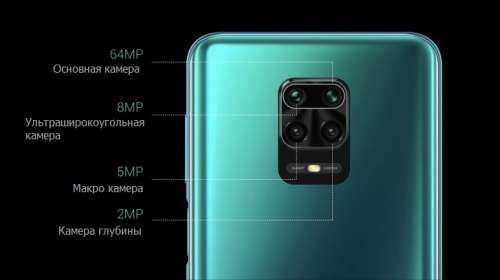
Основная камера: 64 Мп (Samsung GW1, 1/1,72″, f/1.89), 8 Мп (сверхширокоугольная камера 119°, 1/4″, f/2.2,), 5 Мп (макро камера 1/5″, f/2.4), 2 Мп (датчик глубины 1/5″, f/2.4)
Фронтальная камера: 16 Мп, f/2.48
Процессор: Qualcomm Snapdragon 720G(8nm), Adreno 618 GPU, 8 ядер(2×2.3 GHz Kryo 465 Gold & 6×1.8 GHz Kryo 465 Silver)
Оперативная память: 6 ГБ LPDDR4X 2133 МГц
Внутренняя память: 64/128 ГБ, UFS 2.1
Слот для карты памяти и сим: 2+1 (2 nano sim + 1 MicroSd до 512гб)
Звук: моно динамик 1216 Xmax 0,5 мм, внешний усилитель Smart PA 10V, 3,5 мм
Навигация: GPS | A-GPS | Галилео | ГЛОНАСС | Beidou
Дополнительно: Bluetooth 5.0
Wi-Fi (802.11a/b/g/n/ac), 2,4/5 ГГц
Wi-Fi Direct и Wi-Fi Display.
Линейный вибромотор z-axis, компас, акселерометр, гироскоп
Датчик приближения, датчик освещённости
Датчик Холла: отсутствует
FM radio: присутствует
NFC: присутствует
ИК-порт: присутствует
Безопасность: Сканер отпечатков пальцев с боку, разблокировка по лицу
Аккумулятор: 5020 мА·ч li-pol, 30 Вт турбо-зарядка(33Вт блок в комплекте), USB Type-C
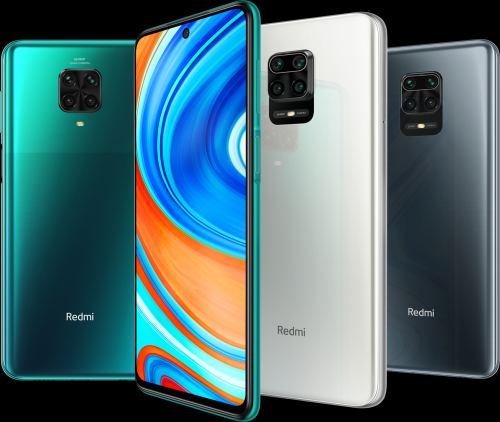
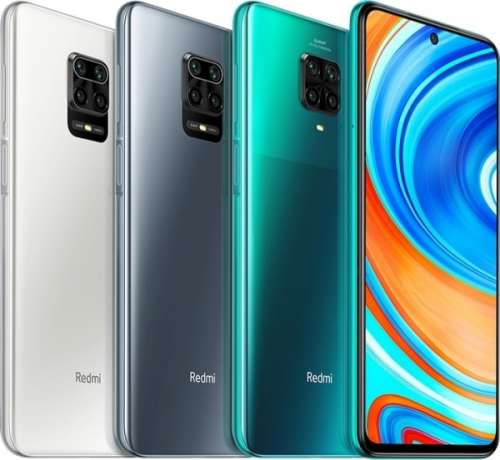
Цвет: Белый айсберг, Звездная пыль, Зеленые тропики (отличается оформление блока камер)
Размеры: 165,7 х 76,6 х 8,8 мм
Вес: 209 г
Фотографии
Полезное
- Решение «проблемы» скорости мобильного интернета
- Настройка режимов сети
- Оптимизация MIUI 11 (отключение рекламы и ненужных приложений, оптимизация батареи и ОЗУ)
- Видео разбора.
- Как убрать тёмную область под камерой.
- Если в шторке отсутствуют некоторые значки. | Решение без сброса | Ещё информация
- Относительное решение проблем с остаточным. | Фикс остаточного изображения | Решение проблемы с остаточным изображением | Ещё вариант
- Если иконки на рабочем столе все разные
- Калибровка датчика приближения
- Почему в смартфоне звонилка от Google и куда делась звонилка Miui | Решение: прошивка для индонезии.
- Если отваливается wi-fi
- Где расположен чип NFC
- Как включить VoLTE
- Узнать изготовителя экрана
- Какие кодеки есть в наличии
- Как включить VoWi-Fi
- Если виджеты не реагируют на нажатия
- Характеристики блока питания
- Возвращение рабочего стола слева
- Пробуждение экрана при взятии в руки
- Переключение треков кнопками громкости при заблокированном экране (без root)
- Таблица смены регионов
- Удаление рекламы на экране блокировки
- Voice-over-LTE (VoLTE) и Wi-Fi Calling (VoWi-Fi) в России
- Тест смартфона на водопроницаемость
- Сравнение с ближайшими конкурентами
- Развенчивание разных мифов | Ещё инфа
- Решение проблемы с мусором на карте памяти
- Баг с функцией «пробуждение экрана при взятии в руки» — Не помогает отключение
- Для чего необходим сервис активации Xiaomi SIM
- Ручная калибровка белого цвета
- Инструкция по возвращению стандартного способа очистки кэша в MIUI 12
- расшифровка буквенных сокращений регионов в номерах прошивок
- Увеличение громкости микрофона при видеосъёмке
- отключение ненужных полусистемных приложений
- полная разборка и ремонт
- оптимизация MIUI12 на примере Redmi Note 9
- «ремонт» уведомлений от WhatsApp (способ Andripan)
- решение проблемы подключения смартфона к компьютеру
- замена префиксов в номерах телефонов для отображения имени звонящего
- как удалить Facemoji Keyboard for Xiaomi
- мини-ликбез по быстрой зарядке
- программы, используемые на нашем смарте участниками темы (пополняется)
- поддержка датчиков ANT+
- установка мелодий на звонок на Android 11
- временное решение при отсутствии быстрой зарядки
- отключение вызова жестами помощника Google
- восстановление CD карты как внутренней памяти
О записи разговоров на сабже
Обсуждение возможности записи разговоров на сабже ведётся в теме Клуб владельцев Xiaomi Redmi Note 9S/9pro
Запись звонков на сабже на глобальных прошивках для мира и Европы, где стоит звонилка Гугла НЕ РАБОТАЕТ!
- Запись разговоров в google звонилке
- Подробная информация о записи разговора на девайсе
- Не работает трансляция на экран — решение
Архив опросов
Обзоры и отзывы
Важная информация для обладателей телефонов с Android 11
- На 11-м андроиде поддержки жестов для сторонних лаунчеров НЕТ.
- Если в ходе обновления до 11 андроида после перезагрузки ваш смартфон «завис» на заставке MIUI — перезагрузите его вручную.
- Всплывающие чаты на 11 андроиде можно отключить так
В теме нет куратора. По вопросам наполнения шапки обращайтесь к модераторам раздела через кнопку под сообщениями, на которые необходимо добавить ссылки.
Сообщение отредактировал Volkodav. — 11.04.23, 00:32
Причина редактирования: восстановление CD карты как внутренней памяти
Скрыть опрос и шапку
12.09.21, 17:52 | #41422
●
Постоянный
Реп: ( 1 )
DEEP ZEPPELIN, DEEP ZEPPELIN, видео скачал на ноут, ноут 2016 года, про кодеки не знаю точно
12.09.21, 17:54 | #41423
●
Постоянный
Реп: ( 3561 )
Sumy_UA @ 12.09.21, 17:47
только там чего-то 2 картинки только, а мне бы да всех родных добраться
Вы про сток обои?
В папке Miui/.Wallpaper хранятся обои, что Вы скачивали/применяли с приложения Темы (или сами туда добавили обои)
Сообщение отредактировал kolyaya25 — 12.09.21, 18:03
12.09.21, 18:07 | #41424
●
Постоянный
Реп: ( 298 )
kolyaya25, да про них, но там по ссылкам нет тех что надо, а вытащить сток нельзя через проводник?
12.09.21, 18:22 | #41425
●
Постоянный
Реп: ( 454 )
Futbolistov,
Узнайте . Сейчас форматы видео до ресурсов охочие .
�� Рабочий стол Xiaomi MIUI: особенности и возможности
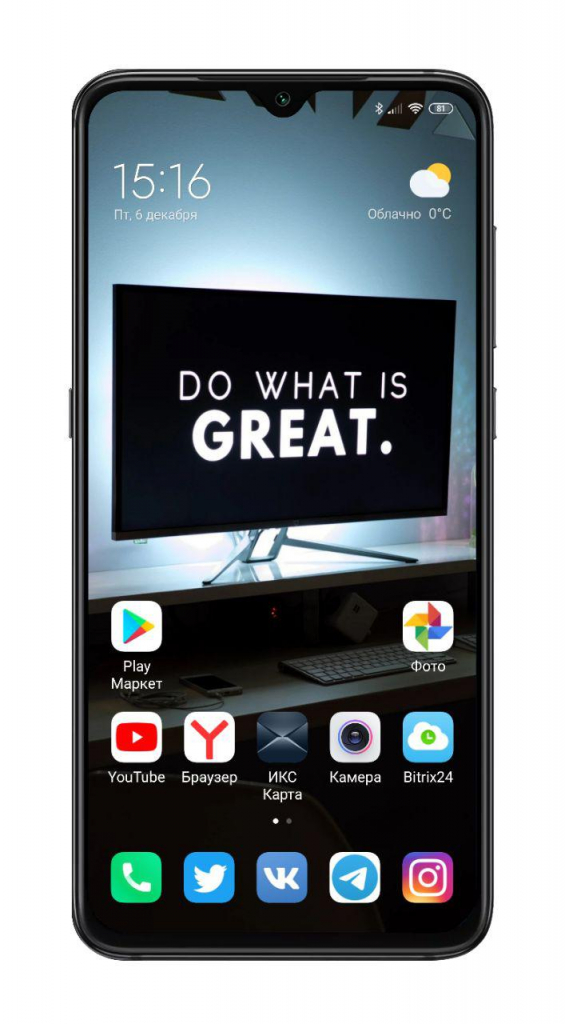
Смартфоны Xiaomi под управлением MIUI имеют ряд особенностей, которые вы можете заметить, лишь взглянув на рабочий стол телефона. Здесь нет привычного пользователям Android меню приложений, вместо этого есть множество рабочих столов, на которых находятся все установленные приложения. Это позволяет сортировать программы по папкам и подстраивать рабочую панель под себя.
Давайте разберемся вместе!
Для того чтобы произвести настройки рабочего стола, необходимо двумя пальцами свести к центру экрана или же удержать пару секунд на свободной области. Откроется меню с тремя ярлыками: «Обои», «Виджеты» и «Настройки».
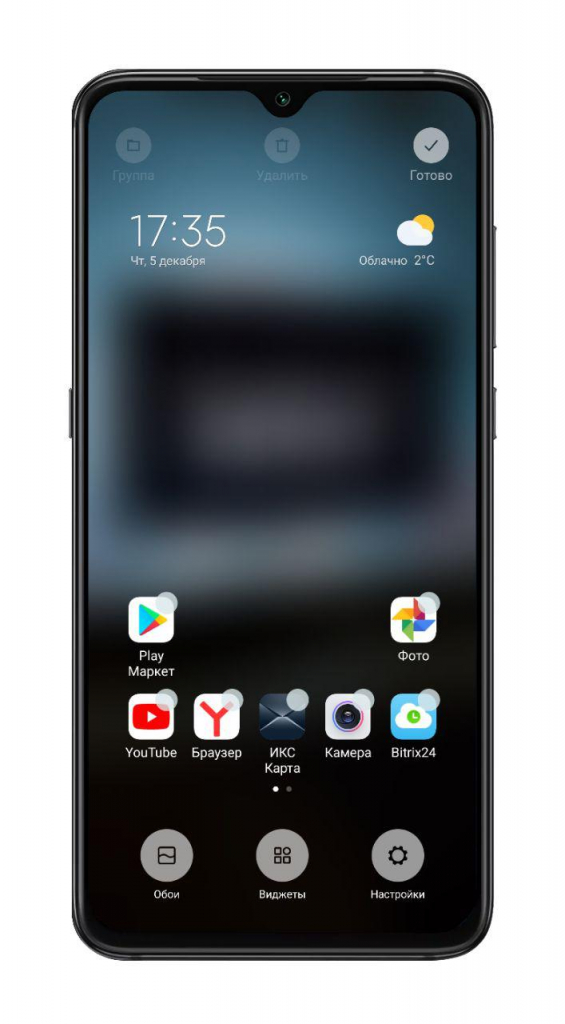
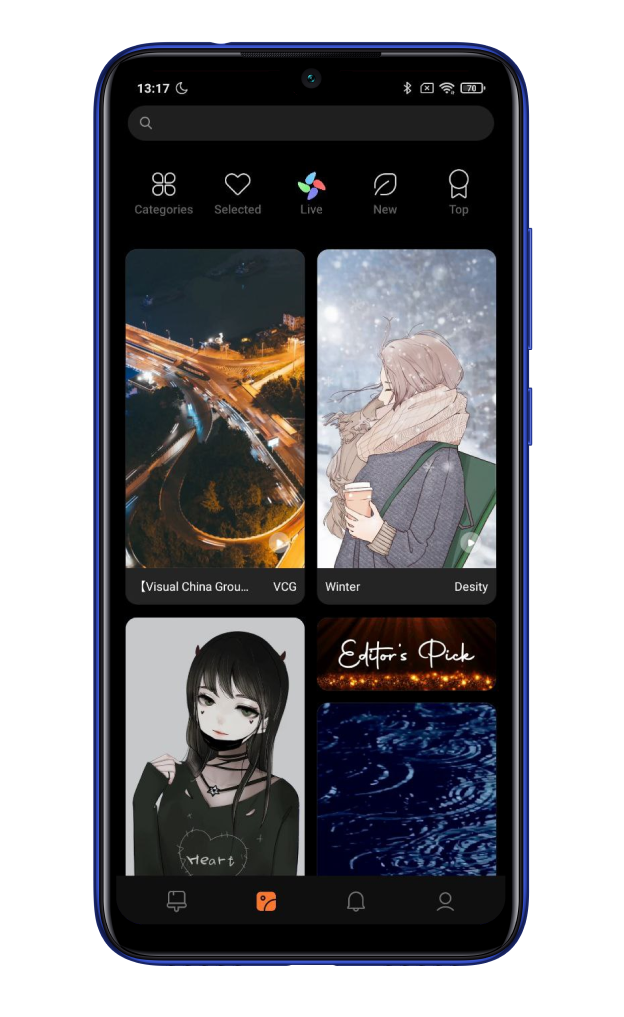
В разделе «Обои» можно установить заставку для рабочего стола: выбрать из уже существующих на смартфоне или же скачать на свой вкус с интернет-ресурсов.
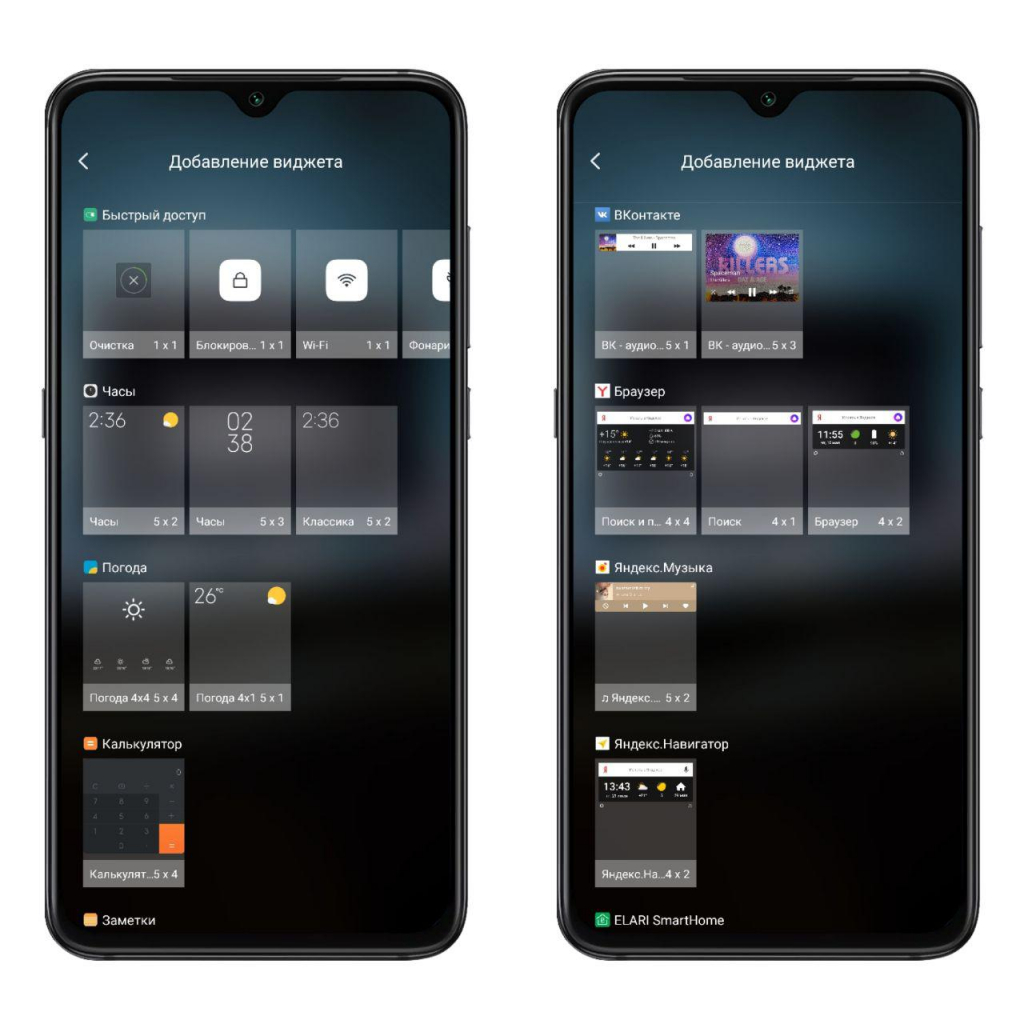
Кликнув на «Виджеты», перед вами оказывается список виджетов (небольшие независимые программные модули), которые можно добавить на рабочий стол смартфона. Доступны как быстрые переключатели, так и виджеты из сторонних приложений.
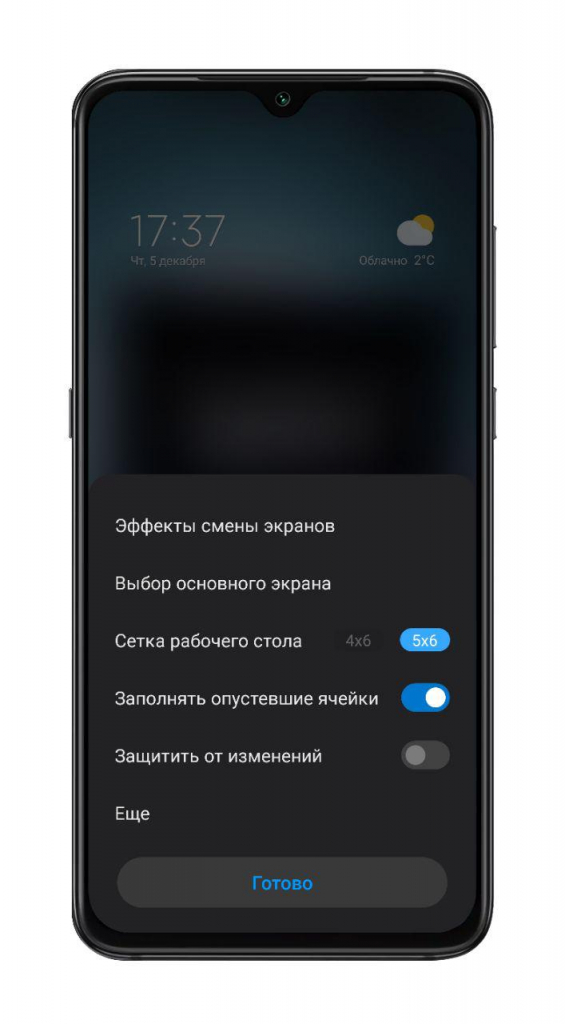
Зайдя в «Настройки», можно найти следующие параметры:
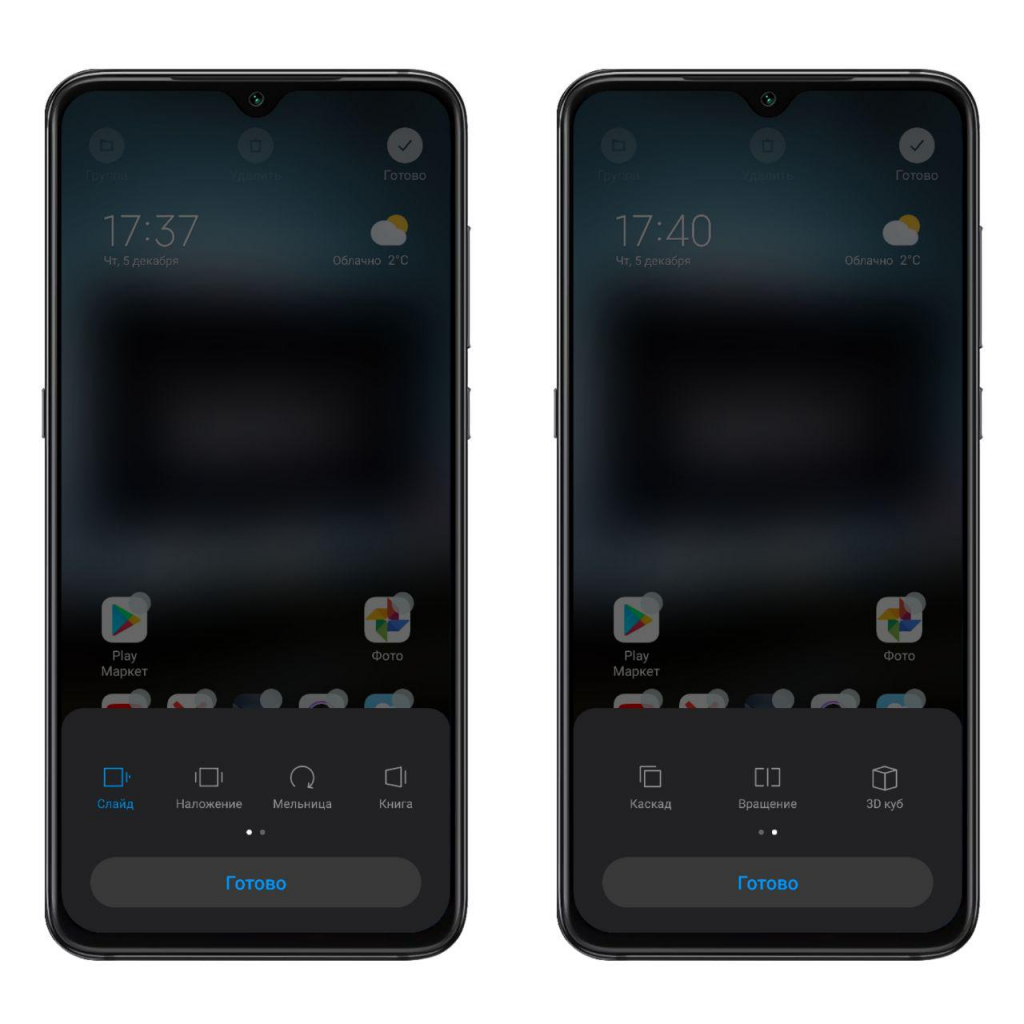
- «Эффект смены экранов» — установка анимации при перелистывании между рабочими столами. Можно выбрать из 7 анимаций ту, которая вам больше всего приглянулась: «Слайд», «Наложение», «Мельница», «Книга», «Каскад», «Вращение», «3D-куб»;
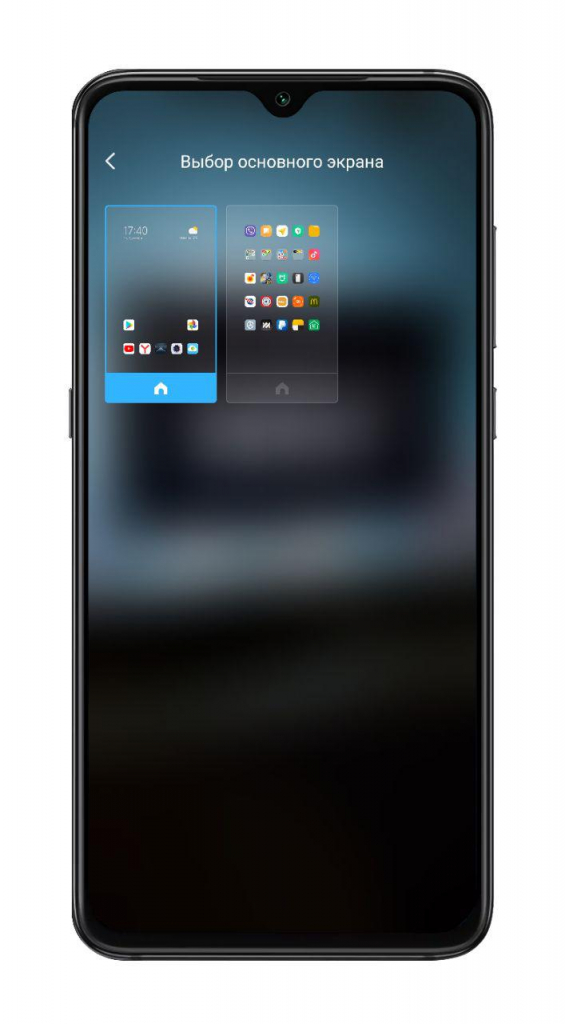
- «Выбор основного экрана» — выбор основного рабочего стола, на который смартфон будет выходить по нажатию на кнопку «Домой»;
- Во вкладке «Сетка рабочего » можно установить количество ячеек на одном рабочем столе «4 × 6» или «5 × 6».
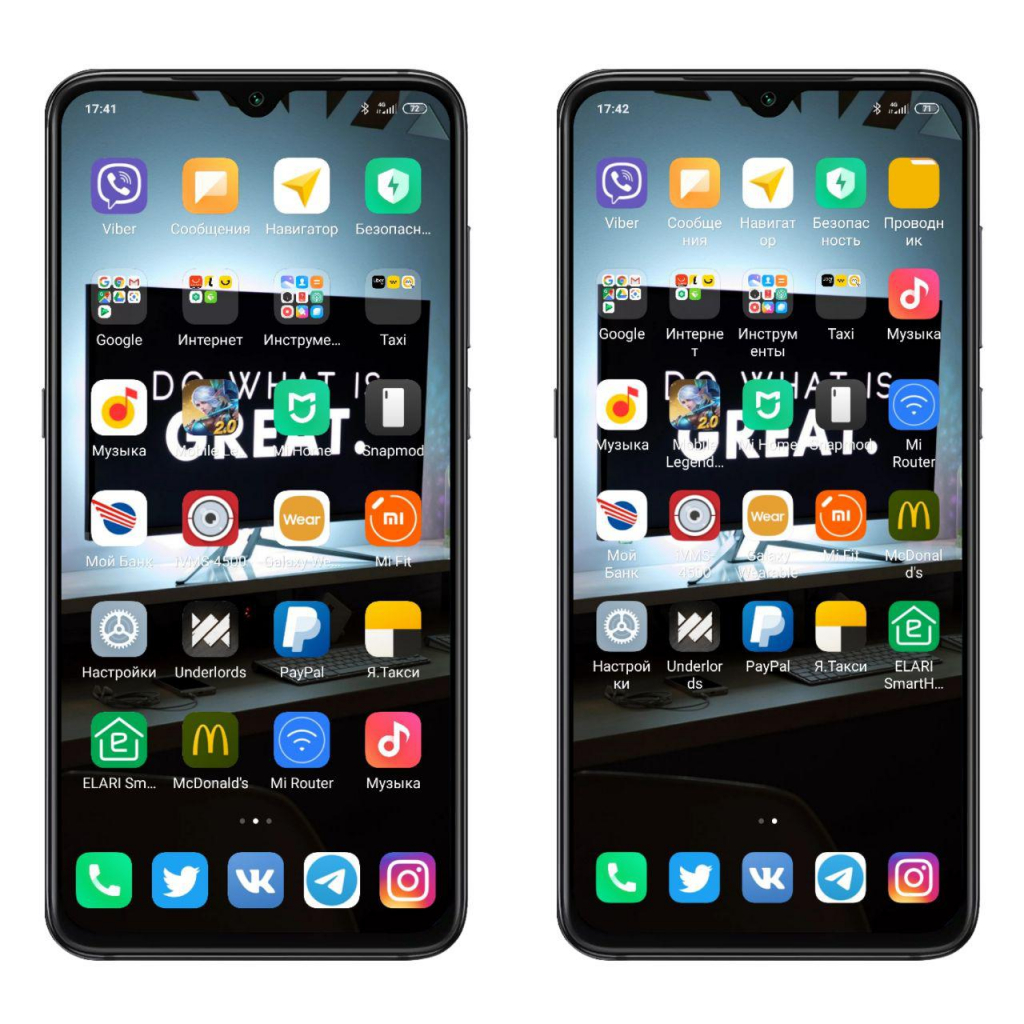
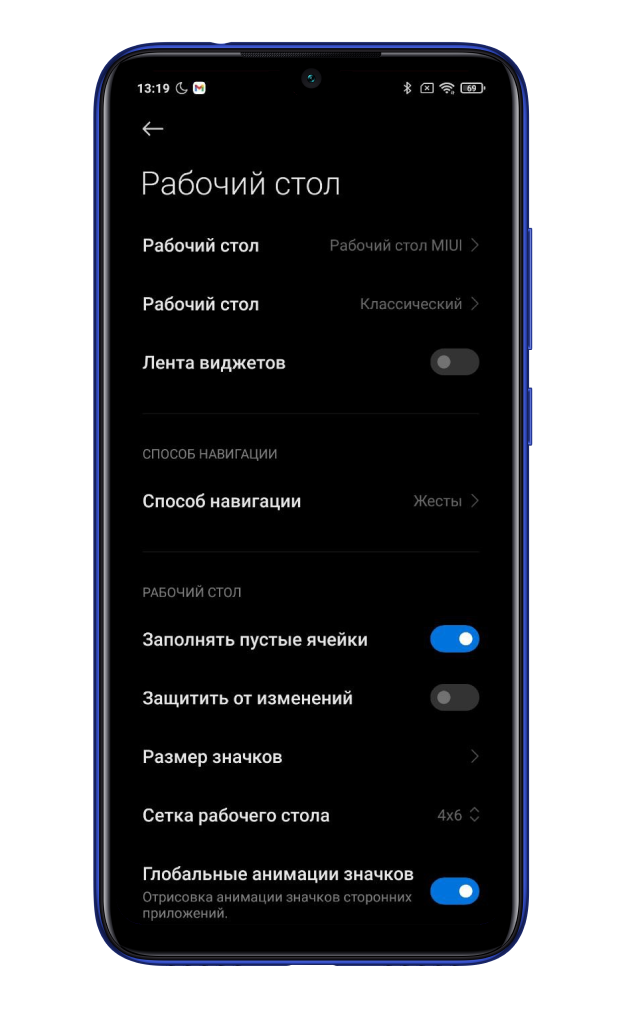
- «Заполнять пустые ячейки» — функция автоматического заполнения пустых ячеек на рабочем столе;
- «Защитить от изменений» — данная функция блокирует какие-либо изменения (удаление/перемещение) на рабочем столе;
- «Еще» — откроет меню в «Настройках» со всеми изменениями, которые можно установить на рабочем столе.
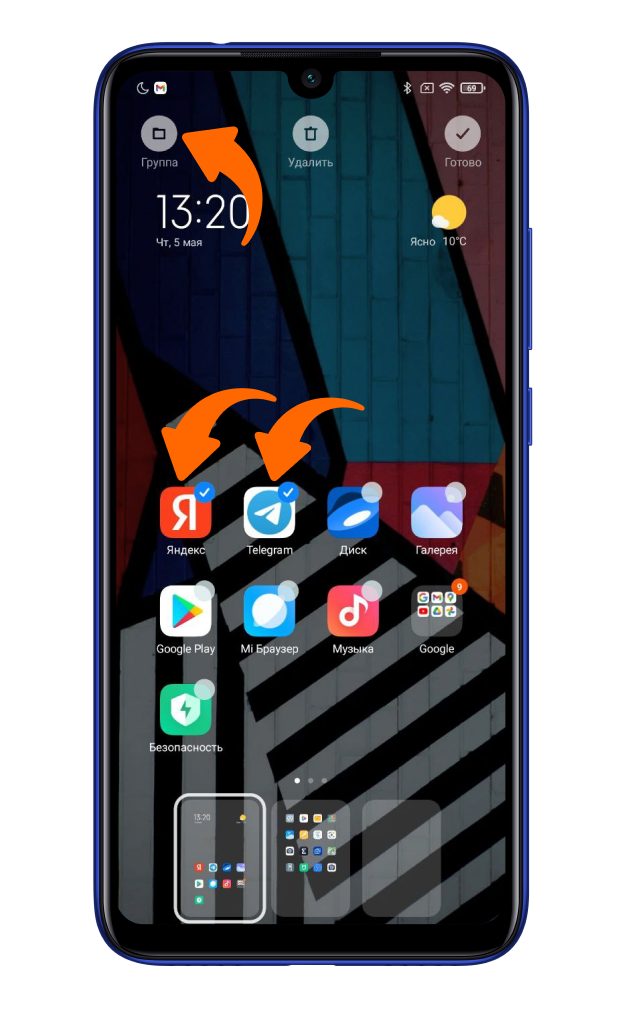
Для объединения иконок в общую папку необходимо выбрать нужные и нажать на кнопку «Группа» в правом верхнем углу. С другими ярлыками, которые вы хотите добавить, поступайте тем же образом.
Также вы можете переименовать папку: зайдите в выбранную папку, кликните на ее имя и измените его.
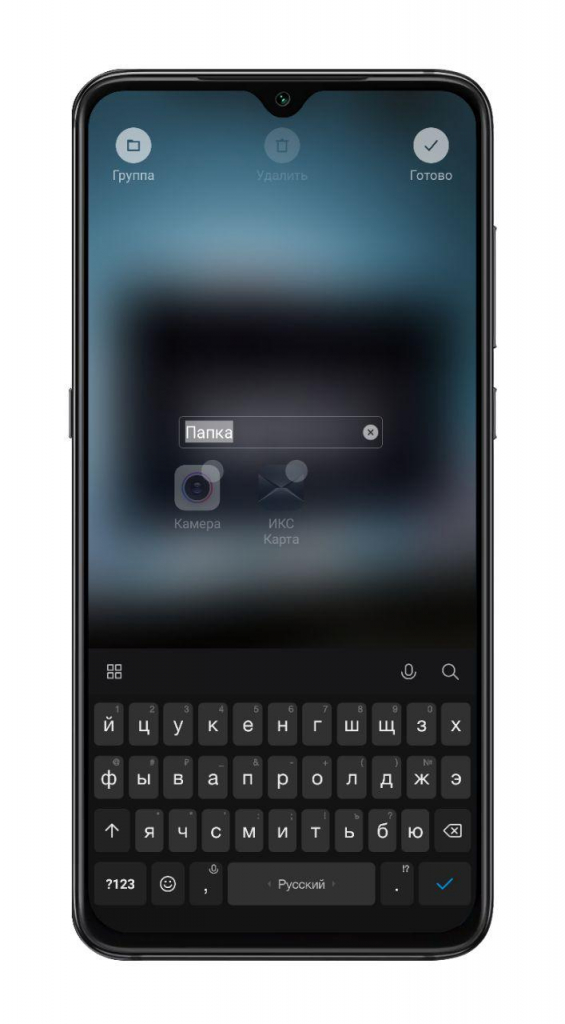
Удалить иконку без удаления самого приложения нельзя, можно объединить малоиспользуемые тем же способом, о котором писалось ранее. Само удаление происходит быстро, достаточно удержать приложение и перетащить его к значку корзины, который отобразится вверху экрана. После подтверждаем удаление, нажав на кнопку «Удалить».
Узнавайте новое вместе с Xistore!
Автор: Андрей Калиновский
Как поменять обои экрана блокировки и рабочего стола на Xiaomi

Инструкции
Не знаете как поменять обои на рабочем столе и экране блокировки вашего Xiaomi? Есть несколько простых способов это сделать.
Способ №1 — через приложение «Темы»
В приложение «Темы» можно зайти с помощью ярлыка на рабочем столе или открыв Настройки > Обои.
Также вы можете на рабочем столе нажать и удерживать палец на экране до появления дополнительного меню. В нем есть пункт «Обои» — жмем на него.

Откроется приложение «Темы», где по умолчанию будет открыта вкладка с обоями, доступными для загрузки. Естественно это при условии, что у вас есть интернет. Выбираем понравившееся изображение, жмем Установить и появится 3 варианта:
- Установить на экран блокировки
- Установить на рабочий стол
- Установить везде

Выбираем нужный пункт и готово.
Если интернета у вас нет или же вы хотите выбрать обои из ранее загруженных, кликаем по иконке в виде смайлика в правом нижнем углу и выбираем пункт Обои.

Здесь вы сможете выбрать изображение, которое уже есть на вашем устройстве.
Способ №2 — через галерею изображений
В качестве обоев на рабочем столе может выступать любое изображение из галереи. Открываем галерею, выбираем нужную картинку и жмем на иконку в виде трех точек.

В открывшемся меню есть пункт Установить как обои.

Далее как и в первом способе — выбираем куда установить изображение и готово.