Отключение уведомлений в браузере Google Chrome
Илья – главный редактор сайта softdroid.net. Является автором нескольких сотен руководств и статей по настройке Android. Около 15 лет занимается ремонтом техники и решением технических проблем iOS и Android. Имел дело практически со всеми более-менее популярными марками мобильных смартфонов и планшетов Samsung, HTC, Xiaomi и др. Для тестирования используется iPhone 12 и Samsung Galaxy S21 с последней версией прошивки.
Как быстро отключить уведомления в Хроме через настройки, подскажет эта статья.
Инструкция:
Польза и вред оповещений
Chrome, как и многие другие браузеры, поддерживает функцию отправки оповещений – уведомлений о новых сообщениях в социальных сетях или рассылки от сайтов. Эта функция включена “Хром” по умолчанию – поэтому сайты из, условно, «белого списка» могут свободно присылать уведомления.
Многие сайты используют уведомления как маркетинговый инструмент, отправляя рекламные новости о новинках и акциях, пытаясь тем самым заинтересовать получателей.
В рекламных оповещениях, несомненно, есть польза и для получателя. Однако со временем интерес к определенным рассылкам может пропасть, либо пользователь, подписавшись на уведомления от сайта случайно, может захотеть их убрать.
Отключение уведомлений в Google Chrome на Андроид
Оповещения из браузера Гугл Хром для пользователей мобильных телефонов выглядят как push-уведомления, доходящие до адресата вне зависимости от того, находился ли пользователь онлайн в тот момент, когда оповещение было разослано. Этот факт может оказаться весьма раздражающим, особенно если уведомления приходят со звуковым оповещением и в неудачное время.
Настройки браузера позволяют убрать уведомления в Хроме как для отдельно выбранных сайтов, так и для всех сразу.
Отключение уведомлений для всех сайтов
- Для начала необходимо запустить приложение Chrome на мобильном устройстве Android;

- Вверху страницы, справа от адресной строки, находится значок в виде трех точек, расположенных вертикально друг под другом. После нажатия на него появляется выпадающее меню, в котором следует выбрать пункт «Настройки»;
- В подразделе «Дополнительные» нас интересуют «Настройки сайтов»;
- В списке настроек выбираем «Уведомления». Переключатель в первой строке отвечает за настройку уведомлений. Ниже можно включить или отключить вибросигнал при получении уведомлений. Здесь же показывается весь список приложений, имеющих разрешение на отправку оповещений.
Отключение уведомлений для определенного сайта
Здесь есть два способа отключения уведомлений.
Первый способ выглядит так:
- Следуем представленной в предыдущем разделе инструкции;
- Выполнив все перечисленные в ней пункты, в списке сайтов с разрешением на рассылку оповещений находим тот, который нас интересует;
- Выбрав его, попадаем на страницу с настройками, среди которых есть «Уведомления». Даем приложению разрешение или ставим запрет на отправку уведомлений — проблема решена.
Второй способ отключения уведомлений:
- Начинаем с запуска приложения Chrome на устройстве Android;
- Переходим на сайт, для которого хотим отключить уведомления в Гугл Хром;
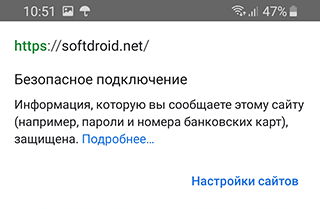
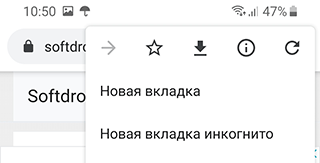
- Нажимаем на значок в виде трех точек справа от адресной строки. В выпадающем меню вверху можно увидеть ряд символов. Нам нужен тот, который выглядит как буква «i» в кружке — «информация о странице»;
- Во всплывающем окне нажимаем кнопку «Настройки сайтов»;
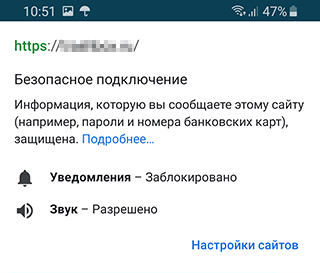
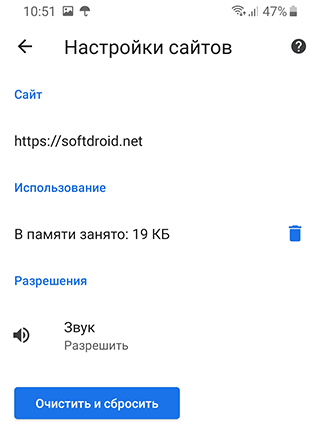
- Если сайту разрешено отправлять уведомления, на появившейся странице под графой «Разрешения» будет пункт «Оповещения». Нажав на него, можно выбрать, разрешить или блокировать уведомления от сайта. Если такая опция не появляется, значит, сайт никаких оповещений не отправляет.
Отключение уведомлений в Google Chrome на компьютере
Убрать оповещения в Chrome на компьютере так же просто, несмотря на изобилие настроек, по сравнению с мобильной версией браузера.
Для того чтобы навсегда избавиться от навязчивых уведомлений, воспользуйтесь мини-инструкцией:
- Открываем браузер через иконку на Рабочем столе или меню “Пуск”;
- Вверху, в правом углу, находится кнопка в виде вертикального троеточия. Нажмите не нее. Если кнопки нет — скорее всего, вместо нее отображается кнопка обновления браузера. Зайти в настройки можно через сочетание клавиш ⌘ + , для Mac OS.

- Выбрав пункт «Настройки», переходим по ссылке «Дополнительные»;
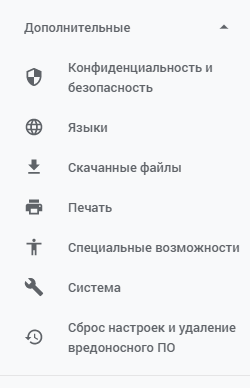
- Пролистав список вниз, в разделе «Конфиденциальность и безопасность» находим кнопку «Настройки сайта;
- Выбираем «Уведомления»;
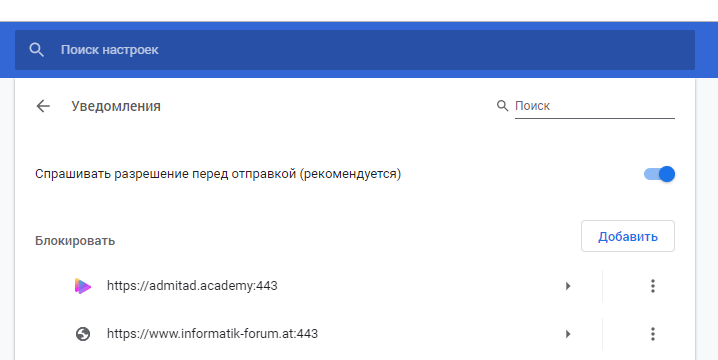
- В списке предлагаются три опции:
- «Разрешить всем сайтам отправлять уведомления» — снимет все ограничения на отправку сайтами оповещений;
- «Спрашивать разрешение перед отправкой» — рекомендуемая опция, которая используется браузером по умолчанию. Предполагает, что сайты будут запрашивать разрешение на отправку уведомлений и без данного разрешения беспокоить пользователей не будут;
- «Заблокировать» — заблокирует любые попытки сайтов присылать оповещения.
При желании можно установить настройки разрешений для отдельных сайтов. Для этого есть две опции:
- «Блокировать» — используется для блокировки уведомлений от конкретных сайтов. Чтобы внести в список новый адрес, нужно нажать на кнопку «Добавить». Здесь же можно увидеть все сайты, для которых блокировка уже включена;
- «Разрешить» — аналогично пункту с блокировками, список, находящийся под этим пунктом, отображает все сайты, которым дано разрешение на отправку уведомлений. Для внесения нового сайта в список необходимо нажать кнопку «добавить».
Таким образом, чтобы отключить показ уведомлений в Хроме, необходимо убрать сайты из «белого списка» в разделе «Разрешить».
Чтобы прекратить показ всех уведомлений, можно использовать опцию их полного запрета (см. выше).
Важно отметить, что это может коснуться и оповещений в социальных сетях, таких как уведомления о новых сообщениях Вконтакте. По этой причине полностью убирать возможность получения уведомлений не рекомендуется. Запрос на разрешение отправки оповещений от сайтов выглядит как небольшое всплывающее окно при первом посещении веб-страницы, и, если предложения сайта не вызывают интереса, всегда можно запретить рассылку.
Как отключить уведомления Гугл на Андроиде
Большинство пользователей пользуются популярной поисковой сетью Гугл Хром. Посещая определенные сайты, человек может подписаться случайным образом на рассылку того или иного источника информации. Это происходит невольно. Пользователь получает определённое текстовое сообщение с просьбой на рассылку, которую он может как и отклонить, так и активировать. Иногда сайты делают такую уловку, что не позволяют продолжить просмотр странички до того момента, пока тот не активирует оповещения. Часто без неё сайт действительно пропускает.
Откуда берутся уведомления в Chrome в телефоне
Если обобщить, то навязчивые уведомления могут возникнуть по двум причинам:
- Пользователь случайно нажал на кнопку «Разрешить», когда зашел на определенный сайт;
- У пользователя не оставалось выхода, как принять рассылку.
Таким образом навязчивые уведомления могут мешать пользователю концентрироваться на необходимых ему делах, задачах. Часто такие уведомления приходят прямо на телефон. Лучше всего сразу блокировать их или же отключать. Об этом стоит поговорить далее.
В каких-то случаях уведомления действительно удобны. В них есть некоторые преимущества. К ним относят, например, получение полезной информации, если сайт, который выбрал пользователь, ему действительно актуален и интересен. В других случаях оповещения от сайтов подобного типа просто бесполезны, неинформативны, а также доставляют определенный дискомфорт.
Обратите внимание! Если сайт запрещает продолжать просмотр страницы, пока пользователь не нажмет на «Разрешить», то он нарушает правила Хрома. Часто, если нажать на «Блокировать», сайт не запрещает пользователю продолжить просмотр получаемой информации.
Уведомления приходят прямо на телефон, а если у человека привязана почта, то они могут прийти и на неё. Уведомления, полученные от посторонних сайтов, вовсе не интересные пользователю, действительно могут мозолить глаза и мешать в работе. Эти рассылки можно перепутать с действительно полезными и нужными сайтами, поэтому ненужную информацию лучше всего отключать.
Как работают уведомления в Гугл хром
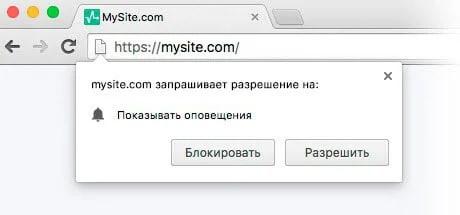
Если пользователь посещает тот или иной сайт последнее время довольно активно, то система сама предлагает ему включить оповещения. В левом верхнем углу появляется специальная сноска, которая и гарантирует пользователю подписку на тот или иной ресурс.
В самом низу запроса пользователь получает два варианта: он может как и заблокировать оповещения, так и разрешить их. Большинство таких запросов просто заслоняют весь контент, который предложен системой. Таким образом сайты заставляют пользователя активировать уведомления, чтобы те приходили на его телефон или же почту чаще.
Если пользователь кликает на кнопку «Разрешить», то с какой-то определённой периодичностью он будет получать отличные друг от друга уведомления с мероприятиями или же событиями, которые происходят на сайте. Это специальные пуш-уведомления, которые часто отображаются именно в правой нижней части браузера, если говорить про компьютерную версию. На телефоне они приходят прямо на главный экран.
Часто в таких уведомлениях содержится информация о:
- Различных новостных постах сайта;
- О том, что проходит какая-то акция или же скидка на товар;
- Появились новые материалы, которые могут быть интересны пользователям;
- Уведомления о различных онлайн – трансляциях;
- И многое другое.
Если грамотно распланировать поступление информации, то пуш-уведомления действительно могут оказаться удобной функцией приложения, которая позволяет получать актуальную информацию одним из первых. Если подписываться хаотично и не разграничивать полезные и бесполезные сайты, то пользователь будет получать кучу ненужной ему информации.
Если пользователь подписался по ошибке, он получает регулярные уведомления, которые его просто раздражают, то он может отключить от них уведомления. Такая опция доступна как и в мобильной версии, так и в компьютерной. О том, как отключить уведомления от Гугл Хром на компьютере, можно посмотреть в этом видео
Как отключить уведомления в Chrome в телефоне для всех сайтов
В Хроме можно отключить уведомления как и для всех сайтов, так и для определённых. Отключение всех уведомлений поможет в том случае, если у пользователя действительно есть большой список сайтов, от которых он не хочет получать информацию, а также тогда, когда человек хочет ограничить свое времяпровождение в сети, сконцентрироваться на работе.
Отключение уведомлений от всех сайтов сразу – комплексное решение проблемы, так как такой способ помогает не разбираться с каждым сайтов по отдельности. Об отдельном отключении конкретных сайтов стоит поговорить далее.
Это находится также в настройках сайта, в том же пункте «Уведомления». Необходимо перейти в хром, в его настройки. После этого зайти в пункт «Уведомления» и найти специальный раздел, который отвечает за это. Он находится вверху всех. Пользователь сразу его заметит. Теперь необходимо перевести тумблер в неактивное состояние.
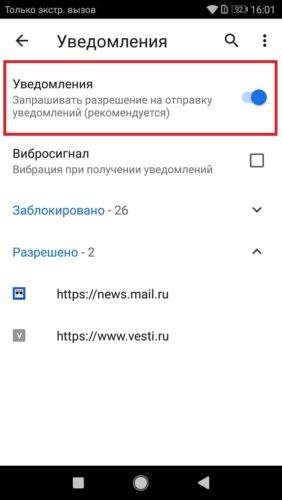
Таким образом пользователь сделает так, что сайты вовсе не смогут запрашивать подписку на уведомления. Когда человек перейдет на тот или иной сайт, назойливые уведомления с подпиской его не будут беспокоить.
Название функции может меняться в зависимости от того, какая версия приложения у пользователя.
Как отключить уведомления в Google на Андроид для определенных сайтов
Если пользователю необходимо отключить уведомления только от определённых сайтов, то он может сделать это достаточно просто. Процесс схож с тем, чтобы отключать оповещения от всех сайтов.
Этот метод отлично подойдет в тех случаях, когда у пользователя есть некоторые сайты, на которые он подписался случайно. В других случаях данный метод достаточно спорный, так как удалять оповещения от каждого из сайтов достаточно проблематично.
Для того чтобы сделать это, необходимо:
- Для начала стоит зайти в сам хром. Откроется начальная страница, на которой пользователь должен найти три точки, расположенные в правом верхнем углу. Кликнув на них, стоит найти такой пункт, как «Настройки» Также тапаем на него;
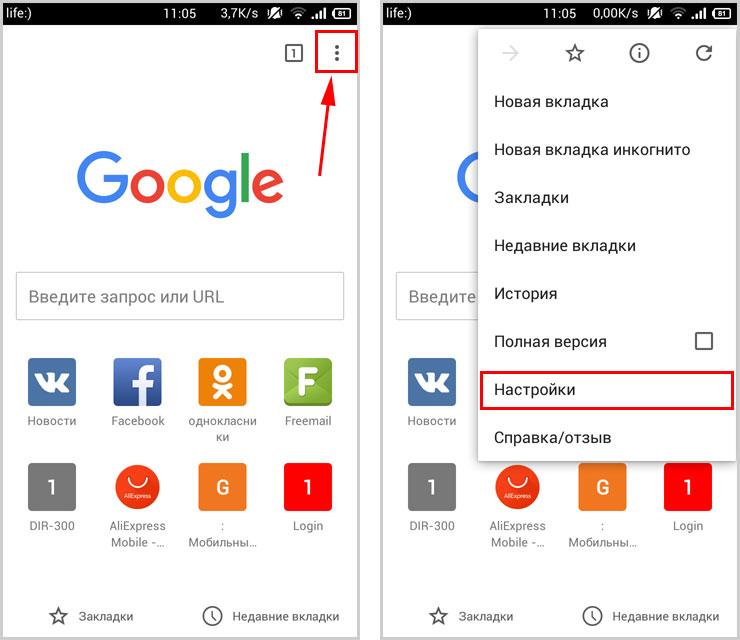
- Теперь переходим в специальное меню в настройках, которое называется «настройка сайтов». Через него проходят все операции с сайтами от компании;
- После этого стоит перейти в пункт «Оповещения» и находим тот сайт, от которого нам хотелось бы отписаться. В столбике «Разрешены» должны быть определенные сайты. Находим тот, который хотелось бы удалить;
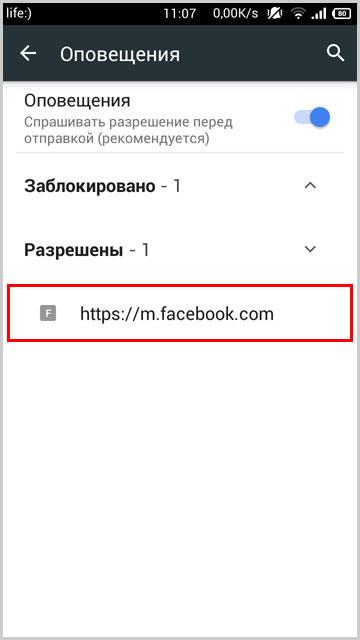
- Теперь, открыв его, кликаем на пункт «Оповещение». Если ранее пользователю приходили уведомления от этого сайта, то под этим пунктом должна бы строчка «Разрешить»;
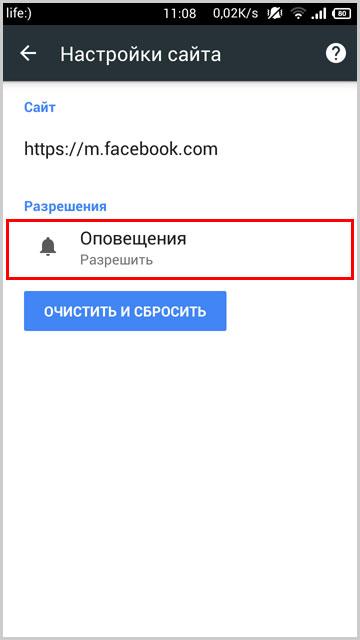
- Появится всплывающее окно, где стоит тапнуть на пункт «Блокировать».
После этого уведомления от определенного сайта пользователя не будут беспокоить. При желании он всегда может их активировать обратно. На этой странице сохранена ссылка на данный сайт, поэтому она не потеряется. Пользователь всегда будет в курсе, уведомления от какой странички у него приходят, а какие нет.
Как запретить сайтам посылать запросы на уведомления
Для того, чтобы у пользователя не приходили запросы на уведомления, а также сайты не имели право на то, чтобы запрашивать разрешение на отправку уведомлений, в настройках сети также имеются определённые параметры.
Для того, чтобы комплексно запретить сайтом присылать запросы на уведомления, необходимо несколько шагов:
- Заходим в Хром и переходим в настройки при помощи клика на три точки, располагающиеся в правом верхнем углу утилиты;
- После этого находим такой пункт под названием «Настройки контента»;
- В нем находим раздел «Оповещения» и тапаем на него;
- Если у пользователя последняя версия Хрома, то у него должен быть раздел о запросе разрешения перед отправкой, который должен быть активирован;
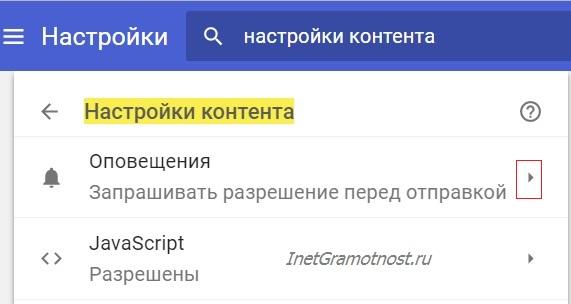
- Необходимо перевести тумблер в неактивное состояние, чтобы отключить все запросы.
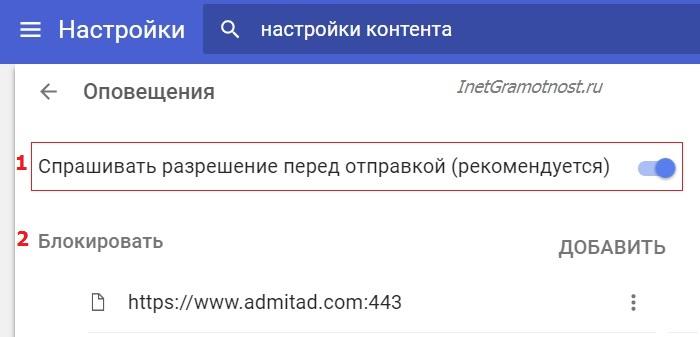
Таким образом никакие сайты не смогут посылать свои запросы человеку, который зашел на него.
Эксперт в области цифровых технологий и деятельности мобильных операторов. Занимаюсь постоянным мониторингом изменений отрасли в России и за рубежом.
Как отписаться от push-уведомлений?

Тема “Пуши-зло” или “Навязчивые сообщения” — из года в год поднимаются на форумах посвященных интернет-маркетингу. Для пользователей этот вопрос важен, так как подписки иногда бывают импульсивными, формулировки всплывающих подписок вводят в заблуждение. Или попросту, push-сообщений попросту становиться очень много.
Поэтому сегодня расскажем как отключить эти уведомления, ведь очень тонкая грань между желанием получать актуальные предложения от компаний и раздражением от всплывающих уведомлений.
Тотальная очистка подписок
Очистить все подписки фактически в пару “кликов” можно в нескольких случаях:
- При переустановке операционной системы. Это достаточно очевидно, без целенаправленного сохранения закладок и файлов — вся информация с компьютера будет утеряна.
- При установке обновлений ОС. Например, подобные окна периодически видят пользователи Windows:

3. При переустановке браузера.

Отписка от браузерных уведомлений на десктопе
Пройдемся по настройкам трех основных браузеров для десктопов:
- Google Chrome;
- Opera;
- Mozilla Firefox.
Интерфейс каждого из них унифицирован и выглядит практически одинаково для каждой операционной системы. Благодаря этому пользователям легче ориентироваться в настройках.
Как отключить уведомления в Google Chrome?
Рассмотрим на примере ОС Windows.
Cпособ №1. отписка через пункт “Настройки и управление Google Chrome”.
Он скрыт за тремя вертикальными точками в правом верхнем углу.

Находим строку с настройками:

Внутри найдем пункт “Дополнительно” и развернем все конфигурации:

В разделе “Конфиденциальности и безопасность” находим пункт “Настройки контента”:

Выбираем пункт “Уведомления”:

При его открытии, доступен полный список подписок. Для отмены подписки откройте меню и выберите “Удалить”. Плюс этого метод в том, что можно отфильтровать список и оставить только интересные компании.

Способ №2. Через центр уведомлений
Например, на Windows 10 в правом нижнем углу видно количество новых сообщений.

Зайдем в Центр уведомлений. Для каждого сообщения можно открыть параметры, кликнув по шестеренке.

Здесь можно отключить уведомления для Google Chrome, перейти к параметрам уведомлений или открыть настройки уведомлений Chrome. Открыв “Настройки уведомлений” вы попадете в описанные выше конфигурации.

Как убрать всплывающие окна в Хроме на MacOS
Так как всплывающие окна появляются даже при закрытом браузере, то сначала вы увидите его логотип, заголовок и текст сообщения и слева лого компании, которая отправила пуш. Рядом с сообщением всегда будут две кнопки: “Закрыть” и “Настройки”.

В зависимости от настроек push-уведомления он исчезнет сам через некоторое время или его можно закрыть. Для этого перейдем по кнопке “Настройки” и попадем во все конфигурации браузера.

Чтобы отключить уведомления для конкретного сайта достаточно нажать на три точки в конце строки и выбрать “Удалить”. Эта схема нам уже знакома из предыдущего раздела, где мы рассматривали как заблокировать всплывающие окна в хроме на Windows.

Как убрать всплывающие окна в хроме на Ubuntu
Отписка в Google Chrome на этой ОС ничем не отличается от Windows или MacOS, поэтому расскажем о других способах.
В браузерной строке кликаем на замок и в появившемся окне выбираем “Cookie”.

Находим сайт от которого нужно отписаться→ нажимаем “Remove” → после “Done”.

Как отключить Mozilla Firefox
Если вы пользуетесь этим браузером, то видели подобные push-сообщения в правом нижнем углу экрана:

У каждого уведомления есть шестеренка для открытия параметров. Нам доступно:

- отключить уведомления на момент текущей сессии до перезагрузки Firefox;
- отключить уведомления от этого сайта;
- перейти к параметрам уведомления.
В открывшимся окне настроек находим “Уведомления” и переходим к их параметрам.


- В списке наших подписок везде стоит “Разрешить”. В выпадающем списке можно выбрать “Блокировать”.
- Можно удалить выбранный веб-сайт из списка.
- Можно удалить подписки на всех сайтах.
Как отключить push-уведомления на Opera
Если вы пользователь этого браузера и пуши стали слишком навязчивы — зайдите в Настройки.

Внутри логика настроек подобна Хрому: открываем “Дополнительно” — “Настройки контента” — “Уведомления” — “Удалить”.
Как убрать всплывающие окна в браузере Safari
Отказ от уведомлений пользователи Safari можно сделать зайдя в меню браузера. В верхней панели находим “Веб-сайты”, а в настройках слева “Уведомления”. Выбираем какому из сайтов “Отказать” или “Разрешить” показывать сообщения в Центре уведомлений.

Как отключить оповещения на телефоне
На телефон приходят push-уведомления двух типов:
- мобильные — сообщения от приложений;
- web push — браузерные сообщения.
Детально о разнице этих типов уведомлений читайте детально в нашей статье.
Как убрать всплывающие окна на Android
Google является разработчиком Android поэтому неудивительно, что Chrome самый популярный браузер на устройствах с этой ОС. Отключить push-уведомления на нем достаточно просто. Открываем браузер, и нажимаем на три вертикальные точки, которые идут сразу за строкой поиска. В выпавшем списке находим настройки.

Выбираем пункт “Настройки сайтов”:

Далее находим “Уведомления”:

В открывшемся окне видно какому количеству приложений разрешено отправлять уведомления, и сколько заблокировано:

Выбираем ненужную подписку и переходим к настройке для данного сайта.

1) Первый способ отказаться от получения от веб-уведомлений — заблокировать их. Нажмем на “Уведомления” и сменим пункт “Разрешить” на “Блокировать”:

2) С помощью кнопки “Очистить и сбросить” можно полность удалить все данные с этого сайта и очистить историю взаимодействия с ним. Прежде чем выполнить это действие, появится предупреждение:

Для отключения мобильных уведомлений зайдите в настройки своего мобильного устройства. Найдите пункт “Уведомления”, в нем будет доступен полный список приложений на телефоне. С помощью ползунка можно выбрать только важные для себя приложения и получать уведомления только от них. В зависимости от модели устройства и версии ОС, вид может отличаться.

Проведем пальцем вниз в верхней части экрана и откроем центр уведомлений на телефоне:

При нажатии на уведомление, попадаем настройки уведомлений, где можно задать конфигурации именно для этого приложения. Выключив первый ползунок, уведомления перестанут приходить.

Как отключить пуш уведомления на iPhone
Браузерные сообщения на iPhone редкость, так пользователи техники Apple отдают предпочтения родному Safari, который заботиться о защите их данных. Детально об операционной системе iOS 12 читайте в нашем блоге.
Также как и на Android все уведомления от приложений можно просмотреть в Центре сообщений.

Для открытия параметров уведомления нажмем на него.

Перейдя в настройки выключаем допуск уведомлений:

Мы попытались максимально подробно раскрыть вопрос “Как отключить пуш-уведомления?” на разных браузерах и устройствах. Если вы знаете ещё способы или нужно рассмотреть другие браузеры — пишите в комментариях.
Подписывайтесь на нашу рассылку, чтобы всегда оставаться в курсе всего самого интересного в области электронного маркетинга) А о том как отписаться от нежелательных сообщений вы уже знаете 😉
Как блокировать push-уведомления в Google Chrome в 2020 году

Пуш-уведомления – инструмент современного маркетинга, который позволяет свободно формировать свое информационное пространство. На web push может легко и быстро подписаться любой посетитель сайта, не оставляя никаких личных данных (таких, как номер телефона или email-адрес). Не менее проста и отписка от пушей, если рассылка потеряла свою актуальность для подписчика.
В этой статье мы разберемся, как отписаться от push-уведомлений в Chrome-браузере на десктопных и мобильных устройствах.
Отписка от уведомлений в Chrome на Windows 10
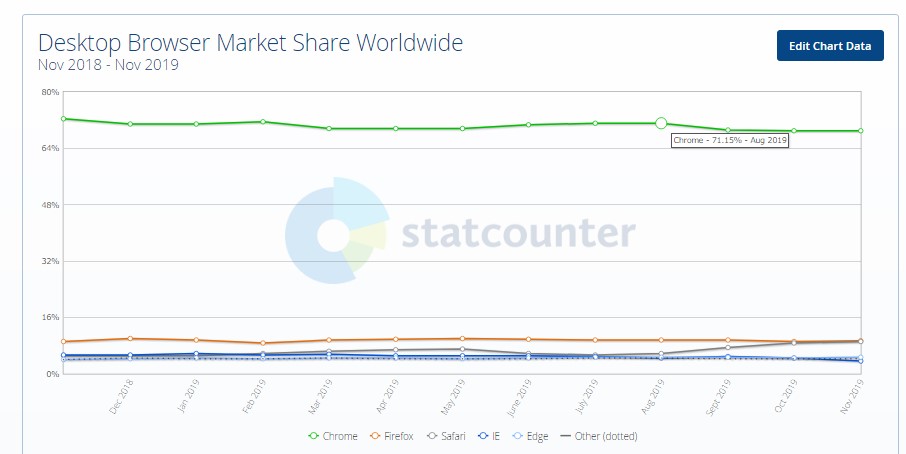
Chrome-браузер – самый популярный в мире. По оценкам StatCounter его доля на рынке десктопных браузеров составляет около 70%.
Потому именно Chrome мы уделяем особое внимание в этом обзоре.
Самый простой способ отписки от уведомлений от конкретного сайта в этом браузере такой:
- Вводим URL нужного нам сайта и кликаем на значок замочка (для веб-ресурса с HTTPS протоколом) в адресной строке.
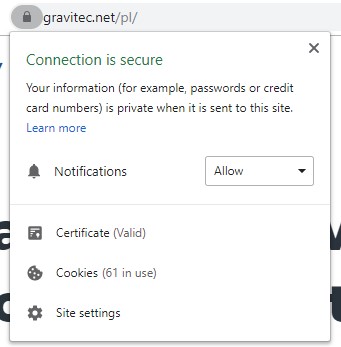
- Напротив пункта «Notifications» в раскрывающемся списке выбираем «Block».
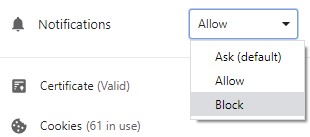
После этого действия вы перестанете получать уведомления от выбранного сайта. Для того, чтобы разблокировать отправку web push здесь достаточно снова выбрать «Allow».
Если вам нужно отказаться от пуш-уведомлений сразу от нескольких или вообще отказаться от всех пуш-рассылок от всех сайтов, нужно следовать другому алгоритму.
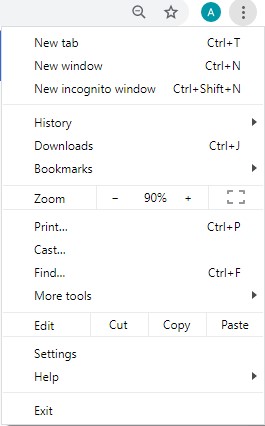
- В Chrome-браузере кликаем по значку «Меню» и выбираем опцию «Настройки».
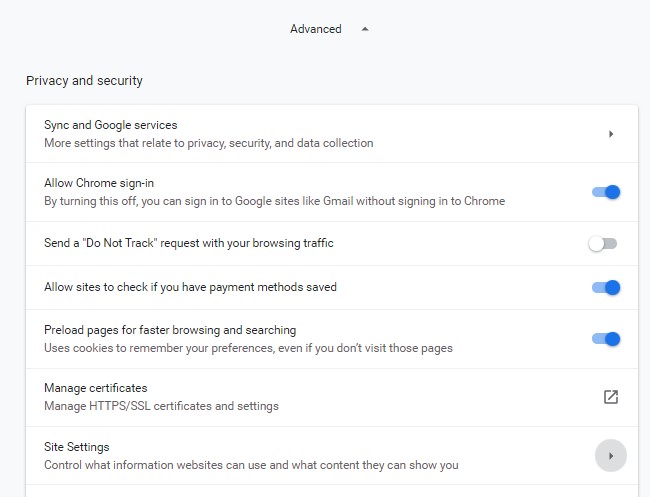
- Находим блок «Advanced», а в нем – «Site settings».
- Переходим в раздел «Настройки сайтов» и кликаем по пункту «Уведомления» (Notifications).
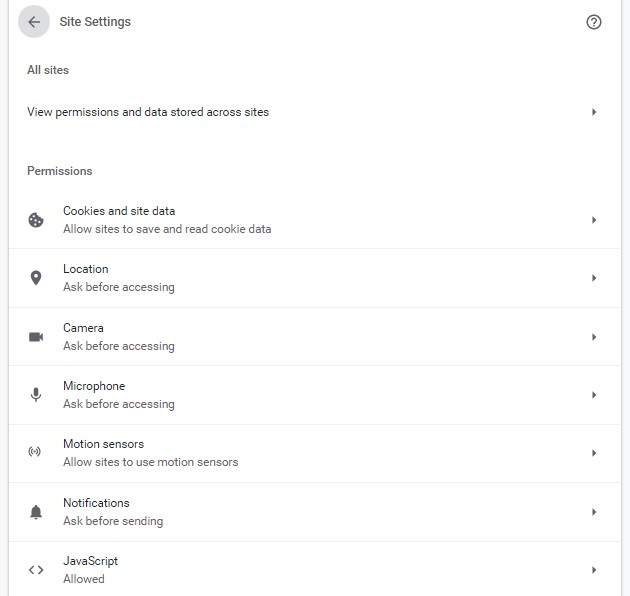
- Здесь вы увидите список заблокированных сайтов и тех, получение push-уведомлений от которых разрешено.
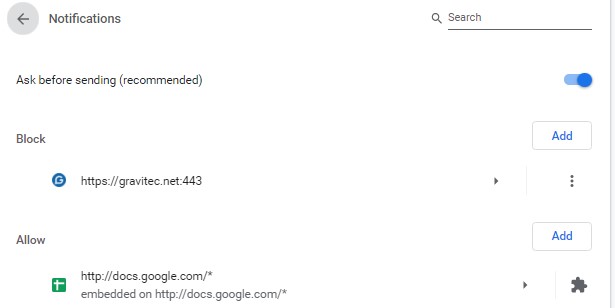
- Напротив каждого сайта вы можете выбрать из раскрывающегося списка нужное вам действие: «Block», «Allow», «Edit», или «Remove».
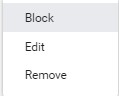
Так, вы можете блокировать и разрешать отправку уведомлений в настройках Chrome-браузера в любое время.
Как заблокировать уведомлений в Chrome на Android?
Похожим образом можно отключить web push от сайта на мобильном устройстве.
Ниже приведена инструкция по отписке для OS Android.
- Заходим в меню браузера на смартфоне.
- Выбираем пункт «Настройки».
- В открывшемся окне кликаем на строку «Настройки сайтов».
- Теперь выбираем опцию «Уведомления».
- Так же, как и для десктопной версии, вы увидите список разрешенных и заблокированных сайтов.
- Выбираем URL сайта, от уведомлений которого хотим отказаться.
- Жмем «Очистить и сбросить» в открывшемся окне.
На этом процесс отписки от push-уведомлений в Chrome завершен.
Как управлять рассылками на свои устройства?
С помощью настроек сайтов в браузере вы можете регулировать отправку вам уведомлений — по своему усмотрению. Например, после выбора нужного товара вы можете временно приостановить получение рассылки пушей от интернет-магазина. Если же вам снова потребуются услуги этого интернет-магазина, вы легко возобновите подписку.
Для большего удобства пользователей сервис Gravitec.net разработал функцию «Колокольчик». После установки push-технологии, на странице сайта нашего клиента появляется виджет «Колокольчик». Каждый посетитель этого сайта может кликнуть по “колокольчику” и в разворачивающемся окне выбрать наиболее актуальные разделы сайта, на которые он хочет подписаться. Например, для новостного ресурса это могут быть категории «Спорт», «Политика», «Экономика» и т.д. Сервис Gravitec.net позволяет своим клиентам добавлять до 20 подобных категорий (из которых подписчики клиентов формируют свой “пул” тем, интересных им в качестве рассылок). Это дает пользователям более широкий выбор для настройки рассылок.
Подробнее о работе новой опции мы расскажем в наших следующих статьях.