Удаление диаграммы
Иногда бывает нужно удалить диаграмму или график, чтобы освободить место на листе или привлечь внимание к остальной информации.
При удалении диаграммы данные, использованные в качестве источника таблицы, остаются без изменений.
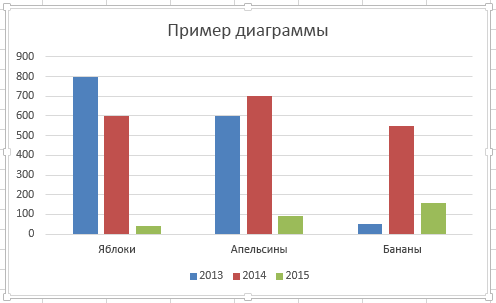
- Щелкните край рамки диаграммы, чтобы выделить ее.
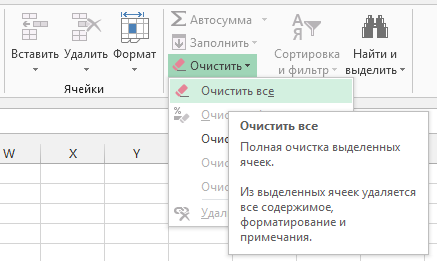
- На вкладке Главная в группе Редактирование нажмите Очистить >Очистить все.
Совет: Это можно сделать быстрее, нажав клавишу Delete.
Удаление содержимого с диаграммы
Вам не нужно повторно создать диаграмму, если вы хотите удалить из нее некоторые данные, например столбец или линию.
- Выберите объект, который нужно удалить с диаграммы.
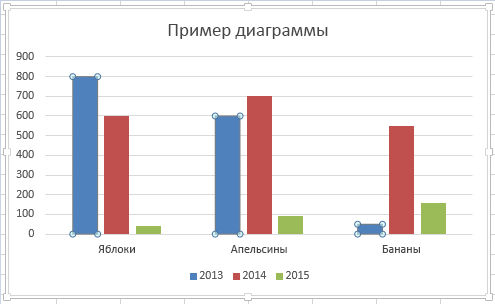
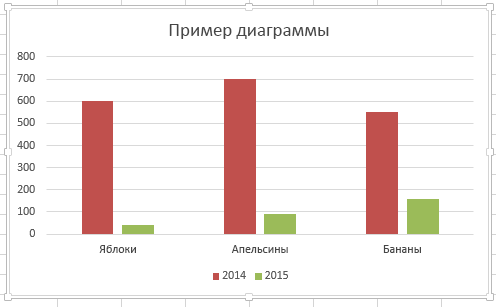
- Нажмите клавишу Delete на клавиатуре. Остальная часть диаграммы останется без изменений.
Comp Rom.Ru
Comp-Rom.RU © 2018-2023
При копировании материалов активная ссылка на источник обязательна!
Cайто-Cтроитель.рф
Поиск по Сайту
Методы удаления диаграмм в Microsoft Excel

- Метод 1: Жгучая кнопка
- Метод 2: Инструмент «Вырезать»
- Метод 3: Функция «Очистить»
- Метод 4: Удаление содержимого диаграммы
Метод 1: Жгучая кнопка
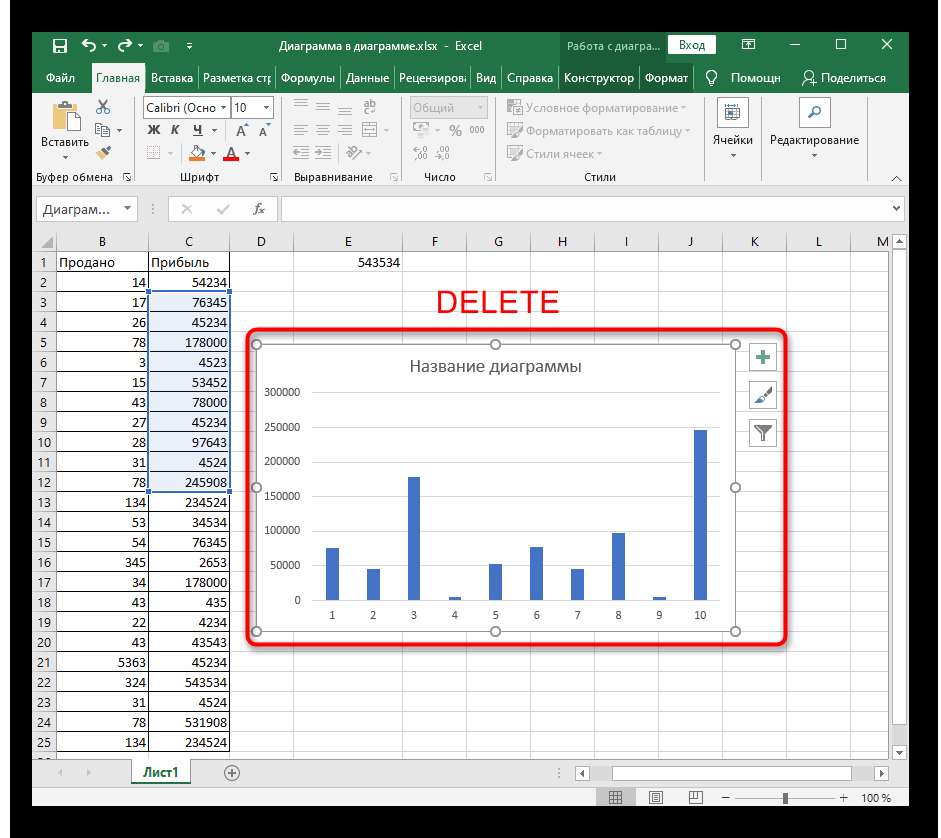
Начать предлагаем с самого обычного доступного способа, подразумевающего внедрение жаркой кнопки Del (Delete) для резвого удаления всего содержимого диаграммы хоть какого типа в Excel. Вам пригодится только выделить сам график, чтоб по его краям появились точки для редактирования, а потом надавить по этой кнопке и поглядеть, как объект будет удален из таблицы.
Если вы пару раз нажмете эту кнопку, может быть, затронутся и другие объекты таблицы, потому будьте аккуратны и не запамятовывайте, что есть другое вспомогательное сочетание кнопок Ctrl + Z, отменяющее последнее действие.
Метод 2: Инструмент «Вырезать»
В Экселе есть инструмент под заглавием «Вырезать», по наименованию которого сразу можно осознать, что он предназначен для удаления ненадобных объектов. Вызывается он 2-мя различными способами, а весь процесс чистки таблицы от графика смотрится так:
- Выделите диаграмму и нажмите по хоть какому пустому месту правой кнопкой мыши для вызова контекстного меню.
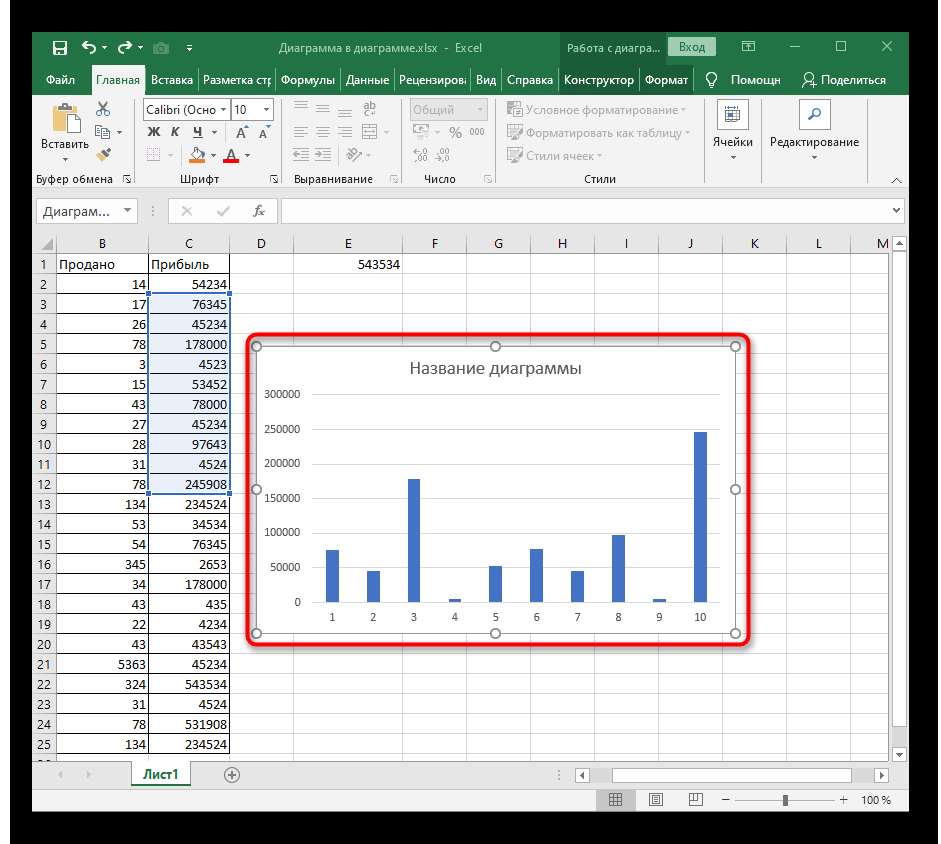
Изберите 1-ый же пункт «Вырезать».
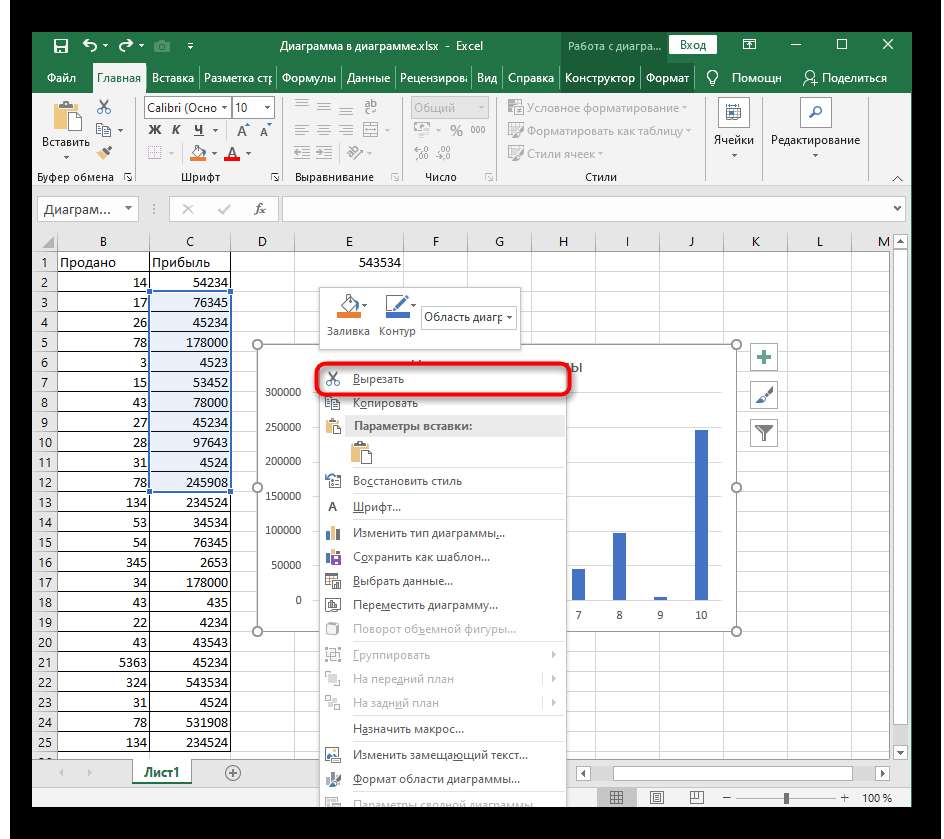
Все содержимое сразу будет очищено.
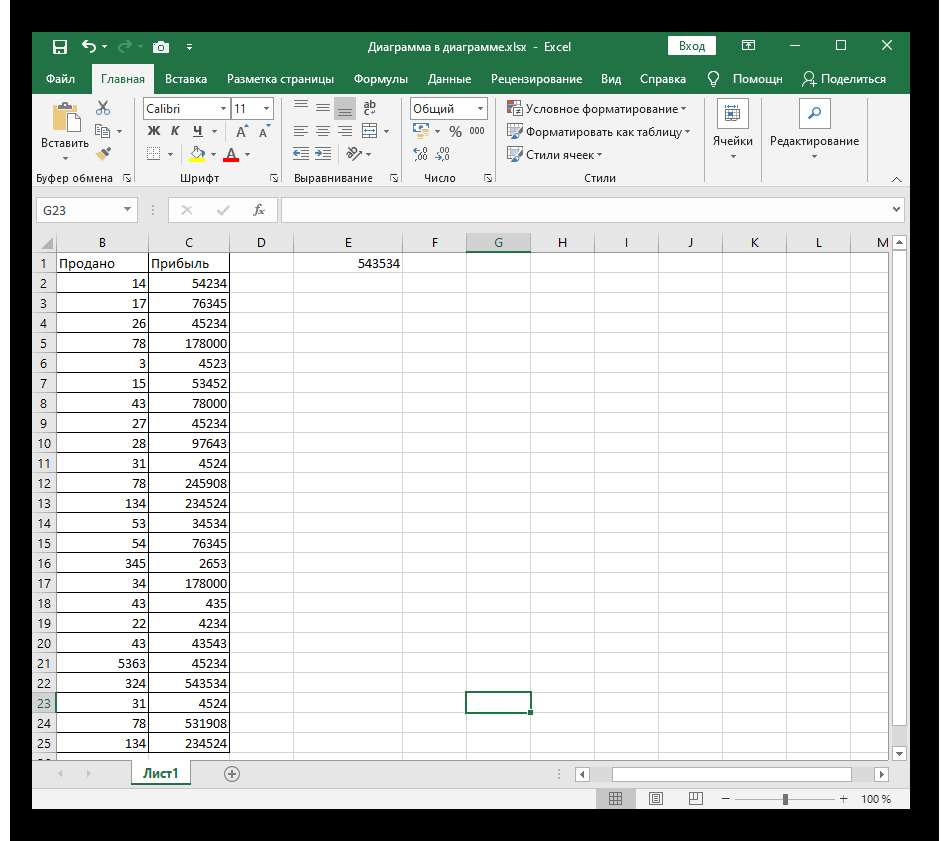
Дополнительно можно пользоваться блоком «Буфер обмена» на вкладке «Главная», где находится значок с изображением ножниц, что тоже вызывает срабатывание инструмента «Вырезать», только не забудьте перед этим непременно выделить график.

Метод 3: Функция «Очистить»
Приблизительно по такому же принципу работает функция «Очистить», но ее потенциальные способности более обширнее. В нашем же случае для чистки всей диаграммы пригодится применить только одно ее действие.
- Выделите диаграмму и через вкладку «Главная» откройте блок «Редактирование».
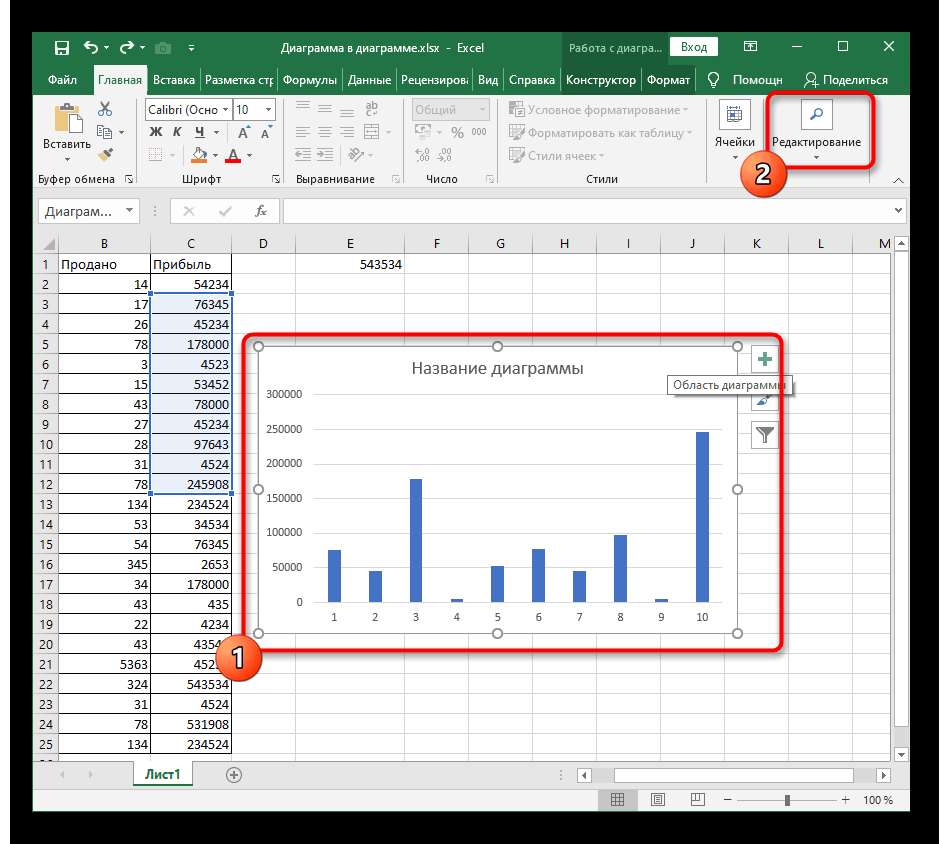
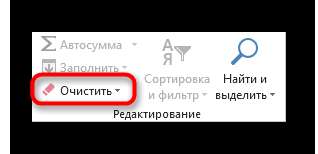
Разверните выпадающее меню «Очистить».
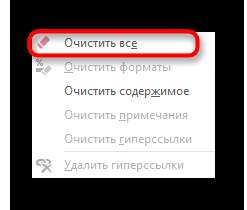
Щелкните по первому же пт «Очистить все».
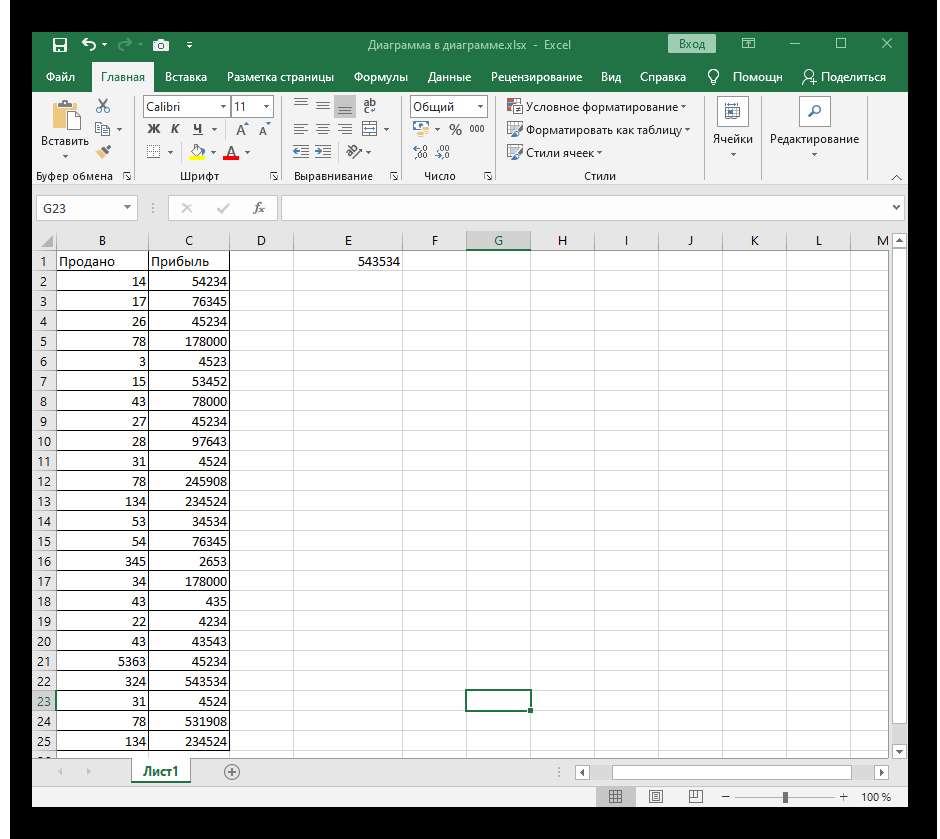
Вернитесь к таблице и удостоверьтесь в том, что график там больше не отображается.
Более детально ознакомьтесь с функциональностью инструмента «Очистить», если в дальнейшем желаете комфортно удалять содержимое таблицы, форматы и другие элементы.
Метод 4: Удаление содержимого диаграммы
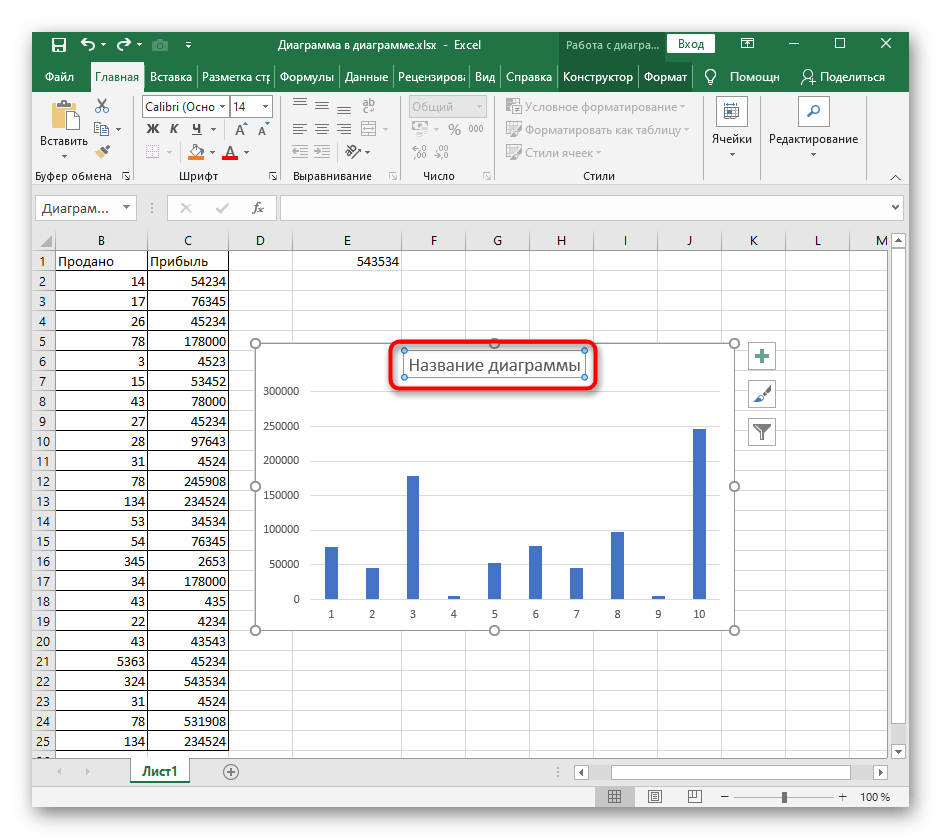
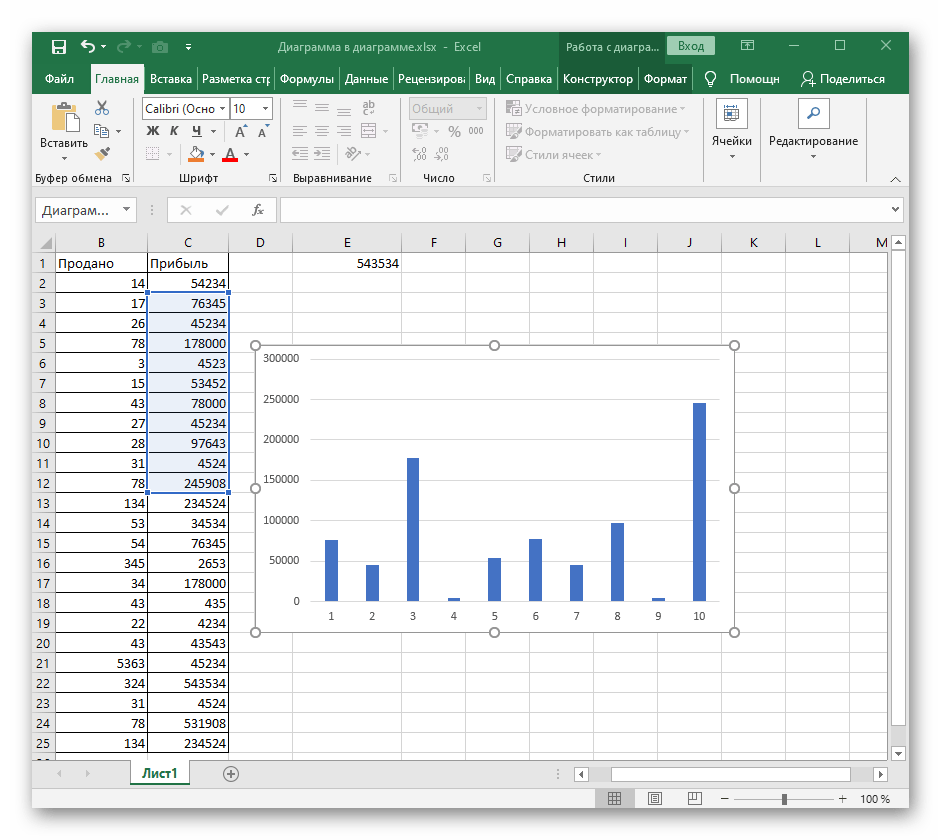
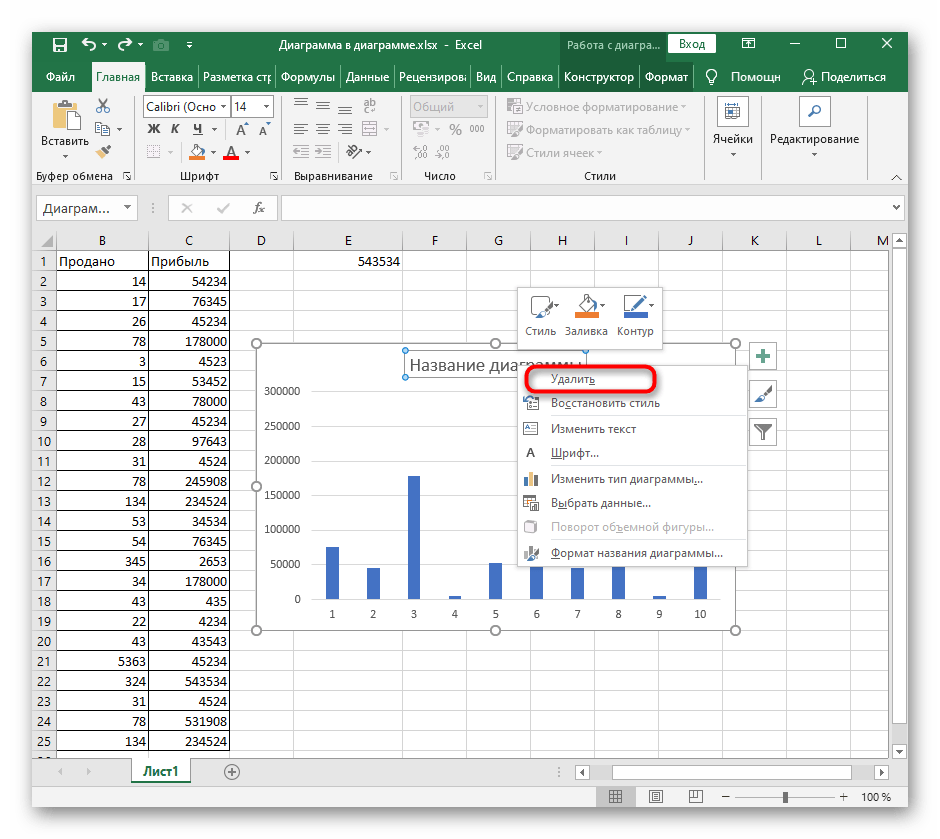
Время от времени юзеру требуется не стопроцентно удалить график, а только конкретное его содержимое, к примеру заглавие, оси либо один из диапазонов данных. В таком случае принцип действий не очень изменяется и сама процедура не становится труднее.
- После перехода к работе с графиком выделите нужный элемент, чтоб по бокам появилась рамка редактирования. Используйте кнопку Del для резвого удаления.
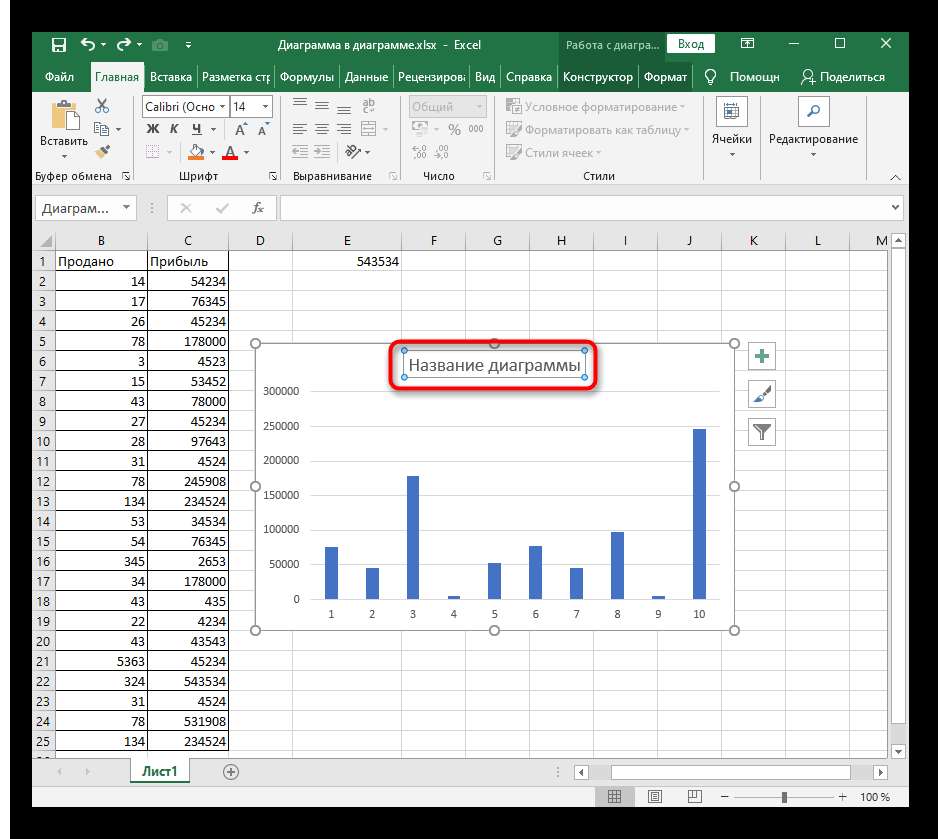
Содержимое сразу будет очищено, что можно узреть на последующем изображении.
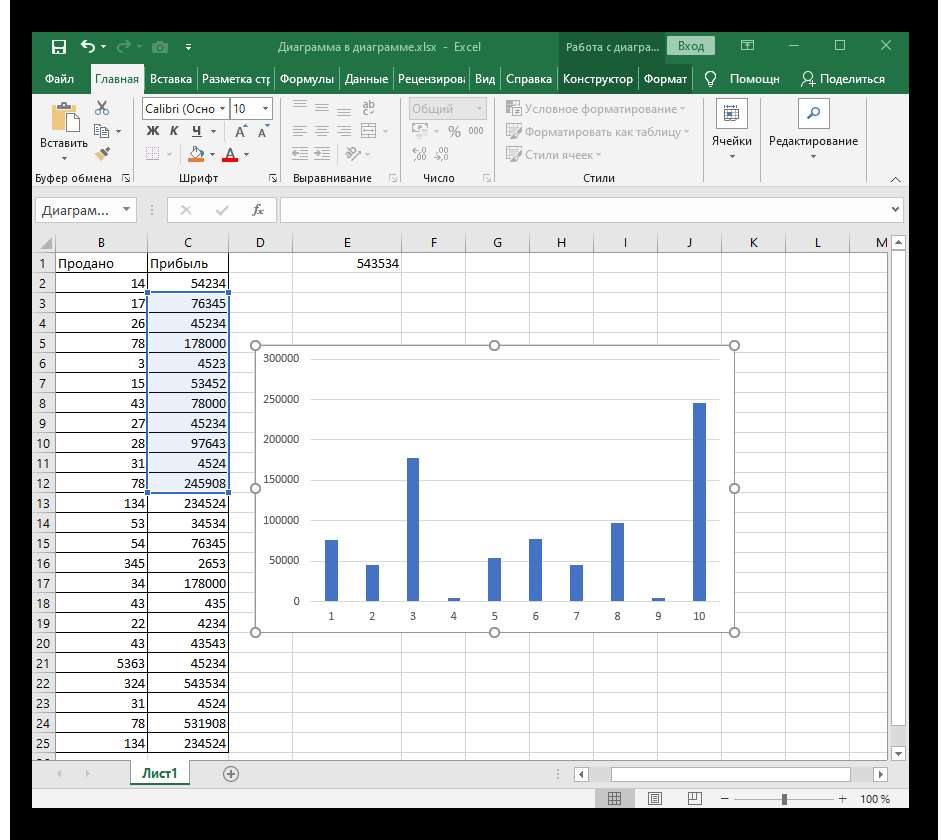
Другой вариант — сделать по элементу правый клик мышкой и в контекстном меню избрать пункт «Удалить». Это приводит точно к такому же результату.

Если потребность в удалении диаграммы либо ее содержимого вызвана вначале неверным подходом к созданию этого элемента, рекомендуем прочесть другую аннотацию на нашем веб-сайте, которая поможет разобраться в правильном использовании различных типов графиков в Excel.
Как удалить диаграмму в excel


Данная книга предназначена для пользователей Microsoft Excel и содержит описание приемов и методов работы, которые из-за своей специфичности недостаточно представлены (либо вообще не представлены) в пользовательской, справочной и иной соответствующей документации. Изучение приведенных в книге примеров позволит читателю открыть для себя не известные ранее возможности Excel. Предлагаемый материал легко усваивается благодаря тому, что излагается доступным и понятным языком.
Книги автора: Excel. Трюки и эффекты HTML: Популярный самоучитель
Книга: Excel. Трюки и эффекты
Построение и удаление диаграммы нажатием одной кнопки
Скрыть рекламу в статье
Построение и удаление диаграммы нажатием одной кнопки
В данном разделе мы рассмотрим трюк, реализовав который можно будет быстро строить и удалять диаграммы нажатием лишь одной кнопки.
Предположим, у нас есть следующие исходные данные (выручка по торговым точкам), на основании которых нужно построить диаграмму (рис. 4.5).

Рис. 4.5. Исходные данные для построения диаграммы
Теперь нам нужно написать код, который представлен в листинге 4.6. Этот код должен быть помещен в модуль рабочего листа.
Листинг 4.6. Быстрое построение и удаление диаграммы
ActiveChart.SetSourceData Range(«B1:E2»), xlRows
ActiveChart.Location xlLocationAsObject, Name
‘ Заголовок оси категорий
.Axes(xlCategory, xlPrimary).HasTitle = True
.Axes(xlCategory, xlPrimary).AxisTitle.Characters.Text _
‘ Заголовок оси значений
.Axes(xlValue, xlPrimary).HasTitle = True
.Axes(xlValue, xlPrimary).AxisTitle.Characters.Text _
‘ Настройка отображения сетки
После написания кода мы уже можем строить диаграмму – для этого достаточно запустить макрос CreateChart. Но мы упростим этот процесс.
Поместим на панель быстрого доступа две кнопки: для создания диаграммы и для удаления диаграммы. Для этого войдем в режим настройки Excel 2007, откроем в нем раздел Настройка, затем в поле Выбрать команды из выберем значение Макросы – в результате в расположенном ниже списке отобразятся названия двух макросов: CreateChart и DeLeteChart (в соответствии с листингом 4.6). С помощью кнопки Добавить поместим их на панель быстрого доступа (то есть в расположенный справа список) и нажмем кнопку ОК. Теперь для создания диаграммы достаточно будет на панели быстрого доступа нажать соответствующую кнопку – результат представлен на рис. 4.6.
Для удаления построенной диаграммы с рабочего листа достаточно на панели быстрого доступа нажать кнопку удаления диаграммы.
В предыдущем разделе мы рассматривали порядок сохранения диаграммы в отдельном файле с расширением GIF. Этот процесс также можно реализовать нажатием одной кнопки, по аналогии с тем, как это описывается в данном разделе.
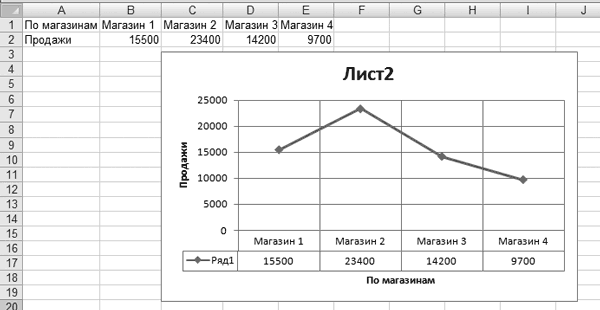
Рис. 4.6. Создание диаграммы одним нажатием кнопки
Методы удаления диаграмм в Microsoft Excel

Начать предлагаем с самого простого доступного метода, подразумевающего использование горячей клавиши Del (Delete) для быстрого удаления всего содержимого диаграммы любого типа в Excel. Вам понадобится только выделить сам график, чтобы по его краям появились точки для редактирования, а затем нажать по этой клавише и посмотреть, как объект будет удален из таблицы.
Если вы несколько раз нажмете эту клавишу, возможно, затронутся и другие объекты таблицы, поэтому будьте осторожны и не забывайте, что есть другое вспомогательное сочетание клавиш Ctrl + Z, отменяющее последнее действие.
Способ 2: Инструмент «Вырезать»
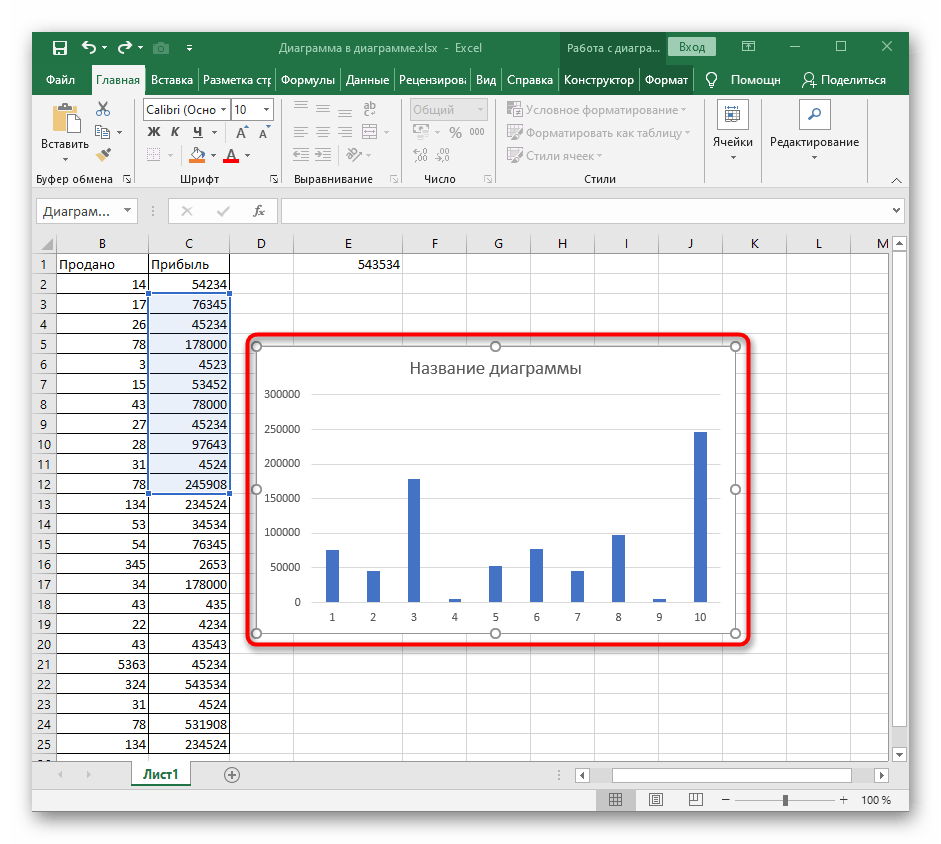
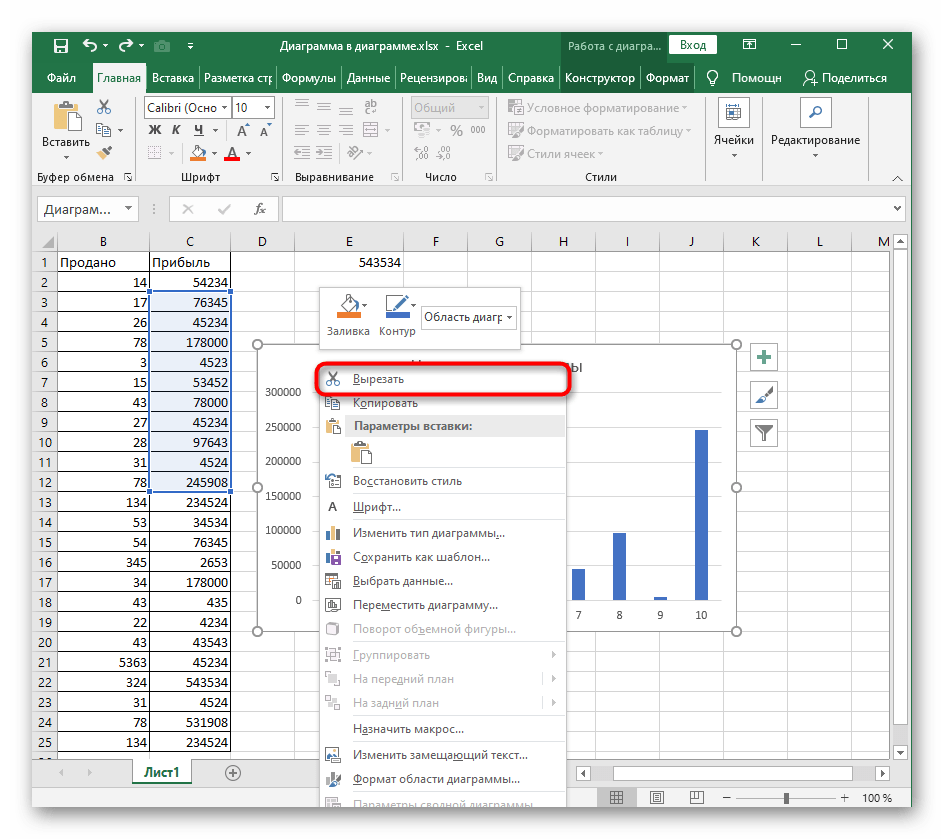
В Экселе есть инструмент под названием «Вырезать», по названию которого сразу же можно понять, что он предназначен для удаления ненужных объектов. Вызывается он двумя разными методами, а весь процесс очистки таблицы от графика выглядит так:
- Выделите диаграмму и нажмите по любому пустому месту правой кнопкой мыши для вызова контекстного меню.
- Выберите первый же пункт «Вырезать».
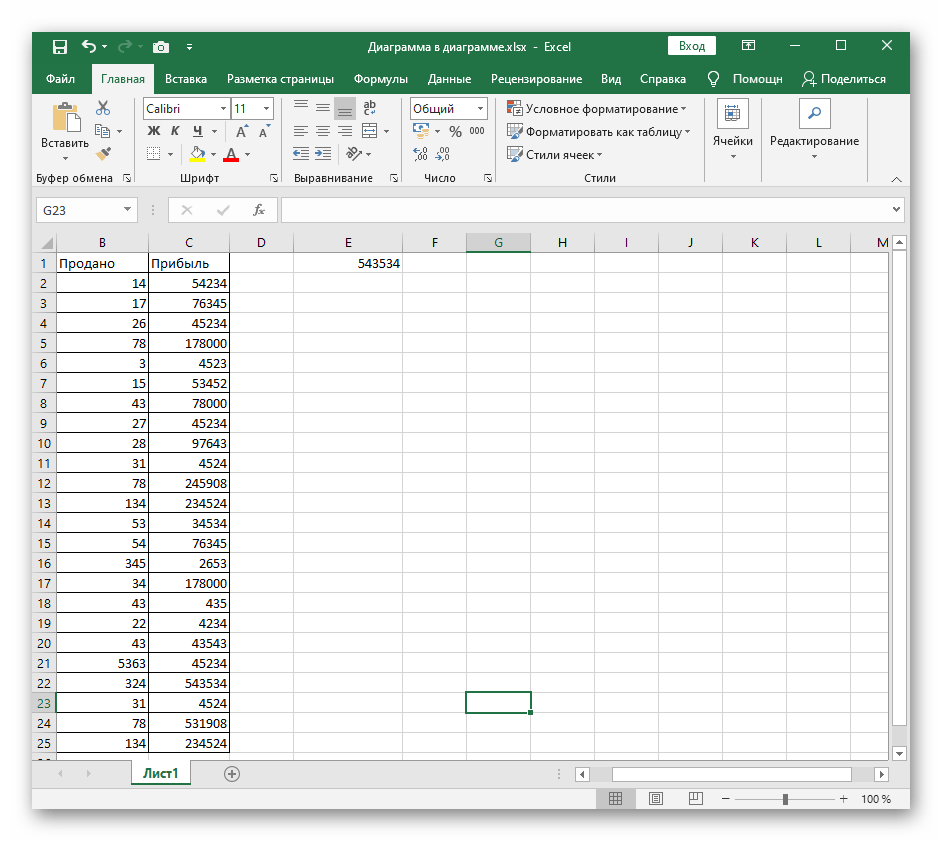
- Все содержимое сразу же будет очищено.
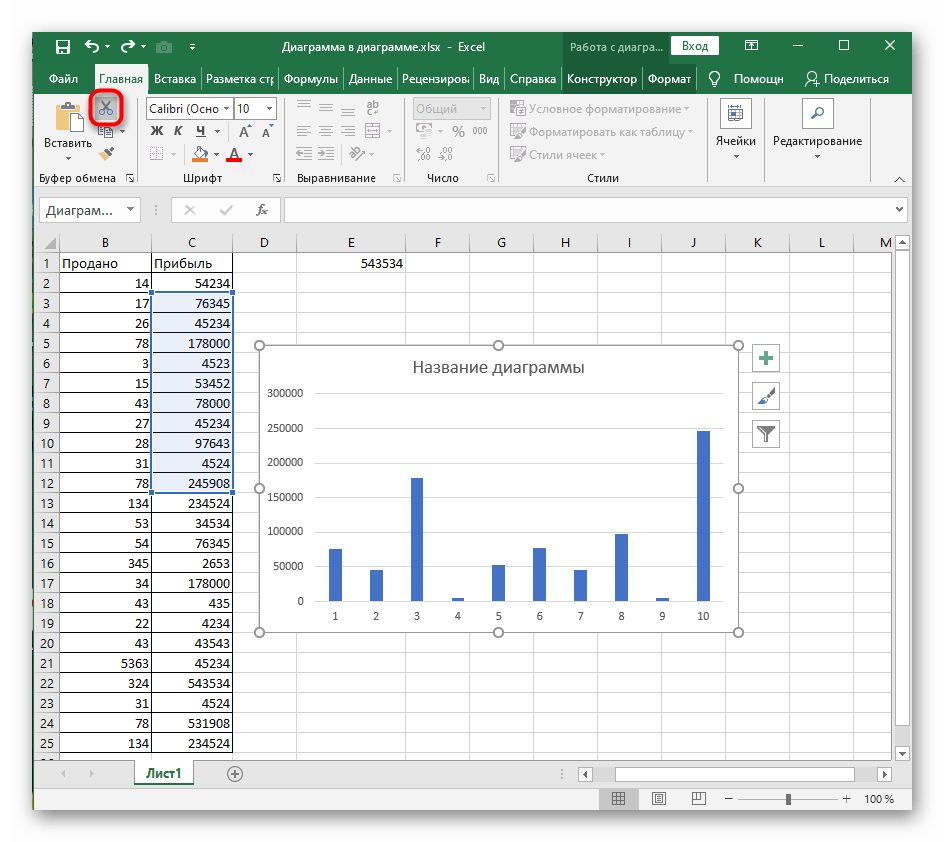
- Дополнительно можно воспользоваться блоком «Буфер обмена» на вкладке «Главная», где находится значок с изображением ножниц, что тоже вызывает срабатывание инструмента «Вырезать», только не забудьте перед этим обязательно выделить график.
Способ 3: Функция «Очистить»
Примерно по такому же принципу работает функция «Очистить», но ее потенциальные возможности более шире. В нашем же случае для очистки всей диаграммы понадобится применить только одно ее действие.
-
Выделите диаграмму и через вкладку «Главная» откройте блок «Редактирование».
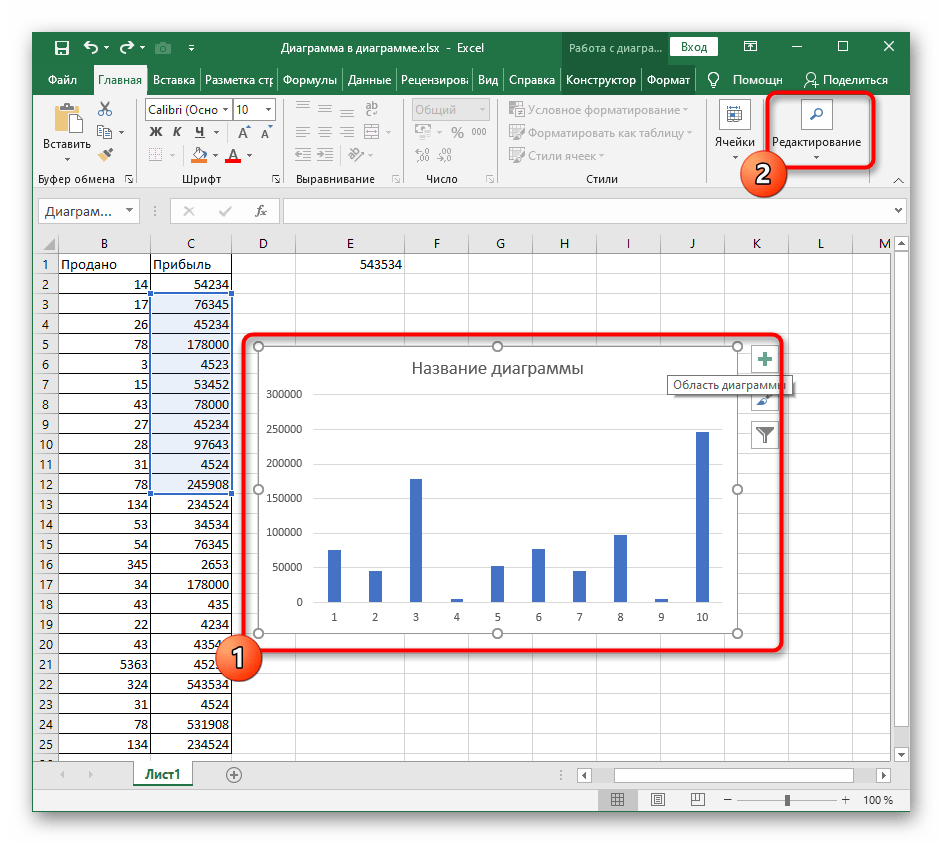
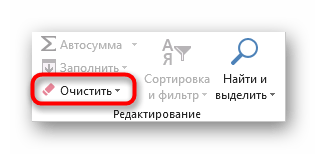
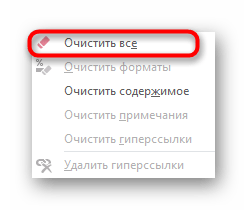
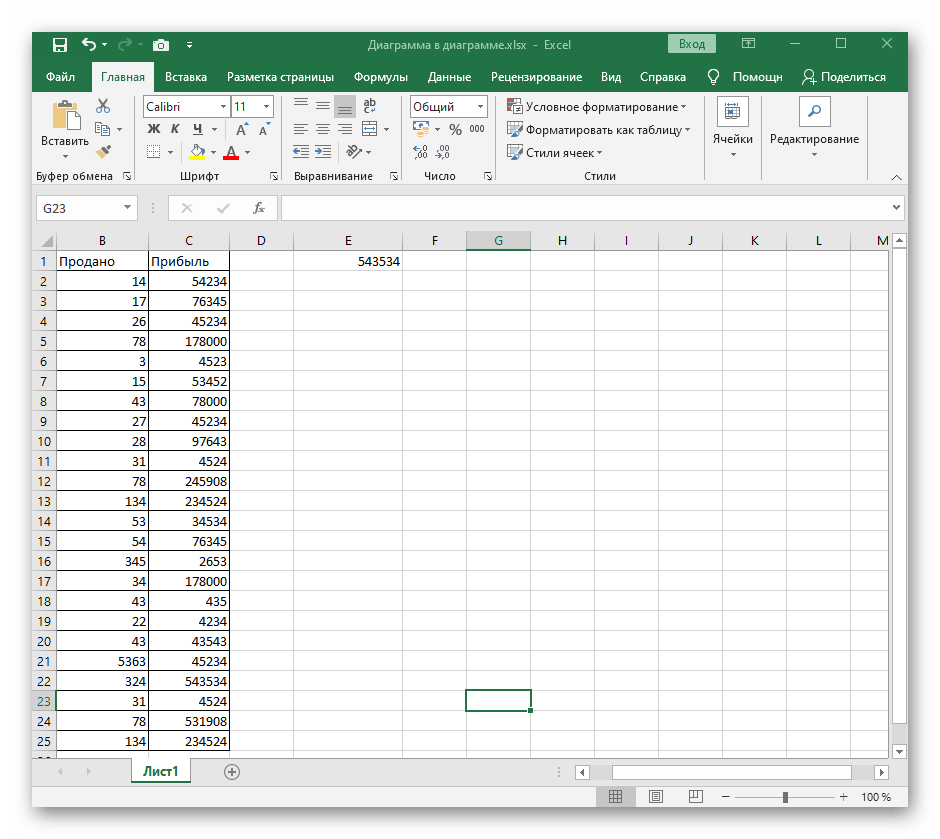
Более детально ознакомьтесь с функциональностью инструмента «Очистить», если в будущем желаете удобно удалять содержимое таблицы, форматы и другие элементы.
Способ 4: Удаление содержимого диаграммы
Иногда юзеру требуется не полностью удалить график, а только конкретное его содержимое, например название, оси или один из диапазонов данных. В таком случае принцип действий не сильно меняется и сама процедура не становится сложнее.
-
После перехода к работе с графиком выделите необходимый элемент, чтобы по краям появилась рамка редактирования. Используйте клавишу Del для быстрого удаления.
Если потребность в удалении диаграммы или ее содержимого вызвана изначально неправильным подходом к созданию этого элемента, советуем прочитать другую инструкцию на нашем сайте, которая поможет разобраться в правильном использовании разных типов графиков в Excel.