Как удалить world of tanks из explorer exe
Как полностью удалить World of Tanks с компьютера? *Откройте папку с установленной игрой (например, D:\Games).
- Нажмите правой кнопкой мыши по папке World_of_Tanks и выберите «Удалить» в меню.
- Скачайте архив.
- Распакуйте архив и запустите bat-файл — он автоматически удалит оставшиеся части игры.
- Перезагрузите компьютер.
- Готово, игра удалена.
Как удалить World of Tanks из Explorer.exe:
- Откройте папку с установленной игрой (например, D:\Games).
- Нажмите правой кнопкой мыши по папке World_of_Tanks и выберите «Удалить» в меню.
- Скачайте архив.
- Распакуйте архив и запустите bat-файл — он автоматически удалит оставшиеся части игры.
- Перезагрузите компьютер.
- Готово, игра удалена.
Как удалить интернет-эксплорер с Windows 10:
- Откройте меню «Пуск», отыщите там приложение Windows PowerShell. Щёлкните по нему правой кнопкой мыши и нажмите «Запустить от имени администратора».
- Для удаления Internet Explorer введите команду:
Get-WindowsPackage -Name Microsoft-Windows-InternetExplorer-* | Remove-WindowsPackage -AllVersions -ComputerName LocalHost
Как правильно удалить игру с компьютера:
- Введите панель управления в поле поиска на панели задач, а затем в списке результатов выберите «Панель управления».
- Выберите Программы > Программы и компоненты.
- Нажмите и удерживайте (или щелкните правой кнопкой мыши) программу, которую требуется удалить, а затем выберите Удалить или Удалить или изменить.
Как очистить World of Tanks:
- Нажмите сочетание клавиш Win + R и выполните команду %appdata%.
- В открывшемся окне перейдите по пути: Wargaming.net\WorldOfTanks.
- Для очистки кэша и сброса настроек клиента игры 삭제и все содержимое папки WorldOfTanks.
Где лежит файл Explorer:
- Нажмите кнопку «Пуск» и найдите значок Internet Explorer в меню «Пуск».
- Если значок Internet Explorer не отображается в меню «Пуск», просмотрите папки «Программы» или «Все программы» в меню «Пуск».
Почему закрыли интернет-эксплорер:
- Для модернизации устаревших приложений для нового браузера.
- Internet Explorer был отключен во всех актуальных версиях Windows 10, а в Windows 11 браузером по умолчанию является Edge.
- Microsoft запустила Internet Explorer в 1995 году.
Как удалить файл, если он не удаляется:
- Закройте проводник Windows.
- Найдите проводник в диспетчере задач и нажмите Del или кликните правой кнопкой мыши и выберите «Снять задачу».
Как удалить игру через cmd:
- Введите команду product get name.
- Это отобразит список установленных на компьютере программ.
- Чтобы удалить конкретную программу, введите команду: product where name=«имя программы» call uninstall.
Как удалить не удаляемые приложения:
- Запустите утилиту на своем смартфоне.
- Откройте контекстное меню и выберите вкладку «Управление приложениями».
- Перейдите в раздел «Системные» и отметьте приложения, которые хотите стереть.
- Нажмите на синий шарик вызова меню действий и кликните «Удалить обновления».
- Как удалить интернет эксплорер с Windows 10
- Как правильно удалить игру с компьютера
- Как очистить World of Tanks
- Где лежит файл Explorer
- Почему закрыли интернет эксплорер
- Как удалить файл если он не удаляется
- Как удалить игру через cmd
- Как удалить не удаляемые приложения
- Где найти папку с настройками World of Tanks
- Как очистить кэш игры на компьютере
- Как получить Чифтейна в World of Tanks
- Как полностью удалить Game Center
- Как удалить Модпак в World of Tanks
- Кому принадлежит интернет эксплорер
- Для чего нужен интернет эксплорер
- Что будет если удалить Internet Explorer с компьютера
- Как удалить службы игр Windows 10
- Как удалить игру со всеми данными
- Как удалить игру из реестра Windows 10
- Как убрать карту в World of Tanks
Как удалить интернет эксплорер с Windows 10
Откройте меню «Пуск», отыщите там приложение Windows PowerShell. Щёлкните по нему правой кнопкой мыши и нажмите «Запустить от имени администратора». Для этого достаточно скопировать её, а потом щёлкнуть правой кнопкой в окне PowerShell, и она вставится сама. Нажмите Enter и подождите, пока Internet Explorer удаляется.
Как правильно удалить игру с компьютера
- Введите панель управления в поле поиска на панели задач, а затем в списке результатов выберите «Панель управления».
- Выберите Программы > Программы и компоненты.
- Нажмите и удерживайте (или щелкните правой кнопкой мыши) программу, которую требуется удалить, а затем выберите Удалить или Удалить или изменить.
Как очистить World of Tanks
Нажмите сочетание клавиш Win + R и выполните команду %appdata%. В открывшемся окне перейдите по пути: Wargaming.net\WorldOfTanks. Далее: a) если требуется очистить кэш и сбросить настройки клиента игры, удалите всё содержимое папки WorldOfTanks.
Где лежит файл Explorer
Нажмите кнопку «Пуск» и найдите значок Internet Explorer в меню «Пуск». Если значок Internet Explorer не отображается в меню «Пуск», просмотрите папки «Программы» или «Все программы» в меню «Пуск».
Почему закрыли интернет эксплорер
Это сделано для того, чтобы разработчики смогли модернизировать устаревшие приложения для нового браузера. Internet Explorer будет отключен во всех актуальных версиях Windows 10, а в Windows 11 браузером по умолчанию уже является Edge. Microsoft запустила Internet Explorer в 1995 году.
Как удалить файл если он не удаляется
Закройте проводник Windows
Файл может быть занять и проводником (explorer). В таком случае придется закрыть сам проводник. Не просто нажать на крестик в углу окна, а завершить процесс. Найдите проводник в диспетчере задач и нажмите Del или кликните правой кнопкой мыши и выберите «Снять задачу».
Как удалить игру через cmd
Введите команду product get name — это отобразит список установленных на компьютере программ. Теперь, чтобы удалить конкретную программу, введите команду: product where name=«имя программы» call uninstall — в этом случае перед удалением вас попросят подтвердить действие.
Как удалить не удаляемые приложения
Как удалить неудаляемые приложения на Android:
- Запустите утилиту на своем смартфоне;
- Откройте контекстное меню и выберите вкладку «Управление приложениями»;
- Перейдите в раздел «Системные» и отметьте приложения, которые хотите стереть;
- Нажмите на синий шарик вызова меню действий и кликните «Удалить обновления».
Где найти папку с настройками World of Tanks
В папке, в которую Вы будете направлены, зайдите в директорию Wargaming.net, затем — World of Tanks. В этой директории Вы найдете файл preferences. xml. Именно в нем записаны все ваши игровые настройки.
Как очистить кэш игры на компьютере
- Откройте меню «Пуск».
- Найдите «EA» и нажмите на стрелку вниз, чтобы раскрыть список.
- Выберите «Восстановление приложения».
- Откроется окно подтверждения.
- Нажмите «Очистить кэш».
Как получить Чифтейна в World of Tanks
Так все-таки, как же получить Чифа?:
- У вас должно быть на аккаунте несколько танков 10-го уровня.
- Вступите в один из активных кланов. Желательно в сильный.
- Смотрите на укреп-района клана, играет ли клан на 10 уровне.
- Статистика — важная вещь.
- Вы должны отыграть минимум 5 боев на глобальной карте.
Как полностью удалить Game Center
Найдите папку Wargaming.net и зайдите в неё, дважды кликнув левой кнопкой мыши. Выберите папку Game Center и зайдите в неё, дважды кликнув левой кнопкой мыши. Выберите файл Uninstall и два раза кликните по нему левой кнопкой мыши.
Как удалить Модпак в World of Tanks
Как удалить моды от Джова (Jove), ПроТанки (ProTanki), AmWay921, WotSpeak и прочие сборки модов?:
- Идите в Пуск
- Все программы
- Название сборки*
Кому принадлежит интернет эксплорер
Internet Explorer (читается «Интернет Эксплорер», сокращённо MSIE или IE; /aɪ iː/) — программа-браузер, которую разрабатывала корпорация Microsoft с 1995 по 2015 год. Входила в комплект операционных систем семейства Windows вплоть до Windows 10, где её сменил Microsoft Edge.
Для чего нужен интернет эксплорер
Браузер Internet Explorer — это программа, включающая в себя набор средств и инструментов, позволяющих искать и просматривать необходимую информацию в Сети. С помощью веб-проводника можно связаться с любым Интернет-сайтом и просматривать его через специальный интерфейс программы.
Что будет если удалить Internet Explorer с компьютера
После удаления Internet Explorer исчезнут ассоциации для файлов. html (и других веб-форматов) с IE. При этом Windows Store и другие встроенные приложения будут работать, даже если на компьютере не установлено другого веб браузера.
Как удалить службы игр Windows 10
Нажмите Win+X, выберите командная строка(администратор) или PowerShell(администратор). В открывшемся окне напечатайте Dism /Online /Cleanup-Image /RestoreHealth и нажмите Enter. Обязательно дождитесь окончания этой команды. Сообщите результат картинкой.
Как удалить игру со всеми данными
Как удалить все данные и профиль Play Игр:
- Откройте приложение «Play Игры» на телефоне или планшете Android.
- В верхней части экрана нажмите на значок «Ещё» Настройки.
- Нажмите Удаление аккаунта Play Игр и данных Удалить Удалить.
Как удалить игру из реестра Windows 10
Удаление пункта в списке установленных программ в редакторе реестра:
- Нажмите клавиши Win+R (Win — клавиша с эмблемой Windows), введите regedit и нажмите Enter.
- Перейдите к разделу реестра HKEY_LOCAL_MACHINE\SOFTWARE\WOW6432Node\Microsoft\Windows\CurrentVersion\Uninstall\
Как убрать карту в World of Tanks
Чтобы исключить карты для режима «Стандартный бой»:
Находясь в Ангаре, нажмите на свой никнейм в левом верхнем углу экрана. Откроется экран управления танковым премиум аккаунтом. В правой нижней части нажмите на плашку с надписью «Исключённые карты». Откроется окно со всеми картами, которые можно исключить.
28.04.2023 Как удалить world of tanks из explorer exe
Мы рассмотрим несколько способов, как удалить различные программы и файлы сосредоточившись на двух конкретных примерах: игры World of Tanks и браузера Internet Explorer.
При удалении World of Tanks с компьютера, необходимо выполнить несколько простых шагов. Сначала откройте папку с установленной игрой и выберите опцию «Удалить». Затем скачайте архив и запустите bat-файл, который удалит оставшиеся части игры. После этого, перезагрузите компьютер и готово, игра удалена.
В случае, если нужно удалить Internet Explorer из операционной системы Windows 10, необходимо открыть Пуск и найти в списке приложение Windows PowerShell. Запустите его от имени администратора и выполните команду для удаления браузера.
Что касается общего способа удаления программ, в Windows 10, необходимо ввести панель управления в поле поиска на панели задач. Затем выберите Программы и компоненты и найдите программу, которую требуется удалить. Нажмите правой кнопкой мыши и выберите опцию «Удалить» или «Удалить или изменить».
Если вы хотите очистить World of Tanks от кэша и сбросить настройки клиента игры, необходимо выполнить комбинацию клавиш Win + R, и ввести команду %appdata%. В открывшемся окне найдите папку Wargaming.net\WorldOfTanks и удалите все ее содержимое.
Если вы не можете удалить некоторые файлы, то возможно эти файлы используются другими процессами. В таком случае необходимо закрыть проводник Windows или завершить задачу файлового менеджера через диспетчер задач.
Чтобы удалить неудаляемые приложения на Android, выполните следующие шаги: запустите утилиту на своем смартфоне и откройте контекстное меню. Далее выберите вкладку «Управление приложениями», перейдите на раздел «Системные» и отметьте приложения, которые хотите удалить. Нажмите на синий шарик вызова меню действий и кликните «Удалить обновления».
Таким образом, мы рассмотрели несколько способов удаления программ и файлов с компьютера и мобильного устройства. При выполнении этих действий, важно следовать инструкциям, чтобы безопасно и эффективно удалить нужный элемент.
Как удалить World of Tanks из Explorer exe
Вам нужно удалить WOT для Internet Explorer, чтобы устранить некоторые проблемы? Вы ищете эффективное решение, чтобы полностью удалить его и полностью удалить все его файлы с вашего ПК? Не беспокойтесь! На этой странице представлены подробные инструкции о том, как полностью удалить WOT для Internet Explorer.
Возможные проблемы при удалении WOT для Internet Explorer
* WOT для Internet Explorer не указан в списке «Программы и компоненты».
* У вас недостаточно прав для удаления WOT для Internet Explorer.
* Не удалось запустить файл, необходимый для завершения удаления.
* Произошла ошибка. Не все файлы были успешно удалены.
* Другой процесс, использующий файл, останавливает удаление WOT для Internet Explorer.
* Файлы и папки WOT для Internet Explorer могут быть найдены на жестком диске после удаления.WOT для Internet Explorer нельзя удалить из-за многих других проблем. Неполное удаление WOT для Internet Explorer также может вызвать множество проблем. Поэтому очень важно полностью удалить WOT для Internet Explorer и удалить все его файлы.
Как удалить WOT для Internet Explorer Completley?
Рекомендуемый метод: быстрый способ удаления WOT для Internet Explorer
Способ 1. Удаление WOT для Internet Explorer через «Программы и компоненты».
Способ 2. Удалите WOT для Internet Explorer с помощью его uninstaller.exe.
Способ 3. Удаление WOT для Internet Explorer через восстановление системы.
Способ 4. Удаление WOT для Internet Explorer с антивирусом.
Способ 5. Переустановите WOT для удаления Internet Explorer.
Способ 6. Используйте команду удаления, отображаемую в реестре.
Способ 7. Удаление WOT для Internet Explorer с помощью стороннего деинсталлятора.
Способ 1. Удаление WOT для Internet Explorer через «Программы и компоненты».
Когда в вашей системе устанавливается новая часть программы, эта программа добавляется в список в разделе «Программы и компоненты». Если вы хотите удалить программу, вы можете перейти в «Программы и компоненты», чтобы удалить ее. Поэтому, если вы хотите удалить WOT для Internet Explorer, первое решение — удалить его через «Программы и компоненты».
а. Откройте Программы и компоненты.
Windows Vista и Windows 7
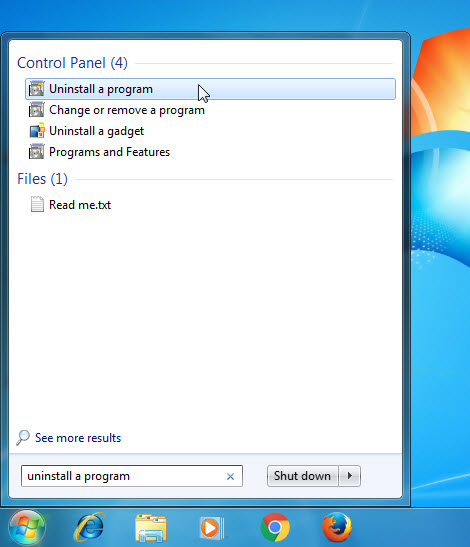
Нажмите «Пуск», введите «Удалить программу» в поле Поиск программ и файлов и нажмите на результат.
Windows 8, Windows 8.1 и Windows 10
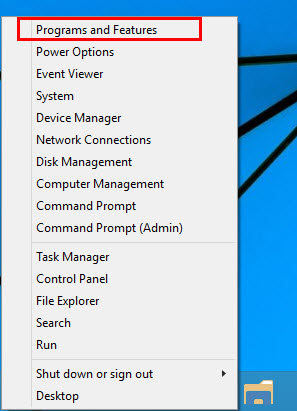
Откройте меню WinX, удерживая вместе клавиши Windows и X, а затем нажмите «Программы и компоненты».
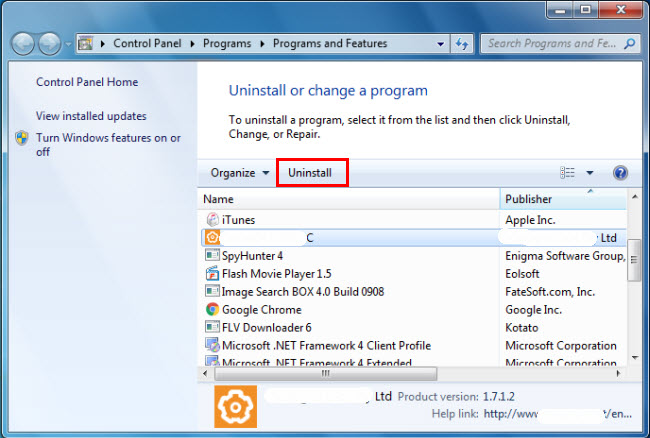
б. Найдите в списке WOT для Internet Explorer, нажмите на него, а затем нажмите «Удалить», чтобы начать удаление.
Способ 2. Удалите WOT для Internet Explorer с помощью его uninstaller.exe.
Большинство компьютерных программ имеют исполняемый файл с именем uninst000.exe или uninstall.exe или что-то в этом роде. Вы можете найти эти файлы в папке установки WOT для Internet Explorer.
а. Перейдите в папку установки WOT для Internet Explorer.
б. Найдите uninstall.exe или unins000.exe.
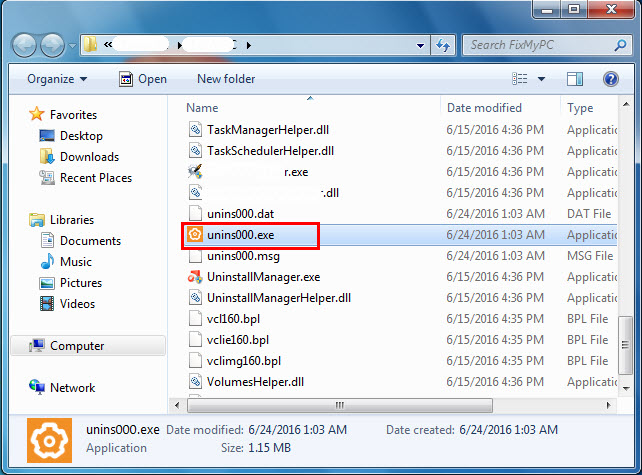
в. Дважды щелкните программу удаления и следуйте указаниям мастера, чтобы удалить WOT для Internet Explorer.
Способ 3. Удаление WOT для Internet Explorer через восстановление системы.
Восстановление системы — это утилита, поставляемая с операционными системами Windows и помогающая пользователям компьютеров восстановить предыдущее состояние системы и удалить программы, мешающие работе компьютера. Если вы создали точку восстановления системы до установки программы, вы можете использовать функцию «Восстановление системы», чтобы восстановить систему и полностью удалить нежелательные программы, такие как WOT для Internet Explorer. Вы должны сделать резервную копию ваших личных файлов и данных перед восстановлением системы.
а. Закройте все открытые файлы и программы.
б. На рабочем столе щелкните правой кнопкой мыши «Компьютер» и выберите «Свойства». Появится системное окно.
в. В левой части окна «Система» нажмите «Защита системы». Появится окно «Свойства системы».
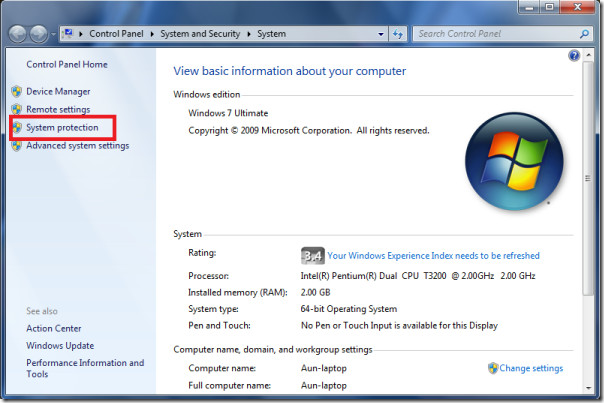
д. Нажмите «Восстановление системы», и появится окно «Восстановление системы».
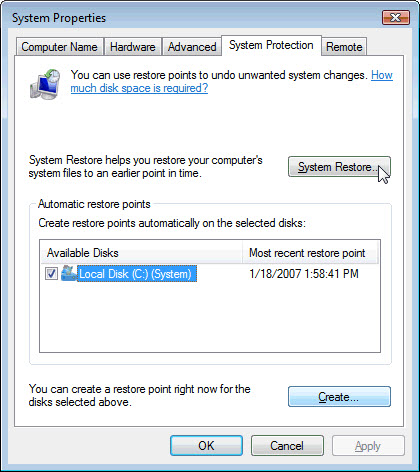
д. Выберите «Выбрать другую точку восстановления» и нажмите «Далее».
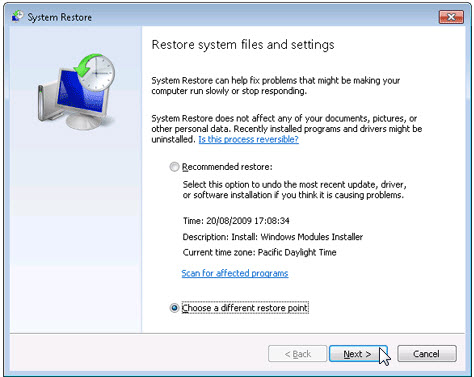
ж. Выберите дату и время из списка и нажмите Далее. Вы должны знать, что все программы и драйверы, установленные после выбранной даты и времени, могут работать некорректно и могут потребовать переустановки.
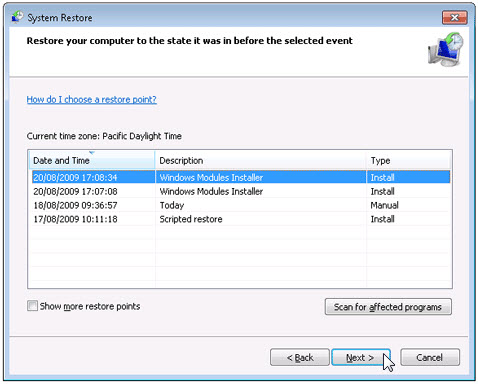
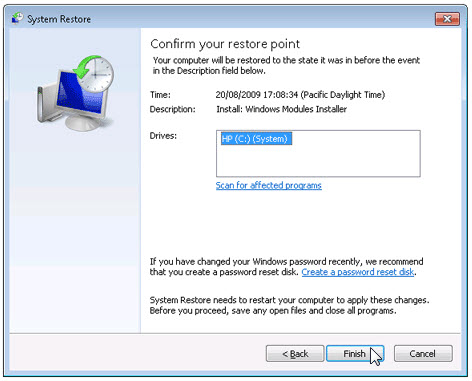
г. Нажмите «Готово», когда появится окно «Подтвердите точку восстановления».
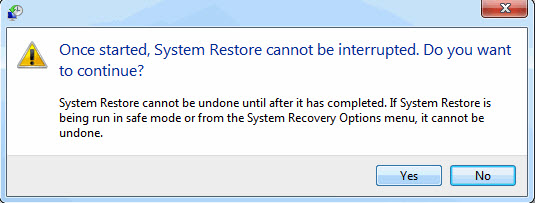
ч. Нажмите Да, чтобы подтвердить еще раз.
Способ 4. Удаление WOT для Internet Explorer с антивирусом.
В настоящее время компьютерные вредоносные программы выглядят как обычные компьютерные приложения, но их гораздо сложнее удалить с компьютера. Такие вредоносные программы попадают на компьютер с помощью троянских и шпионских программ. Другие компьютерные вредоносные программы, такие как рекламные программы или потенциально нежелательные программы, также очень трудно удалить. Обычно они устанавливаются в вашей системе в комплекте с бесплатным программным обеспечением, таким как видеозапись, игры или конвертеры PDF. Они могут легко обойти обнаружение антивирусных программ в вашей системе. Если вы не можете удалить WOT для Internet Explorer, как и другие программы, то стоит проверить, вредоносная это программа или нет. Нажмите и загрузите этот инструмент обнаружения вредоносных программ для бесплатного сканирования.
Способ 5: переустановите WOT для Internet Explorer, чтобы удалить его.
Если файл, необходимый для удаления WOT для Internet Explorer, поврежден или отсутствует, удалить программу будет невозможно. В таком случае может помочь переустановка WOT для Internet Explorer. Запустите установщик либо на исходном диске, либо в загруженном файле, чтобы переустановить программу еще раз. Иногда установщик может позволить вам восстановить или удалить программу.
Способ 6. Используйте команду удаления, отображаемую в реестре.
Когда программа установлена на компьютере, Windows сохранит ее настройки и информацию в реестре, включая команду удаления для удаления программы. Вы можете попробовать этот метод, чтобы удалить WOT для Internet Explorer. Внимательно отредактируйте реестр, так как любая ошибка может привести к сбою системы.
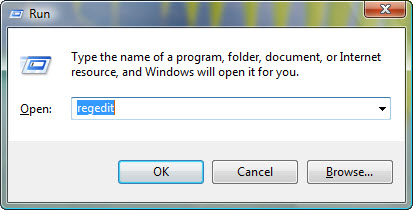
а. Удерживайте клавиши Windows и R, чтобы открыть команду «Выполнить», введите regedit в поле и нажмите «ОК».
б. Перейдите к следующему разделу реестра и найдите один из WOT для Internet Explorer:
в. Дважды щелкните значение UninstallString и скопируйте его данные значения.
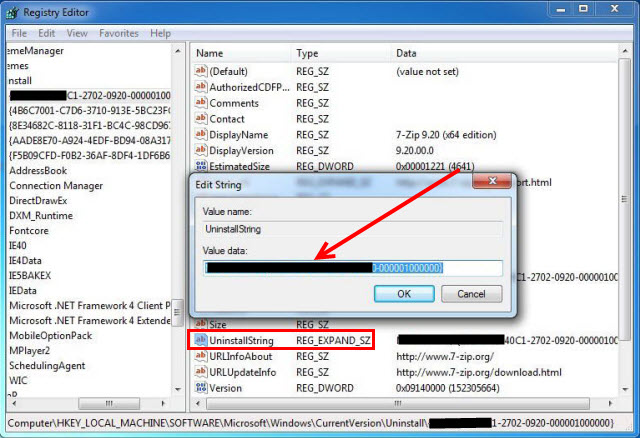
д. Удерживайте клавиши Windows и R, чтобы открыть команду «Выполнить», вставьте данные значения в поле и нажмите «ОК».
д. Следуйте указаниям мастера, чтобы удалить WOT для Internet Explorer.
Способ 7. Удаление WOT для Internet Explorer с помощью стороннего деинсталлятора.
Ручное удаление WOT для Internet Explorer требует компьютерных ноу-хау и терпения. И никто не может обещать, что ручное удаление полностью удалит WOT для Internet Explorer и удалит все его файлы. А неполное удаление приведет к появлению множества бесполезных и недействительных элементов в реестре и плохо повлияет на производительность вашего компьютера. Слишком много бесполезных файлов также занимают свободное место на жестком диске и замедляют скорость работы ПК. Поэтому рекомендуется удалить WOT для Internet Explorer с помощью доверенного стороннего деинсталлятора, который может сканировать вашу систему, идентифицировать все файлы WOT для Internet Explorer и полностью удалить их. Загрузите этот мощный сторонний деинсталлятор ниже.
Вам нужно удалить World of Tanks, чтобы решить некоторые проблемы?Вы ищете эффективное решение, чтобы полностью удалить его и полностью удалить все его файлы с вашего ПК? Не беспокойтесь! На этой странице приведены подробные инструкции о том, как полностью удалить World of Tanks.
Возможные проблемы при удалении World of Tanks
* World of Tanks не указан в списке «Программы и возможности».
* У вас недостаточно прав для удаления World of Tanks.
* Не удалось запустить файл, необходимый для завершения удаления.
* Произошла ошибка. Не все файлы были успешно удалены.
* Другой процесс, использующий файл, останавливает удаление World of Tanks.
* Файлы и папки World of Tanks могут остаться на жестком диске после удаления.World of Tanks нельзя удалить из-за множества других проблем. Неполное удаление World of Tanks также может вызвать множество проблем. Поэтому очень важно полностью удалить World of Tanks и удалить все его файлы.
Как удалить World of Tanks Completley?
Рекомендуемый метод: быстрый способ удалить World of Tanks
Способ 1. Удаление World of Tanks с помощью программ и компонентов.
Способ 2. Удалите World of Tanks с помощью uninstaller.exe.
Способ 3. Удаление World of Tanks через восстановление системы.
Способ 4. Удаление World of Tanks с антивирусом.
Способ 5: переустановите World of Tanks, чтобы удалить его.
Способ 6. Используйте команду удаления, отображаемую в реестре.
Способ 7. Удаление World of Tanks с помощью стороннего деинсталлятора.
Способ 1. Удаление World of Tanks с помощью программ и компонентов.
Когда в вашей системе устанавливается новая часть программы, эта программа добавляется в список в разделе «Программы и компоненты». Если вы хотите удалить программу, вы можете перейти в «Программы и компоненты», чтобы удалить ее. Поэтому, если вы хотите удалить World of Tanks, первое решение — удалить его через «Программы и компоненты».
а. Откройте Программы и компоненты.
Windows Vista и Windows 7
Нажмите «Пуск», введите «Удалить программу» в поле Поиск программ и файлов и нажмите на результат.
Windows 8, Windows 8.1 и Windows 10
Откройте меню WinX, удерживая вместе клавиши Windows и X, а затем нажмите «Программы и компоненты».
б. Найдите в списке World of Tanks, нажмите на него, а затем нажмите «Удалить», чтобы начать удаление.
Способ 2. Удалите World of Tanks с помощью uninstaller.exe.
Большинство компьютерных программ имеют исполняемый файл с именем uninst000.exe или uninstall.exe или что-то в этом роде. Вы можете найти эти файлы в папке установки World of Tanks.
а. Перейдите в папку установки World of Tanks.
б. Найдите uninstall.exe или unins000.exe.
в. Дважды щелкните программу удаления и следуйте указаниям мастера, чтобы удалить World of Tanks.
Способ 3. Удаление World of Tanks через восстановление системы.
Восстановление системы — это утилита, поставляемая с операционными системами Windows и помогающая пользователям компьютеров восстановить предыдущее состояние системы и удалить программы, мешающие работе компьютера. Если вы создали точку восстановления системы до установки программы, вы можете использовать Восстановление системы, чтобы восстановить систему и полностью удалить нежелательные программы, такие как World of Tanks. Вы должны сделать резервную копию ваших личных файлов и данных перед восстановлением системы.
а. Закройте все открытые файлы и программы.
б. На рабочем столе щелкните правой кнопкой мыши «Компьютер» и выберите «Свойства». Появится системное окно.
в. В левой части окна «Система» нажмите «Защита системы». Появится окно «Свойства системы».
д. Нажмите «Восстановление системы», и появится окно «Восстановление системы».
д.Выберите «Выбрать другую точку восстановления» и нажмите «Далее».
ж. Выберите дату и время из списка и нажмите Далее. Вы должны знать, что все программы и драйверы, установленные после выбранной даты и времени, могут работать некорректно и могут потребовать переустановки.
г. Нажмите «Готово», когда появится окно «Подтвердите точку восстановления».
ч. Нажмите Да, чтобы подтвердить еще раз.
Способ 4. Удаление World of Tanks с антивирусом.
В настоящее время компьютерные вредоносные программы выглядят как обычные компьютерные приложения, но их гораздо сложнее удалить с компьютера. Такие вредоносные программы попадают на компьютер с помощью троянских и шпионских программ. Другие компьютерные вредоносные программы, такие как рекламные программы или потенциально нежелательные программы, также очень трудно удалить. Обычно они устанавливаются в вашей системе в комплекте с бесплатным программным обеспечением, таким как видеозапись, игры или конвертеры PDF. Они могут легко обойти обнаружение антивирусных программ в вашей системе. Если вы не можете удалить World of Tanks, как и другие программы, то стоит проверить, вредоносная это программа или нет. Нажмите и загрузите этот инструмент обнаружения вредоносных программ для бесплатного сканирования.
Способ 5: переустановите World of Tanks, чтобы удалить его.
Если файл, необходимый для удаления World of Tanks, поврежден или отсутствует, удалить программу будет невозможно. В таких случаях может помочь переустановка World of Tanks. Запустите установщик либо на исходном диске, либо в загруженном файле, чтобы переустановить программу еще раз. Иногда установщик может позволить вам восстановить или удалить программу.
Способ 6. Используйте команду удаления, отображаемую в реестре.
Когда программа установлена на компьютере, Windows сохранит ее настройки и информацию в реестре, включая команду удаления для удаления программы. Вы можете попробовать этот метод, чтобы удалить World of Tanks. Внимательно отредактируйте реестр, так как любая ошибка может привести к сбою системы.
а. Удерживайте клавиши Windows и R, чтобы открыть команду «Выполнить», введите regedit в поле и нажмите «ОК».
б. Перейдите по следующему разделу реестра и найдите раздел World of Tanks:
в. Дважды щелкните значение UninstallString и скопируйте его данные значения.
д. Удерживайте клавиши Windows и R, чтобы открыть команду «Выполнить», вставьте данные значения в поле и нажмите «ОК».
д. Следуйте указаниям мастера, чтобы удалить World of Tanks.
Способ 7. Удаление World of Tanks с помощью стороннего деинсталлятора.
Для удаления World of Tanks вручную требуются компьютерные ноу-хау и терпение. И никто не может обещать, что ручное удаление полностью удалит World of Tanks и удалит все его файлы. А неполное удаление приведет к появлению множества бесполезных и недействительных элементов в реестре и плохо повлияет на производительность вашего компьютера. Слишком много бесполезных файлов также занимают свободное место на жестком диске и замедляют скорость работы ПК. Поэтому рекомендуется удалить World of Tanks с помощью доверенного стороннего деинсталлятора, который может просканировать вашу систему, идентифицировать все файлы World of Tanks и полностью удалить их. Загрузите этот мощный сторонний деинсталлятор ниже.
Расширение .exe имени файла указывает на исполняемый файл. В некоторых случаях исполняемые файлы могут повредить ваш компьютер. Пожалуйста, прочитайте следующее, чтобы решить для себя, является ли файл WorldOfTanks.exe на вашем компьютере вирусом или троянским конем, который вы должны удалить, или это действительный файл операционной системы Windows или надежное приложение.

Является ли WorldOfTanks.exe безопасным или это вирус или вредоносная программа?
Первое, что поможет вам определить, является ли конкретный файл законным процессом Windows или вирусом, — это расположение самого исполняемого файла. Например, такой процесс, как WorldOfTanks.exe, должен запускаться из C:\Games\Test W.o.T\WorldOfTanks.exe, а не где-либо еще.
Для подтверждения откройте Диспетчер задач, выберите «Просмотр» -> «Выбрать столбцы» и выберите «Имя пути к изображению», чтобы добавить столбец местоположения в диспетчер задач. Если вы обнаружите здесь подозрительный каталог, возможно, стоит дополнительно изучить этот процесс.
Еще один инструмент, который иногда может помочь вам обнаружить плохие процессы, — Microsoft Process Explorer. Запустите программу (она не требует установки) и активируйте «Проверить легенды» в разделе «Параметры». Теперь перейдите в «Просмотр» -> «Выбрать столбцы» и добавьте «Подтвержденный подписывающий» в качестве одного из столбцов.
Если статус процесса «Подтвержденный подписывающий» указан как «Невозможно проверить», вам следует уделить время процессу. Не все хорошие процессы Windows имеют метку «Проверенная подпись», но не все плохие.
Самые важные факты о WorldOfTanks.exe:
Если у вас возникли трудности с этим исполняемым файлом, вам следует определить, заслуживает ли он доверия, прежде чем удалять WorldOfTanks.exe. Для этого найдите этот процесс в диспетчере задач.
Найдите его местоположение (оно должно быть в C:\World_of_Tanks\) и сравните размер и т. д. с приведенными выше фактами.
Если вы подозреваете, что можете быть заражены вирусом, вы должны немедленно попытаться это исправить. Чтобы удалить вирус WorldOfTanks.exe, вам необходимо загрузить и установить приложение полной безопасности, например Malwarebytes. Обратите внимание, что не все инструменты могут обнаруживать все типы вредоносных программ, поэтому вам может потребоваться попробовать несколько вариантов, прежде чем вы добьетесь успеха.
Кроме того, функциональность вируса может сама по себе повлиять на удаление WorldOfTanks.exe. В этом случае необходимо включить Безопасный режим с поддержкой сети — безопасную среду, отключающую большинство процессов и загружающую только самые необходимые службы и драйверы. Когда вы там, вы можете запустить программу безопасности и полный анализ системы.
Могу ли я удалить или удалить WorldOfTanks.exe?
Не следует удалять безопасный исполняемый файл без уважительной причины, так как это может повлиять на производительность любых связанных программ, использующих этот файл. Обязательно обновляйте свое программное обеспечение и программы, чтобы избежать будущих проблем, вызванных поврежденными файлами. Что касается проблем с функциональностью программного обеспечения, чаще проверяйте обновления драйверов и программного обеспечения, чтобы риск возникновения таких проблем был минимальным или отсутствовал.
Согласно различным источникам в Интернете, 7% людей удаляют этот файл, поэтому он может быть безвредным, но рекомендуется самостоятельно проверить надежность этого исполняемого файла, чтобы определить, является ли он безопасным или вирусом. Лучшей диагностикой этих подозрительных файлов является полный анализ системы с помощью Reimage. Если файл будет классифицирован как вредоносный, эти приложения также удалят WorldOfTanks.exe и избавятся от связанных вредоносных программ.
Однако, если это не вирус и вам необходимо удалить WorldOfTanks.exe, вы можете удалить World of Tanks — Physics Preview со своего компьютера с помощью программы удаления, которая должна находиться по адресу: «C:\World_of_Tanks\unins001 .EXE». Если вы не можете найти программу удаления, вам может потребоваться удалить World of Tanks — Physics Preview, чтобы полностью удалить WorldOfTanks.exe. Вы можете использовать функцию «Установка и удаление программ» в панели управления Windows.
- 1. В меню «Пуск» (в Windows 8 щелкните правой кнопкой мыши нижний левый угол экрана) выберите «Панель управления», а затем в разделе «Программы»:
o Windows Vista/7/8.1/10: нажмите «Удалить программу».
o Windows XP: нажмите «Установка и удаление программ».
- 2. Когда вы найдете программу World of Tanks — Physics Preview, щелкните ее, а затем:
o Windows Vista/7/8.1/10: нажмите Удалить.
o Windows XP: нажмите вкладку «Удалить» или «Изменить/удалить» (справа от программы).
- 3. Следуйте инструкциям по удалению World of Tanks — Physics Preview.
Распространенные сообщения об ошибках WorldOfTanks.exe
• «Ошибка приложения WorldOfTanks.exe».
• «Ошибка WorldOfTanks.exe».
• «Возникла ошибка в работе WorldOfTanks.exe. Приложение должно быть закрыто. Приносим извинения за неудобства».
• «WorldOfTanks.exe не является допустимым приложением Win32».
• «WorldOfTanks.exe не запущен».
• «WorldOfTanks.exe не найден».
• «Не удается найти WorldOfTanks.exe».
• «Ошибка запуска программы: WorldOfTanks.exe».
• «Неверный путь к приложению: WorldOfTanks.exe».Эти сообщения об ошибках .exe могут появляться во время установки программы, во время выполнения связанной с ней программы, World of Tanks — Physics Preview, во время запуска или завершения работы Windows или даже во время установки операционной системы Windows. система. Отслеживание момента появления ошибки WorldOfTanks.exe является важной информацией при устранении неполадок.
Как исправить WorldOfTanks.exe
Чистый и опрятный компьютер — это один из лучших способов избежать проблем с World of Tanks — Physics Preview. Это означает выполнение сканирования на наличие вредоносных программ, очистку жесткого диска с помощью cleanmgr и sfc /scannow, удаление программ, которые вам больше не нужны, мониторинг любых автоматически запускаемых программ (с помощью msconfig) и включение автоматических обновлений Windows. Не забывайте всегда делать регулярные резервные копии или, по крайней мере, определять точки восстановления.
Если у вас есть более серьезная проблема, постарайтесь вспомнить, что вы делали в последний раз или что устанавливали до возникновения проблемы. Используйте команду resmon, чтобы определить процессы, вызывающие вашу проблему. Даже в случае серьезных проблем вместо переустановки Windows следует попытаться восстановить вашу установку или, в случае с Windows 8, выполнив команду DISM.exe /Online /Cleanup-image /Restorehealth. Это позволяет восстановить операционную систему без потери данных.
Чтобы помочь вам проанализировать процесс WorldOfTanks.exe на вашем компьютере, вам могут пригодиться следующие программы: Менеджер задач безопасности отображает все запущенные задачи Windows, включая встроенные скрытые процессы, такие как мониторинг клавиатуры и браузера или записи автозапуска. . Один рейтинг риска безопасности указывает на вероятность того, что это шпионское ПО, вредоносное ПО или потенциальный троянский конь. Этот антивирус обнаруживает и удаляет с жесткого диска шпионское и рекламное ПО, трояны, кейлоггеры, вредоносное ПО и трекеры.
Обновлено в марте 2022 г.:
Мы рекомендуем вам попробовать это новое программное обеспечение, которое исправляет компьютерные ошибки, защищает их от вредоносных программ и оптимизирует производительность вашего ПК. Этот новый инструмент исправляет широкий спектр компьютерных ошибок, защищает от таких вещей, как потеря файлов, вредоносное ПО и аппаратные сбои.
- Шаг 1. Загрузите средство восстановления и оптимизации ПК (Windows 10, 8, 7, XP, Vista — Microsoft Gold Certified).
- Шаг 2. Нажмите «Начать сканирование», чтобы найти проблемы с реестром Windows, которые могут вызывать проблемы с ПК.
- Шаг 3. Нажмите «Исправить все», чтобы устранить все проблемы.

(дополнительное предложение для Reimage — Веб-сайт | Лицензионное соглашение | Политика конфиденциальности | Удаление)
Привет. Мой игровой клиент не может завершить обновление. Кажется, что это происходит по замкнутому кругу (извлечение обновлений, установка обновлений, проверка целостности). Я сдался после четырех часов прошлой ночи, и сегодня проблема не улучшилась, поэтому я решил, что должен попытаться удалить и переустановить. Проблема в том, что я тоже не могу этого сделать. Я зашел в Панель управления своего компьютера (Windows 10) > Программы > Программы и компоненты, щелкнул правой кнопкой мыши World of Tanks NA и нажал «Удалить» (единственный вариант). Все, что он сделал, это запустил лаунчер, который возобновил попытки обновить себя. Нет сообщения о попытке удаления. В списке программ была еще одна программа с названием World of Tanks, но когда я попытался удалить ее, я получил сообщение об ошибке, в котором говорилось, что программа не найдена и, возможно, я ее уже удалил, и она предложила удалить его из списка, что я и сделал. (И эта программа не отображается в Корзине, так что теперь я даже не могу сделать скриншот, чтобы показать вам, что именно я имею в виду.) Я думаю, что другой программой мог быть Wargaming Game Center, который, как мне кажется, я удалил в Март после WoTClassic получился не очень веселым.
Я что-то упустил? Мне действительно нужно дать лаунчеру завершить обновление, прежде чем я смогу удалить игру? Потому что такими темпами я думаю, что застряну на неопределенный срок в игре, в которую не смогу играть.
Спасибо за ваше время.
Вот моя системная информация на случай, если она вам понадобится.
Название ОС Microsoft Windows 10 Домашняя
Версия 10.0.18362 Сборка 18362
Описание другой ОС недоступно
Производитель ОС Microsoft Corporation
Имя системы DESKTOP-QN0SRUN
Система Производитель Dell Inc.
Модель системы Inspiron 7559
Тип системы ПК на базе x64
Система SKU 0706
Процессор Intel® Core™ i7-6700HQ CPU @ 2,60 ГГц, 2601 МГц, 4 Ядра, 8 логических процессоров
Версия/дата BIOS Dell Inc. 1.2.7, 13/12/2017
SMBIOS версии 3.0
Встроенный контроллер версии 255.255
Режим BIOS UEFI
Производитель базовой платы Dell Inc.
Продукт базовой платы 0H0CC0
Версия базовой платы A00
Роль платформы Мобильный
Безопасное состояние загрузки Вкл.
Конфигурация PCR7 Требуется повышение прав для Просмотр
Каталог Windows C:\WINDOWS
Системный каталог C:\WINDOWS\system32
Загрузочное устройство \Device\HarddiskVolume1
Язык США
Версия уровня аппаратной абстракции = » 10.0.18362.267″
Установленная физическая память (ОЗУ ) 8,00 ГБ
Общая физическая память 7.87 ГБ
Доступная физическая память 2,11 ГБ
Общая виртуальная память 13,1 ГБ
Доступная виртуальная память 4,44 ГБ
Пространство файла подкачки 5,25 ГБЧитайте также:
- Как читать чужие сообщения в ВК с телефона без программ
- Как отменить открытие файла с помощью любой программы
- Опера одноклассники моя страница открыта
- Настройка Fl Studio 20
- Проверка кода не отображается в браузере Google Chrome
Как удалить world of tanks из explorer exe
Такое хобби, как онлайн-развлечение, рано или поздно начинает надоедать. Большинство поклонников World of Tanks, заставших игру еще на заре открытого бета-тестирования, уже прекратили сражаться в «Мир танков» и удалили его со своих компьютеров. Впрочем, новички, которые не освоились в игре, также деинсталлируют клиенты, но в большинстве случаев делают это неправильно. По мнению большей части компьютерных пользователей, для удаления игры или программы достаточно удалить папку, в которой она находится. По сути, с одной стороны такой способ удаления имеет место быть, но в реестре все еще остаются записи об инсталляции игры, а на диске С вполне могут присутствовать настройки игры и сохранки. Как удалить World of Tanks и сделать это правильно?
World of Tanks – это обычная клиентская игра, объем которой превышает 11 гигабайт. Процесс удаления «Мира танков» ничем не отличается от деинсталляции других игр. Есть несколько способов удалить World of Tanks с компьютера. Начнем с наиболее правильных из них.
Удаление WoT через «Панель управления».
Итак, вам до того надоел «Мир танков», что вы решили его удалить. Открываем «Пуск», кликаем по вкладке «Панель управления». В панели вверху справа выбираем «Мелкие значки» и находим пункт «Программы и компоненты».

Открываем данный пункт кликом мыши. В списке программ находим World of Tanks, выделяем его и жмем «Удалить».

Выполняем требования деинсталлятора и перезагружаем компьютер. Поздравляем, «Мир танков» успешно удален! Но не спешите радоваться, так как если вы устанавливали моды, часть файлов все же останется на жестком диске.
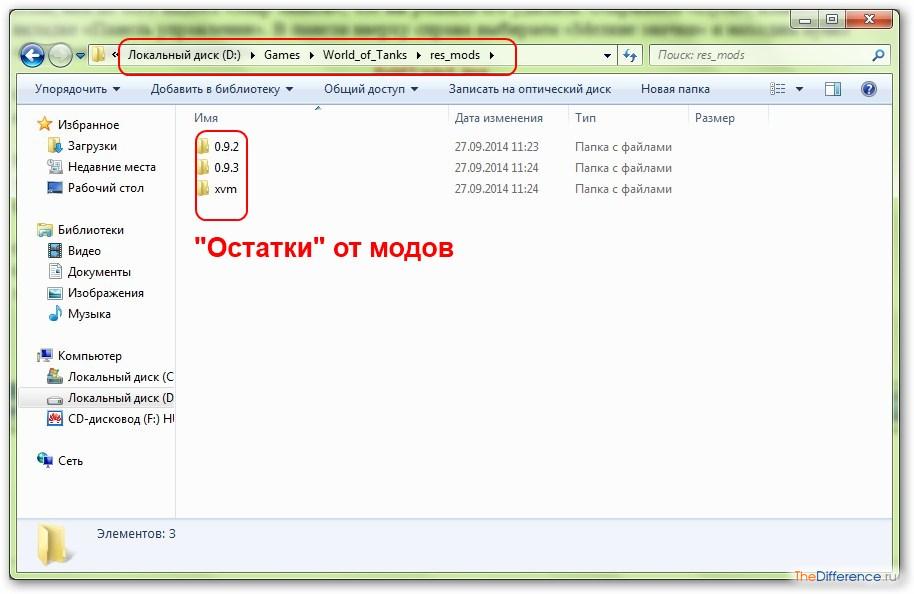
Открываем диск, на котором у вас была установлена игра. По умолчанию WoT ставится в папку C:\Games\World_of_Tanks. Удаляем папку «World_of_Tanks» со всем содержимым. Как правило, в этой папке находятся файлы модов и шкурки.
Впрочем, удалить игру вы можете из меню «Пуск». Достаточно выбрать «Все программы», найти в списке папку «World of Tanks» и кликнуть на ссылку «Деинсталлировать World of Tanks».

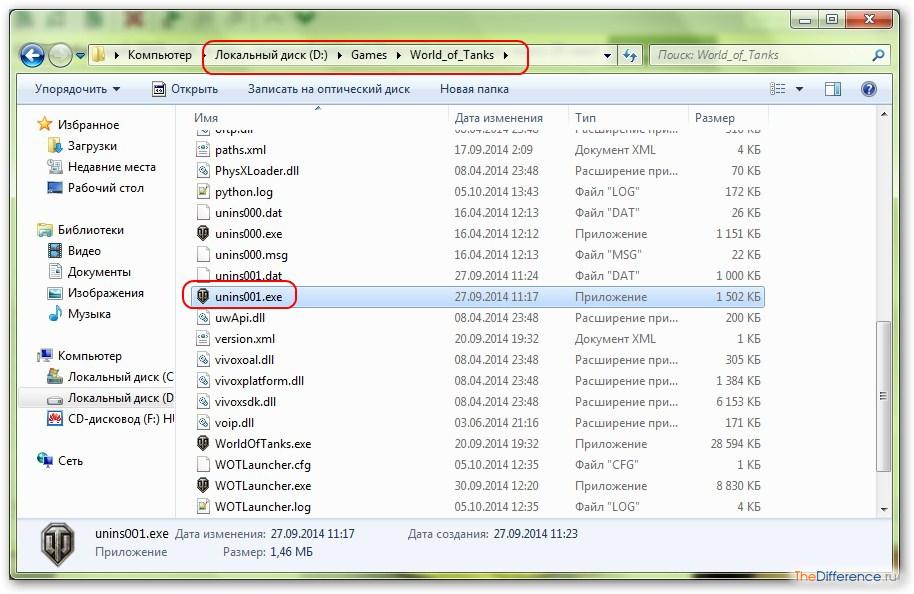
Если по каким-либо причинам данной папки в программах не оказалось, а в списке установленных приложений «Мира танков» нет, то удалить игру можно следующим способом: открываем папку с игрой, находим в ее корне файл «unins001.exe» и запускаем его. Не все знают, что unins001.exe – это файл стандартного деинсталлятора игры. Процесс удаления игры такой же, как если бы вы удаляли игру из «Панели управления».

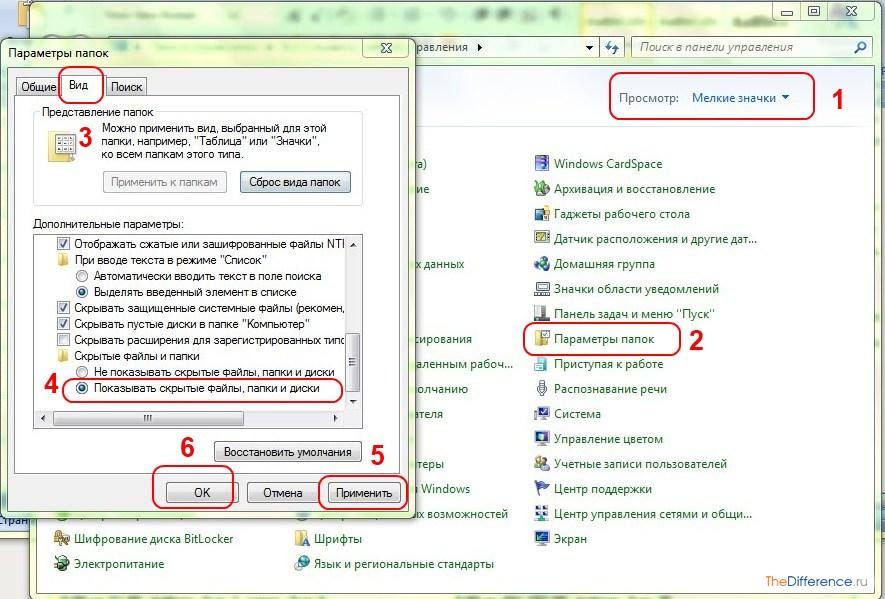
Как удалить WoT полностью? Ведь после удаления файлов игры в компьютере останутся сохраненные настройки. Первым делом вам нужно включить отображение скрытых файлов в системе. Для этого откройте «Панель управления» и кликните «Параметры папок». После чего перейдите во вкладку «Вид», пролистайте до конца списка и переместите триггер в положение «Показывать скрытые файлы и папки».
Отправив папку с клиентом в корзину, вы не удалите игру полностью. Вдобавок ко всему в системе останутся ненужные файлы. Поэтому удаляйте игру правильно и не забывайте чистить реестр.
Установил Skyrim с торрента, после установки на рабочем столе появились ярлыки:
GTA nextRP
World of Tanks
В свойствах написанно что с explorer
Это не опасно или надо удалять Skyrim?Это можно как то удалить полностью но не удаляя Skyrim?
Вячеслав Просветленный (38938) Паша Ряузов, через adwcleaner
Сам Skyrim тут не причём, это в репак закачали ярлыки онлайн игр. Просто удали их, и всё
надо вниmательно читать предложения репака, а то накачаешь всяких аmиго, пото будешь жаловаться на автора репака
Вот только там никогда не пишется, что ты скачаешь игру с амиго.
P.S Клавишу М сломал что ли?Артём Андрющенко Гуру (3697) maharaja, неделю назад работала, а щас чет приуныла (
Решена Заражен explorer.exe, новые ярлыки на рабочем столе
Дополнительно:
Скачайте Farbar Recovery Scan Tool (или с зеркала) и сохраните на Рабочем столе.Примечание: необходимо выбрать версию, совместимую с вашей операционной системой. Если вы не уверены, какая версия подойдет для вашей системы, скачайте обе и попробуйте запустить. Только одна из них запустится на вашей системе.
Когда программа запустится, нажмите Yes для соглашения с предупреждением.Darya2219
Новый пользователь
Дополнительно:
Скачайте Farbar Recovery Scan Tool (или с зеркала) и сохраните на Рабочем столе.Примечание: необходимо выбрать версию, совместимую с вашей операционной системой. Если вы не уверены, какая версия подойдет для вашей системы, скачайте обе и попробуйте запустить. Только одна из них запустится на вашей системе.
Когда программа запустится, нажмите Yes для соглашения с предупреждением.После установки игры появились ярлыки World of Tanks. Причина

Появление ярлыков Ворлд оф Танкс и Ворлд оф Варшипс после установки игры говорит о том, что вы скачали недобросовестную сборку. Почему недобросовестную? Потому что её создатель «вшил» в установочные архивы скрипт, который вместе с игрой поставил вам кучу ненужного софта. Вместе с другими ярлыками вы можете также обнаружить неизвестно откуда взявшиеся игры Crossout и Игра Престолов. Обычно установка происходит в фоновом режиме и вы вряд ли это заметите.
Вместе с играми часто ставятся рекламные скрипты и даже майнеры. И если реклама просто назойливо будет мельтешить в вашем браузере, то майнеры могут нанести реальный вред. Это программы, которые за счет вашего процессора или видеокарты будут добывать криптовалюту на радость распространителям. Это сильно нагружает процессор и снижает быстродействие, а в сложных ситуациях могут привести к поломке компьютера. Времена модерируемых торрент-файлов прошли и вариантов нарваться на вот такой «подарок» при скачивании безобидных игр очень и очень много.
Как удалить нежелательные игры?
Нажмите сочетание клавиш Win+R. Откроется окно. В него впишите команду control panel и нажмите Enter .


Что делать?


Дольше всего будет удаляться Аваст. Это нормально, потому что он дольше других программ и ставится. Вообще, в списке должны быть программы:
Все они платят за вот такие бесплатные установки на компьютеры доверчивых пользователей, но полезного эти программы делают мало.
Как уберечься?
После установки игры появились ярлыки. Что делать?

Рассмотрим ситуацию, когда после установки какой-либо игры у вас на рабочем столе и в меню быстрого запуска появляются значки, которых там до этого не было. Это может происходить как после установок современных игр, так и после инсталла небольшой и даже портативной игры. Что сказать, такие ситуации в последнее время происходят даже с теми, кто неосмотрительно качает из интернета аудиокниги, документы и книги для «читалок». Что же с этим делать и как убрать ненужные значки? Давайте по порядку.
Зачем так делают распространители игр?
Причин может быть несколько. Мы перечислим основные из них, но только не начинайте страдать паранойей, потому что обычно причины самые безобидные.
2. Целью распространителей может быть ваш реальный аккаунт WoT . Конечно, это качается только активных игроков, но не рассказать об этом мы не можем. В интернете можно найти обсуждение ситуаций, при которых люди теряли доступ к своим аккаунтам Ворлд оф Танкс после того, как заходили в игру через новые ярлыки на рабочем столе.
3. Часто так продвигают торрент-трекеры . Продвижение может состоять в рекламе на определенный сайт, которая будет появляться при каждом запуске игры. Также не редки ситуации, когда меняется домашняя страница в браузерах и при каждом новом запуске вас будет перенаправлять на торрент-трекер или другой ресурс, продвигающийся таким вот нечестным способом.
Как удалить с ноутбука war thunder, war of warships и world of tanks. Они установились вместе с какой-то программой.
Открываются все три ярлыка в браузере, в «программах и компонентах» их нет. Что делать?
Это просто ярлыки, которые говорят тебе скачать игру. А появляются они, из-за не снятых галочек. Внимательно следите за установкой различных программ. Если быть точнее, то щас уже конкретно «галочки» не часто вижу, щас надо читать шаги, и иногда, между шагами есть предложение установить какой-нибудь антивирус и т. д надо жать не далее, а пропустить.
там наёберы уже такие ничего небыло все смотрел внимательно, и даже с ДО установки отказался а все равно два ярлыка есть (танки и корабли)

Хасекура Айри Мастер (1764) Василий Кудряшов, бывает, у меня тоже некоторые установки суют эти 2 ярлыка, но они совершенно безвредны (просто переместить в корзину и всё)
чисть автозапуск и планировщик задач, или воспользуйся adwcleaner + malwarebytes чтоб удалить всё рекламное ПО
У меня тоже такая проблема, не знаю как удалить эти дурацкие игры, которые установились вместе с программой какой-то.
Вячеслав Просветленный (38938) Мария, точно также. Adwcleaner
если установились ярлыки в меню пуск, то «в меню пуск жмешь на него правой кнопкой мыши, дополнительно, перейти к расположению файла, и там удаляешь эти ярлыки», из меню пуск они тоже исчезнут, но перед этим лучше почистить и реестр, жмешь «win+r, пишешь regedit, в реестре вверху, правка, найти, в поле найти пишешь War Thunder например, и все найденные строчки где есть упоминание про War Thunder, удаляешь и т. д.». только читай внимательно строчки полностью, что бы не удалить ничего лишнего!
Почему это происходит?
Опасно ли это?
Нет, не опасно, если речь идет о таких продуктах как продуктах как браузеры и антивирусы. Но все-таки свои минусы в этом есть и в основном они касаются снижения производительности вашего компьютера. Объясним почему.
Нужно ли проверять систему антивирусом?
Не обязательно, но очень желательно. Дело в том, что точно таким же образом вместе с Ворлд о Танкс под шумок могут установиться и реально вредоносные программы и скрипты. Их предназначение может быть как в сборе информации, так и в установке навязчивой рекламы в ваши браузеры.
Стандартными методами такие программы не удалить, а чистка браузера удалит вам и историю и все сохраненные пароли. Часто штатные антивирусы не отлавливают подробных вредителей и для их удаления мы рекомендуем воспользоваться бесплатной утилитой от компании Доктор веб, которая называется Cure it.
Как удалить World of Tanks с компьютера полностью – Пошаговое руководство
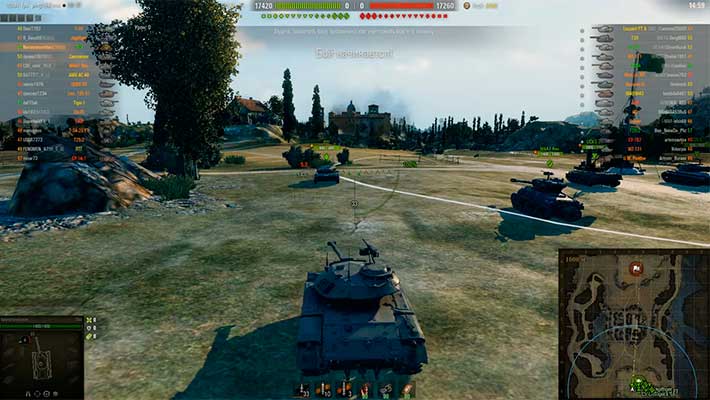
В последнее время многие игроки сталкиваются с проблемами при попытке удалить игру World of Tanks. Следующий скриншот взят с официального форума игры.
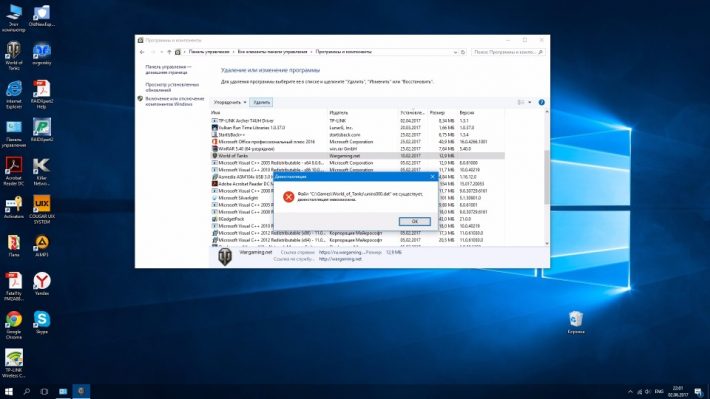
Если во время удаления Мира Танков вы получаете такую же или похожую ошибку, то это статья для вас.
Файлы игры WOT
Первым делом надо понять, из чего сделан клиент, и что надо удалять. Список объектов ниже приведен в последовательном порядке.
- Игровой клиент. Это сама игра World of Tanks – все те файлы, что находятся на жестком диске и занимают 55 гигабайт. Они удаляются в первую очередь, но делать это нужно программным путем, а не вручную. Еще раз: чтобы удалить клиент WOT, папку с игрой в корзину отправлять НЕ стоит.
- WargamingGameCenter. Это официальное приложение компании Wargaming, которая и разработала игру. Именно через WG Center вы устанавливаете WOT на компьютер, поэтому его тоже надо удалить, но уже после удаления клиента.
- Дополнительные папки игры. Это локальные хранилища данных, которые не угрожают безопасности серверов и ни на что не влияют. Например, какие-то индивидуальные настройки, кэш и так далее. После удаления клиента эти мусорные файлы остаются на диске C:/ и со временем могут замедлить работу компьютера.
- Реестр. Если вы хотите полностью удалить World of Tanks, придется и почистить реестр. Там хранятся всякие системные переменные игры, но так как ее уже нет на ПК, то и данные нам эти тоже не нужны. Чистить реестр вручную нельзя! Для этого нужна специальная программа.
Если вы опытный пользователь ПК, то без проблем выполните все 4 этапа. Если же вы новичок, и что-то не понимаете, выполните только первые 2 шага – удалите клиент World of Tanks и WG Center, а остальное не трогайте. Вот как это делается.
Как удалить WOT
Рассмотрим обычный способ удаления игры через панель управления. Если так вы уже пробовали, смело его пропускайте.
Как удалить WOT с Windows XP
Как удалить WOT с Windows Vista / 7 / 8 / 8.1
Как удалить WOT с Windows 10
Как удалить WOT с любой операционной системы в случае ошибок
- На рабочем столе кликните правой кнопкой мыши по ярлыку World of Tanks.
- В появившемся меню выберите пункт «Расположение файла».
- Откроется директорию с клиентом. Перейдите на уровень вверх и удалите ее. Папка, которую надо удалить, называется «World_of_Tanks_RU».
- Тоже самое проделайте для WargamingGameCenter: ПКМ по ярлыку – Расположение файла – На уровень выше – Удалить папку с WG Center.
Бывает, что Windows не дает удалить эти папки – например, требует права администратора или матюкается ошибками. В этом случае вам нужно установить Unlocker. Эта меленькая бесплатная программка обойдет все запреты системы и без проблем удалит любую папку. На указанном официальном сайте найдете инструкцию по установке и использованию (работает через контекстное меню в 1 клик).
Минус данного метода заключается в том, что после удаления остаются ненужные файлы. Сами по себе они безвредны, но за счет того, что занимают место на диске, со временем могут замедлить работу компьютера. Как быть?
Удаление дополнительных файлов World of Tanks
Дополнительные файлы с локальными данными хранятся в специальной папке, до которой непросто добраться. Но сейчас мы ее достанем.
Теперь на компьютере не останется мусорных файлов WOT. В принципе, на этом можно закончить, но если вы бережно относитесь к своему ПК и любите идеальный порядок, то давайте еще и реестр почистим.
Чистка реестра после World of Tanks
Вручную чистить реестр нельзя, потому что там находится очень много системных переменных Windows. Если вы случайно их удалите, операционная система может начать работать неправильно или перестать работать вообще. Для безопасной чистки реестра воспользуйтесь бесплатной программой CCleaner.
После этих действий все ошибки в реестре, в том числе и связанные с удаленным клиентом World of Tanks, будут устранены.
Поиграл во многие танковые игры и теперь делюсь опытом. Провел много времени в сражениях WOT и War Thunder. Одно время играл в Crossout, но потом аккаунт взломали. Присматриваюсь к новой Enlisted в поисках вечернего фана.
После установки игры появились ярлыки World of Tanks. Причина
Появление ярлыков Ворлд оф Танкс и Ворлд оф Варшипс после установки игры говорит о том, что вы скачали недобросовестную сборку. Почему недобросовестную? Потому что её создатель «вшил» в установочные архивы скрипт, который вместе с игрой поставил вам кучу ненужного софта. Вместе с другими ярлыками вы можете также обнаружить неизвестно откуда взявшиеся игры Crossout и Игра Престолов. Обычно установка происходит в фоновом режиме и вы вряд ли это заметите.
Вместе с играми часто ставятся рекламные скрипты и даже майнеры. И если реклама просто назойливо будет мельтешить в вашем браузере, то майнеры могут нанести реальный вред. Это программы, которые за счет вашего процессора или видеокарты будут добывать криптовалюту на радость распространителям. Это сильно нагружает процессор и снижает быстродействие, а в сложных ситуациях могут привести к поломке компьютера. Времена модерируемых торрент-файлов прошли и вариантов нарваться на вот такой «подарок» при скачивании безобидных игр очень и очень много.
Зачем так делают распространители игр?
Причин может быть несколько. Мы перечислим основные из них, но только не начинайте страдать паранойей, потому что обычно причины самые безобидные.
2. Целью распространителей может быть ваш реальный аккаунт WoT . Конечно, это качается только активных игроков, но не рассказать об этом мы не можем. В интернете можно найти обсуждение ситуаций, при которых люди теряли доступ к своим аккаунтам Ворлд оф Танкс после того, как заходили в игру через новые ярлыки на рабочем столе.
3. Часто так продвигают торрент-трекеры . Продвижение может состоять в рекламе на определенный сайт, которая будет появляться при каждом запуске игры. Также не редки ситуации, когда меняется домашняя страница в браузерах и при каждом новом запуске вас будет перенаправлять на торрент-трекер или другой ресурс, продвигающийся таким вот нечестным способом.
Как удалить нежелательные игры?
Нажмите сочетание клавиш Win+R. Откроется окно. В него впишите команду control panel и нажмите Enter .
Нужно ли проверять систему антивирусом?
Не обязательно, но очень желательно. Дело в том, что точно таким же образом вместе с Ворлд о Танкс под шумок могут установиться и реально вредоносные программы и скрипты. Их предназначение может быть как в сборе информации, так и в установке навязчивой рекламы в ваши браузеры.
Стандартными методами такие программы не удалить, а чистка браузера удалит вам и историю и все сохраненные пароли. Часто штатные антивирусы не отлавливают подробных вредителей и для их удаления мы рекомендуем воспользоваться бесплатной утилитой от компании Доктор веб, которая называется Cure it.
Расширение .exe имени файла отображает исполняемый файл. В некоторых случаях исполняемые файлы могут повредить ваш компьютер. Пожалуйста, прочитайте следующее, чтобы решить для себя, является ли WorldOfTanks.exe Файл на вашем компьютере — это вирус или троянский конь, который вы должны удалить, или это действительный файл операционной системы Windows или надежное приложение.
WorldOfTanks.exe безопасный, или это вирус или вредоносная программа?
Первое, что поможет вам определить, является ли тот или иной файл законным процессом Windows или вирусом, это местоположение самого исполняемого файла. Например, такой процесс, как WorldOfTanks.exe, должен запускаться из C: \ games \ тест \ wotlauncher.exe, а не где-либо еще.
Для подтверждения откройте диспетчер задач, выберите «Просмотр» -> «Выбрать столбцы» и выберите «Имя пути к изображению», чтобы добавить столбец местоположения в диспетчер задач. Если вы обнаружите здесь подозрительный каталог, возможно, стоит дополнительно изучить этот процесс.
Еще один инструмент, который иногда может помочь вам обнаружить плохие процессы, — это Microsoft Process Explorer. Запустите программу (не требует установки) и активируйте «Проверить легенды» в разделе «Параметры». Теперь перейдите в View -> Select Columns и добавьте «Verified Signer» в качестве одного из столбцов.
Если статус процесса «Проверенная подписывающая сторона» указан как «Невозможно проверить», вам следует взглянуть на процесс. Не все хорошие процессы Windows имеют метку проверенной подписи, но ни один из плохих.
Наиболее важные факты о WorldOfTanks.exe:
Если у вас возникли какие-либо трудности с этим исполняемым файлом, перед удалением WorldOfTanks.exe вы должны определить, заслуживает ли он доверия. Для этого найдите этот процесс в диспетчере задач.
Найдите его местоположение (оно должно быть в C: \ World_of_Tanks \ Updates \) и сравните размер и т. Д. С приведенными выше фактами.
Кроме того, функциональность вируса может сама влиять на удаление WorldOfTanks.exe. В этом случае вы должны включить Безопасный режим с поддержкой сети — безопасная среда, которая отключает большинство процессов и загружает только самые необходимые службы и драйверы. Когда вы можете запустить программу безопасности и полный анализ системы.
Могу ли я удалить или удалить WorldOfTanks.exe?
Не следует удалять безопасный исполняемый файл без уважительной причины, так как это может повлиять на производительность любых связанных программ, использующих этот файл. Не забывайте регулярно обновлять программное обеспечение и программы, чтобы избежать будущих проблем, вызванных поврежденными файлами. Что касается проблем с функциональностью программного обеспечения, проверяйте обновления драйверов и программного обеспечения чаще, чтобы избежать или вообще не возникало таких проблем.
Согласно различным источникам онлайн, 5% людей удаляют этот файл, поэтому он может быть безвредным, но рекомендуется проверить надежность этого исполняемого файла самостоятельно, чтобы определить, является ли он безопасным или вирусом. Лучшая диагностика для этих подозрительных файлов — полный системный анализ с Reimage, Если файл классифицируется как вредоносный, эти приложения также удаляют WorldOfTanks.exe и избавляются от связанных вредоносных программ.
Однако, если это не вирус, и вам необходимо удалить WorldOfTanks.exe, вы можете удалить World of Tanks — Common Test со своего компьютера с помощью программы удаления, которая должна находиться по адресу: «C: \ World_of_Tanks \ Updates \ unins000. исполняемый». Если вы не можете найти его деинсталлятор, вам может потребоваться удалить World of Tanks — Common Test, чтобы полностью удалить WorldOfTanks.exe. Вы можете использовать функцию «Добавить / удалить программу» в Панели управления Windows.
- 1. в Меню Пуск (для Windows 8 щелкните правой кнопкой мыши в нижнем левом углу экрана), нажмите Панель управления, а затем под Программы:
o Windows Vista / 7 / 8.1 / 10: нажмите Удаление программы.
o Windows XP: нажмите Установка и удаление программ.
- 2. Когда вы найдете программу World of Tanks — общий тестщелкните по нему, а затем:
o Windows Vista / 7 / 8.1 / 10: нажмите Удалить.
o Windows XP: нажмите Удалить or Изменить / Удалить вкладка (справа от программы).
- 3. Следуйте инструкциям по удалению World of Tanks — общий тест.
Наиболее распространенные ошибки WorldOfTanks.exe, которые могут возникнуть:
• «Ошибка приложения WorldOfTanks.exe.»
• «Ошибка WorldOfTanks.exe».
• «Возникла ошибка в приложении WorldOfTanks.exe. Приложение будет закрыто. Приносим извинения за неудобства».
• «WorldOfTanks.exe не является допустимым приложением Win32».
• «WorldOfTanks.exe не запущен».
• «WorldOfTanks.exe не найден».
• «Не удается найти WorldOfTanks.exe».
• «Ошибка запуска программы: WorldOfTanks.exe.»
• «Неверный путь к приложению: WorldOfTanks.exe.»Аккуратный и опрятный компьютер — это один из лучших способов избежать проблем с World of Tanks — Common Test. Это означает выполнение сканирования на наличие вредоносных программ, очистку жесткого диска cleanmgr и ПФС / SCANNOWудаление ненужных программ, мониторинг любых автозапускаемых программ (с помощью msconfig) и включение автоматических обновлений Windows. Не забывайте всегда делать регулярные резервные копии или хотя бы определять точки восстановления.
Если у вас возникла более серьезная проблема, постарайтесь запомнить последнее, что вы сделали, или последнее, что вы установили перед проблемой. Использовать resmon Команда для определения процессов, вызывающих вашу проблему. Даже в случае серьезных проблем вместо переустановки Windows вы должны попытаться восстановить вашу установку или, в случае Windows 8, выполнив команду DISM.exe / Online / Очистка-изображение / Восстановить здоровье, Это позволяет восстановить операционную систему без потери данных.
Чтобы помочь вам проанализировать процесс WorldOfTanks.exe на вашем компьютере, вам могут пригодиться следующие программы: Менеджер задач безопасности отображает все запущенные задачи Windows, включая встроенные скрытые процессы, такие как мониторинг клавиатуры и браузера или записи автозапуска. Единый рейтинг риска безопасности указывает на вероятность того, что это шпионское ПО, вредоносное ПО или потенциальный троянский конь. Это антивирус обнаруживает и удаляет со своего жесткого диска шпионское и рекламное ПО, трояны, кейлоггеры, вредоносное ПО и трекеры.
Обновлено ноябрь 2021 г .:
Мы рекомендуем вам попробовать это новое программное обеспечение, которое исправляет компьютерные ошибки, защищает их от вредоносных программ и оптимизирует производительность вашего ПК. Этот новый инструмент исправляет широкий спектр компьютерных ошибок, защищает от таких вещей, как потеря файлов, вредоносное ПО и сбои оборудования.
(опциональное предложение для Reimage — Cайт | Лицензионное соглашение | Политика конфиденциальности | Удалить)

1) время от времени сам открывается браузер (у меня мозилла, так как она стоит по-умолчанию) с рекламой на первой вкладке (фаворит-спорт, розетка и, к моему огромному разочарованию, ВоТ, ну т.д.) сворачивая при этом все игры и видосы
2) Блокирует некоторые сайты антивирусов (пишет что сайт недоступен)
3) Антивирусы не находят (пробовал ESET SmartSecurity9, AVZ, Dr.Web) и в инете пишут что антивирусы против этого трояна бесполезны
4) Все мейлрушки, яндексы и прочая шелупонь почищена (в папках, в процесах, где только мог и находил там и удалял)
что делать уже не знаю, если переустановить винду, так три раздела на ноуте, и троян может быть в любом из них, а форматировать все не могу.

Это тебе надо вручную всё делать. На самом деле, проще, снеси систему. Если троян пробрался и не можешь сам вылечить его(+антивирус), то не испытывай судьбу.
Правильное уважение — это самоуважение.
1. Удали левые плагины в браузере.
2. Удали левые дополнения в браузере.
3. Удали все проги что ставил в день вируса через «Установка и удаления программ»
Ребутни. Если не поможет Др.ВЕБ скачай фри проверку.ЙА жестокий флудер Правил игры Раздел 1, Пункт 2.
ALLIG4T0R (21:33:58) я
ALLIG4T0R (21:34:02) на лт-8
Hu6upu_6a3y (21:34:12) ALLIG4T0R, бан
чисти форматируй все . Создай копию системы и сохрани себе

Откат системы сделай, очен часто спасало в критических ситуациях
«Так было задумано!»
Помогите, пожалуйста, кто знает способ как избавится от демона
1) время от времени сам открывается браузер (у меня мозилла, так как она стоит по-умолчанию) с рекламой на первой вкладке (фаворит-спорт, розетка и, к моему огромному разочарованию, ВоТ, ну т.д.) сворачивая при этом все игры и видосы
2) Блокирует некоторые сайты антивирусов (пишет что сайт недоступен)
3) Антивирусы не находят (пробовал ESET SmartSecurity9, AVZ, Dr.Web) и в инете пишут что антивирусы против этого трояна бесполезны
4) Все мейлрушки, яндексы и прочая шелупонь почищена (в папках, в процесах, где только мог и находил там и удалял)
что делать уже не знаю, если переустановить винду, так три раздела на ноуте, и троян может быть в любом из них, а форматировать все не могу.
1.Судя по выделенному ты пробовал антивирусы уже после того, как подцепил вирус. Это глупо. У тебя вообще АВ был? Если нет, то свой ум тебе никто не вложит. Да и НОД уже 10, а значит ты что-то ломаное пробовал.
2.Любую антивирусную утилиту, от есет или доктора вэба пробуй и всё будет нормально.
3.Заимей антивирус и переустанови мозилу.
4.Самое важное я выделил в первом пункте.

Если не хочешь сносить винду, есть желание поковыряться, поставь комодо, там много разных настроек и фаервол не плохой, возможно сможешь отследить и заблокировать. Это как вариант, не обещаю ничего.
Я понимаю что Вам нечем, но все ж. Попробуйте понять.
1.Судя по выделенному ты пробовал антивирусы уже после того, как подцепил вирус. Это глупо. У тебя вообще АВ был? Если нет, то свой ум тебе никто не вложит. Да и НОД уже 10, а значит ты что-то ломаное пробовал.
2.Любую антивирусную утилиту, от есет или доктора вэба пробуй и всё будет нормально.
3.Заимей антивирус и переустанови мозилу.
4.Самое важное я выделил в первом пункте.
Это как же ты по выделенному понял то все это? Ясен пень что если ЕСЕТ не справился, то остальные АВ пробовал после заражения, а как иначе? Я конечно дико извиняюсь, но предвидеть и использовать антивирусы до заражения я еще не такого уровня Моисей

Я без антивира всегда
Те неудобства которые причиняе антивир равны неудобствам причиной которой вирусы
Мы Вам ничего не должны
не нравится? забирайте свой форум и валите от сюда
Это как же ты по выделенному понял то все это? Ясен пень что если ЕСЕТ не справился, то остальные АВ пробовал после заражения, а как иначе? Я конечно дико извиняюсь, но предвидеть и использовать антивирусы до заражения я еще не такого уровня Моисей
В этом-то и проблема.
А я предвижу и использую.
Я без антивира всегда
Те неудобства которые причиняе антивир равны неудобствам причиной которой вирусы
Если это правда, то ты молодец. У меня всё.

Помогите, пожалуйста, кто знает способ как избавится от демона
1) время от времени сам открывается браузер (у меня мозилла, так как она стоит по-умолчанию) с рекламой на первой вкладке (фаворит-спорт, розетка и, к моему огромному разочарованию, ВоТ, ну т.д.) сворачивая при этом все игры и видосы
2) Блокирует некоторые сайты антивирусов (пишет что сайт недоступен)
3) Антивирусы не находят (пробовал ESET SmartSecurity9, AVZ, Dr.Web) и в инете пишут что антивирусы против этого трояна бесполезны
4) Все мейлрушки, яндексы и прочая шелупонь почищена (в папках, в процесах, где только мог и находил там и удалял)
что делать уже не знаю, если переустановить винду, так три раздела на ноуте, и троян может быть в любом из них, а форматировать все не могу.
1) Проверить, что прописалось в автозагрузку и в выполнение задач по расписанию.
2) Проверить, куда ссылаются ярлыки браузеров на рабочем столе (бывает, что зловред дописывает интересные ключи запуска)
3) Проверить, что прописалось в файл hosts (Путь к файлу C:\Windows\System32\drivers\etc\hosts открывается штатным виндовым notepad’ом)
4) Просканировать ПК например AVZ, Spybot S&D, MBAM Antimalware
На будущее: если в наличии имеем здоровую и не битую систему с установленными драйверами, софтом и настроенную под себя — можно снять образ с помощью LiveCD Acronis и сложить на внешний жесткий диск. Периодически с того же LiveCD можно обновлять образ на более актуальный. Поможет не только в случае какой-либо заразы, но и, к примеру, если поймать выход из строя жесткого диска.
«Чем дальше находится та галактика, из которой к нам прилетел захватчик, тем сильнее его будут бить». © Rene
«Он столкнулся с одним из самых жестких противников в этой игре и этот противник — физика» (с) Коробок
Читайте также:
- Ошибка 503 туннель 1с линк закрыт
- Wd3200aajs не определяется в bios как восстановить
- Почему в автокаде не отображается пунктирная линия на листе
- Выгрузка в word c
- Gigabyte b450m s2h настройка bios
Как удалить world of tanks из explorer exe
WOT — это рекламный вирус, при заражении которым браузер вашего компьютера начинает перенаправлять вас на сайты с рекламой вне зависимости от используемого вами браузера.
Вирусы, подобные WOT, как правило занимаются подменой домашних страниц вашего браузера, меняют поисковый сайт, создают собственные задания в расписании, видоизменяют свойства ярлыков ваших браузеров.Как происходит заражение рекламным вирусом WOT?
Мой братишка — заядлый геймер. Что ни зайду в гости — он постоянно во что-то рубится. Иногда я думаю, что ест, спит и справляет нужду — тоже возле компьютера. Играет просто во все, что движется. Онлайн, оффлайн…
В общем, скачивает он порядочное количество всякого интернет мусора, не обращая внимание на содержимое и безопасность установочного процесса. Все, что он инсталлирует — он инсталлирует по-умолчанию. Так же быстрее! Короче, я не был удивлен, когда вчера он пожаловался мне, что подцепил очередной рекламный вирус — WOT.

Сейчас очень популярно стало дополнять инсталяционные пакеты всяческим мусорным софтом, которое, вообще говоря, вам вовсе и не нужно. Более того, иногда оно даже потенциально опасно. Одним из примеров такого нежелательного программного обеспечения и служит рекламный вирус WOT. Звучит просто как имя сайта. Но на самом деле данный зловред начинает заваливать вас назойливой рекламой с момента заражения вашего компьютера.
Как избежать заражения вирусом WOT или иным зловредом?
Прежде всего никогда не устанавливайте новое программное обеспечение по-умолчанию. Всегда обращайте внимание на опции установки. Внимательно смотрите, не предлагается ли установить дополнительно и ненужное вам программное обеспечение. От его установки лучше отказаться. Помните: потратьте сейчас на минуту больше своего времени, и вы избежите геморроя по расчистке своего компьютера в будущем!
«Ну а что делать, если я уже заразился вирусом?», — спросите вы.
Без паники, пару методов я набросал. Как всегда: ручками, и машиной. Угадайте, какой предпочитаю я?Инструкция по ручному удалению рекламного вируса WOT
Для того, чтобы самостоятельно избавиться от рекламы WOT, вам необходимо последовательно выполнить все шаги, которые я привожу ниже:
-
Поискать «WOT» в списке установленных программ и удалить ее.








И все же автоматика лучше!
Если ручной метод — не для вас, и хочется более легкий путь, существует множество специализированного ПО, которое сделает всю работу за вас. Я рекомендую воспользоваться UnHackMe от Greatis Software, выполнив все по пошаговой инструкции.
Шаг 1. Установите UnHackMe. (1 минута)
Шаг 2. Запустите поиск вредоносных программ в UnHackMe. (1 минута)
Шаг 3. Удалите вредоносные программы. (3 минуты)UnHackMe выполнит все указанные шаги, проверяя по своей базе, всего за одну минуту.
При этом UnHackMe скорее всего найдет и другие вредоносные программы, а не только редиректор на WOT.
При ручном удалении могут возникнуть проблемы с удалением открытых файлов. Закрываемые процессы могут немедленно запускаться вновь, либо могут сделать это после перезагрузки. Часто возникают ситуации, когда недостаточно прав для удалении ключа реестра или файла.
UnHackMe легко со всем справится и выполнит всю трудную работу во время перезагрузки.
И это еще не все. Если после удаления редиректа на WOT какие то проблемы остались, то в UnHackMe есть ручной режим, в котором можно самостоятельно определять вредоносные программы в списке всех программ.
Итак, приступим:
Шаг 1. Установите UnHackMe (1 минута).
- Скачали софт, желательно последней версии. И не надо искать на всяких развалах, вполне возможно там вы нарветесь на пиратскую версию с вшитым очередным мусором. Оно вам надо? Идите на сайт производителя, тем более там есть бесплатный триал. Запустите установку программы.


Шаг 2. Запустите поиск вредоносных программ в UnHackMe (1 минута).
- Итак, запускаем UnHackMe, и сразу стартуем тестирование, можно использовать быстрое, за 1 минуту. Но если время есть — рекомендую расширенное онлайн тестирование с использованием VirusTotal — это повысит вероятность обнаружения не только перенаправления на WOT, но и остальной нечисти.
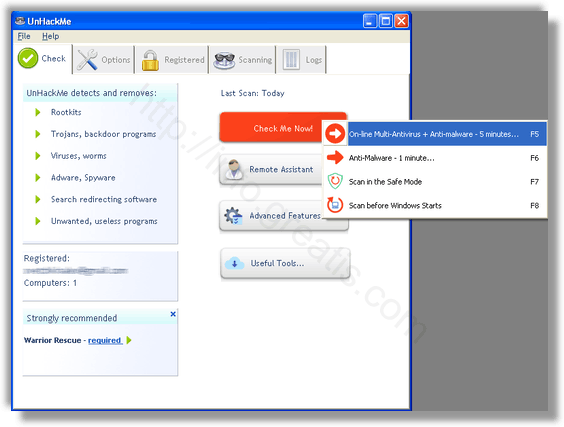
Шаг 3. Удалите вредоносные программы (3 минуты).
- Обнаруживаем что-то на очередном этапе. UnHackMe отличается тем, что показывает вообще все, и очень плохое, и подозрительное, и даже хорошее. Не будьте обезьяной с гранатой! Не уверены в объектах из разряда “подозрительный” или “нейтральный” — не трогайте их. А вот в опасное лучше поверить. Итак, нашли опасный элемент, он будет подсвечен красным. Что делаем, как думаете? Правильно — убить! Ну или в английской версии — Remove Checked. В общем, жмем красную кнопку.


Итак, как вы наверное заметили, автоматизированное лечение значительно быстрее и проще! Лично у меня избавление от перенаправителя на WOT заняло 5 минут! Поэтому я настоятельно рекомендую использовать UnHackMe для лечения вашего компьютера от любых нежелательных программ!
Андрей «Вирусолог»
Андрей — обычный парень, который пользуется компьютером каждый день, и ненавидит, когда неприятности наполняют его жизнь. А еще он любит петь. Но не переживайте, его голос не будет досаждать вам. Только текст )
Об авторе

Андрей — обычный парень, который обожает компьютеры и пользуется ими каждый день. Он ненавидит, если в его размеренную жизнь врываются неприятности. Еще он очень любит петь. Но не переживайте, он не будет доставать вас своим пением. Только текстом.
Как удалить World of Tanks (WoT)?
Такое хобби, как онлайн-развлечение, рано или поздно начинает надоедать. Большинство поклонников World of Tanks, заставших игру еще на заре открытого бета-тестирования, уже прекратили сражаться в «Мир танков» и удалили его со своих компьютеров. Впрочем, новички, которые не освоились в игре, также деинсталлируют клиенты, но в большинстве случаев делают это неправильно. По мнению большей части компьютерных пользователей, для удаления игры или программы достаточно удалить папку, в которой она находится. По сути, с одной стороны такой способ удаления имеет место быть, но в реестре все еще остаются записи об инсталляции игры, а на диске С вполне могут присутствовать настройки игры и сохранки. Как удалить World of Tanks и сделать это правильно?
World of Tanks – это обычная клиентская игра, объем которой превышает 11 гигабайт. Процесс удаления «Мира танков» ничем не отличается от деинсталляции других игр. Есть несколько способов удалить World of Tanks с компьютера. Начнем с наиболее правильных из них.
Удаление WoT через «Панель управления».
Итак, вам до того надоел «Мир танков», что вы решили его удалить. Открываем «Пуск», кликаем по вкладке «Панель управления». В панели вверху справа выбираем «Мелкие значки» и находим пункт «Программы и компоненты».
Открываем данный пункт кликом мыши. В списке программ находим World of Tanks, выделяем его и жмем «Удалить».
Выполняем требования деинсталлятора и перезагружаем компьютер. Поздравляем, «Мир танков» успешно удален! Но не спешите радоваться, так как если вы устанавливали моды, часть файлов все же останется на жестком диске.
Открываем диск, на котором у вас была установлена игра. По умолчанию WoT ставится в папку C:\Games\World_of_Tanks. Удаляем папку «World_of_Tanks» со всем содержимым. Как правило, в этой папке находятся файлы модов и шкурки.
Впрочем, удалить игру вы можете из меню «Пуск». Достаточно выбрать «Все программы», найти в списке папку «World of Tanks» и кликнуть на ссылку «Деинсталлировать World of Tanks».
Если по каким-либо причинам данной папки в программах не оказалось, а в списке установленных приложений «Мира танков» нет, то удалить игру можно следующим способом: открываем папку с игрой, находим в ее корне файл «unins001.exe» и запускаем его. Не все знают, что unins001.exe – это файл стандартного деинсталлятора игры. Процесс удаления игры такой же, как если бы вы удаляли игру из «Панели управления».
После удаления игры рекомендуется проверить реестр на наличие «битых записей». Сделать это можно утилитой CCleaner. Запускаете программу, выбираете вкладку «Реестр» и кликаете кнопку «Поиск проблем». После анализа реестра жмете на кнопки «Исправить >> Исправить отмеченные».
Как удалить WoT полностью? Ведь после удаления файлов игры в компьютере останутся сохраненные настройки. Первым делом вам нужно включить отображение скрытых файлов в системе. Для этого откройте «Панель управления» и кликните «Параметры папок». После чего перейдите во вкладку «Вид», пролистайте до конца списка и переместите триггер в положение «Показывать скрытые файлы и папки».
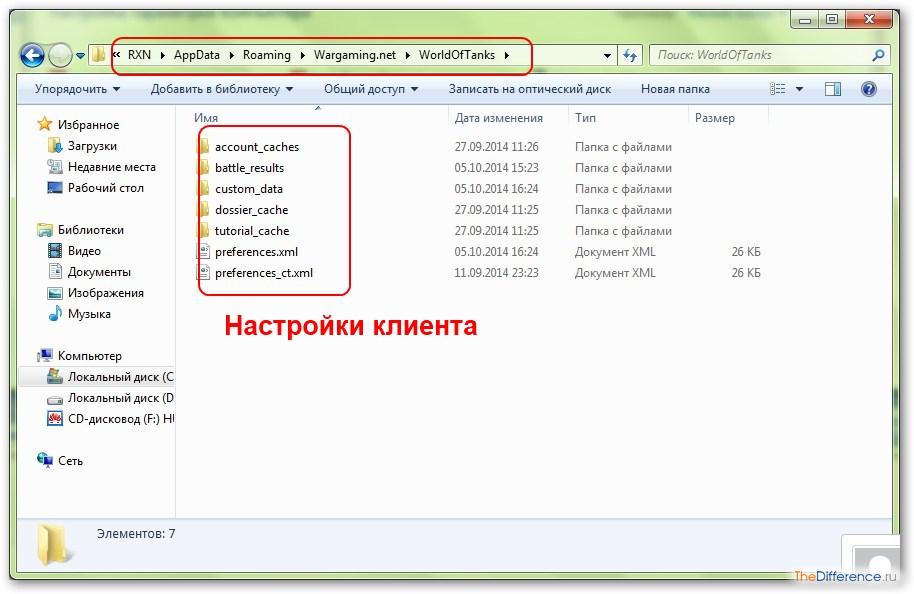
Сохраните настройки и откройте папку «WorldOfTanks» по пути С:\Users\Имя-пользователя\AppData\Roaming\Wargaming.net\WorldOfTanks\. Удалив содержимое этой папки, вы сотрете все настройки клиента «Мира танков».
Отправив папку с клиентом в корзину, вы не удалите игру полностью. Вдобавок ко всему в системе останутся ненужные файлы. Поэтому удаляйте игру правильно и не забывайте чистить реестр.
Как удалить с компьютера world of tanks
Здравствуйте, уважаемые читатели сайта computerhom.ru. Если у вас вдруг возник вопрос на тему — как удалить с компьютера world of tanks?
То вы можете ознакомиться с простой и доступной инструкцией — как полностью удалить world of tanks с компьютера.Игру ворлд оф танк, можно удалить несколькими способами, которые я сейчас вам расскажу.
Способ №1 — удаление игры через панель управления windows.
1. На своем компьютере нажмите комбинацию клавиш Win + R, после чего откроется диалоговое окно выполнить. В данном окошке вводим команду «appwiz.cpl», и нажимаем на кнопку «OK».
2. Далее на вашем компьютере откроется панель — «Программы и компоненты». В этом окошке нам нужно найти строчку World of Tank RU, выбрать ее и нажать на кнопку «Удалить».
После чего начнется процесс удаления игры с вашего компьютера.
Способ №2 — удаление игры через лаунчер Game Center.
1. На своем компьютере откройте ярлык приложения Wargaming. net Game Center.
В открывшемся лаунчере, нажмите на вкладку «World of Tanks», затем нажимаем на кнопку «Настройки игры». В раскрывшемся меню нажимаем на пункт «Удалить игру».
2. После всех действий начнется процесс удаления игры с вашего компьютера.
Способ №3 — удаление игры в ручном режиме.
1. На своем компьютере открываем локальный диск и паку в которой у вас лежит папка с игрой ворлд оф танк.
Выбираем папку с игрой нажав один раз левую кнопку мыши по паке с игрой.
2. Выбрав папку с игрой нажмите и удерживайте клавишу Shift, после чего нажимаем клавишу «Delete». После чего у вас откроется окошко с сообщением «действительно ли вы хотите удалить данную папку с игрой». Подтверждаем удаление нажав на кнопку «Да».Теперь давайте рассмотрим инструкцию более подробно и пошагово.
Итак, приступим к изучению материала…Как удалить world of tanks — способ №1
В первом способе я расскажу — как полностью удалить игру ворлд оф танк через компоненты операционной системы windows.
Итак, для удаления игры, вам нужно выполнить следующие действия на своем компьютере:1. На рабочем столе нажмите комбинацию клавиш Win + R. Клавиша win называется клавишей windows, открывает меню пуска, и располагается между клавишами «Пробела» и «Alt».
1.1 Как только вы нажмёте комбинацию клавиш Win + R, у вас откроется диалоговое окошко «Выполнить». В этом окошке вводим команду «appwiz.cpl», и нажимаем кнопку «OK».
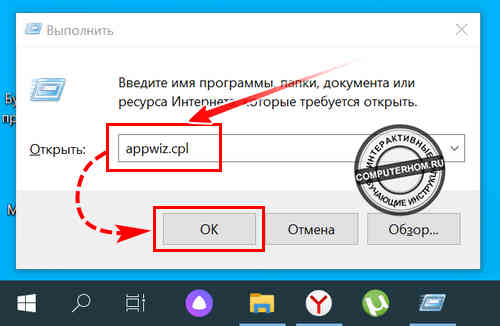
2. В следующем шаге, у вас откроется окно «Программы и компоненты». В этом окне, из списка установленных программ находим строчку под названием «World of Tanks RU».
Выбрав игру, вверху появится пункт удалить, если нажать правой кнопкой мыши по игре из списка, то также появится кнопку «Удалить».
Чтобы продолжить и удалить игру нажимаем на кнопку:3. После всех действий на вашем компьютере откроется приложение Game center Wargaming с деинсталляцией игры.
Чтобы продолжить и полностью удалить игру нажимаем кнопку «Продолжить».3.1 После всех выполненных действий ворлд оф танк будет удалена с вашего компьютера.
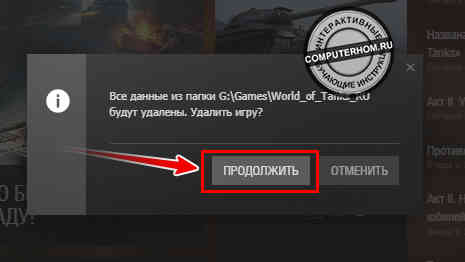
Как полностью удалить world of tanks — способ №2
Также танки можно удалить через приложение «Wargaming Game Center», для этого вам нужно выполнить следующую инструкцию:
1. На своем компьютере или ноутбуке запустите программку «Wargaming Game Center».
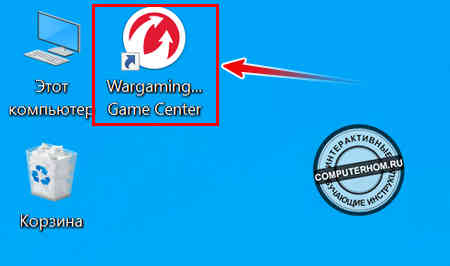
2. В открывшейся программе выберите вкладку «World of tanks», после чего нажмите на кнопку «Настройки игры».
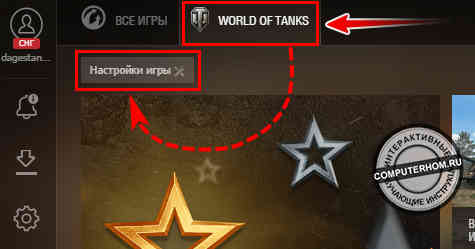
2.1 Далее в приложении раскроется меню, в котором нам нужно нажать на пункт «Удалить игру».
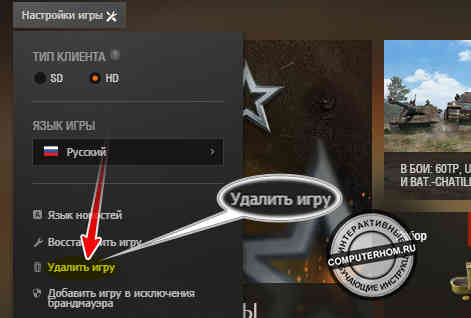
3. Далее программа запустит деинсталляцию игры. Чтобы продолжить и полностью удалить world of tanks нажимаем на кнопку «Продолжить».
3.1 Процесс удаления игры займет от 5 — 20 секунд.
4. После удаления игры, в приложении Wargaming Game Center откроет окошко, в котором вам нужно указать причину удаления игры.
В меню причины отпускаем страничку в самый низ, ставим галочку в пункт «Другое (укажите)» — указываем любую причину удаления, и нажимаем кнопку «Отправить».
На это шаге игра полностью будет удалена с вашего компьютера.Обратите внимание: если вы хотите удалить приложение Wargaming Game Center, то читайте инструкцию — как удалить game center с компьютера.
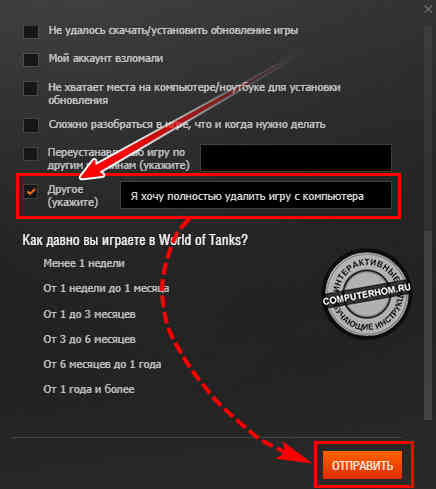
Как удалить ворлд оф танк с компьютера — способ №3
Бывают такие случаи, что вы переустановили windows и игра осталась на компьютере, таким образом вы не сможете удалить игру через выше описанные способы, для удаления игры вам нужно выполнить следующую инструкцию:
1. На своем компьютере откройте локальный диск, и папку с установленными играми.
Найдите папку с игрой «World_of_Tanks_RU» — выберите папку с данной игрой.
После того, как папка будет выделена, вам нужно нажать клавишу «Shift».1.1 Удерживая клавишу Shift, жмем клавишу «Delete».
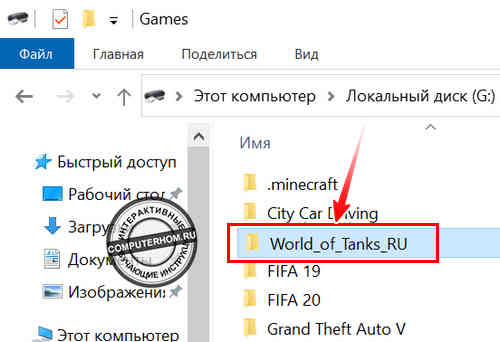
2. После нажатия клавиши delete, у вас откроется окошко с подтверждением на удаления папки с игрой.
Нажав на кнопку «Да», папка с игрой будет полностью удалена с жесткого диска миную корзину.Похожие публикации:
- Как отзеркалить фигуру в ворд
- Как создать документ ворд если его нет в компьютере
- Как убрать реакцию в дискорде
- Как убрать статус бар на андроид