Увеличение размера шрифта в Telegram на Android
Telegram для Android обладает довольно обширными настройками кастомизации, а потому неудивительно, что именно через данный раздел можно сделать шрифт более крупным. Для этого:
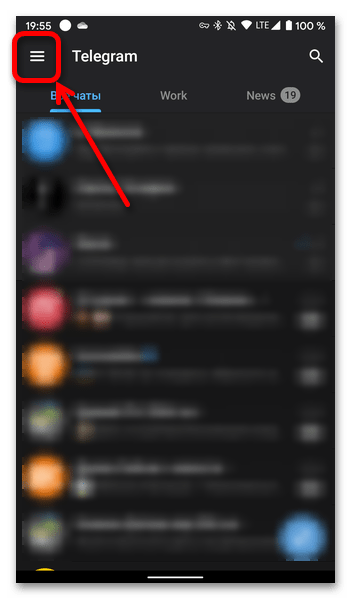
- Запустите мессенджер и вызовите его меню, коснувшись трех горизонтально расположенных полос в левом верхнем углу экрана.
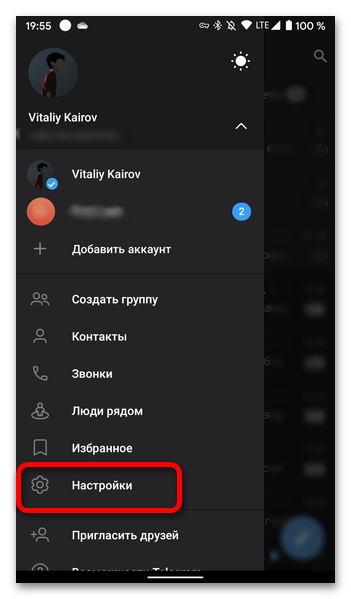
- Перейдите в «Настройки».
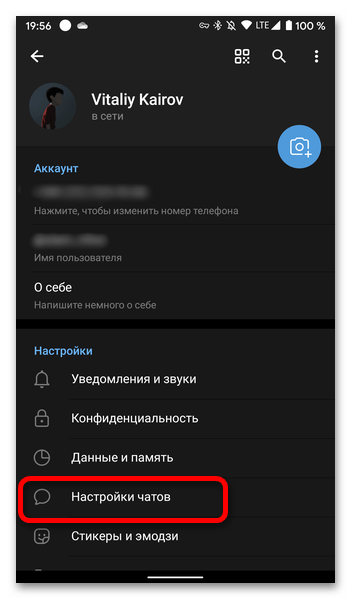
- Откройте подраздел «Настройки чатов».
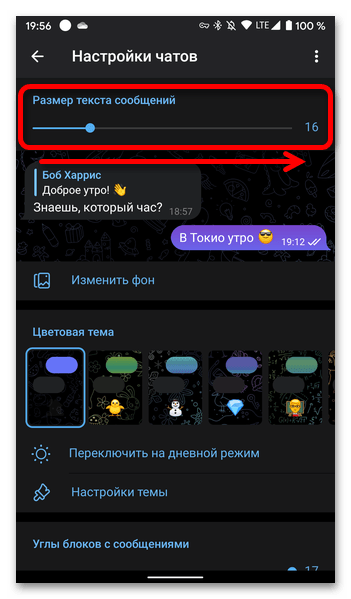
- Сместите ползунок под строкой «Размер текста сообщений» вправо, установив таким образом предпочтительный (больший) размер шрифта. Ориентируйтесь при этом на пример с изображением сообщений из чата ниже. По очевидным причинам, поле с записью будет увеличиваться пропорционально, это же касается эмодзи и других символов.
- Для того чтобы более детально ознакомиться с результатом внесенных изменений, выйдите из настроек приложения и откройте любой произвольный чат.
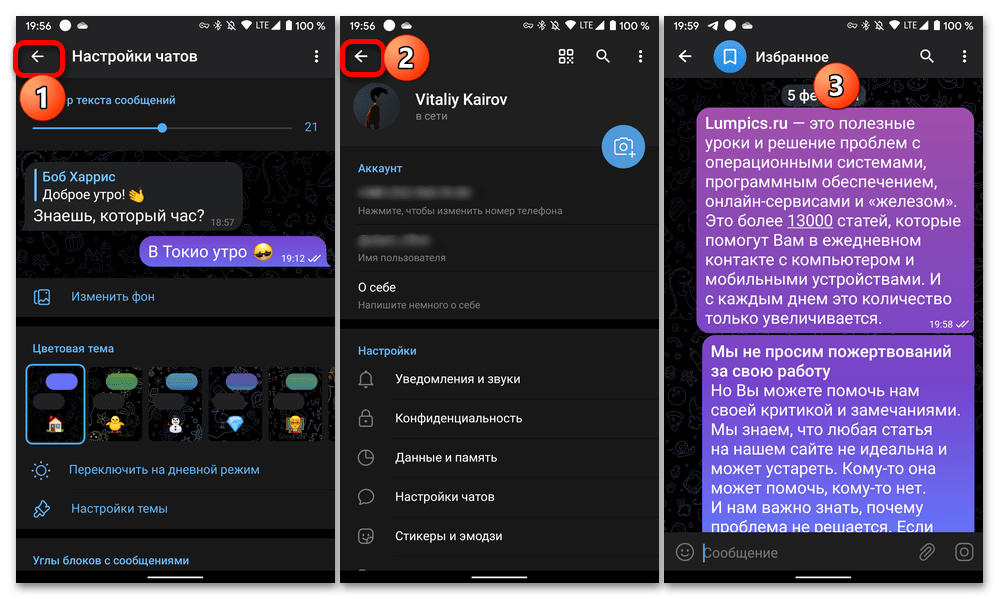
Если вас все устраивает, поставленная задача считается решенной. В противном случае повторите действия из 1-4 пункта инструкции, чтобы установить подходящий размер шрифта.
Примечание: Для того чтобы восстановить размер текста по умолчанию, задайте для него в «Настройках чатов» мессенджера значение «16».
Способ 2: Настройки системы
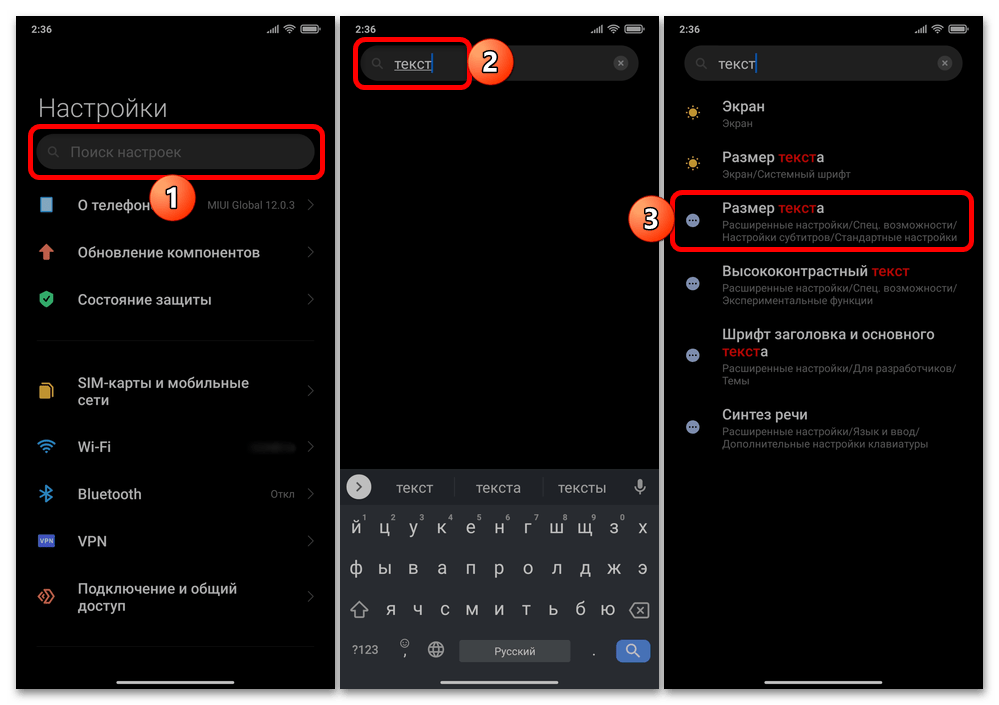
Если кажется, что текст выглядит недостаточно крупным и удобочитаемым не только в Телеграм, но и в других приложениях, а также в самой ОС Андроид, увеличить его можно через системные параметры. Алгоритм действий в данном случае будет выглядеть следующим образом:
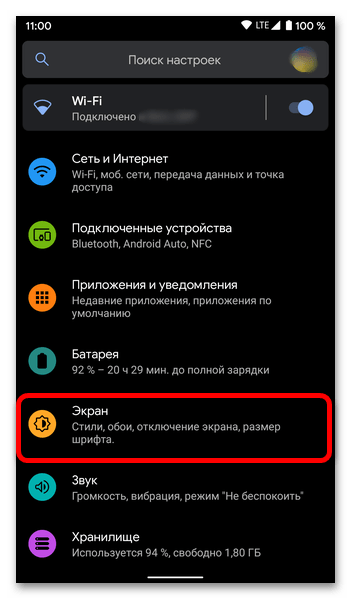
- Откройте «Настройки» и перейдите к разделу «Экран».
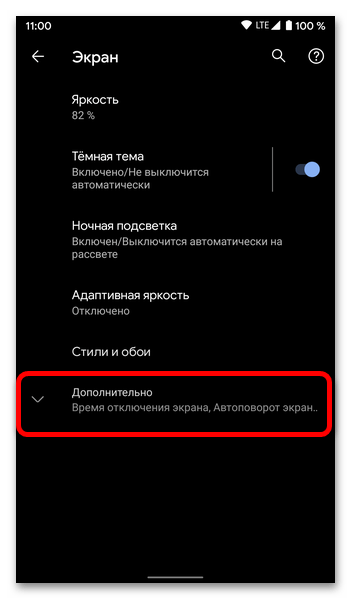
- Разверните список «Дополнительно», если таковой имеется.
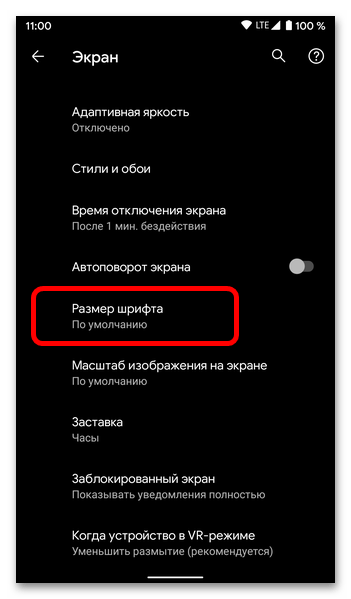
- Перейдите в подраздел «Размер шрифта».
Примечание: Если вы не можете найти необходимый пункт или раздел в параметрах (банальная причина – в зависимости от оболочки и версии операционной системы он может находиться в другом месте или называться немного иначе), воспользуйтесь поиском (обычно это выделенная строка вверху экрана или небольшая кнопка с изображением лупы, расположенная в одном из его углов) – введите в него запрос «шрифт» или «текст» и выберите подходящий результат в выдаче.
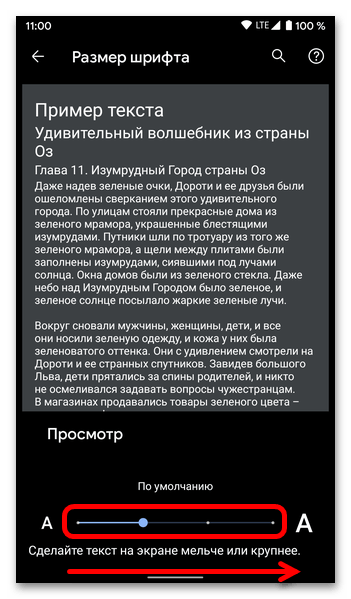 Задав предпочтительное значение, выйдите из «Настроек» и запустите мессенджер,
 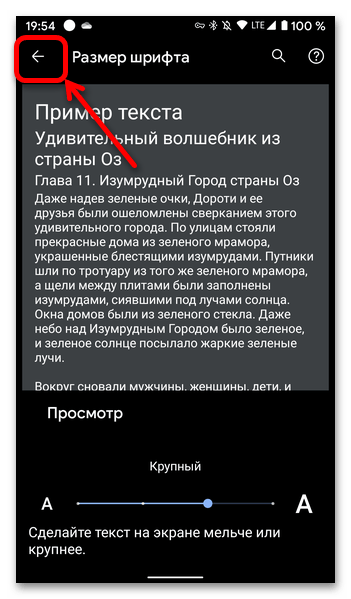 чтобы оценить результат внесенных изменений.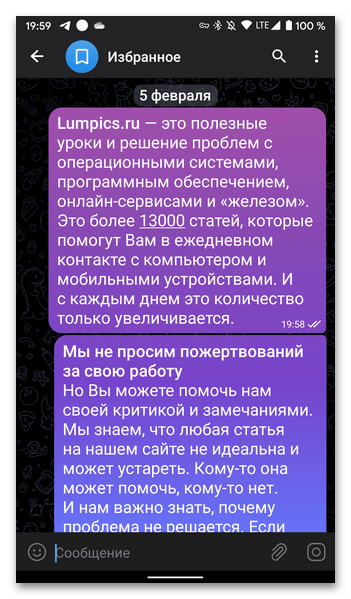
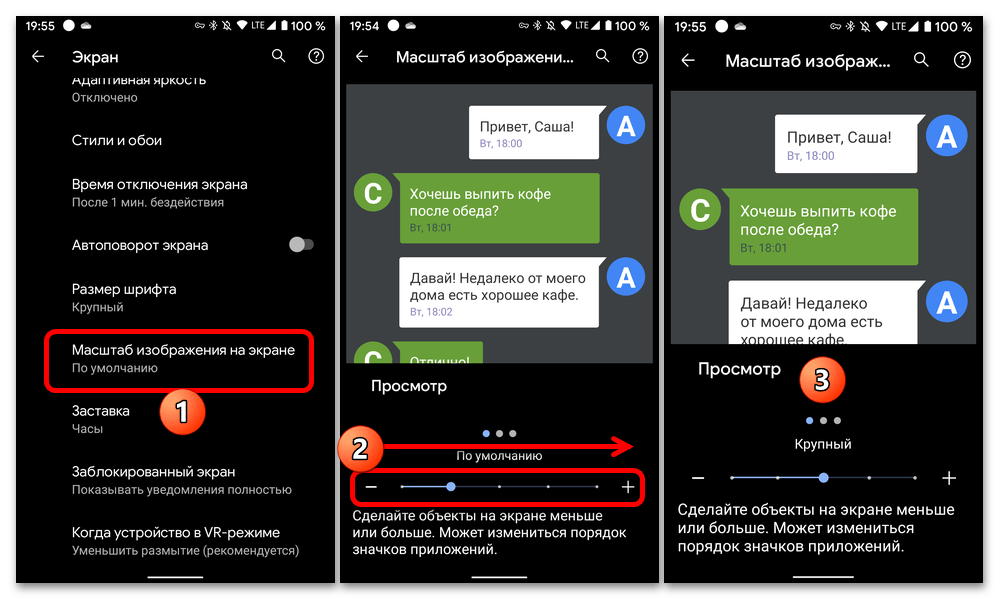
Если захотите вернуть изначальный размер шрифта и/или масштаб изображения, выберите для них значение «По умолчанию» в настройках экрана.
Обратите внимание! Изменения, внесенные предложенным выше способом, отражаются на всей операционной системе и используемых в ее среде приложениях.
Как увеличить или уменьшить шрифт в Телеграмме
Еще со времен стареньких телефонов Android увеличение шрифта пользуется большой популярности. Это очень удобно для людей с плохим зрением, либо просто с нечетким отображением. Функция увеличения текста доступна и в Телеграмме и воспользоваться ей может каждый пользователь. Далее рассмотрим, как на различных устройствах уменьшить или увеличить шрифт в Telegram.
На Android
Инструкция как изменить шрифт в телеграмме на андроиде:
- Открываем телеграмм и переходим в настройки. Для этого необходимо сдвинуть шторку при помощи свайпа слева и выбрать «Настройки».

- Далее пролистываем вниз и выбираем «Настройки чатов».

- Готово, теперь вы находитесь в меню, в котором можно изменить шрифт. Для это следует изменить расположение ползунка сверху. Вправо – увеличить шрифт, влево – уменьшить шрифт.

На iPhone
Для изменения шрифта на айфоне потребуется тоже самое, что и на андроид устройстве: перейти в настройки и изменить шрифт. В силу различных ОС устройств рассмотрим поближе.
Инструкция как изменить шрифт в телеграмме на айфоне:
- Открываем мессенджер телеграм и переходим во вкладку «Настройки».

- Далее открываем вкладку «Оформление», внутри которой и находится функция изменения шрифта. Для того, чтобы изменить шрифт передвигайте ползунок влево или вправо для уменьшения или увеличения шрифта.

На компьютере
Также, как и на телефоне следует перейти в настройки, в которых находится изменение шрифта. Однако, выглядит это немного иначе, рассмотрим далее, как изменить шрифт на компьютере.
Инструкция как изменить шрифт в телеграмме на компьютере:
- Открываем программу телеграмм с рабочего стола и переходим в «Настройки».

- Далее в открывшемся окне снизу мы видим категории масштаба, их и следует изменить.

- Затем нажимаем на нужное увеличение в процентах и нажимаем подтверждение перезапуска программы. Важно знать, что изменение шрифта на компьютере возможно только с полной перезагрузкой программы.

- Готово, после успешной перезагрузки программы шрифт изменился.

Теперь вы знаете как быстро изменить и увеличить шрифт в телеграмме. Для этого следует открыть приложение, перейти в настройки и в зависимости от устройства следовать инструкциям.
Рекомендуемые сервисы для Telegram:
- Godlikes — Качественные подписчики по специальной цене! Стоимость 1-го подписчика всего 5,5 рубля! ⚡️ 5 дней контроля отписок!
- Morelikes — Накрутка просмотров: 128 руб. за 100 шт., подписчиков: боты от 0.74 руб , живые подписчики от 3.36 руб. за 1 шт.
- Bosslike.ru — ⚡️⚡️⚡️ Бесплатные подписчики и просмотры ⚡️⚡️⚡️
- Mrpopular — подписчики от 0.14 руб ⚡️; просмотры от 0.09 руб ⚡️
Вопросы и ответы по работе с системой КонсультантПлюс
Как изменить настройки шрифта при печати документа из системы КонсультантПлюс?
Изменить настройки шрифта для печати из системы КонсультантПлюс можно двумя способами.
Способ 1
В меню системы (кнопка в левом верхнем углу экрана) выбрать «Сервис» / «Настройки». В открывшемся окне выбрать вкладку «Шрифт для печати», где задать параметры.
Способ 2
В окне с текстом документа нажать стрелку рядом с кнопкой «Печать», выбрать «Параметры страницы» / «Параметры», указать размер шрифта.
- Как узнать, сколько страниц займет распечатанный документ?
- Как убрать гипертекстовые ссылки при копировании документа из системы КонсультантПлюс?
- Можно ли скопировать в Word только фрагмент текста, а не весь документ целиком?
Как изменить шрифт, используемый в шаблоне?
1. Выделите фрагмент текста, для которого необходимо изменить шрифт.
2. Щелкните на иконку в правом верхнем углу элемента и выберете пункт меню «Редактировать текст».
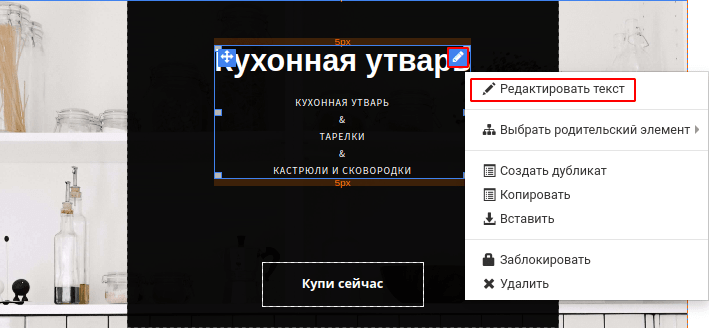
3. В открывшемся меню щелкните на выпадающее меню «Стили формирования» и выберите из списка необходимый стиль. Если представленные стили вам не подходят, вы можете отредактировать их с помощью последнего пункта выпадающего меню «Редактировать стили».
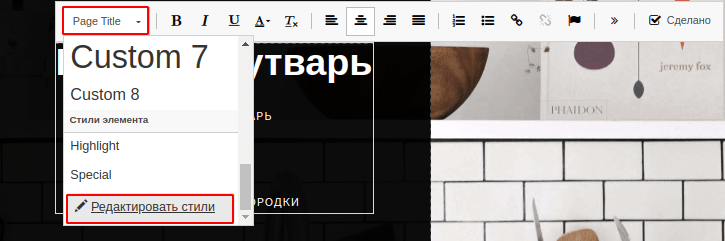
4. В открывшемся меню можно изменять шрифт, размер текста, межстрочное расстояние, цвет текста и прочие параметры для выбранного в левой части стиля.