How do I use flash on Opera GX?
Эта тема была удалена. Только пользователи с правом управления темами могут её видеть.
Welkitends отредактировано I enable it in the in the settings, but it still doesn’t work. I also do have adobe flash downloaded. Any advice to make it work on Opera GX?
leocg Moderator Volunteer @Welkitends отредактировано @Welkitends Flash will stop working in a little more than a month. If you really want to use it, make sure to install the correct Flash player, the one for Chromium based browsers.
You also will need to allow Flash in Opera every time you start the browser.
Как включить проигрыватель в opera gx
Opera GX: Музыкальный проигрыватель в боковой панели
В Opera GX добавлена новая функция «Проигрыватель», которая ранее была доступна только в обычной десктопной версии Opera. Теперь вы можете заходить в Spotify, Apple Music и YouTube Music прямо с боковой панели Opera GX. Проигрыватель позволяет вам хранить ваши любимые потоковые сервисы в одном месте.

Автоматическая пауза
Потоковое воспроизведение музыки давно стало частью нашей жизни, но управление отдельными приложениями и сервисами иногда может раздражать. Новая функция «Проигрыватель» не только позволяет использовать все любимые сервисы в одном месте, но и гарантирует, что звук никогда не конфликтует в вашем браузере. Всякий раз, когда вы начинаете потоковую передачу видео или аудио на вкладках браузера, Проигрыватель автоматически приостанавливает воспроизведение, а затем автоматически возобновляет работу после закрытия вкладки.

Удобное управление
Функция «Проигрыватель» в Opera GX располагается прямо на боковой панели, между мессенджерами и опцией «Мой Flow». Щелкните по значку, чтобы отобразить панель проигрывателя позволяющую перемещаться по музыкальным сервисам и библиотеке. Вы можете сохранять авторизованное состояние на всех трех потоковых платформах и быстро переключаться между ними.
Более того, при воспроизведении музыки вы можете просто навести курсор на значок проигрывателя, чтобы открыть всплывающее окно с элементами управления. Таким образом, вам не нужно переключать приложения или даже покидать текущую вкладку. Вы также можете управлять проигрывателем с помощью стандартных кнопок воспроизведения на клавиатуре.
Потоковое воспроизведение и серфинг
Новая функция «Проигрыватель» обеспечивает беспроблемный опыт для всех любителей подкастов и музыки. Теперь вы можете включить потоковое воспроизведение и просматривать сайты, не управляя несколькими устройствами, вкладками или приложениями.
Другие уникальные функции
Наряду с многочисленными настройками, звуковыми эффектами, иммерсивной фоновой музыкой, поддержкой Razer Chroma и дизайном в игровом стиле, браузер включает в себя ограничители ЦП, ОЗУ и пропускной способности сети, которые делают браузер менее ресурсоемким и оставляют больше ресурсов компьютера для игр. Недавно представленная функция Hot Tabs Killer позволяет идентифицировать самые ресурсоемкие вкладки и закрыть их, чтобы высвободить ресурсы, а GX Cleaner позволяет освободить ПК от старых неиспользуемых файлов. Также недавно был запущен собственный сервер Discord, количество участников на котором превысило 250 тысяч.
Как включить Flash Player в браузере
Узнайте, как запустить флеш плеер в популярных браузерах из подробной инструкции с картинками.
Выберите свой браузер, в котором хотите запустить Flash Player
Как включить Flash Player в Google Chrome
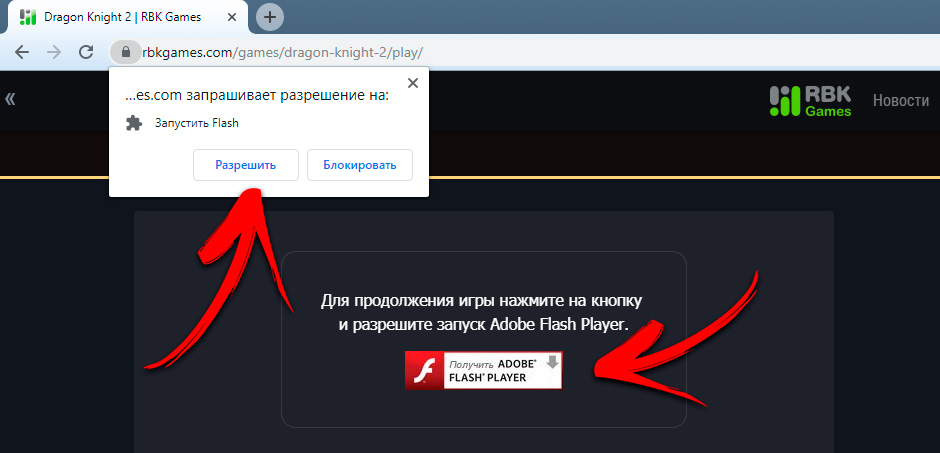
Чтобы запустить Flash Player в Google Chrome, перейдите на страницу с игрой и разрешите запуск, последовательно нажав на баннер в середине экрана и кнопку Разрешить в всплывающем окне в левой верхней части экрана.
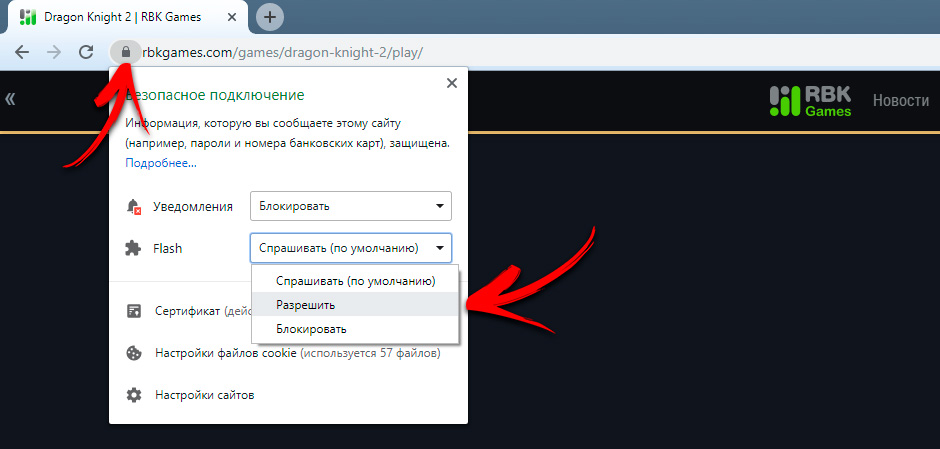
В некоторых играх может не быть баннера для активации флеш плеера. В таких случаях вам необходимо нажать на иконку замка рядом с адресной строкой в левой верхней части экрана. В открывшемся окне в настройках Flash выберите Разрешить.
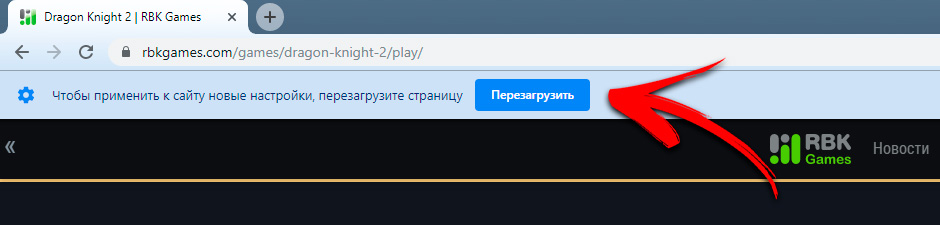
Чтобы новые настройки вступили в силу, перезагрузите страницу.
Обратите внимание, что настройки запуска Flash Player будут автоматически сброшены при закрытии браузера.
Как включить Flash Player в Firefox
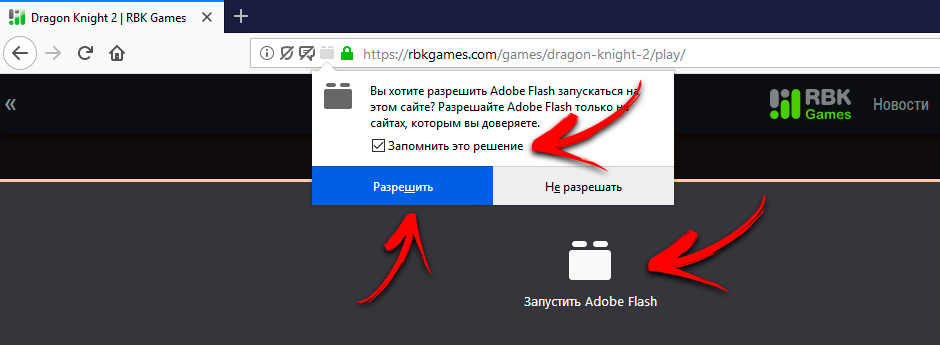
Для запуска Flash Player в Firefox зайдите на страницу с игрой. Нажмите на кнопку Запустить Adobe Flash в середине экране, отметьте галочкой Запомнить это решение и нажмите кнопку Разрешить.
Как включить Flash Player в Opera
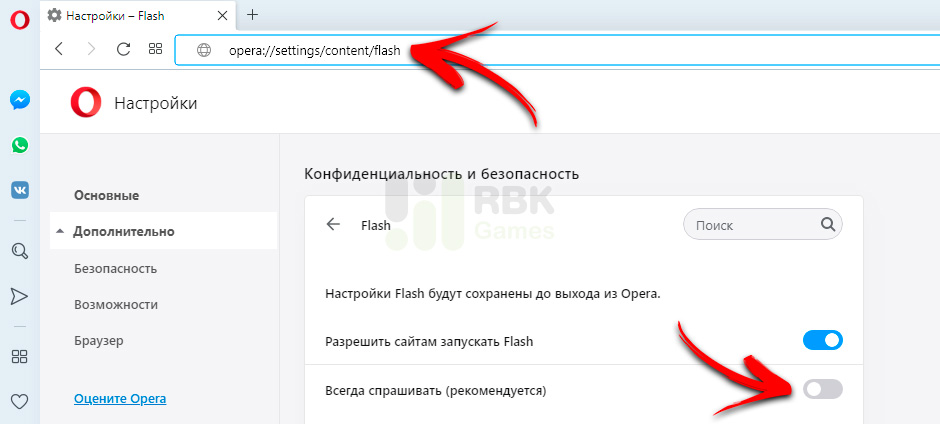
Чтобы разрешить запуск Flash Player в Opera, перейдите в окно настроек. Для этого введите в адресную строку opera://settings/content/flash. В окне с настройками найдите пункт Всегда спрашивать (рекомендуется) и отключите его.
Как включить Flash Player в Яндекс.Браузере
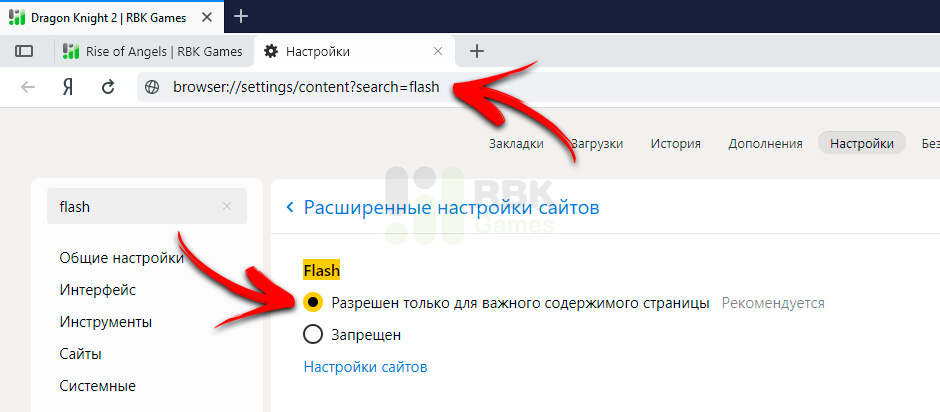
По умолчанию Яндекс.Браузер разрешает запуск Flash-контента, поэтому у вас не должно возникать трудностей. Если в вашем Яндекс.Браузере отключен запуск Flash-контента, перейдите в настройки, набрав в адресной строке browser://settings/content?search=flash. В окне настроек отметьте опцию Разрешен только для важного содержимого страницы.
Как включить Flash Player в Microsoft Edge
Перейдите на страницу с игрой и нажмите на кнопку в середине экрана. После этого нажмите Разрешить однократно в появившемся окне в левой верхней части экрана.
Обратите внимание, что настройки запуска Flash Player будут автоматически сброшены при закрытии браузера.
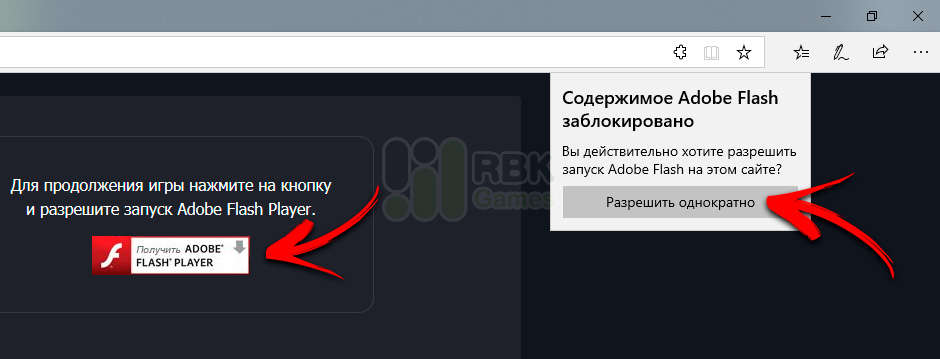
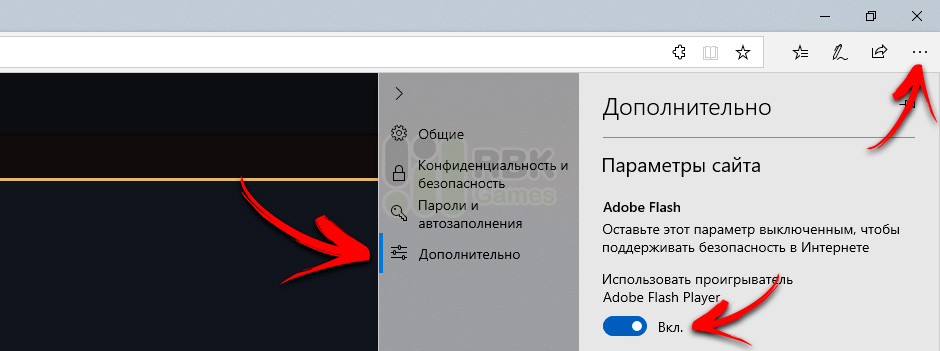
Если в вашем браузере Microsoft Edge отключен Adobe Flash, перейдите в настройки, нажав на иконку в правом верхнем углу. Перейдите в раздел Дополнительно и включите Adobe Flash Player с помощью переключателя.
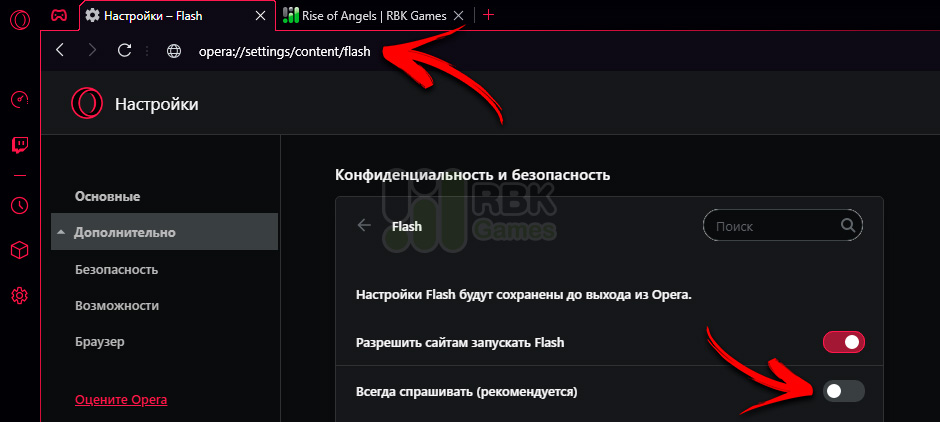
Как включить Flash Player в Opera GX
Для запуска флеш плеера в Opera GX перейдите в настройки. Для этого введите в адресную строку opera://settings/content/flash. В настройках Adobe Flash выставьте настройки, как на скриншоте ниже, отключив пункт Всегда спрашивать (рекомендуется).
Как включить Flash Player в Maxthon
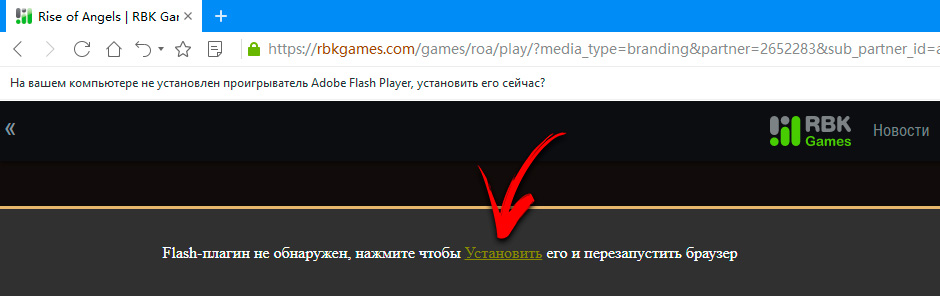
По умолчанию Flash-контент в Maxthon не блокируется, однако перед запуском браузерных игр вам потребуется скачать специальную версию Flash Player. Перейдите на страницу с игрой, где вы увидите ссылку на Flash Player. Нажмите на ссылку, чтобы автоматически установить Flash Player и перезапустите браузер.
Как включить Flash Player в SlimBrowser
Чтобы запустить Flash Player в SlimBrowser, необходимо установить флееш плеер в своей операционной системе. Если Flash Player уже установлен, откройте браузерную игру через браузер SlimBrowser.
На странице с браузерной игрой нажмите на кнопку Run Adobe Flash в середине экрана, поставьте галочку в открывшемся окошке в левой верхней части напротив опции Remember this decision и нажмите кнопку Allow.
Не работает проигрыватель в Opera GX
Скачалась обнова в Опере ГХ, добавили проигрыватель. Я обрадовался, но когда зашёл в него — не было кнопок для выбора сервиса (я просто не могу зайти на YT Music). Кто-нибудь сталкивался? Как решить?


Очищайте полностью папку с профилем и кэшем, там остались данные от старой версии оперы, они малясь конфликтуют 
Нашёл возможное решение в англоязычном сегменте сайта.
Пробуйте сделать так: заходите в папку Opera GX, находите там много папочек с обновлениями. Заходите в последнюю (в моём случае была папка «73.0.3856.438»).
Запускайте оттуда installer.exe и подтверждайте обновление оперы.
. Важное примечание браузер должен быть закрытым. !!
У меня после этих манипуляций плеер заработал как надо.
Нашёл возможное решение в англоязычном сегменте сайта.
Пробуйте сделать так: заходите в папку оперы GX, находите там много папочек с обновлениями. Заходите в последнюю (в моём случае была папка «73.0.3856.438»).
Запускайте оттуда installer.exe и подтверждайте обновление оперы.
У меня после этих манипуляций плеер заработал как надо. Надеюсь и вам поможет
Как включить плеер в Opera gx
Сегодня Opera Software выпустила новую версию своего настольного браузера Opera. Opera 72.0 Stable полностью посвящена музыке, точнее, интеграции некоторых из самых популярных музыкальных сервисов прямо в браузер.
Пользователи Opera могут управлять воспроизведением музыки непосредственно с боковой панели, и Opera Software считает, что это удобнее, чем управлять воспроизведением с вкладки браузера или отдельного приложения.
При интеграции используется реализация боковой панели Opera, которая была широко расширена в последних выпусках. В этом году Opera Software интегрировала в боковую панель прямой доступ к Instagram и Twitter, дополнив уже доступные мессенджеры Facebook Messenger и WhatsApp.
Интеграция музыкального проигрывателя работает аналогично, но сгруппирована под новым значком проигрывателя на боковой панели. При нажатии на значок отображаются поддерживаемые сервисы — Apple Music, Spotify и YouTube Music, а при нажатии на сервис открывается сайт сервиса на боковой панели.

Все, что осталось, — это войти в учетную запись или создать новую учетную запись и начать использовать службу с боковой панели. Воспроизведение музыки управляется с боковой панели, но также доступны варианты использования мультимедийных клавиш, если они поддерживаются.
Opera Software разработала плеер с учетом других действий в Интернете. Если пользователь воспроизводит видео или другое аудио в открытых вкладках браузера, воспроизведение музыки на боковой панели автоматически приостанавливается и автоматически возобновляется при воспроизведении видео или аудио.
Пользователи также могут полностью управлять воспроизведением музыки вручную. Все, что нужно, — это навести указатель мыши на значок музыкального проигрывателя на боковой панели, чтобы получить элементы управления и информацию о песне, которая воспроизводится в данный момент.

Элементы управления поддерживают паузу/возобновление, переход к следующей или возврат к предыдущей песне. Для этих элементов управления нет необходимости открывать полный интерфейс проигрывателя, так как они автоматически появляются при наведении курсора.
Пользователи Opera могут входить в несколько поддерживаемых сервисов, используя новые функции проигрывателя. Функция переключения на другой сервис поначалу немного скрыта; вы найдете небольшой значок со стрелкой вниз рядом со значком службы, которая в данный момент отображается в строке заголовка. Щелчок отображает все поддерживаемые службы и возможность переключения на другую.
Пользователи Opera могут скрыть любые значки на боковой панели, если они ими не пользуются. Также доступны расширения боковой панели для прямой интеграции других сервисов в боковую панель.
Вы можете ознакомиться с официальной записью в блоге здесь. На странице также представлены ссылки для скачивания для Windows, Mac OS X и Linux.
Заключительные слова
Если вам нравится проигрывать музыку во время работы за компьютером, вам может пригодиться новый проигрыватель на боковой панели, так как он упрощает управление для многих пользователей. Те, кто использует медиа-клавиши, могут не получить такой же результат от новой функции, как те, кто контролировал воспроизведение на вкладке в браузере.
У нас есть отличные новости для любителей музыки. В Opera GX появилась новая функция проигрывателя, которая ранее была доступна только в настольном браузере Opera. Теперь вы можете войти в Spotify, Apple Music и YouTube Music прямо с боковой панели в Opera GX. Player позволяет хранить ваши любимые потоковые сервисы в одном месте, а также имеет в рукаве несколько других хитростей.
Автоматическая пауза для аудио в браузере
Потоковая передача музыки — неотъемлемая часть нашей онлайн-жизни, но использование отдельных потоковых приложений раздражает. Вот почему мы создали функцию Player. Плеер не только позволяет вам использовать все ваши любимые сервисы в одном месте, но и гарантирует, что звук никогда не будет конфликтовать в вашем браузере. Всякий раз, когда вы запускаете потоковое видео или аудио на вкладках браузера, проигрыватель автоматически приостанавливается, а затем автоматически возобновляется после завершения вкладки.
Всплывающие элементы управления для удобного воспроизведения
Функция проигрывателя в Opera GX находится прямо на боковой панели между вашими мессенджерами и Flow. Щелкните значок, и откроется панель проигрывателя, позволяющая перемещаться по музыкальным сервисам и библиотеке. Там вы можете оставаться на всех трех потоковых платформах и переключаться между ними.
Что еще лучше: во время воспроизведения музыки вы можете просто навести указатель мыши на значок проигрывателя, чтобы открыть мини-всплывающее окно с элементами управления. Таким образом, вам никогда не придется переключаться между приложениями или даже выходить из текущей вкладки.Вы также можете управлять проигрывателем с помощью стандартных кнопок воспроизведения на клавиатуре.
Беспрепятственный просмотр и потоковая передача с помощью GX
В прошлом году Opera GX интегрировала Instagram и Twitter, что позволило вам общаться с помощью стандартной клавиатуры и дисплея, не выходя из браузера. Новая функция проигрывателя обеспечивает удобство работы для всех любителей подкастов и музыки, а это означает, что теперь вы можете транслировать и просматривать без необходимости управлять несколькими устройствами, вкладками или приложениями.
Особенно когда вы работаете из дома и проводите много времени в Интернете, важно окружить себя тем, что вам нравится. Opera GX позволяет вам делать это в браузере, предоставляя вам доступ к вашей любимой музыке и подкастам, аккаунтам в Instagram и социальным мессенджерам.
Больше уникальных функций Opera GX
Opera GX позволяет погрузиться в игровой процесс в браузере. Наряду с игровыми темами, звуковыми эффектами, адаптивной фоновой музыкой и световыми эффектами Razer Chroma RGB, GX включает в себя ограничители ЦП, ОЗУ и пропускной способности сети, которые делают браузер менее требовательным к ресурсам и оставляют больше ресурсов вашего компьютера для игр. GX также включает в себя функцию Hot Tabs Killer, которая позволяет удалить наиболее ресурсоемкие вкладки, и GX Cleaner для удаления старых ненужных файлов. Недавно мы также запустили собственный сервер Discord, на котором сейчас более 250 000 участников.
Похожие записи
Поделиться
Мацей Кочемба
Менеджер по продуктам Opera, Opera GX и Opera Touch для Android и iOS. Ранее был менеджером по продуктам Opera для компьютеров, секретных проектов в отделе исследований и разработок и Opera Mini для iOS. Присоединился к Opera более 14 лет назад. По-прежнему увлекаюсь программированием, катаюсь на горных и шоссейных велосипедах, когда не работаю.
Музыкальный проигрыватель был в центре внимания Opera 72, и после всех ожиданий (Opera перешла на 72 месяц назад, 73 на прошлой неделе и 74 скоро станет стабильной, вы наконец портировали 72 на GX) 72 появляется, но БЕЗ музыки игрок?
Как так? Можете ли вы хотя бы сказать нам, будет ли это реализовано в ближайшее время?

Да, вы можете активировать его таким образом, но он не показывает никаких сервисов, таких как Spotify или Apple Music. Так что, возможно, им все еще нужно время, чтобы внедрить его в Opera GX.
@leocg Спасибо за обходной путь.
@leocg Я включил этот флажок, и плеер появился на моей боковой панели, но у него нет никаких кнопок или какого-либо способа взаимодействия с ним, он просто показывает эту статическую страницу. Как я могу настроить его для воспроизведения из Spotify? Настройки плеера (в настройках Opera) также не предоставляют такой возможности.

@Unbeknownst Я тоже включил этот флаг и столкнулся с той же проблемой.

@Unbeknownst У меня такая же проблема, надеюсь, они решат ее как можно скорее
@jhonny2003 Не нужно исправлять проблему, просто эта функция еще не готова в Opera GX.
@Unbeknownst Значит, функция еще не готова в GX.
Надеюсь, они скоро добавят это, мне нравится в Opera, нужно только в GX, и я буду счастлив
Здравствуйте, я пользователь Opera и Opera GX. Однако это моя первая тема и предложение для двух браузеров, которые мне больше всего нравятся, однако мне не хватало чего-то в Opera GX, что есть в обычной опере, «музыкального проигрывателя», который находится на боковой панели, где я могу войти в систему с учетной записью. Spotify, музыка на YouTube и т. д.
— Поскольку Opera GX — это браузер для геймеров или что-то в этом роде, в нем не было этой функции, потому что нет двух геймеров, которые обычно слушают музыку во время игры, чтобы вдохновить нас и сделать нас еще более удобными, дизайн этого браузера очень красивый, но недостаток этого recurs оставляет желать лучшего, поэтому я пришел попросить вас добавить эту функцию, заранее спасибо.
У нас есть хорошие новости для всех любителей музыки. Сегодня мы добавляем новую функцию Player, чтобы ваши любимые потоковые сервисы всегда были под рукой. Новый проигрыватель в Opera позволяет входить в Spotify, Apple Music и YouTube Music прямо с боковой панели браузера.
Поскольку в наши дни большая часть нашей жизни проходит в Интернете, платформы для потоковой передачи музыки стали более популярными, чем когда-либо.Но управление отдельными потоковыми приложениями или вкладками может быть утомительным: все мы знаем, как мучительно музыка продолжает играть поверх видео, которое мы хотим посмотреть. Мы исправили это с помощью функции Player.
Проигрыватель в Opera приостанавливает воспроизведение всякий раз, когда вы начинаете транслировать видео или аудиофайл на вкладке, и автоматически возобновляет воспроизведение музыки после его окончания.
Простое управление воспроизведением для просмотра без отвлекающих факторов
Новая функция проигрывателя доступна на боковой панели браузера в разделе мессенджеров. Чтобы воспроизвести, остановить или пропустить трек, вам не нужно покидать текущую вкладку или даже открывать проигрыватель: воспроизведением можно управлять с помощью стандартных кнопок воспроизведения на клавиатуре или путем наведения курсора на значок проигрывателя на боковой панели, где появится мини-меню управления воспроизведением. Наивысшие любители музыки и подкастов могут оставаться подключенными ко всем трем потоковым платформам и переключаться между ними.
А что, если эта функция вас не интересует? Ну, вы можете легко отключить его в настройках браузера.
Opera позволяет получить доступ ко всем вашим любимым функциям в браузере
Ранее в этом году Opera представила встроенные функции Instagram и Twitter, позволяющие общаться с друзьями и близкими с помощью стандартной клавиатуры и дисплея, не выходя из браузера. Новая функция проигрывателя обеспечивает удобство работы для всех любителей подкастов и музыки, а это означает, что теперь вы можете транслировать и просматривать без необходимости управлять несколькими устройствами, вкладками или приложениями.
Особенно когда вы работаете из дома и проводите много времени в Интернете, важно окружить себя тем, что вам нравится. Opera позволяет сделать это в браузере, предоставляя доступ к вашей любимой музыке и подкастам, аккаунтам в Instagram и социальным мессенджерам
Вы по-прежнему можете стать нашим личным браузером и получить самую крутую работу в Интернете — не пропустите крайний срок 20 ноября
Недавно мы объявили об открытии мечты для всех, кто подключен к экранам своих компьютеров, и если вы читаете этот пост в блоге, есть большая вероятность, что это можете быть вы. Мы ищем персонального браузера, человека, который будет просматривать веб-страницы в свое удовольствие и получать 9000 долларов за двухнедельное пребывание. Нам интересно находить странное, настоящее и настоящее. Подробнее о приложении можно узнать здесь.
Проигрыватель в Opera приостанавливается, когда вы начинаете потоковую передачу аудио- или видеофайла, и автоматически возобновляет воспроизведение музыки по окончании.

Пользователи могут воспроизводить, останавливать или пропускать треки, не покидая своих вкладок и не открывая проигрыватель в Opera
- В Opera появилась новая функция проигрывателя на боковой панели.
- Пользователи получат быстрый доступ к Apple Music, Spotify и YouTube Music.
- Пользователи могут оставаться авторизованными на всех платформах потоковой передачи музыки в Opera.
Opera интегрирует функцию проигрывателя в свой настольный браузер, который предоставит пользователям быстрый доступ к платформам потоковой передачи музыки, таким как Apple Music, Spotify и YouTube Music. Доступ к новой функции Player можно получить на боковой панели браузера в разделе «Сообщения». Воспроизведением можно управлять с помощью стандартных кнопок воспроизведения на клавиатуре или наведя курсор на значок проигрывателя на боковой панели, где появится мини-меню управления воспроизведением. Пользователи могут оставаться на всех трех платформах потоковой передачи музыки и переключаться между ними.
Проигрыватель в Opera будет приостанавливаться всякий раз, когда вы начинаете потоковое воспроизведение аудиофайла или видео на вкладке, и автоматически возобновляет воспроизведение музыки после его окончания. Пользователи смогут транслировать песни из Apple Music, Spotify и YouTube Music и просматривать их без необходимости переключаться между вкладками, приложениями или устройствами. Если вы не хотите, чтобы эта функция отображалась на боковой панели Opera, вы можете отключить ее в настройках браузера.
Opera сообщила, что в наши дни платформы для потоковой передачи музыки стали более популярными, поскольку большая часть нашей жизни теперь связана с Интернетом. «Управление отдельными потоковыми приложениями или вкладками может быть утомительным: все мы знаем, что музыка продолжает играть поверх видео, которое мы хотим посмотреть. Мы исправили это с помощью функции проигрывателя», — говорится в сообщении в блоге компании.
Ранее в этом году Opera представила встроенные Instagram и Twitter. Боковая панель в браузере также обеспечивает доступ к WhatsApp, Facebook Messenger и Telegram.
Пользователи могут воспроизводить, останавливать или пропускать треки, не покидая своих вкладок и не открывая проигрыватель.Как упоминалось выше, воспроизведением можно управлять с помощью стандартных кнопок воспроизведения на клавиатуре или через мини-меню управления воспроизведением, которое появляется при наведении указателя мыши на значок проигрывателя на боковой панели.
Настольный браузер Opera работает в Windows, macOS и Linux.
Являются ли iPhone 12 mini и HomePod mini идеальными устройствами Apple для Индии? Мы обсуждали это в нашем еженедельном технологическом подкасте Orbital, на который вы можете подписаться через Apple Podcasts, Google Podcasts или RSS, скачать эпизод или просто нажать кнопку воспроизведения ниже.
Чтобы быть в курсе последних технических новостей и обзоров, следите за Gadgets 360 в Twitter, Facebook и Новостях Google. Чтобы быть в курсе последних видео о гаджетах и технологиях, подпишитесь на наш канал YouTube.
Related posts:
- Заставка на рабочий стол как установить на виндовс 10
- Как открыть папку с помощью visual studio code
- Как сделать глаза ярче
- Как сделать репост в инстаграме
Нет звука в браузере Opera — решение

Отсутствие звука в браузере Opera может быть вызвано как неполадками в самом веб-обозревателе, так и рядом других причин. Поэтому не всегда можно понять сразу, из-за чего случилась такая неприятность. Давайте разберемся, почему может пропадать звук в браузере Opera и как решить эту проблему в зависимости от ее источника.
Звук отключен пользователем
Как ни банально, но первое, что нужно сделать, — проверить, не отключен ли звук в операционной системе Windows. Если рядом со значком громкоговорителя в системном трее в правой части панели задач виден крестик, браузер ни при чём — просто включите звук, кликнув сначала на значок в панели задач, а затем на иконку слева от регулятора громкости.
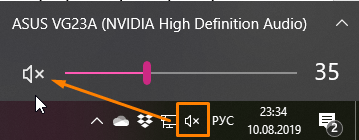
Включаем звук в настройках Windows
Также в браузере Opera есть возможность отключить звук на определенной вкладке. Значок для включения и отключения звука становится виден при воспроизведении на вкладке музыки или видео. Посмотрите на ярлык вкладки в верхней части окна браузера и, если звук отключен, кликнете на соответствующий значок. Иногда при переключении между вкладками этот значок можно нажать случайно, и звук пропадет. Так что будьте внимательны!
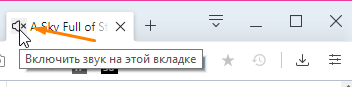
Включаем звук на вкладке в браузере
Проблема с драйвером аудиокарты
Причиной отсутствия звука могут быть проблемы со звуковым драйвером.
-
Откроем диспетчер устройств Windows – сделать это можно нажав правой кнопкой мыши на кнопке «Пуск» и выбрав в контекстном меню пункт «Диспетчер устройств».
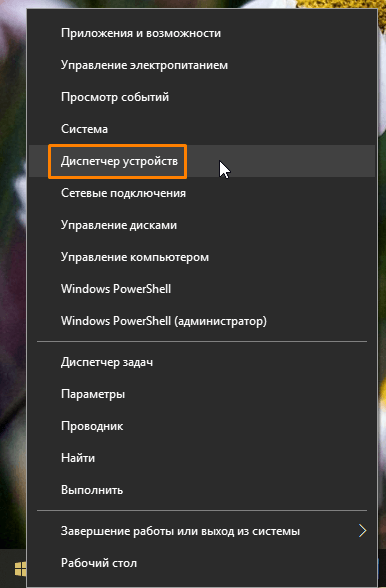
Открываем «Диспетчер устройств»
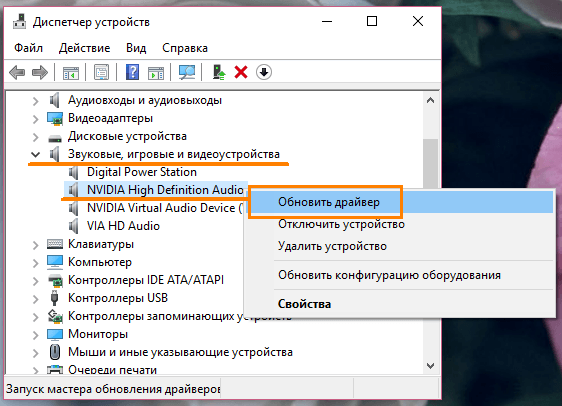
Обновляем драйвер звуковой карты
Если после проделанных манипуляций во всех приложениях звук воспроизводится нормально и отсутствует только в Opera, далее придется разбираться с настройками в самом браузере.
Отсутствует плагин Flash Player
Для воспроизведения аудио и видео на некоторых сайтах необходим плагин «Adobe Flash Player». Для его установки перейдите по ссылке https://get.adobe.com/ru/flashplayer/ и нажмите кнопку «Установить сейчас». Флажок в разделе «Дополнительное предложение» перед этим можно снять, если вы не хотите устанавливать вместе с плагином дополнительное ПО.
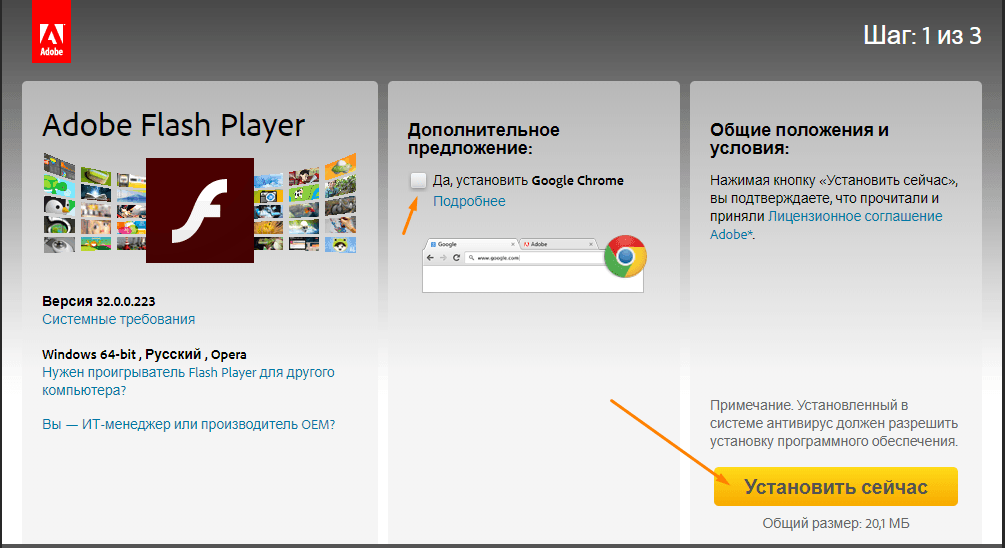
Устанавливаем Adobe Flash Player
Файл плагина скачается на ваш компьютер, после чего нужно закрыть браузер Opera, затем запустить загруженный файл и дождаться окончания установки.
Переполнение кэша в Opera
Браузер Opera сохраняет (кэширует) данные сайтов, в том числе и аудиофайлы и, если временных файлов накопилось слишком много, это может привести к проблемам с воспроизведением звука. Для очистки кэша проделаем следующие шаги:
-
Щелчком по логотипу программы в левом верхнем углу окна откроем меню Opera.
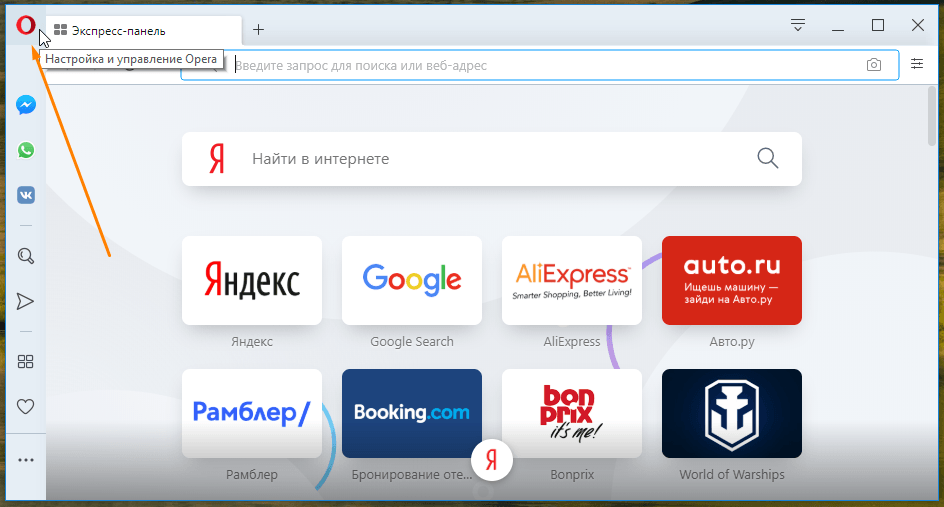
Открываем меню Opera
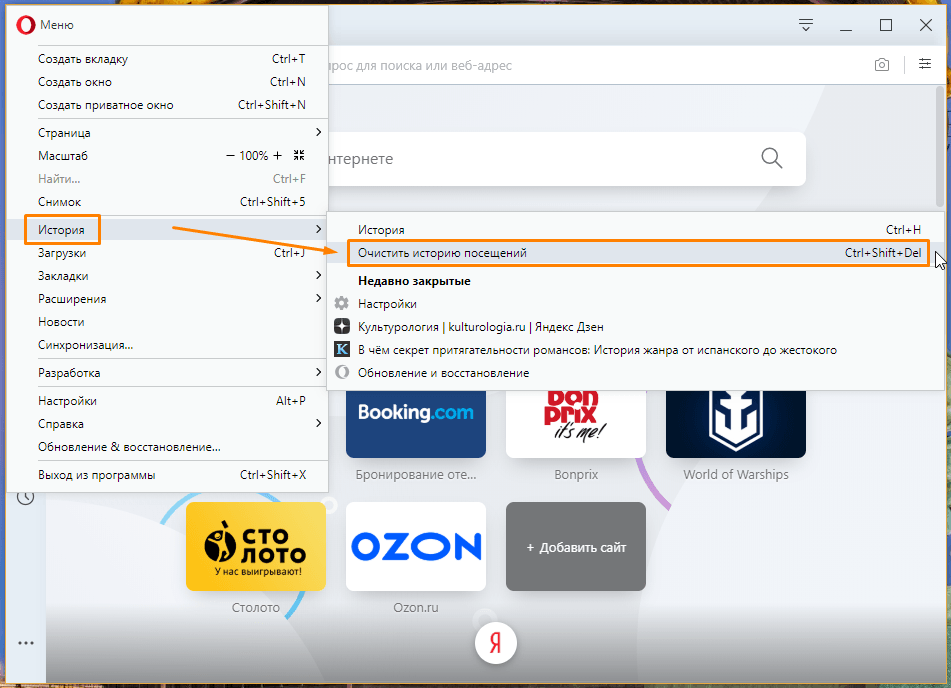
Выбираем команду «Очистить историю посещений» в меню браузера Opera
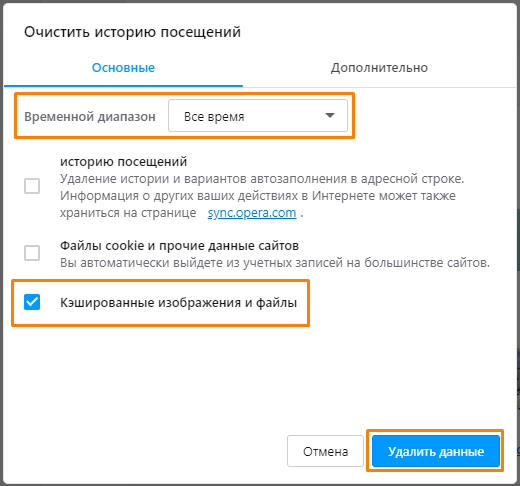
Очищаем кэшированные изображения и файлы
Сброс настроек браузера
Если описанные ранее способы не помогли вернуть звук в Opera, попробуйте сбросить настройки браузера.
-
Открываем меню Opera и кликаем команду «Настройки». Другой способ попасть в настройки браузера — нажать Alt + P на клавиатуре.
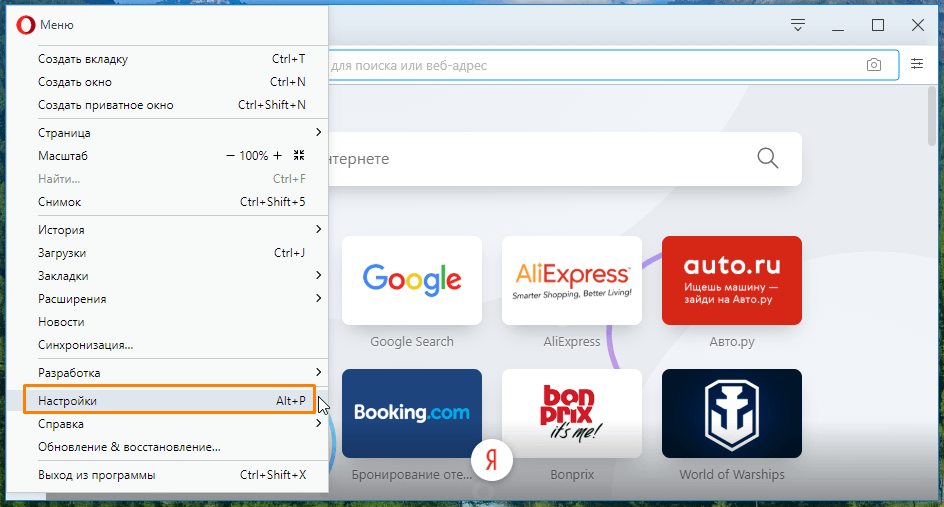
Открываем настройки браузера
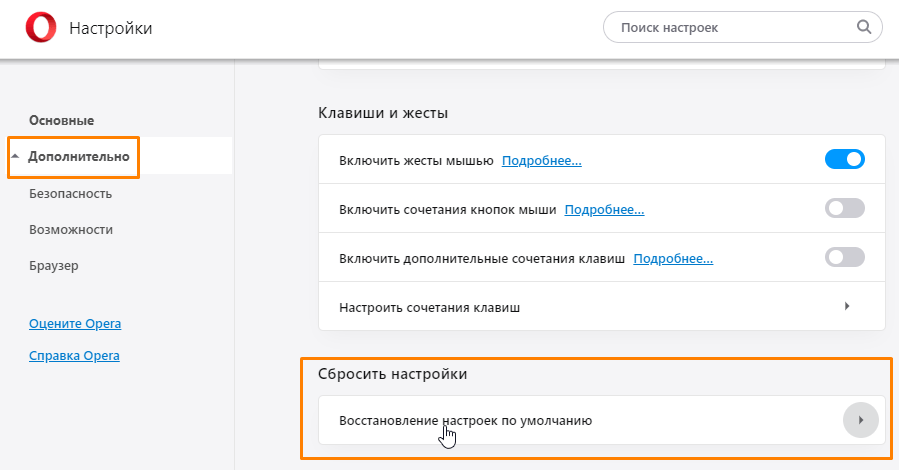
Восстанавливаем настройки браузера
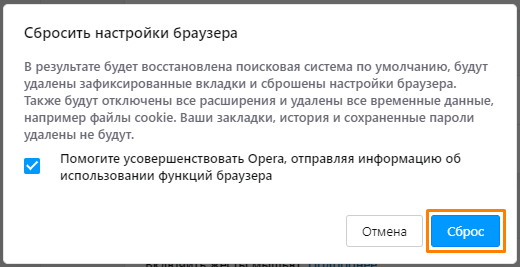
Кликаем кнопку «Сброс»
Переустановка Opera
Если после сброса настроек браузера звук так и не появился, рекомендуем полностью удалить браузер Opera, а затем установить его снова. Скачать новейшую версию Opera можно с официального сайта разработчика: https://www.opera.com/ru/computer.
Один из приведенных выше способов должен помочь вам решить проблему со звуком в браузере Opera. Кстати, очистку кэша мы рекомендуем выполнять регулярно, это позволит избежать не только проблем с воспроизведением музыки и видео на веб-страницах, но и многих других неполадок, таких как вылеты браузера, ошибки нехватки памяти или медленная работа программы.
Режим инкогнито в Opera GX
В многих современных браузерах есть режим «Инкогнито», иначе говоря, приватное окно, в котором не сохраняется история и куки . Но при этом все равно посещаемые сайты и провайдер видят все данные о вас, компьютере и типе интернет-соединения. Сегодня я расскажу о том, как включить инкогнито, т.е. открыть и закрыть приватное окно, в браузере Opera GX.
Как работает приватное окно в Opera GX
Браузер Opera GX был создан специально для геймеров, и в нем есть специальные дополнения для игр, а также уникальные функции, позволяющие выжимать максимум из игр и веб-серфинга. По поводу работы – уровень энергопотребления у него сравним с Google Chrome . Исполнение у него очень привлекательное, чем-то напоминает Яндекс.Браузер. В общем, собрали с миру по нитке, добавили прикольной анимации, в итоге получился Opera GX.
В браузерах, разработанных компанией Opera, режим инкогнито называется иначе – «Приватное окно». Способы, действующие в интернет-обозревателях других разработчиков, могут в данном случае не сработать.
Как включить режим инкогнито в Opera GX
В браузере Opera GX открыть приватное окно можно стандартным для Opera способом. В левом верхнем углу кликаю на логотип приложения, в результате откроется контекстное меню. В списке одним из первых будет пункт «Создать приватное окно», по нему я и нажму.
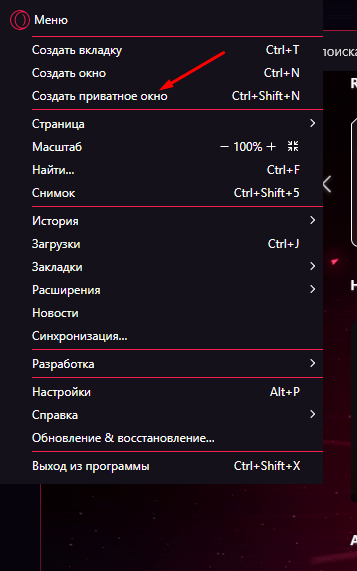
Открыть окно в приватном режиме в браузере Opera GX можно стандартным способом
Есть и другой способ – нажать на комбинацию клавиш Ctrl + Shift + N. В результате откроется новое окно со вкладкой «Приватное окно». В нем будут перечислены основные характеристики его работы – удаление данных сайтов после закрытия вкладки, но сохранение скачанных файлов.
Как выключить режим инкогнито в Opera GX
Чтобы закрыть «Приватное окно» в браузере Opera GX, необходимо просто нажать на соответствующую кнопку с изображением красного крестика в верхнем правом углу.
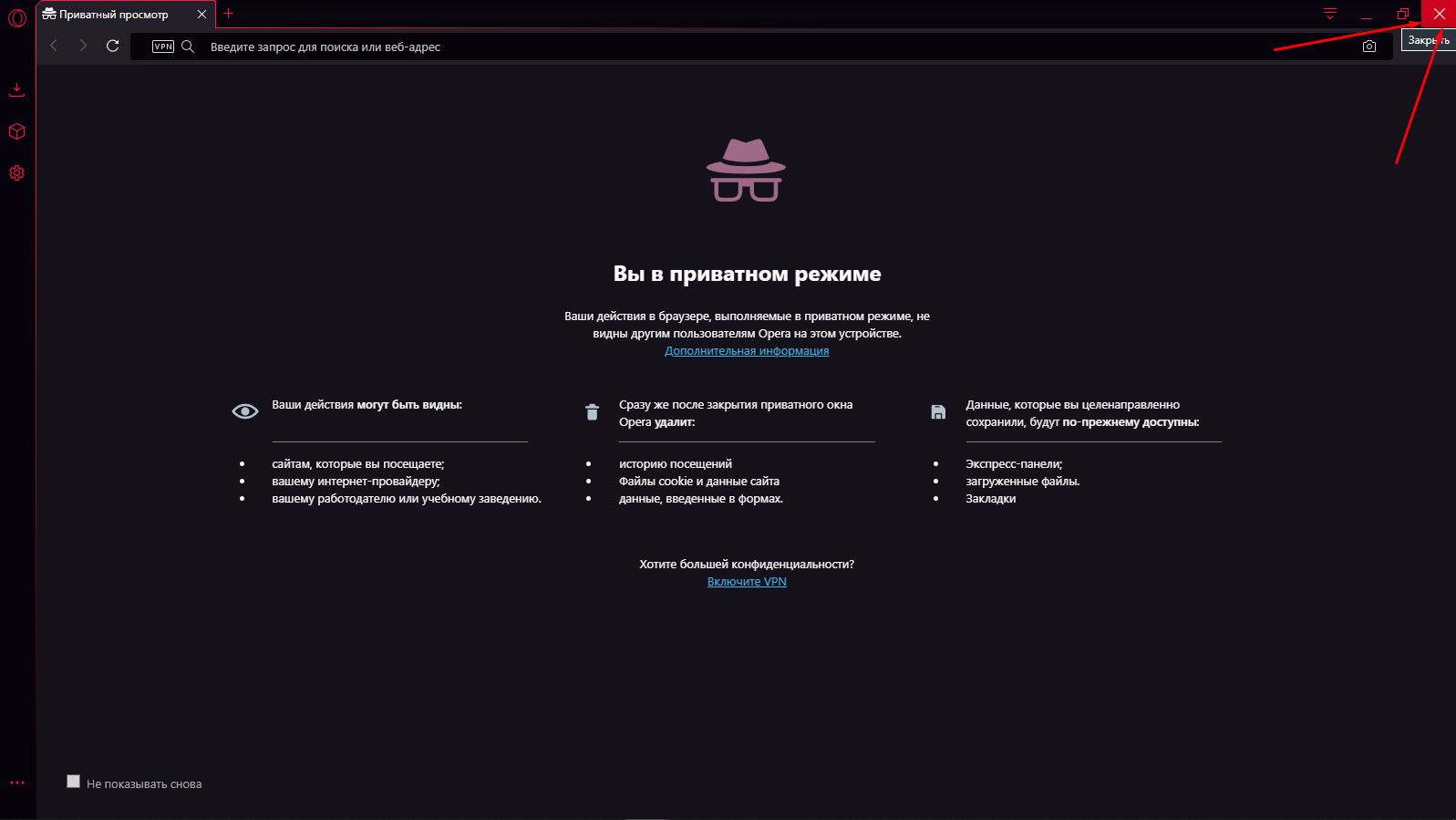
После открытия приватного окна в браузере Opera GX будут отображены все характеристики данного режима
Горячие клавиши для ее закрытия тоже существуют. Чтобы закрыть одну вкладку, нужно будет нажать на комбинацию Ctrl + W. Если нужно закрыть не одну, а несколько вкладок, то бишь приватное окно полностью, комбинация будет выглядеть иначе: Ctrl + Shift + W.
Заключение
Как видим, процесс открытия и закрытия новой вкладки инкогнито в браузере Opera GX практически не отличается от такого в стандартном браузере Opera . Но этот режим не гарантирует полной анонимности в сети. Интернет-ресурсы и провайдер все равно будут видеть все ваши данные. Для обеспечения большей приватности рекомендую дополнительно установить и пользоваться VPN-сервисом .