Копирование и вставка определенного содержимого ячейки
Вы можете скопировать и вкопировать определенное содержимое ячейки или атрибуты (например, формулы, форматы, при комментарии и проверку). По умолчанию при использовании значков Копировать  и
и  (или + C и +V) копируется все атрибуты. Чтобы выбрать определенный параметр вставки, можно воспользоваться меню Вставить либо выбрать команду Специальная вставка и указать нужный вариант в окне Специальная вставка. В этом случае при вставке содержимого исключаются все атрибуты, кроме выбранных.
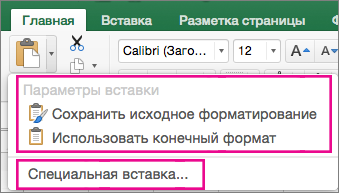
Пункты меню «Вставить»
Что вставляется
Все содержимое и формат ячеек, включая связанные данные.
Формулы и форматы чисел
Только формулы и форматы чисел.
Сохранить исходное форматирование
Все содержимое и формат ячеек.
Все содержимое и формат ячеек, кроме границ ячеек.
Сохранить ширину столбцов оригинала
Только атрибуты ширины столбцов.
Транспонировать
Вставка содержимого скопированных ячеек с изменением ориентации. Данные строк будут вставлены в столбцы, и наоборот.
Вставить значения
Только значения в том виде, как они отображаются в ячейках.
Значения и форматы чисел
Только значения и форматы чисел.
Значения и исходное форматирование
Только значения, цвет и размер шрифта.
Форматирование
Все атрибуты форматирования ячеек, включая форматы чисел и исходное форматирование.
Вставить связь
Вставляемые значения связываются с исходными. При вставке связи в копируемые данные Excel вводит абсолютную ссылку на копируемую ячейку или диапазон ячеек в новом месте.
Вставить как рисунок
Скопированные данные как изображение.
Связанный рисунок
Скопированные данные как изображение со ссылкой на исходные ячейки (изменения, внесенные в исходных ячейках, отражаются и в ячейках, куда вставлено изображение).
ширины столбцов
Вставка ширины столбца или диапазона столбцов в другой столбец или диапазон столбцов.
Объединить условное форматирование
Условное форматирование из скопированных ячеек объединяется с условным форматированием в области вставки.
Параметры специальной вставки
- Выделите ячейки с данными и атрибутами, которые требуется скопировать.
- На вкладке Главная нажмите кнопку Копировать.
- Щелкните первую ячейку в области, куда требуется вставить скопированное содержимое.
- На вкладке Главная щелкните стрелку рядом с кнопкой В таблицуи выберите специальную ветвь.
- Выберите нужные параметры.
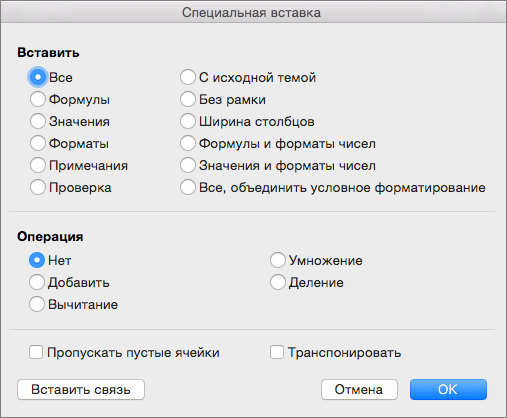
Параметры вставки
Что вставляется
Все содержимое и формат ячеек, включая связанные данные.
Вставка только значений в том виде, как они отображаются в ячейках.
Содержимое и формат ячеек.
Вставка только примечаний к ячейкам.
Только правила проверки данных.
с исходной темой
Все содержимое и форматирование ячеек с использованием темы, примененной к исходным данным.
Содержимое и формат ячеек, кроме границ ячеек.
ширины столбцов
Атрибуты ширины столбца или диапазона столбцов в другой столбец или диапазон столбцов.
формулы и форматы чисел
Только формулы и форматы чисел.
значения и форматы чисел
Только значения и форматы чисел из выделенных ячеек.
все, объединить условное форматирование
Условное форматирование из скопированных ячеек объединяется с условным форматированием в области вставки.
Параметры операций
Параметры операций позволяют выполнить математические действия со значениями из областей копирования и вставки.
Вставка содержимого скопированной области без математического действия.
Добавление значений из области копирования к значениям в области вставки.
Вычитание значений из области копирования из значений в области вставки.
Умножение значений из области вставки на значения из области копирования.
Деление значений из области вставки на значения из области копирования.
Доступны и другие параметры:
Пропускать пустые ячейки
Позволяет предотвратить замену значений и атрибутов в области вставки, когда в скопированной области содержатся пустые ячейки.
Транспонировать
Вставка содержимого скопированных ячеек с изменением ориентации. Данные строк будут вставлены в столбцы, и наоборот.
Вставить связь
Если данные представляют собой рисунок, он связывается с исходным рисунком. В случае изменения исходного рисунка вставленный также меняется.
Совет: Некоторые параметры доступны как в меню В paste, так и в диалоговом окне Специальная ветвь. Их названия могут слегка различаться, но результат оказывается одинаковым.
- Выделите ячейки с данными и атрибутами, которые требуется скопировать.
- На панели инструментов Стандартная нажмите кнопку Копировать .
- Щелкните первую ячейку в области, куда требуется вставить скопированное содержимое.
- На вкладке Главная в области Правканажмите кнопку В таблицуи выберите специальную ветвь.
- В диалоговом окке Специальная ветвь в области Ветвьсделайте следующее:
Команда Действие Все В этом формате включаем все содержимое и формат ячейки, включая связанные данные. Формулы Вставка только формул в том виде, как они вводятся в строку формул. Значения В этом окте можно вировать только значения, отображаемые в ячейках. форматы В этом формате можно в нее в форматировать только ячейки. Примечания Вставка только примечаний к ячейкам. Проверка В этой области можно вировать правила проверки данных для скопированные ячейки. с исходной темой В этом формате можно в виде темы, примененной к исходным данным, в виде вложенного содержимого и форматирования ячейки. без рамки В этом формате можно в нее в форматировать все содержимое и содержимое ячейки, кроме границ ячеев. ширины столбцов Вставка ширины столбца или диапазона столбцов в другой столбец или диапазон столбцов. формулы и форматы чисел В этом формате можно вировать только формулы и параметры форматирования для выбранных ячеек. значения и форматы чисел В этом формате можно вировать только значения и параметры форматирования из выбранных ячеек. Объединить условное форматирование Условное форматирование из скопированных ячеек объединяется с условным форматированием в области вставки. Чтобы математически объединить значения между областями копирования и вжатия, в диалоговом окне Специальная вация в области Операция выберите математическую операцию, которую вы хотите применить к скопированные данные.
Команда Результат Нет Вставка содержимого скопированной области без математического действия. сложить Добавление значений из области копирования к значениям в области вставки. вычесть Вычитание значений из области копирования из значений в области вставки. умножить Умножение значений из области вставки на значения из области копирования. разделить Деление значений из области вставки на значения из области копирования. Дополнительные параметры определяют, как будут обрабатываться пустые ячейки при вклеии, как в них вся скопированная информация, как строки или столбцы, и связывание скопированные данные.
Команда Действие Пропуск пустых страниц Избегайте замены значений в области в области в виде висячего в том случае, если пустые ячейки встречаются в области копирования. Транспонировать Измените столбцы скопированные данные на строки и наоборот. Вставить связь Вставляемые значения связываются с исходными. При вставке связи в копируемые данные Excel вводит абсолютную ссылку на копируемую ячейку или диапазон ячеек в новом месте. Примечание: Этот параметр доступен только при выборе параметра Все или Все, кроме границ в диалоговом окне «Специальная ветвь»
Совет: В Excel для Mac версии 16.33 или более высокой версии на панель быстрого доступа можно добавить действия «Вставку форматирования», «Вставку формул» и «Вставку значений» или пользовательские сочетания клавиш. Для сочетаний клавиш необходимо назначить сочетание клавиш, которое еще не используется для открытия диалогового окно Специальная вставку.
Как вставить один и тот же текст во все ячейки в excel
sorry))))) Вопрос вот в чем))))
Я хочу чтобы при вводе текста в ячейку A1 листа 1, одновременно с этим этот же текст вводился в Ячейку A2 листа 2. Помогите пожалуйста кто чем может)
Заранее благодарен!02.11.2011 16:27:50
Мышь в правую руку, левую руку на кнопочку Ctrl, ноги на ширине плеч, дыхание ровное! Начинаем упражнение!
1. Зажимаем кнопочку, мышом клац-клац-клац по ярлыкам листов, куда надо одновременно вводить информацию
2. Аккуратно все отпускаем, по ярлыкам не клацаем больше
3. В ячейку А1 вводим информацию
4. Наслаждаемся видами.
Закончили упражнение! :О)Пользователь
Сообщений: 4 Регистрация: 01.01.1970
02.11.2011 16:28:12
А если во второй лист вставить формулу типа =Если(‘Лист1′!A1=»»;»»;’Лист1’!A1)
и растянуть?
02.11.2011 16:28:23Просто по роду моей деятельности приходится вводить один и тот же текст в разные листы и разные ячейки. И на это уходит много времени(
02.11.2011 16:29:15
А, нет. это я невнимательный.
Надо ж в разные ячейки. думаю.
02.11.2011 16:32:15Мышь в правую руку, левую руку на кнопочку Ctrl, ноги на ширине плеч, дыхание ровное! Начинаем упражнение!
1. Зажимаем кнопочку, мышом клац-клац-клац по ярлыкам листов, куда надо одновременно вводить информацию
2. Аккуратно все отпускаем, по ярлыкам не клацаем больше
3. В ячейку А1 вводим информацию
4. Наслаждаемся видами.
Закончили упражнение! :О)
Спасибо)) Я разобрался в одновременном вводе текста. Но мне нужно чтобы во 2ом листе текст вводился бы не в ячейку A1, а в другую ячеку!)
Тобиш в 1ом листе я ввожу текст в ячейку A1 и он же должен отображаться в ячейку A2 в другом листе!)Как добавить одинаковый текст в несколько ячеек Excel?
Как можно в программе Excel добавить один и тот же текст в несколько ячеек сразу?
Ответ
В программе Microsoft Excel есть возможность вставить одинаковый тест или данные в несколько ячеек одновременно. Для этого выполните шаги ниже.
- Выделите все ячейки, в которые вы хотите вставить текст.
- После выделения сразу введите текст.
- Когда это сделано вместо Enter, нажмите Ctrl+Enter.
После выполнения этих шагов ваш текст автоматически будет введен во все выделенные ячейки. Этот совет может быть полезен тем, кому нужно ввести много данных с одинаковым префиксом, но разным окончанием.

Например, вам нужно сделать нумерацию деталей вида «Деталь 1», «Деталь 2» и так далее. Вы можете ввести во все нужные ячейки слово «Деталь» способом, описанным выше, а номера уже добавить вручную. Так вы сэкономите немало времени.
Понравилось? Поделись с друзьями!
Дата: 15.03.2013 Автор/Переводчик: Linchak
покупка
Как вставить один и тот же текст во все остальные строки в Excel?
В этой статье мы покажем вам, как вставить один и тот же текст во все остальные строки Excel. Пожалуйста, просмотрите для более подробной информации.
Вставьте один и тот же текст в каждую строку с кодом VBA
Предположим, вы хотите вставить тексты «Имя», «Данные» и «Оценка» в каждую строку в определенном диапазоне, как показано на скриншоте ниже. Пожалуйста, попробуйте следующий код VBA.

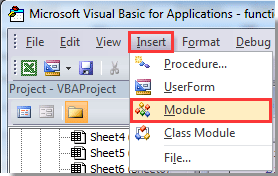
1. На листе нажмите другой + F11 клавиши одновременно, чтобы открыть Microsoft Visual Basic для приложений окно.
2. Нажмите Вставить > Модули. Смотрите скриншот:
3. Скопируйте и вставьте ниже код VBA в редактор кода.
Код VBA: вставьте один и тот же текст в каждую строку в Excel
Sub inserttexteveryonerow() Dim Last As Integer Dim emptyRow As Integer Last = Range("A" & Rows.Count).End(xlUp).Row For emptyRow = Last To 2 Step - 1 If Not Cells(emptyRow, 1).Value = "" Then Rows(emptyRow).Resize(1).Insert Range(Cells(emptyRow, "A"), Cells(emptyRow, "C")).Value = Array("Name", "Date", "Sore") End If Next emptyRow End SubЗаметки: В приведенном выше коде:
1. Ваши данные должны начинаться с первой строки на листе.
2. Измените тексты «Имя», «Данные» и «Оценка» на нужные вам тексты.
3. Буквы A и C указывают диапазон ячеек, в который вы хотите вставить определенный текст.4. нажмите F5 ключ для запуска кода. И вы можете видеть, что указанные тексты добавляются в каждую строку вашего рабочего листа.
Вставьте тот же текст в каждую вторую строку с помощью Kutools for Excel
С помощью приведенного выше кода вы можете просто вставить текст в каждую строку. Как насчет вставки текста в каждую n строку в Excel? В этом разделе мы покажем вам Вставить строки заголовков полезности Kutools for Excel. С помощью этой утилиты вставка текста в каждую n строку больше не будет проблемой.
Перед применением Kutools for Excel, Пожалуйста, сначала скачайте и установите.
1. Нажмите Кутулс > Вставить > Вставить строки заголовков чтобы включить эту утилиту.

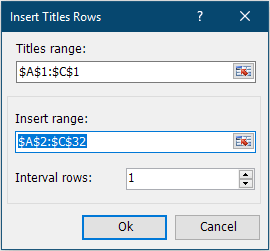
2. в Вставить строки заголовков диалоговое окно, вам необходимо:
1). Выберите диапазон текстов, которые вы хотите вставить в каждую n строку в Диапазон заголовков коробка;
2). Выберите диапазон, в который нужно вставить текст в Вставить диапазон коробка;
3). Укажите номер строки интервала в Интервальные строки коробка. Если вы хотите вставить текст в каждую строку, введите 1 в поле, а для каждой n строки введите n в поле;
4). Щелкните значок OK кнопку.
Теперь указанный текст вставляется в каждую n строку в выбранном диапазоне.
Если вы хотите получить бесплатную пробную версию ( 30 -день) этой утилиты, пожалуйста, нажмите, чтобы загрузить это, а затем перейдите к применению операции в соответствии с указанными выше шагами.
Лучшие инструменты для офисной работы
Усовершенствуйте свои навыки работы с Excel с помощью Kutools for Excelи испытайте эффективность, как никогда раньше. Kutools for Excel Предлагает более 300 расширенных функций для повышения производительности и экономии времени. Нажмите здесь, чтобы получить функцию, которая вам нужна больше всего.
Office Tab Добавляет в Office интерфейс с вкладками и значительно упрощает вашу работу
- Включение редактирования и чтения с вкладками в Word, Excel, PowerPoint , Издатель, доступ, Visio и проект.
- Открывайте и создавайте несколько документов на новых вкладках одного окна, а не в новых окнах.
- Повышает вашу продуктивность на 50% и сокращает количество щелчков мышью на сотни каждый день!