Инструкция: как зачеркнуть слово в Ворде


Сейчас мы расскажем вам, как зачеркнуть слово в «Ворде». Ведь работа в указанном текстовом редакторе дает пользователю большие возможности. Благодаря приложению можно производить различные манипуляции с текстом. Одну из них мы сейчас опишем.
Как зачеркнуть слово в «Ворде»: инструкция

Для начала в программе Microsoft Word набираем необходимый нам текст. Следует отметить, что за зачеркнутый текст в ворде отвечает специальное обозначение. Данной функцией нам и предстоит воспользоваться. Если в панели инструментов отсутствует кнопка «abc Зачеркнутый», ставим курсор на чистом поле панели инструментов. Нажимаем правой кнопкой мыши и в возникшем окне инструментов выбираем раздел «Настройка. ». Далее для того, чтобы разобраться в том, как зачеркнуть слово в ворде, нам необходимо выбрать раздел «Команды» в появившемся окне настроек. Далее переходим к левому столбцу «Категории» и находим пункт «Формат». Обратим внимание на правый столбец «Команды», ведь там появился список возможностей, соответствующих данной категории. Передвигаем бегунок вниз и находим обозначение «abc Зачеркнутый». Ставим курсор на упомянутый значок, нажимаем левой кнопкой мыши, а после, удерживая ее, перетаскиваем символ на поле панели инструментов. Выбрать можно подходящее вам место.
Как пользоваться

Теперь вы знаете, как зачеркнуть слово в ворде, ведь на панели инструментов отныне закреплено обозначение команды, которая позволяет зачеркивать знаки, слова и буквы. Однако мы расскажем еще о некоторых моментах. Итак, в нашем печатном тексте выбираем слово, подлежащее зачеркиванию. Выделяем его. Нажимаем на символ «abc Зачеркнутый» в панели инструментов. Все, интересующее нас слово зачеркнуто.
Набираем текст
Далее мы обсудим, как писать зачеркнутым шрифтом. Исходя из конкретных целей в написании отдельных блоков необходимого текста или надписи, лучше использовать разные варианты в начертании шрифтов. Благодаря этому содержание будет выглядеть выразительно, и вашему читателю будет намного труднее допустить ошибку в понимании смысловой нагрузки надписи. Одним из способов по достижению правильного понимания написанного текста можно назвать использование зачеркнутого шрифта. Если вы используете текстовый редактор «Ворд», достаточно активировать функцию, о которой речь шла выше, и перейти к набору материала. Если вас интересует аналогичная возможность в графическом редакторе Photoshop, нажмите на текстовый слой, выбранный для подобной обработки, затем раскройте раздел «Окно» в меню программы. Вам необходимо выбрать строку «Символ», дабы открыть специальную панель. В ней можно внести изменения в параметры текста на выделенном слое. Второй снизу ряд на этой панели имеет пиктограммы, каждая из которых изображает латинскую литеру «T» в различных вариантах написания. При этом зачеркнутая буква в данном списке находится на последнем месте. Нажав крайнюю правую пиктограмму, вы получите необходимый результат. Теперь вы знаете, как зачеркнуть слово в «Ворде».
Как зачеркнуть текст в документе Word
wikiHow работает по принципу вики, а это значит, что многие наши статьи написаны несколькими авторами. При создании этой статьи над ее редактированием и улучшением работали авторы-волонтеры.
Количество просмотров этой статьи: 7618.
В этой статье:
Вам нужно создать список задач в Microsoft Word и выделить выполненные задачи, просто зачеркнув их? Или вам нужно зачеркнуть текст по другой причине? Тогда прочитайте эту статью.

Запустите Microsoft Word.

Откройте документ или создайте новый.

Выделите текст, который вы хотите зачеркнуть.

На вкладке «Главная» откройте группу «Шрифт», щелкнув по стрелке в правом нижнем углу группы.

- Если у вас нет мыши или она не работает, нажмите Alt + К.

Нажмите Enter, чтобы сохранить настройки. Выделенный текст теперь зачеркнут.
- Для зачеркивания текста двойной линией нажмите Alt + L.
- В качестве альтернативы откройте вкладку «Вставка» и нажмите «Фигуры». Выберите линию и нарисуйте ее. Теперь переместите линию на текст, который вы хотите зачеркнуть.
Что вам понадобится
Дополнительные статьи

ввести верхний (надстрочный) индекс и нижний (подстрочный) индекс в MS Word

превратить отсканированный документ в документ Microsoft Word

добавить комментарий в Microsoft Word

распечатать документ в Word

закрыть диалоговое окно в Microsoft Word

отключить отображение символов абзаца в Microsoft Word
удалить пустую страницу в Word

сделать газету в Microsoft Word

центрировать текст в Microsoft Word

закрепить изображение в Word

добавить галочку в документе Word

вставить файл в документ Word

обновить Word на компьютере

сделать приглашения в Microsoft Word
Об этой статье
wikiHow работает по принципу вики, а это значит, что многие наши статьи написаны несколькими авторами. При создании этой статьи над ее редактированием и улучшением работали авторы-волонтеры. Количество просмотров этой статьи: 7618.
Bahasa Indonesia: Mencoret Kata Kata dalam Berkas Microsoft Word
Nederlands: Tekst doorhalen in Word
Эту страницу просматривали 7618 раз.
Была ли эта статья полезной?
Куки помогают сделать WikiHow лучше. Продолжая использовать наш сайт, вы соглашаетесь с нашими куки правилами.
Как сделать зачеркнутый текст в ворде
В этой статье пойдет речь о том, как сделать текст зачеркнутым в Word. Это может потребоваться, например, для наглядного показа ошибки в тексте, выделением таким образом ненужных фраз/строк/абзацев.
Панель инструментов работы со шрифтом
На вкладке «Главная» документа word расположена панель инструментов для работы со шрифтами. С помощью этих инструментов можно, например, изменить размер текста, его стиль, цвет, а так-же выполнить другие варианты форматирования текста, в том числе сделать его зачеркнутым.
Инструкция:
- Для начала выделите текст, который желаете сделать зачеркнутым.

- После этого нажмите на параметр “ abc ” — он находится в панели “Шрифт” на вкладке «Главная».

Совет! Для отмены «зачеркивания» необходимо проделать те же действия, которые делали для того что бы зачеркнуть текст. Выделяете зачеркнутый текст и нажимаете на кнопку “ abc ”
Зачеркивание двумя горизонтальными линиями
Пример где это может пригодится не приходит мне на ум, но возможно кому-то это будет полезно.
Инструкция:
- Выделите ту часть текста, которую требуется зачеркнуть двумя линиями.

- Далее требуется открыть “Диалоговое окно” панели “Шрифт”. Это можно сделать нажав сочетание клавиш “Ctrl+D” или же нажать на стрелочку, как показано на скриншоте ниже.

- Теперь поставьте галочку на параметре “Двойное зачеркивание”, который находится в разделе “Видоизменение”.

- Нажмите кнопку “Ок” для сохранения действий.
Совет! Для отмены двойного зачеркивания, выделите текст на котором требуется отменить это действие, нажмите “Ctrl+D”, снимите галочку с параметра “Двойное зачеркивание” и нажмите ОК.
Как делается зачёркивание текста в редакторе Microsoft Word
Удобный в использовании многофункциональный текстовый редактор Word, являющийся одной из самых популярных программных разработок компании Microsoft, содержит в себе огромный спектр разнообразного инструментария, позволяющего изменять стилистическое оформление информационных сообщений, которые содержатся в документах. Чаще всего, пользователи изменяют в тексте непосредственно шрифт и его размеры, выделяют отдельные части набранного сообщения полужирным и курсивом. Наряду с этим, любой желающий может изменить привычный чёрный цвет текста, который установлен по умолчанию, на любой из цветов радуги, чему способствует расположенная в главной категории цветовая палитра. Иногда случается и такое, что ранее написанное необходимо зачеркнуть, иными словами, пользователь должен сделать перечёркнутым набранный в Ворде текст .
В этой статье мы расскажем, как перечеркнуть шрифт в Ворде
Принцип зачёркивания слов
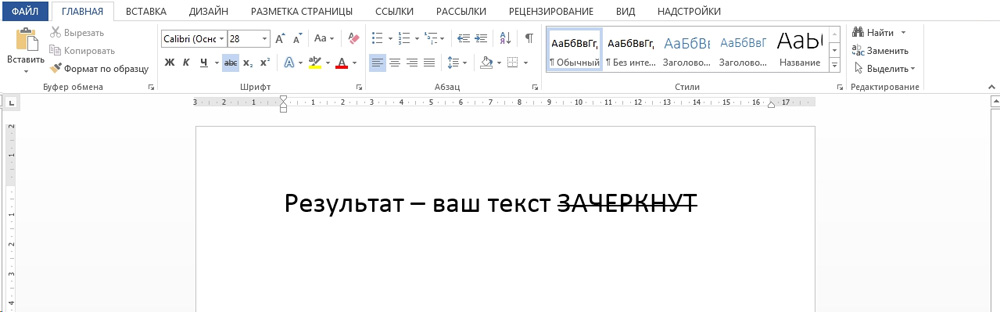
В версиях текстового редактора, которые были созданы позднее 2007 года, среди прочего инструментария, расположенного в категории «Главная», предусмотрен специализированный значок, посредством которого можно всего за один щелчок зачеркнуть текст в Ворде. Найти этот элемент можно на панели управления, расположенной в подразделе «Шрифт». Чтобы сделать слово зачёркнутым, нужно воспользоваться командой, на которой содержится сочетание букв «abc».

Чтобы зачеркнуть текст в Word, следует выделить необходимый фрагмент (ту часть информационного сообщения, которая впоследствии будет подвержена форматированию), а затем нажать на соответствующую кнопку.
В некоторых версиях текстового редактора Word может не быть ранее указанной кнопки, в таком случае придётся произвести ряд несложных манипуляций. Пользователю в первую очередь нужно выделить определённую часть текста, подлежащего изменению, а затем, в категории «Главная», которая является основной вкладкой программы, найти раздел «Шрифт». Кроме инструментов, которые постоянно находятся в поле зрения пользователя, этот раздел имеет несколько скрытых функций. Чтобы иметь возможность ими воспользоваться, нужно развернуть содержимое категории посредством нажатия на стрелку, расположенную в нижней части справа.
Чтобы зачеркнуть слово в Ворде, нужно в настройках, предусматривающих «Видоизменение», поставить отметку на той строчке, которая делает текст зачёркнутым. Подтвердить сделанные изменения можно нажатием на кнопку «Ок». В результате этих несложных действий указанные настройки будут применены, а диалоговое окно исчезнет с экрана.
Если пользователю нужно произвести операцию, в точности противоположную описанной — в частности, необходимо убрать перечёркнутые слова, можно применить обратный порядок действий. Юзер может выделить фрагмент текста с зачёркиванием и повторно нажать на значок «abc», после чего ранее изменённый фрагмент обретёт первоначальный вид.
Заключение
Уникальный текстовый редактор Word компании Microsoft обладает огромным количеством специализированных инструментов, которые позволяют производить над текстом множество манипуляций. Специфический значок «abc», например, позволяет сделать зачёркнутым не только отдельно взятое слово, но и букву, символ, предложение или целый абзац.