Как удалить историю «Яндекс»?
Функция удалить историю в Яндексе реализована довольно просто. Проблема в том, что далеко не каждый человек знает, где ее найти, особенно в Яндекс браузере. Некоторые вообще задаются вопросом «Зачем удалять историю?». Как правило, причин может быть много.

Это полезно уметь делать, если пользуешься чужим компьютером или одним компьютером с кем-то еще. Таким образом, можно засекретить информацию о посещенных сайтах во избежание лишних вопросов, а также сохранить в тайне данные о своих личных логинах и паролях.
Очищать историю полезно для компьютера. Так как накопление временных файлов засоряет жесткий диск, забивает память, что негативно отражается на компьютере, например, замедляет скорость его работы.
Это основные причины, которые говорят о необходимости очистки истории. Как удалить историю в Яндексе, будь это поисковая система или одноименный браузер, будет рассмотрено ниже.
История создания Яндекса
На протяжении многих лет яндекс занимает лидирующие позиции в рейтинге наиболее популярных поисковиков не только российских пользователей интернета, но и всего мира.
Поисковая система была разработана двумя русскими компьютерными гениями – Аркадием Воложем и Ильей Сегаловичем. Впоследствии они возглавили столь знаменитую в наши дни компанию «Яндекс» в лице директоров.
Имя своему детищу было придумано ими самостоятельно. Основой для названия послужила английская фраза « yet another indexer », сокращенно «yandex», в переводе на русский язык означающая «языковой индекс». Позже Аркадий Волож предложил переписать английскую букву «я» на русскую. В результате получилось – Яndex.
Осенью 1997 года официально заработала поисковая система «yandex.ru». С того времени слово «яндекс» в различных вариациях стало широко распространено по всему миру. Российские пользователи сети привыкли видеть написанное черным шрифтом на русском языке слово с выделенной красным цветом заглавной буквой.
За свою простоту, легкость в использовании, способность быстрого исправления ошибок поисковая система сильно полюбилась пользователям интернета.

Как удалить историю в Яндексе
Запросы, которые часто записываются в строку поиска Яндекса, остаются в памяти поисковика. Поэтому, спустя время, они будут отображаться в строке поиска при наведении на нее курсором. Избежать этого несложно. Этот процесс не занимает много времени и предусматривает несколько щелчков мышкой.
Чтобы иметь возможность убрать историю поиска в Яндексе, сначала нужно пройти авторизации в системе. Нажимаем «Войти в почту» на главной странице Яндекса и вводим свой логин и пароль. Если электронной почты еще нет, ее необходимо создать, кликнув на надпись «Завести ящик». Затем вводим необходимые данные и переходим в почту.
Далее во вкладке «Личные настройки» выбираем «Другие настройки». Высветится перечень различных возможных настроек. Нас интересуют «Поисковые подсказки». В высветившемся окошке под разделом «Мои запросы в поисковых подсказках» выбираем «Очистить историю запросов». Вот и все, данные запросов уничтожены .
Если вы хотите, чтобы в дальнейшем поисковые запросы, а также ссылки на часто посещаемые сайты не отображались в строке поиска, следует выключить эту функцию, убрав галочки напротив разделов «Мои запросы в поисковых подсказках» и «Любимые сайты в подсказках».

Удалить историю в Яндекс браузере
Яндекс браузер существует в интернете относительно недавно, с 2012 года. Несмотря на это, он активно используется пользователями сети.
Есть два способа удалить историю в браузере. Рассмотрим каждый из них.
Первый способ. Запускаем браузер и выбираем значок «Настройки», который находится в правой верхней части экрана. В появившемся меню левой кнопкой мыши нажимаем «История» и кликаем «Очистить историю». С помощью таких элементарных действий, мы удалим всю информацию запросов браузера. Но можно удалить не всю историю, а адреса выборочных сайтов. В этом случае из всего списка запросов находим нужные и, нажав на стрелочку рядом с ними, выбираем пункт «Удалить из истории».
Второй способ. В открытом диалоговом окне браузера нажимаем на значок «Настройки» и выбираем «Инструменты». Далее нас интересует «Удаление данных о просмотренных страницах», кликаем на него мышкой. Появилось окошко «Очистить историю». Здесь можно выбрать галочкой разделы, которые следует удалить из истории, а также указать период времени. С помощью этого способа можно удалить не только историю запросов, но и временные cookie файлы, кэш файлы, которые также засоряют память компьютера.
Как удалить историю в Яндексе на телефоне
Процесс очистки истории Яндекса в телефоне аналогичен процессу ее удаления с компьютера.
Итак, включаем мобильник и запускаем браузер Яндекс. Находим вкладку «Настройки» со значком в виде шестеренки и нажимаем на нее. Открылся список возможных настроек. Останавливаемся на разделе «Конфиденциальность». Заходим в подраздел «Очистить данные» и выбираем, какие данные нужно удалить, поставив галочку напротив соответствующей группы. Затем нажимаем «Очистить данные». Телефон может спросить, уверены ли в том, что хотите очистить информацию. Если передумали, выбираем «отмена». При утвердительном ответе нажимаем «да». Данные очищены.
Также в разделе«Конфиденциальность» можно выбрать, сохранять или нет пароли и историю в браузере в будущем. Если убрать галочки, то такого рода информация не будет сохраняться в дальнейшем, а значит не придется чистить историю заново.

Как восстановить удаленную историю в Яндексе
Может возникнуть ситуация, когда вы забыли ссылку на очень важный сайт и никак не можете отыскать его в интернете. При этом история яндекса была удалена 2 дня назад. Что делать? Можно ли восстановить данные ?
Теоретически восстановить удаленные файлы интернета можно.Практически – это сделать очень сложно и не всегда возможно.
Как правило, в интернете представлены программы, которые восстанавливают удаленную с компьютера информацию. Чаще всего они могут оживить различные файлы, но не восстановить историю браузера. Поэтому, если вы не обладаете способностями программиста, то лучше обратиться к специалисту, знающему в этом толк. И то, не факт что он вам поможет.
Отсюда вывод, зная как удалить историю в Яндексе, прежде чем приступить к этому процессу стоит хорошо обдумать, не уничтожится ли важная информация. При необходимости следует сохранить ее на всякий случай, добавив ссылку на полезный сайт в закладки.
Видео об удалении истории в Яндексе
Чтобы подробнее понять про очистку истории посещений в этом обозревателе, посмотрите информативное и полезное видео на данную тему:
Как просмотреть историю браузера Яндекс на планшете: пошаговая инструкция

История просмотра в браузере Яндекс – это полезная функция, которая позволяет вам вернуться к просмотренным ранее веб-страницам. Если вы пользуетесь Яндексом на своем планшете и хотите узнать, как просмотреть историю в этом браузере, то этот практический гид поможет разобраться.
Для того чтобы просмотреть историю в браузере Яндекс на планшете, следуйте следующим шагам:
- Откройте браузер Яндекс на вашем планшете.
- Нажмите на кнопку меню в верхнем правом углу экрана. Обычно она представлена в виде трех точек.
- В открывшемся меню выберите пункт «История».
- Теперь вы увидите список всех просмотренных вами веб-страниц. Чтобы перейти на одну из них, просто нажмите на нее.
Таким образом, вы можете легко просматривать историю своих посещенных веб-страниц в браузере Яндекс на планшете. Эта функция особенно удобна, если вы хотите вернуться к какой-либо странице, которую вы посетили ранее, но не помните ее адрес.
Как просмотреть историю браузера Яндекс на планшете
Браузер Яндекс позволяет просмотреть историю посещенных вами веб-страниц на вашем планшете. Следуйте инструкциям ниже, чтобы узнать, как это сделать.
Шаг 1: Откройте браузер Яндекс
Сначала откройте браузер Яндекс на своем планшете. Если у вас его нет, вы можете загрузить его из магазина приложений Google Play или App Store.
Шаг 2: Откройте историю браузера

- На главной странице браузера Яндекс нажмите на значок «Меню», который находится в левом верхнем углу экрана.
- В выпадающем меню выберите «История».
Шаг 3: Просмотрите историю
После того, как вы открыли историю браузера, вы увидите список всех посещенных вами веб-страниц. Список будет отображаться в хронологическом порядке, начиная с самого последнего посещения.
Шаг 4: Откройте страницу из истории
Чтобы открыть веб-страницу из истории, просто нажмите на ее название или на иконку стрелки справа от названия. Браузер Яндекс откроет выбранную страницу в новой вкладке.
Шаг 5: Очистите историю
Если вы хотите очистить историю посещений, вы можете сделать это, нажав на значок «Меню» в левом верхнем углу экрана в режиме просмотра истории. В выпадающем меню выберите «Очистить историю». Будьте осторожны, так как эта операция удалит все записи из истории браузера.
Шаг 6: Закройте историю
После просмотра или очистки истории вы можете закрыть ее, нажав на значок «Крестик» в правом верхнем углу экрана.
Вот и все! Теперь вы знаете, как просмотреть историю браузера Яндекс на планшете. Наслаждайтесь своими интернет-поисками!
Подготовка к просмотру истории в браузере Яндекс на планшете

Прежде чем приступить к просмотру истории в браузере Яндекс на планшете, необходимо выполнить несколько предварительных шагов. Эти шаги помогут вам получить доступ к истории и удобно просмотреть сохраненные данные.
1. Откройте браузер Яндекс на планшете
На вашем планшете найдите и запустите браузер Яндекс. Обычно он имеет иконку, похожую на круг с красной буквой «Я» внутри. Если вы не установили браузер Яндекс, то сначала загрузите его из официального магазина приложений для вашего устройства.
2. Откройте историю просмотра
После того, как вы запустили браузер Яндекс, нажмите на значок меню в левом верхнем углу экрана. Далее выберите в появившемся списке пункт «История». Это откроет окно с вашей историей просмотра.
3. Просмотрите сохраненные данные
В окне истории вы увидите список всех сохраненных вами страниц. Вы можете нажать на каждую из них, чтобы перейти на эту страницу. Если вы хотите удалить определенную страницу из истории, просто свайпните ее влево или вправо и нажмите на кнопку удаления.
Таким образом, вы подготовились к просмотру истории браузера Яндекс на планшете и теперь можете легко находить и переходить на интересующие вас страницы.
Открытие истории браузера

Чтобы просмотреть историю браузера Яндекс на планшете, вам потребуется выполнить следующие шаги:
- Откройте браузер Яндекс на своем планшете.
- Нажмите на иконку меню, которая обычно находится в верхнем правом углу экрана.
- В выпадающем меню выберите пункт «История».
- После этого откроется список всех посещенных вами веб-страниц.
- Вы можете прокручивать список вниз и вверх, чтобы просматривать все посещенные страницы.
- Чтобы открыть страницу из истории, просто нажмите на ее название.
Таким образом, вы можете просмотреть историю браузера Яндекс на своем планшете и легко вернуться к ранее посещенным веб-страницам.
Пошаговая инструкция по просмотру истории в Яндексе
Если вы хотите просмотреть историю браузера Яндекс на планшете, следуйте этой пошаговой инструкции:
- Откройте браузер Яндекс на своем планшете.
- Нажмите на иконку меню, расположенную в правом верхнем углу экрана.
- В появившемся меню выберите пункт «История».
- Вы увидите список посещенных вами веб-страниц. Чтобы перейти на конкретную страницу, просто нажмите на нее.
- Если вы хотите удалить какие-то записи из истории, нажмите на иконку корзины рядом с соответствующей страницей.
- Чтобы очистить всю историю браузера, нажмите на кнопку «Очистить историю» внизу списка.
Теперь вы знаете, как просматривать историю браузера Яндекс на своем планшете. Удачного использования!
Шаг 1: Откройте браузер Яндекс
Для того чтобы просмотреть историю браузера Яндекс на планшете, вам необходимо открыть сам браузер. Для этого выполните следующие действия:
- Включите планшет, если он еще не включен.
- Найдите иконку браузера Яндекс на рабочем столе или в списке приложений.
- Нажмите на иконку браузера Яндекс, чтобы открыть его.
Теперь вы готовы приступить к просмотру истории браузера Яндекс на своем планшете.
Шаг 2: Найдите меню браузера
После того, как вы открыли браузер Яндекс на своем планшете, вам нужно найти меню, чтобы просмотреть историю.
Находясь в браузере Яндекс, вы можете найти меню справа в верхнем углу экрана. Обратите внимание на иконку, представляющую три горизонтальные полоски.
Нажмите на эту иконку. Вам будет предложено несколько вариантов, связанных с браузером.
Одним из них является «История». Нажмите на эту опцию, чтобы открыть список последних посещенных вами веб-страниц.
Теперь вы можете просмотреть историю браузера Яндекс на своем планшете, увидеть списки посещенных сайтов и перейти на любой из них, нажав на него.
Интернет-помощник собрал в данном разделе публикации, чтобы помочь вам найти ответы на любые вопросы, связанные с сотовой связью и мобильными устройствами
Как посмотреть историю браузера Яндекс на планшете?
Чтобы посмотреть историю браузера Яндекс на планшете, откройте приложение Яндекс Браузер на вашем планшете. Найдите значок «Три точки» в правом верхнем углу экрана и нажмите на него. В появившемся меню выберите «История». Здесь вы увидите список посещенных вами веб-страниц. Вы можете листать историю вниз или вверх для просмотра более ранних записей.
Я не могу найти историю браузера в приложении Яндекс на планшете. Что делать?
Если вы не можете найти историю браузера в приложении Яндекс на планшете, попробуйте следующие шаги. Убедитесь, что у вас установлена последняя версия приложения Яндекс Браузер. Если у вас установлена последняя версия, откройте приложение и перейдите в настройки. Возможно, функция истории отключена. Если это так, включите ее. Если ничего из этого не помогает, попробуйте обновить операционную систему на вашем планшете. Если ничего не помогает, свяжитесь с поддержкой Яндекса для получения дальнейшей помощи.
Могу ли я посмотреть историю браузера Яндекс на планшете с другого устройства?
Да, вы можете посмотреть историю браузера Яндекс на планшете с другого устройства, если у вас авторизована учетная запись Яндекс. Перейдите на другое устройство, откройте браузер Яндекс и войдите в свою учетную запись. После этого вы сможете получить доступ к истории браузера с планшета. Обратите внимание, что для просмотра истории браузера с другого устройства необходимо, чтобы синхронизация данных была включена на планшете.
Как удалить историю браузера Яндекс на планшете?
Чтобы удалить историю браузера Яндекс на планшете, откройте приложение Яндекс Браузер на вашем планшете. Найдите значок «Три точки» в правом верхнем углу экрана и нажмите на него. В появившемся меню выберите «История». Затем нажмите на значок «Корзины» рядом с теми записями, которые вы хотите удалить. Подтвердите свое намерение удалить записи истории. Обратите внимание, что после удаления записей истории они нельзя будет восстановить.
Как восстановить историю если случайно удалил
Кроме того, перед пользователем может встать вопрос о восстановлении данных, если последние были удалены им необдуманно или случайно. Увы, но решить этот вопрос в положительном ключе уже не удастся, поскольку отыграть свои действия назад будет невозможно из-за того, что удаленные данные не сохраняются даже в кэше.
[sape count=2 block=1 orientation=1]
Чтобы перестраховаться и избежать такого развития событий пользователь может сохранять важные источники информации в закладки, не ограничиваясь одной только историей посещений. Для выполнения поставленной задачи предусматривается следующая инструкция:
- Перейдите на ресурс, который хотите сохранить.
- Используйте точки на панели браузера для дальнейшего вызова контекстного меню.
- Кликните по значку в виде звездочки, подписанному как «Добавить в закладки».
Как посмотреть историю Яндекса на планшете и ПК
При использовании планшета доступ к просмотру истории происходит иначе, чем для смартфона. В этом случае будет использован следующий алгоритм:
-
Сначала требуется запустить Яндекс браузер. Если он только что был запущен, то начальная страница появится сразу после старта. Если уже были открыты вкладки, то достаточно нажать на иконку «плюс» справа от вкладок.
Существует ещё один способ. Для этого вместо ссылки в адресную строку нужно ввести запрос «browser://history/» (без кавычек). После этого на открывшейся вы узнаете информацию о списке сайтов из раздела «История».
На компьютере для этой цели нужно просмотреть главное меню. В открывшемся списке выбирают историю посещений.
Подтверждения действия не потребуется. Соответствующая информация моментально сотрется с мобильного устройства.
Как удалить частично или совсем очистить историю в Яндексе?
P.S. Как я уже писал выше, Яндекс полностью изничтожил сервис «Мои находки», но осталась возможность «Очистить историю запросов» на приведенной по ссылке странице. Там можно будет нажать на одноименную кнопочку.
Как вы уже, наверное, заметили, можно не очищать всю историю целиком, а удалить какие-то отдельные запросы или посещенные страницы, просто кликнув напротив них по крестику. Удалится данный запрос и все страницы, на которые вы перешли при поиске ответа на него.
Например, при просмотре журнала Яндекса Маркета можно будет удалить из него отдельные просмотренные товары, а можно будет и всю историю очистить с помощью расположенной вверху одноименной кнопки:
Кстати, забыл сказать, что история поиска будет сохраняться (писаться) только в том случае, если вы авторизованы в Яндексе (в правом верхнем углу вы видите свой логин-ник). Если вы не авторизованы, то никакие «Мои находки» вам будут не доступны, а значит и очищать будет нечего.
Если хотите, чтобы и ваш IP поисковик не узнал, то используйте анонимайзеры (Хамелеон, Spools). Если и этого покажется мало, то , который позволяет не оставлять практически никаких следов в сети, так что и удалять историю на Яндексе или где бы то ни было вам не придется.
Да, чуть не забыл рассказать, как очистить всю историю Яндекса скопом, а не по одному. Для этого на странице «Мои находки» вам нужно будет кликнуть по расположенной в правом верхнем углу кнопке «Настройки»:
[sape count=1 block=1 orientation=1]
Ну, и на открывшейся странице вы сможете как остановить запись, так и полностью очистить уже накопленную историю с помощью имеющейся там кнопочки:
Это все, что касалось поисковой системы и ведущейся в ней статистики вашей активности.
Несколько лет работал в салонах сотовой связи двух крупных операторов. Хорошо разбираюсь в тарифах и вижу все подводные камни. Люблю гаджеты, особенно на Android.
Удалить все записи
При необходимости стереть с мобильной версии Яндекс Браузера всю информацию о ранее открытых вкладках можно полностью удалить историю. В таком случае алгоритм действий будет следующий:
- Перейдите в «Настройки» через панель управления.
- Прокрутите страницу вниз до блока «Конфиденциальность».
- Выберите вкладку «Очистить данные».
- Установите галочку на пункте «История».
- Нажмите «Очистить».
- Подтвердите действие во всплывающем окне кнопкой «Да».
Обычно для удаления истории из веб-обозревателя достаточно нескольких секунд. Но если за весь период пользования накопился большой объем информации, процесс может замедлиться.
Как Посмотреть Историю Браузера Яндекс на Планшете
В мобильных устройствах ограничены возможности поиска. Например, отсутствует опция «Еще с того же сайта». И восстановление информации при ее удалении также нельзя осуществить с подобных устройств.
Вариант 2: Через настройки
Если на панели управления не отображается соответствующий раздел, открыть историю Яндекс браузера доступно также через встроенные настройки. Для этого:
На экране отобразится аналогичная информация о поиске и пользовании браузера на телефоне.
История посещений в браузере Яндекс представляет собой список со значками и названиями страниц, куда заходил пользователь. В ней содержится информация о дате и времени посещения.
Стереть из истории один сайт
Если в сохраненной истории поиска и посещений необходимо скрыть только одну или несколько позиций, то удаление производится ручную. Для стирания в веб-обозревателе информации о конкретном сайте:
Подтверждения действия не потребуется. Соответствующая информация моментально сотрется с мобильного устройства.
Отключаем сохранение истории просмотров
Если же вы вообще не хотите использовать данную функцию на своем устройстве, чтобы не забивать кэш браузера и не тратить свое драгоценное время на его последующую очистку, то можете смело от нее отказаться.
Делается это очень просто, и для того, чтобы отключить опцию автосохранения нужно будет выполнить следующие шаги:
- Перейдите в настройки браузера, используя все те же три точки, расположенные вертикально.
- Выберите раздел «Кофиденциальность».
- В открывшемся меню используйте опцию «Сохранять историю», перетянув ползунок напротив нее в неактивное положение.
После проделанных манипуляций посещаемые вами ресурсы больше не будут сохраняться в истории браузера. При этом важно помнить, что подобные действия не имеют силы в отношении предыдущих просмотров, которые так и останутся в истории, требуя отдельного удаления.
Для просмотра списка закладок зайдите в то же меню, через которое открывали журнал посещений. Первая вкладка здесь представляет собой список сохраненных страниц. Это не история, где все записано, а избранные сайты, которые вы сохранили в памяти браузера. Функцию ведения истории в этом случае можно отключить, так как она не имеет ничего общего с закладками.
Восстановление истории
Удаление истории мобильного браузера, к сожалению, необратимо. Адекватных мер по его восстановлению нет. Даже просмотр кеша не сохранится, потому что эти данные полностью стираются из памяти устройства.
Но есть альтернатива сохранению истории: добавление важных страниц в закладки.
- Откройте страницу, информацию о которой вы хотите сохранить.
- Вызвать главное меню браузера, нажав кнопку с тремя точками на нижней панели.
- Выберите опцию «Добавить в избранное».
Вы можете сохранить закладки в стандартной библиотеке или создать новую коллекцию с уникальным именем.
Для просмотра списка закладок зайдите в то же меню, через которое открывали журнал посещений. Первая вкладка здесь представляет собой список сохраненных страниц. Это не история, где все записано, а избранные сайты, которые вы сохранили в памяти браузера. Функцию ведения истории в этом случае можно отключить, так как она не имеет ничего общего с закладками.
Как Посмотреть Историю Браузера Яндекс на Планшете
После этого все ссылки из истории браузера Яндекс будут удалены. В дальнейшем все адреса страниц, на которых побывал пользователь, будут записываться заново. Для удаления можно воспользоваться ещё одним способом:
Как посмотреть историю в Яндексе на планшете
Во внутреннем интерфейсе самых распространённых современных гаджетов, таких как ноутбуки, ПК, планшеты или смартфоны, обязательно имеется браузер. Это специальное приложение, с помощью которого пользователь может выходить в интернет, просматривать различные ссылки, заходить в соцсети, проигрывать медиафайлы онлайн и многое другое.
Но не каждый пользователь знает, что такое история в браузере, для чего она нужна и где находится. Обо всём этом, а также об особенностях браузера Яндекс, который является одним из самых распространённых среди российских пользователей, вы узнаете в данной статье.
Зачем нужно сохранение истории посещения сайтов
Каждая ссылка, которую вы открываете с помощью браузера, сохраняется в программе и является одной из составляющих его истории посещения сайтов. Зачем же это нужно?
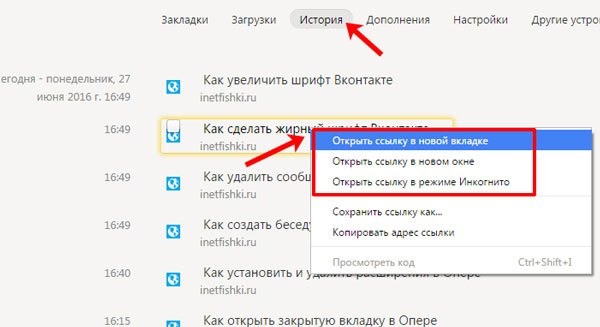
Причина довольно проста: если вам вдруг понадобится снова вернуться на данный сайт, то вы легко сможете найти его в истории. Иногда пользователь забывает сохранить нужную ссылку в «Избранное» или «Закладки» или же просто случайно закрывает окно с нужным ресурсом. Данная проблема решается посещением истории браузера. Если не очищать её данные, то здесь можно найти полный список посещаемых страниц с самого начала использования браузера.
Важно! Если вы переживаете, что кто-то другой сможет получить доступ к вашей истории или же попросту не хотите засорять устройство огромным количеством лишней информации, то её следует регулярно очищать. Таким образом можно не только значительно ускорить работу браузера, но и быть уверенным, что конфиденциальная информация таковой останется и не станет известна кому-либо постороннему.
Где же найти все посещаемые страницы в браузере Яндекс?
Где находится история Яндекс на Андроид
Яндекс — удобный браузер, который имеет версию не только для ноутбуков и стационарных компьютеров, но и для гаджетов на операционной системе Андроид. Это планшеты и большинство современных смартфонов.
Как же получить доступ к истории на устройстве Андроид? Для этого понадобится открыть специальную вкладку, где и будет храниться вся необходимая информация.
Важно! Обратите внимание, что в данном браузере имеется возможность синхронизировать свои устройства и, например, просматривать данные истории с телефона на компьютере или наоборот. Это повышает уровень комфорта при использовании интернета, так как все предыдущие ссылки будут доступны.

Для того чтобы просмотреть историю на устройстве с ОС Андроид, необходимо первым делом перейти в браузер и открыть любую ссылку. После этого отыщите на экране значок цифры в квадрате.
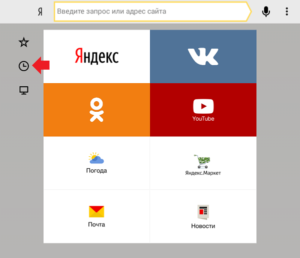
В появившемся нижнем меню имеется знак часов, на который и следует нажать. После этого вы увидите полный список всех страниц, которые вы посещали с момента последней очистки информации браузера. Все ссылки будут рассортированы по времени для большего удобства.
Как посмотреть и очистить историю просмотров Яндекс на планшете
На любой планшет также можно скачать браузер Яндекс, будь то устройство Андроид или продукция Apple.
Процедура просмотра истории на планшете ничем не отличается от подобной на смартфоне или другом устройстве. Нам понадобится всё тот же значок часов, с помощью которого открывается полный перечень ссылок. Но как же частично или полностью удалить эти данные?
В первом случае вам необходимо нажать на определённую ссылку, которую хотите удалить, и удерживать палец в течение нескольких секунд. После этого появляется специальное контекстное меню, в котором нужно выбрать пункт «Удалить». Это отличный вариант для тех, кто хочет избавиться именно от нескольких ненужных ссылок, а всё остальное оставить в сохранности.
Для того же, чтобы очистить историю полностью, понадобится другая последовательность действий. Первым делом нажмите на три точки, расположенные в правом верхнем углу. После этого перейдите в настройки и выберите пункт «Конфиденциальность». Так вы сможете воспользоваться функцией «Очистить данные». В появившемся списке выберите пункт «История», поставив напротив него галочку, после чего сохраните выбранные настройки и очистите данные браузера.
Теперь вы знаете, что такое история посещений в браузере Яндекс, кому она может понадобится и как её просмотреть. Если не удалять данные в течение очень долгого времени, то можно существенно засорить свой гаджет этой ненужной информацией, поэтому рекомендуется всё же время от времени очищать список хотя бы от нескольких самых ненужных пунктов. А всё самое необходимое всегда можно найти, следуя представленным выше инструкциям, с помощью которых вы сможете перейти в историю своего браузера Яндекс на планшете или смартфоне ОС Андроид. Лучше всего синхронизировать эти два устройства для наибольшего удобства.
Как посмотреть историю браузера Яндекс на планшете: подробный гайд
Как часто мы ищем ответы на различные вопросы и информацию в поисковике? Очень часто! И, конечно же, удобство использования браузера на планшете играет очень важную роль. Но что делать, если вам нужно просмотреть историю поисковых запросов в Яндексе на вашем планшете?
Нет проблем! Мы подготовили для вас подробный гайд, который поможет вам разобраться, как просмотреть историю браузера Яндекс на вашем планшете. Следуя нашим шагам, вы сможете легко найти интересующую вас информацию и быстро вернуться к просмотренным вами страницам.
Итак, чтобы просмотреть историю поисковых запросов в Яндексе на планшете, нужно открыть браузер Яндекс на вашем устройстве. Далее найдите иконку «История» в нижней части экрана и нажмите на нее. Теперь вам будет доступен список всех ваших поисковых запросов, которые вы совершали в браузере Яндекс на вашем планшете.
Как посмотреть историю браузера Яндекс на планшете:
Просмотреть историю браузера Яндекс на планшете достаточно просто. Вот несколько шагов, которые помогут вам с этим:
- Откройте браузер Яндекс на вашем планшете.
- Нажмите на значок меню в верхнем правом углу экрана (обычно это три горизонтальные линии).
- В появившемся меню выберите пункт «История».
- На экране появится список посещенных вами сайтов в хронологическом порядке.
- Чтобы открыть страницу из истории, просто нажмите на ее название.
Также вы можете открыть расширенный список истории, нажав на кнопку «Вся история» внизу страницы истории. В этом списке вы найдете более подробную информацию о посещенных вами сайтах.

Используя эти простые шаги, вы сможете легко просмотреть историю браузера Яндекс на планшете и быстро перейти на интересующие вас веб-страницы.
Определение местоположения истории
Для просмотра истории браузера Яндекс на планшете вам понадобится следовать нескольким шагам. Во-первых, откройте браузер Яндекс на своем планшете. Для этого найдите иконку Яндекса на главном экране или в списке приложений. Нажмите на иконку, чтобы запустить браузер.
Шаг 1: Открыть историю
После запуска браузера Яндекс на вашем планшете, нажмите на значок «Три горизонтальные линии» в верхнем левом углу экрана. В выпадающем меню выберите пункт «История».
Шаг 2: Просмотреть историю
После выбора пункта «История», вы увидите список посещенных вами веб-сайтов. История будет отображена в хронологическом порядке, начиная с самого нового посещенного сайта. Для просмотра деталей по каждому посещенному сайту, просто нажмите на соответствующую запись.
Таким образом, вы сможете просмотреть историю браузера Яндекс на своем планшете в несколько простых шагов. Не забудьте, что история может содержать конфиденциальные данные, поэтому будьте осторожны при использовании общего устройства.
Шаги для просмотра истории в Яндексе

Если вы хотите просмотреть историю браузера Яндекс на своем планшете, вам понадобится выполнить несколько простых шагов:
- Откройте приложение Яндекс на своем планшете.
- На главной странице приложения в верхнем меню выберите значок «Ещё».
- Из открывшегося меню выберите пункт «История».
- После этого вы увидите список посещенных вами веб-страниц.
Это были все шаги, которые нужно выполнить, чтобы просмотреть историю в Яндексе на планшете. Не забывайте, что эта функция может быть полезна для отслеживания посещенных вами сайтов и быстрого получения доступа к ним в будущем.
Преимущества использования функции истории
История просмотра сайтов на планшете в браузере Яндекс позволяет вам легко отслеживать посещенные вами веб-страницы. Эта функция может быть полезна во многих ситуациях.
1. Возвращение к ранее посещенным страницам
Когда вы просматриваете множество сайтов на планшете в браузере Яндекс, иногда может возникнуть необходимость вернуться к странице, которую вы посещали раньше. Используя функцию истории, вы можете быстро найти нужную страницу и перейти к ней снова.
2. Организация посещенных сайтов
История просмотра сайтов также может помочь вам организовать посещенные вами страницы. Она позволяет просматривать список посещенных сайтов в хронологическом порядке, что делает его удобным способом организации информации.

3. Поиск ранее посещенных сайтов
Если вы не помните точный адрес веб-страницы, которую вы посещали раньше, функция истории может помочь вам найти ее. Вы можете использовать поиск по истории для быстрого поиска страницы по ключевым словам или предыдущим посещениям.
4. Удобство использования
Функция истории в браузере Яндекс на планшете предоставляет удобный способ просмотра и управления вашими посещенными сайтами. Вы можете легко открыть историю, выбрать нужную страницу и перейти к ней с помощью нескольких простых тапов на экране планшета.
| Преимущества использования функции истории: |
|---|
| Возвращение к ранее посещенным страницам |
| Организация посещенных сайтов |
| Поиск ранее посещенных сайтов |
| Удобство использования |
Защита и сохранение истории браузера
История браузера – это список посещенных вами веб-страниц, который хранится в памяти вашего планшета. Некоторые пользователи хотят сохранить историю для будущего использования или просто ради интереса. В этом разделе мы расскажем, как защитить и сохранить историю браузера на планшете с помощью Яндекс.Браузера.
Как защитить историю браузера
Если вам необходимо сохранить историю браузера на планшете, чтобы никто другой не смог получить к ней доступ, следуйте этим рекомендациям:
- Поставьте пароль на свой планшет. Это поможет защитить не только историю браузера, но и другие личные данные, хранящиеся на устройстве.
- Включите функцию блокировки экрана. Это дополнительный уровень защиты, который требует ввода пароля или использования отпечатка пальца для разблокировки планшета.
Как сохранить историю браузера на Яндексе
Яндекс.Браузер предлагает возможность сохранять историю посещений. Для этого выполните следующие шаги:
- Откройте браузер на планшете.
- Нажмите на иконку «Меню». Обычно это три горизонтальные полоски или кнопка с тремя точками в верхнем правом углу экрана.
- Выберите раздел «История».
- Нажмите на кнопку «Сохранить историю».
- Выберите период, за который вы хотите сохранить историю. Вы можете выбрать месяц, два месяца, полгода или весь период.
- Нажмите на кнопку «Сохранить».
Как просмотреть историю браузера на Яндексе
Если вы хотите просмотреть сохраненную историю браузера, следуйте этим шагам:
- Откройте браузер на планшете.
- Нажмите на иконку «Меню».
- Выберите раздел «История».
- Нажмите на кнопку «Просмотреть историю».
- Выберите период, за который вы хотите просмотреть историю. Вы можете выбрать месяц, два месяца, полгода или весь период.
- Нажмите на кнопку «Показать».
Теперь вы знаете, как защитить и сохранить историю браузера на планшете с помощью Яндекс.Браузера, а также как просмотреть сохраненную историю. Следуйте этим рекомендациям, чтобы сохранить вашу приватность и получить доступ к предыдущим посещенным веб-страницам в любое время.
Вы можете задать вопрос эксперту
Как получить доступ к истории браузера Яндекс на планшете?
Чтобы получить доступ к истории браузера Яндекс на планшете, откройте браузер, нажмите на значок «три горизонтальные линии» в правом верхнем углу экрана и выберите пункт «История».
Где найти историю браузера Яндекс на планшете?
Чтобы найти историю браузера Яндекс на планшете, откройте браузер и нажмите на значок «три горизонтальные линии» в правом верхнем углу экрана. Затем выберите пункт «История» в открывшемся меню.
Как перейти к истории браузера Яндекс на планшете?
Чтобы перейти к истории браузера Яндекс на планшете, откройте браузер и нажмите на значок «три горизонтальные линии» в правом верхнем углу экрана. Затем выберите пункт «История» в открывшемся меню.
Как я могу просмотреть историю посещений сайтов в браузере Яндекс на планшете?
Для просмотра истории посещений сайтов в браузере Яндекс на планшете откройте браузер, нажмите на значок «три горизонтальные линии» в правом верхнем углу экрана и выберите пункт «История». Здесь вы сможете просмотреть список всех посещенных вами веб-страниц.
Как посмотреть историю в Яндексе на телефоне
Вот способ того, как посмотреть историю в Яндексе на Андроиде. Чтобы посмотреть историю на телефоне, нужно выполнить следующие действия:
- Нужно запустить приложение.
- На экране Андроида можно будет увидеть строку поиска, справа от которой расположена иконка, на которой изображено три горизонтальных линии.
- После этого откроется страница с тремя вкладками. В верхней части страницы они обозначены иконками. Истории посещений соответствует изображение часов. Нужно кликнуть по нему.
В этом списке можно найти нужные сайты. Вкладка с обозначением в виде звёздочки представляет собой «Избранное». Последняя, где присутствует значок компьютера, — это «Другие устройства». Она заполняется данными с других гаджетов или компьютеров при условии, что включена функция синхронизации с аккаунтом Яндекс.
Удаление истории
Журнал посещений Яндекс браузера позволяет удалять записи как полностью, так и частично.
Вы сможете платить за свет на 30-50% меньше в зависимости от того, какими именно электроприборами Вы пользуетесь.
- Откройте «Историю», как показано выше.
- Нажмите на любую запись и удерживайте палец, пока не появится контекстное меню.
- Выберите опцию «Очистить историю».
- Подтвердите удаление.
-
Нажмите кнопку с тремя точками в строке поиска, чтобы вызвать меню управления браузером.
- Откройте «Настройки», повторив шаги 1-2 из инструкции выше.
- Прокрутите вниз до раздела «Конфиденциальность».
- Найдите ползунок «Сохранить историю» и щелкните его, чтобы отключить его».
- Перейдите в браузер от Яндекс на используемом устройстве, подключенном к Интернет.
- Тапните по значку в виде трех вертикально расположенных точек, который можно увидеть под поисковой строкой справа.
- В открывшейся панели инструментов выберите значок часов.
- Перейдите во вкладку «История» в открывшемся меню.
Как перейти к истории поиска?
Просмотреть история просмотров в браузере Яндекс с мобильного устройства доступно за пару кликов. Сведения не скрыты от пользователей. Переход к соответствующему разделу выполняется через панель управления.
Представленный далее алгоритм действий просмотра историй применим как на Андроид, также на iOS устройствах.
Управление историей на смартфоне
Приложения Яндекс.Браузера для смартфонов также позволяют заглянуть в историю просмотров. Однако функциональность этих приложений не такая широкая, как у десктопной версии.
В мобильных устройствах ограничены возможности поиска. Например, отсутствует опция «Еще с того же сайта». И восстановление информации при ее удалении также нельзя осуществить с подобных устройств.
Как посмотреть историю Яндекса на планшете и ПК
При использовании планшета доступ к просмотру истории происходит иначе, чем для смартфона. В этом случае будет использован следующий алгоритм:
-
Сначала требуется запустить Яндекс браузер. Если он только что был запущен, то начальная страница появится сразу после старта. Если уже были открыты вкладки, то достаточно нажать на иконку «плюс» справа от вкладок.
Существует ещё один способ. Для этого вместо ссылки в адресную строку нужно ввести запрос «browser://history/» (без кавычек). После этого на открывшейся вы узнаете информацию о списке сайтов из раздела «История».
На компьютере для этой цели нужно просмотреть главное меню. В открывшемся списке выбирают историю посещений.
Подтверждения действия не потребуется. Соответствующая информация моментально сотрется с мобильного устройства.
Восстановление истории
Удаление истории мобильного браузера, к сожалению, необратимо. Адекватных мер по его восстановлению нет. Даже просмотр кеша не сохранится, потому что эти данные полностью стираются из памяти устройства.
Но есть альтернатива сохранению истории: добавление важных страниц в закладки.
- Откройте страницу, информацию о которой вы хотите сохранить.
- Вызвать главное меню браузера, нажав кнопку с тремя точками на нижней панели.
- Выберите опцию «Добавить в избранное».
Как Посмотреть Историю Браузера Яндекс на Планшете
После этого все ссылки из истории браузера Яндекс будут удалены. В дальнейшем все адреса страниц, на которых побывал пользователь, будут записываться заново. Для удаления можно воспользоваться ещё одним способом:
Как удалить частично или совсем очистить историю в Яндексе?
P.S. Как я уже писал выше, Яндекс полностью изничтожил сервис «Мои находки», но осталась возможность «Очистить историю запросов» на приведенной по ссылке странице. Там можно будет нажать на одноименную кнопочку. Как вы уже, наверное, заметили, можно не очищать всю историю целиком, а удалить какие-то отдельные запросы или посещенные страницы, просто кликнув напротив них по крестику. Удалится данный запрос и все страницы, на которые вы перешли при поиске ответа на него. Например, при просмотре журнала Яндекса Маркета можно будет удалить из него отдельные просмотренные товары, а можно будет и всю историю очистить с помощью расположенной вверху одноименной кнопки: Кстати, забыл сказать, что история поиска будет сохраняться (писаться) только в том случае, если вы авторизованы в Яндексе (в правом верхнем углу вы видите свой логин-ник). Если вы не авторизованы, то никакие «Мои находки» вам будут не доступны, а значит и очищать будет нечего. Если хотите, чтобы и ваш IP поисковик не узнал, то используйте анонимайзеры (Хамелеон, Spools). Если и этого покажется мало, то , который позволяет не оставлять практически никаких следов в сети, так что и удалять историю на Яндексе или где бы то ни было вам не придется. Да, чуть не забыл рассказать, как очистить всю историю Яндекса скопом, а не по одному. Для этого на странице «Мои находки» вам нужно будет кликнуть по расположенной в правом верхнем углу кнопке «Настройки»: Ну, и на открывшейся странице вы сможете как остановить запись, так и полностью очистить уже накопленную историю с помощью имеющейся там кнопочки: Это все, что касалось поисковой системы и ведущейся в ней статистики вашей активности. Несколько лет работал в салонах сотовой связи двух крупных операторов. Хорошо разбираюсь в тарифах и вижу все подводные камни. Люблю гаджеты, особенно на Android. Чтобы прокомментировать или ответить, прокрутите страницу вниз ⤓