В какой папке опера хранит закладки

В зависимости от версии вашей операционной системы, файл закладок Opera хранится в соответствующей папке пользователя. Чтобы уточнить размещение данной директории в вашей системе, вы можете открыть окно программы, кликнув на соответствующем ярлыке рабочего стола или панели быстрого запуска. После этого в адресной строке программы верхней части окна введите запрос opera:about. На экран будут выведены данные о текущей версии используемой утилиты.
В операционных системах Windows 7 и 8 данные утилит находятся в папке «Пуск» — «Компьютер» — «Локальный диск C:» — Users – AppData – Roaming – Opera. В системе Windows XP данная папка располагается в каталоге «Мои документы». Чтобы увидеть нужную директорию, кликните на меню «Свойства» верхней панели окна «Проводника» Windows. После этого нажмите «Параметры папок». Перейдите во вкладку «Вид», где поставьте галочку напротив раздела «Скрытые файлы и папки» — «Показывать скрытые файлы». Нажмите «Ок» для сохранения изменений.
Изменение файла закладок
После получения доступа к папке Opera найдите документ bookmarks.adr. Правой клавишей кликните на данном файле и выберите пункт «Открыть с помощью». В появившемся списке программ выберите «Блокнот».
Структурно все раскладки располагаются блоками. Каждая ссылка имеет соответствующий набор параметров, который и влияет на ее отображение в меню приложения. Параметр ID помогает вернуть порядковый номер закладки для браузера. Данную строчку не стоит редактировать, т.к. он не влияет на отображение элементов.
Параметр NAME отвечает за название закладки в меню программы. URL определяет адрес, на который переходит программа при нажатии ссылки. Раздел CREATED определяет время создания данного элемента (в формате UNIX). Description выводит описание, которое появляется при наведении мышью на элемент в меню закладок в программе. Атрибут UNIQUEID присваивает уникальное значение для ссылки.
Измените параметры NAME и URL в окне «Блокнота», введя соответствующее текстовое значение после знака » sj-middle-811955″ >
Где находятся закладки в Опере: как найти
Сейчас сложно представить работу с браузером без использование такого полезного и удобного инструмента, как закладки. Эта незаменимая функция упрощает доступ к любимым сайтам, которых со временем может накопиться очень и очень много. И вот тогда, если возникает необходимость перенести закладки на другой компьютер, переустановить браузер или импортировать в другой браузер, возникает и проблема, ведь вбивать заново все сайты в ручном режиме – дело долгое и утомительное. Но можно сделать проще – импортировать свои любимые сайты. Как же это сделать?
Давайте рассмотрим, как найти, где в Опере хранятся закладки.
Где находятся закладки в Опере
В какой же папке находятся закладки в Опере?
Все добавленные пользователями закладки хранятся в специально отведенном для этих целей файле, называется который – Bookmarks. И расположен этот файл, как ни странно, в папке, в которую была установлена Опера. О том, как найти, непосредственно сам файл, рассмотрим чуть ниже. А пока разберемся, с пользовательским интерфейсом.
Чтобы найти, где в Опере хранятся закладки в пользовательской версии следует перейти в менеджер закладок. Для этого можно использовать одновременное нажатие клавиш Ctrl+Shift+B , либо – нажать на значок сердца в левой части экрана, как это показано на скриншоте ниже.
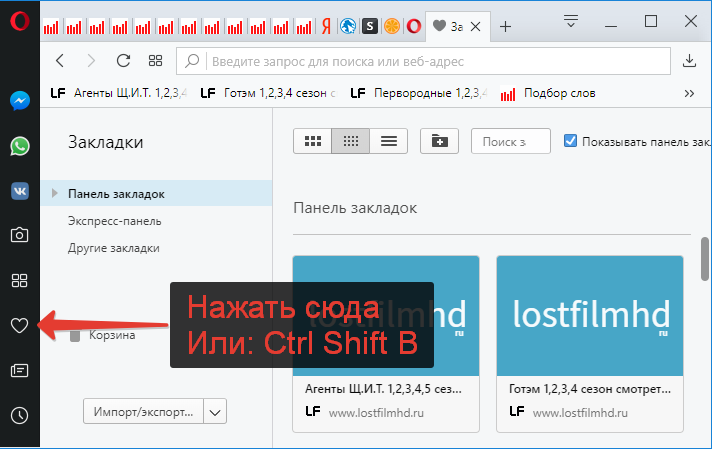
где найти закладки в Опере
В левом навигационном меню будут 3 стандартные папки:
- Панель закладок;
- Экспресс-панель;
- Другие закладки.
Используйте их для поиска закладок.
Чуть ниже можно найти кнопку, которая отвечает за экспорт и импорт закладок.
Чтобы создать файл с закладками следует:
- Нажать кнопку «Импорт/экспорт»;
- Выбрать пункт «Экспортировать закладки»;
- В открывшемся окне выбрать папку, в которую будет произведено сохранение файла.
В итоге, если открыть эту папку, то можно увидеть, что создан обычный HTML-файл, который просто открывается двойным щелчком. И который содержит список всех добавленных закладок.
В какой папке находится файл закладок Опере
Если есть необходимость найти файл закладок Оперы в Windows, который был создан при установке браузера, то необходимо:
- Вызвать меню браузера, нажав на букву «О» в верхней левой части экрана;
- Выбрать пункт «О программе»;
Закладки браузера Opera: место хранения

В закладках браузеров хранятся данные о тех веб страницах, адреса которых вы решили сохранить. Есть аналогичная функция и у браузера Opera. В некоторых случаях, возникает необходимость открыть файл закладок, но далеко не каждый пользователь знает, где он располагается. Давайте выясним, где Опера хранит закладки.
Вход в раздел закладок через интерфейс браузера
Войти в раздел закладок через интерфейс браузера довольно просто, так как эта процедура является интуитивно понятной. Заходим в меню Оперы, и выбираем пункт «Закладки», а затем «Показать все закладки». Или просто жмем сочетание клавиш Ctrl+Shift+B.
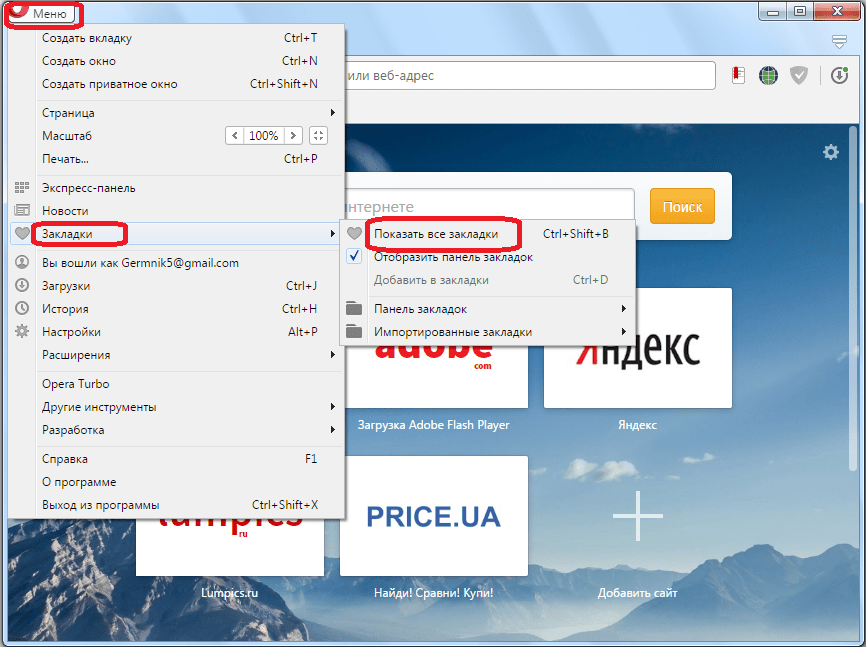 После этого, перед нами открывается окно, где располагаются закладки браузера Opera.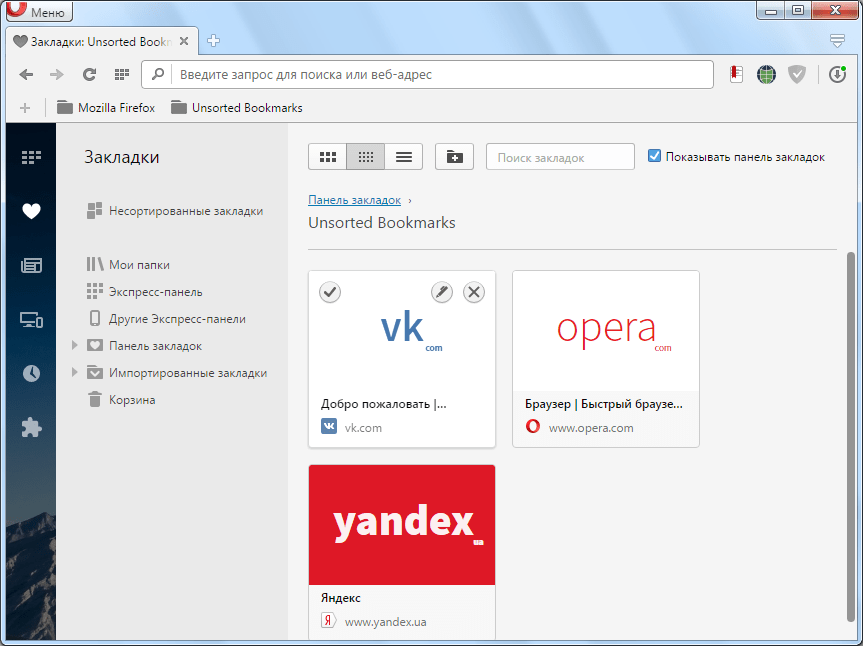
Физическое расположение закладок
Не так легко определить, в какой директории физически расположены закладки Opera на жестком диске компьютера. Ситуацию осложняет тот факт, что у различных версий Оперы, и на разных операционных системах Windows, место хранения закладок отличается. Для того, чтобы узнать, где хранит Опера закладки в каждом конкретном случае, переходим в главное меню браузера. В появившемся списке выбираем пункт «О программе». 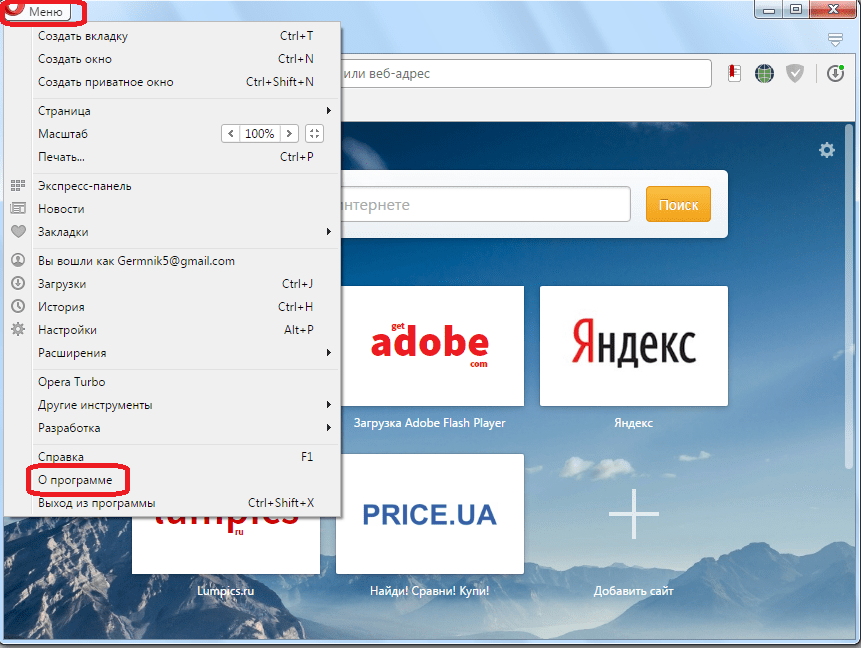 Перед нами открывается окно, содержащее основные сведения о браузере, в том числе и о директориях на компьютере, к которым он обращается. Закладки хранятся в профиле Оперы, поэтому ищем на странице данные, где указан путь к профилю. Этот адрес и будет соответствовать папке профиля для вашего браузера, и операционной системы. Например, для операционной системы Windows 7 путь к папке с профилем, в большинстве случаев, выглядит так: C:\Users\(имя пользователя)\AppData\Roaming\Opera Software\Opera Stable.
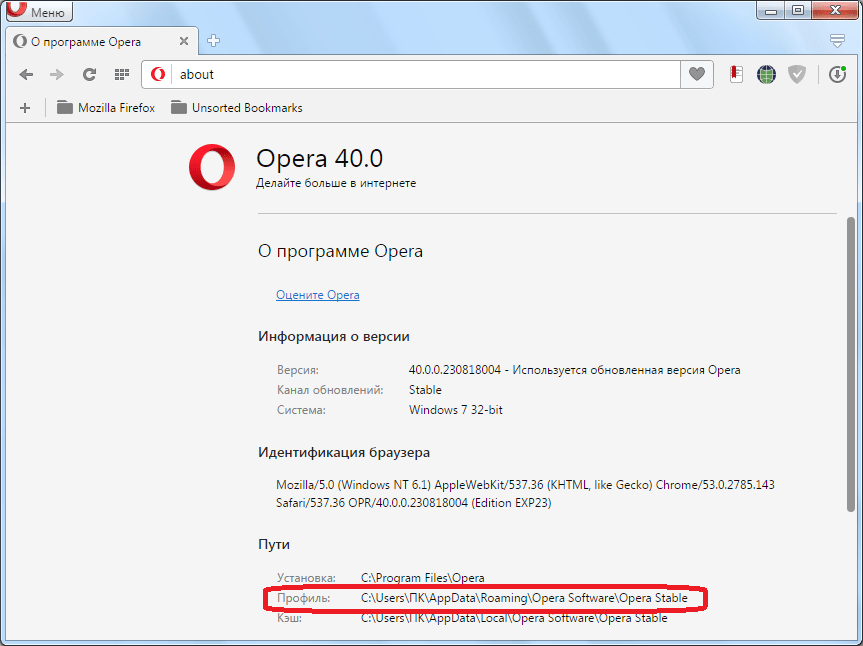 Файл с закладками находится именно в этой папке, и называется он bookmarks.
Переход в директорию закладок
Самый простой способ перейти в директорию, в которой располагаются закладки, это скопировать в адресную строку проводника Windows путь к профилю, указанный в разделе Оперы «О программе». После того, как ввели адрес, жмем на стрелочку у адресной строки для перехода. 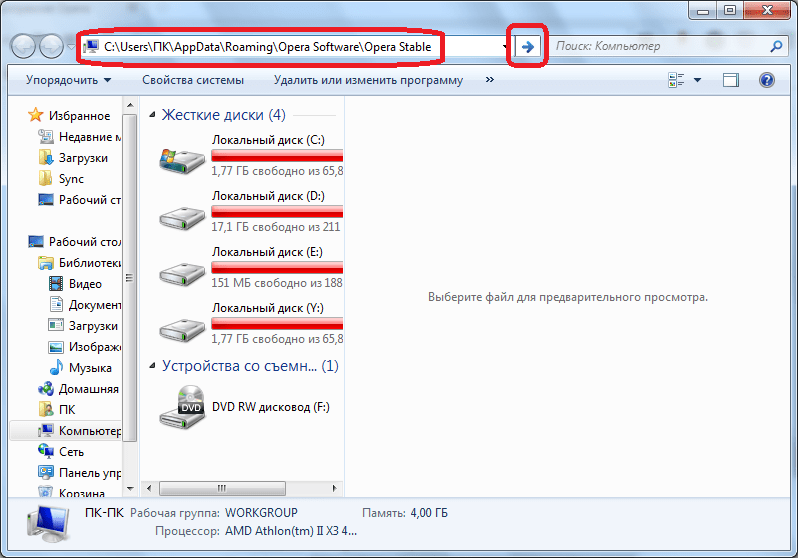 Как видим, переход произошел успешно. Файл bookmarks с закладками обнаружен в данной директории.
 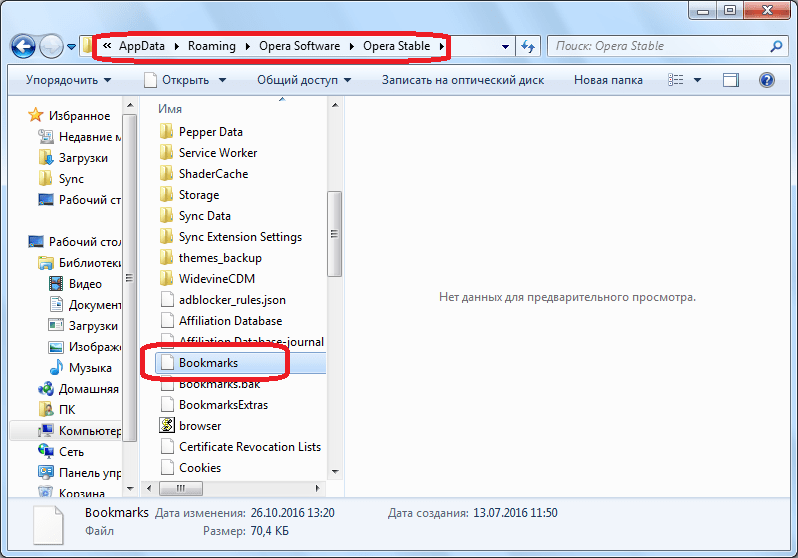 В принципе, сюда можно попасть с помощью и любого другого файлового менеджера.
 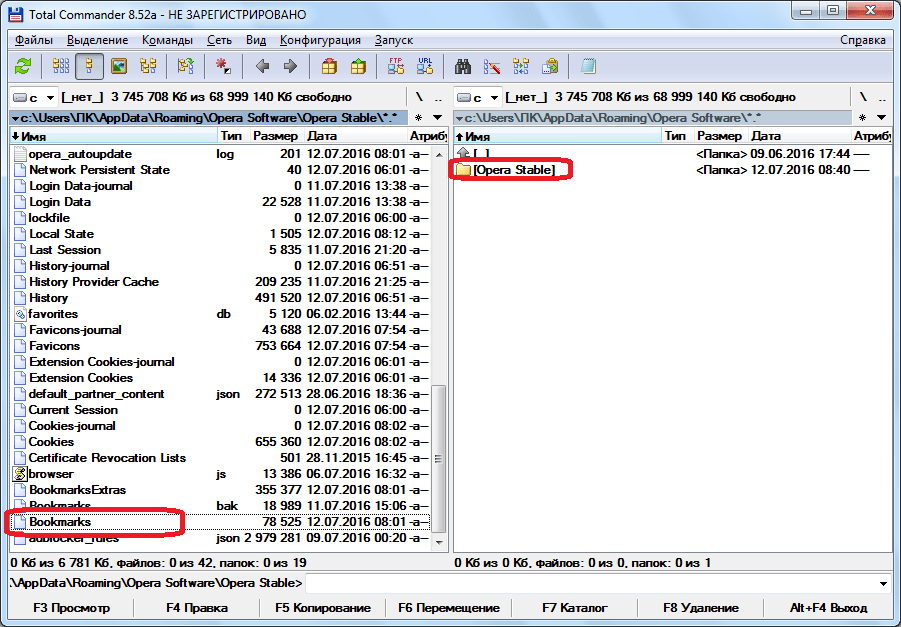 Также посмотреть содержимое директории можно, вбив её путь в адресную строку Оперы.
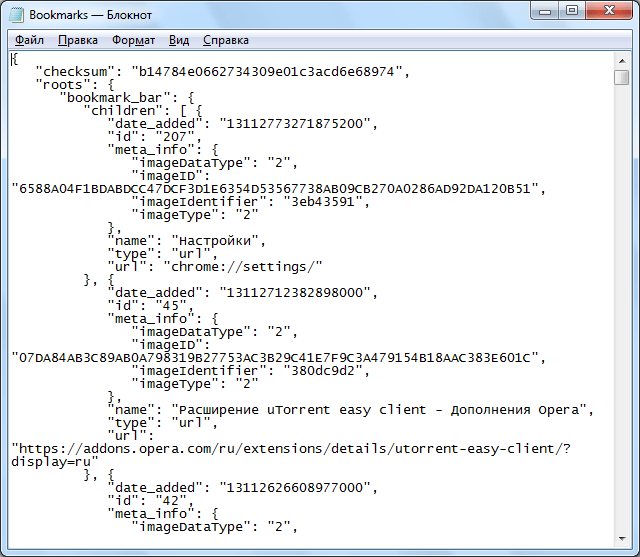
 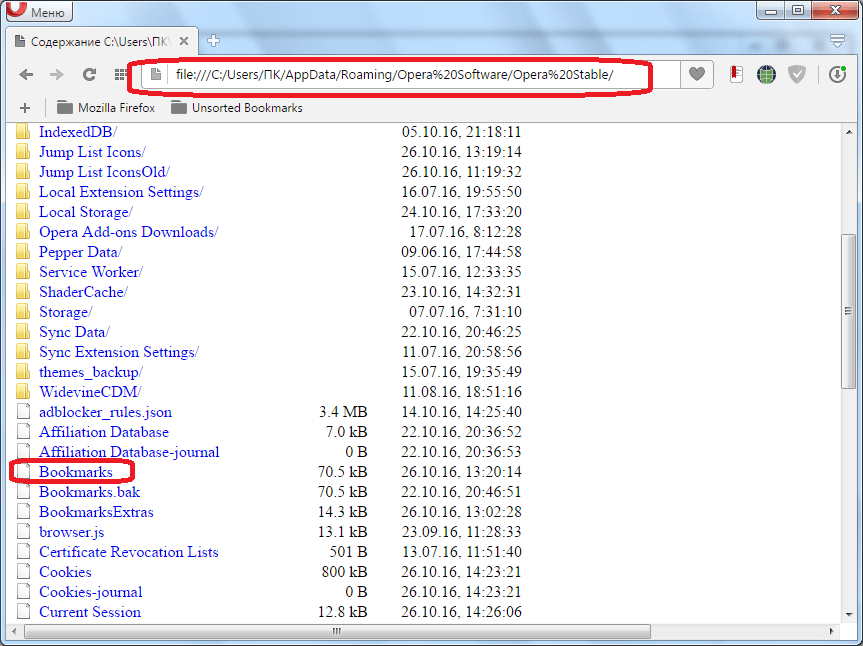 Чтобы взглянуть на содержимое файла bookmarks, следует открыть его в любом текстовом редакторе, например в стандартном Блокноте Windows. Записи, расположенные в файле – это ссылки на сайты, помещенные в закладки.
  Хотя, на первый взгляд, кажется, что обнаружить, где расположены закладки Оперы для вашей версии операционной системы и браузера, довольно трудно, но путь их расположения очень легко посмотреть в разделе «О браузере». После этого, вы сможете перейти в директорию хранения, и производить нужные манипуляции с закладками.

Мы рады, что смогли помочь Вам в решении проблемы.
Похожие публикации:
- Во сколько раз изменится давление воздуха в цилиндре если поршень переместить на 1 3 влево
- Во сколько рублей обойдется
- Вставить таблицу как рисунок
- Как отключить автозамену в бейсике
пропали вкладки в браузере: можно ли восстановить?
aldoween отредактировано Всем привет.
Как обычно, работая в Виндоуз 7, открывал Оперу с некоторым количеством вкладок страниц, просмотр которых оставлял на потом. При закрытии Опера и потом открытии снова эти вкладки никуда не пропадали. И вот что-то, видимо, нажал не так: появилось второе новое открытое окно Оперы (без вкладок), я закрыл Оперу с вкладками, потом Оперу без вкладок и при следующем открытии эти вкладки уже не появились.
А в истории Оперы отобразилась лишь часть этих сайтов-вкладок — прокручивать всю многодневную историю сайтов в поиске пропавшей вкладки очень тягомотно.
Есть ли какой-то способ восстановить эти вкладки быстро?
Всем привет.
Как обычно, работая в Виндоуз 7, открывал Оперу с некоторым количеством вкладок страниц, просмотр которых оставлял на потом. При закрытии Опера и потом открытии снова эти вкладки никуда не пропадали. И вот что-то, видимо, нажал не так: появилось второе новое открытое окно Оперы (без вкладок), я закрыл Оперу с вкладками, потом Оперу без вкладок и при следующем открытии эти вкладки уже не появились.
А в истории Оперы отобразилась лишь часть этих сайтов-вкладок — прокручивать всю многодневную историю сайтов в поиске пропавшей вкладки очень тягомотно.
Есть ли какой-то способ восстановить эти вкладки быстро?
Если у вас Win 7 то вы сможете все вернуть вот по этой инструкции
KSbbb отредактировано Драная опера. Я вижу, что разрабы надалеки в логике. Судите сами: человек включил синхронизацию, у него, скажем, 200 вкладок открыто и он надеется, что если будет сбой то эти вкладки просто восстановятся. На самом деле после сбоя оперы открыта одна вкладка. Она то и синхронизировалась. За месяцы работы пропала информация. Горите!
200 вкладок открыто и он надеется, что если будет сбой то эти вкладки просто восстановятся
.  200 мало.
KSbbb @fonm отредактировано @fonm
200 владок или Х вкладок или всего G вкадок.
Это не имеет значения для сервиса, который должен хранить лишь урлы в своей базе в облаке.
Это текстовая таблица занимает может 20 кб всего. Я говорю не о локальной работе программы Опера у себя, да пусть она падает при X или Y вкладках, я знаю, что у меня есть история в облаке. Я закрою все приложухи, да хоть ядреный 100ядерный пень запущу. Но чтоб вкладки были. Вопрос железа не при чем.
KSbbb отредактировано Opera после краша программы(все не без греха, это как раз не притензия) открыла пустую страницу. Одну. И сразу ее с облаком синхронизировала. Зачем!? Алгоритм не смутило, что там было полгода 100-200, а теперь одна пустая. Ничего, погнали обновляю.
Это ошибка разрабов. И то что при краше проги она позволяет открыть одну вкладку. Логика должна блокировать это. Ну и главное, ее система вводит в заблуждение наличием облака, где якобы хранятся данные. Типа, если что не беда. Опал ноут в океан? — ничего.
Все вернется. А х..р то там! Знал бы о такой дури в опере, так иные сервисы бы пользовал.
fonm @KSbbb отредактировано @ksbbb
Я действительно не понимаю зачем столько закладок, да хоть эта история посещений в космосе хранится.
Не понимаю почему большинство так полагаются на эти облачные технологии или различного рода софта. Обязательно есть пользовательское соглашение (так называемая подушка безопасности для разработчиков от назойливых юзеров) где есть пункт (явно или нет), в котором оговаривается о снятии всех гарантий за сохранность пользовательских данных и неважно как пользуетесь этим софтом или услугами на платной или бесплатной основе. Так что вся важная для вас информация может просто redirect to null.
Вам приведут сотни доказательств, что вы верблюд.
simply-user отредактировано присоединюсь. залагала при избытке озу, и двух окнах(непустых) а после сбросила вообще все вкладки всех окон и пространств. 2-3 сотни. ну и на кой черт ее хваленая синхронизация сдалась после этого
вкладки за три месяца. к тому же часть из них в раскрывающихся списках истории. чтоб разрабам это во сто крат прочувствовать
kasshey @vasyag19 отредактировано @vasyag19 Спасибо, выручил. Этот способ подходит, если включено «восстановление системы» на диске с Оперой, и недавно такая точка создавалась (а она может быть создана и неделю назад, и та сессия безнадёжно устарела).
Конкретно слетевший сеанс сейчас по умолчанию находится (пока разрабы оперы ещё куда-нибудь его не перенесли, пару лет назад он был не здесь) в папке по адресу %Userprofile%\AppData\Local\Opera Software\Opera Developer\Sessions
в файле вида Session_455446442398257
(Вместо Opera Developer может быть Opera Stable, смотря по вашей версии браузера).
Именно этот файлик с вашей сессией (или вообще всю папочку Sessions) вы теперь можете резервировать на будущее, или создать задачу в планировщике, чтобы она копировалась каждый день в резервное место. Ведь если разрабы не позаботились об удобстве пользователя, то кому ещё, как не нам это сделать.
Сочувствую всем, кто потерял свой сеанс, и не имеет контрольной точки, как в способе @vasyag19
20freeman10 отредактировано все эти расширения по сохранению вкладок хороши,но они как бы тупо делают из вкладок закладки и переводят это в сессию,а вот можно ли как то восстанавливать не только вкладки,но и историю вкладок,ну то есть у каждой вкладки есть история,например когда вы смотрите ролики на ютюбе на одной вкладке,то если нажать и держать стрелочку назад,то всплывет история всех роликов что были открыты в этой одной вкладки ранее,так вот можно ли как то восстанавливать эту историю вкладок или хотя бы откуда ее выдрать?когда опера восстанавливает прошлый сеанс,то история у каждой вкладки сохраняется,потому это удобней чем расширения
LMouse @aldoween отредактировано @aldoween возможно вам это уже не надо, но хочу спасти всех, кто сейчас с такой проблемой сидит:)
Заходим в opera://about там будет путь профиля, его нужно скопировать и вставить в проводник. (Объясняю на примере оперы GX) там будет папка sessions заходим туда и удаляем все сессии и tabs (вкладки) которые были открыты уже после исчезновения вкладок (учитывая сессию обнаружения пропажи) и вуаля все вкладки на месте
Opera браузер для Windows
Получите быстрый, безопасный и простой в использовании браузер Opera.

Загрузить все браузеры Opera
Opera браузер для Windows
Загрузить сейчас Загрузить пакет для оффлайн-установки:
64 bit / 32 bit Это безопасная загрузка
с opera.com
Opera браузер для Mac
Opera браузер для Linux
Загрузить сейчас Предпочитаете другой пакет?
RPM / SNAP Это безопасная загрузка
с opera.com
Opera браузер для Chromebook

У вас нет Google Play?
Загрузите приложение здесь Это безопасная загрузка
с opera.com
Браузер Opera для Android
У вас нет Google Play?
Загрузите приложение здесь Это безопасная загрузка
с opera.com 
Opera браузер для None
Получите быстрый, безопасный и простой в использовании браузер Opera.
Загрузить все браузеры Opera
Opera браузер для Windows
Загрузить сейчас Загрузить пакет для оффлайн-установки:
64 bit / 32 bit Это безопасная загрузка
с opera.com
Opera браузер для Mac
Opera браузер для Linux
Загрузить сейчас Предпочитаете другой пакет?
RPM / SNAP Это безопасная загрузка
с opera.com
Opera браузер для Chromebook
У вас нет Google Play?
Загрузите приложение здесь Это безопасная загрузка
с opera.com
Браузер Opera для Android
У вас нет Google Play?
Загрузите приложение здесь Это безопасная загрузка
с opera.com