Добавление профилей камер в Ligtroom

Прошу совета как добавить профилей камер в лайтрум-а то кроме стандартных пресетов у меня в голом лайтруме нет ничего. И собственно где эти прессеты брать?Поискал у адобе-голяк.
24 мар. 2017 г., 19:37:31 Дмитрий ( FM )
24 мар. 2017 г., 19:37:31
профили камер это одно, а пересеты это другое, где искать так это на трекерах =) например хотя бы вбейте в интернете vsco там как и пресеты так и профили камер
24 мар. 2017 г., 23:07:49 humax67
24 мар. 2017 г., 23:07:49
от:Бэк
Прошу совета как добавить профилей камер в лайтрум-а то кроме стандартных пресетов у меня в голом лайтруме нет ничего. И собственно где эти прессеты брать?Поискал у адобе-голяк.
Подключать надеюсь разберетесь как .
Допустим вы скачали профили для камеры под Adobe Camera RAW (ACR) или Lightroom (LR). Допустим они шли в виде *.dcp файлов. Как же их проинсталлировать в систему?
Итак. Идем в папку: C:\Documents and Settings\*ИМЯ ЮЗЕРА*\Application Data\Adobe\CameraRaw\CameraProfiles\
и копируем туда файлы. Обычно проще первые две папки найти в проводнике (Win+»E») найти, а дальше добавить в адресной строке.
В случае Windows 7 ставить надо в C:\Users\*ИМЯ ЮЗЕРА*\Application Data\Adobe\CameraRaw\CameraProfiles\
Или C:\Пользователи\*ИМЯ ЮЗЕРА*\Application Data\Adobe\CameraRaw\CameraProfiles\
При этом и Lightroom и DNG converter подхватывают профили оттуда автоматом.
Любой профиль в эдоби профайл эдиторе — прокручивается к любой камере .
На макОСи еще проще , просто кидаем в папку профилей в корневой папке литрума, все же в гуглах есть по вопросу в избытке .
25 мар. 2017 г., 00:39:22 Бэк
25 мар. 2017 г., 00:39:22
Залил по инструкции-Лайтрум их не видит. Прогу перезапустил-не помогло(. В фотошопе тоже не отразились(
А где эти профили находить? На просторах интернета, или же они есть где-то у производителей софта?
25 мар. 2017 г., 10:41:09 humax67
25 мар. 2017 г., 10:41:09
от:Бэк
Залил по инструкции-Лайтрум их не видит. Прогу перезапустил-не помогло(. В фотошопе тоже не отразились(
А где эти профили находить? На просторах интернета, или же они есть где-то у производителей софта?
Вы спросили как добавить профилЕЙ камеР . Вам выше исчерпывающий ответ и профили камер. Это расширение .dcp (digital camera profile) Профайл камеры, и пресет лайтрума -это совершенно разные понятия.
Профайлы камер, появляются в камера калибрейшн, при подключении определенной камеры. Встроенные профили камер в эдоби по умолчанию, то что выше, это дополнительные, доработанные профили камер от разработчиков. Искать их проще всего на форуме разработчиков эдоби, либо в сети, если где то и кто то выложил.
Вы просили, дополнительные, так как есть только стандартные — вот вам выше все, берите, пользуйте.
Ну, и что в вашем понятии .. Залил по инструкции.. -куда залил? Их просто нужно скопировать и вставить в целевую папку эдоби.
Идем дальше, вы можете сами создавать профайл своей камеры, на основе любого профайла, любой камеры, с помощью инструмента от эдоби профайл эдитор (скачивается с офсайта бесплатно).
Все описанное -=это АЗБУКА. Удачи.
Часто задаваемые вопросы | Установка персональных и сторонних стилей и профилей в Lightroom
Частые вопросы об установке пользовательских и сторонних шаблонов настроек и профилей в Lightroom.
Как перенести профили из Lightroom Classic в Lightroom?
Инструкции приведены в разделе Импорт профилей.
Примечание.
Если вы хотите перенести стили обработки Lightroom Classic в Lightroom, ознакомьтесь с информацией в разделе Перенос стилей.
Ознакомьтесь с дополнительной информацией об импорте стилей DNG и XMP в разделе Импорт стилей.
Как использовать профили и шаблоны настроек Lightroom Classic в Lightroom для мобильных устройств?
Установите Lightroom на компьютер.
Запустите Lightroom для ПК. При первом запуске Lightroom для ПК (версия 1.4 от июня 2018 или более поздние) после установки или обновления профили и шаблоны настроек Lightroom Classic, имеющиеся на компьютере, будут автоматически перенесены в Lightroom.
- В строке меню выберите Файл > Импорт профилей и шаблонов настроек .
- В появившемся диалоговом окне «Импорт», используя менеджер файлов, выберите шаблон настроек, который нужно импортировать. Проверьте расположение файла для шаблонов настроек Lightroom Classic на устройстве с ОС Windows и macOS.
- Нажмите Импорт .
Убедитесь в том, что приложение Lightroom на мобильном устройстве обновлено до последней версии.
Шаблоны настроек и профили, установленные в Lightroom для ПК, автоматически синхронизируются с Lightroom Mobile.
Как установить новые шаблоны настроек и профили в Lightroom?
В строке меню выберите Файл > Импорт профилей и шаблонов настроек .
В появившемся диалоговом окне «Импорт», используя менеджер файлов, выберите профили или шаблоны настроек, которые нужно импортировать.
Нажмите Импорт .
Как установить новые шаблоны настроек и профили VSCO в Lightroom?
- В Lightroom Classic установщик пакета VSCO устанавливает шаблоны настроек, кривые и профили камеры.
- В Lightroom он устанавливает шаблоны настроек и кривые, но не устанавливает профили камеры.
Откройте Lightroom.
Вручную импортируйте все профили камер VSCO в Lightroom. В строке меню выберите Файл > Импорт профилей и шаблонов настроек .
В появившемся диалоговом окне «Импорт» перейдите по указанному ниже пути и выберите профили VSCO, установленные на шаге 1. Windows: C:\ProgramData\Adobe\CameraRaw\CameraProfiles
macOS: ~/Library/Application Support/Adobe/CameraRaw/CameraProfiles Нажмите Импорт .
Как установить новые профили XRite Passport и DNG Profile Creator в Lightroom?
При первом запуске Lightroom после обновления до последней версии в программу автоматически добавляются профили, имеющиеся на вашем компьютере. Если вы хотите установить новые профили XRite или DNG Profile Creator после первого запуска, сделайте следующее:
Владимир Трифонов
При импорте фотографий с камеры вы наверняка замечали, что сперва цвета отображаются «как на фотоаппарате», а потом вдруг становятся другими. Чаще всего бледнее и тусклее. Дальше написано о том, почему так происходит и как этого можно попытаться избежать.
Панель Camera Calibration состоит из пяти блоков:
В первом блоке можно установить цветовой профиль для изображения. Во втором можно отрегулировать оттенок теней между зеленым и фиолетовым. Этот параметр чем-то похож на оттенок в настройке баланса белого. Разница в том, что в панели Camera Calibration он влияет только на тени, в то время как в панели Basic на весь тональный диапазон.
Оставшиеся три блока позволяют настроить смещения тонов и насыщенность красного, зеленого и синего цветов. Особого интереса для ручной регулировки они не представляют и могут использоваться для создания цветовых эффектов, подобно регулировкам в панели HSL/Color/Grayscale.
Самое интересное кроется в первом блоке. Вот что увидят владельцы камер Canon в выпадающем списке:
Профили можно разделить на две группы: стандартные профили и профили с приставкой Camera. Сразу хочу заметить, что все профили, которые вы видите, зависят от модели камеры и имеют различные настройки. Если вы, например, будете импортировать фотографии с 300D и с 5D, то вы увидите одинаковое выпадающее меню, но сами профили, применяемые к изображениям, будут разные.
Первая группа это так называемые стандартные профили для фотоаппаратов, разработанные Adobe. На сегодняшний день лучшим считается Adobe Standard. По умолчанию при импорте фотографий устанавливается именно он. Отсюда и идет разница между цветами на фотоаппарате и компьютере. Все дело в том, что камера использует один из встроенных в камеру профилей (у Canon это называется Picture Style), а Lightroom Adobe Standard. У этих двух профилей заведомо разные цвета, что мы и видим на экране.
Для того, чтобы сгладить этот переход нужно выбрать профиль с приставкой Camera, с названием, соответствующим профилю, установленному в вашем фотоаппарате. Если Picture Style установлен на Landscape, то и в Lightroom нужно выбрать Camera Landscape. Но даже после этих манипуляций вы заметите небольшую разницу между изображением, которое встроено в raw-файл и тем, что секундой позже сгенерирует Lightroom. Это вызвано тем, что профили Lightroom всего лишь симулируют те, что встроены в камеру и не гарантируют точного совпадения. Родные же профили зашифрованы и производители камер не спешат делиться их параметрами.
Если вы импортируете jpeg или tiff (из фотошопа), то будет доступен только встроенный профиль.
В следующий раз я расскажу о различных способах создания своих профилей с помощью цветной мишени.
Цветовые профили RAW и Lightroom — решение проблемы с цветами
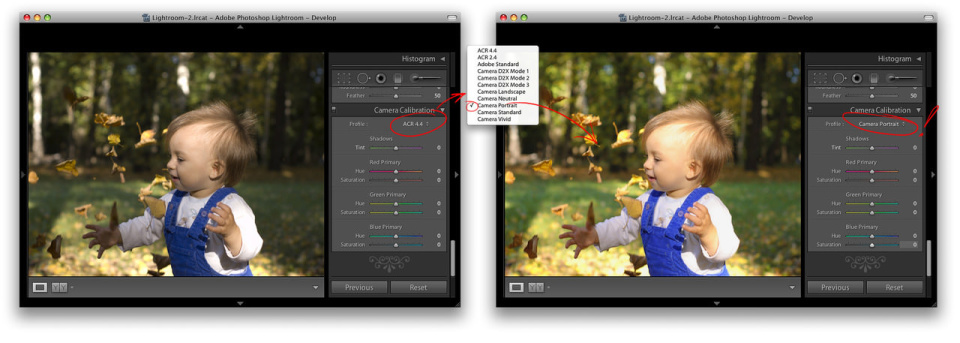
Этот пост — в помощь тем, кто пытается подружить RAW (в частности, Nikon’s NEF) с Adobe Lightroom любой версии. Симптомы: при добавлении снимков в библиотеку вы совсем недолго наблюдаете их в том виде, в котором видели на экране камеры — после рендеринга цвета блекнут и весь снимок зеленеет и темнеет (на иллюстрации слева). 2 года я исправлял эти косяки настройками экспозиции, баланса белого и цветности, еще год пользовался тем, что при конвертировании исходников в DNG эффект менее заметен.
А вот в пятницу, встав в 6 утра и переосмыслив Лайтрум другим полушарием мозга, обнаружил, чем же настройки DNG отличаются от NEF — одним единственным переключателем в Develop mode, в области Camera Calibration: Adobe Standard в первом случае и ACR 4.4 во втором. Доселе я никогда даже не заглядывал в эти настройки.
Оказывается, при обработке никоновских исходников адобовскими алгоритмами и получается такая лажа с цветами. Но (ура!) там есть не только адобовские, а еще и Camera specific с предустановленными балансами цветов для различных сцен. И вот они уже совсем близки к тому, что было в камере.
Дело за малым — сделать Camera Standard профилем по умолчанию и, возможно, поискать дополнительные профили к вашей камере (самые монстры могут создать свои профили). К слову, Auto Tune в этих режимах, наконец, тоже перестал выдавать откровенную фигню. Совершенно очевидно, что все выше сказанное применимо и к Adobe Camera Raw.
Сам я с этим очень настрадался и рад, если кому-то помог с этой проблемой.
Ну а теперь меня ждут 12000 снимков, требующих пересмотра.
Обновлено (март 2013): сейчас подавляющее большинство снимков в этом блоге обработаны с использованием профиля Camera Vivid или Camera Landscape.