Действия в случае потери или кражи часов Apple Watch
Если часы Apple Watch потерялись, используйте приложение «Локатор» для их поиска и защиты ваших данных.
Вот как это работает
- На моделях Apple Watch (GPS + Cellular) можно использовать GPS и подключение к доверенной сети Wi-Fi или сотовой сети для показа приблизительного местоположения часов.
- На моделях Apple Watch (GPS) можно использовать GPS и подключение к доверенной сети Wi-Fi для показа приблизительного местоположения часов.
- Часы Apple Watch Series 1 не оснащены модулем GPS, поэтому вам будет показано местоположение сопряженного устройства iPhone или его сеть Wi-Fi.

Поиск часов на карте
Чтобы отобразить часы на карте, войдите в систему на веб-сайте iCloud.com или воспользуйтесь приложением «Локатор». Если часы находятся поблизости, нажмите «Воспроизвести звук», чтобы найти их. Часы продолжат подавать звуковой сигнал, пока вы не нажмете «Закрыть».
Если часы не отображаются на карте, возможно, они не подключены к сети Wi-Fi, сотовой сети или к сопряженному устройству iPhone.
На веб-сайте
- Перейдите на веб-сайт iCloud.com и войдите в систему с помощью идентификатора Apple ID.
- В меню быстрого доступа (находится в правом верхнем углу) выберите «Локатор».
- Нажмите «Все устройства» и выберите свои часы Apple Watch.
На устройстве
- Откройте приложение «Локатор».
- Выберите вкладку «Устройства».
- Выберите свои часы Apple Watch, чтобы отобразить их на карте.

Перевод часов Apple Watch в режим пропажи
Если ваши часы Apple Watch потеряны, их можно немедленно заблокировать на веб-сайте iCloud.com или на сопряженном устройстве iPhone. Просто переведите часы в режим пропажи. Затем можно отправить настраиваемое сообщение с вашим номером телефона. Это поможет нашедшему часы Apple Watch связаться с вами.
На iPhone или iPad
- Откройте приложение «Локатор» и выберите свои часы Apple Watch.
- Нажмите «Активировать» в разделе «Отметить как пропавшее».
- Коснитесь «Продолжить».
- Введите номер телефона, по которому с вами можно связаться, и нажмите «Далее».
- Введите сообщение, которое необходимо отобразить на экране часов.
- Нажмите «Активировать».
Приложение «Локатор» отправляет сообщение электронной почты для подтверждения перевода часов Apple Watch в режим пропажи.
Выключение или отмена режима пропажи
Если вы нашли пропавшие часы Apple Watch, нажмите «Разблокировать» на часах, затем введите пароль. Режим пропажи автоматически выключится, и вы сможете снова использовать часы в нормальном режиме. Выключить режим пропажи также можно на сопряженном устройстве iPhone или на веб-сайте iCloud.com.
На веб-сайте
- Войдите в систему на веб-сайте iCloud.com с помощью идентификатора Apple ID.
- В меню быстрого доступа (находится в правом верхнем углу) выберите «Локатор».
- Нажмите «Все устройства» и выберите свои часы Apple Watch.
- Нажмите «Режим пропажи» > «Выход из режима пропажи», затем еще раз нажмите «Выход из режима пропажи» для подтверждения.
На устройстве
- Откройте приложение «Локатор» и выберите потерянные часы Apple Watch.
- Нажмите «Активировано» в разделе «Отметить как пропавшее».
- Нажмите «Отключить «Отметить как пропавшее»», затем нажмите «Отключить» для подтверждения.
Не удается найти Apple Watch
Если вы не включили службу «Локатор» до потери или кражи часов Apple Watch и часы не подключены к сети Wi-Fi, сотовой сети или к сопряженному устройству iPhone, эту службу невозможно использовать для поиска часов. Однако вы можете защитить свои данные. Для этого выполните следующие действия.
- Переведите часы Apple Watch в режим пропажи. Когда часы находятся в режиме пропажи, для выключения службы «Локатор», стирания данных на часах или создания пары между ними и другим iPhone необходим ваш пароль.
- Измените пароль идентификатора Apple ID. Изменение пароля Apple ID может предотвратить доступ к данным в iCloud или использованию других служб на пропавшем устройстве.
- Сообщите о потере или краже устройства в местные правоохранительные органы. Сотрудники правоохранительных органов могут запросить серийный номер вашего устройства. Найдите серийный номер продукта Apple.
Служба «Локатор» является единственным способом отслеживания и поиска потерянного устройства. Если до потери часов вы не включили службу «Локатор», вы не сможете найти, отследить или каким-либо иным образом отметить их с помощью других служб Apple.
Как найти Apple Watch с iPhone и iOS 17
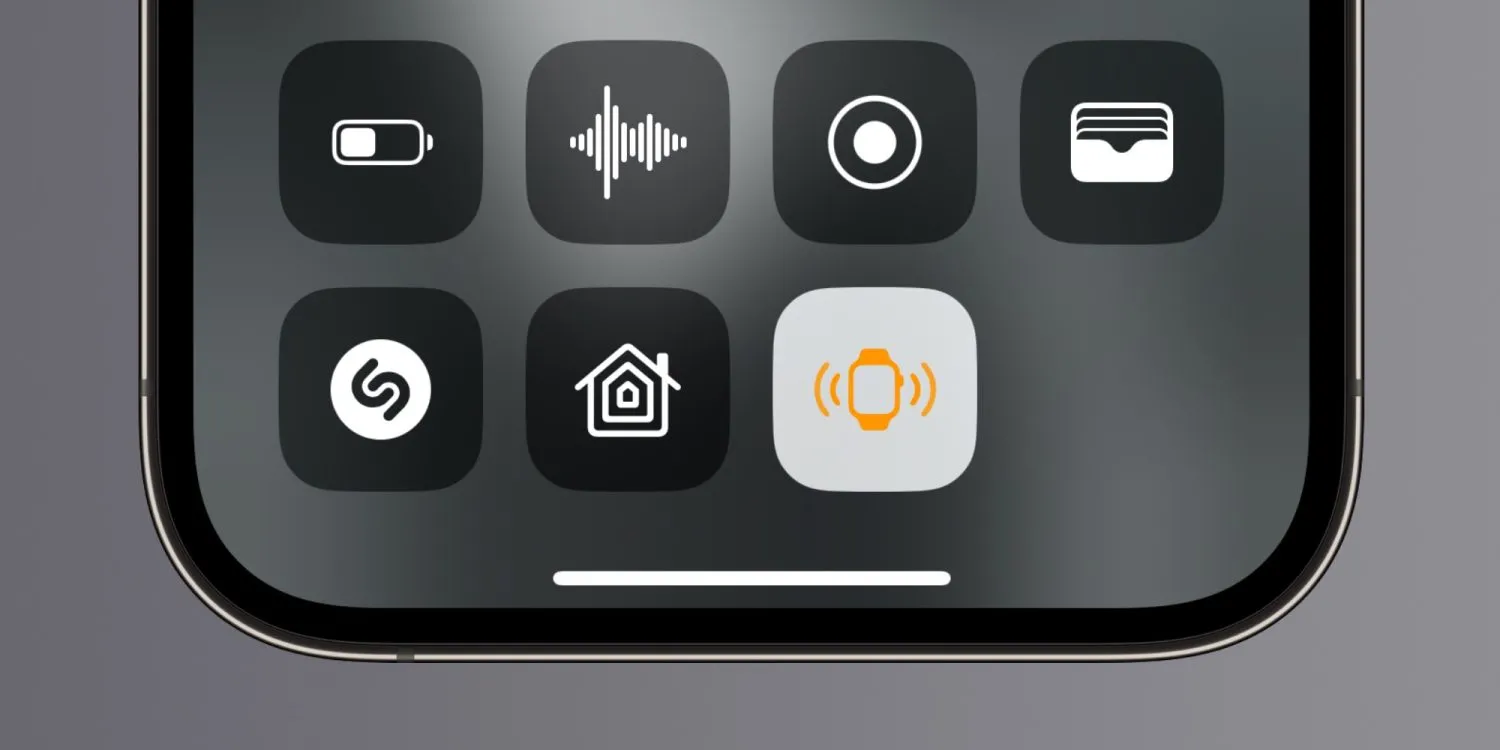
В iOS 17 появилась удобная фишка, позволяющая с iPhone найти ваши Apple Watch. Да, долгое время вы могли найти пропавший iPhone с Apple Watch, но обратный процесс был доступен только через Локатор. Теперь все изменилось и iOS 17 позволяет с iPhone разыскать ваши Apple Watch в ответ. В этой инструкции мы расскажем, как найти Apple Watch с помощью iPhone быстро.
Как разыскать Apple Watch с iPhone и iOS 17
- Обязательно обновитесь в iOS 17 или новее.
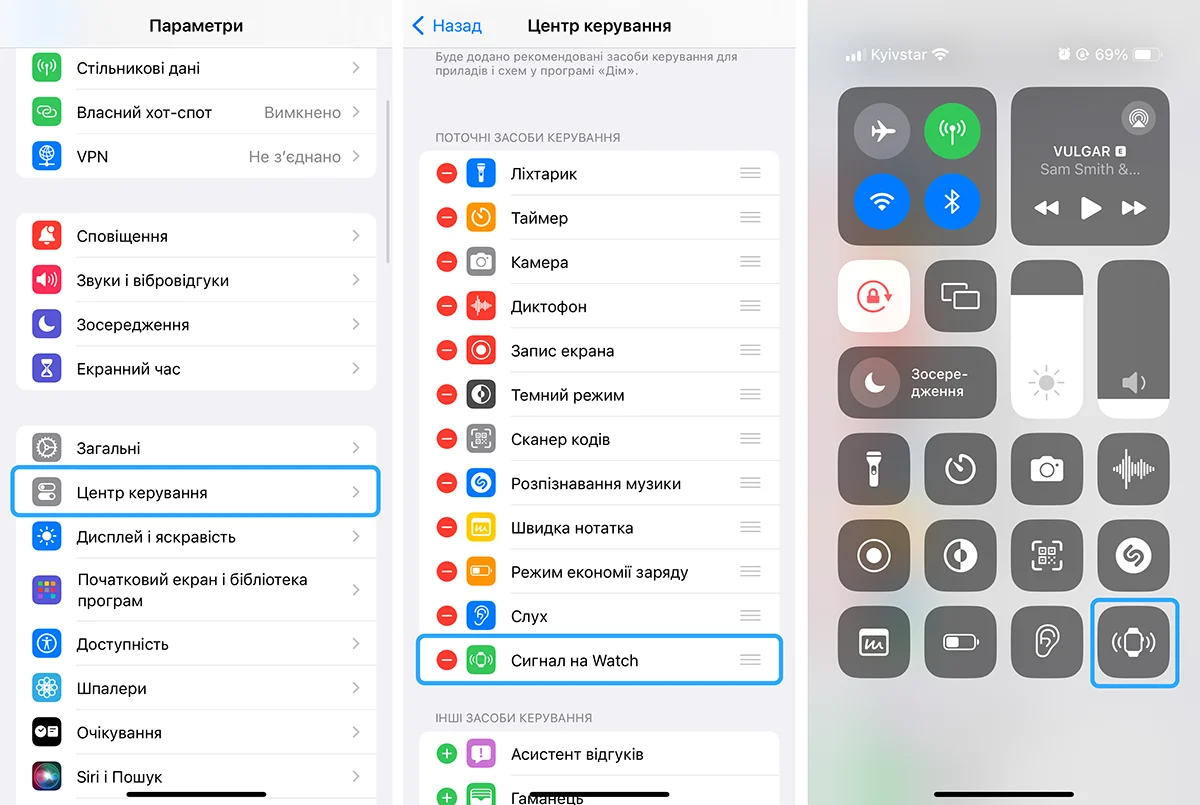
- Перейдите на iPhone в настройку.
- Откройте Центр управления.
- Добавьте сигнал на Apple Watch.
- Откройте Центр управления и нажмите значок часов.
Вы услышите громкий звук из ваших Apple Watch и по звуку сможете найти часы. Конечно, этот пинг действует в рамках привязки AW к iPhone, поэтому если вы потеряли часы где-нибудь в городе или вне дома, такой способ розыска не подойдет.
На больших расстояниях или в ситуациях, когда ваш Apple Watch находится вне зоны действия Bluetooth, вы можете воспользоваться программой «Локатора» на вашем iPhone для пингования ваших часов. Эта функция поможет вам отследить местонахождение устройства, даже если оно находится на большом расстоянии.
Независимо от того, разблокирован ли ваш Apple Watch на запястье, заблокирован и заряжается, или потерялся, Сигнал на Apple Watch в iOS 17 поможет вам найти его.
Потеря Apple Watch – это всегда неприятный опыт, но с появлением функции Сигнал на Watch в iOS 17 процесс поиска потерянного Apple Watch стал более удобным, чем когда-либо.
Как найти Apple Watch с iPhone в iOS 17

Apple внедрила новую функцию в iOS 17, которая дает возможность владельцам iPhone использовать свои устройства для поиска утерянных Apple Watch. Когда гаджеты находятся вблизи друг от друга, можно активировать «пинг», что приведет к звуковому сигналу, помогающему обнаружить утерянное устройство. Эта полезная опция позволяет быстро найти устройство, если оно находится где-то поблизости, например, под подушкой или в соседней комнате. В случае, если Apple Watch где-то далеко от вас, все равно можно использовать функцию Find My для определения их местоположения. Однако в iOS 17 была добавлена функция, которая позволяет более быстро определить местоположение с помощью кнопки в Центре управления. Это предоставляет удобный способ быстро определить местонахождение утерянных устройств без лишних хлопот.
Как найти Apple Watch с iPhone в iOS 17
- Откройте приложение «Настройки» на своем iPhone.
- Прокрутите вниз и нажмите «Центр управления».
- В разделе «Другие элементы управления» прокрутите вниз и нажмите «Ping My Watch».
- Нажмите кнопку «+», чтобы добавить функцию «Ping My Watch» в Центр управления.
- Чтобы открыть Центр управления, проведите пальцем вниз из правого верхнего угла экрана на iPhone с Face ID. На iPhone с Touch ID/кнопкой «Домой» проведите пальцем снизу вверх.
- Нажмите значок «Ping My Watch», чтобы заставить часы издавать звуковой сигнал.

Если отсутствует опция «Ping My Watch» в разделе «Другие элементы управления», это указывает на то, что ваш iPhone работает на устаревшей версии операционной системы iOS. Чтобы активировать функцию «Ping My Watch», рекомендуется выполнить обновление вашего устройства до последней доступной версии iOS. Только после этого вы сможете воспользоваться удобной функцией для поиска утерянных часов.
Функция «пинг» между Apple Watch и iPhone работает, посылая сигнал Bluetooth от одного девайса к другому. Радиус действия Bluetooth обычно составляет примерно 10 метров, но может варьироваться в зависимости от внешних условий. Например, сигналы Bluetooth могут отражаться или рассеиваться поверхностями, что повлияет на расстояние связи.
Apple Watch издаст звуковой сигнал только один раз при использовании функции «пинг». Если устройство не будет обнаружено с первого раза, придется продолжать нажимать кнопку «Ping My Watch» до тех пор, пока не удастся найти устройство.
Если вы потеряли Apple Watch, не волнуйтесь. Вы можете найти его, выполнив следующие действия

Я думаю, что потеря чего-то из нашего имущества огорчает, и довольно много. Однако, если мы теряем технологическое устройство вдобавок ко всему, раздражение сочетается с чувством разочарования и гнева, которые могут заставить вас кричать. Если вы теряете iPhone, это дает нам семь зол, но потеря Apple Watch означает, что мы теряем сущность самих себя. По крайней мере, для меня, потому что Apple, часы Это очень полезно для меня, и я делаю почти все с ним. Даже звонки и заметки задач в календаре и так как они улучшили диктант, многое другое. Но в принципе ничего не происходит, если мы его теряем, благодаря технологии Apple, которая Мы можем восстановить его, выполнив ряд очень простых шагов. Пойдем туда.
- 1 Find My Watch может помочь нам найти потерянные или украденные Apple Watch
- 1.1 Как мы можем найти Apple Watch на карте
- 1.2 Если мы не можем найти Apple Watch на карте
Find My Watch может помочь нам найти потерянные или украденные Apple Watch
Apple знает, что ее гаджеты очень хорошие и дорогие. Вот почему он знает, что они находятся в перекрестье прицела тех, кто любит то, что принадлежит другим, и не хочет за это платить. Мы можем даже быть немного невежественными и потерять часы. Представьте, что мы только что выполнили задание и оставили часы в шкафчике. Когда мы переодеваемся, то забываем в спешке или потому, что в этот момент нам позвонили и мы в спешке ушли. Часы остаются там, и когда мы это осознаем, бремя, которое входит в нас Это заставляет нас думать не спокойно, а о шагах, которые необходимо выполнить.
Вот почему мы попытаемся зафиксировать их здесь простым способом, чтобы, когда это произойдет с нами (надеюсь, что нет), мы хорошо знаем, что мы должны делать и, таким образом, иметь возможность восстановить наши Apple Watch как можно скорее.
Если у вас есть Apple Watch, самое нормальное, что у вас есть iPhone. Это тот, который поможет вам быстро найти забытые и даже украденные часы. Мы собираемся дать вам ключ ко всему аргументу: ICloud.
ICloud Это не только облачный носитель Apple, где вы можете сохранять документы, фотографии или все, что вам больше всего интересно. Эта услуга позволяет устройствам Apple соединяться как по волшебству. Hand Off работает благодаря iCloud. Если у вас есть несколько устройств Apple, подключенных к одной и той же учетной записи iCloud, вы будете знать, что сообщения, звонки и другие сообщения принимаются во всех них одновременно. Замечательно иметь возможность ответить с Mac на звонок, который они делают мне, если у меня есть iPhone, например, в другой комнате.
Вернемся к теме. iCloud позволит мне определить, где находятся потерянные Apple Watch. При первом запуске Apple Watch мы настроили iCloud Find. Даже если вы этого не помните или давно сменили часы, вы точно это сделали. Это будет то, что спасет нас. Имейте в виду, что если вы этого не сделали вовремя на часах, ничего не произойдет, потому что если вы установите это на iPhone, оно автоматически продублируется на часах.
Если у вас его нет, но читая это вы решили, что лучше его активировать, вам просто нужно Следуй этим шагам:
- Открыть приложение Настройки.
- Коснитесь своего имени, затем поиск.
- Коснитесь «Найти мое устройство», а затем коснитесь активировать Поиск.
- Чтобы видеть устройство, даже когда оно не в сети, активировать поисковую сеть.
- Если вы хотите, чтобы устройство отправляло свое местоположение в Apple, когда батарея разряжена, активировать Отправить последнее местоположение.
- Если вы хотите найти потерянное устройство на карте, убедитесь, что определение местоположения включено. Для этого перейдите на Настройки > Конфиденциальность > Службы геолокации и включите эту функцию. ОЧЕНЬ ВАЖНО
Давайте продолжим. Во-первых, этоНайдите приложение «Найти», на айфоне:

Входим в него и можем использовать функционал поиска моих Apple Watch. Когда вы используете приложение «Локатор», Apple Watch с GPS и сотовыми данными могут использовать GPS и безопасное соединение Wi-Fi или сотовую сеть для передачи данных, чтобы показать вам свое приблизительное местоположение. Обратите внимание, что Apple Watch Series 1 не имеют GPS, так что вы увидите местоположение вашего связанного iPhone или его Wi-Fi-соединения. В этом случае операция нахождения часов немного сложнее, но не невозможна.
Как мы можем найти Apple Watch на карте
Мы открываем приложение поиска или авторизуемся на iCloud.com; Самое быстрое приложение без сомнения. Кроме того, мы сможем найти все другие устройства Apple, которые у нас есть, одним росчерком пера. Если часы близки, мы можем нажать «Воспроизвести звук» найти его. Часы будут издавать звуковой сигнал до тех пор, пока не будет нажата кнопка Override. Если его нет поблизости и поэтому мы его не слышим, мы можем найти его на карте и следовать по его маршруту, пока не найдем. Иногда нам везет, и он где-то остался, и мы можем добраться до него и спасти его. Если его украли у нас, это другая история. Но у нас еще есть время возможность следовать за ним по карте, если он движется.

Если мы не можем найти Apple Watch на карте
Если мы не включили функцию «Локатор» до того, как ваши Apple Watch были утеряны или украдены, и часы не подключены к сети Wi-Fi, сотовой сети или сопряженному iPhone, вы не сможете использовать его для обнаружения устройства. Но мы всегда можем защитить нашу информацию, переведя часы в режим пропажи.
Снова из приложения Find My мы можем перевести часы в потерянный режим. Мы входим, находим устройство и активируем опцию «Пометить как потерянное». Продолжаем и вводим номер телефона, по которому с нами можно связаться. Теперь мы можем написать сообщение, чтобы тот, кто его найдет, понял, кто это. Нам просто нужно нажать на активировать и все. В тот миг. мы получим электронное письмо, подтверждающее, что мы перевели Apple Watch в режим пропажи.
Помните, что когда часы находятся в режиме пропажи, Пароль потребуется, прежде чем вы сможете отключить функцию «Локатор», стереть данные часов или выполнить сопряжение с другим iPhone. Настоятельно рекомендуется сменить пароль Apple ID. Таким образом, мы предотвращаем доступ кого-либо к информации iCloud или использование других служб на устройстве, которое вы потеряли. И кстати. хорошо сообщить об утере или краже устройства в полицию.

В iPhone есть интересная функция, которая напоминает нам, что мы расстались с другим устройством Apple. Активируйте его и избегайте всего вышеперечисленного.
iPhone может уведомить нас о том, что мы расстались с Apple Watch
Начиная с iOS 15 мы можем активировать функцию, в которой iPhone может уведомить нас о том, что мы отделены от другого из наших устройств Apple. Это хорошо, потому что мы можем не потерять его или, если он был украден у нас, действовать быстро и найти его. Он активируется следующим образом:
- Введите Поиск приложений с вашего iPhone.
- коснитесь Устройства о чем вы хотите получать уведомления.
- Нажмите на свой Смотрите Apple.
- сдвиньте вкладку вверх дном.
- Нажмите на опцию Уведомлять, когда я не беру его с собой.
- Активный переключатель
- Ниже вы можете указать частые места, чтобы он не уведомлял вас, если вы оставляете его в этих местах.
Я надеюсь, что это было полезно.
поиск бесплатно Скачать приложение
Содержание статьи соответствует нашим принципам редакционная этика. Чтобы сообщить об ошибке, нажмите здесь.
Полный путь к статье: Я с Mac » Apple » Учебники » Если вы потеряли Apple Watch, не волнуйтесь. Вы можете найти его, выполнив следующие действия
Будьте первым, чтобы комментировать