Как настроить телевизор Samsung T-серии (2020 год) в первый раз
Чтобы настроить телевизор Samsung T-серии (2020 года) при первом включении, необходимо выполнить следующие шаги:
Шаг 1. Выполните сопряжение телевизора с пультом управления.
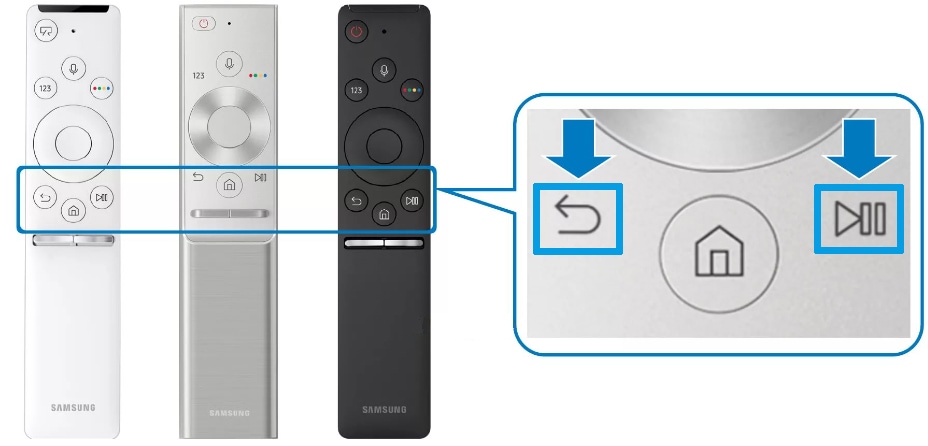
Если телевизор не реагирует на пульт Smart Touch Control, выполните сопряжение с пультом. Для этого: направьте пульт в сторону телевизора, по возможности на расстоянии не менее 20 см.
Для сопряжения необходимо зажать одновременно кнопки «Return» и «Play/Pause» до появления информации о сопряжении вверху экрана.
Шаг 2. Выберите язык приветствия.
По умолчанию, язык приветствия – русский.
Выберите язык. Нажмите кнопку «Ввод» .
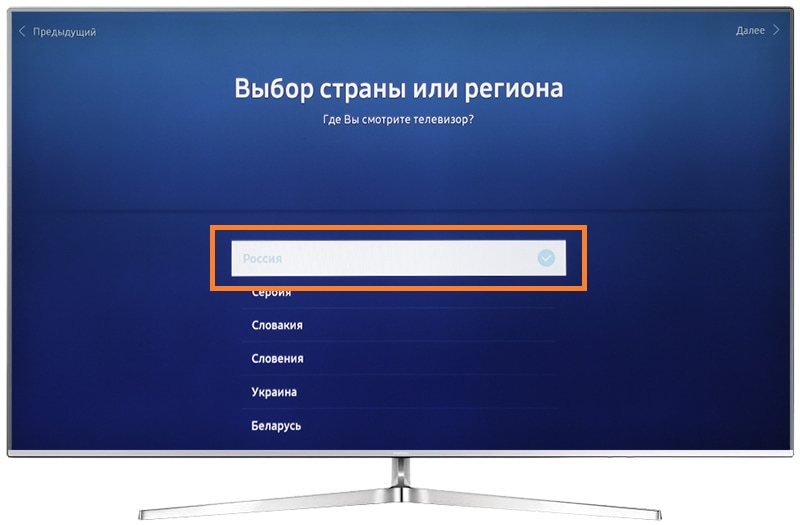
Шаг 3. Выберите страну подключения.
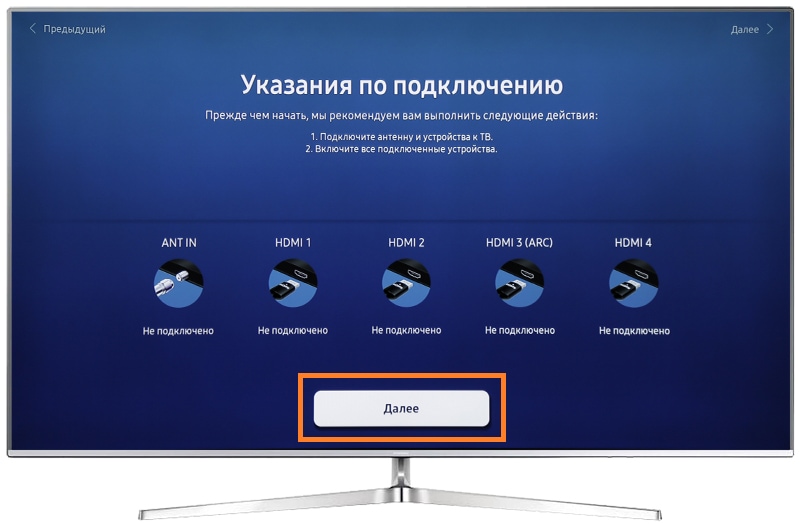
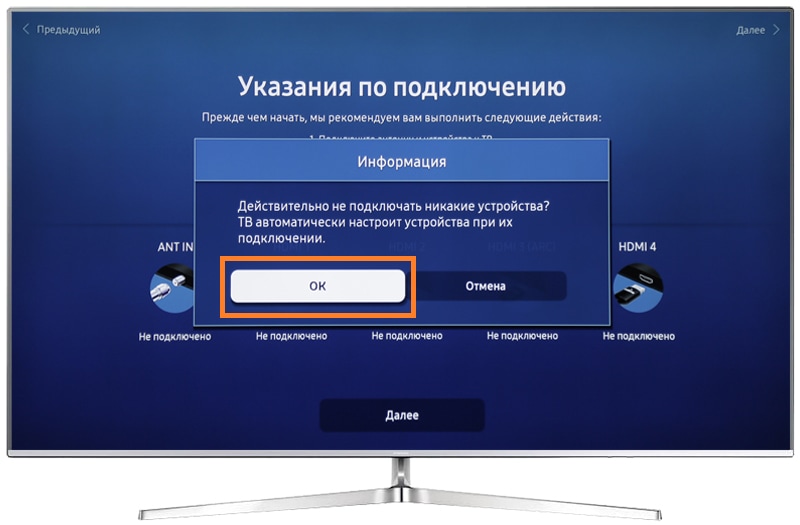
Шаг 4. Подключите внешние устройства и антенну.
Шаг 5. Выберите параметры для автонастройки каналов.
Шаг 6. Настройте подключение к сети Интернет.
На телевизоре с функцией Smart TV, если требуется, настройте подключение к интернету.
При подключении через кабель: убедитесь, что кабель подключен к разъему LAN и выберите тип подключения «Кабель» , нажмите «Подключить» .
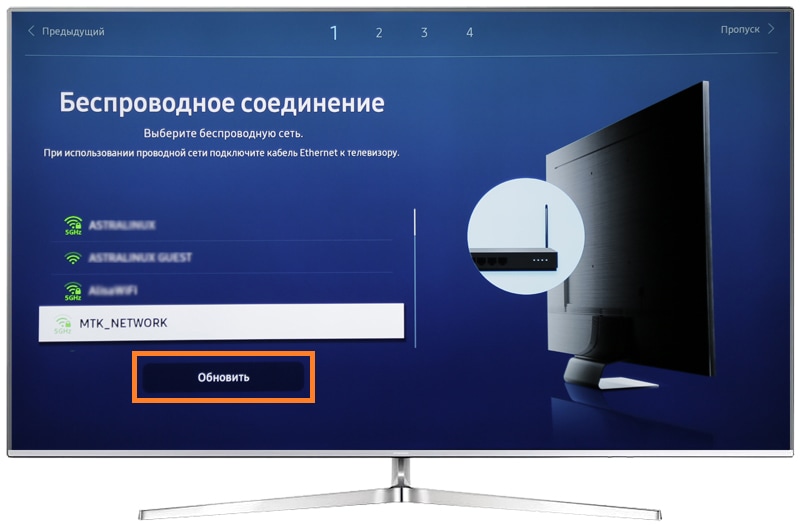
При беспроводном соединении: выберите беспроводную сеть Wi-Fi из списка найденных, выберите «Обновить» и введите пароль.
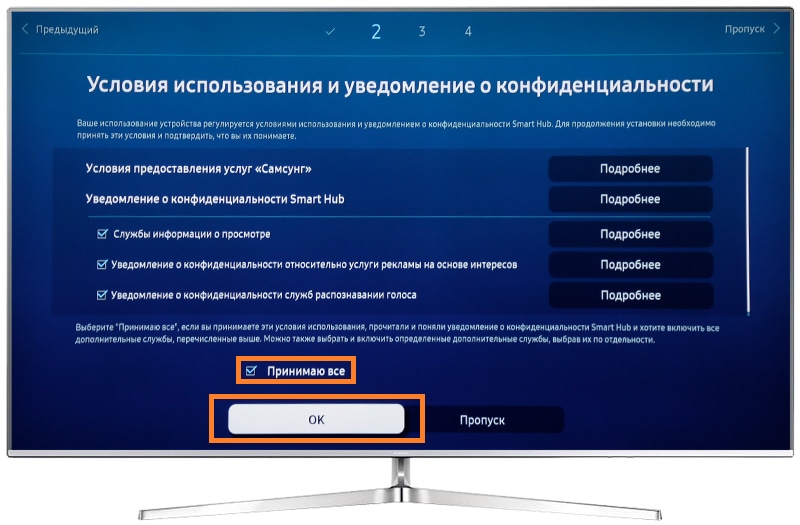
Шаг 7. Согласитесь с условиями и политикой конфиденциальности для Smart Hub.
Для этого: нажмите на пульте кнопку «Ввод» , чтобы принять условия. Выберите «OK» , чтобы перейти к дальнейшим настройкам.
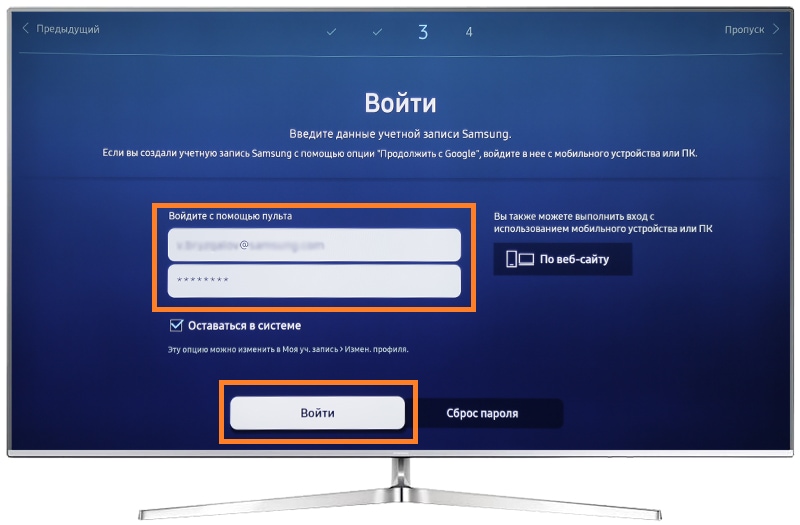
Шаг 8. Выполните вход в учетную запись Samsung.
Учетная запись необходима для использования и установки приложений.
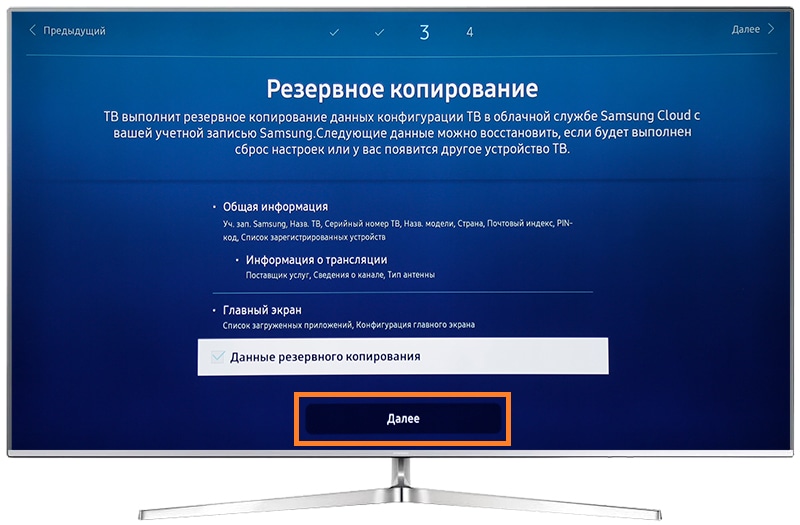
Шаг 9. Выполните резервное копирование настроек телевизора в облако.
После входа в учетную запись будет предложено выполнить резервное копирование настроек телевизора в облако Samsung Cloud.
Шаг 10. Выберите источник ТВ-сигнала:
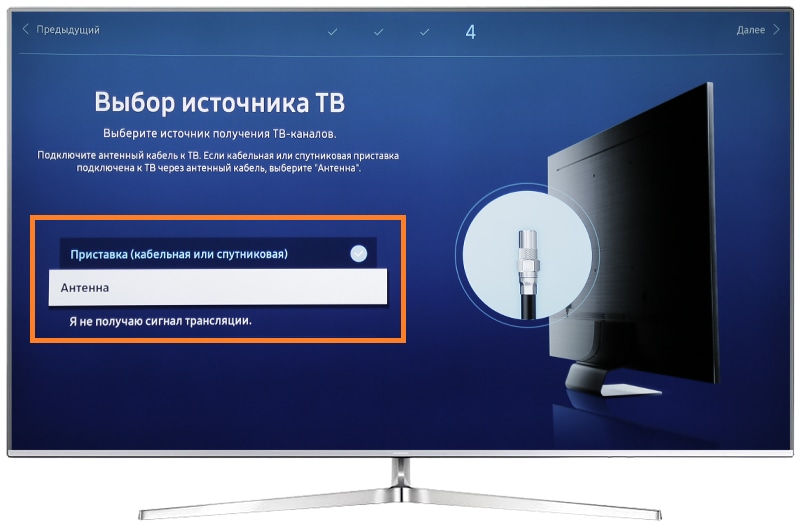
- Антенна.
- Приставка.
- Я не получаю сигнал трансляции.
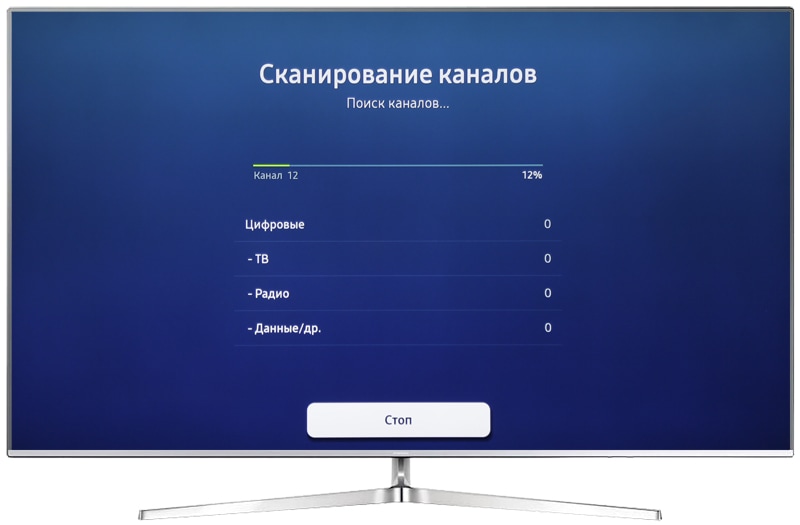
Шаг 11. Дождитесь завершения настройки каналов.
Шаг 12. Проверьте работу кнопок переключения каналов и громкости.
Нажмите «Далее» для продолжения настройки.
Настраиваем Smart TV, чтобы всё работало
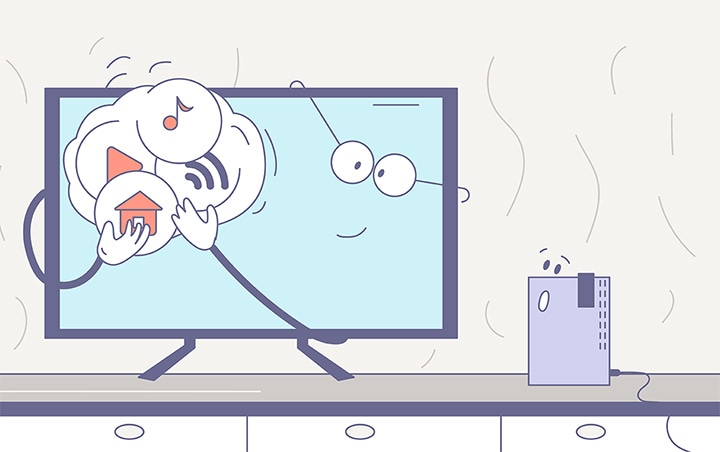
Благодаря функции Smart TV телевизоры эволюционировали из приемников ТВ-сигнала в мультимедийные устройства с собственной операционной системой, приложениями и выходом в интернет. Разбираемся, что умеют Smart TV сегодня и как включить разные опции.
Возможности Smart TV: от стриминга до Алисы
- 1. Стриминговые сервисы
Телевизоры со Smart TV поддерживают большинство стриминговых сервисов с фильмами и музыкой: Кинопоиск, IVI, YouTube и другие. Сервисы доступны через приложения, которые обычно уже установлены на телевизоре. А если нет, их можно скачать. Об этом ниже. - 2. Игры и другие приложения
Можно установить приложение, которое сообщает погоду, новости или результаты спортивных матчей. И игры, конечно, тоже есть. - 3. Браузер, социальные сети
В Smart TV есть браузер, который позволяет серфить в сети — так же, как на смартфоне, планшете или компьютере. А если войти в свои аккаунты в соцсетях (VK, например), можно скролить ленты соцсетей прямо на большом экране. - 4. Трансляция контента
Smart TV поддерживает множество технологий трансляции, которые позволяют смотреть и слушать на большом экране контент с компьютера или смартфона. Фото, видео, музыка — вот это всё
«Повысить IQ» дома? Легко!
Используйте все возможности приложения SmartThings
- 5. SmartThings
SmartThings — фирменное приложение Samsung, через которое удобно управлять системой умного дома. Установить его можно и на ТВ, чтобы контролировать состояние устройств (включено или выключено) без дополнительных настроек. - 6. Алиса
А еще через SmartThings можно подружить Samsung Smart TV с голосовым помощником Алисой от Яндекса. Произносите команды, чтобы включать и выключать ТВ, регулировать уровень громкости, переключать каналы и управлять системой умного дома. Smart TV с Алисой — это вообще огонь.
3 простых способа понять, что телевизор поддерживает Smart TV

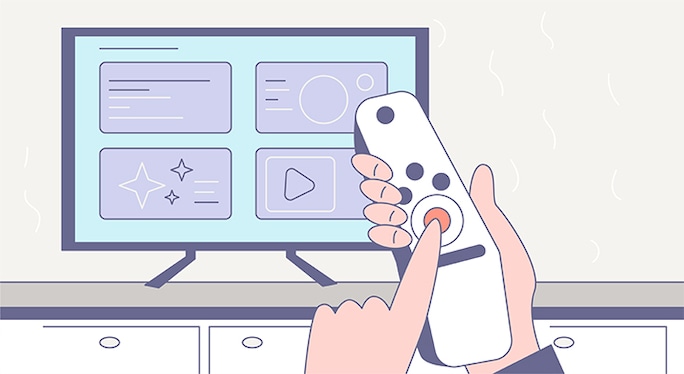
- 1. Посмотрите описание вашей модели телевизора на сайте производителя.
- 2. Если ваш телевизор Samsung выпущен после 2017 года и на его пульте есть кнопка «Домой» — перед вами Smart TV. А ТВ постарше с кнопкой Smart TV умные функции уже не поддерживают.
- 3. Хотите удостовериться точно — нажмите «Домой», затем выберите «Сеть» или «Настройки», найдите пункт Smart TV. Есть? Ура!
Операционные системы Samsung Smart TV
Первые телевизоры Samsung Smart TV работали на Samsung Legacy Platform (SLP) — с 2012 до 2015 года. В 2015 году Samsung перешел на собственную платформу Tizen OS — более современную и удобную, чем SLP.
Как подключить Smart TV к интернету через Wi-Fi или LAN-кабель
Чтобы воспользоваться функциями Smart TV, нужно подключить телевизор к интернету. Есть два основных способа: через LAN-кабель и без проводов через Wi-Fi. А еще, если синхронизируете телевизор и приложение SmartThings, он получит все нужные настройки автоматически.
Если Wi-Fi-роутер находится рядом с ТВ, можно использовать LAN-кабель. Для этого подключите один конец кабеля к роутеру, а другой — к телевизору. После этого в меню ТВ выберите пункт «Настройки сети», тип подключения — «По проводу». Готово.
Если провода в доме кажутся лишними, используйте Wi-Fi-подключение. На телевизоре выберите пункт меню «Настройки сети», тип подключения — «По Wi-Fi». Выберите из появившегося списка свою Wi-Fi-сеть и введите пароль.
Первый запуск и настройка Smart TV
После того как телевизор подключится к интернету, можно запустить Smart TV. При первом запуске на экране появится мастер настройки, который поможет выбрать основные параметры: язык интерфейса, регион, время, дату. После этого (ура!) можно перейти к использованию функций Smart TV.
Настройка телевизора «Samsung SMART TV».
Перенастройку нужно производить в автоматическом режиме. В зависимости от типа приемников нужно выбрать »Быстрый поиск» либо »Сетевой поиск» каналов. Рекомендуется предварительно сбросить устройство приема на заводские настройки или настройки по умолчанию. Обладатели телевизоров Samsung сброс могут произвести сменив текущую установку страны на «Россия» или «Германия» или «Другие».
Видео инструкция (три этапа):
1 этап — Сброс настроек телевизора:
2 этап — Настройка цифровых каналов:
3 этап — Настройка аналоговых каналов:
настроить телевизор самсунг Техподдержка
Настройка телевизора Samsung может показаться сложной задачей, но на самом деле это довольно просто. Вот некоторые шаги, которые могут помочь вам настроить телевизор Samsung:
Шаг 1: Подключите телевизор к источнику питания и кабелю HDMI
Убедитесь, что телевизор подключен к источнику питания и кабелю HDMI. Это обеспечит передачу сигнала на телевизор. Если вы используете другой тип кабеля, убедитесь, что он подключен правильно.
Шаг 2: Включите телевизор и выберите язык
Когда телевизор будет подключен к источнику питания, он включится автоматически. Затем выберите язык, который вы предпочитаете.
Шаг 3: Пройдите через настройки
После выбора языка, телевизор предложит вам пройти через настройки, чтобы настроить телевизор на ваш вкус. Следуйте инструкциям на экране, чтобы настроить телевизор. Настройки могут включать в себя выбор страны, времени, даты, режима дисплея и т.д.
Шаг 4: Подключите телевизор к интернету
Для получения доступа ко многим функциям телевизора Samsung необходимо подключение к интернету. Вы можете подключить телевизор к интернету через Wi-Fi или кабель Ethernet.
Шаг 5: Настройте каналы
После того, как вы настроили телевизор, необходимо настроить каналы. Некоторые телевизоры Samsung автоматически настраивают каналы, но если это не произошло, вам нужно будет настроить их вручную. Это можно сделать с помощью настроек каналов на телевизоре. Не забудьте сохранить свои настройки каналов.
Шаг 6: Наслаждайтесь просмотром телевизора Samsung
После завершения этих шагов вы можете наслаждаться просмотром телевизора Samsung. Не забудьте закрепить все настройки, которые вы выбрали, чтобы вы могли использовать их в будущем.
Таким образом, настройка телевизора Samsung не является сложной задачей, если вы следуете этим простым шагам. Вы можете получить удовольствие от вашего нового телевизора, который работает на максимуме своих возможностей.
Шаг 7: Регулируйте настройки экрана и звука
Одним из ключевых элементов просмотра телевизора являются настройки экрана и звука. У телевизоров Samsung есть функциональные опции для настройки яркости, контрастности и насыщенности цветов. Кроме того, вы можете настроить звуковые настройки для максимального звукового опыта.
Шаг 8: Установите приложения
Samsung Smart TV поддерживает большое количество приложений, таких как YouTube, Netflix, Amazon Prime, Hulu и многих других. Вы можете загрузить эти приложения и многие другие из Samsung Smart Hub. Просто откройте Smart Hub, найдите приложение, которое хотите загрузить, и установите его.
Шаг 9: Используйте голосовые команды
Один из самых продвинутых элементов телевизоров Samsung — это возможность управления голосовыми командами. Чтобы включить эту функцию, нажмите кнопку голоса на пульте дистанционного управления и используйте голосовые команды для выбора каналов, настроек и других функций.
Шаг 10: Разрешите настройки безопасности
Если вы планируете использовать особые функции, такие как Smart Hub и приложения, которые требуют регистрации или входа в систему, вы должны настроить безопасность для защиты своих персональных данных. Вы можете настроить пароль или установить блокировку с помощью родительского контроля.
Заключение
Телевизор Samsung — это отличный выбор для просмотра ваших любимых фильмов и сериалов. Следуйте этим простым шагам, чтобы быстро и легко настроить ваш новый телевизор на ваш вкус.
Не забывайте обновлять свое программное обеспечение, чтобы получать новые функции и исправления ошибок.
Теперь, когда вы знаете, как настроить телевизор Samsung, у вас есть возможность наслаждаться высококачественной картинкой и звуком в комфорте своего дома.