Как поменять пароль в Zoom
Для входа в учетную запись Зум пользователю нужно ввести свой email-ящик и установленный при регистрации пароль. Так вот один из основных советов по интернет-безопасности – регулярное изменение данных для авторизации. Это сильно повышает защиту пользовательских данных. В статье мы поговорим о том, как поменять пароль в Zoom. Также мы разберем способ редактирования и отключения кода для подключения к видеоконференции.
Инструкция
Сначала речь пойдет именно о смене пароля от учетной записи. Данная процедура присутствует только на официальном сайте. То есть через программу для компьютера или мобильное приложение ей воспользоваться не получится.
Теперь рассмотрим саму инструкцию. Порядок действий в данном случае таков:
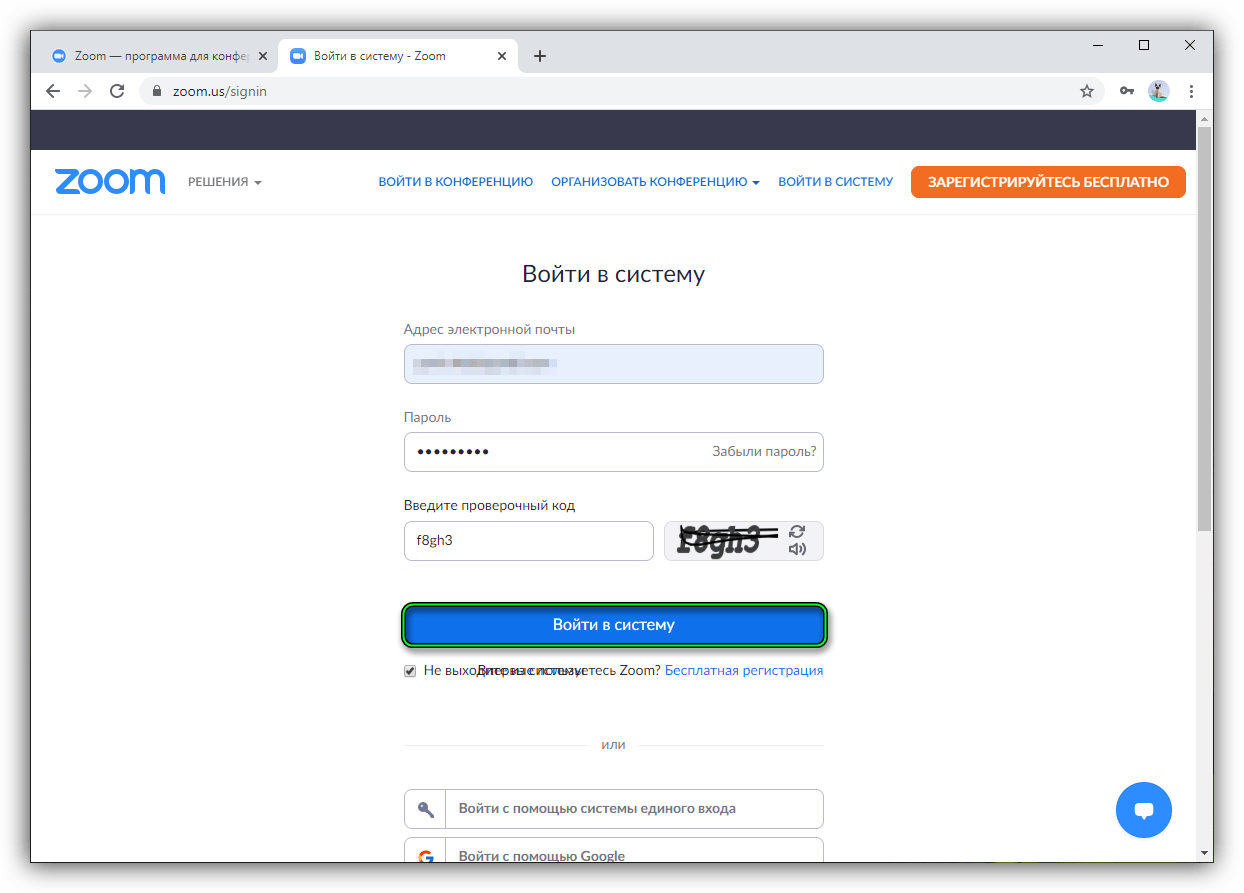
- В любом интернет-обозревателе перейдите на эту страницу.
- Введите данные от учетной записи, а также код с изображения, если он требуется.
- Подтвердите вход с помощью синей кнопки.
- Перейдите в раздел «Профиль», если открыт не он.
- Отыщите графу «Пароль для входа в систему».
- Кликните мышкой по кнопке «Редактировать».
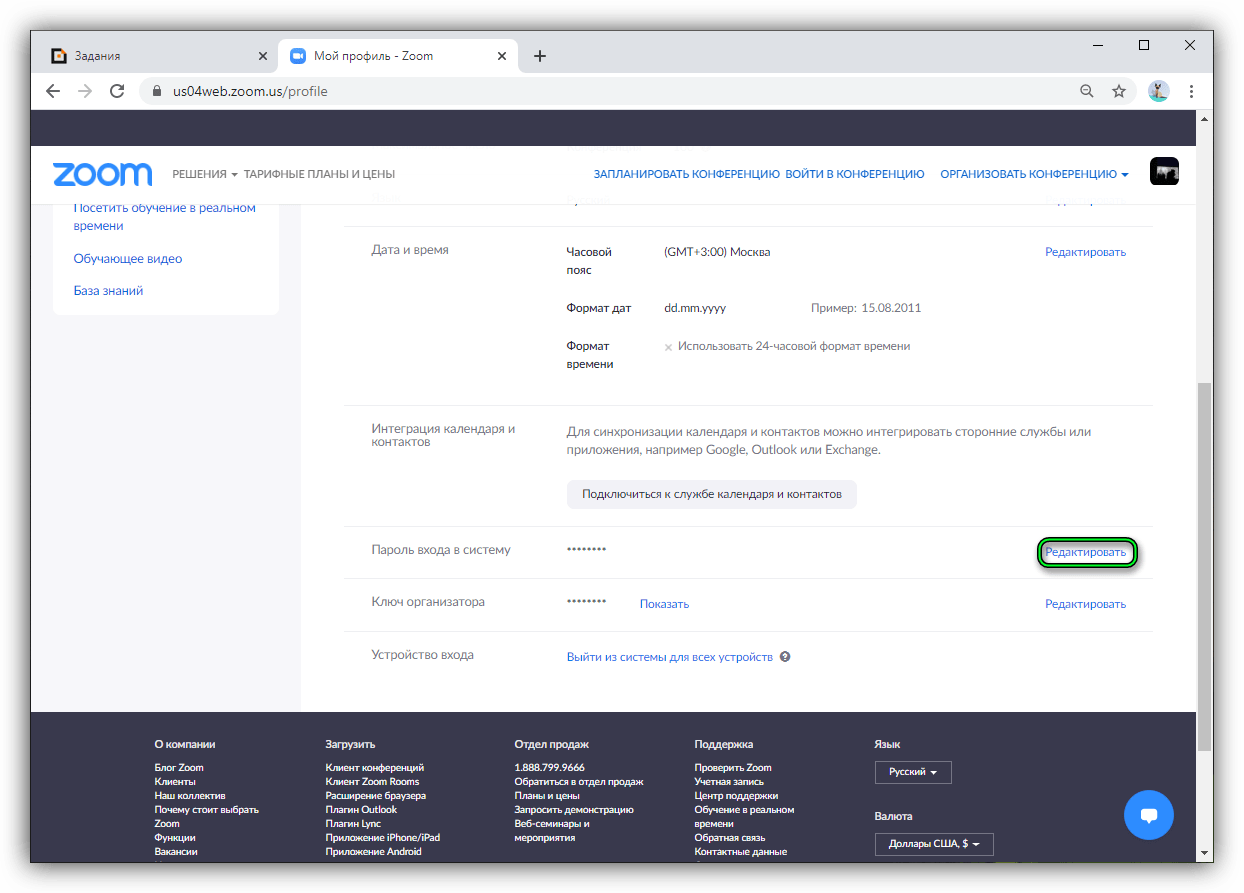
- Откроется специальная форма. В верхнюю графу введите старый код от аккаунта. А в две остальные – новый.
- Нажмите на кнопку «Сохранить изменения».
- А затем – на «ОК» в новом окошке.
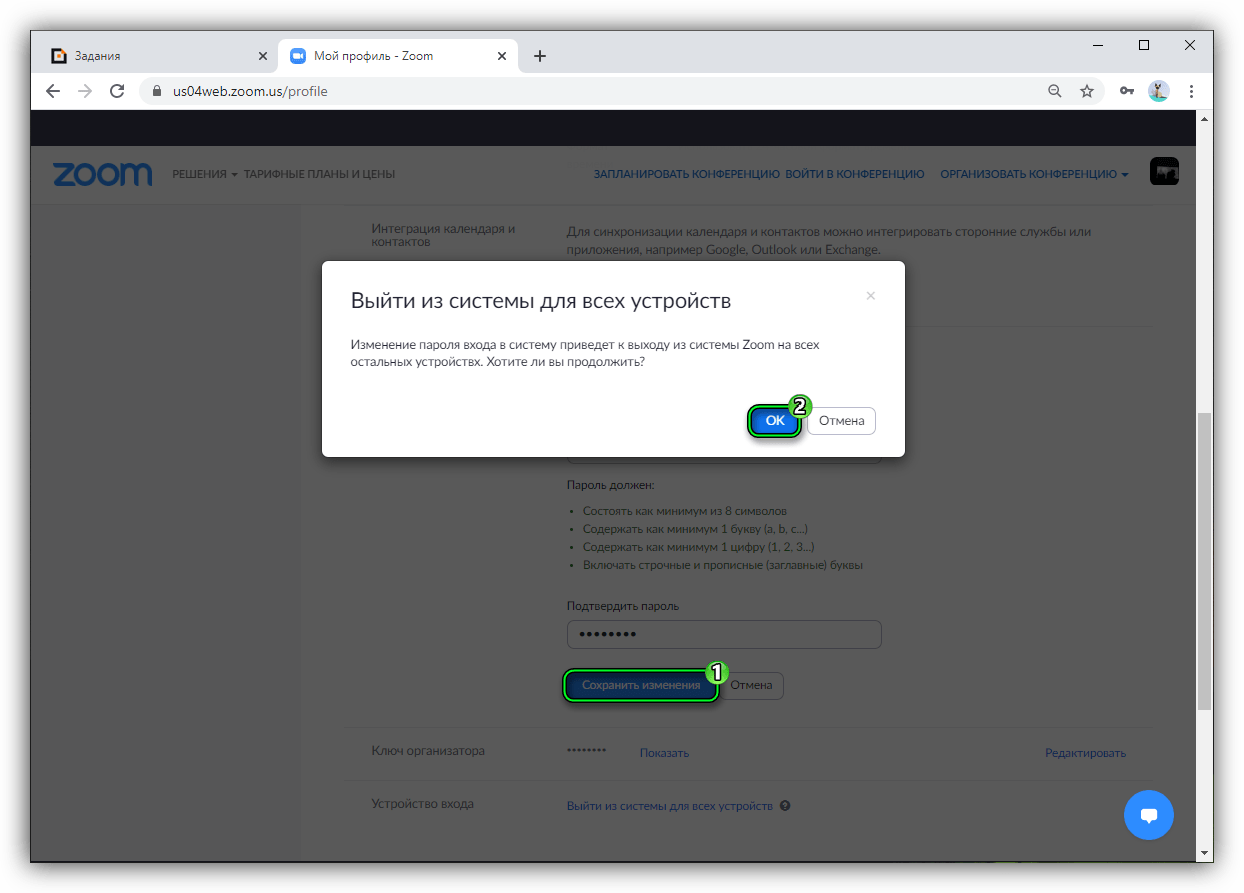
Теперь заново войдите в свой профиль на всех устройствах.
Изменение пароля конференции
Изначально войти в видеоконференцию можно либо по специальной ссылке от организатора, либо с помощью идентификатора и кода доступа. Так вот его можно тоже отредактировать или совсем убрать. Сначала разберем первый случай.
Инструкция для компьютеров и ноутбуков:
- Авторизуйтесь в аккаунте в программе Zoom, если не делали этого ранее.
- Перейдите ко вкладке «Конференции».
- Нажмите на отмеченную кнопку:
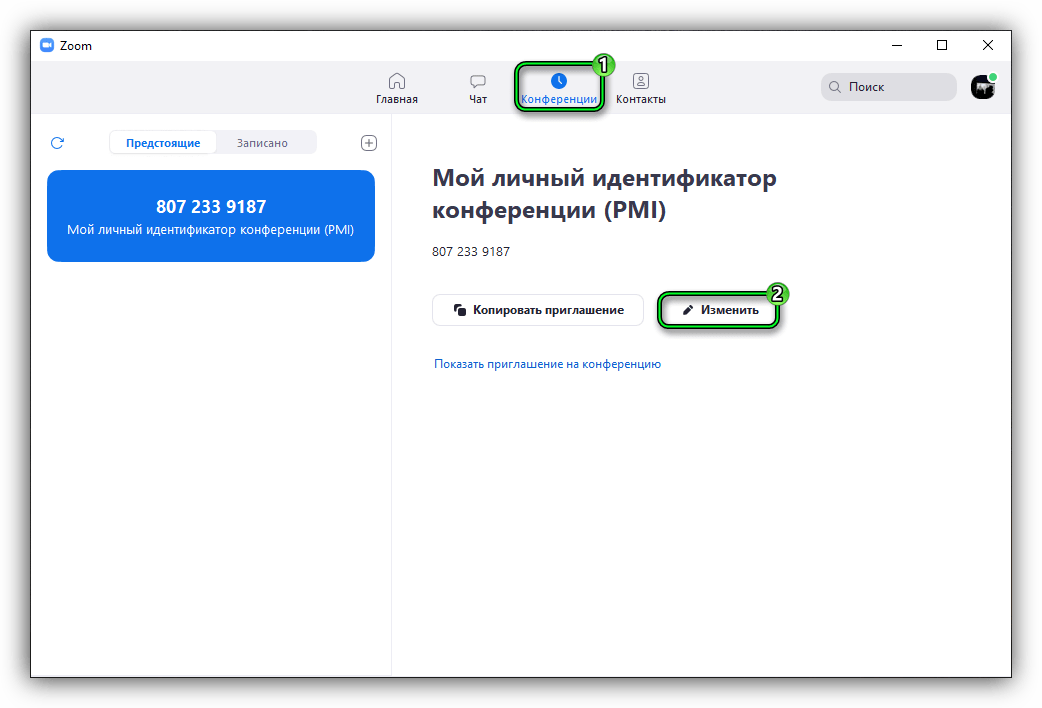
- Задайте новый код в текстовом поле.
- Кликните на пункт «Сохранить».
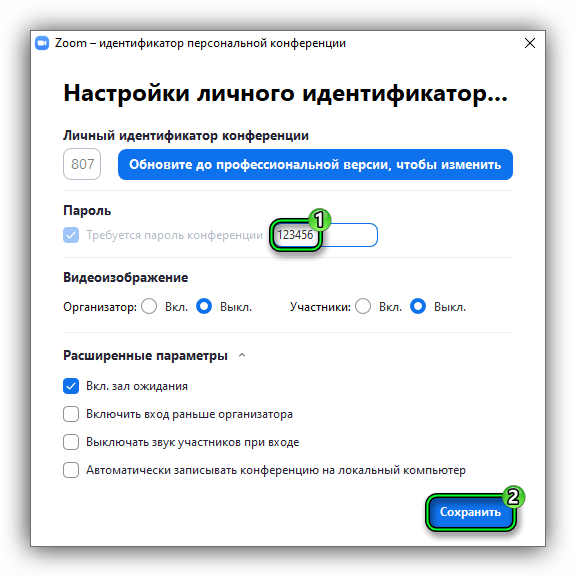
Инструкция для смартфонов и планшетов:
- Запустите мобильное приложение Зум и войдите, если это потребуется.
- Посетите раздел «Конференции», нажав на соответствующий пункт с нижней панели.
- Теперь тапните на кнопку «Редактировать».

- Отредактируйте код для подключения в соответствующей графе.
- Сохраните изменения, нажав на соответствующую кнопку в верхнем правом углу экрана.
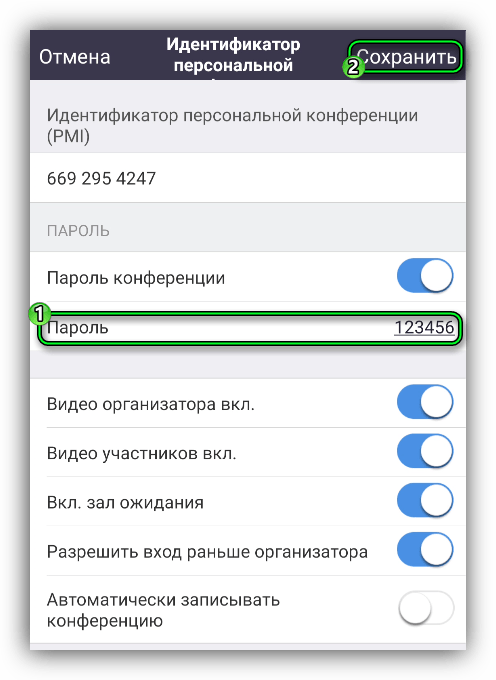
А если вы хотите совсем убрать код доступа для подключения к конференции через идентификатор, то ознакомьтесь с нашей статьей доступной по этой ссылке. Там детально описанная данная процедура для мобильного приложения и программы для компьютера.
Как встроить в урок Zoom конференцию
Для того, чтобы создать курс и добавить урок, необходимо:
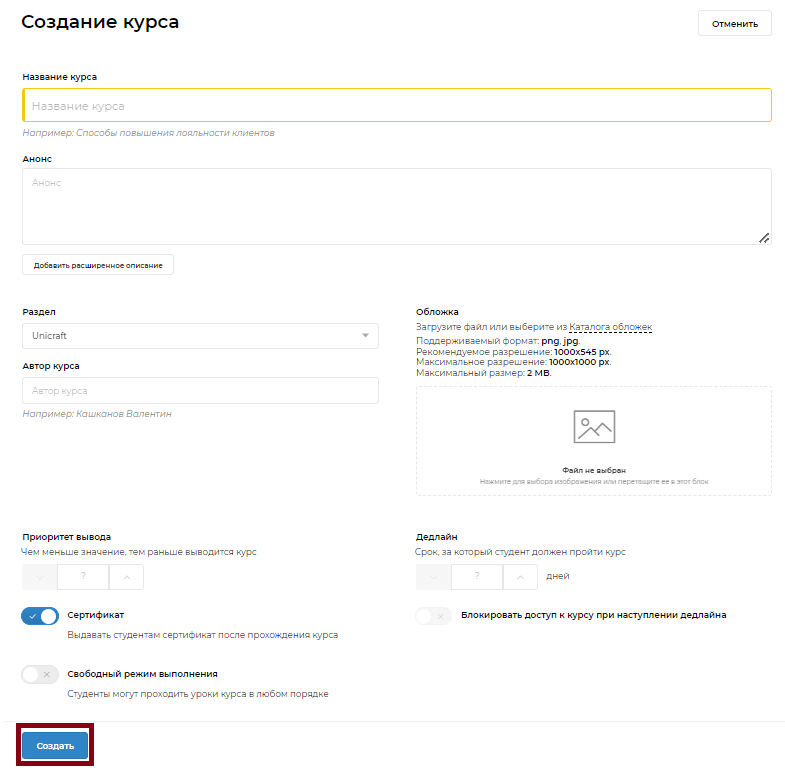
1) На главной странице в правом верхнем углу нажать на иконку Создать курс.
Ввести Название курса. В описании к Курсу рекомендуем указать краткую информацию о Курсе, автора, а также загрузить свою обложку или выбрать из набора общедоступных. Вы можете добавить расширенное описание, выбрать раздел, указать приоритет вывода Курса в разделе, установить дедлайн на прохождение. Также можно активировать режим свободного прохождения Курса. Если данная опция активирована, то Студент сможет изучать уроки Курса в любой выбранной им последовательности.
2) В левом верхнем углу нажать на вкладку Уроки, в поле Добавление урока выбрать любой вас интересующий.
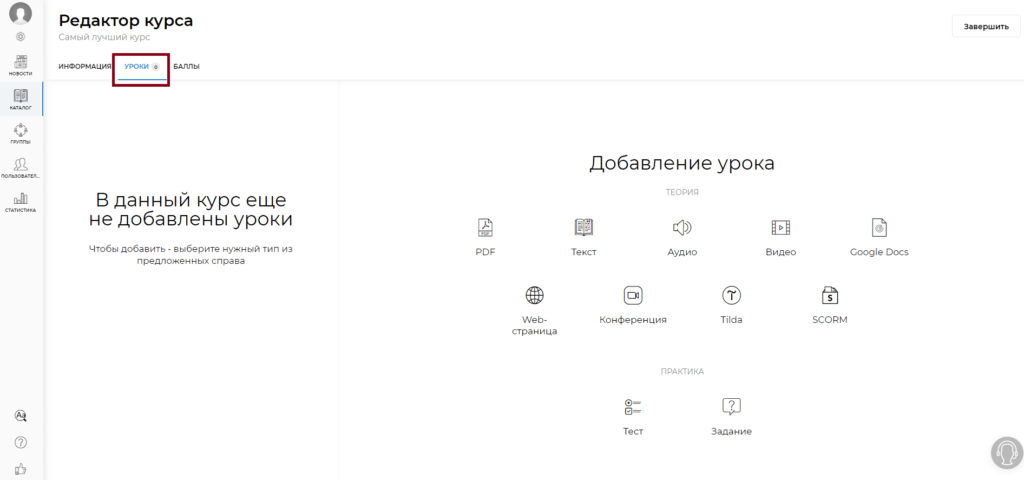
Чтобы создать вебинар, вам необходимо в разделе Добавление урока нажать на иконку Zoom, ввести название и описание. Рекомендуем указать идентификатор конференции и код доступа в описании к уроку, а в описании к курсу — приглашение присоединиться к конференции в нужную дату и время.
В поле Источник необходимо указать ссылку на созданное событие в Zoom.
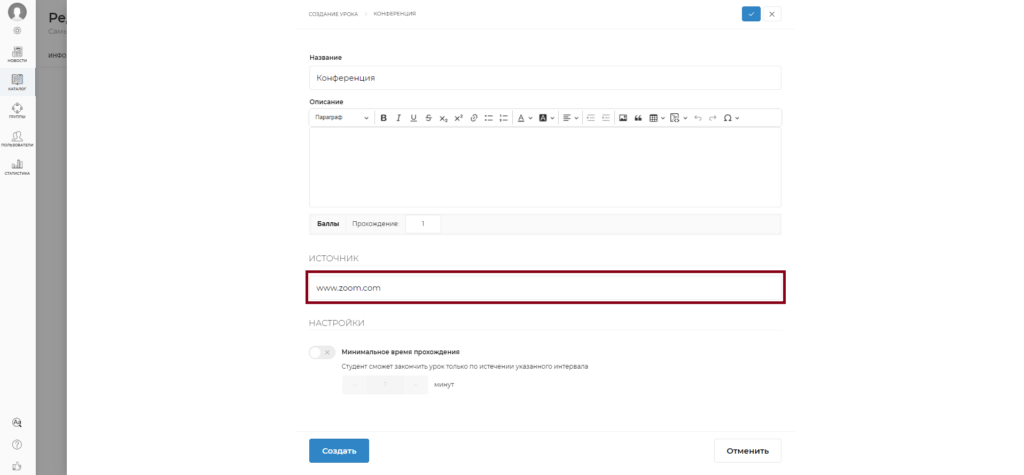
Важно! После редактирования не забудьте нажать кнопку Создать.
При создании вебинара в Zoom убедитесь, что нет ограничений на встраивание.
После того как вы создали урок, вы можете отредактировать его в любой момент. Для этого зайдите на вкладку Уроки и нажмите на иконку Карандаш. Если вы хотите удалить урок, то нажмите на иконку Корзина. Также вам доступна функция по переназначению урока всем назначенным на курс студентам. Например вы отредактировали урок и хотите, чтобы студенты заново прошли его, в этом случае нажмите Переназначить всем.
Инструкция по использованию программы Zoom для проведения дистанционных уроков
Zoom – сервис для проведения видеоконференций, онлайн-встреч и дистанционного обучения школьников и студентов. Программа отлично подходит для индивидуальных и групповых занятий, обучающиеся могут входить как с компьютера, так и с планшета, со смартфона.
1. Установка Zoom на домашнее устройство (ПК, планшет, смартфон)
- Для участия в on-line конференции Zoom учащимся необходимо зарегистрироваться в сервисе ZOOM (ссылка)установить на домашние ПК (планшеты, смартфоны)программуZOOM ссылка на загрузку (Для домашнего ПК: Клиент Zoom для конференций. Для смартфонов и планшетов: Zoom Cloud Meeting, скачивается в android market или appstore. Инструкция по подключению звука ниже в пункте 3).
- Инструкция по работе с сервисом проведения видеоконференций
- Видео с последовательностью установки и настройки ZOOM
- По электронной почте (email, на который настроен Zoom) отправить сообщение вашему преподавателю:
- Представьтесь (укажите ваши фамилию и имя, группу)
- Расскажите о вашей готовности к дистанционному уроку
Электронные адреса преподавателей Образовательного центра «НИВА» *
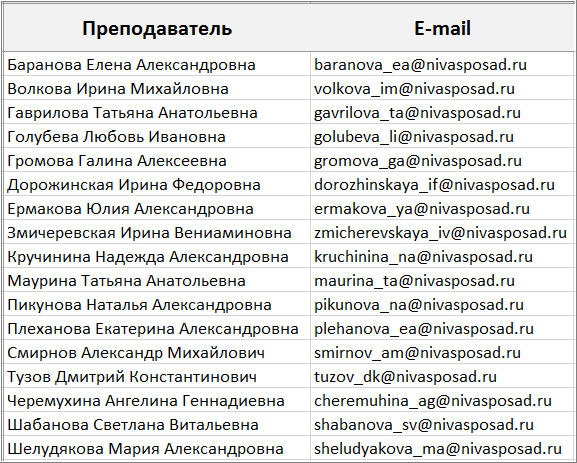
* Мы публикуем электронные адреса преподавателей в виде рисунка с целью предотвращения спама на корпоративную почту сотрудников Образовательного центра «НИВА».
2. Вход в дистанционный урок (для учащихся на домашнем обучении)
Для входа в дистанционный урок в соответствии с расписанием за 15 минут до урока:
- Открыть программу Zoom на домашнем ПК
- Открыть электронный дневник и занятие в соответствии с расписанием (Яндекс браузер не поддерживает просмотр электронных дневников)
- В программе Zoom (раздел Главная — Войти) ввести идентификатор и код доступа конференции, указанные в электронном дневнике (рисунок)
Обратите внимание! Для входа в конференцию необходимо ввести Код доступа!

3. Настройка звука на Android устройстве
При подключении к конференции Zoom устройств с операционной системой Android у вас могут возникнуть проблемы со звуком, а именно: вы всех видите – вас все видят, но вы никого не слышите и вас никто не слышит.
Для устранения этой проблемы необходимо выполнить несколько простых действий:
- Отключите Bluetooth гарнитуру, если вы используете проводную гарнитуру отключать ее не нужно;
- Нажмите на экране ниже списка участников (рисунок 1);
- В появившемся меню, нажмите на значок наушники (рисунок 2);
- Нажмите на всплывающее окно (рисунок 3).
Если вас продолжают не слышать:
- войдите в Настройки телефона,
- выберете раздел «Приложения»,
- найдите приложение ZOOM у убедитесь в том, что приложению разрешен доступ к микрофону.
По необходимости перезапустите приложение и повторите шаги 2-4.
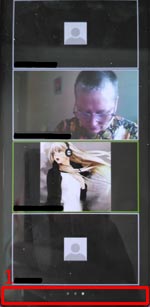 Рисунок 1 |
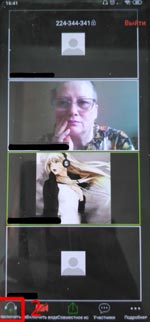 Рисунок 2 |
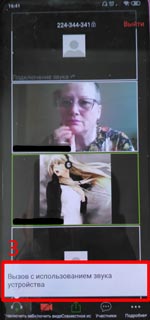 Рисунок 3 |
Приглашать пользователей в видеоконференцию в Zoom удобнее всего с помощью специальной ссылки, но не всегда это возможно. Участник может и сам зайти, если будет знать идентификатор встречи, а также код подключения (иными словами – пароль). И вот с последним нередко возникают проблемы: легко запутаться в регистре букв и т. д. Потому разработчики сервиса предусмотрели вариант, как в Zoom создать конференцию без пароля. В статье — пошаговый алгоритм с картинками про то, как это сделать.
Мы подготовили две отдельные инструкции, первая из которых – для компьютерной версии Zoom (Windows, Linux и Mac OS), а вторая – для мобильной версии Zoom (Android и iOS). Организация видеоконференций доступна и через веб-сайт, но в таком случае отключить ввод пароля, к сожалению, не получится.
Инструкция №1: Клиент Zoom для компьютеров и ноутбуков
1. Посетите вкладку «Конференции» из главного окна программы.
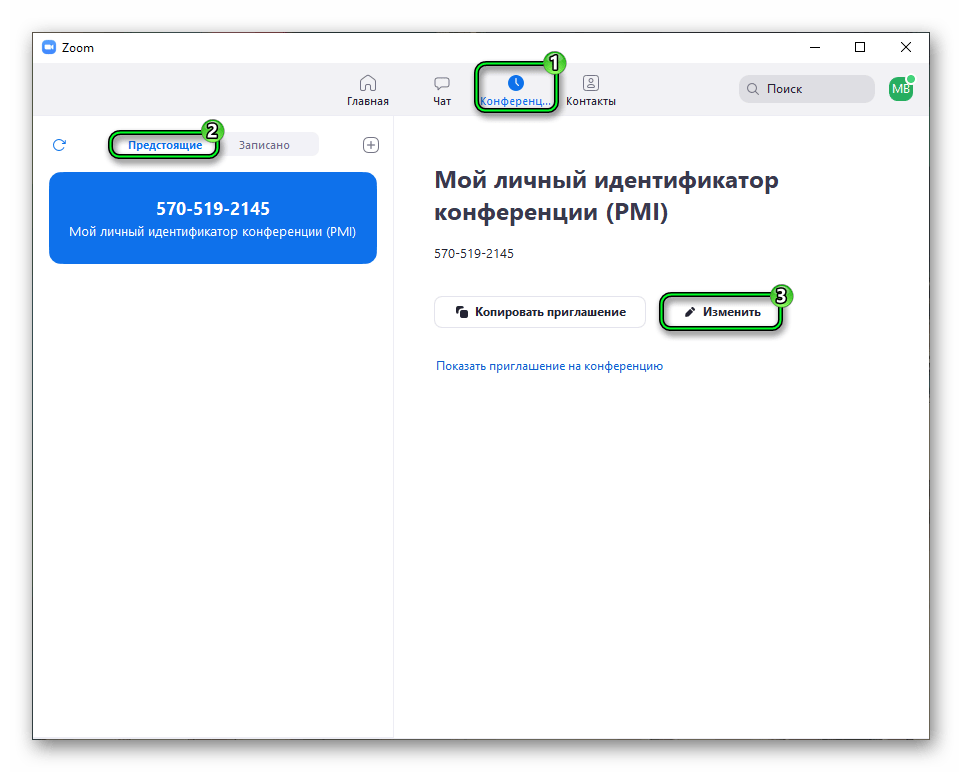
2. Отыщите здесь кнопку «Изменить», а затем кликните мышкой по ней.
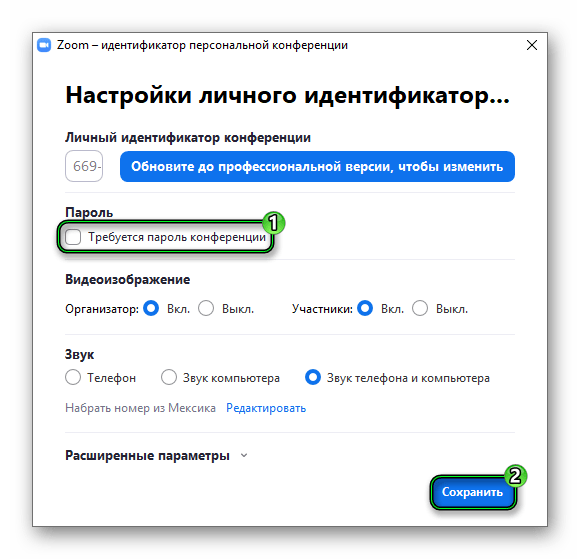
3. В новом окошке отключите опцию «Требуется пароль…».
4. По желанию измените другие параметры.
5. Нажмите на «Сохранить».
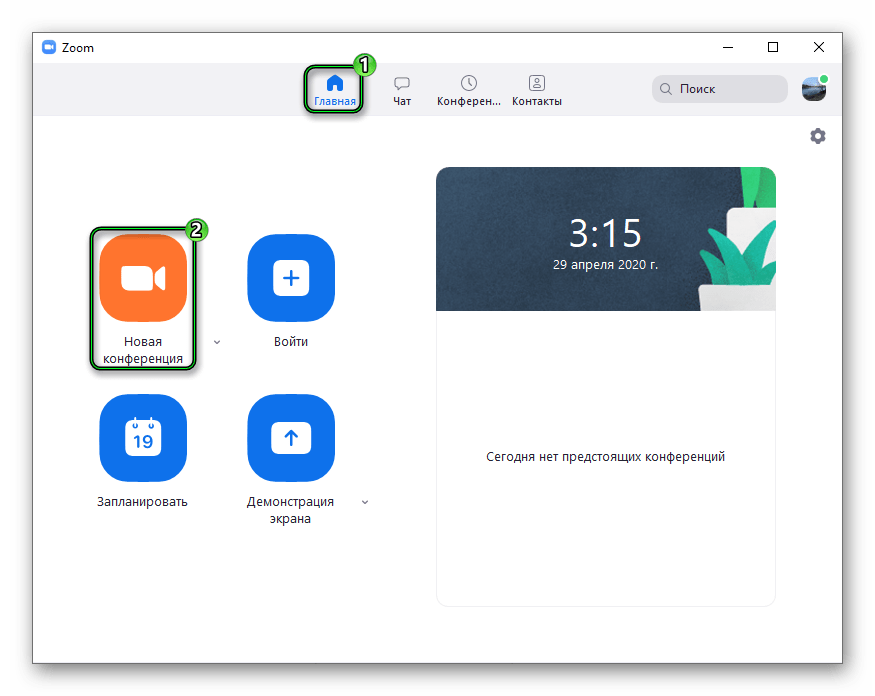
6. Теперь посетите вкладку «Главная».
7. Кликните по оранжевой кнопке, чтобы запустить онлайн-встречу.
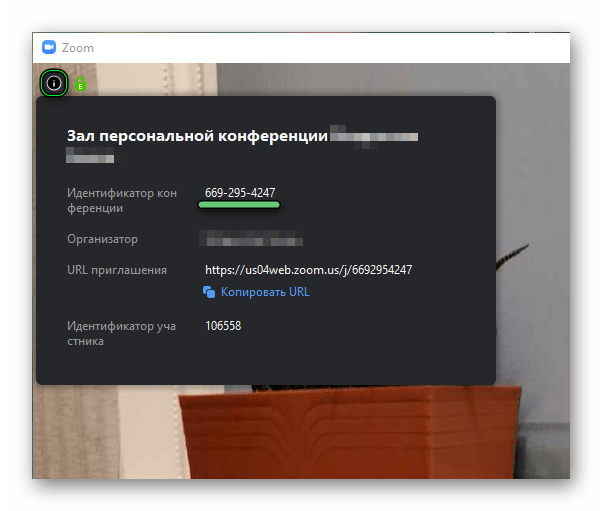
8. Сообщите другим пользователям идентификатор для подключения к ней. Чтобы увидеть его, кликните на отмеченную пиктограмму в левом верхнем углу экрана:
Инструкция №2: Приложение Zoom на Android и iOS
В мобильной версии Зума данная функция настраивается несколько иначе. Предлагаем вашему вниманию лаконичный алгоритм:
1. Запустите приложение на телефоне или планшете.
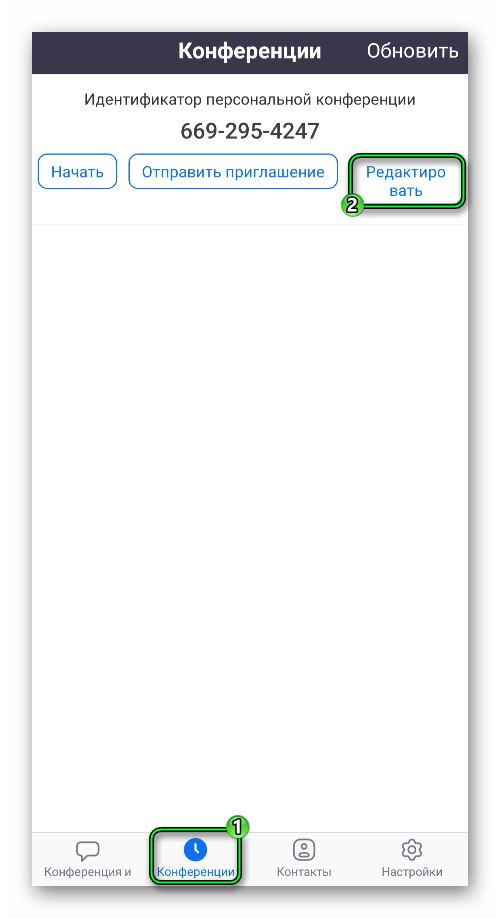
2. Тапните на кнопку «Конференции». Она вторая на нижней панели.
3. И теперь – на кнопку «Редактировать».
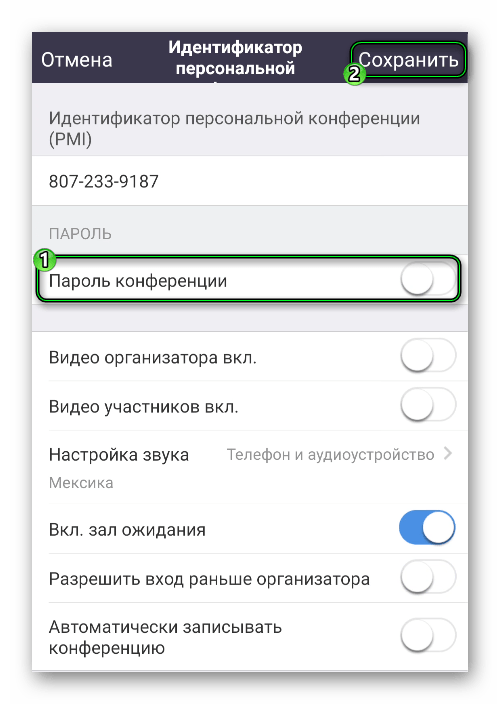
4. Отключите опцию «Пароль конференции».
5. По желанию настройте остальные опции.
6. Сохраните только что внесенные изменения.
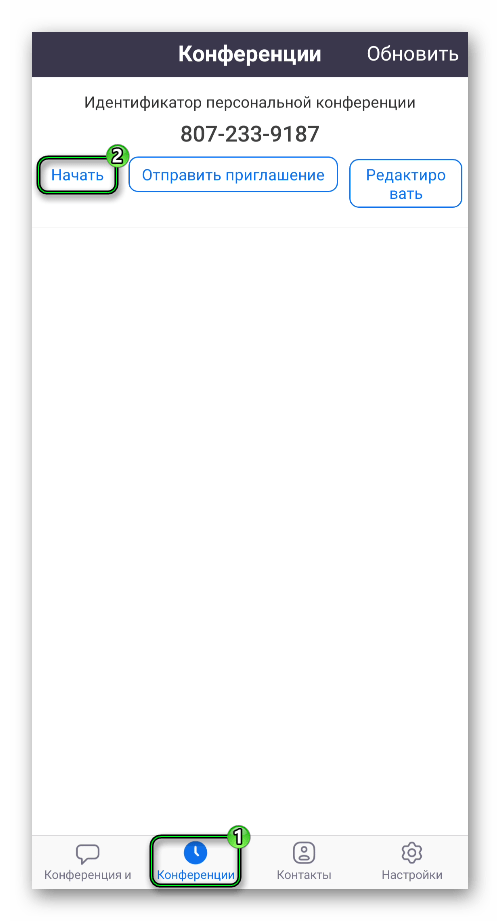
7. Запустите видеоконференцию с той же вкладки приложения. Для этого тапните по пункту «Начать».
8. Поделитесь идентификатором встречи, что будет указан в верхней части экрана.
9. Дождитесь подключения других участников и разрешите их вход, если ранее не отключили зал ожидания.
В дальнейшем запускать видеоконференцию следует таким же способом, что описан в седьмом шаге. То есть нужно переходить на соответствующую вкладку и нажимать «Начать». В противном случае для подключения опять будет требоваться пароль.