Как настроить часы (время) Лада Веста (Lada Vesta)
1. В Lada Vesta часы расположены (могут отображаться) как на дисплее бортового компьютера (щиток приборов), так и магнитолы (радио), или экране мультимедиасистемы.
2. Настройка времени может выполняться как в ручную, так и синхронизироваться автоматически: на бортовом компьютере через систему ГЛОНАСС, в магнитоле – через RDS (радиостанцию), в мультимедиасистеме – через сигналы GPS.
3. Если включена автоматическая синхронизация, то необходимо настроить часовой пояс (кроме настроек в радио).
4. Ручная, точная подстройка времени возможна только при отключённой синхронизации.
Вопрос:
Почему часы всё время сбиваются и показывают неправильное время?
– из-за включённой синхронизации (см. п. 3 и 4 выше)
Настройка часов на дисплее бортового компьютера
Настройка часов на экране мультимедиасистемы
Настройка часов на экране магнитолы (радио)
Примечание:
Настройка постоянного отображения часов на заставке ММС Lada Enjoy Pro см. тут
НАСТРОЙКА ЧАСОВ (ВРЕМЕНИ) НА ДИСПЛЕЕ БОРТОВОГО КОМПЬЮТЕРА

Примечание:
полное описание по управлению режимами отображения информации на экране бортового компьютера см. тут
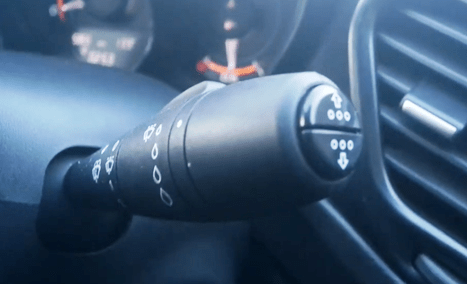
Управление настройками производится на правом подрулевом переключателе кнопками 1 и 2 . Кнопки могут зажиматься коротко и длительно.

Исходное состояние (пример) :

Выполнить длительное нажатие на клавишу 1 – это вход в режим настроек.
Заморгает режим пробега с левой стороны дисплея:

Далее выполнить одно короткое нажатие на ту же кнопку 1 .
Это режим включения/отключения синхронизации времени (UTC SYNC) :
“on” – включено
“oFF” – выключено
Переключение между “on” и “oFF” осуществляется длительным нажатием кнопки 1.
(Если на этом настройка закончена, то для выхода нажмите коротко один раз кнопку 2 .)
Если после включения синхронизации времени вам нужно установить часовой пояс , то после того как загорелось “on” (включено), выполнить короткое нажатие кнопки 1 . В этом режиме мигает значок часов, а справа отображается текущее значение часового пояса.

Длительное нажатие на кнопку 1 включает режим редактирования (начнёт мигать цифра часового пояса одновременно со значком часов) . Уменьшайте, или увеличивайте значение часового пояса короткими нажатиями кнопок 1 и 2 . После установки нужного значения зажмите длительно кнопку 1 – этим вы сохраните настройку. После чего нажмите коротко один раз кнопку 2 – для полного выхода из настроек.
Если вы отключили синхронизацию и хотите настроить время вручную , то находясь в режиме “oFF” (выключено), нажмите коротко кнопку 1 для входа режим установки времени:

Для перемещения между десятками, единицами часов и минут длительно зажимайте кнопку 1 .

часы

минуты
Для увеличения, или уменьшения значений коротко нажимайте кнопки 1 и 2 .
Для сохранения и выхода из настроек, после режима редактирования едениц минут (рис. выше) , длительное нажатие кнопки 1 вернёт дисплей в начальный режим настроек:
А дальнейшее короткое нажатие кнопки 2 вернёт дисплей в исходное состояние
Примечание:
если в режиме настроек в течении минуты не зажимать не каких кнопок, то дисплей вернется в исходное состояние автоматически.
НАСТРОЙКА ВРЕМЕНИ НА ММС СТАРОГО ТИПА ( с навигатором СитиГИД )
Для того чтобы часы в ММС корректно отображали текущее время для начала нужно определиться в каком режиме будут функционировать часы: либо ручные настройки, либо синхронизация по GPS. Если настройки ручные, то синхронизацию нужно обязательно отключить. (см. ниже)
Включение/отключение синхронизации и установка часов
Для того чтобы включить/отключить автоматическую синхронизацию времени, нужно чтобы она была включена/отключена как в основных настройках мультимедиасистемы, так и в настройках навигатора СитиГИД:

Зайдите в Меню → Разное → Настройки

Далее выберите Система → Время.. .

Далее установите, или снимите галочку напротив пункта “Установить по GPS”
Если вы включили эту функцию, то сразу установите ваш часовой пояс.
Нажмите слева кнопку Время для сохранения настроек.
Выйдите из Навигатора в главное меню ММС.
Нажмите значок Настройки

Далее кнопка Общие настройки

После чего включите/отключите синхронизацию (указано стрелкой ниже)

Если вы отключили синхронизацию, то настройте время (обведено) с помощью стрелок влево-вправо.
УСТАНОВКА ВРЕМЕНИ НА МАГНИТОЛЕ (РАДИОПРИЁМНИКЕ)
Для начала установки времени необходимо включить/отключить синхронизацию времени RDS CT (т.е. по УКВ каналам радиостанции).
Нажмите и удерживайте энкодер (большая главная кнопка) во время нахождения в главном окне (окне воспроизведения)

Произойдёт вход в системные настройки. Вращайте ручку энкодера для выбора параметра RDS CT

Включение и отключение RDS CT происходит коротким нажатием на энкодер.

Теперь, если вы отключили синхронизацию, вращайте ручку энкодера до установки параметра УСТАН ВРЕМЯ

Выберите это параметр коротким нажатием на энкодер.
Откроется настройка часов и минут

С помощью вращения ручки установите часы, коротким нажатием переведите настройку на минуты и их значение.
Вернитесь на главный экран коротким нажатием кнопки DSP и убедитесь что время отображается верно.

Примечание:
В случае если во время настроек долгое время ничего не нажимать, то выход из настроек произойдёт автоматически
Мультимедиасистема lada enjoy pro (ммс с яндексом) инструкция лада веста (lada vesta)
Примечание:
См. также Руководство по пользованию магнитолой (радиоприёмником)
Руководство по пользованию ММС предыдущей модификации
Автомобиль Lada Vesta может комплектоваться мультимедиасистемами (ММС, ГУ) LADA EnjoY (без Яндекса) и LADA EnjoY Pro (с сервисами Яндекс.Авто)

Примечание:
Пользование некоторыми функциями ММС (например, браузером, или видео) возможно только на стоянке, или при скорости автомобиля не более 5 км. в час.
Технические характеристики
Информация о производителе, идентификация
Пользование кнопками на основном блоке
Пользование кнопками на руле
Расположение микрофона
Режимы включения, перезагрузка, заводской сброс
Подключение USB накопителей
Подключение интернета через модем
Подключение интернета по Wi-Fi
Соединение с телефоном по Bluetooth
Навигатор
Проекция с подключённого телефона
Настройка заставки экрана
Воспроизведение музыки
FM-радио
Воспроизведение музыки через Bluetooth
Яндекс.Музыка
Воспроизведение музыки с USB-носителей
Звонки
Браузер
Голосовой помощник
Неисправности и способы их решения
Вопросы и доп. ссылки
О просмотре видео
Видеообзор ММС
См. также Установка внешних приложений на ММС
Электросхема и разъёмы ММС Lada EnjoY
ТЕХНИЧЕСКИЕ ХАРАКТЕРИСТИКИ МУЛЬТИМЕДИАСИСТЕМЫ
| Технический параметр | Характеристика | |
| 1. Дисплей с сенсорным управлением* | ||
| Диагональ | 8” (Vesta, XRAY) (на упрощённой версии – 7”) | |
| Разрешение | 1280 × 720 пикселей (800х480 пикселей на упрощённой версии) | |
| Тип | TFT-IPS, мультитач-ёмкостный | |
| Яркость | 600 Кд/м2 | |
| Контрастность | 1100:1 | |
| Угол обзора | 85° | |
| 2. Связь и подключение | ||
| Интернет-соединение | Wi-Fi 802.11 a/b/g/n/ac (отсутствует на упрощённой версии) | |
| LTE-модем (опционально, аксессуар) | ||
| Bluetooth | 4.2 (A2DP, HFP) | |
| USB-разъёмы ( в вариантном исполнении ) | USB type-A 2.0 (до 2.1 А) для подзарядки и обмена данными с телефоном и USB-накопителями | |
| USB type-A 2.0 (до 1 А) для питания внешнего LTE-модема (отсутствует на упрощённой версии) | ||
| Поддержка USB-накопителей | форматы файловой системы: FAT32, exFAT, NTFS | |
| объемы: FAT32 до 32 Гб, exFAT до 512 Тб, NTFS до 256 Тб | ||
| Микрофон | Сдвоенный с функцией подавления шума | |
| Поддержка спутниковых систем | GPS/GLONASS (отсутствует на упрощённой версии) | |
| 3. FM-диапазон радиоприёмника | ||
| Частота | 87.5 – 108 МГц | |
| 4. Диапазон рабочей температуры | ||
| Нижний предел | – 40 °С | |
| Верхний предел | 45 °С | |
| 5. Программное обеспечение | ||
| Совместимость с системами | Яндекс.Авто (нет на упрощённой версии) , Apple CarPlay, Android Auto (зависит от версии программного обеспечения системы) | |
| Голосовой помощник | Алиса, Siri, Google Assistant (зависит от версии программного обеспечения системы) | |
| Обновление программного обеспечения и приложений | Дистанционное через интернет: – самостоятельно – у дилера LADA |
|
| 6. Поддержка аудиоформатов | ||
| MP3 c постоянным или переменным битрейтом | 32 – 320 Кбит/c при частотах дискретизации 32 000 Гц, 44 100 Гц и 48 000 Гц для MPEG-1 Layer 3 | |
| 16 – 160 Кбит/c при частотах дискретизации 16 000 Гц, 22 050 Гц и 24 000 Гц для MPEG-2 Layer 3 | ||
| 8 – 160 Кбит/c при частотах дискретизации 8000 Гц и 11 025 Гц для MPEG-2.5 Layer 3 | ||
| WAV | Разрядность 8/16/24 бит с частотой дискретизации 44,1 кГц | |
| AAC | 320 Кбит/с при частотах дискретизации 32 000 Гц, 44 100 Гц и 48 000 Гц для M4A | |
| FLAC | C частотой дискретизации 44,1 кГц | |
| 7. Камера заднего вида: со статическими парковочными линиями, а также с динамическими парковочными линиями (в вариантном исполнении) | ||
| 8. Параметры выходной мощности звука (колонки) : 4 × 25 Вт | ||
Новая Лада: Как проверить вакуумный усилитель ваз 2110 8 клапанов инжектор
*При использования дисплей нагреватется, что нормально и не является неисправностью.
ММС Lada EnjoY изготавливает корейская компания производитель электроники Humax Co., Ltd.
Разработка пограммного обеспечения объёмного звука – компания Arkamys.

Идентификационная табличка на внутренней части корпуса ММС.
Код (артикул) изделия 8450033415
1. ОПИСАНИЕ ОРГАНОВ УПРАВЛЕНИЯ НА ОСНОВНОМ БЛОКЕ
Внешний вид ММС EnjoY (Pro) показан на рисунке 7а.

Рис. 7а. Внешний вид ММС LADA EnjoY (Pro)
Описание органов управления ММС LADA EnjoY, обозначенных цифрами на рисунке 7а, приведено в таблице 2а (для Pro) и 2б .
Применяемые далее сокращения :
КН – короткое нажатие (менее 1 секунды). Действие будет выполнено сразу после отпускания кнопки.
ДН1 – долгое нажатие (более 1 секунды). Действие начинается, когда кнопка нажимается в течение указанного времени, и продолжается до тех пор, пока кнопка не будет отпущена.
ДН2 – долгое нажатие (более 1 секунды). Действие будет выполнено после нажатия кнопки в течение указанного времени.
ДНЗ – долгое нажатие (более 2 секунд). Действие будет выполнено после нажатия кнопки в течение указанного времени.
ДН4 – очень долгое нажатие (более 10 секунд). Действие будет выполнено после удержания кнопки в течение указанного времени.
Таблица 2a – Описание органов управления ММС EnjoY Pro ( с сервисами Яндекса )
Таблица 2б – Описание органов управления ММС LADA EnjoY ( без Яндекса )
2. ОПИСАНИЕ ОРГАНОВ УПРАВЛЕНИЯ НА ДОПОЛНИТЕЛЬНОМ БЛОКЕ НА РУЛЕ
На руле с правой стороны устанавливается дополнительный блок управления ММС LADA EnjoY (Pro). Внешний вид дополнительного блока управления показан на рисунке 7б.

Рис. 7б. Блок управления ММС LADA EnjoY (Pro) (в вариантном исполнении)
Описание органов управления ММС EnjoY на дополнительном блоке, обозначенных цифрами на рисунке 7б, приведено в таблице 3а (для Pro) и 3б
Применяемые далее сокращения
КН – короткое нажатие (менее 1 секунды). Действие будет выполнено сразу после отпускания кнопки.
ДН1 – долгое нажатие (более 1 секунды). Действие начинается, когда кнопка нажимается в течение указанного времени, и продолжается до тех пор, пока кнопка не будет отпущена.
ДН2 – долгое нажатие (более 1 секунды). Действие будет выполнено после нажатия кнопки в течение указанного времени.
Таблица 3а – Описание органов управления ММС LADA EnjoY Pro на дополнительном блоке (на руле) ( с Яндексом )
Таблица 3б – Описание органов управления ММС LADA EnjoY на дополнительном блоке (на руле) ( без Яндекса )

Рис. 7в. Микрофон ММС LADA EnjoY
Микрофон расположен перед солнцезащитным козырьком водителя 1 (рис. 7в) – для ММС LADA EnjoY.
РЕЖИМЫ ВКЛЮЧЕНИЯ И ВЫКЛЮЧЕНИЯ ММС, ПЕРЕЗАГРУЗКА, ЗАВОДСКОЙ СБРОС
ММС может находится в четырёх состояниях:
1. Полностью выключено. Устройство выключено, операционная системы не загружена.
2. Standby – Это режим ожидания, когда ММС загружена. Сокращает время включения. Удобно использовать при недолгом покидании автомобиля. При нахождении в этом режиме более 10 минут, происходит переход в режим Полностью выключено .
3. Временно включено . В этом состоянии можно пользоваться ММС без ключа зажигания. Для включения нажмите кнопку энкодера
4. Полностью включено. Устройство работает и использует все встроенные функции.
Для перезагрузки ММС нажмите и удерживайте энкодер в течение 10 секунд.
Для выполнения процедуры сброса к заводским настройкам – войдтите в Настройки → Система → Заводские настройки
ПОДКЛЮЧЕНИЕ USB НАКОПИТЕЛЕЙ
ММС LADA EnjoY имеет возможность подключения USB-накопителя. USB-разъем 1 (рис. 7г) для подключения USB-накопителя расположен на облицовке тоннеля пола.

Рис. 7г. USB-разъем для подключения USB-накопителя (в вариантном исполнении)
Данный USB-разъем может быть использован и для зарядки аккумуляторов внешних периферийных устройств (планшетный компьютер, смартфон) с номинальным напряжением 5 вольт (V) и номинальным током нагрузки не более 2,1 ампер (А). Для подключения заряжаемого устройства должен быть использован разъем USB, тип А.
ВНИМАНИЕ!
Зарядка от USB-разъема для некоторых мобильных устройств может не поддерживаться. Для подключения мобильного устройства используйте только рекомендованный производителем соединительный кабель.
См. также “Воспроизведение музыки с USB-носителей” ниже
ПОДКЛЮЧЕНИЕ ИНТЕРНЕТА ЧЕРЕЗ МОДЕМ

Рис. 8. USB-разъем ММС LADA EnjoY Pro для подключения USB-модема (в вариантном исполнении)
В вещевом ящике (бардачке) расположен USB-разъем 1 (рис. 8) ММС LADA EnjoY Pro для подключения USB-модема. Модем входит в список аксессуаров LADA (артикул 8460055395) . Если этот модем подключен к USB-разъему в автомобиле, мобильный интернет подключится автоматически.
Вопрос: Можно ли использовать модемы других производителей?
– Да, можно, но работа не гарантируется, поскольку ПО, которое операторы на них устанавливают, адаптировано на работу с ПК.
Вот список некоторых подходящих модемов, имеющихся в свободной продаже:
- HUAWEI E3372H
- HUAWEI E3272
- HUAWEI E3370
- HUAWEI E3276
- HUAWEI E8372
- ZTE MF831
- ZTE MF823D
- ZTE MF79

модем, подходящий по размеру
Примечание. Для подключения некоторых типов USB-модемов (в зависимости от размера) может потребоваться угловой переходник для исключения повреждений USB-модема и крышки вещевого ящика (бардачка).
угловой переходник
Для отображения меню настроек мобильного интернета (см. рис. 10) требуется поддержка внешнего LTE-модема с SIM-картой и функции отображения типа и силы приема.

рис. 10 – Настройка связи
ПОДКЛЮЧЕНИЕ ИНТЕРНЕТА ПО Wi-Fi
Для того, чтобы подключить ММС к интернету посредством Wi-Fi с телефона, создайте в настройках своего смартфона точку доступа для раздачи интернета через Wi-Fi.
Нажмите на ММС кнопку настроек
В разделе Связь нажмите пункт Wi-Fi .
Переместите ползунок Wi-Fi в активное состояние
После отображения доступных сетей, выберете вашу для подключения

настройки Wi-Fi
ММС запоминает все устройства, которые были подключены ранее. Одновременно возможно использовать только одну точку доступа. Подключённая к ММС в настоящий момент точка всегда отображается в списке первой .
Если ММС была выключена продолжительное время (полностью выключена), то после возобновления работы она не подключится автоматически к точке доступа. Необходимо повторить подключение вручную.
Новая Лада: Характеристики и отзывы о двигателе ВАЗ 21129 (1.6л., 106л.с.) » Страница 2 » Лада.Онлайн — все самое интересное и полезное об автомобилях LADA
Наличие на экране ММС значка говорит о том, что что соединение с точкой выполнено, но доступ к интернету у самой точки потерян.
Для изменения токи доступа, нажмите крестик в строке активного подключения, после чего выберете новую точку.
СОЕДИНЕНИЕ ПО Bluetooth
Подключение по Bluetooth позволяет пользоваться телефонной связью, не отвлекаясь от дороги, а также слушать музыку со смартфона.
Примечание:
Соединене со всеми марками смартфонов и версиями ПО не гарантировано .
Чтобы подключить смартфон по Bluetooth нажмите кнопку настроек
– В разделе Связь нажмите Bluetooth
– Включите Bluetooth на смартфоне и запустите поиск доступных устройств
– Выберите в списке найденных устройств ваш автомобиль
Нажмите кнопку Подключить
Для первого соединения телефона с ММС через Bluetooth потребуется ввести пароль, отображаемый на экране телефона и на экране ММС.
В случае проблем с подключением рекомендуется перезагрузить оба устройства, а также осуществить отключение-включение режима Bluetooth на обоих устройствах
Система запоминает устройства, которые были подключены за все время. Но единовременно может поддерживать подключение только от одного смартфона, например воспроизводить музыку или показывать список контактов.
В случае разрыва соединения по Bluetooth, ММС автоматически его восстановит.
Для отключения Bluetooth, выберете на экране настроек строку подключенного устройства и нажмите Отключить.
См. также “Воспроизведение музыки через Bluetooth” ниже
Навигатор – это приложение в ММС, во многом аналогичное приложению Яндекс.Навигатор для смартфона. Для полноценной работы всех функций навигатора желательно подключение к сети интернет.

Как построить маршрут:
1. Вариант . Найтиде на карте нужное вам место, после чего нажмте и удерживайте эту точку. После появления всплывающего окна нажмите кнопку Сюда .
2. Вариант . Нажмите кнопку поиска на экране и выберите категорию объекта, например Продукты.

3. Вариант. Нажмите кнопку поиска на экране и введите точный адрес.
4. Вариант. С помощью голосового помощника. (в настройках должна быть включена голосовая активация) . Скажите “Алиса”. После ответа помощника, назовите точный адрес. Например: “Едем на улицу Октябрьская, 10”.
Можно ли пользоваться Навигатором без интернета?
– Да, можно. Однако для этого необходимо заранее загрузить карты в навигатор. Для скачивания карт нужно зайти в настройки (нажать , затем Инструменты → Загрузка карт ) и скачать карты тех регионов, которые вам необходимы. После скачивания можно выстраивать маршруты по этим регионам без подключения к сети интернет. Периодически выходят новые версии карт и их можно обновлять.
Таблица сравнения работы навигаторов разных производителей (оценка журнала За Рулём)
| Программа | Знание пробок |
Ведение по маршруту |
Знание организации движения |
Интерфейс и настройки |
Итоговая оценка |
| 2ГИС | 4 | 3 | 5 | 5 | 4,3 |
| Яндекс.Карты | 5 | 4 | 5 | 5 | 4.8 |
| AmiGO | 4 | 4 | 3 | 4 | 3,8 |
| Google Карты | 5 | 4 | 3 | 4 | 4 |
| Waze | 2 | 2 | 3 | 4 | 2,8 |
Более детальную информацию о работе и возможностях Яндекс.Навигатора см. тут
ПРОЕКЦИЯ С ПОДКЛЮЧЁННОГО ТЕЛЕФОНА
К ММС можно подключать телефон и проецировать на экран медиасистемы приложеня Android Auto или Apple CarPlay. Для этого подключите ваш смартфон посредством USB кабеля (место USB разъёма – см. рис. выше)
После подключения на экране ММС появится всплывающее окно с предложением запустить Android Auto (или Apple CarPlay), либо не запускать . Во втором случае телефон будет только заряжаться. Выбор можно запомнить.

Для каждого из подключаемых устройств, в настройках можно выбрать сценарий поведения.
Изменять настройки можно в любой момент.

Проецируемые приложения Apple CarPlay и Android Auto можно сворачивать и пользоваться как обычно медиасистемой, при этом проецируемые приложения будут работать в фоновом режиме. Например можно слушать музыку в проецируемом приложении и пользоваться навигатором ММС и наоборот. Однако нельзя пользоваться навигатором одновременно и на ММС и в проецируемом приложении. Будет активен только один маршрут – тот, который вы запрограммировали в последнюю очередь.
Если отключить USB кабель во время работы проецируемого приложения, то оно прекратит свою работу, а его окно закроется.
НАСТРОЙКА ЗАСТАВКИ ЭКРАНА
В ММС можно настройть заставку экрана на постоянное отображение времени (часов) и даты. При этом в фоновом режиме продолжит играть музыка, работать подсказки навигатора, остаётся активным соединение с интернетом (однако, голосовые помощники не работают). Такой режим удобно использовать, например, при поездках в тёмное время суток.

Режим Заставка с постоянным отображением часов
Включается и отключается заставка коротким нажатием кнопки энкодера.
Для изменения типа отображаемых часов, нажмтте кнопку настроек , затем выберете Система . Далее нажмите пункт Часы на заставке и выберите желаемый вид часов.
ММС содержит в себе универсальное приложение, в котором объединены все восможные источники воспроизведения медиа файлов.

Универсальное музыкальное приложение
Сюда входят:
• Яндекс.Музыка
• FM-радио
• плеер для прослушивания музыки с USB-носителей (флэшек)
• прослушивание музыки
через Bluetooth
• Браузер
• через проецируемые приложения (Apple CarPlay или Android Auto)
Примечание:
иконки Браузера и проецируемых приложений отображаются только во время воспроизведения медиа из этих источников.

основные кнопки управления
В этом приложении радиостанции сортируются автоматически в алфавитном порядке.

Переключение между радиостанциями осуществляется короткими нажатиями кнопок .
Для автоматического поиска радиостанций, длительно удерживайте любую из этих кнопок .
Если ранее подключения к интернету не было, то будет осуществляться поиск предыдущей, или следующей частоты. Если подключение к интернету уже было, то переключение будет происходить между уже сохранёнными в памяти станциями.
Установить произвольную частоту можно при помощи голосового ромощника (Алисы). Пример команды: “алиса, включи радио сто шесть и пять”
Примечание:
Для того, чтобы Радио отображало корректно все доступные станции и их названия, достаточно один раз подключиться к интернету, после чего информация о станциях сохранится в памяти устройства. При этом поддерживается функция определения региона и автоматическая смена частоты прослушиваемой станции при пересечении границ регионов. База данных с информацией о радиостанциях будет обновляться при каждом подключении к интернету.
Для добавления радиостанции в избранное нажмите кнопку
Для открытия спика избранного нажмите кнопку
ВОСПРОИЗВЕДЕНИЕ МУЗЫКИ ЧЕРЕЗ Bluetooth
В ММС можно проигрывать музыку с телефона посредством Bluetooth соединения (“по воздуху”). Инструкцию по подключению см. выше .

Начать воспроизведение нужно с телефона.
Во время воспроизведения на экране ММС отображены обложка альбома и кнопки управления.
С их помощью можно переключать очередность, ставить
на паузу. Перемотка песен через Bluetooth не поддерживается.

По завершении проигрывания плейлиста, начать воспроизведение следующего нужно вручную.
Сервис содержит в себе огромную, обновляемую базу музыки и подкастов. Для доступа к Яндекс.Музыке необходимо поключение к интернету и авторизация (регистрация) аккаунта. Кроме того, для пользования всеми функциями необходимо оформить платную подписку.

– добавить песню в избраное ( Моя музыка )
– больше не рекомендовать эту песню
– шкала времени с возможностью перемотки
– воспроизводить песни в случайном порядке
– повторить плейлист, или все песни в текущей папке
– повтор текущей песни
ВОСПРОИЗВЕДЕНИЕ МУЗЫКИ С USB-НОСИТЕЛЕЙ
Для прослушивания музыки с внешних USB-накопителей (флешек), подсоедините носитель в специальный разъём ( см. выше )
Новая Лада: Двигатель ВАЗ 11183 1.6 инжектор 8 кл.
Для управения прослушиванием используются следующие кнопки:
– воспроизводить песни в случайном порядке ( появится при разворачивании списка треков )
– повторить плейлист, или все песни в текущей папке
– повтор текущего трека
Обложки альбомов также подгружаются с USB-носителя. Если на носителе обложки отсутствуют, но активно соединение с интернетом, то обложки могут быть подгружены из сети автоматически.
Примечание:
Во время воспроизведения, ММС может создавать на носителе временные системные файлы и папки.
ПОЛЬЗОВАНИЕ ТЕЛЕФОНОМ В ММС
Выполнять звонки и отвечать на них можно не отвлекаясь от дороги и не занимая рук, используя приложение Телефон . Для этого необходимо подсоединить ваш смартфон с ММС посредством Bluetooth ( См. выше )

Примечание.
Для того, чтобы в ММС отображались ваши контакты и вызовы с телефона, при подключении необходимо будет дать разрешение на синхронизацию.
Для быстрого поиска по контактам, используйте шкалу с буквами слева, а также листайте список скроллингом.
Чтобы позвонить выбранному контакту, нажмите на его номер.
Кнопка добавляет номер в избранное. Открыть список избранных номеров можно кнопкой
Во время входящего вызова, на экране отобразится три кнопки: принять вызов, отклонить, и перевести на смартфон.

входящий вызов
Если по второй линии поступил звонок, вы можете ставиль линию на удержание и переключаться между ними кнопками появляющимися во всплывающем окне.
Для пользования браузером необходим интернет. Здесь можно смотреть видео, слушать муззу и осуществлять поис инфорации. Во время движения работа браузера заблокирована (кроме звука).
Более полную и актуальную справку по Браузеру см. тут .
ГОЛОСОВОЕ УПРАВЛЕНИЕ (Алиса)
Вы можете использовать голосовой помощник – Алиса .
Примечание:
Возможна, также работа других голосовых помощников посредством проецируемых приложений.
Для её активации можно воспользоваться следующими способами:

• Нажать кнопку VOICE на панели ММС
• Нажать кнопку на руле (опционально)
• Нажать кнопку на экране ММС
• Сказать голосом «Алиса»
Примечание:
Возможность голосовой активации помощника может быть как включена, так и отключена в настройках ММС. Также можно изменить кодовую фразу для его активации.

настройка Алисы
После отзыва помощника, вы можете дать команду.
Примеры команд:
• Проложи маршрут до Большого театра
• включи Муслима Магомаева
• включи радио “Культура”
• включи следующую радистанцию
• какая погода вечером?
• есть ли на дороге пробки?
и т.п.
Чтобы узнать обо всех возможностях голосового помощника, спросите: “Алиса, что ты умеешь?”
НЕИСПРАВНОСТИ ММС И СПОСОБЫ ИХ РЕШЕНИЯ

Вопрос: что такое энкодер?
– Энкодер это большая главная круглая кнопка на панели ММС, с помощью которой можно управлять поведением медиасистемы.
Подробнее см. в таблицах в начале .
Вопрос: Можно ли смотреть видео в ММС Lada EnjoY Pro?
– Просмотр видео с внешних источников пока не предусмотрен. Однако приложение Браузер воспроизводит большинство видео из интернета (только во время стоянки) . Проблема с видео решается установкой сторонних приложений (проигрывателей).
Вопрос: Есть ли на Lada EnjoY система RDS?
– Нет, данная система не поддерживается
Вопрос: Можно ли через блютус подключть к ММС наушники?
– Технической возможности подключения Bluetooth-наушников к LADA EnjoY Pro не представляется. Только телефон.
Вопрос: Можно ли подключить карту памяти к ММС Lada EnjoY?
– Да, но посредством внешнего картридера через USB порт. Отдельного гнезда для карт не предусмотрено.
По работе встроенных программ Яндекс.Авто в данной ММС смотрите
Более подробную информацию о работе ММС смотрите в полном руководстве пользователя – Мультимедийная система LADA EnjoY Pro с Яндекс.Авто .
Особенности топливной системы лада веста и xray
22 август 2021 Лада.Онлайн
52 730
Топливная система Весты и XRAY отличается от аналогичных систем других автомобилей Лада (например, Гранты, Калины или Приоры) и больше похожа на конструкцию Renault Logan 2009 года. Например, у Весты/XRAY отсутствует выносной топливный фильтр, который все привыкли видеть возле бензобака. Рассмотрим все особенности топливной системы новинки АВТОВАЗа.

Элементы системы питания Весты/XRAY: 1 – труба наливная топливного бака; 2 – бак топливный; 3 – трубка паропровода задняя; 4 – трубка топливного трубопровода задняя; 5 – трубка топливного трубопровода; 6 – трубка паропровода; 7 – трубка переднего топливного трубопровода; 8 – рампа форсунок; 9 – трубка передняя топливного трубопровода; 10 – адсорбер; 11 – трубка паропровода передняя; 12 – трубка паропровода от адсорбера к клапану продувки адсорбера; 13 – клапан продувки адсорбера; 14 – трубка паропровода от клапана продувки адсорбера к модулю впуска.
Топливный бак выполнен из специальной пластмассы и подвешен к днищу автомобиля на двух стальных хомутах. Заливная горловина выведена на правую сторону автомобиля и закрыта пробкой.

Топливный насос установлен в бензобаке. Для доступа к нему необходимо поднять подушку заднего сиденья (см. как снять топливный модуль и разобрать его ). На входном патрубке топливного насоса установлен сетчатый фильтр. Топливный насос объединен с датчиком указателя уровня топлива и регулятором давления топлива (установлен в крышке) в единый узел – топливный модуль (электробензонасос). Топливо из насоса (через выходной патрубок) поступает в топливный фильтр. Очищенный бензин вновь по топливопроводу и через тройник подводится к входному патрубку топливного модуля и далее подается в топливную рампу. Избыточное количество топлива стравливается через регулятор давления в бак.

Регулятор давления топлива – перепускной клапан, который поддерживается в системе рабочее давление, необходимое для правильной работы системы впрыска (см. как снять РДТ ).
Топливный фильтр на Весте/XRAY выполнен из бумаги и установлен в топливный модуль (то есть фильтр не выносной, как на других моделях Лада). Чтобы его заменить, требуется снимать и разбирать топливный модуль. Когда его менять? Согласно регламенту ТО он рассчитан на весь срок службы.
Новинки АВТОВАЗа оборудованы системой улавливания паров топлива. Надтопливное пространство бака связано с атмосферой не напрямую, а через элементы этой системы. Система состоит из адсорбера (емкость, где пары бензина поглощаются активированным углем), клапана продувки адсорбера, соединительных трубок и шлангов. Адсорбер закреплен под передним правым крылом автомобиля.

Пробка заливной горловины имеет два клапана: один для аварийного сброса давления паров топлива из бака (при повышении температуры окружающего воздуха), а другой – для поступления воздуха из атмосферы при расходовании бензина из бака (исключает возникновение сильного разрежения в баке).

Напомним, чтобы никто не сливал бензин, можно установить пробку с замком .
Ключевые слова: система питания лада веста | фильтры лада веста | система питания lada xray | фильтры lada xray
Поделиться в социальных сетях:
Обнаружили ошибку? Выделите ее и нажмите Ctrl Enter..
Гости не могут оставлять комментарии в новостях, пожалуйста авторизируйтесь.
Как настроить время на лада веста и как настроить часы на лада веста

Продолжаем изучать возможности автомобилей от АвтоВАЗа. Тема
будет простая – как настроить часы в Ладе Весте. Недавно узнал, что оказывается
их можно настраивать по часовому поясу. Но нигде про это не нашел информации –
ни в роликах, ни на сайтах. Все показывают только о ручной настройке времени.
Я советую устанавливать настройки по часовому поясу, чтобы время показывало более точное. Да и настраивать проще и быстрее. Это делается кнопками управления бортового компьютера.
Я расскажу, какие кнопки нужно нажимать:
Чтобы выйти из меню настройки, нажмите нижнюю кнопку. В результате появится правильное местное время. На мой взгляд так настраивать часы в Ладе Весте намного удобнее, не нужно высчитывать минуты.
Если кому-то показалось непонятно, пишите, задавайте
вопросы, вместе разберемся. Думаю, что обзор многим пригодится.
➤ Мультимедиа лада веста кросс — подробное описание

Для многих водителей наличие качественной и удобной мультимедийной системы является достаточно важным аспектом при выборе автомобиля.
Многие уверены, что от отечественного производителя не стоит ожидать чего-либо удивительного в области мультимедиа, поэтому предпочитают сразу искать машины иностранного производства.
Но в АВТОВАЗ решили изменить представление о российском автопроме и установить в Лада Веста СВ Кросс мультимедиа, которая ничем не хуже зарубежных.
Общие сведения о мультимедийной системе Веста Кросс
Внешне штатная магнитола Лада Веста СВ Кросс выглядит современно и стильно. На панели есть все необходимое: специальный слот для подключения карты памяти, монитор и сенсорная панель, ручка, благодаря которой можно регулировать громкость.
С помощью специальных кнопок можно полностью отключить звук или перейти в другой режим. Система оснащена микрофоном, включается и отключается при помощи ручки регулировки звука.
В мультимедиа Лада Веста СВ Кросс 2018 можно управлять кнопками, расположенными на рулевом колесе.

Водитель может регулировать громкость, поднимать и класть трубку, полностью отключать звук или переходить в разные режимы работы системы. На мониторе мультимедийной системы есть четыре полноэкранных режима – это режим просмотра фотографий, видео, главное меню и навигатор.
Это переход к просмотру фотографий, видеозаписей или к прослушиванию музыки с внешнего устройства. Когда водитель активирует режим радио, перед ним открывается другой дисплей, на котором указана частота и название радиостанции.
Также есть ряд кнопок, с помощью которых можно управлять работой приемника. Доступно 8 кнопок, на которых можно запомнить приоритетные станции и их частоту.
В Лада Веста СВ Кросс магнитола обладает возможностью автоматического поиска радиостанций, для этого есть специальная кнопка на мониторе. Остановить поиск можно на любой понравившейся станции.
Доступно прослушивание RDS-радиостанций, что является многоцелевым стандартом, который предусмотрен для отправки информации по каналам радиовещания диапазона УКВ.
Но прежде чем переходить к такому поиску, следует проверить, работает ли RDS система в вашей области.
Мультимедиа имеет номер 8450007950. Она оснащена сенсорным дисплеем на 7 дюймов, системой радио FMAM, которая поддерживает функции USD, Hands-free, Bluetooth, RDS, AUX, работает с SD картой.
Штатная магнитола Лада Веста Кросс обладает разрешением 320х240 рх, частотой кадров – 25 штук в секунду, аудиокодеком WMA, видеокодеком WMV-3 и частотой дискретизации аудиозаписей 44.100 Гц.
Для работы магнитолы подойдет СД карта, размер которой не превышает 4 гигабайта, доступно подключение камер заднего обзора и навигатора.
За счет резистивного сенсора необходимо использовать стилус или ноготь для нажатия кнопок. Максимальный ток при зарядке телефона через разъемы USB составляет 1.5 Ампера.

На скорость загрузки файлов влияет количество находящейся информации на внешнем носителе, желательно подключать устройства, на которых размещаются только аудиозаписи, видеофайлы или фотографии.
Доступно прослушивание музыки со смартфона при подключении его через Bluetooth.
Комплектация люкс мультимедиа Лада Веста Кросс предполагает наличие навигационной системы.
У нее есть свои плюсы и минусы.
Мнения владельцев о мультимедийной системе Lada Vesta Cross
Отзывы о работе мультимедиа различаются. Некоторые владельцы авто полностью довольны системой, отмечают повышение качества и удобства управления, другие высказывают противоположную точку зрения . Вот основные мнения владельцев машины:

При разработке мультимедийной системы для новой Лада Веста СВ Кросс, производитель постарался максимально убрать все недостатки, которые отмечали владельцы в предшествующих версиях. Улучшилось не только качество звука, но и управляемость системой, интерфейс стал более дружелюбным и понятным.
Однако не удалось избавиться от проблемы самого сенсора – это слишком высокая яркость ночью и плохая видимость в дневное время.
Мультимедиа обладает широким набором функций. Здесь можно просматривать фильмы, фотографии, легко управлять радиостанциями. Слушать музыку можно с различных устройств, в разных режимах. Добавилась камера заднего обзора, что сделало езду еще более комфортной.
В целом, магнитола соответствует современным требованиям владельцев, стоит не дорого, работает качественно.
Видео — Обзор Мультимедиа и навигатора в Лада Веста
Бортовой компьютер (БК) устанавливается на большинство современных автомобилей. Он бывает штатный (встроенный с завода) и дополнительный. Основная задача БК – считывание информации с датчиков и блока управления и вывод на экран. Штатные БК в основном встраиваются в приборную панель. Дополнительные БК покупаются отдельно и ставятся отдельным блоком.
Бортовой компьютер облегчает жизнь автомобилистам. Он постоянно держит всю необходимую информацию перед глазами водителя.
Конечно, бортовой компьютер не необходимость, многие водители прекрасно обходятся без него, но при его наличии езда становится безопаснее и комфортнее.
Читайте также: Лада веста: тюнинг двигателя и способы форсирования двс — Автосервис
В основном БК показывают много данных: общий пробег автомобиля, пройденное расстояние от последнего обнуления, средний расход, скорость и т.д. Часто БК показывают коды ошибок и неполадок.
На Весте штатный бортовой компьютер не показывает коды ошибок. Но показывает много другой полезной информации.
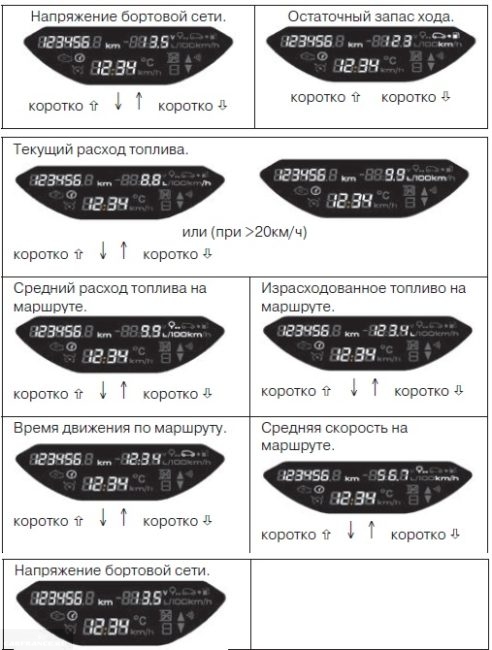
Вот все показания штатного БК: напряжение бортовой сети, остаточный запас хода на топливе в баке, текущий расход топлива, средний расход топлива, израсходованное топливо, время движения по маршруту, средняя скорость по маршруту, часы, общий пробег, температура воздуха за бортом, подсказки переключения передач (со звуковым сопровождением или без него). Если на машине установлена АМТ, то отображается включенная передача и режим – авто или ручной. На авто с круиз контролем присутствует индикация о текущих настройках круиза или ограничителя скорости.

Запускается дисплей бортового компьютера при включении зажигания. Управляется БК Весты с помощью двух кнопок на торце правого подрулевого переключателя. С помощью них можно листать показания БК, настраивать его, устанавливать время и сбрасывать показания.

Вначале управление компьютером Весты кажется сложным. Но просто стоит разобраться и привыкнуть. Клавишами вверх и вниз осуществляется навигация между показаниями в верхней строчке второго значения:

Здесь меняются показания напряжения бортовой сети, запаса хода, текущего расхода топлива, среднего расхода топлива, израсходованного топлива за поездку, времени движения по маршруту, средней скорости по маршруту.
Просто нажимая клавишу «вверх» меняем эти значения, нажимая «вниз» — меняем их в обратном порядке. На показании чего остановимся – то и будет всегда показывать БК в этом окне, даже при последующем включении зажигания.
То есть, выставляем для себя нужную нам информацию – и она всегда будет перед глазами.
Если нажимать кратковременно обе клавиши одновременно – меняются показания времени на температуру окружающего воздуха и общего пробега на пробег по маршруту (с последнего обнуления).


Теперь о настройках компьютера. При длительном нажатии клавиши «вверх» мы попадаем в меню настроек БК. Здесь можно установить время, сбросить пробег по маршруту, средний расход и среднюю скорость по маршруту.
Короткое нажатие «вверх» листаете между значениями. Длительное нажатие «вверх» — сброс значения или установка часов и минут.
Первое значение – пробег по маршруту.


Второе (внизу) – время: часы и минуты.

И третье (вверху) – это сброс средней скорости, времени в пути и среднего расхода по маршруту.


Если листать дальше – включится индикация помощника переключения передач. Можно включить звуковую индикацию в дополнение к графической (появляется дополнительный значок) или отключить звук. По умолчанию звук выключен.
Выход из настроек БК – клавиша «вниз». Выйти можно на любой стадии настроек. Вот основная схема управления бортовым компьютером и сбросом значений пробега и т.д.
Существует еще секретное меню БК Весты. Его описания вообще нет в руководстве пользователя. В этом меню можно настроить звук щелчков поворотников. Зажимаем и держим обе клавиши «вверх» и «вниз». Попадаем в дополнительное меню. Включаем аварийку для того, чтоб слышать звук, и настраиваем под себя.
Клавишами «вверх» или «вниз» изменяем значения, при этом изменяется звук работы поворотов. При одновременном кратковременном нажатии обеих клавиш переходим к следующему пункту меню. Может, кому-то просто не нравятся штатные звуки. У кого-нибудь могут быть проблемы со слухом, тогда можно подстроить звучание под себя.
Всё, с бортовым компьютером Весты разобрались. Ничего сложного, просто дело привычки.
Далее рассмотрим возможность самодиагностики приборной панели Весты. Это нужно для того, если в работе панели приборов появились какие-нибудь сбои (стрелка не работает, индикатор не горит). Тогда можно провести эту диагностику. В ряде случаев после самодиагностики всё чудесным образом начинает работать.
Иногда это не помогает. Но во время самодиагностики видно, работает ли сама стрелка, индикатор, или проблема кроется дальше, в проводке или в датчиках. Так же можно рассмотреть и узнать, какие вообще индикаторы присутствуют на автомобиле. К примеру, работает ли индикация круиз-контроля на машинах без него.
Запустить самодиагностику очень просто – надо зажать кнопку «вверх» на правом подрулевом переключателе. Ту же кнопку, которая используется для навигации по бортовому компьютеру. Не отпуская кнопку – включить зажигание автомобиля.
После включения зажигания (кнопку можно отпустить) все индикаторы загораются, а все стрелочные указатели двигаются до максимума показаний и обратно несколько раз. После этого индикаторы тухнут, остаются те, которые всегда включаются при зажигании.
Как настроить часы на Ладе Весте?
Точный алгоритм настройки часов бортового компьютера на Ладе Весте следующий: удерживая верхнюю клавишу 3 секунды, переходим в режим редактирования, на экране будет проецироваться ранее установленное время, далее удерживая верхнюю кнопку еще 2 секунды, начинает моргать значение часов, стрелками устанавливаем точное значение часов, снова удерживаем верхнюю клавишу и переходим в режим установки минут, устанавливаем значение минут и в заключении запоминаем выставленные показания часов, длительно удерживая клавишу. Настройка времени завершена. Также вы уведите алгоритм выставление часов и минут на экране ММС или штатной магнитолы весты.
Внимание! Данное видео не является официальной инструкцией и руководством по ремонту автомобиля.
Cредство для удаления царапин ЛКП
Эффективное удаления царапин ЛКП кузова авто
RENUMAX — универсальное средство для удаления царапин и мелких повреждений автомобиля любой окраски. Активная формула, которая содержит миллионы полирующих микрочастиц, равномерно заполняет поврежденный участок и восстанавливает первоначальный вид ЛКП вашей машины.
Читайте также: Новый Ford Fusion или Mondeo 2023 без камуфляжа фото и дизайн нового поколения
Как получить скидки при заправках на АЗС?
Лада веста настройка времени на панели приборов
Невозможно представить современный автомобиль, у которого отсутствует компьютер. Новые автомобили имеют в комплектации маршрутный или бортовой компьютер Лада Веста.
Отличие состоит в том, что МК имеет ограниченные функции контроля, а БК производит контроль основных параметров автомобиля. Начиная от самых простых, таких как скорость и заканчивая контролем и диагностикой всех систем двигателя.
Описание функций
Обзор бортового компьютера Lada Vesta показывает, какие параметры выводятся на табло или дисплей передней панели. Чем существенно облегчают жизнь автолюбителю Лады. На Весте штатный бортовой компьютер показывает следующую информацию, кроме кодов ошибок:

После ознакомления с инструкцией по эксплуатации управление бортовым компьютером не представятся сложным. Для того, чтобы устанавливать или осуществлять управление параметрами, нажимаем клавишу вверх и удерживаем некоторое время. Попадаем в меню настроек, где можно:
У некоторых автовладельцев возникает вопрос, как настроить часы. Для этого:
Дополнительные функции

Включаем аварийную сигнализацию, регулировка звука щелчков производится кнопками вверх и вниз. Кратковременно нажав обе кнопки, можно изменить тональность щелчков.
Дополнительное оборудование
Для Весты, не укомплектованной БК, можно купить дополнительный бортовой компьютер, а в сервисном центре произведут его подключение, настройка и управление аналогично штатному.
Все описанные функции поддерживаются, а в некоторых моделях присутствует функция отображения кодов ошибок. Цена бортового компьютера для Лада Веста может колебаться от 4500 до 9000 рублей.
Стоимость зависит от производителя и контролируемых функций. При опросе владельцев Лады был получен положительный отзыв о БК.
Можно сделать вывод: довольно удобный и выводит необходимые водителю показания.

В комбинации приборов Весты есть встроенный маршрутный компьютер (МК), который имеет ряд полезных функций, которых нет в бортовых компьютерах (БК) многих автомобилей (в том числе и у конкурентов). Например, можно узнать напряжение бортовой сети или ограничитель скорости. Ознакомьтесь с инструкцией по пользованию БК.
Рулевой демпфер от мерседеса на уаз
Функции БК Лада Веста

Алгоритм управления бортовым компьютером
1. Выбор функций бортового компьютера (осуществляется при помощи клавиш на правом подрулевом переключателе).

2. Выбор счетчиков пробега и переключение часы – температура.

3. Вход в режим установки параметра, выбор параметра.

3.1. Установка времени.

При выходе из режима установки времени счетчик секунд обнуляется (сбрасывается без округления). Если нет нажатий кнопок в течение 60 секунд, выход из режима установки времени автоматически.
4. Режим индикации параметров функций «Круиз-контроль» или «Ограничитель скорости».

В режиме индикации параметров функций «Круиз-контроль» или «Ограничитель скорости» возможно переключение индицируемой функции бортового компьютера (пункт 1) и счетчиков общего и суточного пробега (пункт 2), индикация температуры наружного воздуха и времени недоступна, режимы установки параметров (пункт 3) недоступны.
Устраивают ли вас функции бортового компьютера Лада Веста? Напомним, другие инструкции по эксплуатации этого автомобиля можно найти в этом разделе.
Всем привет !Обратил внимание на странную работу часов, у кого в пользование авто долгое время, подскажите это нормально ? Или что-то с панелью приборов?
Лада Vesta 2017, двигатель бензиновый 1. 6 л. , 106 л. , передний привод, механическая коробка передач — наблюдение
Нет разницы? Это что ли прикол исключительно сенсорной мультимедии?
А у меня с самого начала.))до сих пор борт-компьютером не пользовался.)) Честно скажу закралась мысль что это и почему?)и стоит ли этому уделять внимание.)так как времени на это свободного нету.))
Спойлер ваз 2109 цена
Как АвтоВАЗ сумел сделать электронные часы, которые вперед бегут? ��
а с чего вы уверены что электронные часы не должны спешить или отставать? ни разу не видел бытовых электронных часов, которые шли бы точно с мировым временем. малейшие отклонения кварцевого генератора, его старение и т.д. — и часы будут врать. какие то меньше, какие то больше.
часы с радиосинхронизацией идут точно, данная приборка должна синхронизировать время по глонасс
Хочу поделится новостями по машине.Первое самое нелепое это часы в машине которые живут проста своей жизнью, что у них твориться я непонимаю, то они отстают на 10 минут, то спешат.
Ехал в 3 часа ночи, они мне показывали 11 часов дня, как вообще это происходит, причем на панели приборов они вроде как адекватные (один нюанс, :эти 2 точки секундные то моргают то перестают моргать, то быстро моргают, херь какая то), а вот на магнитоле жесть, фото прикреплю с разницей во времени.
Западает педаль газа ваз 2114
Изменение параметра осуществляется кнопками управления бортовым компьютером. Переключение к следующему параметру осуществляется одновременным нажатием этих двух кнопок. После нажатия увидим следующие настройки.
P2 – тон сигнала выключения указателей поворота.
d2 – громкость сигнала выключения указателей поворота.
После выполнения настроек необходимо вновь нажать и удерживать около 5 секунд до перехода к стандартным экранам бортового компьютера. Введенные настройки будут автоматически приняты.
Интересная информация. Почему этого нет в руководстве на машину. Еще есть специальный тест приборной панели – могли бы тоже в статье указать.
Lada Vesta первой получила новый логотип Lada. Позднее модернизированная «ладья» появится на остальных моделях бренда
29 августа 2016 года глава АвтоВАЗа Николя Мор заявил, что компания отказалась от планов по выпуску хэтчбека.
Сеттябрь 17г. Не могу зайти в это меню.
Читайте также: Лада веста регулировка ручного тормоза — Онлайн справочник в помощь автовладельцу — ищем и устраняем неисправности
Андрей, вы зашли в меню? У меня такая же проблема.
У меня веста классик с кондером, и тоже нет этих спец настроек (машина куплена в конце 2017г.
Ребята, успокойтесь. Вместе с обновлением прошивки приборной панели исчезла функция настройки звука контроля поворотников. Это случилось в конце августа 2017 года. У меня Веста сентябрьская и настроек звука НЕТ.
Возможно у Вас есть свои мнения на тему «Как настроить часы на панели приборов лада веста»? Напишите об этом в х.
Секретные настройки LADA VESTA
На дисплее ботового компьютера появится надпись Sound P1.
Рекомендуется включить аварийную сигнализацию, чтобы слышать звук при настройке.
Последний пункт в скрытых настройках, под названием Pre Set, позволяет откатиться к заводским настройкам.
Лада Веста бортовой компьютер -функции и секреты
В автомобиле Лада Веста – бортовой компьютер с небольшим экраном стоит под спидометром.
Этот прибор увеличивает КПД двигателя, снижает расход топлива, концентрацию вредных выбросов, оптимизирует работу газораспределительной системы, синхронизирует взаимодействие агрегатов.
Настройка компьютера помогает водителю Лада Веста ориентироваться в технических данных/ параметрах. Читайте статью и узнайте подробности про бортовой компьютер.

Параметры штатного бортового компьютера – описание функций
БК Лада Веста выполняет различные функции — отображает на дисплее экрана эти данные.
Штатные настройки компьютера Lada 2180 отражают индикацию параметров на мониторе:
• общее значение пробега автомашины в километрах;
• пробег автомобиля за одну поездку (км);
• общее время пути, включая часы/минуты;
• электронные часы;
• среднюю скорость по маршруту (км/час);
• подсказчик переключения передач;
• номер передачи;
• показатели напряжения бортовой сети (вольты);
• текущее расходование топлива(л/100 км);
• затраты топлива за поездку (л/100 км);
• остаток топлива в пересчете на километры(км);
• индикатор ограничения скорости;
• индикатор скорости круиз-контроля;
• температура наружного воздуха.
В комбинации приборов Lada Vesta есть встроенный маршрутный компьютер, с рядом полезных функций, не имеющихся в БК других конкурентных автомобилей. К примеру, можно узнать напряжение бортовой сети либо ограничитель скорости.
На дисплей также выводятся другие параметры Лада Весты, существенно облегчающие вождение не только новичкам, но и опытным водителям. К примеру, данные датчиков парктроника обеспечивают легкую парковку автомобиля путем генерации светового, звукового сигналов.
Бортовые компьютеры предусмотрены на всей линейке Лада vesta sw cross, универсалах и остальных моделях класса «люкс».
Работу штатных электронных приборов идеально дополняет оборудование добавочное оборудование, установка его осуществляется на станциях техобслуживания либо своими руками.
К примеру, штатный круиз-контроль Лада Vesta успешно взаимодействует с дополнительным бортовым онбордером. Современные модели онбордера имеют расширенные функции: они интегрируются с навигационной спутниковой системой, снабжены подключением к интернету и ТВ.
Возможные ошибки и методы их исправления
При эксплуатации автомобиля иногда возникают неисправности, информация о которых отображается на экране БК в виде цифровых кодов.
Самыми распространенными ошибками являются:
• 0217 – перегрев двигателя;
• 0230 – отказ бензонасоса;
• 0301 – неисправность зажигания;
• 0351 – повреждение катушки зажигания;
• 0654 – отказ тахометра;
• 1617 – плохая дорога.
Штатный онбордер лады 2180 не только показывает сбои работы агрегатов авто, он также подвержен возникновению ошибок в работе. Проверяется эти неисправности достаточно легко: если на экране не появляется отображение информации при включенном зажигании, необходимо проверить разъем между ЭБУ и компьютером.
Отображение неверной информации появляется при сбоях работы протокола. Для исправления ошибки, следует сделать перезагрузку БК, в появившемся меню выбрать протокол, соответствующий характеристикам Весты и установить его. При обнаружении более серьезных неисправностей лучше обратиться по гарантийному сервису.
Длительное нахождение автомобиля под открытым небом и на морозе негативным образом сказывается на работе БК, поэтому можно снять его на это время. Запрещена также эксплуатации бортового компьютера Lada Vesta при попадании в блок воды, либо неисправном электронном оборудовании.
Настройка часов на Лада Веста
Бк Vesta снабжен полезные функции например часы — удобная функция и всегда под рукой. Давайте научимся их настраивать. Для входа в установочный режим часов необходимо нажать верхнюю кнопку БК (↑), и некоторое время удерживать ее.
Как попадем в необходимый режим дисплея бортового онбордера останутся лишь цифры, отражающие текущее время, а правая слева будет непрерывно мигать. Тут можно настроить часы. В БК Лада веста каждая из цифр времени имеет отдельную регулировку, поэтому не зависит от соседней.
Подобным образом необходимо настроить каждую из цифр на точное время, после можно покинуть режим настройки часов.
Секретное меню бортового компьютера лада веста

Управление секретным меню бортового онбордера vesta не имеет описания в руководстве. Оно существует для настройки щелчков поворотников: необходимо зажать и держать обе клавиши (↑,↓), после включить аварийку для настройки звуков «под себя».
Клавишами (↑) или (↓) изменяются значения, причем меняется звук работы поворотов.
Наличие онбордера существенно упрощает жизнь автомобиля, оказывая помощь водителю в сложных ситуациях, сигнализируя о деталях неисправностей. Данные, выводимые на экран устройства, являются по сути, заметками бортового журнала автомобиля. Их анализ позволяет водителю принимать объективные решения.
Мы в контакте: Задай вопрос — получи ответ!
Лада Веста бортовой компьютер — функции и секреты меню Ссылка на основную публикацию
Настройка часов lada vesta настройте как правильно
Основные функции и возможности штатной магнитолы Лада Веста
Во-первых, магнитола на 100% выполняет свое предназначение – проигрывает музыкальные файлы и радио. Музыку можно слушать через AUX, SD-карту или через устройства с USB, которые могут быть подключены как файловый накопитель. Также можно соединить магнитолу через Bluetooth с телефоном и вывести музыку на динамики авто.
Во-вторых, магнитола отображает на монохромном дисплее время.
В-третьих, она обладает функцией Hands free.
Как Вы видите, магнитола обладает всеми необходимыми функциями для комфортного прослушивания звука.
Стоимость ТО Лады Весты в 2021 году
Цена за техническое обслуживание LADA Vesta может быть разной у дилеров различных регионов. Она отличается и для отдельных комплектаций базовой модели.
Средние цены 2021 года по Москве и Московской области (только работа, без стоимости заменяемых расходных материалов, в рублях) для моделей Vesta седан, универсал, СВ Кросс:
То же, для модели Vesta Спорт:
- ТО-1 – 7100;
- ТО-2 – 9200;
- ТО-3 – 7100;
- ТО-4 – 9200;
- ТО-5 – 7100;
- ТО-6 – 18200.
Стоимость ТО Лада Веста у официального дилера все же меньше, чем у выпускаемых в России одноклассников. Можно сравнить стоимость ТО 1 Лады Весты с ее аналогами.
Дополнительные функции
Бортовой компьютер В БК имеется секретное меню, с помощью которого можно отрегулировать звук щелчков поворотников. Для этого необходимо зажать обе кнопки одновременно. Попадаем в дополнительное меню.
Включаем аварийную сигнализацию, регулировка звука щелчков производится кнопками вверх и вниз. Кратковременно нажав обе кнопки, можно изменить тональность щелчков.
Устанавливаем сторонний компьютер
В модельном сегменте Лада Веста присутствуют такие модификации, которые изначально не оснащены бортовым компьютером. Сегодня это не проблема, поскольку в продаже имеется аналогичное устройство. Владелец приобретает, а мастера станции производят установку и подключение. Можно это мероприятие выполнить в самостоятельном режиме, однако здесь потребуются знания и опыт.
Практически все модели бортовых компьютеров поддерживают указанные параметры, а некоторые из них способны считывать и отображать коды неисправностей (ошибок).
Ремень генератора Калина 8 кл размер
Фаркоп Калина универсал
Не включается задняя скорость на Калине
Настройка часов (отображение времени)
1. В Lada Vesta часы расположены (могут отображаться) как на дисплее бортового компьютера (щиток приборов), так и магнитолы (радио), или экране мультимедиасистемы.
2. Настройка времени может выполняться как в ручную, так и синхронизироваться автоматически: на бортовом компьютере через систему ГЛОНАСС, в магнитоле — через RDS (радиостанцию), в мультимедиасистеме — через сигналы GPS.
3. Если включена автоматическая синхронизация, то необходимо настроить часовой пояс (кроме настроек в радио).
4. Ручная, точная подстройка времени возможна только при отключённой синхронизации.
Вопрос:
Почему часы всё время сбиваются и показывают неправильное время?
— из-за включённой синхронизации (см. п. 3 и 4 выше)
Примечание:
Настройка постоянного отображения часов на заставке ММС Lada Enjoy Pro см. тут
НАСТРОЙКА ЧАСОВ (ВРЕМЕНИ) НА ДИСПЛЕЕ БОРТОВОГО КОМПЬЮТЕРА
Примечание:
полное описание по управлению режимами отображения информации на экране бортового компьютера см. тут
Управление настройками производится на правом подрулевом переключателе кнопками 1 и 2. Кнопки могут зажиматься коротко и длительно.
Исходное состояние (пример):
Выполнить длительное нажатие на клавишу 1 — это вход в режим настроек.
Заморгает режим пробега с левой стороны дисплея:
Далее выполнить одно короткое нажатие на ту же кнопку 1.
Это режим включения/отключения синхронизации времени (UTC SYNC) :
Переключение между «on» и «oFF» осуществляется длительным нажатием кнопки 1.
(Если на этом настройка закончена, то для выхода нажмите коротко один раз кнопку 2.)
Если после включения синхронизации времени вам нужно установить часовой пояс, то после того как загорелось «on» (включено), выполнить короткое нажатие кнопки 1. В этом режиме мигает значок часов, а справа отображается текущее значение часового пояса.
Длительное нажатие на кнопку 1 включает режим редактирования (начнёт мигать цифра часового пояса одновременно со значком часов) . Уменьшайте, или увеличивайте значение часового пояса короткими нажатиями кнопок 1 и 2. После установки нужного значения зажмите длительно кнопку 1 — этим вы сохраните настройку. После чего нажмите коротко один раз кнопку 2 — для полного выхода из настроек.
Если вы отключили синхронизацию и хотите настроить время вручную, то находясь в режиме «oFF» (выключено), нажмите коротко кнопку 1 для входа режим установки времени:
Для перемещения между десятками, единицами часов и минут длительно зажимайте кнопку 1.
Для увеличения, или уменьшения значений коротко нажимайте кнопки 1 и 2.
Для сохранения и выхода из настроек, после режима редактирования едениц минут (рис. выше), длительное нажатие кнопки 1 вернёт дисплей в начальный режим настроек:
А дальнейшее короткое нажатие кнопки 2 вернёт дисплей в исходное состояние
Примечание:
если в режиме настроек в течении минуты не зажимать не каких кнопок, то дисплей вернется в исходное состояние автоматически.
НАСТРОЙКА ВРЕМЕНИ НА ММС СТАРОГО ТИПА (с навигатором СитиГИД)
Для того чтобы часы в ММС корректно отображали текущее время для начала нужно определиться в каком режиме будут функционировать часы: либо ручные настройки, либо синхронизация по GPS. Если настройки ручные, то синхронизацию нужно обязательно отключить. (см. ниже)
Включение/отключение синхронизации и установка часов
Для того чтобы включить/отключить автоматическую синхронизацию времени, нужно чтобы она была включена/отключена как в основных настройках мультимедиасистемы, так и в настройках навигатора СитиГИД:
Далее установите, или снимите галочку напротив пункта «Установить по GPS»
Если вы включили эту функцию, то сразу установите ваш часовой пояс.
Нажмите слева кнопку Время для сохранения настроек.
Выйдите из Навигатора в главное меню ММС.
Нажмите значок Настройки
Далее кнопка Общие настройки
После чего включите/отключите синхронизацию (указано стрелкой ниже)
Если вы отключили синхронизацию, то настройте время (обведено) с помощью стрелок влево-вправо.
УСТАНОВКА ВРЕМЕНИ НА МАГНИТОЛЕ (РАДИОПРИЁМНИКЕ)
Для начала установки времени необходимо включить/отключить синхронизацию времени RDS CT (т.е. по УКВ каналам радиостанции).
Нажмите и удерживайте энкодер (большая главная кнопка) во время нахождения в главном окне (окне воспроизведения)
Произойдёт вход в системные настройки. Вращайте ручку энкодера для выбора параметра RDS CT
Включение и отключение RDS CT происходит коротким нажатием на энкодер.
Теперь, если вы отключили синхронизацию, вращайте ручку энкодера до установки параметра УСТАН ВРЕМЯ
Выберите это параметр коротким нажатием на энкодер.
Откроется настройка часов и минут
С помощью вращения ручки установите часы, коротким нажатием переведите настройку на минуты и их значение.
Вернитесь на главный экран коротким нажатием кнопки DSP и убедитесь что время отображается верно.
Примечание:
В случае если во время настроек долгое время ничего не нажимать, то выход из настроек произойдёт автоматически
Дополнительное оборудование
Для Весты, не укомплектованной БК, можно купить дополнительный бортовой компьютер, а в сервисном центре произведут его подключение, настройка и управление аналогично штатному.
Все описанные функции поддерживаются, а в некоторых моделях присутствует функция отображения кодов ошибок. Цена бортового компьютера для Лада Веста может колебаться от 4500 до 9000 рублей. Стоимость зависит от производителя и контролируемых функций. При опросе владельцев Лады был получен положительный отзыв о БК. Можно сделать вывод: довольно удобный и выводит необходимые водителю показания.
Окончательные нюансы и завершение работы
По той же схеме изменяем значения десятков минут и минуты.
Показания текущего времени установлены, осталось их зафиксировать. Для этого важно правильно выйти из режима редактирования, не сбросив снова показания прибора. Нужно не кратковременно, а длительно подержать стрелку вверх. Все готово, время установлено, часы настроены.
По своему принципу процедура настройки часов на Лада Веста не представляет большой сложности. Если есть элементарные навыки пользования «допотопными» электронными часами конца прошлого века, то все получится отлично. Можно не обращаться к специалистам, а своими руками настроить как надо.
Настройка часов (отображение времени)
1. В Lada Vesta часы расположены (могут отображаться) как на дисплее бортового компьютера (щиток приборов), так и магнитолы (радио), или экране мультимедиасистемы.
2. Настройка времени может выполняться как в ручную, так и синхронизироваться автоматически: на бортовом компьютере через систему ГЛОНАСС, в магнитоле — через RDS (радиостанцию), в мультимедиасистеме — через сигналы GPS.
3. Если включена автоматическая синхронизация, то необходимо настроить часовой пояс (кроме настроек в радио).
4. Ручная, точная подстройка времени возможна только при отключённой синхронизации.
Вопрос:
Почему часы всё время сбиваются и показывают неправильное время?
— из-за включённой синхронизации (см. п. 3 и 4 выше)
Примечание:
Настройка постоянного отображения часов на заставке ММС Lada Enjoy Pro см. тут
НАСТРОЙКА ЧАСОВ (ВРЕМЕНИ) НА ДИСПЛЕЕ БОРТОВОГО КОМПЬЮТЕРА
Примечание:
полное описание по управлению режимами отображения информации на экране бортового компьютера см. тут
Управление настройками производится на правом подрулевом переключателе кнопками 1 и 2. Кнопки могут зажиматься коротко и длительно.
Исходное состояние (пример):
Выполнить длительное нажатие на клавишу 1 — это вход в режим настроек.
Заморгает режим пробега с левой стороны дисплея:
Далее выполнить одно короткое нажатие на ту же кнопку 1.
Это режим включения/отключения синхронизации времени (UTC SYNC) :
Переключение между «on» и «oFF» осуществляется длительным нажатием кнопки 1.
(Если на этом настройка закончена, то для выхода нажмите коротко один раз кнопку 2.)
Если после включения синхронизации времени вам нужно установить часовой пояс, то после того как загорелось «on» (включено), выполнить короткое нажатие кнопки 1. В этом режиме мигает значок часов, а справа отображается текущее значение часового пояса.
Длительное нажатие на кнопку 1 включает режим редактирования (начнёт мигать цифра часового пояса одновременно со значком часов) . Уменьшайте, или увеличивайте значение часового пояса короткими нажатиями кнопок 1 и 2. После установки нужного значения зажмите длительно кнопку 1 — этим вы сохраните настройку. После чего нажмите коротко один раз кнопку 2 — для полного выхода из настроек.
Если вы отключили синхронизацию и хотите настроить время вручную, то находясь в режиме «oFF» (выключено), нажмите коротко кнопку 1 для входа режим установки времени:
Для перемещения между десятками, единицами часов и минут длительно зажимайте кнопку 1.
Для увеличения, или уменьшения значений коротко нажимайте кнопки 1 и 2.
Для сохранения и выхода из настроек, после режима редактирования едениц минут (рис. выше), длительное нажатие кнопки 1 вернёт дисплей в начальный режим настроек:
А дальнейшее короткое нажатие кнопки 2 вернёт дисплей в исходное состояние
Примечание:
если в режиме настроек в течении минуты не зажимать не каких кнопок, то дисплей вернется в исходное состояние автоматически.
НАСТРОЙКА ВРЕМЕНИ НА ММС СТАРОГО ТИПА (с навигатором СитиГИД)
Для того чтобы часы в ММС корректно отображали текущее время для начала нужно определиться в каком режиме будут функционировать часы: либо ручные настройки, либо синхронизация по GPS. Если настройки ручные, то синхронизацию нужно обязательно отключить. (см. ниже)
Включение/отключение синхронизации и установка часов
Для того чтобы включить/отключить автоматическую синхронизацию времени, нужно чтобы она была включена/отключена как в основных настройках мультимедиасистемы, так и в настройках навигатора СитиГИД:
Далее установите, или снимите галочку напротив пункта «Установить по GPS»
Если вы включили эту функцию, то сразу установите ваш часовой пояс.
Нажмите слева кнопку Время для сохранения настроек.
Выйдите из Навигатора в главное меню ММС.
Нажмите значок Настройки
Далее кнопка Общие настройки
После чего включите/отключите синхронизацию (указано стрелкой ниже)
Если вы отключили синхронизацию, то настройте время (обведено) с помощью стрелок влево-вправо.
УСТАНОВКА ВРЕМЕНИ НА МАГНИТОЛЕ (РАДИОПРИЁМНИКЕ)
Для начала установки времени необходимо включить/отключить синхронизацию времени RDS CT (т.е. по УКВ каналам радиостанции).
Нажмите и удерживайте энкодер (большая главная кнопка) во время нахождения в главном окне (окне воспроизведения)
Произойдёт вход в системные настройки. Вращайте ручку энкодера для выбора параметра RDS CT
Включение и отключение RDS CT происходит коротким нажатием на энкодер.
Теперь, если вы отключили синхронизацию, вращайте ручку энкодера до установки параметра УСТАН ВРЕМЯ
Выберите это параметр коротким нажатием на энкодер.
Откроется настройка часов и минут
С помощью вращения ручки установите часы, коротким нажатием переведите настройку на минуты и их значение.
Вернитесь на главный экран коротким нажатием кнопки DSP и убедитесь что время отображается верно.
Примечание:
В случае если во время настроек долгое время ничего не нажимать, то выход из настроек произойдёт автоматически
Настройка бортового компьютера на Лада Веста
Вероятно, ответы по всем интересующим вопросам мы там не найдём, поскольку меню является сервисным. Оно необходимо в первую очередь специалистам по диагностике.
По замыслу АвтоВАЗа нет никакой необходимости предоставлять собственнику автомобиля доступ к функциям бортового компьютера Лада Веста. Если хозяин машины по ошибке выключит звук указателя поворота полностью, то эта ошибка может дорогого стоить, в случае происшествия это будет считаться поломкой.
Практика показывает, что многие самостоятельно разобрались со скрытыми функциями встроенного программного обеспечения, отрегулировав под себя тон и громкость при срабатывании индикаторов поворота, настройки аварийной сигнализации. Цель обзора не состоит в разгадывании секретов, недоступных обычному пользователю автомобиля. Наша тема касается классической трудности. Что делать, если текущее время на приборной панели указано? Как это исправить?
Читайте также: Замена подушек (опор) двигателя Лада Веста – снятие и установка
Ознакомление с функциями отображения показателей
Он находится с правой стороны сразу под рулём, прикреплён к рулевой колонке. Это рычаг, с торца которого находится наш пульт управления. На нём нанесено две стрелки указывающих направление «вверх» и «вниз», между ними – два ряда белых точек по три в линии.
Функции бортового компьютера.
Если кратковременно нажимать на указатель вверх либо вниз, то приборная панель последовательно будет выдавать изменение различных показателей: мгновенный, текущий расход топлива, температура, последние показатели пробега. Отображение происходит справа во втором ряду снизу главного дисплея. Нажав джойстик большим пальцем посередине кратковременно, можно переключить индикацию в центральной нижней строчке панели. Последовательно по кругу можно меняться показания температуры окружающей среды, одометра и время.
Лада веста настройка времени на панели приборов
Невозможно представить современный автомобиль, у которого отсутствует компьютер. Новые автомобили имеют в комплектации маршрутный или бортовой компьютер Лада Веста.
Отличие состоит в том, что МК имеет ограниченные функции контроля, а БК производит контроль основных параметров автомобиля. Начиная от самых простых, таких как скорость и заканчивая контролем и диагностикой всех систем двигателя.
Меняем звук работы поворотников
Заводом предусмотрены настройки громкости и тональности работы указателей поворотов (на комбинации приборов н/о не работает), однако в руководстве по эксплуатации автомобилем об этой возможности ничего не сказано.
- Входим в меню настроек, нажав и удерживая примерно 5 секунд обе клавиши бортового компьютера.
- Появляется меню SOUND.
- Настройка «p1» — громкость звука включающегося поворотника
- Настройка «p2» — громкость выключающегося.
- Настройка «d1» — тональность включающегося.
- Настройка «d2» — тональность выключающегося.
- Переключение между настройками — короткое нажатие двух клавиш.
- Выход из меню — нажать и держать две клавиши около 5 сек.
Проще всего настраивать с включенной аварийкой.
Устраивают ли вас функции бортового компьютера Лада Веста? Напомним, другие инструкции по эксплуатации этого автомобиля можно найти в этом разделе.
Поделиться в социальных сетях:
Обнаружили ошибку? Выделите ее и нажмите Ctrl+Enter..
Непосредственная настройка времени
Установка времени производится по этой схеме.
Понадобится снова несколько секунд удерживать верхнюю клавишу, чтобы начать изменение показателя часов.
Окончательные нюансы и завершение работы
По той же схеме изменяем значения десятков минут и минуты.
Показания текущего времени установлены, осталось . Для этого важно правильно выйти из режима редактирования, не сбросив снова показания прибора. Нужно не кратковременно, а длительно подержать стрелку вверх. Все готово, время установлено, часы настроены.
По своему принципу процедура настройки часов на Лада Веста не представляет большой сложности. Если есть элементарные навыки пользования «допотопными» электронными часами конца прошлого века, то все получится отлично. Можно не обращаться к специалистам, а своими руками настроить как надо.
Деактивация дневных ходовых огней
Дневные ходовые огни на Ладе Веста включаются автоматически — стоит лишь провернуть замок зажигания в два крайних положения. ДХО и придуманы для того, чтобы повысить безопасность движения по дороге, но надо признать, что даже, например, ночью они светят довольно ярко и порой совсем неуместны.
Как пример тому — это сигнализация с автозапуском. Если владелец активирует данный режим, то в ночное время суток окружающие уже будут знать, что двигатель автомобиля находятся в запущенном состоянии — это повышает риск вандализма или даже угона. Поэтому некоторые владельцы отечественного компакта приняли решение отключать ДХО.
Это делается очень просто. Нужно лишь на подрулевом рычажке установить промежуточное положение между 0 и ярлыком «габариты». Все, дневные ходовые огни при активации зажигании у нас работать не будут.
Электросхема Лада Веста
Лада Веста, как и любой другой современный автомобиль, вмещает себя уйму электроники. Отдельные её элементы соединены проводкой, имеющей длину в несколько сотен метров. Необходимость изучения схемы электрооборудования Лада Веста может возникнуть в различных случаях, начиная от тюнинга и заканчивая проведением ремонтных работ. Предлагаем Вам ознакомиться с этими схемами и пояснениями к ним.
Схема проводки Лада Веста
Общая схема проводки слишком громоздкая и сложна для восприятия, поэтому используются схемы, изображающие отдельные соединения.
Обратите внимание, что в каждой схеме имеются таблицы исполнения, где указано обозначение рассматриваемого жгута в зависимости от комплектации авто. Приведённая электросхема Лада Веста чёрно-белая, и цвета проводов обозначены буквами
Расшифровка есть в этой таблице:
Приведённая электросхема Лада Веста чёрно-белая, и цвета проводов обозначены буквами. Расшифровка есть в этой таблице:
Передний жгут проводов
Жгут передний Показывает расположение следующих элементов:
- фары;
- звуковые сигналы;
- вентилятор системы охлаждения;
- датчики (частота вращения колёс, температура воздуха, положение капота и пр.);
- блоки управления двигателем и ABS;
- клапан продувки адсорбера;
- выключатель сигнализации;
- привод стеклоочистителя;
- элемент обогрева ветрового стекла;
Задний жгут проводов
Жгут задний Отображает расположение таких устройств, как:
- дополнительные блоки электроники кузова;
- датчики (дождя, воздух в салоне, скорость колёс);
- блок управления освещением в салоне;
- топливный бак.
Передние двери
Дверь передняя правая Дверь передняя левая Описано соединение следующих элементов Лада Веста:
- замки;
- плафоны;
- стеклоподъемники и их переключатели;
- динамики;
- приводы зеркал.
В левой двери Весты присутствуют ещё и блоки переключателей.
Система зажигания
Система зажигания Этот жгут соединяет все устройства, связанные с работой зажигания на Лада Веста:
- датчики;
- контроллер управления двигателем;
- АКБ;
- генератор;
- предохранители;
- клапан управления механизмом газораспределения;
- выключатель света заднего хода.
Соединение АКБ и стартера
АКБ стартер Изображена система пуска двигателя и электропитания. Схема включает АКБ, стартер, генератор и предохранители.
Панель приборов
Панель приборов Приборная панель Весты, как самое «начинённое» место, имеет соответствующую электросхему. Сюда входят:
- датчики (угол поворота руля, положение педали сцепления);
- разнообразные реле (розетка, бензонасос, вентилятор отопителя, наружное освещение, стеклоподъёмники);
- различные выключатели и переключатели;
- диагностический разъём;
- клавиши на руле;
- прикуриватель;
- подушки безопасности;
- блоки управления.
И ещё ряд других электронных мелочей, которые можно перечислять бесконечно.
Дополнительный задний жгут проводов
Дополнительный задний жгут проводов Эта схема электропроводки Lada Vesta содержит следующее:
- блок управления парктроником;
- привод замка крышки багажника;
- освещение номеров;
- освещение багажника;
- фонари на кузове и крышке багажника;
- обогрев заднего стекла.
Дополнительный правый задний жгут проводов
Дополнительный правый задний жгут проводов Этот жгут соединяет следующее устройства:
- датчики (боковые удары, ремни безопасности, присутствие пассажира);
- управление подушками безопасности;
- выключатель ATM и МКП;
- селектор роботизированной коробки передач.
Роботизированная коробка передач
Дополнительный жгут Изображено соединение управляющих элементов «робота»:
- актуаторы механизма включения сцепления, выбора и переключения передач;
- датчик частоты вращения первичного вала.
Заключение
Некоторые схемы электрооборудования Лада Веста могут показаться чрезвычайно запутанными для новичка. Но постепенно, сопоставляя их с соединениями электроники в машине, можно будет неплохо освоиться и не бояться вносить какие-либо апгрейды, как настоящий электрик.
Мультимедийная система LADA EnjoY (Pro) — как пользоваться
Автомобиль Lada Vesta может комплектоваться мультимедиасистемами (ММС, ГУ) LADA EnjoY (без Яндекса) и LADA EnjoY Pro (с сервисами Яндекс.Авто)
Примечание:
Пользование некоторыми функциями ММС (например, браузером, или видео) возможно только на стоянке, или при скорости автомобиля не более 5 км. в час.
ТЕХНИЧЕСКИЕ ХАРАКТЕРИСТИКИ МУЛЬТИМЕДИАСИСТЕМЫ
*При использования дисплей нагреватется, что нормально и не является неисправностью.
ММС Lada EnjoY изготавливает корейская компания производитель электроники Humax Co., Ltd.
Разработка пограммного обеспечения объёмного звука — компания Arkamys.
Идентификационная табличка на внутренней части корпуса ММС.
Код (артикул) изделия 8450033415
1. ОПИСАНИЕ ОРГАНОВ УПРАВЛЕНИЯ НА ОСНОВНОМ БЛОКЕ
Внешний вид ММС EnjoY (Pro) показан на рисунке 7а.
Рис. 7а. Внешний вид ММС LADA EnjoY (Pro)
Описание органов управления ММС LADA EnjoY, обозначенных цифрами на рисунке 7а, приведено в таблице 2а (для Pro) и 2б.
Применяемые далее сокращения:
КН — короткое нажатие (менее 1 секунды). Действие будет выполнено сразу после отпускания кнопки.
ДН1 — долгое нажатие (более 1 секунды). Действие начинается, когда кнопка нажимается в течение указанного времени, и продолжается до тех пор, пока кнопка не будет отпущена.
ДН2 — долгое нажатие (более 1 секунды). Действие будет выполнено после нажатия кнопки в течение указанного времени.
ДНЗ — долгое нажатие (более 2 секунд). Действие будет выполнено после нажатия кнопки в течение указанного времени.
ДН4 — очень долгое нажатие (более 10 секунд). Действие будет выполнено после удержания кнопки в течение указанного времени.
Таблица 2a — Описание органов управления ММС EnjoY Pro ( с сервисами Яндекса )
Наименование органа управления
Поведение системы по умолчанию (когда CarPlay/Android Auto не активен)
Поведение системы при активном CarPlay
Поведение системы при активном Android Auto
КН: отключение/включение звука всех источников
Действие кнопки зависит
от выбранного источника музыки:
– КН: предыдущая радиостанция.
– ДН2: поиск станции по убыванию частоты.
– КН: предыдущий трек.
– ДН1: быстрая перемотка назад
(в зависимости от источника)
Действие кнопки зависит
от выбранного источника музыки:
– КН: предыдущая радиостанция.
– ДН2: поиск станции по убыванию частоты.
– КН: предыдущий трек.
– ДН1: быстрая перемотка назад.
3. CarPlay music:
– КН: предыдущий трек.
– ДН1: быстрая перемотка назад.
Примечание. Bluetooth не активен. При этом разговор по hands free возможен через CarPlay
Действие кнопки зависит
от выбранного источника музыки:
– КН: предыдущая радиостанция.
– ДН2: поиск станции по убыванию частоты.
– КН: предыдущий трек.
– ДН1: быстрая перемотка назад.
3. Android Auto music:
– КН: предыдущий трек
1. Когда система включена и интерфейс работает:
– КН: включение экранной заставки.
– ДН3: выключение системы.
– Вращение: регулировка громкости.
– ДН4: перезагрузка системы.
2. Когда система включена или работает экранная заставка:
– КН: выключение экранной заставки и возврат к интерфейсу.
– ДН3: выключение системы.
– Вращение: регулировка громкости.
– ДН4: перезагрузка системы.
3. Когда система выключена водителем:
– КН: включение системы, интерфейс работает.
– ДН4: перезагрузка системы.
4. Когда система находится в состоянии «Полностью выключено»:
– КН: включение системы
Действие кнопки зависит
от выбранного источника музыки:
– КН: следующая радиостанция.
– ДН2: поиск станции по возрастанию частоты.
– КН: следующий трек.
– ДН1: быстрая перемотка вперед
(в зависимости от источника)
Действие кнопки зависит
от выбранного источника музыки:
– КН: следующая радиостанция.
– ДН2: поиск станции по возрастанию частоты.
– КН: следующий трек.
– ДН1: быстрая перемотка вперед.
3. CarPlay music:
– КН: следующий трек.
– ДН1: быстрая перемотка вперед.
Примечание. Bluetooth не активен. При этом разговор по hands free возможен через CarPlay
Действие кнопки зависит
от выбранного источника музыки:
– КН: следующая радиостанция.
– ДН2: поиск станции
по возрастанию частоты.
– КН: следующий трек.
– ДН1: быстрая перемотка вперед.
3. Android Auto music:
– КН: следующий трек
КН: включение голосового помощника Алиса
КН: включение голосового помощника Siri
КН: включение голосового помощника Google Assistant
Дисплей с сенсорным управлением
Таблица 2б — Описание органов управления ММС LADA EnjoY ( без Яндекса )
Наименование органа управления
Поведение системы по умолчанию
КН: отключение/включение звука всех источников
Действие кнопки зависит от выбранного источника музыки:
— КН: предыдущая радиостанция.
— ДН2: поиск станции по убыванию частоты.
2. USB/Bluetooth/проецируемые приложения:
— КН: предыдущий трек.
— ДН1: быстрая перемотка назад
(в зависимости от источника)
1. Когда система включена и интерфейс работает:
— КН: включение экранной заставки.
— ДНЗ: выключение системы.
— Вращение: регулировка громкости.
— ДН4: перезагрузка системы.
2. Когда система включена или работает экранная заставка:
— КН: выключение экранной заставки и возврат к интерфейсу.
— ДНЗ: выключение системы.
— Вращение: регулировка громкости.
— ДН4: перезагрузка системы.
3. Когда система выключена водителем:
— КН: включение системы, интерфейс работает.
— ДН4: перезагрузка системы.
4. Когда система находится в состоянии «Полностью выключено»:
— КН: включение системы
Действие кнопки зависит от выбранного источника музыки:
— КН: следующая радиостанция.
— ДН2: поиск станции по возрастанию частоты.
2. USB/Bluetooth/проецируемые приложения:
— КН: следующий трек.
— ДН1: быстрая перемотка назад
(в зависимости от источника)
КН: включение голосового помощника при активном проецируемом приложении
Дисплей с сенсорным управлением
2. ОПИСАНИЕ ОРГАНОВ УПРАВЛЕНИЯ НА ДОПОЛНИТЕЛЬНОМ БЛОКЕ НА РУЛЕ
На руле с правой стороны устанавливается дополнительный блок управления ММС LADA EnjoY (Pro). Внешний вид дополнительного блока управления показан на рисунке 7б.
Рис. 7б. Блок управления ММС LADA EnjoY (Pro) (в вариантном исполнении)
Описание органов управления ММС EnjoY на дополнительном блоке, обозначенных цифрами на рисунке 7б, приведено в таблице 3а (для Pro) и 3б
Применяемые далее сокращения
КН – короткое нажатие (менее 1 секунды). Действие будет выполнено сразу после отпускания кнопки.
ДН1 – долгое нажатие (более 1 секунды). Действие начинается, когда кнопка нажимается в течение указанного времени, и продолжается до тех пор, пока кнопка не будет отпущена.
ДН2 – долгое нажатие (более 1 секунды). Действие будет выполнено после нажатия кнопки в течение указанного времени.
Читайте также: Скрипят деревянные полы: основные причины, что делать для устранения скрипов
Таблица 3а — Описание органов управления ММС LADA EnjoY Pro на дополнительном блоке (на руле) ( с Яндексом )
Наименование органа управления
Поведение системы по умолчанию (когда CarPlay не активен)
Поведение системы при активном CarPlay
Поведение системы при активном Android Auto
Действие кнопки зависит
от выбранного источника музыки:
– КН: следующая радиостанция.
– ДН2: поиск станции по возрастанию частоты.
– КН: следующий трек.
– ДН1: быстрая перемотка вперед.
– КН: следующий трек.
– ДН1: быстрая перемотка вперед.
– КН: следующий трек
Действие кнопки зависит
от выбранного источника музыки:
– КН: следующая радиостанция.
– ДН2: поиск станции по возрастанию частоты.
– КН: следующий трек.
– ДН1: быстрая перемотка вперед.
– КН: следующий трек.
– ДН1: быстрая перемотка вперед.
4. CarPlay music:
– КН: следующий трек.
– ДН1: быстрая перемотка вперед.
Примечание. Bluetooth не активен. При этом разговор по hands free возможен через CarPlay
Действие кнопки зависит
от выбранного источника музыки:
– КН: следующая радиостанция.
– ДН2: поиск станции
по возрастанию частоты.
– КН: следующий трек.
– ДН1: быстрая перемотка вперед.
– КН: следующий трек.
– ДН1: быстрая перемотка вперед.
4. Android Auto music:
– КН: следующий трек
Если нет телефонного вызова:
– КН: включение голосового помощника Алиса.
Во время телефонного вызова:
1. Входящий звонок:
– КН: принять звонок.
– ДН2: отклонить звонок.
2. Исходящий звонок (набор номера):
– КН: завершить звонок.
3. Во время разговора:
– КН: завершить звонок
Если нет телефонного вызова:
– КН: включение голосового помощника Siri.
Во время телефонного вызова:
1. Входящий звонок:
– КН: принять звонок.
– ДН2: отклонить звонок.
2. Исходящий звонок (набор номера):
– КН: завершить звонок.
3. Во время разговора:
– КН: завершить звонок
Если нет телефонного вызова:
– КН: включение голосового помощника Google Assistant.
Во время телефонного вызова:
1. Входящий звонок:
– КН: принять звонок.
– ДН2: отклонить звонок.
2. Исходящий звонок (набор номера):
– КН: завершить звонок.
3. Во время разговора:
– КН: завершить звонок
КН: увеличить громкость (плюс один шаг).
ДН1: непрерывное увеличение громкости (до момента отпускания кнопки или достижения максимального уровня, предусмотренного системой)
КН: уменьшить громкость (минус один шаг).
ДН1: непрерывное уменьшение громкости (до момента отпускания кнопки или достижения минимального уровня, предусмотренного системой)
КН: выбор источника музыки циклично (FM-радио/USB/Яндекс.Музыка/ Bluetooth).
ДН2: отображение на экране ММС списка источников музыки
КН: выбор источника музыки циклично (FM-радио/USB/Яндекс.Музыка/ CarPlay music).
ДН2: отображение на экране ММС списка источников музыки
КН: выбор источника музыки циклично (FM-радио/USB/Яндекс.Музыка/ Android Auto music).
ДН2: отображение на экране ММС списка источников музыки
КН: отключение/включение звука всех источников
Таблица 3б — Описание органов управления ММС LADA EnjoY на дополнительном блоке (на руле) ( без Яндекса )
Наименование органа управления
Поведение системы по умолчанию
Поведение системы при активном проецируемом приложении
Действие кнопки зависит от выбранного источника музыки:
– КН: следующая радиостанция.
– ДН2: поиск станции по возрастанию частоты.
– КН: следующий трек.
– ДН1: быстрая перемотка вперед.
– КН: следующий трек
Действие кнопки зависит от выбранного источника музыки:
– КН: следующая радиостанция.
– ДН2: поиск станции по возрастанию частоты.
– КН: следующий трек.
– ДН1: быстрая перемотка вперед.
3. Проецируемое приложение:
– КН: следующий трек.
– ДН1: быстрая перемотка вперед
(в зависимости от приложения)
При подключенном телефоне через Bluetooth:
1. Входящий звонок:
– КН: принять звонок.
– ДН2: отклонить звонок.
2. Исходящий звонок (набор номера):
– КН: завершить звонок.
3. Во время разговора:
– КН: завершить звонок
Если нет телефонного вызова:
– КН: включение голосового помощника.
Во время телефонного вызова:
1. Входящий звонок:
– КН: принять звонок.
– ДН2: отклонить звонок.
2. Исходящий звонок (набор номера):
– КН: завершить звонок.
3. Во время разговора:
– КН: завершить звонок
КН: увеличить громкость (плюс один шаг).
ДН1: непрерывное увеличение громкости (до момента отпускания кнопки или достижения максимального уровня, предусмотренного системой)
КН: уменьшить громкость (минус один шаг).
ДН1: непрерывное уменьшение громкости (до момента отпускания кнопки или достижения минимального уровня, предусмотренного системой)
КН: выбор источника музыки циклично (FM-радио/USB/Bluetooth)
КН: выбор источника музыки циклично (FM-радио/проецируемое приложение)
КН: отключение/включение звука всех источников
Рис. 7в. Микрофон ММС LADA EnjoY
Микрофон расположен перед солнцезащитным козырьком водителя 1 (рис. 7в) — для ММС LADA EnjoY.
РЕЖИМЫ ВКЛЮЧЕНИЯ И ВЫКЛЮЧЕНИЯ ММС, ПЕРЕЗАГРУЗКА, ЗАВОДСКОЙ СБРОС
ММС может находится в четырёх состояниях:
1. Полностью выключено. Устройство выключено, операционная системы не загружена.
2. Standby — Это режим ожидания, когда ММС загружена. Сокращает время включения. Удобно использовать при недолгом покидании автомобиля. При нахождении в этом режиме более 10 минут, происходит переход в режим Полностью выключено.
3. Временно включено. В этом состоянии можно пользоваться ММС без ключа зажигания. Для включения нажмите кнопку энкодера
4. Полностью включено. Устройство работает и использует все встроенные функции.
Для перезагрузки ММС нажмите и удерживайте энкодер в течение 10 секунд.
ПОДКЛЮЧЕНИЕ USB НАКОПИТЕЛЕЙ
ММС LADA EnjoY имеет возможность подключения USB-накопителя. USB-разъем 1 (рис. 7г) для подключения USB-накопителя расположен на облицовке тоннеля пола.
Рис. 7г. USB-разъем для подключения USB-накопителя (в вариантном исполнении)
Данный USB-разъем может быть использован и для зарядки аккумуляторов внешних периферийных устройств (планшетный компьютер, смартфон) с номинальным напряжением 5 вольт (V) и номинальным током нагрузки не более 2,1 ампер (А). Для подключения заряжаемого устройства должен быть использован разъем USB, тип А.
ВНИМАНИЕ!
Зарядка от USB-разъема для некоторых мобильных устройств может не поддерживаться. Для подключения мобильного устройства используйте только рекомендованный производителем соединительный кабель.
См. также «Воспроизведение музыки с USB-носителей» ниже
ПОДКЛЮЧЕНИЕ ИНТЕРНЕТА ЧЕРЕЗ МОДЕМ
Рис. 8. USB-разъем ММС LADA EnjoY Pro для подключения USB-модема (в вариантном исполнении)
В вещевом ящике (бардачке) расположен USB-разъем 1 (рис. 8) ММС LADA EnjoY Pro для подключения USB-модема. Модем входит в список аксессуаров LADA (артикул 8460055395). Если этот модем подключен к USB-разъему в автомобиле, мобильный интернет подключится автоматически.
Вопрос: Можно ли использовать модемы других производителей?
— Да, можно, но работа не гарантируется, поскольку ПО, которое операторы на них устанавливают, адаптировано на работу с ПК.
Вот список некоторых подходящих модемов, имеющихся в свободной продаже:
- HUAWEI E3372H
- HUAWEI E3272
- HUAWEI E3370
- HUAWEI E3276
- HUAWEI E8372
- ZTE MF831
- ZTE MF823D
- ZTE MF79
модем, подходящий по размеру
Примечание. Для подключения некоторых типов USB-модемов (в зависимости от размера) может потребоваться угловой переходник для исключения повреждений USB-модема и крышки вещевого ящика (бардачка).
Для отображения меню настроек мобильного интернета (см. рис. 10) требуется поддержка внешнего LTE-модема с SIM-картой и функции отображения типа и силы приема.
рис. 10 — Настройка связи
ПОДКЛЮЧЕНИЕ ИНТЕРНЕТА ПО Wi-Fi
Для того, чтобы подключить ММС к интернету посредством Wi-Fi с телефона, создайте в настройках своего смартфона точку доступа для раздачи интернета через Wi-Fi.
Нажмите на ММС кнопку настроек
В разделе Связь нажмите пункт Wi-Fi.
Переместите ползунок Wi-Fi в активное состояние
После отображения доступных сетей, выберете вашу для подключения
ММС запоминает все устройства, которые были подключены ранее. Одновременно возможно использовать только одну точку доступа. Подключённая к ММС в настоящий момент точка всегда отображается в списке первой .
Если ММС была выключена продолжительное время (полностью выключена), то после возобновления работы она не подключится автоматически к точке доступа. Необходимо повторить подключение вручную.
Наличие на экране ММС значка говорит о том, что что соединение с точкой выполнено, но доступ к интернету у самой точки потерян.
Для изменения токи доступа, нажмите крестик в строке активного подключения, после чего выберете новую точку.
СОЕДИНЕНИЕ ПО Bluetooth
Подключение по Bluetooth позволяет пользоваться телефонной связью, не отвлекаясь от дороги, а также слушать музыку со смартфона.
Примечание:
Соединене со всеми марками смартфонов и версиями ПО не гарантировано.
Чтобы подключить смартфон по Bluetooth нажмите кнопку настроек
— В разделе Связь нажмите Bluetooth
— Включите Bluetooth на смартфоне и запустите поиск доступных устройств
— Выберите в списке найденных устройств ваш автомобиль
Нажмите кнопку Подключить
Для первого соединения телефона с ММС через Bluetooth потребуется ввести пароль, отображаемый на экране телефона и на экране ММС.
В случае проблем с подключением рекомендуется перезагрузить оба устройства, а также осуществить отключение-включение режима Bluetooth на обоих устройствах
Система запоминает устройства, которые были подключены за все время. Но единовременно может поддерживать подключение только от одного смартфона, например воспроизводить музыку или показывать список контактов.
В случае разрыва соединения по Bluetooth, ММС автоматически его восстановит.
Для отключения Bluetooth, выберете на экране настроек строку подключенного устройства и нажмите Отключить.
См. также «Воспроизведение музыки через Bluetooth» ниже
Навигатор — это приложение в ММС, во многом аналогичное приложению Яндекс.Навигатор для смартфона. Для полноценной работы всех функций навигатора желательно подключение к сети интернет.
Как построить маршрут:
1. Вариант. Найтиде на карте нужное вам место, после чего нажмте и удерживайте эту точку. После появления всплывающего окна нажмите кнопку Сюда.
2. Вариант. Нажмите кнопку поиска на экране и выберите категорию объекта, например Продукты.
3. Вариант. Нажмите кнопку поиска на экране и введите точный адрес.
4. Вариант. С помощью голосового помощника. (в настройках должна быть включена голосовая активация). Скажите «Алиса». После ответа помощника, назовите точный адрес. Например: «Едем на улицу Октябрьская, 10».
Более детальную информацию о работе и возможностях Яндекс.Навигатора см. тут
Можно ли пользоваться Навигатором без интернета?
ПРОЕКЦИЯ С ПОДКЛЮЧЁННОГО ТЕЛЕФОНА
К ММС можно подключать телефон и проецировать на экран медиасистемы приложеня Android Auto или Apple CarPlay. Для этого подключите ваш смартфон посредством USB кабеля (место USB разъёма — см. рис. выше)
После подключения на экране ММС появится всплывающее окно с предложением запустить Android Auto (или Apple CarPlay), либо не запускать. Во втором случае телефон будет только заряжаться. Выбор можно запомнить.
Для каждого из подключаемых устройств, в настройках можно выбрать сценарий поведения.
Изменять настройки можно в любой момент.
Проецируемые приложения Apple CarPlay и Android Auto можно сворачивать и пользоваться как обычно медиасистемой, при этом проецируемые приложения будут работать в фоновом режиме. Например можно слушать музыку в проецируемом приложении и пользоваться навигатором ММС и наоборот. Однако нельзя пользоваться навигатором одновременно и на ММС и в проецируемом приложении. Будет активен только один маршрут — тот, который вы запрограммировали в последнюю очередь.
Если отключить USB кабель во время работы проецируемого приложения, то оно прекратит свою работу, а его окно закроется.
НАСТРОЙКА ЗАСТАВКИ ЭКРАНА
В ММС можно настройть заставку экрана на постоянное отображение времени (часов) и даты. При этом в фоновом режиме продолжит играть музыка, работать подсказки навигатора, остаётся активным соединение с интернетом (однако, голосовые помощники не работают). Такой режим удобно использовать, например, при поездках в тёмное время суток.
Режим Заставка с постоянным отображением часов
Включается и отключается заставка коротким нажатием кнопки энкодера.
Для изменения типа отображаемых часов, нажмтте кнопку настроек , затем выберете Система. Далее нажмите пункт Часы на заставке и выберите желаемый вид часов.
ММС содержит в себе универсальное приложение, в котором объединены все восможные источники воспроизведения медиа файлов.
Универсальное музыкальное приложение
Сюда входят:
• Яндекс.Музыка
• FM-радио
• плеер для прослушивания музыки с USB-носителей (флэшек)
• прослушивание музыки через Bluetooth
• Браузер
• через проецируемые приложения (Apple CarPlay или Android Auto)
Примечание:
иконки Браузера и проецируемых приложений отображаются только во время воспроизведения медиа из этих источников.
основные кнопки управления
В этом приложении радиостанции сортируются автоматически в алфавитном порядке.
Переключение между радиостанциями осуществляется короткими нажатиями кнопок .
Для автоматического поиска радиостанций, длительно удерживайте любую из этих кнопок .
Если ранее подключения к интернету не было, то будет осуществляться поиск предыдущей, или следующей частоты. Если подключение к интернету уже было, то переключение будет происходить между уже сохранёнными в памяти станциями.
Установить произвольную частоту можно при помощи голосового ромощника (Алисы). Пример команды: «алиса, включи радио сто шесть и пять»
Примечание:
Для того, чтобы Радио отображало корректно все доступные станции и их названия, достаточно один раз подключиться к интернету, после чего информация о станциях сохранится в памяти устройства. При этом поддерживается функция определения региона и автоматическая смена частоты прослушиваемой станции при пересечении границ регионов. База данных с информацией о радиостанциях будет обновляться при каждом подключении к интернету.
Для добавления радиостанции в избранное нажмите кнопку
Читайте также: Прошивка магнитолы (ММС) Лада Веста программатором/адаптером
Для открытия спика избранного нажмите кнопку
ВОСПРОИЗВЕДЕНИЕ МУЗЫКИ ЧЕРЕЗ Bluetooth
В ММС можно проигрывать музыку с телефона посредством Bluetooth соединения («по воздуху»). Инструкцию по подключению см. выше.
Начать воспроизведение нужно с телефона.
Во время воспроизведения на экране ММС отображены обложка альбома и кнопки управления.
С их помощью можно переключать очередность, ставить на паузу. Перемотка песен через Bluetooth не поддерживается.
По завершении проигрывания плейлиста, начать воспроизведение следующего нужно вручную.
Сервис содержит в себе огромную, обновляемую базу музыки и подкастов. Для доступа к Яндекс.Музыке необходимо поключение к интернету и авторизация (регистрация) аккаунта. Кроме того, для пользования всеми функциями необходимо оформить платную подписку.
— добавить песню в избраное (Моя музыка)
— больше не рекомендовать эту песню
— шкала времени с возможностью перемотки
— воспроизводить песни в случайном порядке
— повторить плейлист, или все песни в текущей папке
— повтор текущей песни
ВОСПРОИЗВЕДЕНИЕ МУЗЫКИ С USB-НОСИТЕЛЕЙ
Для прослушивания музыки с внешних USB-накопителей (флешек), подсоедините носитель в специальный разъём (см. выше)
Для управения прослушиванием используются следующие кнопки:
— воспроизводить песни в случайном порядке (появится при разворачивании списка треков)
— повторить плейлист, или все песни в текущей папке
— повтор текущего трека
Обложки альбомов также подгружаются с USB-носителя. Если на носителе обложки отсутствуют, но активно соединение с интернетом, то обложки могут быть подгружены из сети автоматически.
Примечание:
Во время воспроизведения, ММС может создавать на носителе временные системные файлы и папки.
ПОЛЬЗОВАНИЕ ТЕЛЕФОНОМ В ММС
Выполнять звонки и отвечать на них можно не отвлекаясь от дороги и не занимая рук, используя приложение Телефон. Для этого необходимо подсоединить ваш смартфон с ММС посредством Bluetooth (См. выше)
Примечание.
Для того, чтобы в ММС отображались ваши контакты и вызовы с телефона, при подключении необходимо будет дать разрешение на синхронизацию.
Для быстрого поиска по контактам, используйте шкалу с буквами слева, а также листайте список скроллингом.
Чтобы позвонить выбранному контакту, нажмите на его номер.
Кнопка добавляет номер в избранное. Открыть список избранных номеров можно кнопкой
Во время входящего вызова, на экране отобразится три кнопки: принять вызов, отклонить, и перевести на смартфон.
Если по второй линии поступил звонок, вы можете ставиль линию на удержание и переключаться между ними кнопками появляющимися во всплывающем окне.
Для пользования браузером необходим интернет. Здесь можно смотреть видео, слушать муззу и осуществлять поис инфорации. Во время движения работа браузера заблокирована (кроме звука).
Более полную и актуальную справку по Браузеру см. тут.
ГОЛОСОВОЕ УПРАВЛЕНИЕ (Алиса)
Вы можете использовать голосовой помощник — Алиса.
Примечание:
Возможна, также работа других голосовых помощников посредством проецируемых приложений.
Для её активации можно воспользоваться следующими способами:
• Нажать кнопку VOICE на панели ММС
• Нажать кнопку на руле (опционально)
• Нажать кнопку на экране ММС
• Сказать голосом «Алиса»
Примечание:
Возможность голосовой активации помощника может быть как включена, так и отключена в настройках ММС. Также можно изменить кодовую фразу для его активации.
После отзыва помощника, вы можете дать команду.
Примеры команд:
• Проложи маршрут до Большого театра
• включи Муслима Магомаева
• включи радио «Культура»
• включи следующую радистанцию
• какая погода вечером?
• есть ли на дороге пробки?
и т.п.
Чтобы узнать обо всех возможностях голосового помощника, спросите: «Алиса, что ты умеешь?»
НЕИСПРАВНОСТИ ММС И СПОСОБЫ ИХ РЕШЕНИЯ
Вопрос: что такое энкодер?
— Энкодер это большая главная круглая кнопка на панели ММС, с помощью которой можно управлять поведением медиасистемы.
Подробнее см. в таблицах в начале.
Вопрос: Можно ли смотреть видео в ММС Lada EnjoY Pro?
— Просмотр видео с внешних источников пока не предусмотрен. Однако приложение Браузер воспроизводит большинство видео из интернета (только во время стоянки) . Проблема с видео решается установкой сторонних приложений (проигрывателей).
Вопрос: Есть ли на Lada EnjoY система RDS?
— Нет, данная система не поддерживается
Вопрос: Можно ли через блютус подключть к ММС наушники?
— Технической возможности подключения Bluetooth-наушников к LADA EnjoY Pro не представляется. Только телефон.
Вопрос: Можно ли подключить карту памяти к ММС Lada EnjoY?
— Да, но посредством внешнего картридера через USB порт. Отдельного гнезда для карт не предусмотрено.
По работе встроенных программ Яндекс.Авто в данной ММС смотрите это руководство
Функции БК Lada Vesta
Настройка часов на бортовом компьютере Лада Веста
Установка и синхронизация времени на Весте
Бортовой компьютер Лады-Весты обладает не такими уж плохими возможностями. Единственный его недостаток — слишком запутанное управление. Поэтому я время от времени, что называется “на пальцах” объясняю и рассказываю, как выполнить те или иные настройки или установить какие-то параметры. Предыдущие статьи по этой теме:
А сегодня расскажу о том, как установить время, а также о том, как сделать так, чтобы никогда больше не подводить часы (в конце статьи будет видео).
Итак, для управления часами, как и для управления большинством других функций бортового компьютера, надо перейти в режим настроек. Для этого нажимаем и удерживаем кнопку со стрелкой вверх не менее 1,5 секунд, до тех пор, пока не перейдём в режим настроек:
Затем несколько раз кратко нажимаем ту же кнопку со стрелкой вверх до тех пор, пока не перейдем на экран синхронизации времени:
А вот куда мы перейдем дальше, зависит от того, включена синхронизация или нет.
Если синхронизация включена (на экране надпись on ), то следующее нажатие кнопки со стрелкой вверх перебросит нас на экран установки часового пояса:
Чтобы установить часовой пояс (разницу во времени между Гринвичем и вашим регионом), надо нажать и удерживать кнопку со стрелкой вверх до тех пор, пока цифры не начнут мигать. После этого можно увеличить или уменьшить значение кратким нажатием соответствующей кнопки вверх/вниз. Каждое нажатие изменяет значение на 0,5. Чтобы выйти из режима установки часового пояса, нажмите и удерживайте кнопку со стрелкой вверх, пока цифры не перестанут мигать.
Для примера: разница во времени между Гринвичем и Москвой +3 часа. А для Екатеринбурга это уже +5 часов. Для Омска +6 ну и так далее.
Если синхронизация выключена (на экране надпись oFF ), то вас перебросит на экран установки времени:
Чтобы установить время, надо нажать и удерживать кнопку со стрелкой до тех пор, пока первая цифра времени не начнет мигать. Затем можно уменьшить или увеличить значение кнопками со стрелками вниз/вверх.
Потом снова жмём и держим кнопку со стрелкой вверх, пока не начнет мигать вторая цифра. При необходимости изменяем ее, и повторяем эти действия для всех цифр.
Ну и наконец, как включить синхронизацию времени, чтобы навсегда забыть о том, что надо подводить часы.
Переходим на экран синхронизации. Если там надпись oFF , то нажимаем и удерживаем кнопку со стрелкой вверх до тех пор, пока не появится надпись on .
Все. Теперь синхронизация включена и время будет подводиться автоматически.
Ну вот и всё. Надеюсь, кому-то пригодится, потому что в инструкции по эксплуатации Весты описание работы с бортовым компьютером, с моей точки зрения, сделано не очень доступно. Да, при желании разобраться можно, но всё-таки можно было бы и попроще сделать.
Варианты замены штатного БК
В зависимости от модели бортовой компьютер Лада Вестаможет выполнять самые разнообразные функции и выводить на дисплей экрана соответствующую информацию. В штатном исполнении на мониторе отражаются:
- общий пробег автомобиля в километрах;
- расстояние в километрах, пройденное машиной за одну поездку;
- электронные часы;
- время в пути: часы, минуты;
- скорость движения в километрах в час;
- рекомендации по переключению передачи;
- напряжение в бортовой сети в вольтах;
- текущий расход топлива в литрах на 100 километров;
- расход топлива за поездку в литрах на 100 километров;
- затраты топлива на поездку в литрах;
- показатель, на сколько километров осталось топлива;
- номер включенной передачи;
- индикатор ограничения скорости;
- температура воздуха за бортом.
На дисплей могут выводиться и другие полезные показатели, значительно облегчающие вождение. Например, данные датчиков парктроника Лады Весты, обеспечивающие надежную парковку автомобиля с помощью генерирования звуковых и световых сигналов. Бортовые компьютеры устанавливаются на всю линейку Лады кросс, универсал и на все модели АвтоВАЗа класса «люкс».
Штатные электронные приборы успешно работают и с допоборудованием, установить которое можно как своими руками, так и на станциях технического обслуживания. Например, штатный круиз-контроль на Ладе Весте комфортно «уживается» с дополнительным бортовым компьютером.
Выпускаемые модели имеют различные варианты крепления, и по желанию владельца они могут быть поставлены на торпеду или закреплены в других удобных местах. Ниже представлены модели БК Multitronics с разными видами крепления.
Помимо перечисленных выше функций штатного компьютера, Multitronics имеет очень полезные дополнительные:
- Выводит на экран информацию о неисправностях автомобиля, ошибки, их коды, а также дублирует это сообщение в голосовом режиме.
- Передает голосовое уведомление водителю о необходимости заправить автомобиль.
- Проводит контроль качества заправленного топлива и выводит оповещение на экран.
- Напоминает водителю выключить габариты или ближний свет.
- Является полноценным навигатором.
- Позволяет пользоваться многоканальным телевидением.
- Автоматически поддерживает заданную температуру в салоне.
Наряду с представленными выше моделями БК, есть еще компьютерная техника отечественного бренда «ШТАТ» (г. Тольятти), широко используемая на моделях «АвтоВАЗа». Вся продукция компании адаптирована для установки на отечественные автомобили, в первую очередь на Ладу. БК бренда «ШТАТ» имеет жидкокристаллический дисплей с подсветкой и удобное крепление на торпеде авто. Ниже представлена модель онбордера от данной фирмы.
Подключение бортовых компьютеров осуществляется с помощью подсоединения штатного кабеля электронного блока управления (ЭБУ) в диагностический разъем OBD-II в соответствии с инструкцией. После успешной установки БК и его подключения к ЭБУ необходимо настроить онбордер.
Для этого нужно завести двигатель и выбрать на дисплее «пользовательский» режим из двух предложенных, чтобы прошло автоматическое определение типа блока ЭБУ. Для считывания показаний датчиков необходимо в меню зафиксировать «автоматический выбор», при этом компьютер начнет получать информацию обо всех агрегатах автомобиля.
Диагностика будет проводиться в соответствии с протоколом, соответствующим модели машины. Следующий этап — внесение в БК данных, позволяющих компьютеру выполнять свое функциональное назначение: желаемая температура в салоне, маршрут следования и другие параметры по запросам, которые будут выводиться на экран.
Непосредственная настройка времени
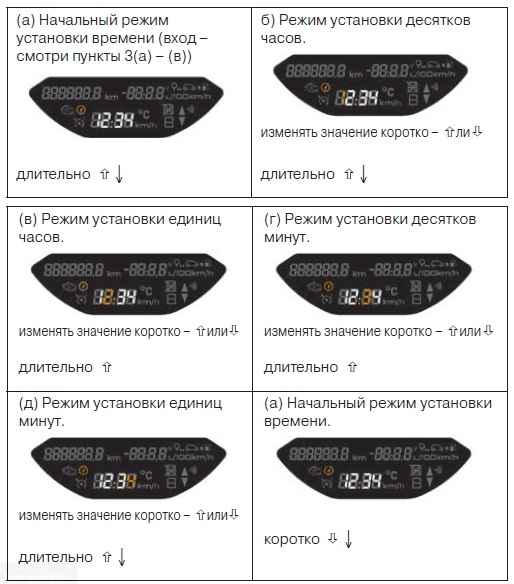
Установка времени производится по этой схеме.
Понадобится снова несколько секунд удерживать верхнюю клавишу, чтобы начать изменение показателя часов.
Lada Vesta. Бортовой компьютер — часть 2
4. Режим индикации параметров функций «Круиз-контроль» или «Ограничитель скорости».
В режиме индикации параметров функций «Круиз-контроль» или «Ограничитель скорости» возможно переключение индицируемой функции бортового компьютера (пункт 1) и счетчиков общего и суточного пробега (пункт 2), индикация температуры наружного воздуха и времени недоступна, режимы установки параметров (пункт 3) недоступны.
— «коротко» — нажатие менее 1,5 секунд, срабатывание по отпусканию.
— «длительно» — нажатие более 1,5 секунд, срабатывание по времени.
— желтый цвет — сегмент мигает (меандр, 1 Гц).
— при сбросе параметров маршрута (п. 3(г)) происходит обнуление следующих параметров: средний расход топлива, израсходованное топливо, время в пути, средняя скорость.
В вариантном исполнении автомобиль комплектуется комбинацией приборов с видоизмененным дизайном шкал и расположением сигнализаторов со светодиодами.
Lada Vesta. Функция подсказчика переключения передач (в вариантном исполнении)
Подсказчик переключения передач (ППП) — функция, определяющая необходимость переключения на более высокую или более низкую передачу (в целях обеспечения наиболее экономичного режима работы двигателя) и информирующая
об этом водителя. Необходимость переключения передачи индицируется на ЖКИ комбинации приборов мигающим символом «▲» (при рекомендации переключения на более высокую передачу) или «▼» (при рекомендации переключения на более низкую передачу). Поле индикации функции подсказки переключения передач на ЖКИ комбинации приборов показано на рисунке.
Включение символов «▲» ИЛИ «▼» может дублироваться звуковым сигналом зуммера.
Включенная звуковая подсказка индицируется на ЖКИ
. Для включения или выключения звуковой подсказки см. пункт «Установки параметров» раздела «Бортовой компьютер» (стр. 42).
Что изменилось в новой панели приборов Лада Веста
Обновлённую приборную панель Лада Веста ждут такие улучшения: увеличение шрифта, появление дневного освещения приборов и изменение цвета подсветки шкал на оранжевый.
Первые изменения коснуться автомобилей для экспорта. Обновлённые версии Весты поступят на российский рынок чуть позже.
Изменённая подсветка приборов помогла решить проблему считывания показаний. Теперь она имеет более солидный и презентабельный вид.
Функционал новой приборной панели тоже видоизменился и приобрёл полезные свойства: добавлено звуковое сопровождение, увеличился сигнальный звук, настроена автоматическая синхронизация времени со спутником, водителю остаётся лишь отрегулировать часовой пояс. Появились новые индикаторы, предупреждающие о ремнях безопасности и низком давлении в шинах.
На сегодняшний день нет сведений о реализации яркости освещения устройства.
Описание штатного бортового компьютера Лада Веста
Собственники автомобиля Лада Веста иногда сталкиваются с трудностями использования бортового компьютера, так гордо называется программная начинка, следящая за всеми основными функциями машины. С помощью БК можно настроить громкость указателя поворота, узнать текущий расход топлива, проконтролировать работу системы круиз-контроль, даже иметь полное представление о напряжении рабочей сети.
Чтобы справиться с этой непростой задачей, достаточно воспользоваться руководством для регулярной эксплуатации автомобиля, экземпляр которого обычно предоставляется в комплекте с новенькой Вестой.
Настройка бортового компьютера на Лада Веста
Вероятно, ответы по всем интересующим вопросам мы там не найдём, поскольку меню является сервисным. Оно необходимо в первую очередь специалистам по диагностике.
По замыслу АвтоВАЗа нет никакой необходимости предоставлять собственнику автомобиля доступ к функциям бортового компьютера Лада Веста. Если хозяин машины по ошибке выключит звук указателя поворота полностью, то эта ошибка может дорогого стоить, в случае происшествия это будет считаться поломкой.
Практика показывает, что многие самостоятельно разобрались со скрытыми функциями встроенного программного обеспечения, отрегулировав под себя тон и громкость при срабатывании индикаторов поворота, настройки аварийной сигнализации. Цель обзора не состоит в разгадывании секретов, недоступных обычному пользователю автомобиля. Наша тема касается классической трудности. Что делать, если текущее время на приборной панели указано? Как это исправить?
Ознакомление с функциями отображения показателей
Чтобы выбрать функцию управления необходимого нам параметра, нужно воспользоваться специальным джойстиком.
Он находится с правой стороны сразу под рулём, прикреплён к рулевой колонке. Это рычаг, с торца которого находится наш пульт управления. На нём нанесено две стрелки указывающих направление «вверх» и «вниз», между ними – два ряда белых точек по три в линии.
Функции бортового компьютера.
Если кратковременно нажимать на указатель вверх либо вниз, то приборная панель последовательно будет выдавать изменение различных показателей: мгновенный, текущий расход топлива, температура, последние показатели пробега. Отображение происходит справа во втором ряду снизу главного дисплея. Нажав джойстик большим пальцем посередине кратковременно, можно переключить индикацию в центральной нижней строчке панели. Последовательно по кругу можно меняться показания температуры окружающей среды, одометра и время.
Непосредственная настройка времени
Установка времени производится по этой схеме.
Нужно войти в режим редактировани я. Для этого необходимо нажать, удерживая около трёх секунд стрелочку «вверх». В этот момент на экране начнут мигать только цифры «0.0 km» во второй строке слева дисплея. Находясь в режиме редактирования, надо один раз нажать ту же самую стрелку. На экране заморгает индикатор часов, к примеру, «08:35».
Понадобится снова несколько секунд удерживать верхнюю клавишу, чтобы начать изменение показателя часов.
Начнёт пульсировать только первая цифра «0» из «08:35». Теперь стрелками можно изменять показания десятков, которых у нас только два. Чтобы перейти к единицам часов, снова удерживаем пару секунд кнопку «вверх», после чего начнёт пульсировать «8». Джойстиком выставляем нужные нам цифры от «0» до «9».
Окончательные нюансы и завершение работы
По той же схеме изменяем значения десятков минут и минуты.
Показания текущего времени установлены, осталось их зафиксировать . Для этого важно правильно выйти из режима редактирования, не сбросив снова показания прибора. Нужно не кратковременно, а длительно подержать стрелку вверх. Все готово, время установлено, часы настроены.
По своему принципу процедура настройки часов на Лада Веста не представляет большой сложности. Если есть элементарные навыки пользования «допотопными» электронными часами конца прошлого века, то все получится отлично. Можно не обращаться к специалистам, а своими руками настроить как надо.
Продолжаем изучать возможности автомобилей от АвтоВАЗа. Тема будет простая – как настроить часы в Ладе Весте. Недавно узнал, что оказывается их можно настраивать по часовому поясу. Но нигде про это не нашел информации – ни в роликах, ни на сайтах. Все показывают только о ручной настройке времени.
Я советую устанавливать настройки по часовому поясу, чтобы время показывало более точное. Да и настраивать проще и быстрее. Это делается кнопками управления бортового компьютера.
Я расскажу, какие кнопки нужно нажимать:
- Зажмите верхнюю клавишу и держите. Цифры на приборной панели начнут мигать.
- Нажмите ее еще раз и перейдите в это меню.
- Это означает, что выключена синхронизация времени по часовым поясам. Чтобы ее включить, зажмите и снова держите верхнюю кнопку. Вместо надписи «OFF», появится «ON».
- Снова нажмите верхнюю клавишу. Появится изображение настройки добавки времени к часовому поясу, а часики будут мигать.Если бы синхронизация не была включена, то на данном шаге была бы показана настройка часов и минут.
- Чтобы установить конкретно ваш пояс, снова нажмите верхнюю кнопку и установите его.
- Теперь зажмите верхнюю клавишу – снова заморгают часики.
Чтобы выйти из меню настройки, нажмите нижнюю кнопку. В результате появится правильное местное время. На мой взгляд так настраивать часы в Ладе Весте намного удобнее, не нужно высчитывать минуты.
Если кому-то показалось непонятно, пишите, задавайте вопросы, вместе разберемся. Думаю, что обзор многим пригодится.
LadaOnline 68 662
В комбинации приборов Весты есть встроенный маршрутный компьютер (МК), который имеет ряд полезных функций, которых нет в бортовых компьютерах (БК) многих автомобилей (в том числе и у конкурентов). Например, можно узнать напряжение бортовой сети или ограничитель скорости. Ознакомьтесь с инструкцией по пользованию БК.
1. Показания бортового компьютера Лада Веста
В таблице ниже показаны индикаторы бортового компьютера, которые вы можете наблюдать в своем автомобиле: Все представленные данные в таблице возможно вывести на экран бортового компьютера автомобиля с помощью переключения клавиш, расположенных на правом подрулевом переключателе. Однако, некоторые функции требуют более детального подхода к настройке, о них вы можете прочитать ниже.
Это интересно: Как снять защиту стартера Нива Шевроле — фото и видео
Функции БК Лада Веста
- Счетчик общего пробега
- Счетчик пробега за поездку
- Время
- Время в пути
- Средняя скорость
- Подсказка переключения передач
- Напряжение бортовой сети
- Текущий расход топлива
- Средний расход топлива
- Расход топлива за поезду
- Запас хода
- Работа АМТ и номера включения передачи
- Температура окружающего воздуха
- Индикация ограничения скорости
- Индикация скорости круиз-контроля
- Вкл/выкл звуковой подсказки переключения передач
Настройка часов на бортовом компьютере Лада Веста
Для того, чтобы войти в режим настройки часов необходимо воспользоваться верхней кнопкой бортового компьютера (), с помощью долгого нажатия данной клавиши Вы попадете в нужный вам режим, как определить, что Вы уже там? Это очень просто, если вы на правильном пути, то бортовой компьютер должен оставить на своем дисплее лишь цифры отвечающие за текущее время, а одна из этих цифр (первая с лева) будет непрерывно мерцать. Каждая цифра времени регулируется отдельно и не зависит друг от друга, для того, чтобы настроить первую цифру используйте кнопки бортового компьютера (,↓) короткими нажатиями. Как только Вы настроите первую цифру переходите к следующей, сделать это можно длинно нажав верхнюю кнопку бортового компьютера (). Проделайте данные действия с каждой цифрой, после чего покиньте режим настройки времени.
Как настроить часы на Лада Веста: фото и видео
Собственники автомобиля Лада Веста иногда сталкиваются с трудностями использования бортового компьютера, так гордо называется программная начинка, следящая за всеми основными функциями машины. С помощью БК можно настроить громкость указателя поворота, узнать текущий расход топлива, проконтролировать работу системы круиз-контроль, даже иметь полное представление о напряжении рабочей сети.
Чтобы справиться с этой непростой задачей, достаточно воспользоваться руководством для регулярной эксплуатации автомобиля, экземпляр которого обычно предоставляется в комплекте с новенькой Вестой.
Алгоритм управления бортовым компьютером
1. Выбор функций бортового компьютера (осуществляется при помощи клавиш на правом подрулевом переключателе).
2. Выбор счетчиков пробега и переключение часы – температура.
3. Вход в режим установки параметра, выбор параметра.
3.1. Установка времени.
При выходе из режима установки времени счетчик секунд обнуляется (сбрасывается без округления). Если нет нажатий кнопок в течение 60 секунд, выход из режима установки времени автоматически.
4. Режим индикации параметров функций «Круиз-контроль» или «Ограничитель скорости».
В режиме индикации параметров функций «Круиз-контроль» или «Ограничитель скорости» возможно переключение индицируемой функции бортового компьютера (пункт 1) и счетчиков общего и суточного пробега (пункт 2), индикация температуры наружного воздуха и времени недоступна, режимы установки параметров (пункт 3) недоступны.
- «коротко» – нажатие менее 1,5 секунд, срабатывание по отпусканию.
- «длительно» – нажатие более 1,5 секунд, срабатывание по времени.
- желтый цвет – сегмент мигает (меандр, 1 Гц).
- при сбросе параметров маршрута (п. 3(г)) происходит обнуление следующих параметров: средний расход топлива, израсходованное топливо, время в пути, средняя скорость.
Настройки БК также показаны на видео:
Чтобы поменять звук работы поворотников нужно зайти в секретное меню (на комбинации приборов н/о не работает). Для этого зажимаем две кнопки БК одновременно. Более детальная инструкция на видео:
Устраивают ли вас функции бортового компьютера Лада Веста? Напомним, другие инструкции по эксплуатации этого автомобиля можно найти в этом разделе.
Ключевые слова: бортовой компьютер лада веста | панель приборов лада веста
Обнаружили ошибку? Выделите ее и нажмите Ctrl+Enter..
Информация
Посетители, находящиеся в группе Гости, не могут оставлять к данной публикации.
Это интересно: Не качает и не работает бензонасос Лада Калина:причины, признаки: расписываем все нюансы
Секретное меню бортового компьютера Лада Веста
Кроме обычного меню управления бортовым компьютером в автомобиле Лада Веста присутствует также так называемое секретное меню, зайти в него достаточно просто необходимо лишь длинно нажать обе кнопки бортового компьютера (,↓) одновременно. В этом меню Вы сможете отрегулировать громкость и тональность звуковых сигналов поворотника.
Возможные ошибки и методы их исправления
В процессе эксплуатации автомобиля могут возникать различные неисправности. Информация о поломках выводится на экран бортового компьютера в виде цифровых кодов ошибок. Наиболее распространенными из них являются:
- перегрев двигателя, 0217;
- не работает бензонасос, 0230;
- неправильная работа зажигания, 0301;
- неисправна катушка зажигания, 0351;
- неисправен тахометр, 0654;
- плохая дорога, 1617.
Кроме сбоев в работе отдельных агрегатов автомобиля, могут возникать ошибки и в самом БК. Это легко проверяется: если при включенном зажигании на экране не отображается информация, следует проверить разъем, соединяющий ЭБУ с компьютером. Отображение на экране заведомо неверной информации происходит при сбое работы протокола.
Чтобы исправить ситуацию, нужно перезагрузить БК, выбрать в меню соответствующий характеристикам автомобиля протокол и установить его. В случае возникновения более серьезных поломок необходимо обратиться в гарантийную мастерскую. Следует иметь в виду, что при длительном хранении машины на открытом воздухе, особенно при сильном морозе, необходимо снять бортовой компьютер. Также нельзя допускать попадание воды в блок БК или эксплуатировать его при неисправном электрооборудовании.
Установка штатных БК на Ладе Весте — это существенный прогресс, поскольку они значительно облегчают управление и минимизируют эксплуатационные расходы. Кроме неоспоримых достоинств, у штатного устройства есть и ряд недостатков, которые легко устранить с помощью установки дополнительного бортового компьютера.
Кол-во блоков: 9 | Общее кол-во символов: 11147Количество использованных доноров: 3Информация по каждому донору:
- https://lada-vesta.info/49-bortovoy-kompyuter-lada-vesta.html: использовано 3 блоков из 4, кол-во символов 1732 (16%)
- https://VazLada.info/vesta/bortovoy-kompyuter-lada-vesta/: использовано 3 блоков из 5, кол-во символов 6468 (58%)
- https://xn--80aal0a.xn--80asehdb/do-my-self/repair/repair-lada-vesta/808-opisanie-shtatnogo-bortovogo-kompyutera-lada-vesta.html: использовано 3 блоков из 3, кол-во символов 2947 (26%)
Поделитесь в соц.сетях:
- https://carfrance.ru/nastraivaem-chasy-na-lada-vesta-svoimi-rukami/
- https://xn—-21-43dabppn4d4dn.xn--p1ai/как-настроить-часы-на-ладе-весте/
- https://logan-50.ru/otechestvennyj-avtoprom/kak-nastroit-chasy-na-lada-vesta-foto-i-video.html