Как удалить программу или игру
В этом уроке я покажу, как удалить программу с компьютера. Мы научимся полностью убирать программы и игры с очисткой остаточных файлов и записей реестра.
Немного теории
Начинающим пользователям кажется, что если убрать иконку с Рабочего стола, то программа сотрется с ПК. Таким способом действительно можно уничтожить приложение в телефоне, но на компьютере всё происходит иначе.
При установке программа (игра) записывается на жесткий диск, создавая файлы и папки в разных местах. Дополнительно добавляется специальный деинсталлятор, в котором хранится информация о пути ко всем установленным файлам. Для полного удаления нужно найти этот деинсталлятор, запустить его и выполнить шаги.
На заметку . Некоторые игры и программы отказываются стандартно удаляться. Тогда их нужно убирать вручную или при помощи специальной утилиты.
Стандартное удаление
Сначала научимся использовать встроенные средства удаления. Чаще всего один из этих способов помогает полностью избавиться от программы (игры).
Способ 1: «Параметры» в Windows 10
1 . Откройте Пуск и перейдите в «Параметры». Для этого наведите курсор на иконку шестеренки.

2 . Выберите раздел «Приложения».

3 . В списке кликните по нужной программе или игре и нажмите на кнопку «Удалить».

4 . Разрешите запуск деинсталлятора, нажав «Да» или «Yes».

5 . Нажмите кнопку «Удалить» или «Uninstall». Возможно, потребуется несколько раз щелкнуть по «Далее» или «Next».

После деинсталляции появится надпись «Готово». Щелкните «Закрыть» для завершения.

Способ 2: через «Панель управления»
1 . Откройте Панель управления через Пуск. В Windows 10 для этого нужно напечатать панель управления прямо в открытом меню.

2 . Щелкните по пункту «Удаление программы» или «Программы и компоненты».

3 . Выберите приложение из списка и кликните по «Удалить/Изменить».

4 . Разрешите запуск процесса.
5 . Нажмите «Далее» или «Next».

6 . Отметьте галочками все пункты для полной очистки и кликните «Удалить».

Способ 3: в меню «Пуск»
1 . Откройте Пуск, найдите в списке папку с нужным приложением и раскройте ее.

2 . Запустите деинсталлятор из папки и подтвердите действие.
Обычно после этого нужно нажимать «Да» (Yes), «Далее» (Next) и «Готово» (Finish).

В системе Windows 10, если приложение находится прямо в списке (не в папке), то можно щелкнуть по нему правой кнопкой мыши и выбрать «Удалить». В этом случае автоматически запустится деинсталлятор или откроется Панель управления.
Удаление вручную
Бывает так, что на Рабочем столе есть ярлык программы, но ее нет ни в Пуске, ни в Параметрах/Панели управления. В этом случае приложение нужно убирать вручную.
1 . Кликните по ярлыку правой кнопкой мыши. В контекстном меню нажмите на пункт «Расположение файла».

2 . Откроется папка, в которой находится приложение и связанные данные. В адресной строке показан путь до основной папки.

3 . Перейдите в директорию, где находится папка. Сотрите ее через правую кнопку мыши, или нажав сочетание клавиш Shift + Del.

4 . Дополнительно для зачистки хвостов можно выполнить поиск по названию и стереть найденные файлы или папки.

С помощью специальных деинсталляторов
Далее мы рассмотрим специальные программы, с помощью которых можно не только стандартно уничтожить приложение, но и подчистить все оставшиеся папки и файлы. В обзоре я покажу несколько проверенных бесплатных деинсталляторов.
Revo Uninstaller
Деинсталлятор можно использовать в двух редакциях Free (бесплатной) и Pro (платной). Для стандартных задач подойдет Free версия.
1 . После запуска в окне проявится список всех установленных приложений. Щелкните по названию нужного и нажмите «Удалить».

2 . Будет предложено создать контрольную точку восстановления, на случай если что-то пойдет не так. Мы пропустим этот шаг.

3 . Откроется стандартный деинсталлятор, через который сотрите приложение. Для этого нужно просто нажимать «Далее» или «Next».

Если в деинсталляторе будут ошибки или он не сработает, автоматически откроется следующее меню.
4 . Выберите один из режимов сканирования для очистки остаточных файлов — в большинстве случаев подойдет «Умеренный». Нажмите «Сканировать».

5 . Revo Uninstaller покажет все найденные файлы и отметит их галочкой. Щелкнув по «Готово», они будут уничтожены.

На заметку . В приложении есть уникальный инструмент «Охотник». С помощью него можно навести прицел на любой ярлык, выбрать меню «Деинсталлировать» и быстро стереть программу.

- Полное и эффективное удаление программ и их файлов.
- Быстрая очистка в режиме охотника.
- Гибкий и понятный интерфейс.
- Возможность использовать портативную версию без установки.
IObit Uninstaller
IObit Uninstaller представлен в двух версиях: Free и Pro. В версии Pro больше инструментов для очистки, но для рядовых задач вполне достаточно Free.
В главном окне можно пройтись по подразделам и посмотреть объемные или редко используемые приложения.

Можно и даже нужно включить «Монитор установки». Тогда IObit Uninstaller будет прослеживать все пути при загрузке новых приложений.

Для удаления определенной программы нажмите на значок корзины рядом с ней.

Откроется окно с предложением создать контрольную точку восстановления и автоматически вычистить все остатки.
Обычно я создаю резервные копии только если стираю что-то серьезное, вроде антивируса или графического редактора. А вот остаточные файлы убираю всегда.

После успешной очистки откроется окно с отображением выполненных действий. Ну, и реклама платной версии – куда ж без этого:)

- Легкая и быстрая очистка в пару кликов.
- Автоматическое сканирование и проверка наличия остаточных файлов.
- Монитор установленных приложений.
Geek Uninstaller
Пожалуй, самый просто деинсталлятор, который загружается с официального сайта в портативной версии. После распаковки представляет собой всего один запускаемый файл.
1 . Дважды щелкните по приложению, которое нужно убрать.

2 . Выполните шаги в деинсталляторе.

3 . После запустится сканер, который покажет путь к оставшимся файлам и веткам в реестре.

- Портативная версия, не требующая установки.
- Очистка записей из реестра о несуществующих приложениях.
- Принудительное уничтожение «упрямых» программ.
CCleaner
Помимо стандартных функций, CCleaner поможет убрать запись из реестра, когда программа уже удалена, но отображается в списке установленных. Кроме того, с ее помощью можно очистить остаточные ветви и ускорить работу ПК.
1 . Откройте вкладку «Инструменты», щелкните по приложению, которое нужно убрать. Справа можно выбрать меню «Деинсталляция (стандартное удаление)». Или очистить запись об уже удаленной программе – для этого нажать на «Удалить».

2 . На запрос деинсталляции из реестра нажмите «ОК», и запись исчезнет из меню.

3 . Перейдите на вкладку «Реестр». Установите галочки в пункты «Приложения и пути приложений». Нажмите кнопку «Поиск проблем».

4 . Щелкните по «Исправить выбранное».
На запрос создания резервной копии я обычно жму «Нет». Но можете для надежности нажать «Да» и выбрать папку для ее сохранения.

- Очистка несуществующих записей.
- Исправление и очистка реестра.
- Чистка кеша браузеров.
Как отключить компоненты Windows
Компоненты – это встроенные в Windows программы. Они не показываются в списке приложений. По умолчанию для их очистки нужно всего лишь снять галочку. В дальнейшем их всегда можно включить, установив галочку обратно.
1 . Откройте «Панель управления». В Windows 10 для этого нужно напечатать запрос панель управления прямо в открытом Пуске.
2 . Кликните по пункту «Удаление программы» или «Программы и компоненты».
3 . Нажмите на «Включение или отключение компонентов Windows».

3 . Откроется список всех доступных компонентов, которые можно отключать и включать.

Важно! Не отключайте компоненты, в которых не уверены, чтобы не нарушить работу системы.
Как убрать антивирус
В отличие от стандартных приложений, стереть антивирус часто бывает проблематично. Дело в том, что для защиты компьютера антивирусы добавляют свои сервисы и службы, которые не всегда получается отключить при удалении. Потому на такой случай производители выкладывают специальные утилиты для деинсталляции.
ESET AV Remover
Фирменная утилита компании ESET для антивируса NOD32.
1 . Загрузите приложение по ссылке: esetnod32.ru/download/utilities/av_remover. Запустите и кликните по кнопке «Continue».

2 . Примите лицензионное соглашение, щелкнув «Accept».

3 . При наличии установленного продукта он появится в окошке «Uninstall».

К сожалению, способ срабатывает не всегда, и антивирус может не определиться. В таком случае попробуйте убрать его с помощью Revo, Iobit или Geek Uninstaller (см. выше).
Avastclear
Утилита для принудительной деинсталляции ПО от Avast.
1 . Скачиваем приложение по ссылке: https://www.avast.ru/uninstall-utility. После запуска появится запрос на запуск утилиты в безопасном режиме — соглашаемся.

2 . Соглашаемся перезагрузить компьютер.

После перезагрузки утилита покажет найденные пути с установленным антивирусом.
3 . Нажмите «Удалить» и дождитесь окончания процесса.

4 . Перезагрузите ПК.

AVG Clear
Утилита для очистки всех продуктов AVG с вашего компьютера.
1 . Скачиваем по ссылке: avg.com/ru-ru/avg-remover. После запуска откроется предложение перейти в безопасный режим — соглашаемся.

2 . Кликаем по кнопке «Удаление». После деинсталляции перезагружаем ПК.

Другие антивирусы убираются по похожему принципу. Нужно перейти на официальный сайт и найти специальную утилиту для принудительной деинсталляции.
Автор: Илья Курбанов
Редактор: Илья Кривошеев
Как удалить игру с компьютера полностью на Виндовс 10
Перед удалением игры на Windows 10 рекомендуется создать резервную копию всех имеющихся игровых настроек, чтобы при переустановке можно было продолжить играть.
Дата: 12.08.2019
Как удалить игру с компьютера полностью на Виндовс 10 если с игрой возникает определенная неполадка. Чтобы решить проблему следует удалить или полностью переустановить игру. Во втором случае файлы игры полностью заменяются. Однако данные файлы могут быть повреждены, поэтому лучше полностью стереть все файлы.
Перед выполнением деинсталляции нужно создать резервную копию всех игровых файлов, чтобы в любой момент можно было вернуться к изначальному варианту. При удалении с приложения Xbox, игры были автоматически удалены и повторно установлены.
Как удалить игры с Windows 10 из Microsoft Store
Если вы не знаете, как удалить игру на Виндовс 10 из Microsoft Store, то следует совершить следующие действия:
- Нажмите кнопку Windows на своем компьютере или ноутбуке (на клавиатуре), или активируйте специальный значок Windows (Пуск) в левом нижнем углу экрана.
- Перейдите в пункт «Все приложения» и найдите свою необходимую игру в перечне.
- Нажмите правой кнопкой мыши правой кнопкой мыши и выберите пункт «Удалить» .
- Следуйте инструкциям по удалению игры.
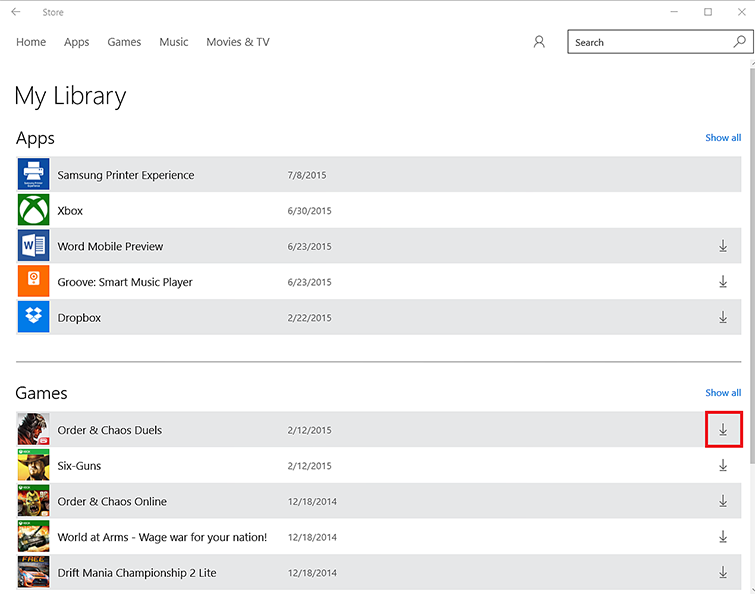
- Если пользователь решил повторно записать игру на свое приложение, следует открыть утилиту Store и выберите свой профиль.

- Перейдите в «Моя библиотека» .
- Выберите значок загрузка с правой стороны в списке имеющихся загрузок.
Удалить программу можно через панель управления:
- Открываем «Панель управления» .
- В разделе «Программы» открываем «Удаления программы» .

- В пункте «Программы и компоненты» можно получить доступ к списку установленных программ.

Удаление игр на компьютере с Windows 10
Если вы прошли компьютерную игру или просто хотите освободить на диске место для установки чего-то другого, ее можно и нужно удалить, особенно если это AAA-проект, занимающий десятки, а то и свыше сотни гигабайт. В Виндовс 10 это можно сделать несколькими способами, и о каждом из них мы сегодня расскажем.
Деинсталляция игр в Виндовс 10
Как и в любой версии операционной системы Windows, в «десятке» удаление программного обеспечения осуществимо как стандартными средствами, так и путем применения специализированных программ. В случае с играми добавляется еще как минимум один вариант – использование фирменного лаунчера или торговой площадки, через которую продукт покупался, устанавливался и запускался. Подробнее о каждом из них читайте далее.
Способ 1: Специализированная программа
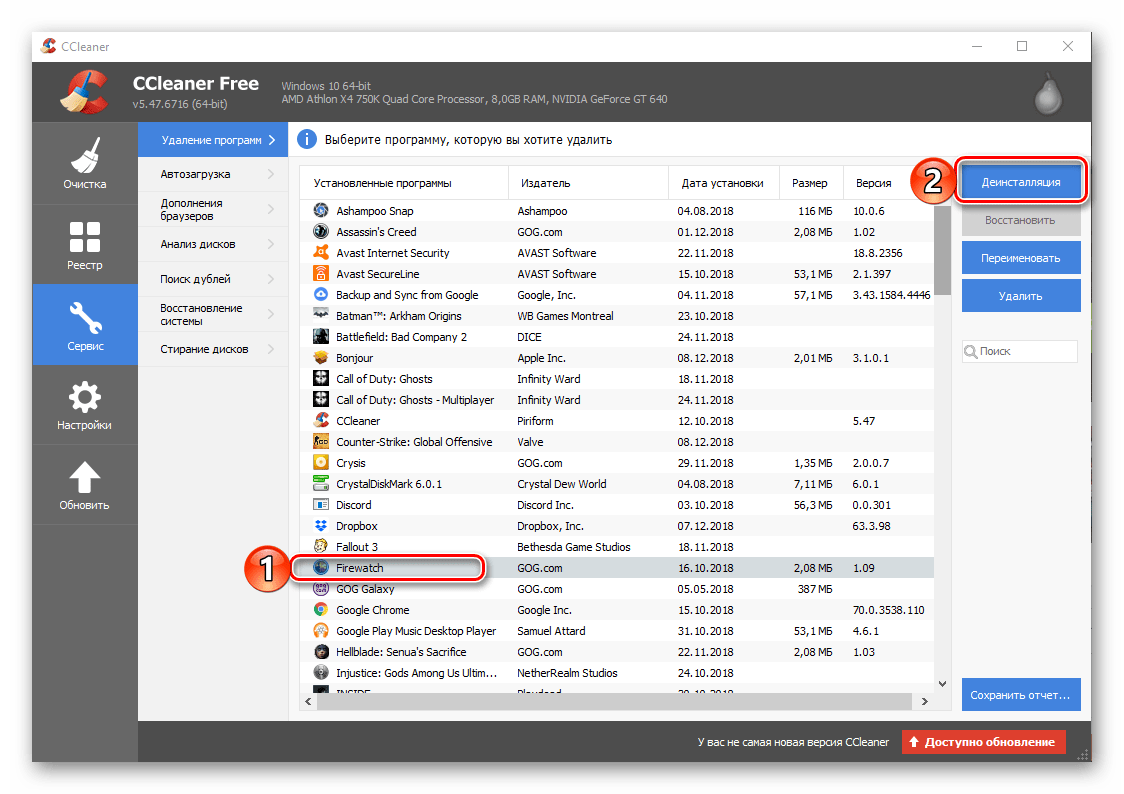
Существует довольно много программных решений от сторонних разработчиков, которые предоставляют возможность оптимизации операционной системы и ее очистки от мусора. Практически все они содержат в своем составе инструменты для удаления установленных на компьютере приложений. Ранее мы рассматривали не только такие программы (CCleaner, Revo Uninstaller), но и то, как пользоваться некоторыми из них в том числе и для деинсталляции ПО. Собственно, в случае с играми данная процедура ничем не отличается, поэтому для решения озвученной в теме статьи задачи рекомендуем ознакомиться с представленными по ссылке ниже материалами.
Способ 2: Игровая платформа (лаунчер)
Если вы не сторонник пиратства и предпочитаете играть в игры легально, покупая их на специализированных торговых площадках (Steam, GOG Galaxy) или в фирменных магазинах (Origin, uPlay и т.д.), удалить пройденную или ненужную игру можно непосредственно через это приложение-лаунчер. О части таких способов мы рассказывали ранее, поэтому здесь лишь кратко их обозначим, сославшись на более подробные материалы.
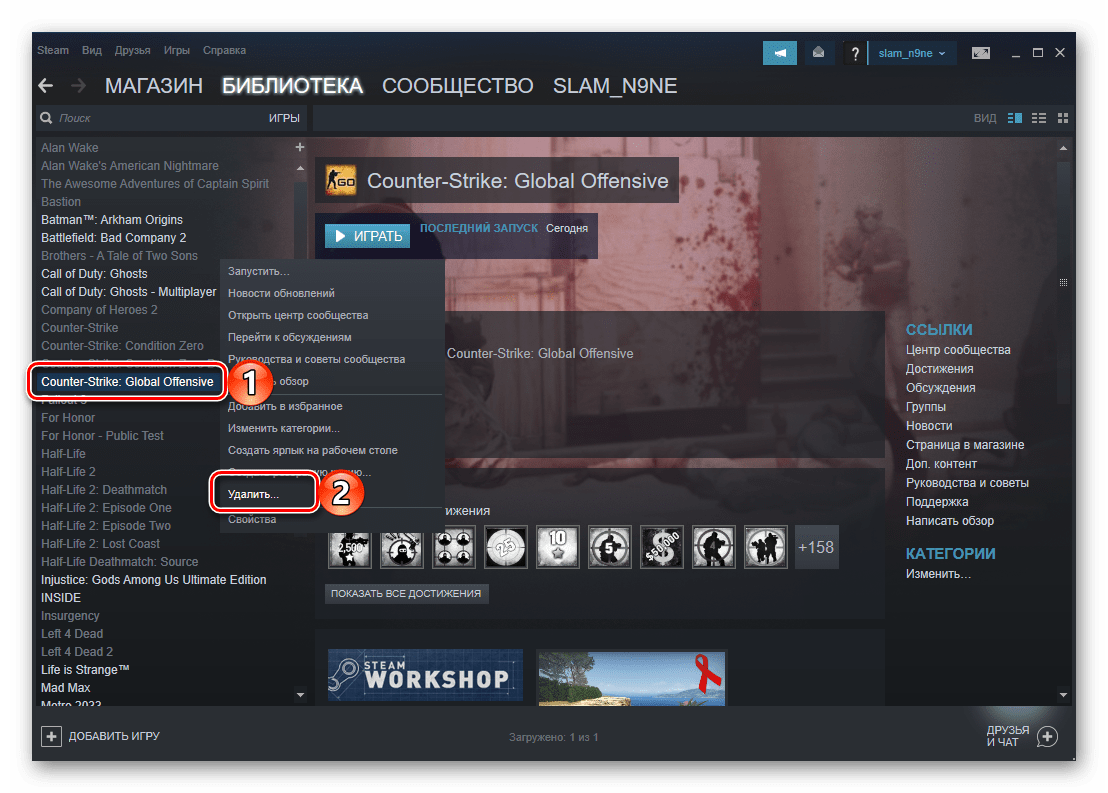
Так, в Стиме нужно найти подлежащую деинсталляции игру в своей «Библиотеке», вызвать на ней контекстное меню правым кликом мышки (ПКМ) и выбрать пункт «Удалить». Дальнейшая процедура будет выполнена автоматически либо потребует от вас подтверждения действия.
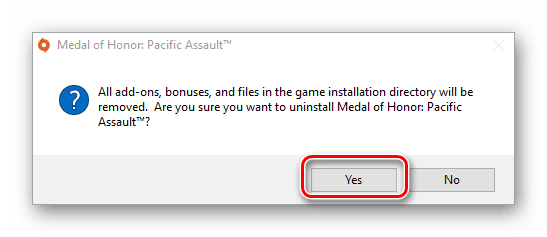
Деинсталлировать игру, приобретенную в Origin или полученную там по подписке, можно аналогичным образом, выбрав соответствующий пункт из контекстного меню ненужного тайтла.
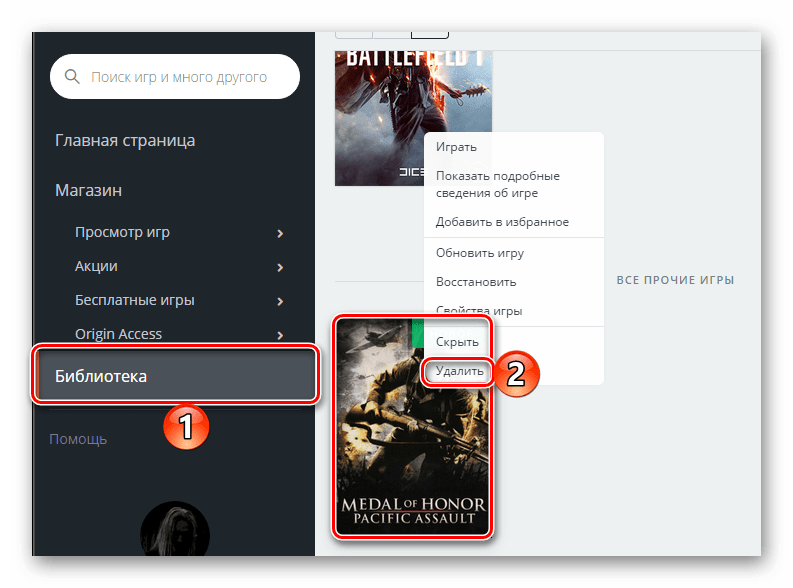
Правда, после этого будет запущено стандартное для Windows средство установки и удаления программ.
Если для покупки и запуска игр вы пользуетесь набирающим популярность клиентом GOG Galaxy, для удаления необходимо выполнить следующее:
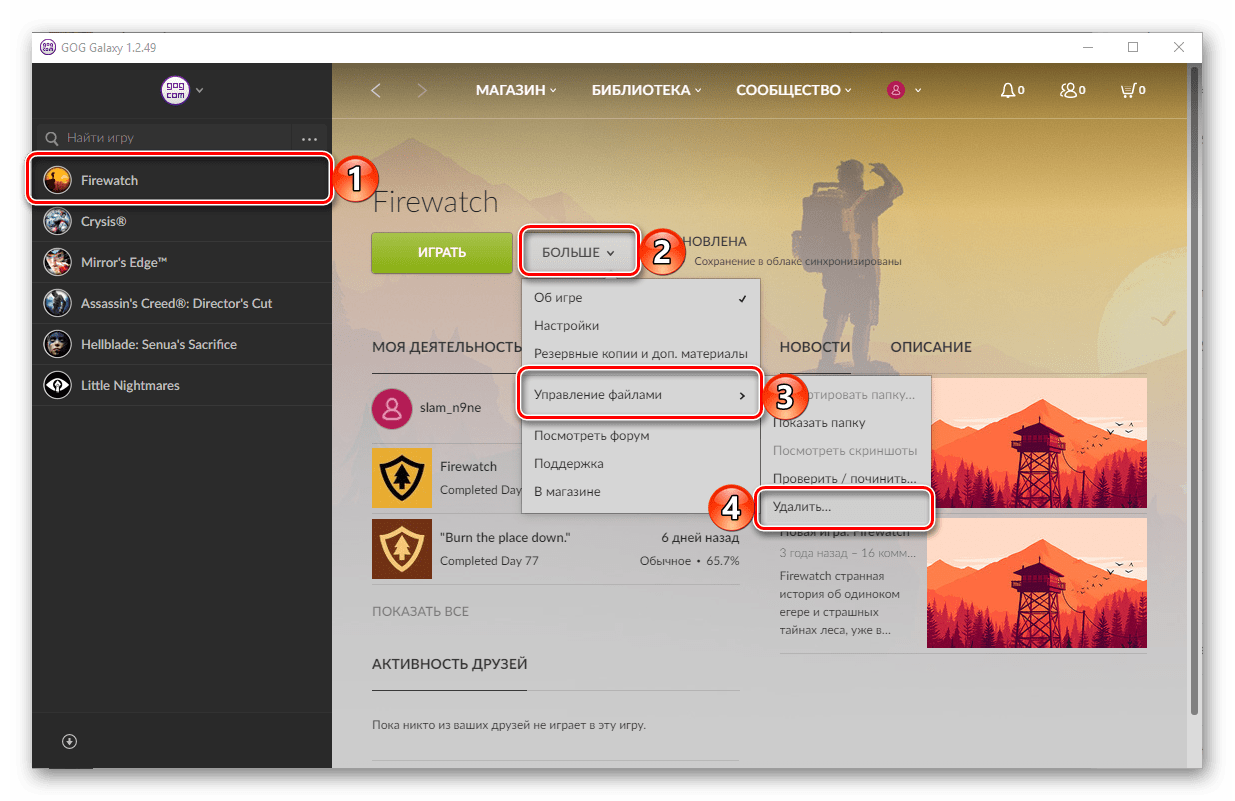
- В боковой панели (слева) найдите ту игру, которую хотите деинсталлировать, и нажмите по ней левой кнопкой мышки (ЛКМ), чтобы открыть блок с подробным описанием.
- Кликните по кнопке «Больше», затем в выпадающем меню поочередно выберите пункты «Управление файлами» и «Удалить».
- Игра будет удалена в автоматическом режиме.
Способ 3: Системные средства
В каждой версии Виндовс есть свой собственный деинсталлятор, а в «десятке» таковых даже два – знакомый всем с предыдущих версий операционной системы раздел «Программы и компоненты», а также «Приложения», доступные в блоке «Параметров». Рассмотрим, как для решения нашей сегодняшней задачи взаимодействовать с каждым из них, начав с обновленной части ОС.
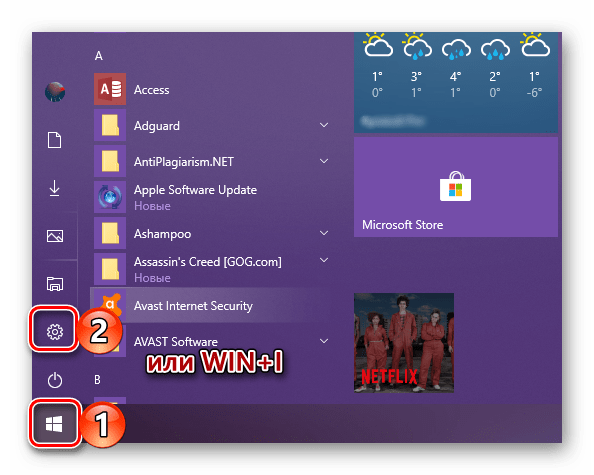
- Запустите «Параметры» Windows 10, нажав ЛКМ по значку шестеренки в меню «Пуск» или, что более удобно, воспользовавшись горячими клавишами «WIN+I».
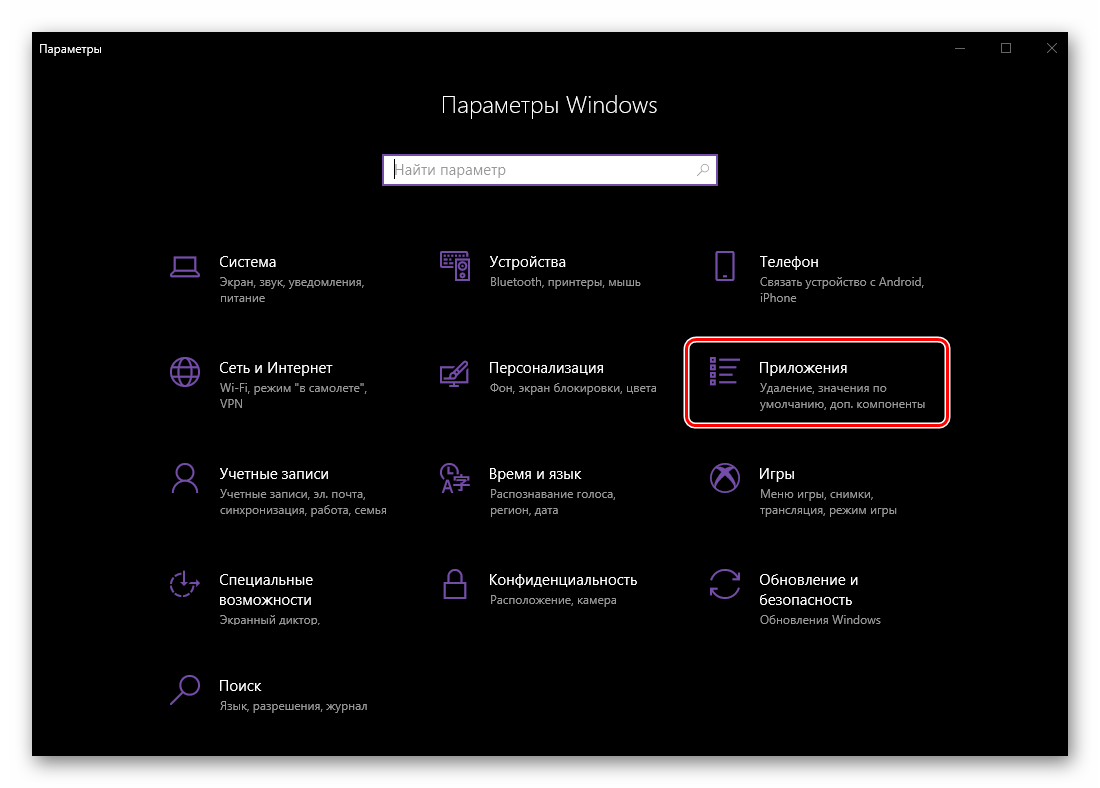
- В открывшемся окне найдите раздел «Приложения» и кликните по нему.
- Не переходя в другие вкладки, пролистайте список установленных на компьютере программ и найдите в нем ту игру, которую хотите деинсталлировать.
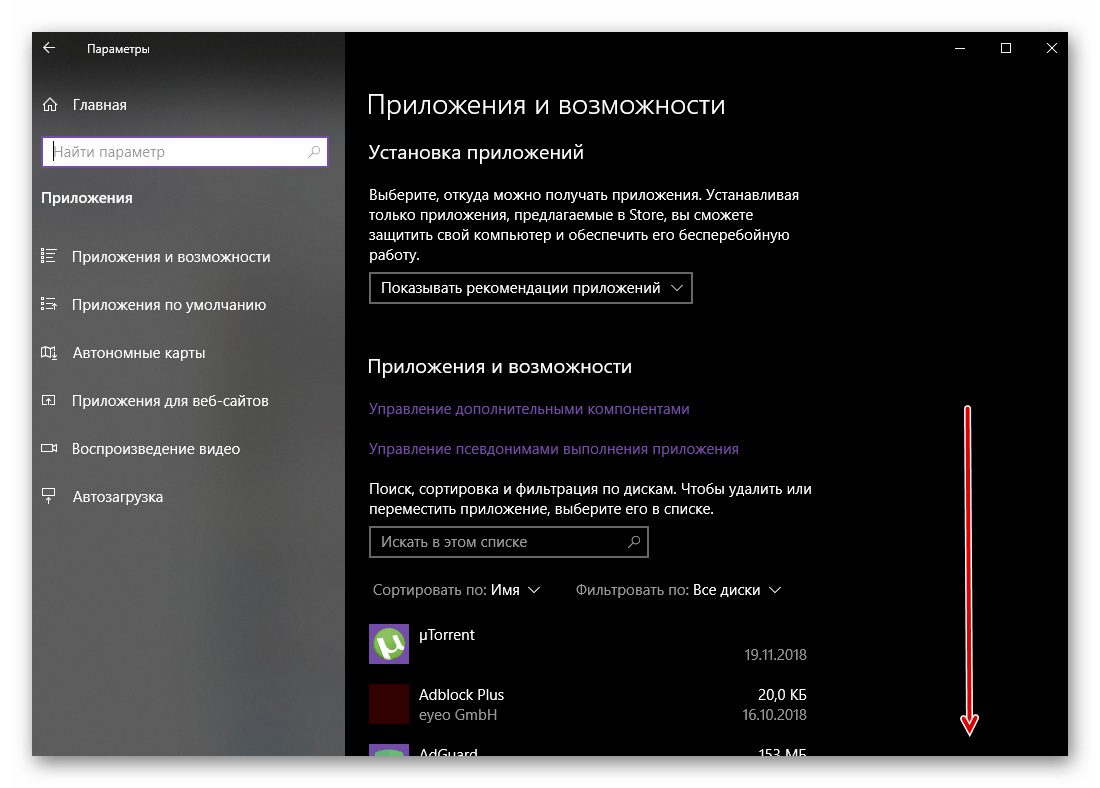
- Нажмите по ее наименованию ЛКМ, а затем по появившейся кнопке «Удалить».
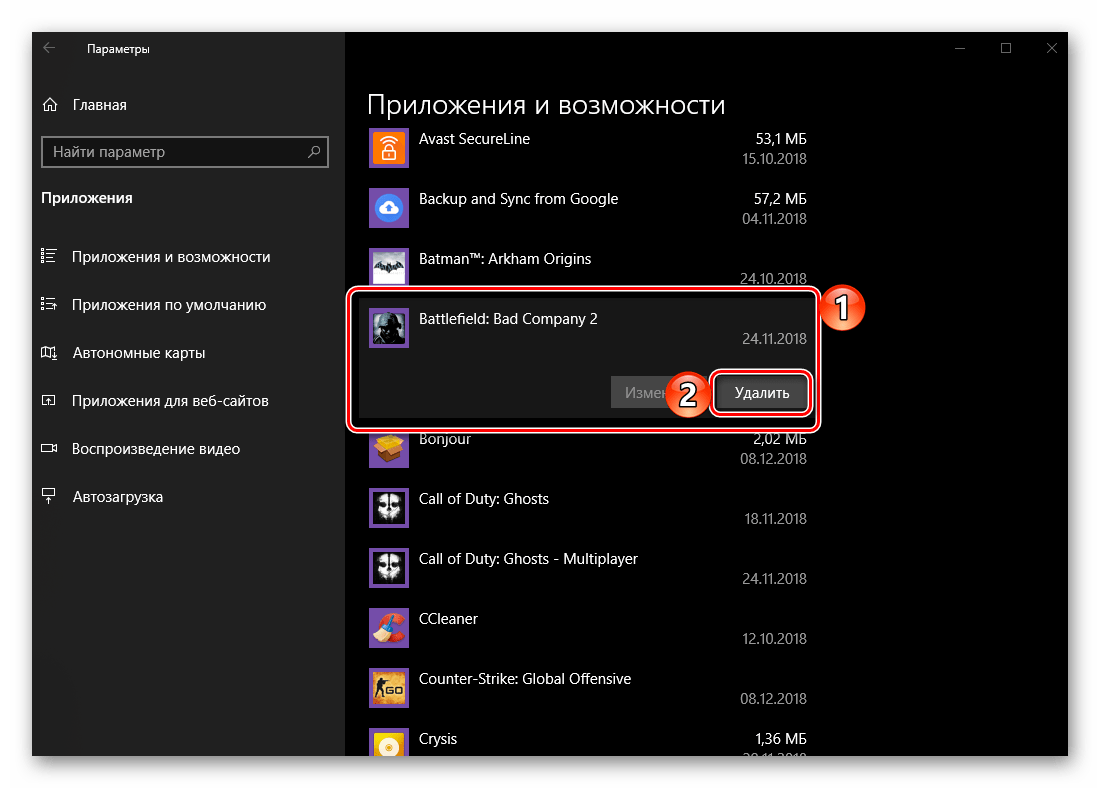
- Подтвердите свои намерения, после чего просто следуйте подсказкам стандартного «Мастера установки и удаления программ».
-
Если же вы приверженец традиционных элементов и средств операционной системы, можно пойти немного иным путем.
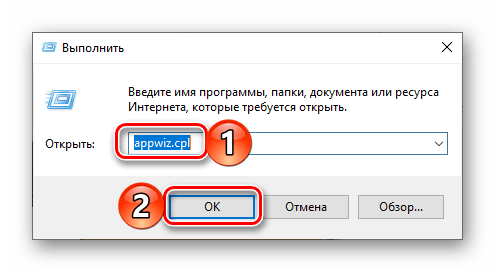
- Вызовите окно «Выполнить», нажав «WIN+R» на клавиатуре. Введите в его строку команду «appwiz.cpl» без кавычек, после чего нажмите «ОК» или «ENTER» для подтверждения запуска.
- В открывшемся окне раздела «Программы и компоненты» отыщите подлежащее деинсталляции игровое приложение, выделите его кликом ЛКМ и нажмите по расположенной на верхней панели кнопке «Удалить».
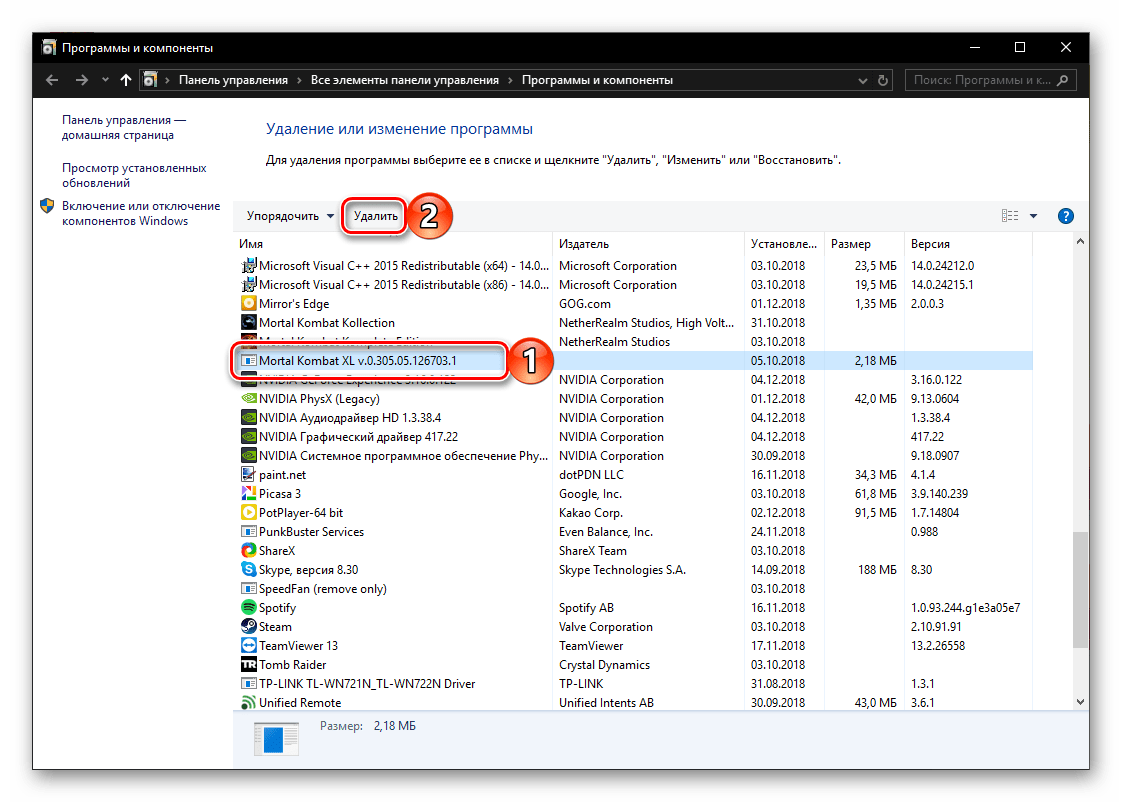
- Подтвердите свои намерения в окне контроля учетных записей, после чего следуйте пошаговым подсказкам.
Способ 4: Файл-деинсталлятор
Игра, как и любая компьютерная программа, имеет свое месторасположение на диске – это может быть как стандартный путь, предложенный при установке автоматически, так и отличный от него, заданный пользователем самостоятельно. В любом из случаев папка с игрой будет содержать не только ярлык для ее запуска, но и файл деинсталлятора, который и поможет в несколько кликов решить нашу задачу.
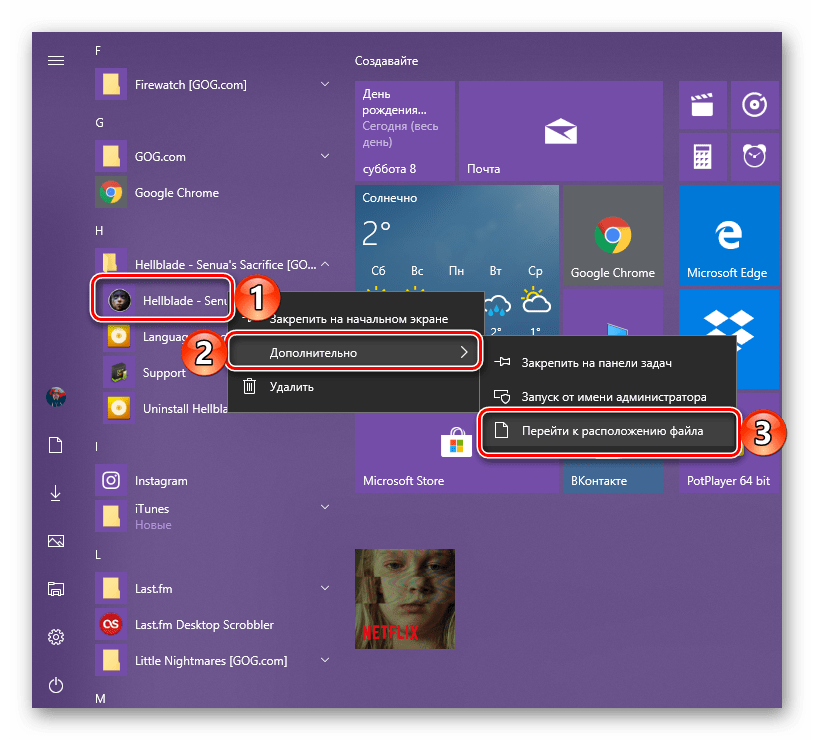
- Так как точное расположение игры на диске известно не всегда, а ярлык для ее запуска может отсутствовать на Рабочем столе, проще всего будет попасть в нужную директорию через «Пуск». Для этого откройте стартовое меню, нажав соответствующую кнопку на панели задач или клавишу «Windows» на клавиатуре, и пролистайте список установленных приложений, пока не найдете игру.
- Если она находится внутри папки, как в нашем примере, сначала нажмите по ней ЛКМ, а затем ПКМ непосредственно по ярлыку. В контекстном меню выберите пункты «Дополнительно» — «Перейти к расположению файла».
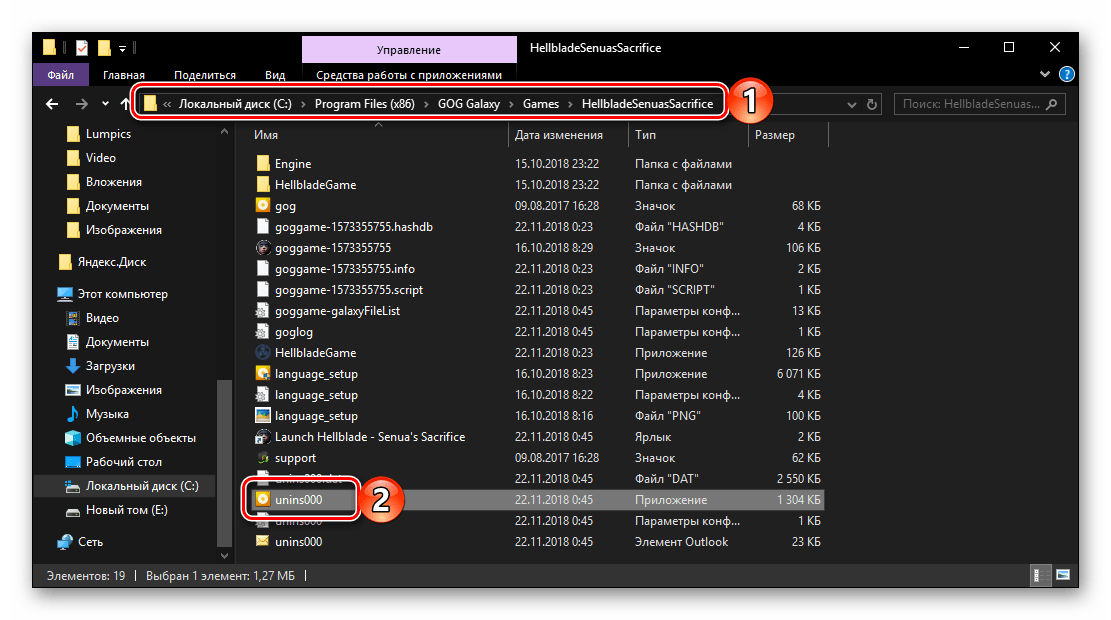
- В открывшейся директории системного «Проводника» найдите файл с названием «Uninstall» или «unins…», где «…» — это цифры. Убедитесь, что этот файл является приложением, и запустите его двойным кликом левой кнопки мышки. Это действие инициирует процедуру удаления, аналогичную той, что была рассмотрена в предыдущем способе.
Заключение
Как видите, нет ничего сложного в том, чтобы удалить игру с компьютера, особенно если на нем установлена последняя версия операционной системы от Microsoft – Windows 10. На выбор вам предоставляется сразу несколько способов, как стандартных, так и отличных от них. Собственно, наиболее предпочтительными вариантами является обращение к системным средствам или той программе, через которую осуществляется запуск подлежащего деинсталляции игрового приложения. Специализированные программные решения, упомянутые нами в первом способе, позволяют дополнительно очистить ОС от остаточных файлов и прочего мусора, что тоже рекомендовано в профилактических целях.
Как удалить игру на Виндовс 10 с компьютера полностью
Удаление игр и прочего софта на операционной системе Windows 10 можно произвести несколькими способами. Основные из них будут рассмотрены в данной статье.
Как удалить игру с компьютера полностью на Виндовс 10 через «Параметры» Windows
Это один из самых простых способов выполнения поставленной задачи. Для реализации метода рекомендуется действовать по следующему алгоритму:
- Открыть меню «Пуск», тапнув по логотипу в левом нижнем углу экрана.
- Кликнуть ЛКМ по значку в виде шестерёнки для запуска «Параметров» операционной системы.
- В отобразившемся окошке тапнуть по разделу «Приложения» один раз левой клавишей манипулятора.
- В следующем меню не надо переключаться по вкладкам, расположенным слева. Здесь нужно сразу пролистать информацию, представленную в центральной части окошка. Внизу будет показан список установленного на компьютере софта.
- В перечне приложений найти нужную игру и кликнуть по её названию ЛКМ.
- Нажать на кнопку «Удалить» под названием ПО.
- Подтвердить деинсталляцию программы в окошке уведомления и проверить, удалена ли игра.
Удаление приложений на Windows 10 через панель управления
Обратите внимание! После удаления программного обеспечения перезагружать компьютер не обязательно, т.к. внесённые изменения примутся автоматически.
Удаление через «Панель управления» Windows
Панель управления на операционках семейства Виндовс представляет собой встроенное средство с различными разделами, каждый из которых способен реализовывать те или иные задачи. Как правило, с помощью такой утилиты также можно деинсталлировать ненужный софт с компьютера, в том числе и игры.
Делается это по следующей схеме:
- Открыть меню «Пуск» по рассмотренной выше схеме.
- Прописать в поисковой строке фразу «Панель управления».
- Кликнуть ЛКМ по названию найденного элемента один раз. Запускать ПО от имени администратора не нужно.
- В открывшемся окошке в поле «Отображение» рекомендуется выставить значение «Мелкие значки» для простоты и удобства поиска нужного элемента.
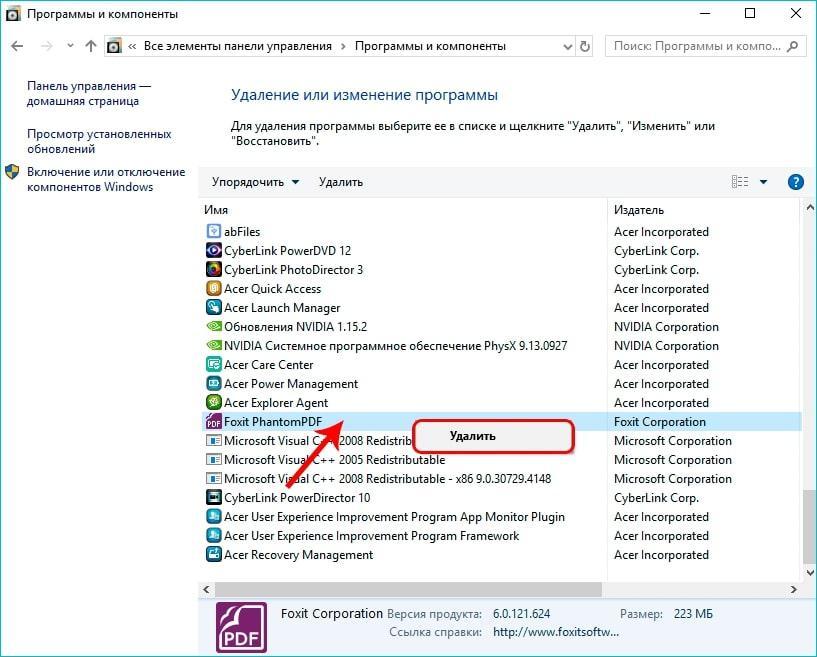
- В представленном списке параметров отыскать раздел «Программы и компоненты» и тапнуть по нему левой клавишей мышки. Через некоторое время должен отобразиться перечень установленного на компьютере софта.
- Найти нужную игру, выделить её мышкой, а затем нажать на правую клавишу.
- В окошке контекстного типа кликнуть по строчке «Удалить».
Остается дождаться завершения процедуры и перезагрузить компьютер для применения изменений.
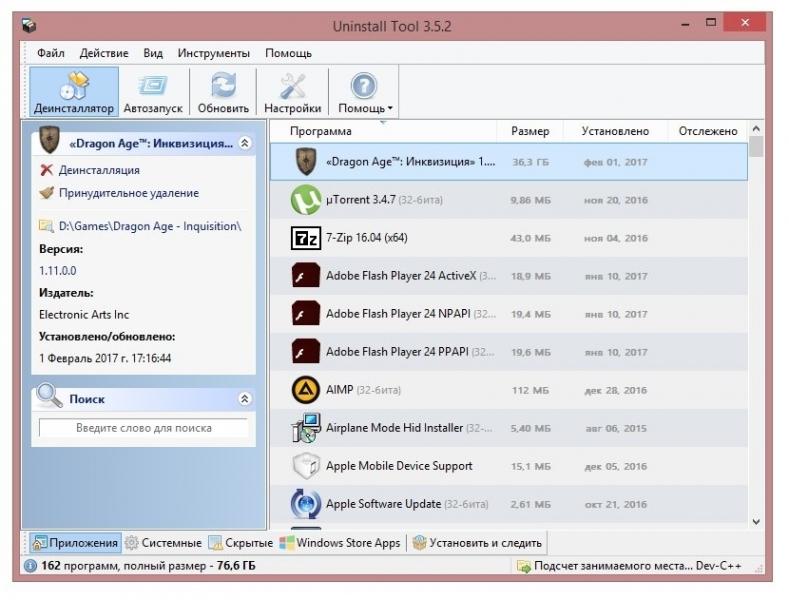
Удаление софта на операционной системе Windows 10 через приложение Uninstall Tool
Важно! Аналогичным образом производится удаление всех предустановленных программ. Для этой цели не обязательно скачивать стороннее программное обеспечения из интернет, подвергая свой ПК вирусной атаке.
Как удалить игру на Виндовс 10 через меню «Пуск»
Данный метод не сложнее предыдущего, но предполагает выполнение более длинных манипуляций. При решении поставленной задачи нужно действовать следующим образом:
- Войти в меню «Пуск». После этого пользователь сможет видеть список директорий в центральной части окошка.
- Развернуть вкладку «Все программы», кликнув по рядом расположенной стрелке левой клавишей компьютерного манипулятора.
- В представленном списке найти название найти элемент деинсталлятор, т.е. игру, которую пользователь хочет безвозвратно удалить со своего ноутбука.
- Развернуть папку с игрой. Как правило, здесь будет показано несколько ярлыков. Значок самой игры, а также строчка «Удаление».
- Нажать по второй строчке и закончить процедуру деинсталляции следуя подсказкам.
Если просто удалить из «Пуска» целую директорию с названием игры, не разворачивая её, то ПО полностью не удалится с компьютера. Так его можно убрать только из меню «Пуск».
Удаление вручную
Здесь также не ничего сложного. Пользователю потребуется найти на локальном диске папку с игрой и деинсталлировать её. Более подробно ознакомиться с данным процессом поможет следующая инструкция:
- Дважды щёлкнуть левой клавишей манипулятора по значку «Мой компьютер» на рабочем столе.
- Открыть диск, на котором установлена та или иная игра.
- Найти на диске папку с файлами приложения, выделить её и нажать ПКМ по названию.
- В контекстном меню кликнуть по строке «Удалить».
- Подтвердить действие в окошке отобразившегося уведомления, нажав на кнопку «Да».
Теперь нужно всего лишь дождаться завершения процедуры. Процесс деинсталляции игры может продлиться на протяжении нескольких минут в зависимости от размера удаляемого программного обеспечения, а также от технических характеристик самого компьютера.
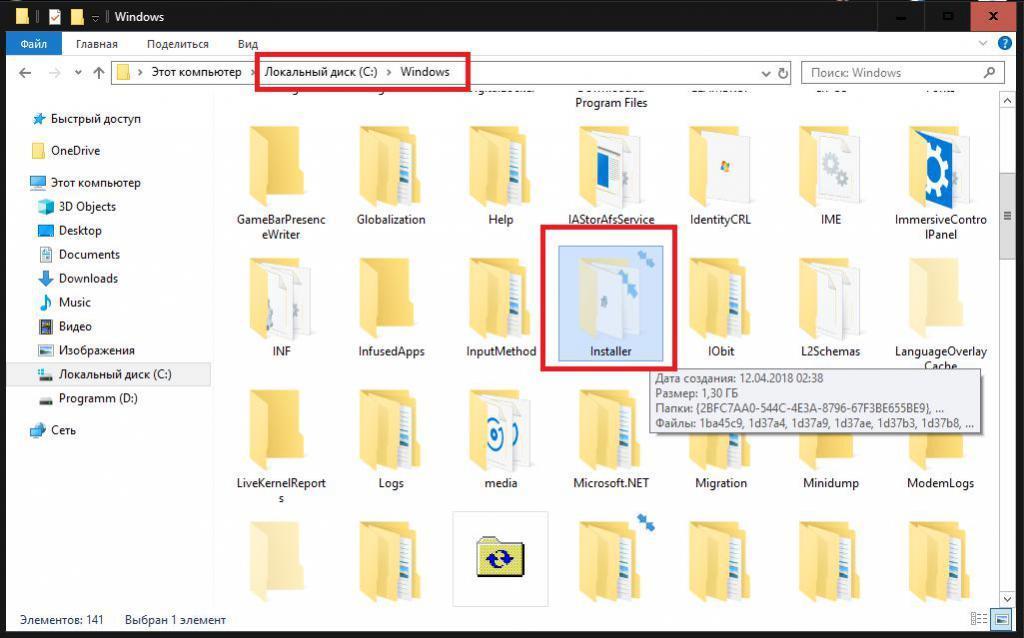
Деинсталляция игры с диска C на Windows 10
Дополнительная информация! В некоторых ситуациях игру, удалённую с системного диска, не удаётся в полной мере очистить с PC. Чтобы полностью очищать софт, его нужно убрать из корзины. Это правильное решение, позволяющее навсегда избавиться от ненужного софта.
Как очищать игру с помощью деинсталлятора разработчика
Загрузка игры на ПК производится с помощью специального установщика. Это небольшое окошко, в котором пользователь производит несколько действий, чтобы начать процесс установки, нажимая на кнопку «Далее». Иногда в процессе установки игры возникает ряд ошибок, особенно если продукт нелицензионный и не был куплен в магазине.
Если повторно запустить установщик софта, который уже есть на компьютере, то программа предложит удалить его. Пользователю останется только нажать на соответствующую кнопку внутри окна и инсталлятор приложения деинсталлирует его. Так любая игра сможет полностью удаляться с компьютера.
Рассмотренный выше способ навсегда уберёт программу из операционной системы Windows. Т.е. на операционке не останется остаточных файлов игры, ярлыка, руководства по прохождению и т.д.
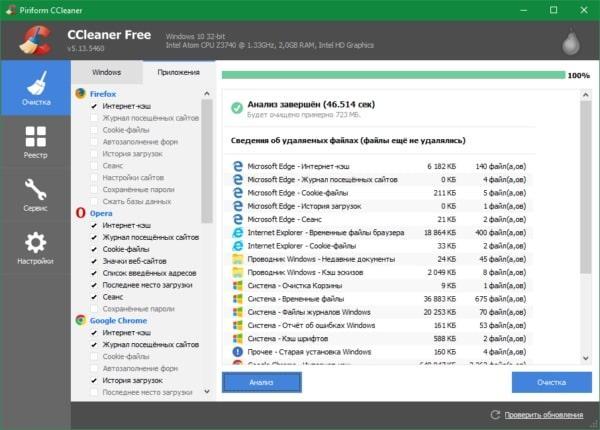
Интерфейс приложения CCleaner
Удаление игр в Windows 10 через утилиту CCleaner
Это программа, предназначенная для очистки системного мусора с целью повышения производительности работы ПК. Однако кроме основной функции, приложение выполняет и ряд второстепенных задач.
К примеру, с помощью CCleaner возможно очистить историю в браузере, который используется по умолчанию на ПК, а также произвести деинсталляцию ненужного софта, игр. Последний процесс осуществляется по следующей схеме:
- Скачать софт с официального сайта разработчиков в интернете и установить его, следуя простой инструкции.
- Согласиться с уведомлением, которое будет выдавать ПО после установки. Скорее всего, софт скачается на английском языке.
- Открыть программное обеспечение и ознакомиться с его интерфейсом. В колонке параметров с левой стороны окошка необходимо нажать ЛКМ по вкладке «Tools».
- После осуществления предыдущей манипуляции в центральной части окна должен появиться список установленного на компьютере ПО. Здесь требуется найти нужную игру и выделить её после нажатия ЛКМ по названию.
- Тапнуть по строчке «Delete» справа меню и подтвердить своё действие в окне предупреждения.
Удостовериться, что программное обеспечение деинсталлировалось. При этом перезагружать компьютер не обязательно.
Обратите внимание! В интернете программ с подобным назначением достаточно много. Поэтому с выбором подходящего приложения у пользователя не должно возникать проблем. Главное, при скачивании утилиты не нарваться на вредоносное ПО, иначе стабильность работы операционки нарушится.
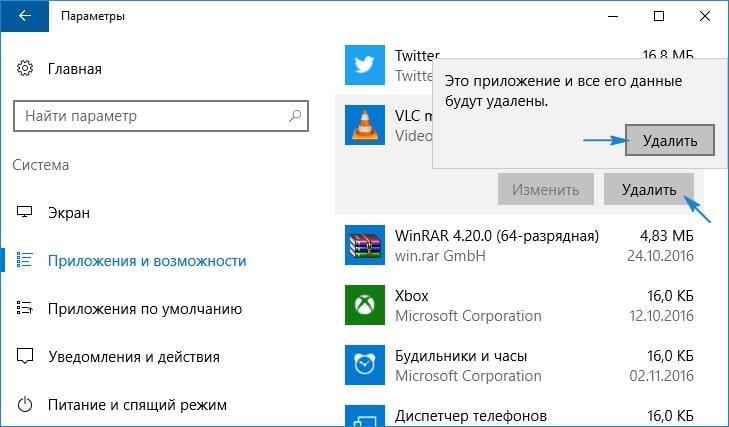
Удаление приложения Xbox с операционной системы Windows 10
Удаление Xbox с Windows 10
Xbox представляет собой предустановленное на десятке приложение, с помощью которого можно проходить игры, используя геймпад Xbox One. Также рассматриваемый софт позволяет общаться с другими пользователями в чате.
Для его удаления надо пойти следующем путём:
- Открыть «Панель управления» и перейти в раздел «Программы и компоненты» по рассмотренной выше схеме.
- Отыскать среди списка установленных утилит и приложений Xbox и кликнуть по нему правой клавишей манипулятора.
- Выбрать вариант с удалением и подтвердить его.
Деинсталляцию указанного ПО можно выполнить и через приложение CCleaner.
Таким образом, удаление игр на операционной системе Windows 10 подчиняется соблюдению определённых правил. Основные из них были изложены в данной статье.