Что нужно сделать перед продажей, передачей или сдачей часов Apple Watch либо их покупкой с рук
Следуйте инструкциям в этой статье, чтобы удалить личную информацию с устройства, даже если оно уже не у вас. Либо убедитесь, что часы, которые вы собираетесь купить с рук, готовы к использованию.
Если у вас есть ребенок или другой член семьи, у которого нет собственного iPhone, вы можете предоставить ему все преимущества связи и безопасности своих старых часов Apple Watch Series 4 или более поздней модели с помощью функции Семейная настройка.
Действия перед продажей, передачей или сдачей Apple Watch
Необходимо отключить блокировку активации и удалить все личные данные с устройства. Вот как это сделать:
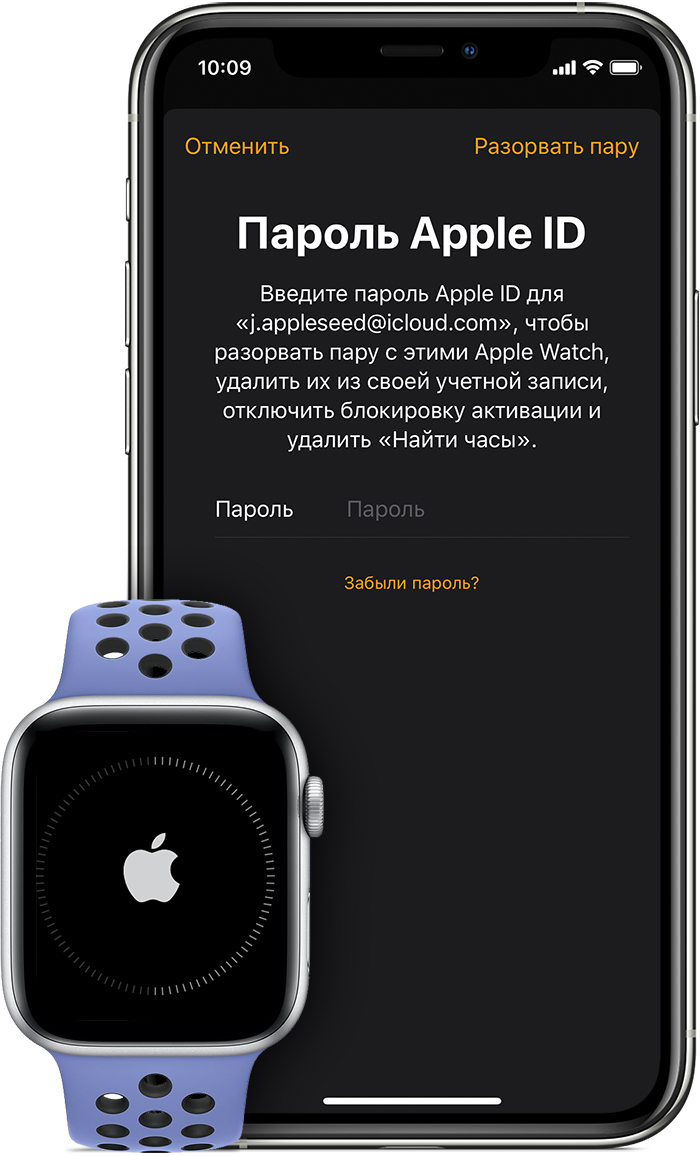
- Положите Apple Watch рядом с iPhone.
- Откройте приложение Watch на iPhone и перейдите на вкладку «Мои часы».
- Нажмите «Все часы» в верхней части экрана.
- Нажмите кнопку информации рядом с именем своих часов.
- Нажмите «Разорвать пару с Apple Watch», затем нажмите кнопку «Разорвать пару» еще раз для подтверждения.
- Нажмите «Удалить сотовый тариф», если у вас модель Apple Watch с поддержкой сотовой связи.*
- Введите пароль к Apple ID, чтобы отключить блокировку активации. Если вы забыли пароль к Apple ID, его можно сбросить.
- Нажмите повторно, чтобы подтвердить действие. При разрыве пары iPhone попытается создать резервную копию данных Apple Watch. Если вы покупаете новые часы Apple Watch, их можно настроить с помощью этой резервной копии.
* Если часы Apple Watch поддерживают сотовую связь, не забудьте обратиться к оператору связи, чтобы отменить подписку на сотовую связь. Оператор может взимать плату.
Если вы уже передали свои часы Apple Watch, можно стереть с них личные данные и отключить блокировку активации через iCloud.com. Вот как это сделать:
- На компьютере перейдите на страницу «Найти iPhone» веб-сайта iCloud.com и выполните вход с помощью идентификатора Apple ID.
- Нажмите «Все устройства» и выберите свои часы Apple Watch.
- Нажмите «Стереть Apple Watch». Нажимайте «Далее», пока не будут стерты все данные.
- Нажмите кнопку X рядом со своими Apple Watch.
Когда стираются данные с Apple Watch
При выборе команды «Стереть контент и настройки» с устройства удаляются все данные, в том числе карты в Apple Pay, фотографии, контакты, музыка и приложения. Кроме того, отключаются службы iCloud, iMessage, FaceTime, Game Center и другие. При удалении данных с устройства его содержимое не будет удалено из хранилища iCloud.
Перед покупкой часов у третьих лиц
Приобретая Apple Watch не у компании Apple или авторизованного дилера компании Apple, убедитесь, что устройство больше не привязано к учетной записи предыдущего владельца.
- Определите модель Apple Watch.
- Убедитесь, что предыдущий владелец отключил блокировку активации на часах и стер с них все данные. Для этого необходимо ввести пароль идентификатора Apple ID, разорвать пару с часами и отключить блокировку активации.
- Если отображается экран блокировки с защитой паролем или экран «Домой», это означает, что с устройства необходимо стереть все данные.
- Попробуйте создать пару между часами и iPhone. Если во время настройки появляется запрос на ввод пароля к Apple ID предыдущего владельца, значит, блокировка активации включена.
- Если у вас Apple Watch с поддержкой сотовой связи, убедитесь, что предыдущий владелец удалил и отменил любые активные тарифы сотовой связи.
Дополнительная информация
- Создайте резервную копию данных iPhone, iPad или iPod touch либо выполните восстановление из резервной копии.
- Узнайте, что делать в случае утери либо кражи iPhone, iPad или iPod touch.
- Узнайте о блокировке активации для функции «Найти iPhone».
- Перенесите содержимое Apple Watch на новый iPhone.
- Независимо от модели или состояния часов Apple Watch, мы можем превратить их во что-нибудь хорошее для вас и планеты. Узнайте, как сдать часы по программе Apple Trade In в счет оплаты нового устройства или на утилизацию.
Как отвязать Apple Watch от iPhone (разорвать пару): 3 способа
Если у вас возникло желание продать свои часы Apple Watch (или создать пару с другим iPhone), то вы непременно столкнетесь с необходимостью отвязать девайс от iPhone (разорвать пару). Сделать это очень просто: необходимо лишь выполнить ряд несложных действий, при чем сделать это можно даже в отсутствии смартфона.
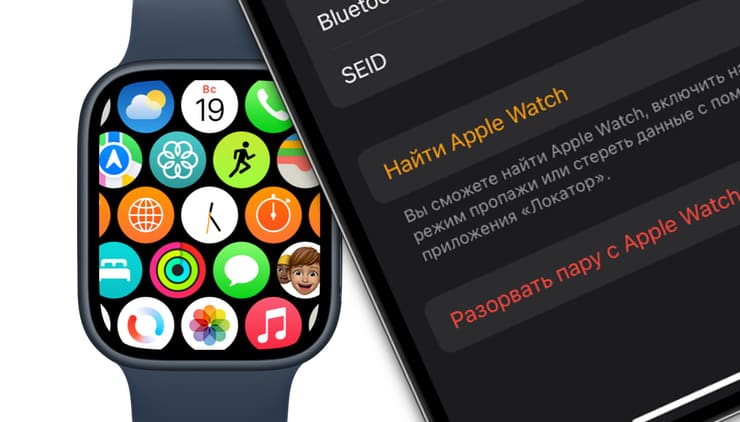
Отвязать Apple Watch от iPhone может также понадобиться при возникновении сбоев в работе одного из гаджетов.
Как отвязать (разорвать пару) Apple Watch от iPhone и удалить их из Apple ID, если оба устройства перед вами
1. Разместите оба гаджета рядом друг с другом;
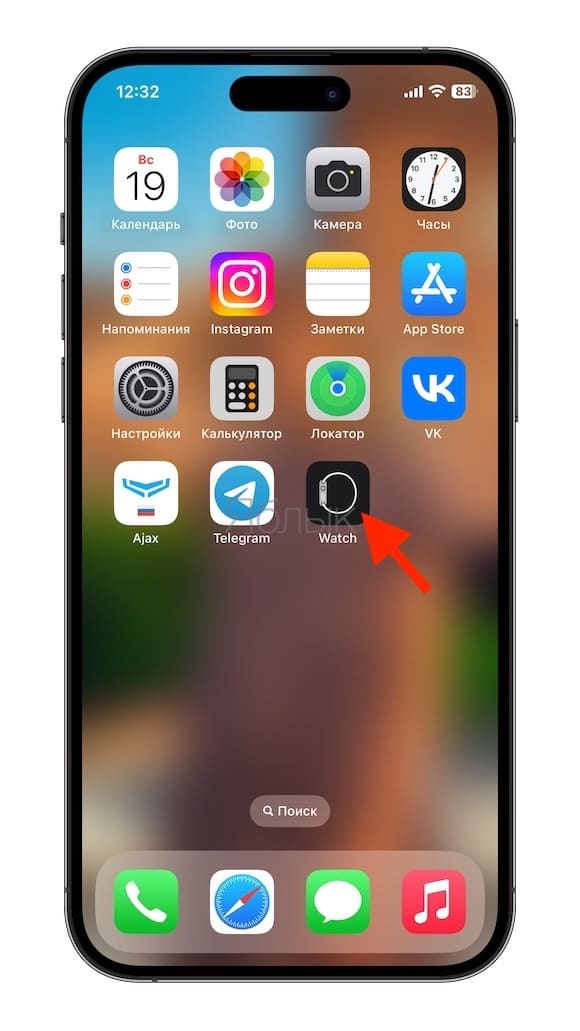
2. Откройте на смартфоне приложение Watch;
3. В открывшемся приложении, выберите вкладку Мои часы (внизу слева), а затем нажмите на меню «Все часы» (вверху слева);
4. На следующем экране нажмите значок «i».
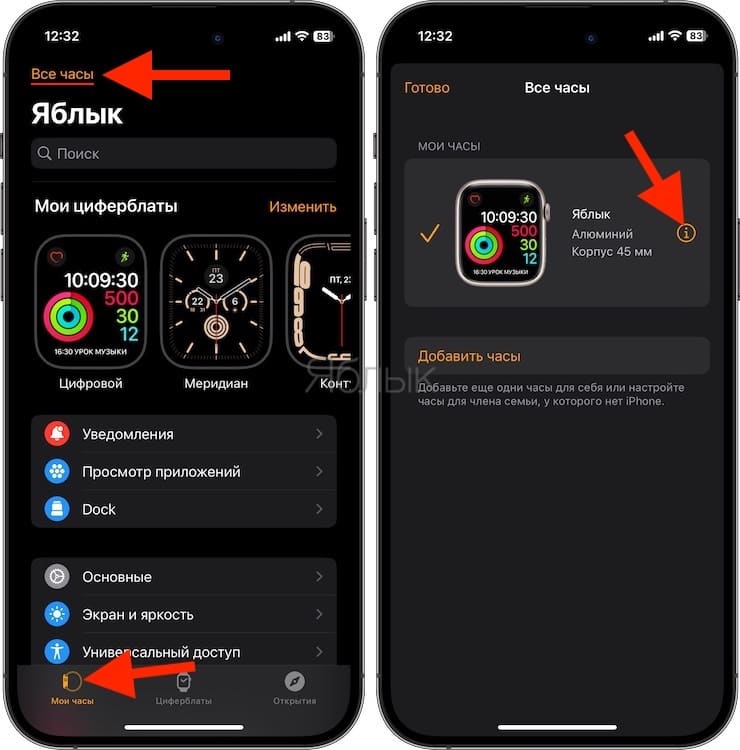
5. Нажмите кнопку «Разорвать пару с Apple Watch» и подтвердите действие.
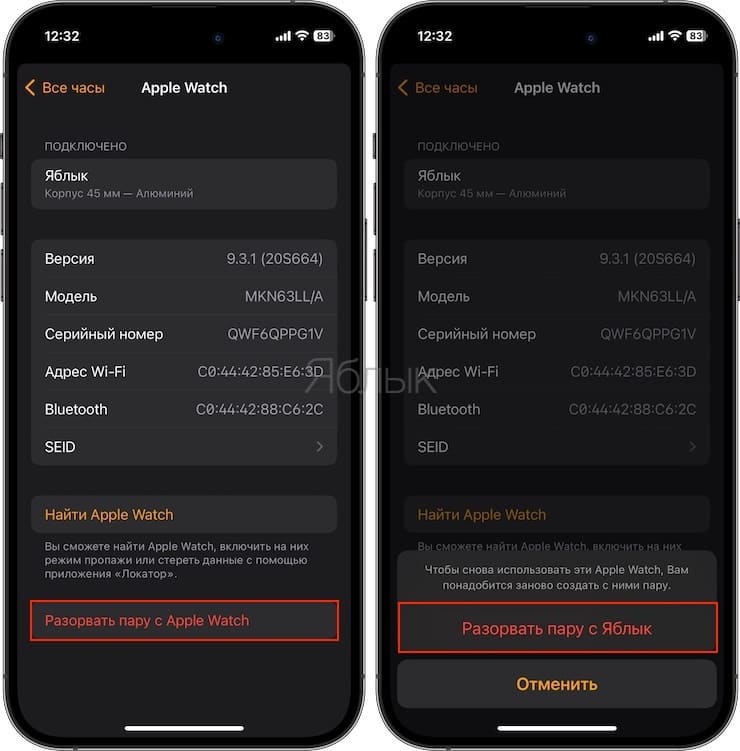
Разрыв пары между iPhone и Apple Watch выключит блокировку активации – часы будут отвязаны от учетной записи Apple ID.
Как отвязать (разорвать пару) Эпл Вотч без iPhone
Существует возможность отвязать часы от смартфона, даже если оба устройства находятся не рядом друг с другом (например, если iPhone утерян). Для этого следует зайти в приложение «Настройки» на Apple Watch (иконка с шестеренкой), перейти оттуда в раздел «Основные», выбрать меню «Сброс» и в нем кликнуть по пункту «Стереть контент и настройки».
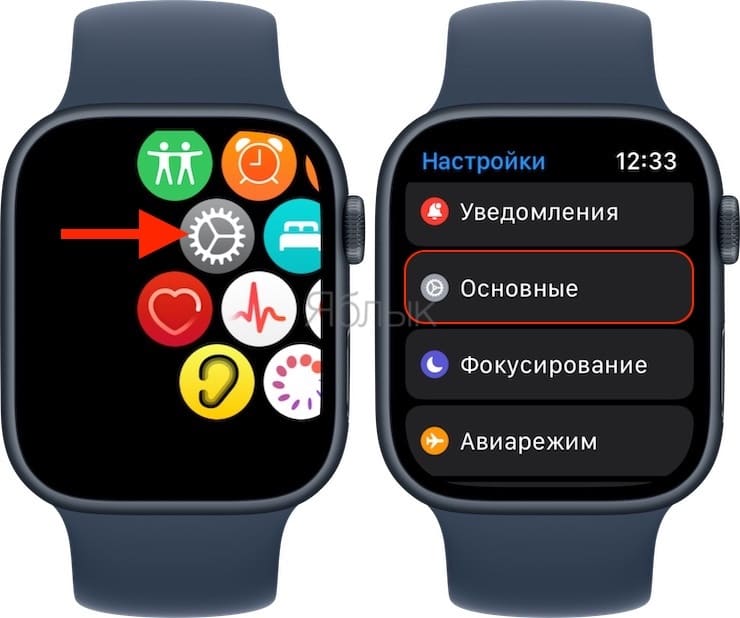
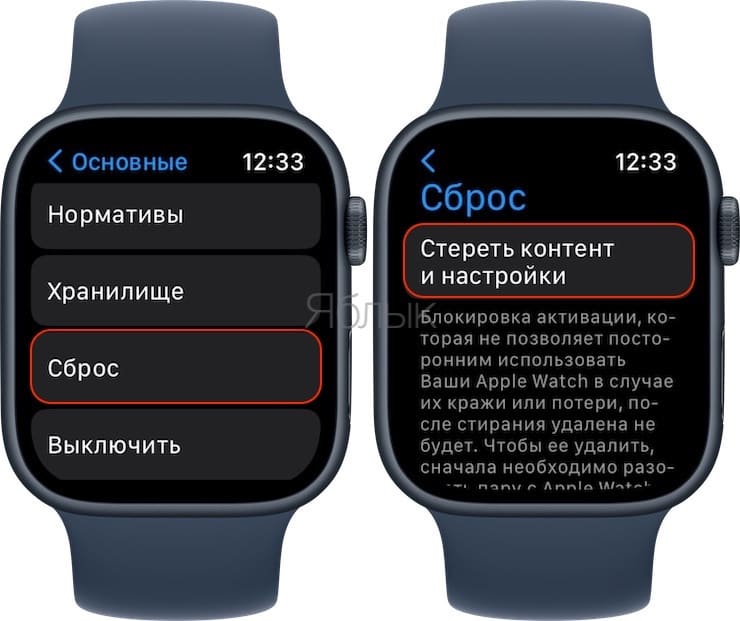
Это действие сбросит Apple Watch до заводских настроек (все данные будут удалены), а также разорвет существующую пару с iPhone, но блокировка активации выключена не будет – часы будут оставаться привязанными к Apple ID.
Как отвязать (разорвать пару) Apple Watch от iPhone, если на часах имеется код-пароль, а вы его забыли
Существует метод отвязки Apple Watch от iPhone, даже если на часах был установлен код-пароль, который вы по нелепой случайности забыли. Для этого:
1. Установите Apple Watch на зарядку.
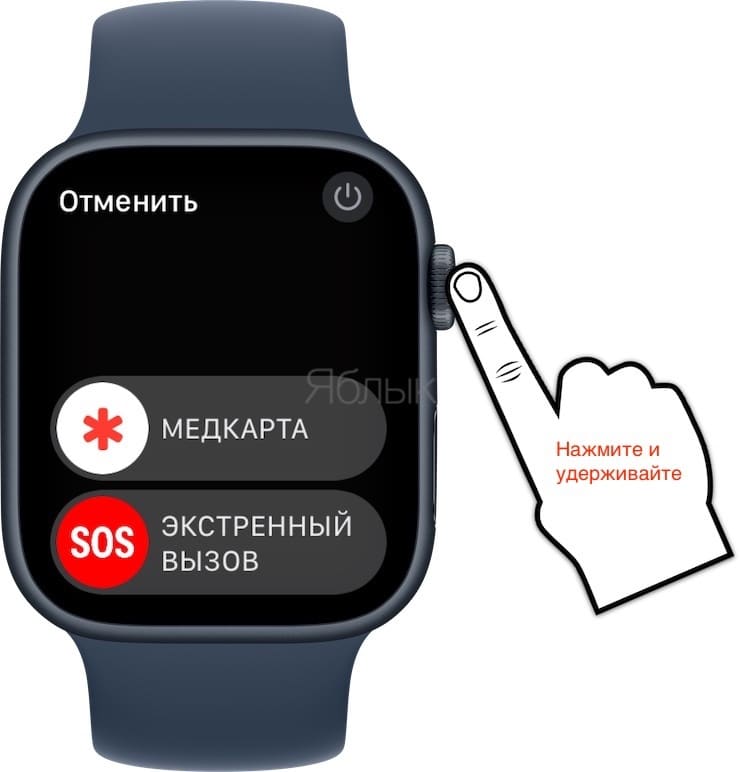
2. Нажмите и удерживайте боковую кнопку до появления экрана со слайдерами Медкарта и Экстренный вызов.
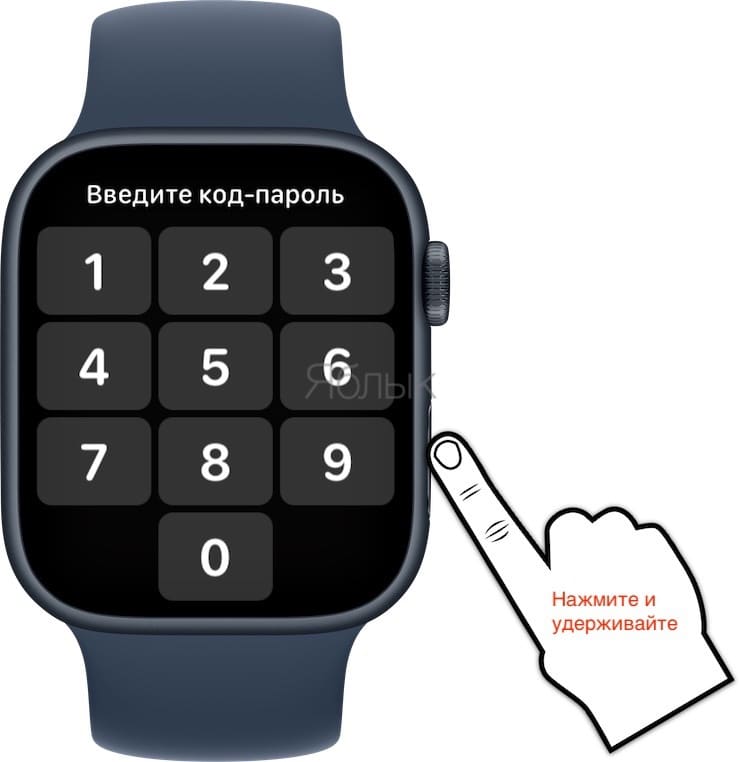
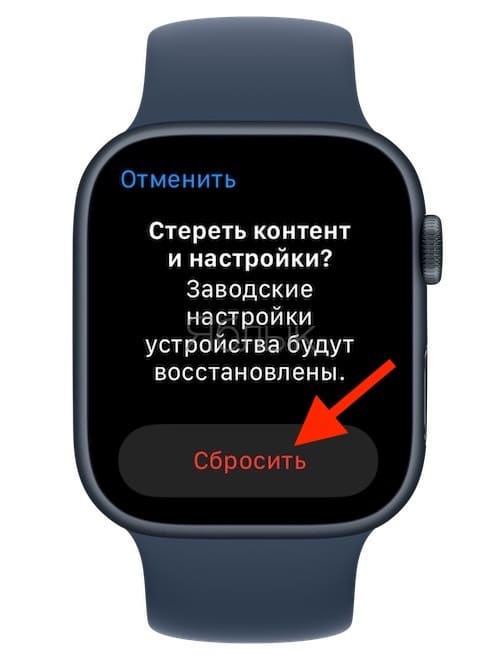
3. Нажмите и удерживайте Digital Crown, пока не увидите кнопку «Сбросить».
4. Нажмите на кнопку Сбросить. Это действие вернет Apple Watch к заводским настройкам (все данные будут удалены), а также разорвет существующую пару с iPhone, но блокировка активации выключена не будет – часы останутся привязанными к Apple ID.
�� Смотрите также:
- Как создать медкарту на iPhone и пользоваться ей в случае ЧП.
- 3 вида фонарика в Apple Watch: для чего нужны, как включить и выключить.
- Digital Touch, или как на Apple Watch отправлять анимационные рисунки, пульс (биение сердца), поцелуй и т.д.
�� Мы в Telegram и YouTube, подписывайтесь!
Как разорвать пару iPhone с Apple Watch: 4 способа
Как разорвать пару Apple Watch с iPhone, если вы хотите продать одно из устройств либо просто планируете использовать часы отдельно? Существует несколько способов, которые можно использовать для отсоединения эппловской пары. В статье мы подробно расскажем о каждом из них, чтобы вас больше не мучил вопрос, как отвязать Эпл Вотч от Айфона.
Когда необходимо разъединить пару Apple Watch и iPhone
Apple Watch и iPhone — два гаджета, которые обычно используются в паре для более удобной и связанной синхронизации. Однако иногда может возникнуть необходимость разорвать пару с Apple Watch:
- Продажа вашего iPhone либо Apple Watch. При продаже одного из устройств вы не будете передавать вместе с ним свой второй гаджет. Иначе это спровоцирует конфиденциальные проблемы и утечку личной информации.
- Сложности с синхронизацией. Нередки случаи, когда пользователи сталкиваются с подобными трудностями. Устройства перестают синхронизироваться должным образом, например, если умные часы не отображают уведомления либо не обновляются на новую версию программного обеспечения.
- Подключение Эпл Вотч к другому Айфону. Допустим, вы приобрели новую модель iPhone либо временно пользуетесь смартфоном своего друга и при этом хотите продолжать пользоваться своими умными часами с этим Айфоном.
Обратите внимание, что в случае рассоединения устройств Apple, вы теряете определенные опции, например, Apple Pay, а также возможность отвечать на звонки и уведомления сразу со своих умных часов.
Резервное копирование перед разъединением пары Apple Watch и iPhone
Важно также подчеркнуть, что при рассоединении тандема умные часы и Айфон можно остаться без некоторых данных и настроек, например, сохраненных паролей Wi-Fi и конфигураций для приложений и уведомлений. Поэтому, перед тем как отвязать Эпл Вотч, рекомендуется сделать запасные копии информации и конфигурации устройств.
Чтобы скопировать необходимую информацию на Айфоне и умных часах, поступите следующим образом:
- Обновите iOS и watchOS. Перед тем как сделать бэкап с iPhone и Apple Watch, необходимо обновить их до последней версии iOS и watchOS. Эта процедура устранит ошибки, повысит стабильность работы и обеспечит полную совместимость между устройствами.
- Подключите гаджеты. Проверьте, что на гаджетах активны и Bluetooth, и Wi-Fi, а также, что оба устройства находятся рядом друг с другом. На Айфоне войдите в приложение «Watch» и отыщите свои часы, чтобы установить связь между устройствами.
- Выполните бэкап Айфона. До того как разорвать пару Apple Watch и iPhone, необходимо также скопировать важную информацию и на смартфоне. Чтобы сделать это:
- Активируйте Wi-Fi на Айфоне.
- Войдите в «Настройки».
- Затем в «iCloud».
- Выберите «Архивирование».
- Тапните «Создать резервную копию сейчас».
Подождите, пока данные будут скопированы. Процесс может занять несколько секунд или минут, все зависит от объема информации на смартфоне.
- Сделайте запасное копирование Apple Watch:
- Зайдите в приложение «Watch» на Айфон.
- Выберите «Мои часы».
- Откройте «Общие».
- Тапните «Сброс».
- Затем нажмите на «Сделать резервную копию Apple Watch».
- Сохраните информацию. Сохраненными на Айфон данными можно воспользоваться позже либо перенести на другой гаджет:
- Свяжите iPhone с сетью Wi-Fi.
- Откройте «Настройки».
- Отыщите «iCloud».
- Тапните «Хранилище».
- Выберите «Управление хранилищем».
- Найдите запасное копирование Apple Watch и кликните по нему.
- Зайдите в «Просмотреть содержимое».
- Отметьте информацию, какую желаете сохранить.
- Тапните «Сохранить на iPhone».
Если в дальнейшем вам понадобится сохраненная на другом смартфоне информация либо бэкап на умных часах, вы всегда сможете вернуть ее из сделанной копии:
- Присоедините новый Айфон либо умные часы к сети Wi-Fi.
- Откройте «Настройки».
- Отыщите «Общие».
- Найдите «Сброс».
- Тапните «Стереть все содержимое и настройки».
- Как только операция выполнится, отметьте необходимый язык, страну и настройки сети.
- Отыщите опцию «Восстановление из iCloud».
- Наберите свой Apple ID и пароль.
- Найдите и активируйте последнее резервное копирование, сделанное на предыдущем гаджете.
При выполнении этих действий проверьте, чтобы вся информация была сохранена и восстановлена удачно. Сохраненные сведения и конфигурации сберегут вам массу контактов, сообщений, фотографий и прочий контент.
Безопасные методы: как разорвать пару с Apple Watch
Независимо от причины, безопасное отсоединение гаджетов друг от друга может предотвратить потерю данных и сложности с эксплуатацией устройств в будущем.
Существует несколько безопасных способов разъединить дуэт Айфон и Эппл Вотч.
1.С помощью приложения Watch на iPhone
- Зайдите в приложение Watch на своем смартфоне.
- Откройте вкладку «Мои часы».
- Тапните на «i» возле часов, которые будете отсоединять.
- Активируйте «Отключить часы».
- Подтвердите свой выбор, нажав «Отключить часы» еще раз.
2. Через Bluetooth
- Войдите в Настройки на своем телефоне.
- Отыщите «Bluetooth».
- Найдите связанные устройства Bluetooth и надавите на клавишу «i» возле умных часов.
- Тапните «Забыть это устройство».
- Подтвердите свой выбор с помощью повторного нажатия «Забыть устройство».
3. Через настройки умных часов
- На своих Эпл Вотч зайдите в приложение «Настройки».
- Откройте «Общие».
- Тапните «Сброс данных».
- Отыщите «Отменить связь Apple Watch».
- Для подтверждения выбора нажмите на «Отменить связь» еще раз.
4. Через iTunes
Если на компьютере либо ноутбуке установлена программа iTunes, для вас есть возможность отсоединить свой Apple Watch от iPhone с ее помощью.
- Подсоедините свой iPhone к ноутбуку через провод USB.
- Запустите программу iTunes.
- Кликните на значок устройства в верхней части экрана iTunes.
- Кликните на «Сбросить iPhone» в разделе «Резервирование и восстановление».
- Подтвердите свой выбор, нажав на «Сбросить».
- Отсоедините умные часы от Айфона и законнектьте их с зарядным устройством.
Как разорвать пару Apple Watch без iPhone
Если ищете, как разорвать пару с Apple Watch без телефона, допустим, когда вы продали свой Айфон, то мы поделимся с вами несколькими способами для этого:
Через iCloud
Если у вас имеется доступ к iCloud и активна опция «Найти iPhone», вы можете отсоединить свои умные часы от Айфона удаленно с помощью iCloud.com. Для этого нужно сделать следующее:
- Зайдите на сайт iCloud.com через любой браузер на компьютере либо на другом устройстве.
- Войдите с помощью Apple ID и пароля в свою учетную запись iCloud.
- Кликните значок «Найти iPhone».
- Отыщите свои Apple Watch в перечне устройств.
- Нажмите «Удалить устройство».
Через Apple Watch
Если вам не доступен iCloud либо функция «Найти iPhone» не активна, отсоединить свои Apple Watch от iPhone можно используя только умные часы.
- На главном экране Apple Watch войдите в приложение «Настройки».
- Прокрутите экран вниз и найдите «Общие».
- Проскрольте экран еще раз вниз и отыщите «Сброс».
- Нажмите «Сбросить все содержимое и настройки».
- Введите код доступа, если он есть.
- Нажмите на «Подтвердить» для верификации сброса.
Через службу поддержки Apple
Если у вас не получается отсоединить умные часы от Айфона с помощью описанных выше способов либо возникли какие-то другие сложности при отсоединении, воспользуйтесь помощью службы поддержки Apple. Специалисты подскажут, как решить проблему и разорвать пару Apple Watch и iPhone.
Как видите, есть несколько безопасных вариантов отключения Apple Watch от iPhone. Выберите тот, который подходит вам и вашей ситуации. При появлении любых проблем, не бойтесь обращаться к сотрудникам Apple. Будьте уверены, что ваши умные часы будут отсоединены от смартфона без каких-либо трудностей и неприятностей.
Уверены, что эти методы помогут разорвать пару с Apple Watch. Не забывайте, что разъединение устройств не означает уничтожение всей информации с умных часов, так что вы сможете снова связать их в будущем, если это будет необходимо.
Расскажите о полученных знаниях своим друзьям, чтобы для них также не было проблемой разорвать пару Айфон и Эпл Вотч. Подписывайтесь сами и приглашайте подписаться своих знакомых на наши новостные рассылки и Телеграм-канал . Получайте лично полезную информацию о функционале и возможностях гаджетов.
Автор: Виктория Удовицкая, копирайтер Stylus
- Как подключить Apple Watch к iPhone
- Как платить Apple Watch
- Ремешок на Apple Watch: как сменить, надеть и застегнуть
- Рация на Apple Watch и iPhone
- Apple WWDC 2023: дата
Как разорвать пару с Apple Watch? Пошаговая инструкция.

Если вы хотите создать новую пару между Apple Watch и другим iPhone или просто собираетесь продать часы, вам придется разорвать пару с iPhone. Это можно сделать даже без самого смартфона. Рассказываем четыре способа.
Способ №1. Как отвязать Apple Watch от iPhone, если оба устройства перед вами?
- Положите два девайса рядом друг с другом.
- Откройте на iPhone приложение Watch.
- Во вкладке «Мои часы» нажмите «Все часы» (левый верхний угол).
- Выберите значок «i» рядом с часами, которые вы хотите отвязать от iPhone.
- Нажмите «Разорвать пару с Apple Watch.
Важно: прежде чем стереть на часах контент и настройки, iPhone создаст новую резервную копию Apple Watch. Ее можно использовать для восстановления данных на новых часах.

Способ №2. Как разорвать пару с Apple Watch без телефона?
Вы можете сбросить Apple Watch и стереть данные, даже если iPhone нет рядом. Например, в случае его потери или кражи. Для этого:
- Зайдите в настройки (иконка с шестеренкой) на Apple Watch.
- Выберите «Основные».
- Нажмите «Сброс» и кликните на пункт «Стереть все данные».
После этого часы откатятся до заводских настроек, а пара Apple Watch с iPhone будет разорвана.
Способ №3. Как сбросить Apple Watch через iCloud?
Отключить Apple Watch от iPhone можно и через компьютер. Для этого:
- На сайте iCloud.com авторизуйтесь под своей учетной записью Apple ID.
- В разделе «Настройки» найдите и выберите свои Apple Watch.
- Нажмите «Удалить устройство» (крестик возле часов).
Способ №4. Как сбросить Apple Watch, если забыл код-пароль?
После шестой неудачной попытки ввода пароля Apple Watch активируют функцию защиты данных – заблокируют экран. Через несколько минут можно будет попробовать ввести его снова, но, если пароль вы так и не вспомните, потребуется удалить всю информацию с часов. А после этого заново подключить Apple Watch к iPhone и восстановить данные из резервной копии.
Итак, чтобы сбросить Apple Watch, если они заблокированы, нужно:
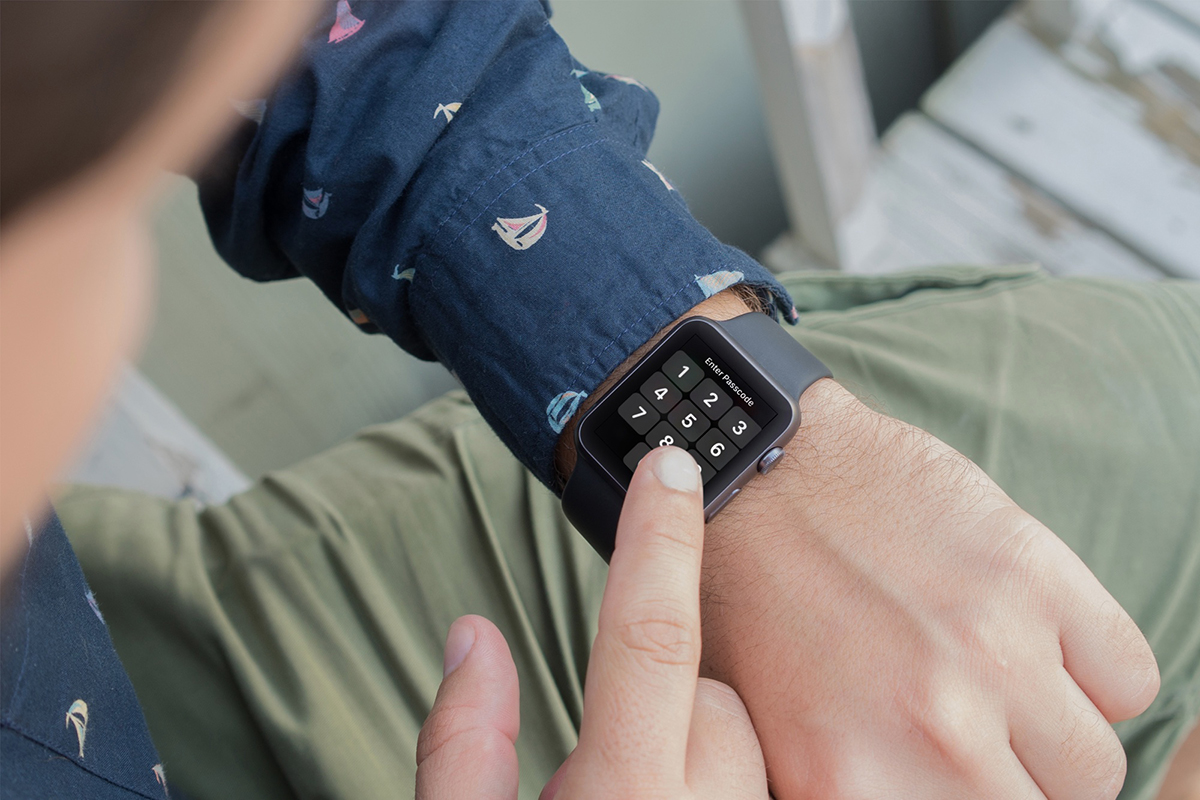
- Положите часы на зарядное устройство и не снимайте их до тех пор, пока не выполните все 5 шагов.
- Удерживайте боковую кнопку, пока не всплывет надпись «Выключить».
- Нажмите и удерживайте колесико Digital Crown до тех пор, пока не появится пункт «Стереть контент и настройки».
- Нажмите «Сброс» и подтвердите действие.
- Когда процесс сброса завершится, нужно подключить Apple Watch к телефону и выбрать восстановление данных из резервной копии.
Если у вас не получается отвязать Apple Watch от iPhone, консультанты магазинов iSpace с радостью помогут вам. Приходите к нам в гости!
Читайте также: