Как сделать свои стикеры в WhatsApp
Я понимаю, что это не имеет ничего общего с объективностью, но моя основная претензия к WhatsApp всегда сводилась к тому, что это не Telegram. Слишком уж нравился мне мессенджер Павла Дурова — своей логикой, универсальностью и обширным набором функций. Естественно, я оказался такой не один, поэтому удивляться тому, что многие начали переходить в Телеграм, не имело никакого смысла. Но разработчики WhatsApp не желали терять аудиторию и постепенно начали предлагать пользователям то, о чём раньше нельзя было и помыслить. Сначала нам дали возможность прямого переноса чатов с Android на iPhone и обратно, а теперь разрешили создавать свои стикеры. О них-то мы сегодня и поговорим.

Теперь в Ватсапе можно делать свои стикеры
Пока возможность сделать свои стикеры в Ватсапе ограничена только настольной версией. То есть, если вы замыслили воплотить свою мечту на смартфоне или планшете, то ничего не получится. Только WhatsApp Desktop или WhatsApp Web. Впрочем, ничего сложного в этом нет. Поэтому переходим к инструкции.
Как сделать стикеры в Ватсапе
Поскольку для создания стикеров нам понадобится настольная версия WhatsApp, возможность подключиться к ней почти без использования iPhone очень пригодится. Сам я пользуюсь — если пользуюсь — только Ватсап Веб, поэтому и показывать всё буду на примере браузерной версии мессенджера:
- Перейдите на сайт web.whatsapp.com с компьютера;
- Запустите WhatsApp на iPhone и откройте «Настройки»;
- Рядом с иконкой своего профиля нажмите на QR-код;
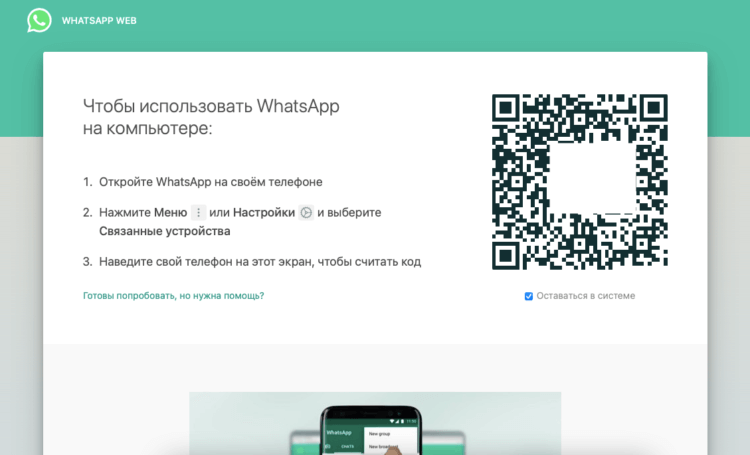
Залогиниться в Ватсап Веб можно только с помощью телефона
- Выберите «Отсканировать» и отсканируйте код на ПК;
- Подтвердите вход и дождитесь авторизации в WhatsApp.
После завершения процедуры входа iPhone можно отложить — он нам больше не понадобится. Теперь переходим непосредственно к созданию стикеров в Ватсап:
- В интерфейсе WhatsApp Web выберите чат с собеседником;
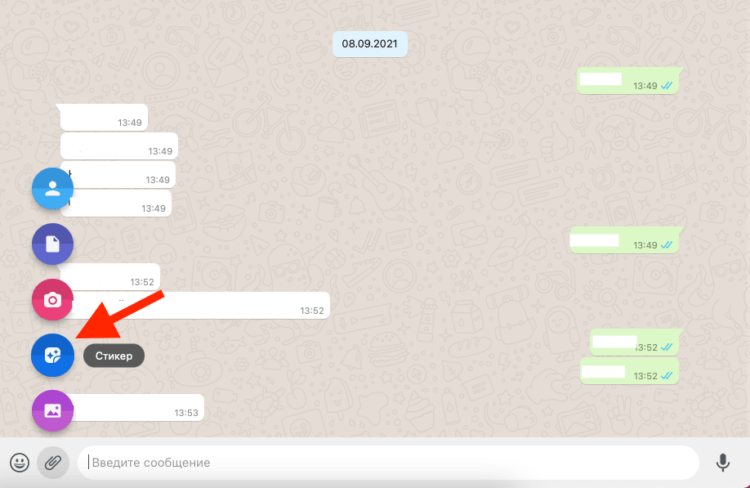
Стикер можно сделать только в веб-версии Ватсап
- Слева от строки ввода сообщения нажмите на скрепку;
- Выберите «Стикер» и загрузите картинку, из которой хотите сделать стикер;
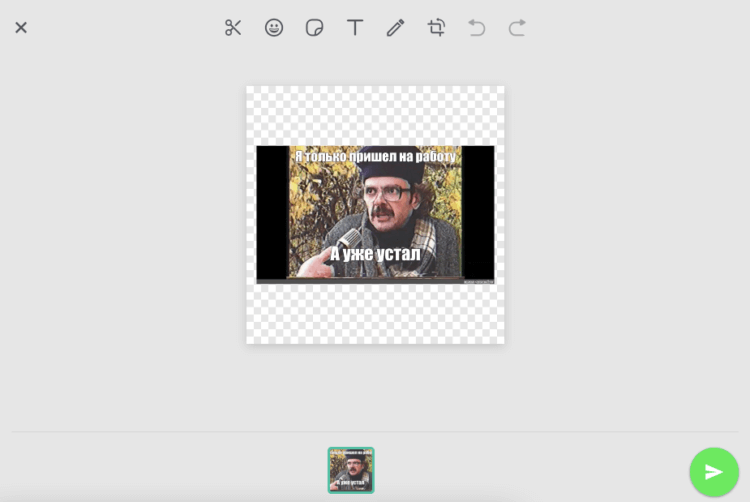
В Ватсапе есть встроенный редактор стикеров
- Обрежьте его, добавьте текст или эмодзи, если нужно, и отправьте.
Естественно, Ватсап предлагает только базовый набор инструментов редактирования стикеров: обрезка, поворот, добавление эмодзи, добавление текста, заливка и разукрашивание. В общем, ничего особенного. Поэтому нарисовать картинку с нуля прямо в интерфейсе приложения не получится. Но для ситуативных стикеров и этого будет достаточно.
Как найти стикеры в ватсап
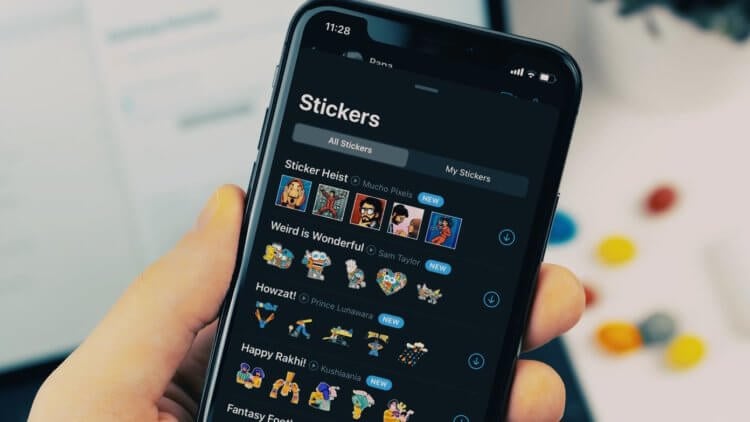
Ватсап на Айфоне не в курсе, что вы только что сделали свои собственные стикеры
Несмотря на то что WhatsApp позволяет создавать стикеры, собрать их в единый набор (стикерпак) он не даёт. Таким образом просто взять и отправить его кому-то или объединить для последующего использования пока невозможно. Хотелось бы, чтобы эта функция появилась в одном из ближайших обновлений, потому что так пользоваться стикерами будет удобнее.
Ещё один негативный момент состоит в том, что стикер, который вы отправляете через WhatsApp Web хоть и появляется в чате на всех ваших устройствах, не сохраняется в раздел со стикерами на iPhone. Я проверил, и в списке недавно использованных стикеров того, который я сделал сам, не оказалось.
Что мы имеем в сухом остатке? Делать собственные стикеры в Ватсапе действительно можно. Для этого в интерфейсе мессенджера даже есть специальный редактор, который позволяет вам отправить не просто какую-то картинку, а даже придать ей вид и содержание стикера. Другое дело, что пользоваться этим практически довольно сложно.
Очевидно, что разработчики WhatsApp должны провести ещё большую работу по адаптации инструмента создания стикеров и их интеграции в мессенджер. Потому что сейчас всё устроено так, что, стоит вам отправить созданный стикер собеседнику, вы больше никогда не сможете воспользоваться им повторно. А это явно не соответствует концепции обмена стикерами.
Как сделать стикер для whatsapp
Будь в курсе последних новостей из мира гаджетов и технологий
iGuides для смартфонов Apple

Как создать собственные стикеры в WhatsApp

Денис Черкашин — 14 ноября 2018, 16:41
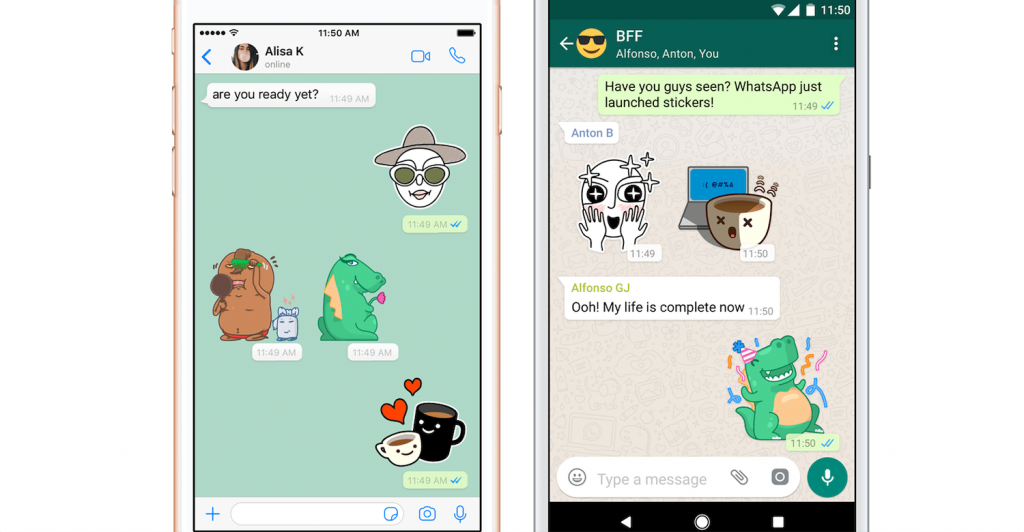
В конце октября разработчики WhatsApp добавили в приложения мессенджера долгожданную поддержку стикеров. До сегодняшнего дня пользователям были доступны только предустановленные наборы, а теперь каждый сможет создавать собственные наклейки прямо на смартфоне.
В Google Play появилось бесплатное приложение Sticker Studio, позволяющее превратить любые картинки или фотографии в стикеры, которые можно добавить в собственный набор WhatsApp. Пользователи могут загрузить до 10 стикер-паков по 30 изображений в каждом. Сейчас приложение доступно только для Android, но позднее появится и для iOS-устройств.
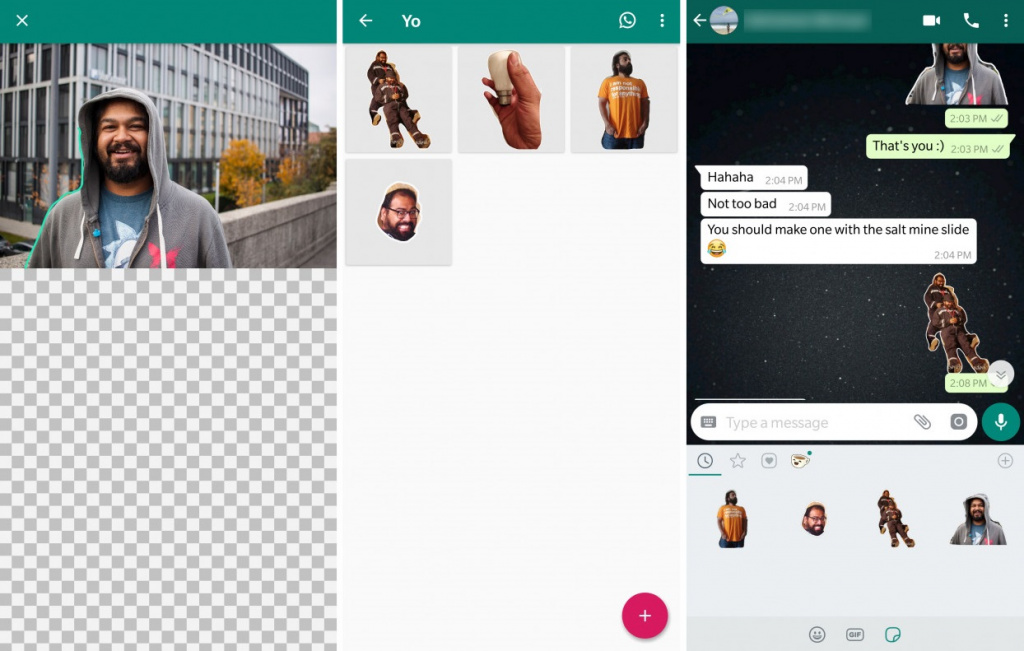
Для того, чтобы самостоятельно сделать стикер, нужно выделить контур человека или объекта на загруженной в Sticker Studio фотографии. Полученное изображение автоматически добавится в набор, откуда его легко можно вставить в чат.
iGuides в Telegram — t.me/iguides_ru
iGuides в Яндекс.Дзен — zen.yandex.ru/iguides.ru
Дарим подарки за лучшие статьи в блогах
Как сделать стикеры в WhatsApp

Стикеры в переписке — то же самое, что мимика или междометия в живой беседе. Можно написать «Ого» или даже «Ого-о!», но картинка с каким-нибудь смешным персонажем передаст эмоции лучше. В WhatsApp есть встроенные стикерпаки, но собственные подборки забавнее и точнее. Их легко сделать самим: найти в галерее телефона фото и добавить подписи с понятными только вам и друзьям шутками. Разберем четыре способа, как сделать стикеры в WhatsApp, даже если вы не веб-дизайнер.
На компьютере
Если у вас установлена десктопная версия мессенджера, можете рисовать стикеры в ней. Если нет, воспользуйтесь веб-версией — она ничем не отличается от скачанной на компьютер программы, только работает в браузере. Шаг 1. Зайдите в WhatsApp, выберите любой диалог. Внизу будет поле для текста, а слева от него — смайлик и скрепка. Нажмите сначала на скрепку, а потом на синюю иконку «Новый стикер» — вторую снизу.
Нажмите на скрепку, а потом на синюю иконку «Новый стикер»
Шаг 2. Выберите на компьютере фото. Подойдут форматы JPG, PNG, WEBP.
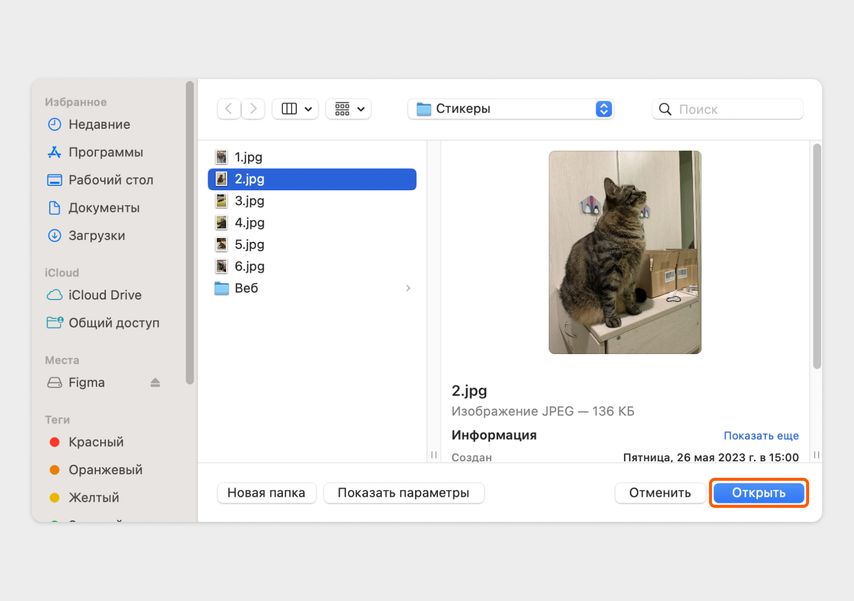
Программа сама предложит открыть только те файлы, формат которых подходит для стикера
Шаг 3. Дальше прямо в мессенджере откроется фоторедактор. Чтобы получился стикер, вырежьте нужный объект с фото и удалите лишний фон. Для этого нажмите на ножницы и обведите предмет. Как только вы нарисуете контур, фон автоматически обрежется.
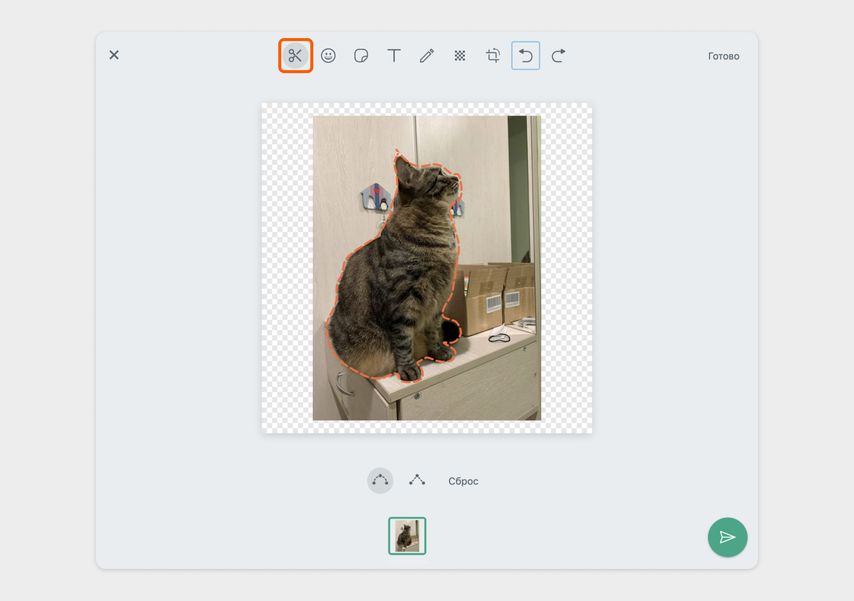
Нажмите на ножницы, чтобы удалить фон
Кстати, фон можно удалить не только во встроенном редакторе WhatsApp, но и сделать это заранее в бесплатном онлайн-сервисе — таких в сети много. Если загрузить картинку в формате PNG во встроенный редактор WhatsApp, то она сразу будет на прозрачном фоне. Если хотите добавить надписи, смайлики и рисунки маркером, переходите к следующему шагу. Если картинки достаточно — сразу к шагу 7. Шаг 4. Добавьте надпись. Кликните по букве «Т» (текст) в меню программы. Появится поле — введите туда текст. Выберите для него цвет и шрифт, перенесите в нужную часть картинки, отрегулируйте размер и наклон. Чтобы увеличить или уменьшить текст, потяните за точку в углу. А чтобы повернуть объект, подвигайте верхнюю точку.
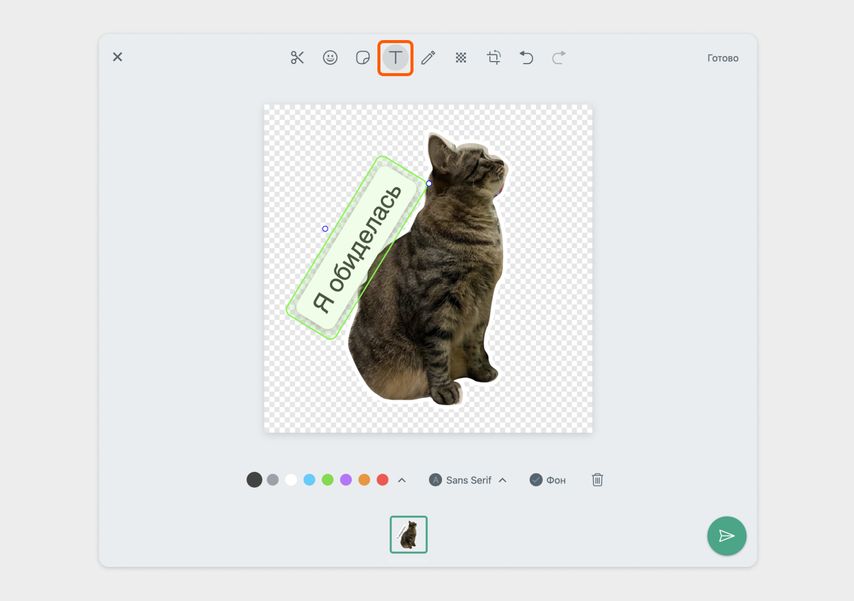
Сделайте из картинки стикер: удалите фон и добавьте подпись
Шаг 5. Добавьте смайлик или любой стикер из WhatsApp. Порядок действий такой же, как с подписью: нажимаете на значок смайлика на панели управления, настраиваете масштаб и ставите элемент на нужное место.
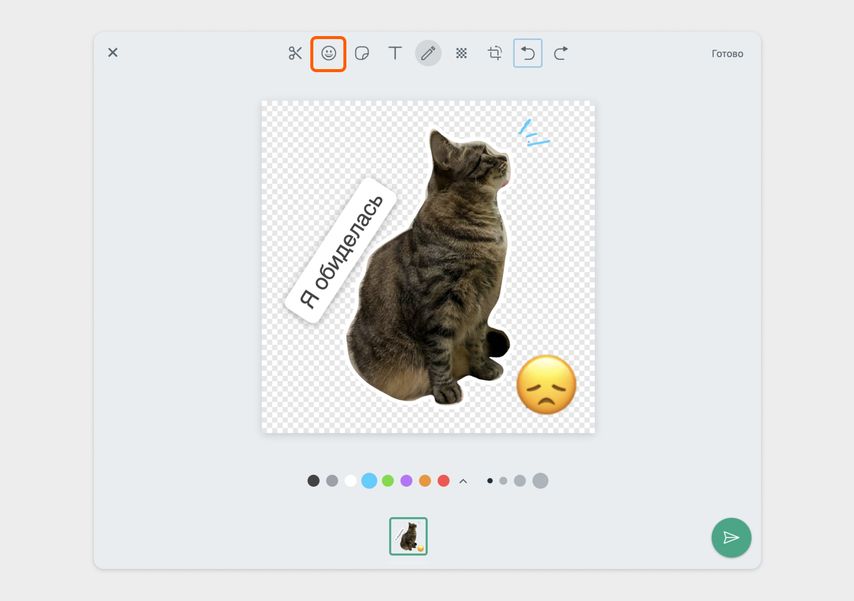
Нажмите на смайлик, выберите подходящий из галереи и добавьте его на картинку
Шаг 6. Добавьте рисунок маркерной полоской. Нажмите на значок карандаша, а затем нарисуйте мышкой фигуру или символ. Под картинкой появится панель, где можно выбрать цвет и размер кисти.
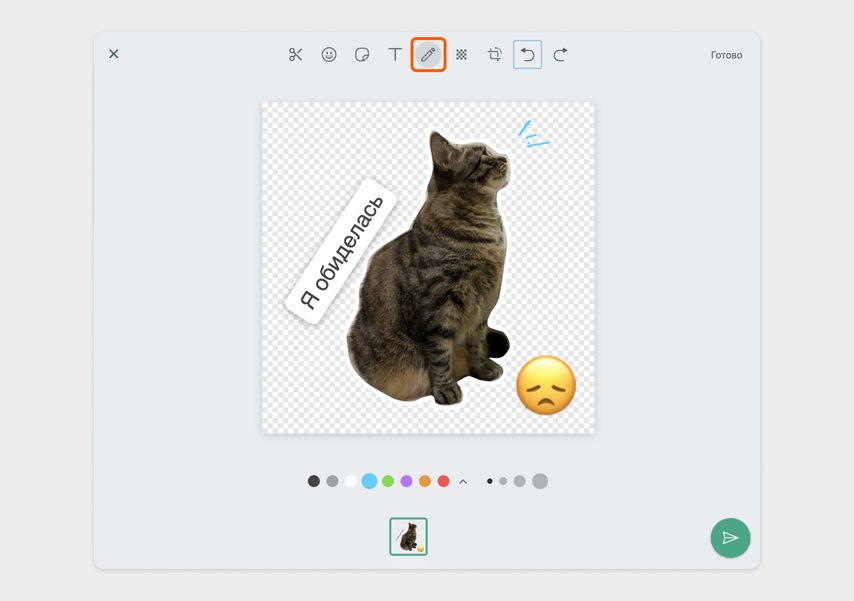
Нажмите на карандаш, чтобы добавить линию или рисунок от руки
Шаг 7. Нажмите на значок отправки сообщения. Стикер готов! Его нельзя сохранить или добавить в коллекцию. Если планируете использовать его и дальше, добавьте его в список избранных стикеров. Для этого кликните на маленькую стрелочку справа от картинки и выберите пункт «Добавить в Избранное».
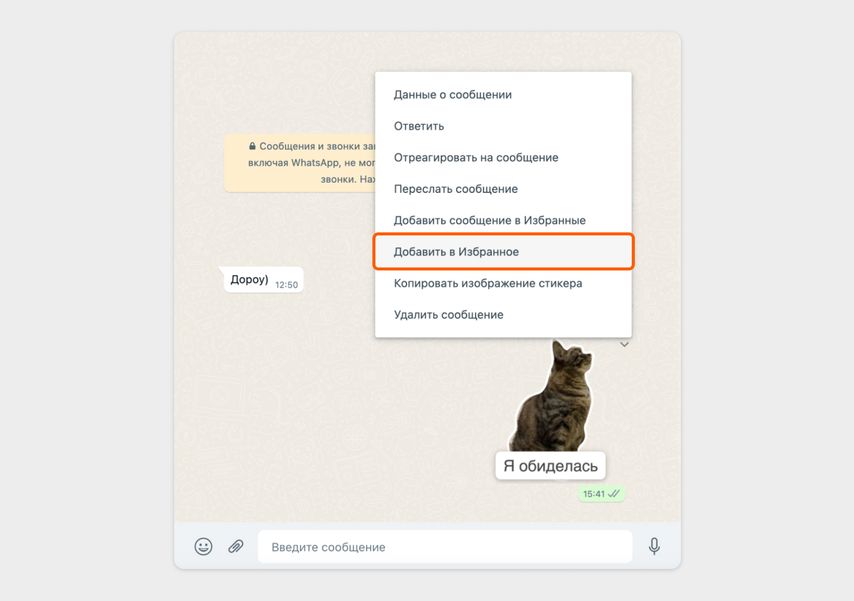
Добавьте стикеры в избранное, чтобы они всегда были под рукой
Результат. Примерно 15 минут ушло на то, чтобы разобраться во встроенном редакторе и сделать пять простых стикеров. Инструментов в мессенджере как раз хватает, чтобы быстро отредактировать картинку, удалить фон и добавить надпись. Небольшой минус способа в том, что готовые стикеры нельзя объединить в набор. Их можно только по отдельности добавить в избранное.
Как создавать стикеры для WhatsApp
Вы можете разработать собственные стикеры, опубликовав своё приложение на Google Play Маркете или в Apple App Store. Как только ваше приложение будет опубликовано, пользователи смогут загружать и использовать ваши стикеры в WhatsApp. Стикеры для WhatsApp должны быть законодательно допустимыми, разрешёнными и приемлемыми. Подробнее о допустимом использовании наших услуг читайте в наших Условиях предоставления услуг.
Дополнительная информация
- Как создавать стикеры.