Как удалить вирусное расширение «App» или «Apps»
Так, Приложение or Apps (Apps 2.2, Apps 3.3) вирусные расширения классифицируются как угонщики браузера. Эти расширения обычно попадают в вашу систему, когда вы устанавливаете пиратские программы, бесплатное программное обеспечение из непроверенных источников или открываете файлы, загруженные с ненадежных веб-сайтов. Расширение «Приложение» или «Приложения» часто может поставляться в комплекте с другим программным обеспечением, заставляя пользователей неосознанно устанавливать его. После установки расширение «Приложение» или «Приложения» изменяет определенные настройки браузера, такие как домашняя страница, страница новой вкладки и поисковая система. Он может принудительно изменить эти настройки для продвижения поддельных поисковых систем, которые могут генерировать сомнительные результаты поиска и отображать навязчивую рекламу. Кроме того, расширение «Приложение» или «Приложения» регулярно «устанавливается администратором», что не позволяет пользователям легко удалить его обычными методами. Пользователи также видят надпись Ваш браузер управляется вашей организацией рядом с настройками браузера и не могут их изменить, пока вредоносное расширение не будет удалено. Следуйте нашему подробному руководству ниже, чтобы удалить приложения или расширения приложений из Google Chrome и восстановить настройки браузера по умолчанию.

Вирусное расширение приложений

Расширение вируса приложения
Как приложение или расширение приложений заразили ваш браузер
Расширение «Приложение» или «Приложения» может заразить Google Chrome различными способами. Вот несколько распространенных способов, которыми расширение может попасть в ваш браузер:
- В комплекте с другим ПО: Расширение «Приложение» или «Приложения» может поставляться в комплекте с бесплатным или пиратским программным обеспечением, которое вы загружаете из Интернета. Когда вы устанавливаете такое программное обеспечение, расширение может быть включено в качестве дополнительного компонента без вашего ведома или согласия.
- Обманчивая реклама: Вы можете столкнуться с вводящей в заблуждение рекламой во время работы в Интернете. Эти объявления могут быть предназначены для имитации законных системных предупреждений или обновлений программного обеспечения. Если вы нажмете на эти объявления, вы можете неосознанно запустить загрузку и установку расширения «Приложение» или «Приложения».
- Поддельные кнопки загрузки: На некоторых веб-сайтах вы можете встретить вводящие в заблуждение кнопки загрузки, которые предназначены для того, чтобы запутать пользователей. Нажатие на эти кнопки может инициировать загрузку расширения «Приложение» или «Приложения» вместо предполагаемого файла.
- Вредоносные сайты и ссылки: Посещение вредоносных веб-сайтов или переход по вредоносным ссылкам может привести к автоматической загрузке и установке расширения «Приложение» или «Приложения». Эти веб-сайты или ссылки могут использовать уязвимости в вашем браузере или использовать методы социальной инженерии, чтобы заставить вас установить расширение.
- Сети обмена файлами P2P: Загрузка файлов из одноранговых (P2P) сетей, которые обычно связаны с обменом пиратским содержимым, может подвергнуть вас более высокому риску загрузки и установки вредоносных программ или нежелательных расширений, таких как расширение «Приложение» или «Приложения».
- Скачать Приложение или приложения инструмент для удаления
- Удалить Приложение или приложения из Панели управления и Приложений
- Удалить Приложение или приложения расширения из браузеров
- Сбросить настройки поиска и домашней страницы в браузере
- Альтернативный способ удаления Приложение или приложения перенаправлений
- Очистить ярлыки браузера от Приложение или приложения
- Как защититься от таких угроз, как Приложение или приложения
Скачать утилиту для удаления Windows

Чтобы полностью удалить приложение или приложения, мы рекомендуем вам использовать SpyHunter 5. Он обнаруживает и удаляет все файлы, папки и ключи реестра приложения или приложений, а также несколько миллионов других рекламных программ, угонщиков, панелей инструментов. Пробная версия SpyHunter 5 предлагает сканирование на вирусы и однократное удаление БЕСПЛАТНО.
Скачать утилиту для удаления на Mac
Чтобы полностью удалить приложение или приложения, мы рекомендуем вам использовать SpyHunter для Mac. Это может помочь вам удалить файлы, папки и ключи реестра приложения или приложений, а также удалить угонщики, панели инструментов и нежелательные надстройки из браузера Safari. Пробная версия SpyHunter для Mac предлагает сканирование на вирусы и однократное удаление БЕСПЛАТНО.
Удалить приложение или приложения вручную бесплатно
Вот пошаговое руководство по полному удалению приложения или приложений с вашего компьютера. Это работает на 99% и было проверено с последними версиями приложения или установщика приложений в операционных системах с последними обновлениями и версиями браузера.
Примечание. Приложение или приложения можно установить как расширение Google Chrome. Администратор (вы можете увидеть Установлено корпоративной политикой надпись рядом с ним), что не позволит его удалить. Поэтому перед началом процесса удаления выполните следующие действия:
- Запустите Командная строка нажав Начать меню и введя командная строка (или просто найдите «командная строка» в поле поиска Windows 10). Щелкните правой кнопкой мыши на Командная строка и выберите Запуск от имени администратора.


Удалить приложение или приложения из панели управления или приложений
Чтобы начать удаление приложения или приложений, вы должны удалить его с помощью панели управления. Он может присутствовать под разными именами — «Приложение или Приложения». Он должен быть правильно удален, однако мы рекомендуем вам использовать IObit Uninstaller для очистки остаточных файлов после удаления. Вот инструкции для Windows XP, Windows 7, Windows 8, Windows 10, Windows 11 или Mac.
Удалить приложение или приложения из Windows XP:
- Нажмите на Начать кнопку.
- Выберите Панель управления.
- Нажмите Установка и удаление программ.
- Найдите Приложение or Apps или другую подозрительную программу.
- Нажмите Удалить.
Удалить приложение или приложения из Windows 7:
- Нажмите Начать кнопку.
- Затем перейдите в Панель управления.
- Нажмите Удаление программы.
- Найдите Приложение or Apps или другую подозрительную программу и нажмите Удалить.
Удалить приложение или приложения из Windows 8:
- Наведите указатель мыши на правый нижний угол, чтобы увидеть Меню.
- Нажмите Поиск.
- После этого нажмите Apps.
- Затем Панель управления.
- Нажмите Удаление программы под Программы.
- Найдите Приложение or Apps или другую подозрительную программу, нажмите Удалить.
Удалить приложение или приложения из Windows 10:
Есть 2 способа удалить приложение или приложения из Windows 10.
Первый способ
- Нажмите на Начать кнопку.
- В открывшемся меню выберите Настройки.
- Нажмите на Система опцию.
- Нажмите Приложения и возможности и найдите Приложение or Apps или другую подозрительную программу из списка.
- Нажмите на нее, а затем нажмите на Удалить рядом с ней.
Второй способ (классический)
- Щелкните правой кнопкой мыши по значку Начать кнопку.
- В открывшемся меню выберите Программы и компоненты.
- Найдите Приложение or Apps или другую подозрительную программу из списка.
- Нажмите на нее, а затем нажмите на Удалить кнопку выше.
Удалить приложение или приложения из Windows 11:
- Щелкните правой кнопкой мыши по значку Начать кнопку.
- В открывшемся меню выберите Настройки.
- Нажмите на Apps вкладку на левой стороне.
- Нажмите Приложения и возможности и найдите Приложение or Apps или другую недавно установленную подозрительную программу в списке.
- Нажмите на значок в виде 3-точек рядом с найденной программой, а затем выберите кнопку Удалить рядом с ней.
- В зависимости от типа приложения (приложение Windows Store или классическое приложение Win32), оно будет удалено мгновенно, либо вам придется подтвердить действие и пройти стандартную процедуру удаления.
Удалить приложение или приложения с Mac:
- В Finder боковой панели, нажмите Приложения.
- Приложение или приложения может иметь деинсталлятор.
- В противном случае перетащите Приложение или приложения из Приложения папки в Корзину (находится в конце Dock).
- Затем выберите Finder >Очистить корзину.
Не удается удалить приложение или приложения в Windows
В некоторых случаях приложение или приложения не удаляются и выдает сообщение о том, что «у вас недостаточно прав для удаления приложения или приложений. Пожалуйста, обратитесь к системному администратору» при попытке удалить его из панели управления или ошибка «Отказано в доступе» при удалении папки и файлов приложения или приложений. Происходит это потому, что процесс или сервис не позволяют вам это сделать. В этом случае я рекомендую вам использовать SpyHunter 5 or Malwarebytes или удалите приложение или приложения в безопасном режиме. Чтобы загрузиться в безопасном режиме, сделайте следующее:
- Перезагрузите компьютер.
- Во время загрузки нажмите кнопку F8.
- Это действие откроет Дополнительные параметры загрузки меню.
- Выберите Безопасный режим и дождитесь загрузки Windows.
- Перейдите на Панель управления >Удаление программ и удалите Приложение or Apps или другую подозрительную программу
Не удается удалить приложение или приложения в MacOS
Если вы не можете удалить приложение или приложения, используя приведенные выше инструкции, или оно продолжает возвращаться, вы можете использовать бесплатный AppCleaner для Mac, чтобы удалить все остаточные данные и библиотеки приложений или приложений. Следуйте инструкциям ниже:
- Скачайте бесплатно AppCleaner.
- Перетащите Приложение or Apps от Приложения папки в AppCleaner окно.
- Выберите файлы и папки, которые хотите удалить вместе с Приложение or Apps.
- Нажмите Удалить кнопку.
Удалите вредоносные дополнения из ваших браузеров
Удаление приложения или приложений из панели управления или приложений часто не приносит желаемого эффекта. Иногда у него есть расширение для браузера, и он все еще может быть активен в Google Chrome и Mozilla Firefox. Вот инструкции о том, как вручную удалить приложение или расширение, связанное с приложениями, из ваших браузеров.
Google Chrome:
- Запустите браузер Google Chrome.
- В адресном поле введите (или скопируйте-вставьте) chrome://extensions .
- Найдите Приложение or Apps расширение.
- Нажмите Удалить кнопку, чтобы удалить их.
- Также удалите из списка другие подозрительные расширения.
Mozilla Firefox:
- Запустите браузер Mozilla Firefox.
- В адресном поле введите (или скопируйте-вставьте) about:addons .
- Найдите Приложение or Apps расширение.
- Нажмите значок из трех точек рядом и выберите Удалить в меню.
- В открывшемся диалоговом окне нажмите Удалить кнопку для подтверждения действия.
- Сделайте то же со всеми подозрительными расширениями.
Safari:
- Запустите Safari на вашем Mac, нажмите Safari чтобы открыть раскрывающееся меню и выберите Настройки
- Нажмите Расширения меню.
- Найдите Приложение or Apps расширение.
- Нажмите Удалить кнопку, чтобы удалить его.
Microsoft Edge:
- Запустите браузер Microsoft Edge.
- В адресном поле введите (или скопируйте-вставьте) edge://extensions .
- Найдите Приложение or Apps расширение.
- Нажмите Удалить ссылку под названием расширения.
- В открывшемся диалоговом окне нажмите Удалить кнопку для подтверждения действия.
- Сделайте то же со всеми подозрительными расширениями.
Internet Explorer (9, 10, 11):
Примечание. В последней версии Internet Explorer нет функции удаления расширений браузера из браузера. Чтобы удалить приложение или приложения из Internet Explorer, выполните инструкции по удалению программы из панели управления. Чтобы отключить приложение или приложения, выполните следующие действия:
- Откройте Internet Explorer.
- Щелкните на значок шестеренки / звездочки в правом верхнем углу.
- В открывшемся меню Настроить надстройки.
- Выберите Панели инструментов и расширения.
- Нажмите ОтключитьПриложение or Apps или другие подозрительные расширения.
- Также отключите другие подозрительные расширения из списка.
Браузер Opera:
Как правило, приложение или приложения не устанавливаются в браузере Opera, однако вы всегда можете перепроверить. Сделайте следующее:
- Запустите браузер Opera.
- Перейдите на Tools >Расширения >Управление расширениями.
- Найдите Приложение or Apps или другие подозрительные расширения.
- Нажмите Удалить кнопку.
- Также удалите из списка другие подозрительные расширения.
Сбросьте настройки браузеров (домашняя страница, поиск по умолчанию)
Приложение или приложения устанавливают поисковую систему, которая взламывает ваши браузеры. Вот инструкция по сбросу домашней страницы вашего браузера, новой вкладки и поисковой системы до значений по умолчанию.
Google Chrome:
- Запустите браузер Google Chrome.
- В адресном поле введите (или скопируйте-вставьте) chrome://settings .
- На левой панели разверните Фильтр настройки.
- Выберите Сброс настроек и удаление вредоносного ПО.
- Нажмите на Восстановление настроек по умолчанию ссылку и подтвердите, нажав Сброс кнопку.

Google Chrome > Настройки > Дополнительные

Сброс настроек и удаление вредоносного ПО

Сбросить Google Chrome
Mozilla Firefox:
- Запустите браузер Mozilla Firefox.
- В адресном поле введите (или скопируйте-вставьте) about:support .
- Нажмите Очистить Firefox . кнопку.
- Нажмите Очистить Firefox в открывшемся диалоговом окне для подтверждения.
Сбросить Safari:
- Запустите Safari на вашем Mac, нажмите Safari чтобы открыть раскрывающееся меню и выберите Настройки
- Перейдите в Конфиденциальность раздел настроек Safari.
- Нажмите Управлять данными веб-сайта кнопку.
- В открывшемся окне нажмите Удалить сейчас кнопку для удаления данных, хранящихся на веб-сайтах в Safari
- Перейдите в Фильтр раздел настроек Safari.
- Нажмите Показывать меню «Разработка» в строке меню опцию.
- В меню нажмите Разработка и Очистить кэши из этого меню.
- Снова вернитесь в Safari меню и выберите Очистить историю….
- Выберите период очистки Вся история и нажмите Очистить историю кнопку.
Microsoft Edge:
- Запустите браузер Microsoft Edge
- Нажмите на значок в виде 3-точек в правом верхнем углу и выберите Настройки.
- На левой панели найдите и нажмите Сбросить настройки опцию.
- Нажмите на Восстановить стандартные настройки ссылку и подтвердите, нажав Сброс кнопку.
Internet Explorer (9, 10, 11):
- Запустите Internet Explorer.
- Щелкните на значок шестеренки / звездочки в правом верхнем углу.
- В открывшемся меню выберите Свойства браузера.
- Нажмите Фильтр меню.
- Нажмите Сброс кнопку.
- Выберите Удалить личные настройки и нажмите Сброс.
Браузер Opera:
- Запустите браузер Opera и щелкните на значок Opera в верхнем левом углу.
- Выберите Настройки и нажмите Фильтр слева и выберите Браузер.
- Спуститесь в самый низ и нажмите на Восстановление настроек по умолчанию ссылку.
- Подтвердите действие, нажав на Сброс кнопку.
Альтернативный способ удаления рекламного расширения и сброса настроек браузера

Для безопасного и эффективного удаления расширений браузера используйте утилиту avast! Browser Cleanup полезность. Запустите его с правами администратора и удалите все расширения с плохим рейтингом, в том числе связанные с приложением или приложениями. Вы также можете сбросить настройки браузера для каждого из ваших браузеров: Internet Explorer, Google Chrome, Mozilla Firefox.
Очистка ярлыков браузеров

Вы можете очистить ярлыки браузера вручную, щелкнув правой кнопкой мыши на значок браузера и выбрав «Свойства» и удалив адреса хайджекера из «Объект» поля (оставьте только путь к вашему браузеру). Однако проще использовать бесплатный Очиститель ярлыков от BleepingComputer. Загрузите его здесь — БЕСПЛАТНО:
Как удалить системные приложения на Xiaomi
Прошивка MIUI имеет в себе огромное количество предустановленных приложений, а также есть некоторые инструменты от Google. Фирменные программы часто не устраивают пользователей, влияют на плавное функционирование системы, занимают место на внутренней памяти. Поэтому сегодня мы расскажем, как удалить системные приложения на Xiaomi быстро и безопасно.
- Какие системные приложения можно удалить без последствий
- Приложения c заменой
- Встроенные фоновые сервисы
- Удаление встроенных приложений на Xiaomi без рут
- Шаг 1: установка утилиты Xiaomi ADB/Fastboot Tools
- Шаг 2: включение отладки по USB
- Шаг 3: удаление ненужных приложений
- Шаг 4: проверка работоспособности телефона
- Видео-инструкция
- Ответы на популярные вопросы
Какие системные приложения можно удалить без последствий
Для начала обсудим, какие вообще системные приложения можно удалить, не навредив мобильному устройству. Ведь некоторые сервисы крайне важны, и без них слаженная работа смартфона невозможна. Внимательно ознакомьтесь с представленным ниже списком.
Приложения c заменой
- Браузер MIUI. В большинстве случаев рекомендуется его не удалять для слаженной работы с сервисами Сяоми, но удаление теоретически возможно. После этого установите альтернативу в виде Google Chrome, Opera или Яндекс.Браузера.
- Gallery. Если вас не устраивает интерфейс или функционал системной галереи, ее вполне можно заменить на подобные приложения из Google Play.
- Диктофон. Опять же на просторах Интернета можно найти огромное количество похожих инструментов.
- Google Диск. Необязательная программа, как и большинство встроенных приложений от Гугл.
- Notes. Представляет собой виджет, который точно пригодится не каждому. Можно без опаски удалять.
- Анимационные заставки. Да, с ними главный экран выглядит интересно, но за счет анимации батарея гораздо быстрее разряжается + телефон на слабом процессоре может подтормаживать. Лучше установить стандартные обои.
- Погода. Полезное дополнение, но, если вас не устраивает системное, смело удаляйте и ищите понравившийся вариант в магазине Google.
- Почта. Общий почтовый клиент. Довольно удобный инструмент при условии наличия нескольких электронных адресов с разных сервисов. Если же используете только одну службу (например, Gmail), без проблем удаляйте.
- Музыка. Стандартное приложение, через которое можно прослушивать и сортировать аудиофайлы. Если решили убрать его, обязательно найдите альтернативу.
- Поиск Google. Обычно располагается на главном экране и дает быстрый доступ к поиску информации в Интернете. Если данный виджет вам мешает, и вы не пользуетесь Ассистентом – удаляем.
- Facebook (all services). Если не используете сервисы Facebook — удаляйте;
- Feedback. Если не планируете обращаться в строенную службу поддержки — также можете удалять.
Встроенные фоновые сервисы
Ниже также представлю дополненный список из нашего видео. Эти сервисы и приложения работаю в фоне и потребляют ресурсы телефона. Они удаляются непосредственно в программе Xiaomi ADB/Fastboot Tools. Идем по-порядку:
- Analytics;
- Apps (Mi App Store);
- Direct Service (Quick Apps);
- Любые встроенные приложения Google (потом можно будет снова их установить);
- Mab;
- Mail;
- Mi Credit;
- Mi Roaming;
- Msa;
- Yellow Pages.
Мы описали только основную часть предустановленных приложений, подходящих для удаления. С полным списком вы можете ознакомиться на форуме 4pda в специальном разделе.
Помните, что ни в коем случае нельзя удалять приложения, дополнения или службы, отвечающие за безопасность и работу операционной системы. Например, ядро Android, телефон, настройки и так далее.
Удаление встроенных приложений на Xiaomi без рут
Теперь рассмотрим практическую часть статьи. Ниже вы найдете поэтапную инструкцию по удалению лишних фирменных приложений от Xiaomi и Google без рут-прав и разблокированного загрузчика. Мы предлагаем универсальный метод, который пригодится и опытным пользователям, и новичкам (независимо от версии Android и MIUI).
Итак, для процедуры нам понадобится:
- Компьютер под управлением Windows, Linux или Mac;
- Телефон, с которого нужно удалить ненужные приложения;
- USB-провод для подключения к ПК;
- Установленная программа Xiaomi ADB Fastboot Tools;
- Наша текстовая или видео-инструкция.
Шаг 1: установка утилиты Xiaomi ADB/Fastboot Tools
Для начала ставим на компьютер программу, через которую и будет происходить удаление. Есть несколько версий Xiaomi ADB Fastboot Tools:
- Windows;
- Mac;
- Linux;
- Java (универсальная).
После скачивания распаковываем архив и устанавливаем программу стандартным способом. Далее приступаем к операциям на Андроид-устройстве.
Шаг 2: включение отладки по USB
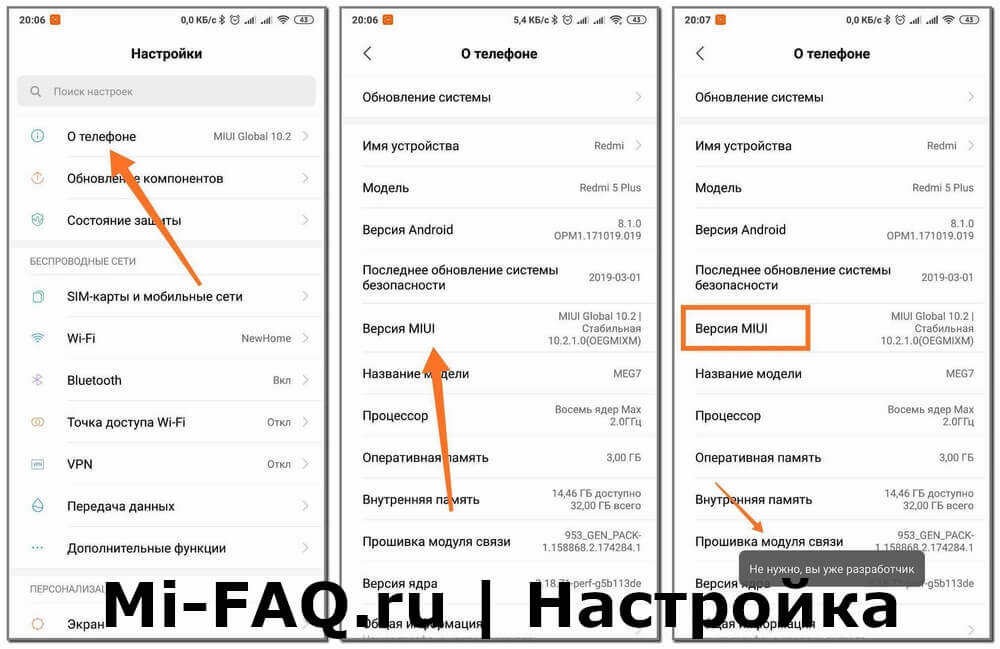
Чтобы компьютер распознал смартфон, нужно активировать режим отладки. Для этого:
- Ищем на главном экране значок «Настроек», заходим;
- Прокручиваем страницу до пункта «О телефоне» и 7-8 раз быстро нажимаем по вкладке «Версия MIUI». Внизу должна появиться надпись, уведомляющая, что вы стали разработчиком.
- Возвращаемся в корень меню и заходим в «Расширенные настройки»;
- Попадаем в раздел «Для разработчиков» и опускаемся до вкладки «Отладка по USB». Ползунок передвигаем в режим «Вкл» и подтверждаем с помощью кнопки «ОК».
Шаг 3: удаление ненужных приложений
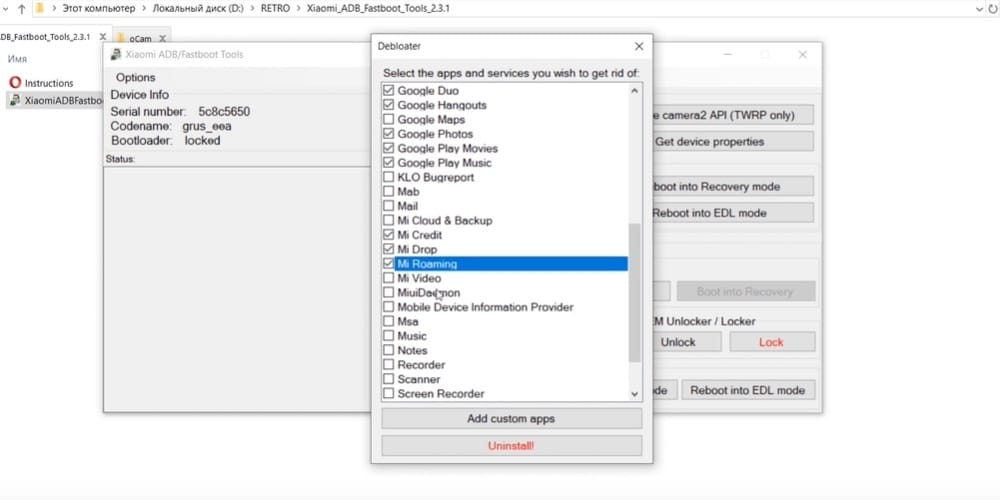
- С помощью ЮСБ-провода подключаем телефон к компьютеру и меняем режим отладки на «Передача файлов».
- Запускаем Xiaomi ADB и кликаем на первый пункт в меню под названием «Debloater».
- Начинается определение девайса утилитой, и на телефоне появляется уведомление «Разрешить отладку по USB». Нажимаем «ОК».
- Повторно кликаем по «Debloater», и на этот раз ADB Fastboot Tools выводит на экран список программ, которые можно удалить. Внимательно просматриваем список и отмечаем галочкой те неудаляемые приложения, от которых хотим избавиться.
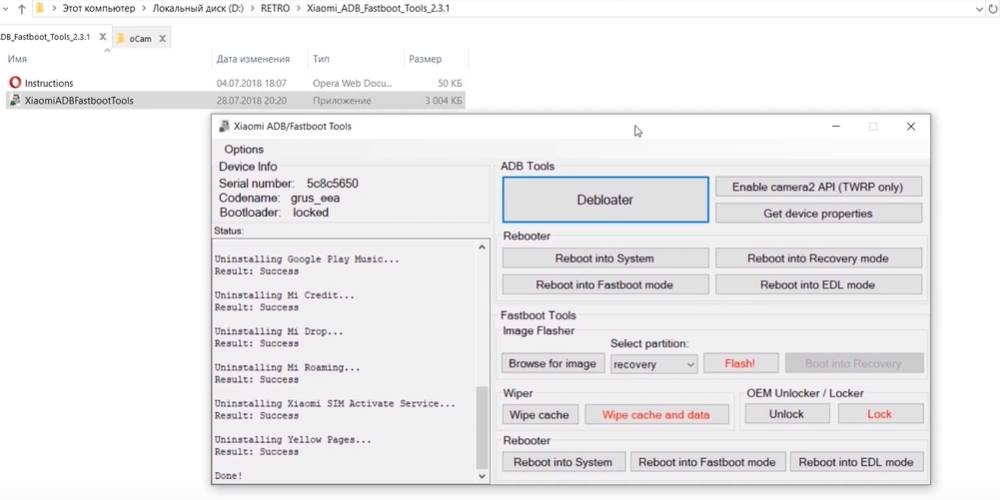
- Теперь кликаем по нижней красной кнопке «Uninstall» и ждем, пока процедура удаления не подойдет к концу.
- Когда очистка завершилась, перезагружаем мобильное устройство через команду «Reboot system».
Шаг 4: проверка работоспособности телефона
После перезагрузки обращаем внимание на функционирование смартфона. Если операционная система запустилась без проблем, вы не наблюдаете никаких подтормаживай, зависаний и ошибок – значит, процедура прошла успешно.
Перейдя по пути «Настройки» – «Хранилище», вы можете отследить освободившееся место за счет удаленных mi-приложений и google-программ.
Если же наблюдаются какие-то проблемы, напишите в комментарии под этой статьей, обязательно поможем. Также повторно посмотрите видео-инструкцию, где наглядно показан каждый этап операции.
Как удалить системные приложения на Андроид
На каждом смартфоне имеются установленные стандартные приложения, которыми среднестатистический человек никогда не пользуется. Помимо того, что данный софт занимает место на рабочем столе, так еще и расходуют значительную часть оперативной памяти. Стандартными функциями системы убрать их не получится, как и перенести на карту памяти. В связи с этим пользователи интересуются, а как удалить системные приложения на Андроид без сложных и лишних манипуляций. Ответ на этот и другие вопросы можно найти в данной статье.
Содержание показать
Почему другие статьи в Интернете вам не помогут
В Интернете имеется множество статей, которые, казалось бы, могут помочь убрать встроенные приложения с телефона. На самом деле это только иллюзия, так как основная часть материала уже давно устарела, а редакция сайтов не спешит публиковать актуальный материал. Зачастую в таких инструкциях речь идет о получении root-прав, что сделать на современных смартфонах практически невозможно. Да и если попытаться их получить, то есть риск превратить устройство в «кирпич». Предлагаем рассмотреть принцип удаления системных программ на Андроид полностью без root-прав.
Какие встроенные приложения можно полностью удалить без последствий
Важно понимать, что не каждую системную утилиту можно полностью убрать без последствий. В зависимости от устройства список заводских приложений, которые можно удалить отличается. Перед тем, как перейти к инструкции, рекомендуем ознакомиться с этим перечнем для конкретной модели смартфона.
Google сервисы и приложения
Перейдите на рабочий стол любого Android-устройства и там обязательно будут находиться сервисы Google. Практически все из них подлежат деинсталляции, но для безопасности лучше рассмотреть конкретный список:
- Google Карты. Программа будет бесполезна пользователям, никогда не пользующихся навигатором. Данный сервис довольно сильно разряжает аккумулятор, а также следит за перемещением человека.
- Диск. Это обычное облачное хранилище. Сервис безобидный, но занимает как оперативную, так и внутреннюю память.
- Duo. Данная утилита предназначена для выполнения видео-звонков. Большинство людей для этих целей используют мессенджеры, поэтому никакой пользы софт не несет.
- Gmail. Это почтовый ящик от Google.
- Google Фото. Данный сервис предназначен для хранения фотографий и видео на серверах Гугл. Функция удобная, но с другой стороны и бесполезная.
- Google Музыка. Программа позволяет слушать музыку, но только после покупки подписки.
- Google Фильмы. Бесполезная утилита для русскоязычных пользователей. Все сериалы платные, причем зачастую в них отсутствует перевод.
- Google. Это голосовой ассистент, занимающий много места в памяти.
- YouTube. Сервис предназначен для просмотра видео.
- Google Chrome. Браузер, не наносящий никакого вреда системе. Однако может расходовать заряд аккумулятора.
Представленные выше Гугл-приложения можно смело удалять с телефона Андроид.
Samsung
На устройстве Самсунг без последствий можно удалить следующие стандартные приложения:
- Виджет погоды. Блок с погодой, расположенный на рабочем столе.
- Калькулятор;
- Календарь;
- ChatON;
- Встроенный браузер Samsung;
- Samsung Apps. Аналог Google Play, которым большинство людей не пользуется.
- Samsung Wallet;
- S Voice;
- Samsung Link;
- Музыка, книги и видео;
Также в данный список включаются все программы и сервисы от Google, упомянутые в первом пункте.
Huawei и Honor
Телефоны Huawei также оснащены бесполезными программами, которые обычный пользователь никогда не открывает. В их перечень входят сервисы Google, а еще ряд фирменных утилит:
- Huawei HiSuite. Софт предназначен для синхронизации смартфона с компьютером.
- HiCloud. Облачное хранилище, аналог Google или Яндекс Диск.
- Huawei backup. Утилита позволяет делать резервное копирование данных.
- Huawei App Gallery. Фирменный магазин игр от производителя.
- Huawei Health.
- Technical support.
- HiLink. Утилита для настройки и управления сетью.
- Зеркало, компас и погода;
Представленный софт можно смело убирать, не боясь повредить систему.
Xiaomi
В прошивке MIUI по умолчанию имеется много официальных приложений от производителя. Основная часть из них полезная, например, калькулятор, музыка и безопасность. Но также можно встретить и полностью бесполезный софт. С ним можно ознакомиться в данном списке:
- BugReport. Отправляет отчеты об ошибках и сбоях в системе.
- CloudPrint. Виртуальный принтер.
- Email. Электронная почта от Xiaomi. Программа не расходует заряд аккумулятора, но занимает место на рабочем столе.
- Fasdormancy. Функция не востребована среди русскоязычных пользователей, но влияет на скорость работы устройства.
- MiLinkService. Утилита позволяет обмениваться файлами между двумя телефонами Xiaomi.
- QuikSearchBox;
- StepsProvider;
- Браузер;
- Shell;
- Weather. Виджет прогноза погоды.
- Калькулятор, диктофон, сканер, компас и запись экрана;
- Сервисы Гугл, упомянутые в первом пункте.
Все эти утилиты можно деинсталлировать полностью без последствий.
Meizu
Со смартфона можно убрать следующие ненужные приложения:
- Встроенный браузер;
- Музыка;
- Облачный сервис;
- Поиск;
- Мониторинг производительности;
- Погода;
- Легкий режим;
- Сервисы Гугл из первого пункта;
Стоит отметить, что названия предустановленных программ могут быть другими. Это зависит от версии Андроида и прошивки.
Lenovo
На устройствах Lenovo также имеются родные приложения, которые можно убрать без последствий. С ними можно ознакомиться в этом списке:
- Kingsoft Office. Утилита для открытия файлов от производителя.
- Встроенный сервис синхронизации.
- Почта;
- Погода;
- UC Browser;
- Диспетчер файлов;
- Установщик. Используется для установки приложений, загруженных со сторонних сайтов.
- Учебное пособие для новичков;
- TouchPal Language Pack;
- MobileLog;
- ModemLog;
- Заметки;
- Сервисы Гугл из первого пункта;
Данные программы можно безопасно деинсталлировать.
Общие приложения
В данном перечне были собраны не все смартфоны, поэтому предлагаем ознакомиться с общими программами, удаление которых безопасно:
- Почта:
- Виджет погоды;
- Сервисы Гугл;
- Виджет часов;
- Будильник;
- Калькулятор;
- Диктофон;
- Отчет;
В зависимости от устройства список может увеличиваться, но это базовый набор программ.
Инструкция по удалению системных приложений на Андроид через ПК без рут-прав
Теперь перейдем к самой инструкции, которая расскажет, как полностью, а главное правильно удалить приложение с Андроид. Перед началом процедуры включите компьютер или ноутбук, а также зарядите смартфон.
Шаг 1: включаем откладку по USB

Первым делом необходимо активировать на телефоне откладку по USB. В зависимости от устройства это делается по-разному, но зачастую принцип такой:
- Открываем настройки.
- Переходим в раздел «О телефоне» или «Об устройстве».
- Несколько раз кликаем по пункту «Версия прошивки».
- После появления сообщения «Вы стали разработчиком» заходим в раздел «Расширенные настройки». Также вкладка может называться «Дополнительные функции».
- Переходим в раздел «Для разработчиков».
- Здесь нужно перевести ползунок вправо напротив строки «Откладка поUSB».
- В конце подтвердите активацию режима кнопкой «Ок».
Теперь необходимая для работы функция включена.
Шаг 2: устанавливаем ADB Run на компьютер
Перед началом установки нужно загрузить на компьютер программу ADB Run. Утилита доступна для любой версии Windows, Linux и MacOS. После скачивания открываем архив, где кликаем по файлу «Setup.exe».

В появившемся окне установки нажимаем «Далее», затем «Установить».

При успешном завершении инсталляции на рабочем столе появится иконка программы.
Шаг 3: подбираем приложения для удаления

Для работы с программой нужно знать не только название приложения, но и имя его пакета. Получить необходимую информацию поможет утилита App Inspector, которую можно бесплатно установить из Google Play.
Два способа удалить «неудаляемые» приложения на Android

На Android-устройствах есть предустановленные приложения — дефолтный браузер, карта, почта. Часто они не используются и только занимают память — например, если вы выстраиваете маршрут через Яндекс Карты, а не через Google Maps. И удалить такие сервисы стандартным способом не получается, в интерфейсе даже нет такой кнопки. На самом деле избавиться от «неудаляемых» приложений можно с помощью сторонних программ — рассказываем, как это сделать.
Через компьютер
Для этого способа подходит компьютер с любой операционной системой — Windows, Mac или Linux. Предварительно на компьютер и смартфон нужно установить несколько программ. На компьютер: Android Debug Bridge. Это утилита для разработчиков, чтобы расширенно управлять системой смартфона, в том числе удалять встроенные приложения. Ее можно загрузить на официальном сайте разработчика в разделе Command-line tools only. Скачайте на компьютер архив с программой и распакуйте его в отдельную папку. На компьютер: драйверы смартфона. Обычно они скачиваются автоматически. Если ПК распознает подключенный к нему телефон, на обоих устройствах появляются уведомления о соединении, значит, драйверы установились. Если этого не произошло, загрузите их вручную. С компьютера зайдите на сайт производителя телефона в раздел «Центр загрузки» (может называться «Загрузки», «Драйверы и ПО»), введите название модели смартфона и скачайте файл.
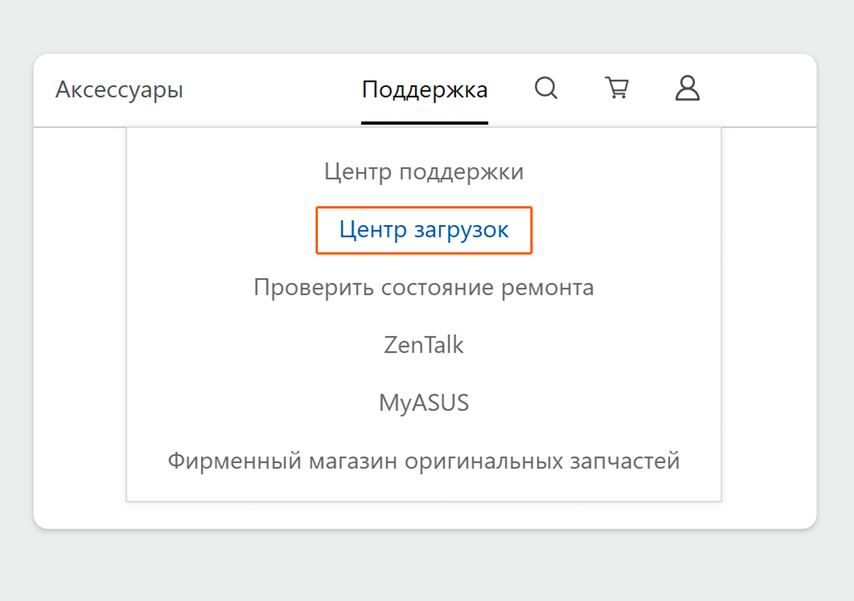
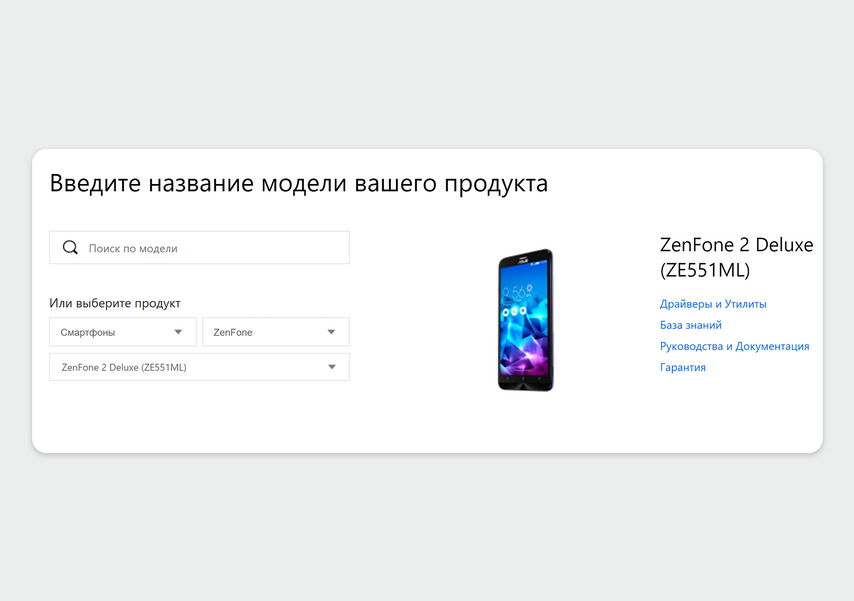

Зайдите в раздел загрузок. Интерфейс на примере Windows 10, сайт ASUS
На телефон: сервис App Inspector . Он понадобится, чтобы узнать точное название приложения, которое собираетесь удалить, — в системе оно может отличаться от того, что указано под иконкой на рабочем столе.
Как удалить приложение с телефона?
На смартфоне зайдите в «Настройки» → «Об устройстве» (на некоторых моделях — «О телефоне»). 5–7 раз нажмите на номер напротив надписи «Версия Android» или «Номер сборки», пока не появится сообщение о том, что включен режим разработчика. Так вы активируете скрытые функции телефона. В разных операционных системах названия пунктов могут отличаться.

После включения режима разработчика появится сообщение, что он активирован. Интерфейс на примере Xiaomi POCO X3
Вернитесь в «Настройки» → «Расширенные настройки» → «Для разработчиков». Потяните вправо ползунок «Отладка по USB». Это режим, при котором можно настраивать Android-устройство через ПК.
Включите отладку по USB
Подключите смартфон к компьютеру с помощью USB-кабеля. На экране компьютера появится окно «Режим работы USB» — выберите «Передача файлов».
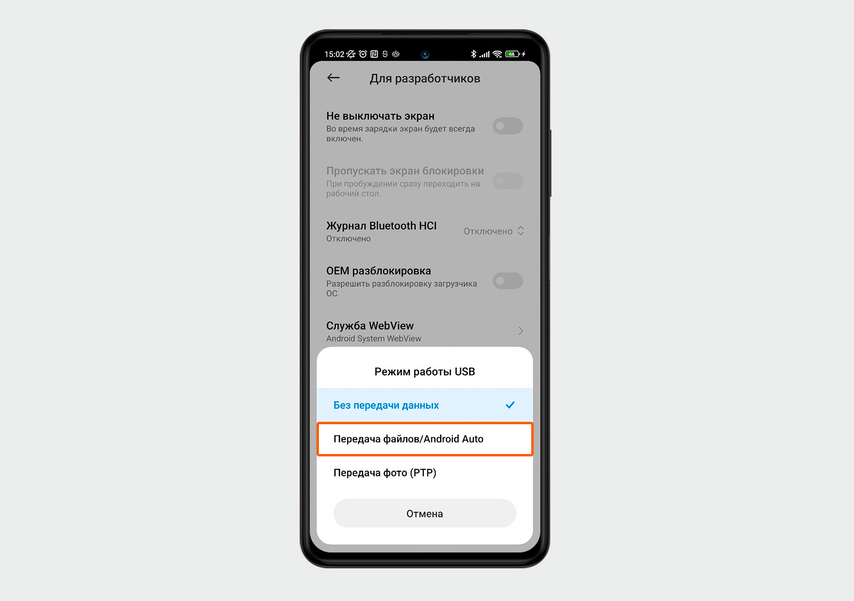
Подключите телефон и выберите режим «Передача файлов»
На компьютере зайдите в папку с программой Android Debug Bridge. В ней кликните на любую пустую область правой кнопкой мыши, при этом удерживайте клавишу Shift. Появится контекстное меню — выберите в нем пункт «Открыть окно PowerShell здесь». Это окно с командной строкой, через которое можно управлять системой компьютера.
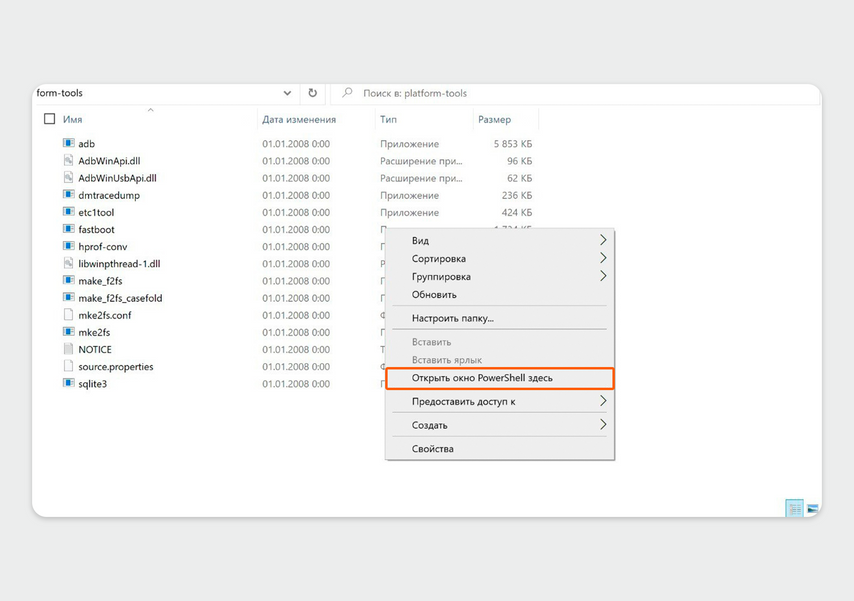
На компьютере откройте окно PowerShell. Интерфейс на примере Windows 10
Откроется синее окно PowerShell. Первой строкой будет указан путь до папки с программой Android Debug Bridge. Если открыть окно не в папке, путь до нее нужно будет прописывать вручную.
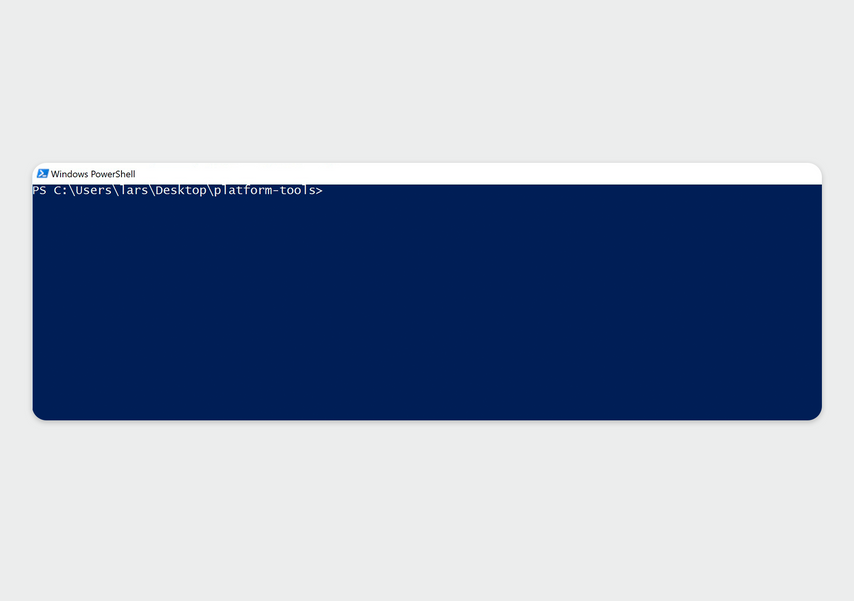
Интерфейс окна PowerShell
В окне PowerShell введите команду /adb devices и нажмите Enter, чтобы запустить программу Android Debug Bridge. Сообщение daemon started successfully показывает, что программа успешно запущена.
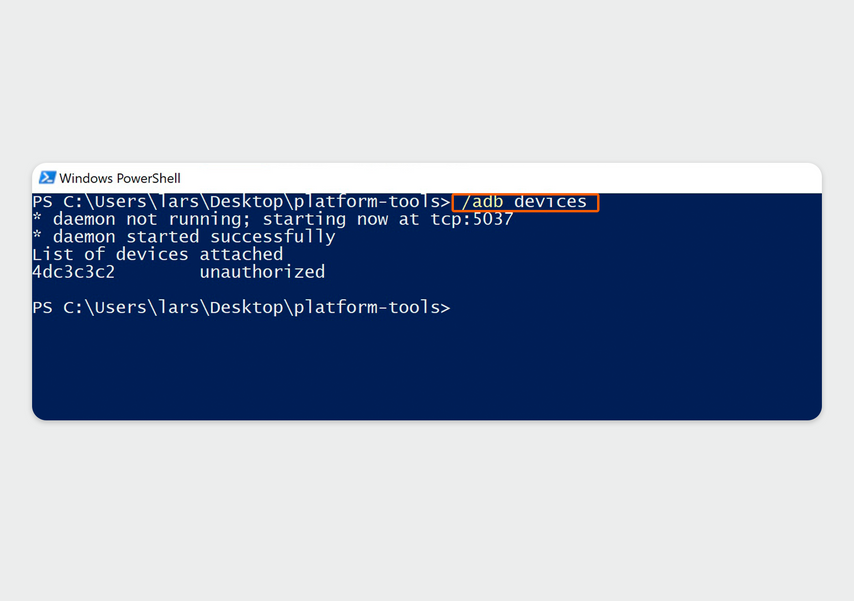
Введите в окне команду /adb devices
На экране смартфона появится запрос на разрешение отладки — режима настройки устройства через компьютерные программы. Примите его. Если поставить галочку напротив надписи «Всегда разрешать отладку с этого компьютера», при следующем подключении запрос не появится.
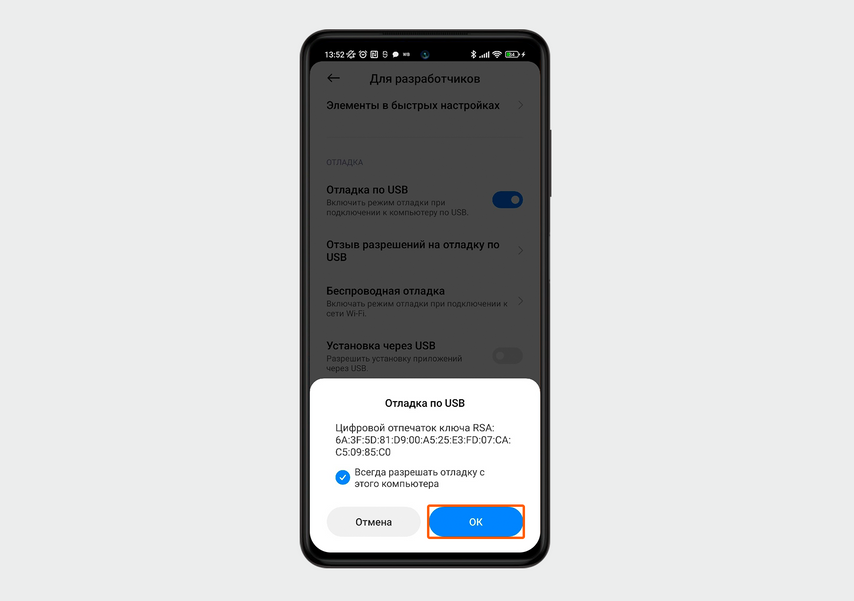
Примите запрос на отладку
Еще раз введите в окне PowerShell на компьютере команду /adb devices и нажмите Enter. Появится серийный номер смартфона с надписью device — это означает, что программа подключилась к устройству.
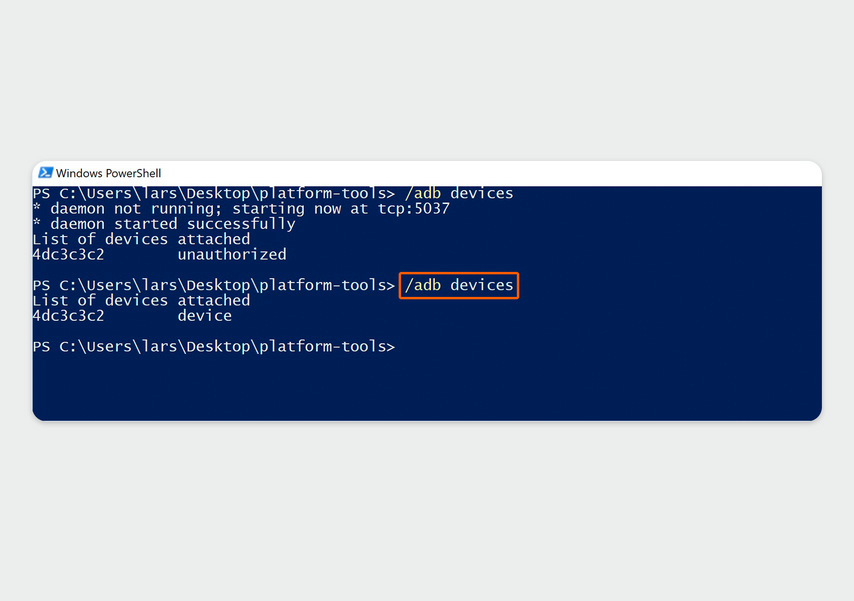
Второй раз введите /adb devices
В окне PowerShell введите команду /adb shell и нажмите Enter. Она нужна, чтобы активировать расширенные команды, в том числе ту, которая удаляет приложения.
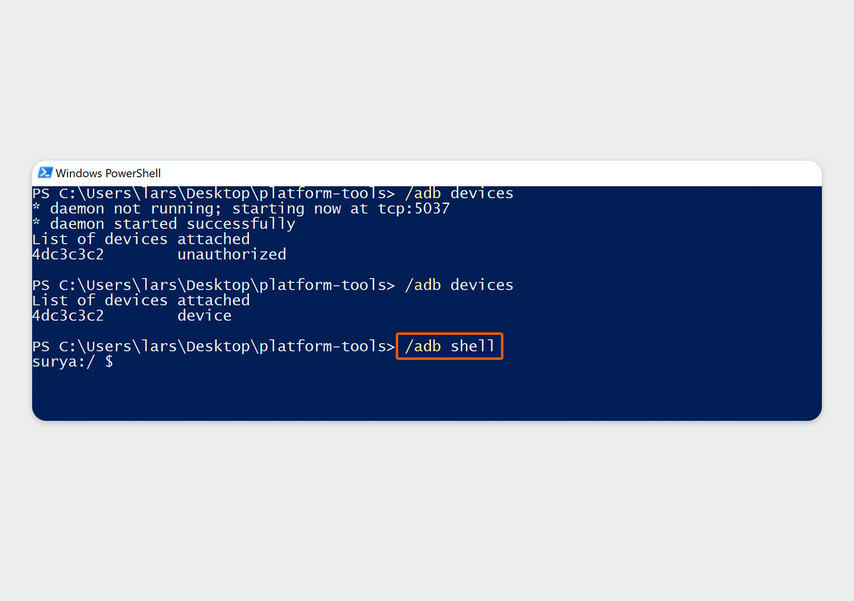
Введите в окне /adb shell
На смартфоне запустите App Inspector. Найдите приложение, которое хотите удалить, и перейдите в Package Name — этот раздел содержит название пакета приложения. Например, сервис Mi Браузер в системе называется com.mi.globalbrowser.
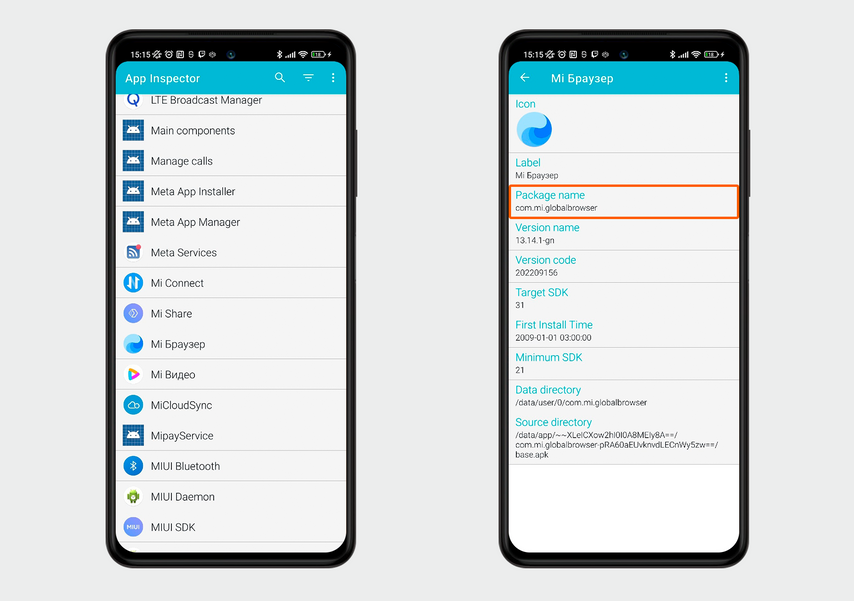
Найдите в списке приложение, которое хотите удалить. Для удобства используйте фильтр
На компьютере введите команду для удаления приложения pm uninstall -k —user 0 name.of.package . Вместо выделенного жирным фрагмента подставьте название, которое нашли через App Inspector, — например, com.mi.globalbrowser. Нажмите Enter, после чего приложение будет удалено.
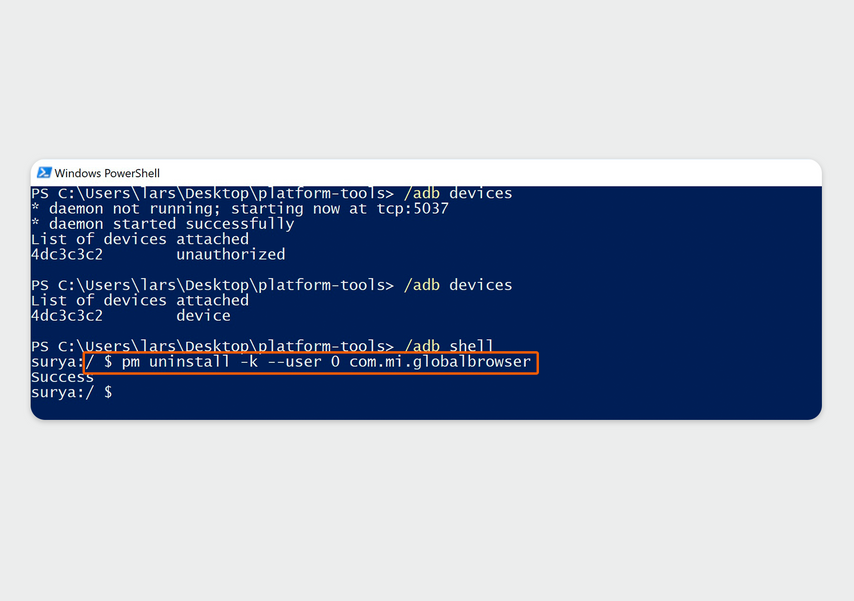
В строке /pm uninstall -k —user 0 вместо name.of.package подставьте название приложения. Оно будет удалено
Через телефон
- Зайдите в Redmi System Manager и откройте раздел Remove Apps.
- Выберите приложение, которое хотите отключить.
- Нажмите «Остановить» и подтвердите действие в появившемся окне. Приложение перестанет работать в фоновом режиме и тратить зарядку.
- Затем нажмите «Отключить». После этого работа приложения будет прекращена — оно не будет заново запускаться при перезагрузке телефона и исчезнет с рабочего стола.


Перейдите в раздел Remove Apps и выберите приложение, которое хотите удалить. Используйте фильтр, чтобы быстрее найти нужную программу. Интерфейс на примере Xiaomi POCO X3
Опасно ли удалять системные приложения и как их восстановить
Большинство приложений можно удалить или отключить без вреда для системы. К ним относятся стандартный браузер, виджет погоды, живые обои, почта, калькулятор, Заметки, YouTube, Google Диск, Google Поиск. На смартфонах от Xiaomi и других китайских компаний иногда предустановлены мессенджеры, социальные сети, сторонние магазины приложений помимо Google Play и даже игры — от них можно смело избавляться.
Но некоторые сервисы удалять нельзя, так как это повлияет на работу системы и использование смартфона:
- Google Play — не сможете скачивать и обновлять приложения;
- Контакты — чтобы позвонить или написать SMS, придется каждый раз набирать номер вручную;
- Камера и Галерея — не сможете делать и просматривать фото;
- Диспетчер файлов — не сможете просматривать файлы.
Если понадобится восстановить удаленные приложения, часть из них (игры, мессенджеры, соцсети) можно загрузить через Google Play.
Стандартную почту, Заметки, виджеты и большинство других сервисов скачать из магазина не получится. Чтобы они снова появились на устройстве, нужно сбросить систему до заводских настроек. При этом удалятся все фото и личные данные — необходимо предварительно сделать резервную копию. О том, как выполнить сброс до заводских настроек, читайте в статье « Как подготовить телефон к продаже: копируем данные и удаляем всё с устройства ».
Коротко о том, как удалить неудаляемые приложения
- Несмотря на то, что в интерфейсе у системных приложений нет кнопки «Удалить», их можно убрать с помощью сторонних сервисов. Программа Android Debug Bridge устанавливается на компьютер, соединяется со смартфоном по USB и удаляет любое приложение.
- Без компьютера удалить системные сервисы не получится. Если под рукой только телефон, ненужные приложения можно отключить, чтобы они не расходовали заряд. Для отключения сервиса тоже понадобится стороннее приложение, но этот способ подойдет не для всех устройств.
- Удаление большинства приложений не нанесет вреда системе, но некоторые сервисы лучше оставить, чтобы не нарушить работу устройства.
- Чтобы восстановить удаленные системные приложения, нужно выполнить сброс системы до заводских настроек.