Как перевести страницу на русский язык в браузере Mozilla Firefox
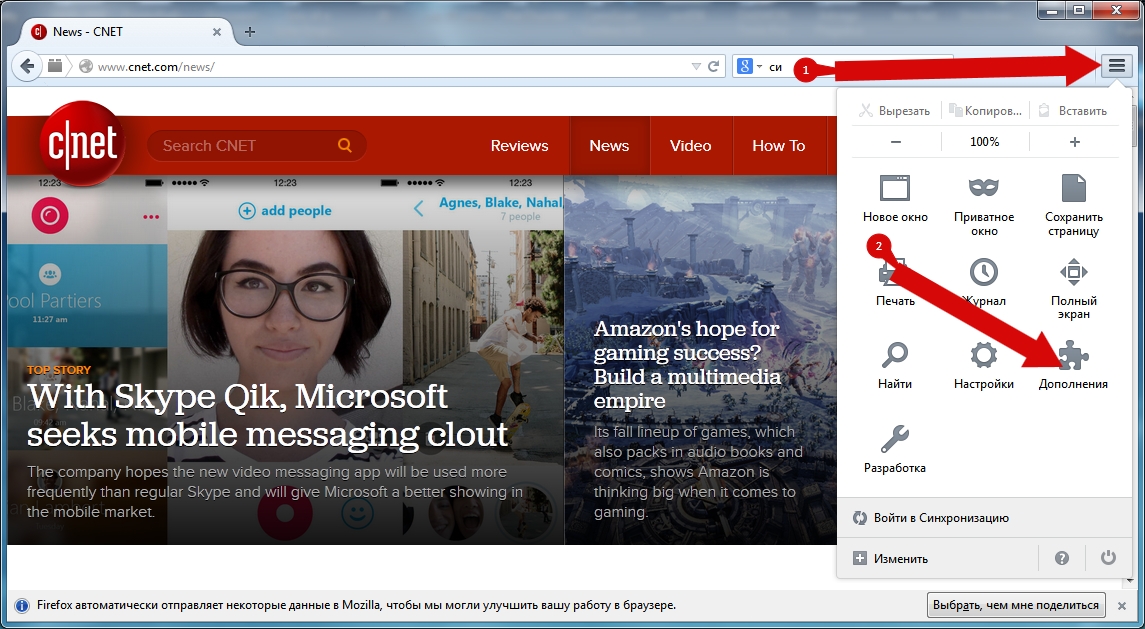
В этом пошаговом руководстве я покажу Вам, как перевести страницу в браузере Mozilla Firefox. Начните с нажатия кнопки меню, затем выберите пункт «Дополнения».
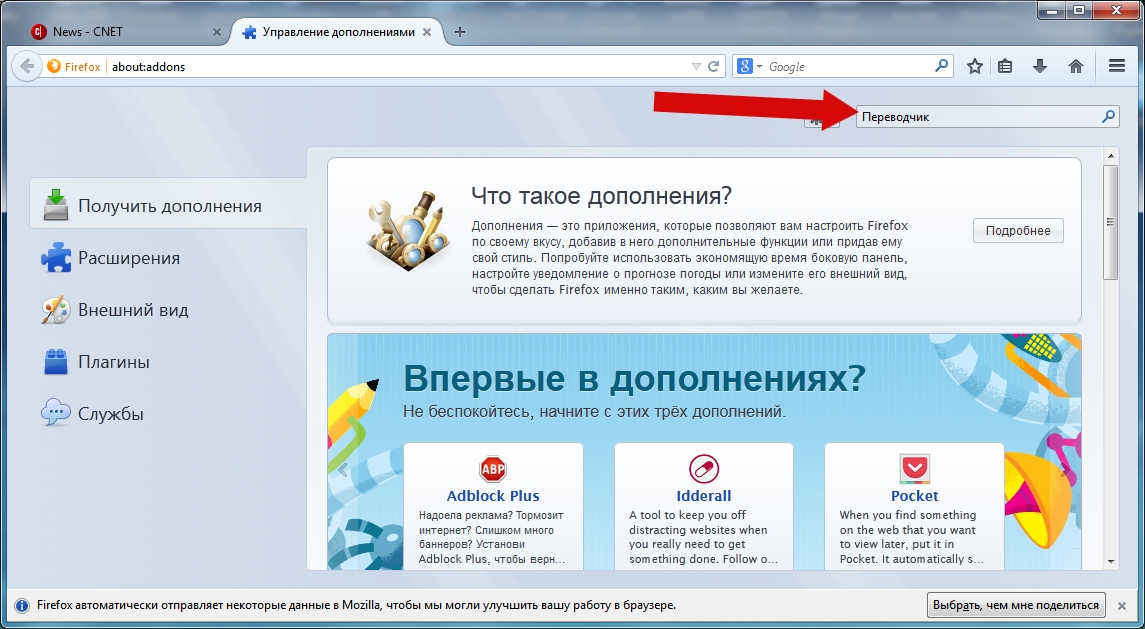
В строке поиска прописываем «Переводчик».
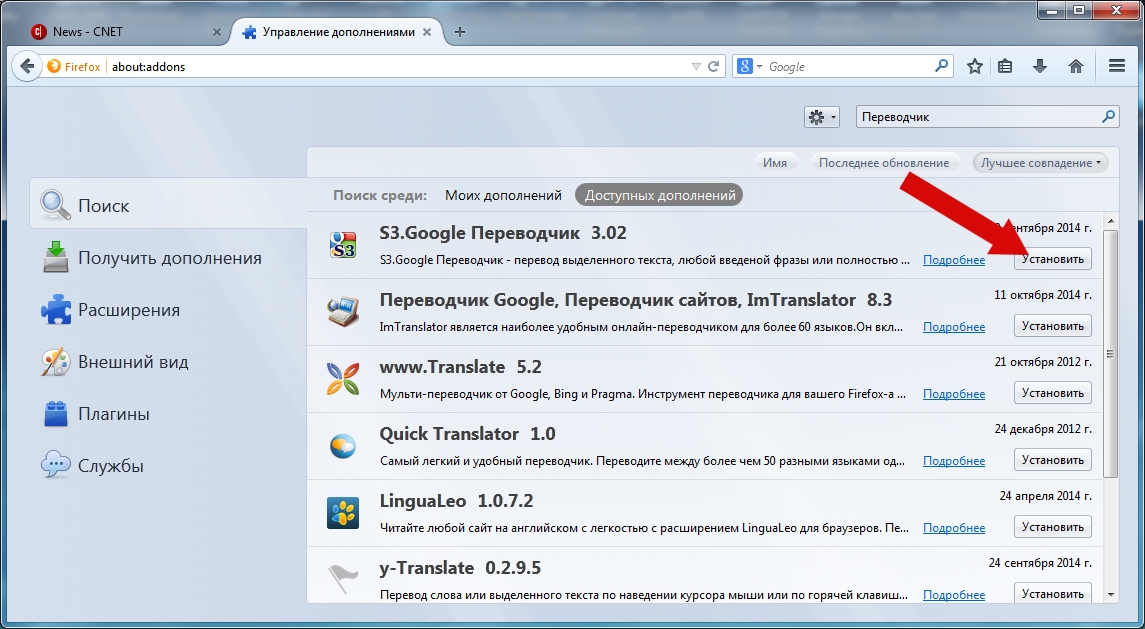
Следующим шагом выбираем переводчик и жмем кнопку «Установить».
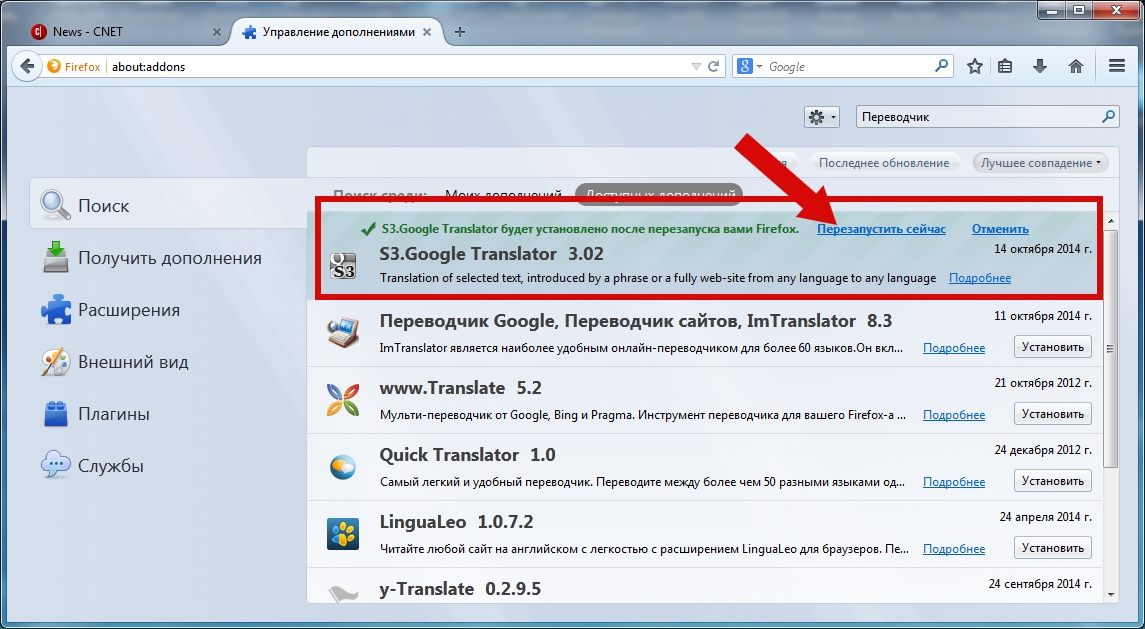
Последним шагом, для того, чтобы установки вступили в силу, нажимаем графу «Перезапустить сейчас».
Теперь для перевода страницы Вам достаточно нажать кнопку переводчика. Это все! Если информация помогла Вам – жмите Спасибо!
TWP — Translate Web Pages от Filipe Ps

Переводите страницу в режиме реального времени с помощью Google или Яндекс.
Необязательно открывать новые вкладки.
Теперь работает и с расширением NoScript.
Вам понадобится Firefox, чтобы использовать это расширение
Метаданные расширения
Используется
662 267 Пользователей 2 896 Отзывов
Оценено на 4,8 из 5
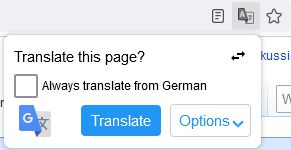
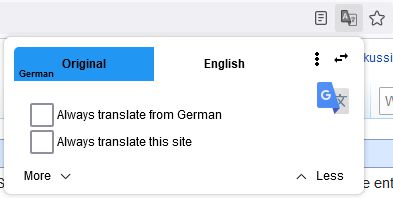
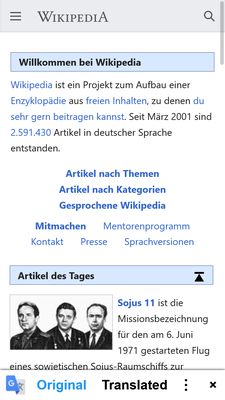
Об этом расширении
- Текущая страница будет переведена без необходимости открывать новые вкладки;
- Можно изменить язык перевода;
- Возможность выбрать автоматический перевод;
- Чтобы изменить систему перевода, просто нажмите на иконку Google Переводчика.
Как переводятся страницы?
Страницы переводятся с помощью системы перевода Google или Яндекс (на ваш выбор).
А что насчет моей конфиденциальности?
Политика конфиденциальности
Мы не собираем никакую информацию. Тем не менее, для перевода содержимое веб-страниц будет отправлено на серверы Google или Яндекс.
Ограничения
Некоторые страницы, такие как support.mozilla.org и addons.mozilla.org, не будут переводиться. По соображениям безопасности браузер блокирует доступ расширений к этим сайтам.
Оцените работу расширения
Сообщить о нарушении правил этим дополнением
Сообщить о нарушении правил этим дополнением
Если вы считаете, что это дополнение нарушает политики Mozilla в отношении дополнений, или имеет проблемы с безопасностью или приватностью, сообщите об этих проблемах в Mozilla, используя эту форму.
Не используйте эту форму, чтобы сообщать об ошибках или запрашивать новые функции в дополнении; это сообщение будет отправлено в Mozilla, а не разработчику дополнения.
РазрешенияПодробнее
Этому дополнению нужно:
- Получать доступ к вашим данных на всех сайтах
Это дополнение может также запрашивать:
- Получать доступ к активности браузера при навигации
Больше сведений
- Эл. почта поддержки
- Языковые инструменты
- Другое
- Просмотреть все версии
- translate
Добавить в подборку
Примечания к выпуску 9.9.0.30
- Added
- Bing as a text-to-speech service
- On Android when touching 3 fingers on the screen the popup of the extension will also be hidden
- The html tags , and will not be translated
- Extension icon color when using dark mode
- Extension icon color when using Firefox Alpenglow theme
- Mathematical elements are sometimes translated
Как переводить страницы в Mozilla Firefox
В браузере многие пользователи посещают зарубежные веб-ресурсы, в связи с чем возникает необходимость в переводе веб-страниц. Сегодня подробнее пойдет речь о том, каким образом в Mozilla Firefox можно перевести страницу на русский.
В отличие от браузера Google Chrome, в котором уже имеется встроенный переводчик, в Mozilla Firefox подобное решение отсутствует. И для того, чтобы наделить браузер функцией перевода веб-страниц, потребуется установить специальное дополнение.
Как переводить страницы в Mozilla Firefox?
Помогать осуществлять перевод страницы в Мозиле будет дополнение для Firefox S3.Google Translate, которое вы сможете скачать и установить в свой браузер по ссылке в конце статьи. После окончания установки дополнения обязательно перезапустите браузер.
Когда дополнение будет установлено в браузер, можно переходить непосредственно к самому процессу работы. Для этого перейдем на страницу зарубежного веб-ресурса.
Для того, чтобы перевести все содержимое страницы на русский язык, щелкните по странице правой кнопкой мыши и в отобразившемся контекстном меню выберите пункт «Перевести страницу».
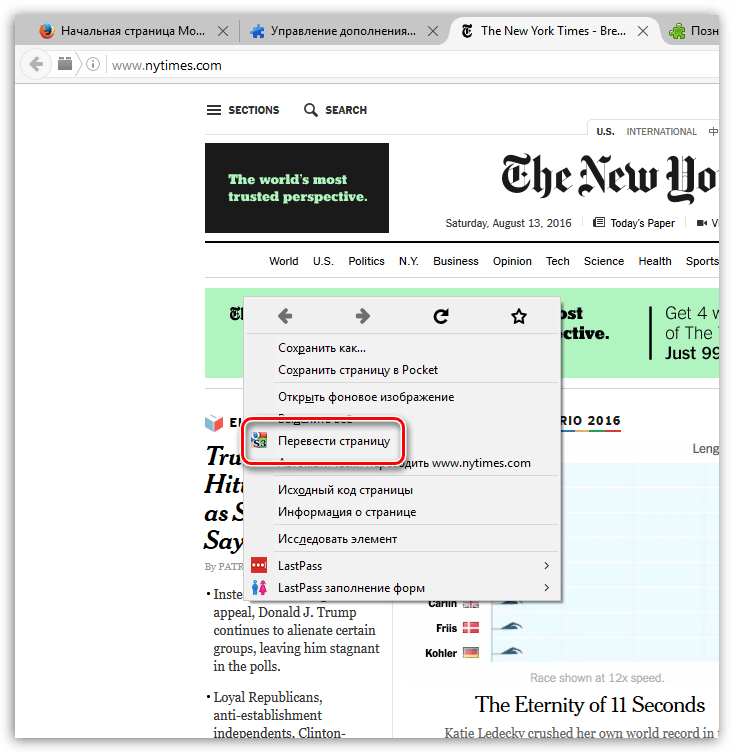
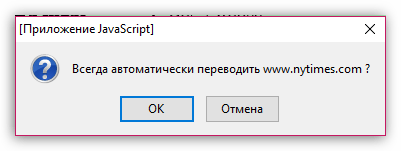
Дополнение спросит, установить ли в браузер плагин для перевода веб-страниц, с чем необходимо согласиться, после чего будет еще одно в окно, в котором будет спрашиваться, хотите ли вы автоматически переводить страницы для данного сайта.
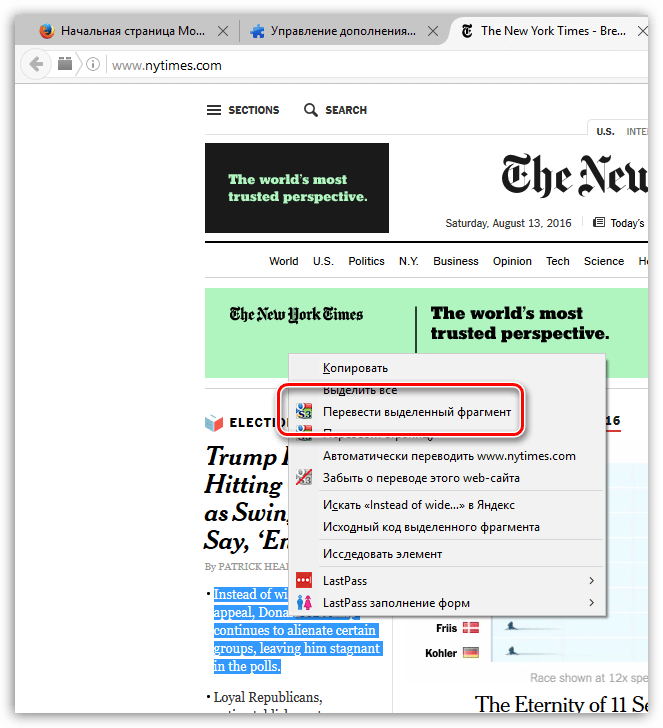
Если вдруг вам потребовалось перевести не весь текст на странице, а, скажем, отдельный отрывок, просто выделите его мышью, щелкните по отрывку правой кнопкой мыши и выберите пункт «Перевести выделенный фрагмент».
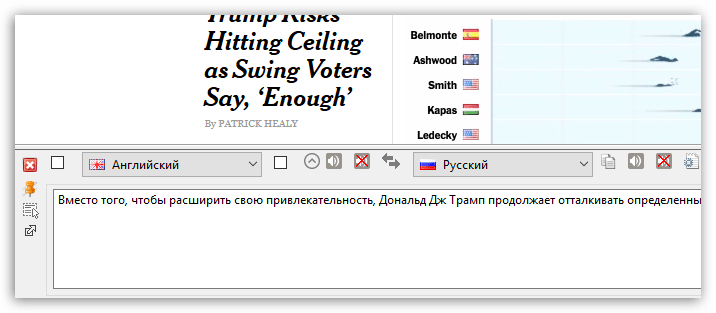
На экране отобразится окно, в котором будет содержаться перевод выделенного фрагмента.
S3.Google Translate – неофициальное, но очень эффективное браузерное дополнение для Mozilla Firefox, позволяющее переводить страницы на русский в Мозиле. Как следует из названия дополнения, за основу переводчика лег популярный Google Translate, а значит, качество перевода всегда будет на высоте.
ТОП-8: Лучшие расширения переводчики страниц сайтов для Mozilla Firefox

В статье мы расскажем, при помощи каких расширений (плагинов) можно быстро и качественно выполнить на русский перевод страницы в Firefox. Перевести страницу в браузере Firefox на русский язык вы можете, разумеется, и при помощи собственных познаний в иностранном языке, используя бумажные словари или разговорники — но сейчас, благодаря развитию технологий и появлению всё новых и новых инструментов для браузера, процесс можно существенно упростить и ускорить — так зачем тратить время и силы на устаревшие методы перевода?
Отметим, что Firefox, в отличие от большинства других используемых в настоящее время браузеров, остаётся на собственном фирменном движке, что сказывается и на совместимости расширений: скачать плагин для Файрфокса вы сможете только из фирменного каталога, а использовать инструменты для Оперы, Хрома или, к примеру, Эджа не получится. Впрочем, сегодня в магазине расширений Firefox представлено множество интересных решений для перевода практически с любых языков мира на русский — ознакомьтесь с нашей мини-подборкой лучших продуктов и выбирайте любой!
8 лучших расширений переводчиков для Firefox
Расширение #1: Google Translate
Наверное, наиболее популярный переводчик, как в рамках Файрфокс, так и в целом — учитывая онлайн-сервис, собственные приложения и расширения для прочих браузеров. Продукт по праву пользуется хорошей славой, позволяет переводить на русский с более чем сотни языков, включая редкие и искусственные вроде эсперанто.

С этим инструментом у вас не возникнет вопроса, как установить переводчик в Мозилу Firefox. Перевод выделенного текста Firefox также не вызовет сложностей: определите, какой отрезок текста хотели бы перевести, выберите свой язык (вероятно, это будет русский) — и получите достаточно точный, с учётом контекста, перевод. При помощи расширения вы сможете переводить и отдельные незнакомые встречающиеся в тексте слова, и фразы, зачастую имеющие не буквальное значение, и целые интернет-страницы — разумеется, во всех этих случаях вам необходимо будет подключение к интернету.
Дополнительные полезные функции — возможность озвучить исходные или переведённые данные с использованием фирменного движка Google, а также наличие стандартного окошка, в которое можно вручную вводить нуждающийся в переводе текст — например, если не получается выполнить копирование или вводимые вами сведения не связаны с информацией, представленной на веб-странице.
Расширение #2: Яндекс Переводчик
Одним Google Translate перечень плагинов для Файрфокс, конечно, не исчерпывается. Продолжаем рассказ, как перевести страницу на русский в Firefox. Расширение переводчик для Firefox, которое вполне может стать альтернативой «Гуглу», — «Яндекс.Переводчик», созданный в рамках российской компании, поддерживающий несколько десятков языков мира и предлагающий довольно интересную дополнительную опцию — перевод текста непосредственно с картинок, встроенных в сайт.
Читайте также: ТОП-25: Лучшие приложения для рисования на графическом планшете
После того, как вы выделите текст на интернет-странице, на экране появится всплывающая кнопка, предлагающая перевести данные на русский язык. Можете воспользоваться ею — а если кнопка слишком навязчива, перейдите к настройкам расширения и выберите опцию «Не отображать кнопку…» — в результате вы не лишаетесь возможность переводить текст, однако это действие будет выполняться только по вашему запросу.
Другая полезная опция, о которой не стоит забывать тем, кто часто заходит на иноязычные сайты, — автоматическое переключение на второй язык. Активируйте её в настройках плагина, чтобы переводчик без лишних запросов переводил текст с любого выбранного вами языка на любой другой — к примеру, с французского на русский. Перевод выполняется онлайн; для пользования расширением необходимо подключение к интернету.
Чтобы перевести текст с веб-страницы, выделите данные и выберите в меню соответствующий пункт — или воспользуйтесь стандартной панелью перевода — вот и весь ответ, как включить перевод страницы в Firefox. Переводчик страниц для Firefox работает стабильно, не имеет ограничений по количеству переводов в день — и, конечно, распространяется совершенно бесплатно.
Расширение #3: Mate Translator

Как и большинство перечисленных в нашей статье расширений, этот плагин создан сразу в нескольких вариантах для разных браузеров, включая и Фаерфокс. Некоторые возможности продукта:
- В программе реализована поддержка с более чем сотней языковых направлений, от самых распространённых (английский, французский, испанский, мандаринский китайский) до редких, вроде люксембургского.
- Вы можете легко создавать собственный словарь для изучения новых словарных единиц и выражений: добавляйте заинтересовавшую информацию в офлайн-список и работайте с ней в любое удобное время.
- Кроме собственно перевода, приложение предлагает полную информацию о каждом слове: род, склонение/спряжение, а также прочие значимые характеристики.
- Вы можете получить доступ к своему словарику, истории поиска, настройкам расширения, используя на разных устройствах единый аккаунт.
- Вам не придётся долго раздумывать, как включить переводчик в Mozilla Firefox. Перевод страниц выполняется в пару щелчков мышью — а в результате вы получаете информацию на родном языке.
По мнению части пользователей, этот инструмент справляется с переводом, в том числе контекстным, даже лучше, чем сервисы «Гугла». Помимо расширения для Файрфокса, вы можете скачать программу для смартфона или планшета. Существует и «стационарная» версия для ПК — но она, в отличие от плагина, распространяется на платной основе.
Расширение #4: Reverso
Отличительная особенность этого инструмента для профессионального перевода — наличие для каждого запрашиваемого вами слова или словосочетания многочисленных примеров употребления. Используя возможности расширения, вы никогда не употребите слово неправильно — а также сможете понять, почему в тексте на интернет-странице использован именно такой, а не иной речевой оборот. Всё это делает плагин идеальным средством для получения точного контекстного перевода; помимо собственно текстовых данных, вы сможете переводить субтитры на некоторых популярных видеохостингах, включая Ютуб и Нетфликс.
Читайте также: ТОП-15: Лучшие программы для написания и создания конспектов на ПК, телефоне и планшете Андроид, Айфоне и Айпаде
Рассматриваемое нами расширение — возможно, лучший переводчик для браузера Mozilla Firefox. Переводчик сайтов позволяет переводить любые объёмы текста без ограничений, имеет собственную всплывающую панель перевода, что исключает необходимость переходить на официальный сайт Reverso. Сложные выражения и слова, показавшиеся вам достойными дальнейшего изучения, можно добавить в личный словарик. Помимо прочего, вы можете озвучить исходный текст или результат перевода, используя фирменный голосовой модуль.
Расширение #5: LinguaLeo Translator
Наверное, самый крупный недостаток этого расширения для Файрфокса — возможность переводить только с английского языка. При помощи плагина вы можете выполнять перевод и отдельного слова, неизвестного или подзабытого, и целой фразы или даже абзаца. Не советуем пробовать переводить крупные куски текста и интернет-страницы целиком: как показывает опыт пользователей, лучше всего расширение справляется с небольшими задачами, в одно-два предложения. Все заинтересовавшие вас словарные единицы можно мгновенно отправить в словарь для заучивания или разбора.

Как и прочие перечисленные в нашей статье, расширение не заставляет задумываться, как переводить страницы в Firefox. Плагин переводчик для Firefox работает предельно просто: выделите текст и выберите в контекстном меню пункт «Перевести». Если речь идёт об отдельно стоящем слове, достаточно выделить его двойным кликом — перевод появится автоматически.
Дополнительная интересная и действительно полезная опция — озвучивание слова и фразеологических оборотов: при помощи расширения вы сможете узнать, как читается текст по-английски, проверить своё произношение — и избавиться от ошибок, мешающих общению с англоговорящими приятелями.
Расширение #6: ImTranslator
Крайне удачное расширение для перевода страниц в Firefox, позволяющее пользователю работать почти со ста языками мира, включая малораспространённые и искусственные, например, эсперанто. Как и во всех других приложениях для перевода в браузере, здесь имеется лимит на количество знаков: текстовое окошко вмещает до 5 тысяч символов. Если текст, который вы хотели бы перевести, длиннее, просто разбейте его на несколько частей длиной до 5000 знаков и переводите их по очереди.

К сожалению, этот переводчик в виде плагина не предлагает собственного инструментария: разработчики решили, что достаточно будет использовать сервисы «Майкрософта», «Гугла» и «Яндекса». Вы можете переключаться между ними, однако, как правило, для получения корректного перевода достаточно использовать Google Translate.
Бонусная опция — озвучивание переводимого или переведённого текста. В настоящее время голосовой движок справляется только с тремя десятками языков — включая, конечно, такие распространённые, как русский, английский и испанский. Будем надеяться, что со временем переводчик дополнение для Firefox «освоит» и прочие языковые направления — по крайней мере, разработка плагина продолжается.
Расширение умеет самостоятельно определять исходный язык текстового фрагмента: вам остаётся только указать, на какой язык должны быть переведены слово, предложение или целая веб-страница. Никаких проблем с переводом не возникнет: просто выделите кусок текста и выберите в меню соответствующий инструмент. А настройка горячих клавиш позволит вам быстро переходить к переводу — как можете убедиться, ничего сложного в использовании расширения для Файрфокса нет.
Читайте также: Перенос системы: как перенести Windows 10 на SSD с другого HDD диска
Расширение #7: y-Translate-webext
Предельно простой в использовании плагин, позволяющий просмотреть значение слова на интернет-странице, просто наведя на него курсор мышки. Если вам требуется перевод не одного слова, а целой фразы или абзаца, понадобится выделить фрагмент при помощи мышки или тачпада, после чего вызвать контекстное меню и перейти к пункту «Перевести».
Аналогично другим расширениям, перечисленным в нашей статье, этот переводчик в браузере Firefox работает бесплатно — без всевозможных ограничений по времени использования, количеству переводов или символов в сутки. Плагин не конфликтует с аналогичными дополнениями, не требует предварительных настроек: установите его — и сразу приступайте к использованию!
Расширение #8: Multitran Popup
Неплохой полупрофессиональный инструмент для перевода в Firefox и других браузерах. Огромный плюс расширения — множество альтернативных вариантов перевода отдельных слов и наличие в словаре редко встречающихся устойчивых выражений. В частности, здесь можно найти современные фразеологизмы, пока ещё не внесённые в солидные словари.

Расширение-переводчик функционирует в режиме:
- Всплывающей панели. Выделите слово или фрагмент текста, дождитесь появления на экране окошке приложения — и ознакомьтесь со всеми возможными вариантами перевода.
- Электронного словаря. Вызовите инструмент нажатием на иконку расширения, расположенную в верхней панели браузера. Как видите, ничего сложного в задаче, как включить переводчик в Firefox, нет; при помощи появившегося интерфейса можно переводить как текст со страницы сайта, так и любые другие слова и предложения, в том числе скопированные из других программ.
Заключительные советы
К сожалению, встроенный переводчик для Firefox отсутствует: чтобы пользоваться возможностями автоматического перевода, вам понадобится или посещать соответствующие сайты, или установить любое из перечисленных выше расширений для браузера. В большинстве случаев для быстрого и достаточно точного, даже в сложных контекстах, перевода подходит всеми любимый Google Translate — с огромным набором языковых направлений, бесплатный, переводящий за один раз до 5000 знаков.
Для профессионального перевода лучше использовать специализированные продукты вроде Reverso и Multitran; наконец, если вы часто встречаете на сайтах картинки с надписями, требующими перевода, используйте плагин от «Яндекса» — расширение отлично справляется с распознаванием текстовых данных. Остались вопросы? Задайте их в комментариях — постараемся ответить!
Вам также может быть интересно:
- ТОП-15: Лучшие расширения переводчики страниц сайтов для браузера
- ТОП-6: Лучшие расширения переводчики страниц сайтов для Opera
- ТОП-5: Лучшие расширения переводчики страниц сайтов для Opera GX
- ТОП-10: Лучшие расширения переводчики страниц сайтов для Google Chrome
Николай Данилов
Пара слов об авторе от редакции smartronix.ru. Николай работает с нами с самого основания проекта. Он отлично разбирается в компьютерах и программном обеспечении. Также неплохо освоил мобильный сегмент и всегда готов подробно рассказать про особенности работы телефона и приложений.