Как синхронизировать контакты с Google на Android
В современных смартфонах появились функции, не только улучшающие качество связи, но и повышающие практичность приложений. Так, например, сегодня можно запросто перенести все свои контактные записи с одного телефона на другой и не беспокоиться, что они пропадут или удалятся благодаря облачным сервисам. В этом материале будет рассмотрено, как синхронизировать контакты с Google на Android, чем характеризуется синхронизация контактов Android с Гуглом и как она осуществляется.
Что такое синхронизация контактов на Андроиде
Синхронизация представляет собой процесс ликвидации различий между несколькими копиями данных. Предполагают, что изначально эти копии были одинаковыми, но потом одна изменилась. Из-за этого и возникает синхронизация, которая изменяет и вторую, например, резервную информацию. Чтобы процесс не начал работать против пользователя, например, когда он удаляет все данные из одного источника, синхронизацию обычно выключают. Иначе она сотрет их из другого.
Перекинуть, а потом и посмотреть записи можно с помощью Gmail
Если проецировать это на контактные записи, то процесс выглядит так: человек создает несколько записей в своей контактной книге и синхронизирует ее с облачным сервисом. Происходит обмен данными и приложение в облаке наполняется копиями созданных на телефоне контактов. Таким образом, даже если записи удалятся с телефона, они останутся в облаке до тех пор, пока не произойдет следующая синхронизация, где будет иметь место другое изменение или удаление.
Преимущества у синхронизации контактов на Андроиде следующие:
- Все данные будут надежно сохранены на серверах компании Гугл. Даже если телефон потеряется или будет физически сломан, человек не утратит свои контакты и прочие синхронизированные данные.
- Можно синхронизировать данные с несколькими устройствами. Если у человека есть планшет или еще один смартфон, то можно иметь одни и те же данные везде и легко обмениваться ими.
Важно! Это далеко не все преимущества синхронизации. Одно из ключевых простота. Достаточно войти в один и тот же аккаунт с разных телефонов и включить процесс копирования. Через мгновение на старом смартфоне появятся данные с нового или наоборот.
Помимо контактных записей, дополнительные возможности предполагают копирование календарей и мероприятий, важных заметок, вкладок браузера Гугл Хром, данных из почтового ящика Gmail и некоторых приложений. Все это связывается с одним единственным аккаунтом Гугл. Следует разобраться, как синхронизировать контакты на Андроиде.
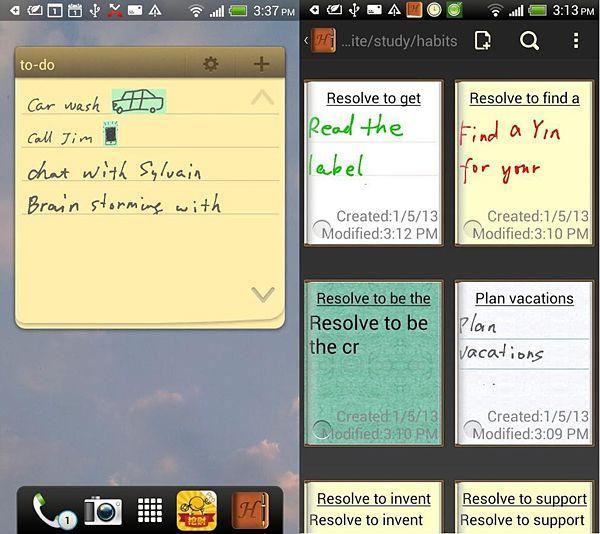
В отличие от контактов, приложение «Note» нельзя синхронизировать
Как синхронизировать контакты с Андроид на Гугл
Вопрос о том, как загрузить контакты из Google в андроид, еще не решен. Синхронизация не занимает много времени и очень просто выполняется. Все, что для нее будет нужно – аккаунт в Google, связанный с Gmail. Достаточно один раз активировать опцию и оставить ее навсегда.
Если же не хочется, чтобы изменения вносились в резервную копию, то после полной синхронизации функцию можно отключить. Для всего этого достаточно уяснить поэтапную инструкцию:
- Найти в главном меню раздел основных настроек телефона.
- Перейти во вкладку «Учетные записи».
- Выбрать учетные записи, связанные с сервисами Google.
- Аккаунтом может быть несколько. Следует выбрать тот, который будет синхронизирован с телефоном.
- Перейти в настройки синхронизации и выбрать пункты, которые должны быть копированы. В данном случае нужно выбирать «Контакты».
После этой процедуры, если у человека есть доступ к мобильному или домашнему Wi-Fi интернету, все контакты с Андроид будут зафиксированы на облачном сервисе. Если доступа к сети нет, что запись произойдет после первого же подключения к глобальной сети.
Важно! После этого уже можно заходить в этот же аккаунт на другом телефоне и производить обратный процесс – скачивание данных с облачного хранилища на устройство в удобном формате.
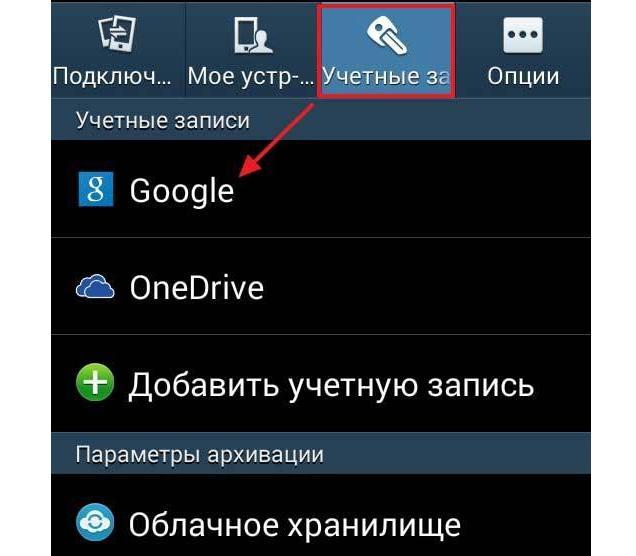
Переместить и скопировать файлы или данные можно в настройках
Основные способы синхронизации
Способ синхронизировать устройства или облачные сервисы один – перейти в настройки и выполнить резервное копирование. Когда оно выполнено, то можно убрать галочку напротив пункта «Контакты» или вообще выключить синхронизацию с данным аккаунтом, чтобы изменения или удаления с телефона не коснулись бэкапа на Гугле. Различаются действия лишь от моделей и производителей Андроида и то не сильно. Рекомендуется ознакомиться с процессами на Samsung, Xiaomi или Meizu.
Как загрузить контакты из Google в Samsung
Процесс предполагает следующие шаги:
- Войти в Почту Гугл.
- Нажать по «Gmail» в левом верхнем углу веб-страницы и выбрать пункт «Контакты».
- Раскрыть дополнительное меню и выбрать пункт «Экспорт».
- Выбрать тип экспортирования (всех записей или их группы).
- Указать формат экспорта и нажать на соответствующую кнопку запуска процесса.
- Сохранить файл на диск в удобное место и нажать «Ок».
Важно! Формат нужно выбирать исходя из конечного места расположения контактов. Если это другой аккаунт Гугл, то предпочтителен формат Google CSV. Если цель – перенос в Outlook или Hotmail, то следует выбирать CSV для Outlook. Для копирования на устройства Андроид или iOS подойдет vCard.
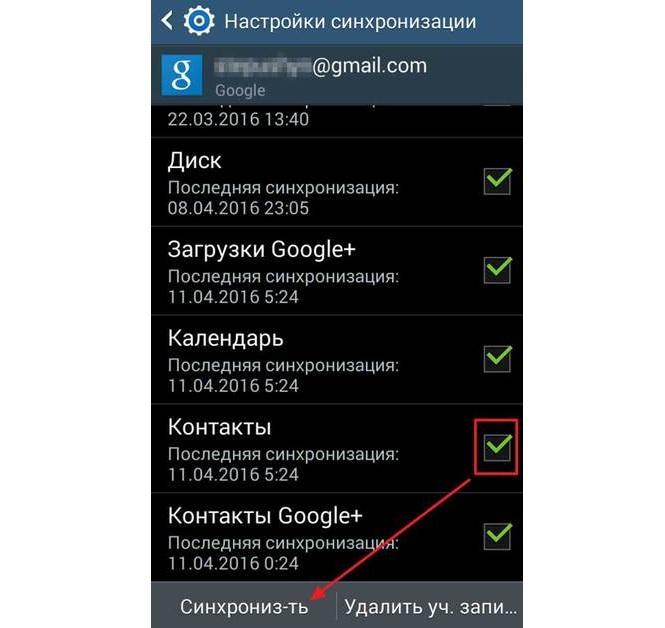
Переносить данные в Самсунг также просто, как и в любом телефоне
Как перенести контакты с Гугл аккаунта на Xiaomi
Перенос на телефоны Xiaomi не отличается какой-либо сложностью, так как они обладают такой же операционной системой Андроид, но с оболочкой MIUI. В любом случае, взаимодействие с ней необходимо только при импорте контактов в Гугл.
Перенос же их из сервиса будет аналогичным другим телефонам:
- Зайти в меню «Настройки».
- Выбрать раздел «Личные данные» и подраздел «Аккаунт» и нажать «Добавить аккаунт».
- Указать тип своего аккаунта («Гугл»).
- Заполнить формы, указать пароли, если этого требует система безопасности.
- Дождаться переноса всех электронных писем, календарей и контактов на устройство под ОС Андроид, который начнется сразу же после добавления учетной записи.
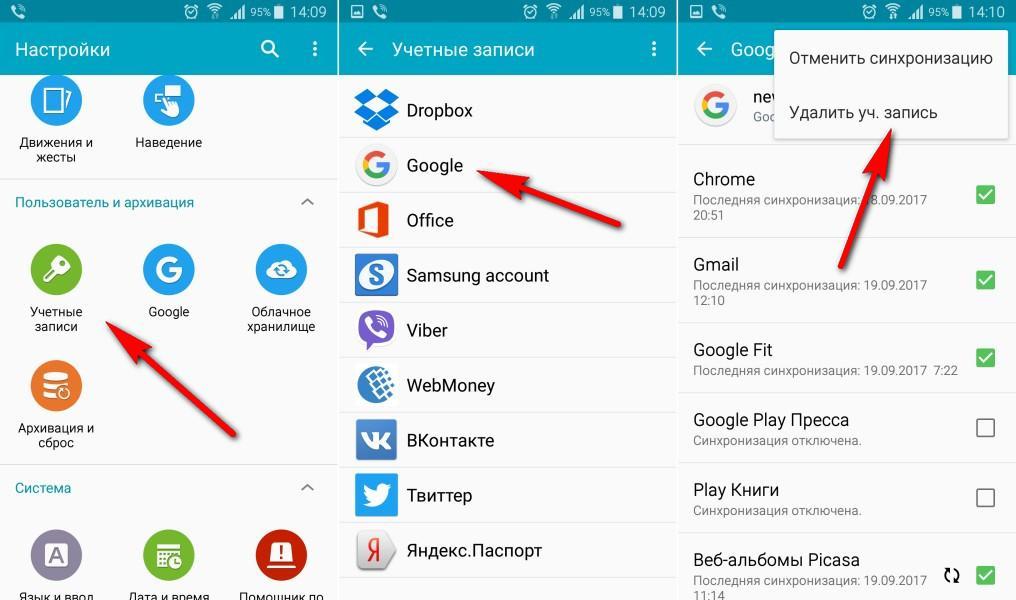
Если дальнейшее сохранение не нужно, то следует удалить синхронизацию
Импорт контактов из Google на Meizu
Процесс достаточно прост. Сперва нужно экспортировать контакты в файл:
- Открыть Гугл Контакты на своем ПК или телефоне.
- Найти панель слева и нажать «Еще» — «Экспорт».
- Выбрать необходимые записи.
- Подобрать подходящий тип файла для экспорта.
- Нажать на кнопку «Экспортировать»
- Выйти из аккаунта.
Следующий шаг предполагает импорт в телефон. Достаточно скачать файл и нажать на него так, как будто это приложение или фотография, которые надо открыть. Будет запущен процесс переноса данных в контактную книгу телефона. Когда он закончится, все контакты будут отображаться в памяти устройства.
Важно! То же самое можно сделать и при переносе контактов с одного аккаунта на другой. Процесс импорта идентичен: нажать «Еще», затем «Импортировать» и выбрать файл из каталога загрузок телефона или компьютера.
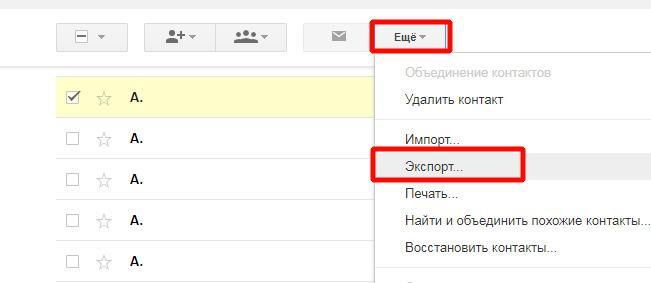
Импортирование и экспортирование контактов
Как редактировать контакты в Google Contacts
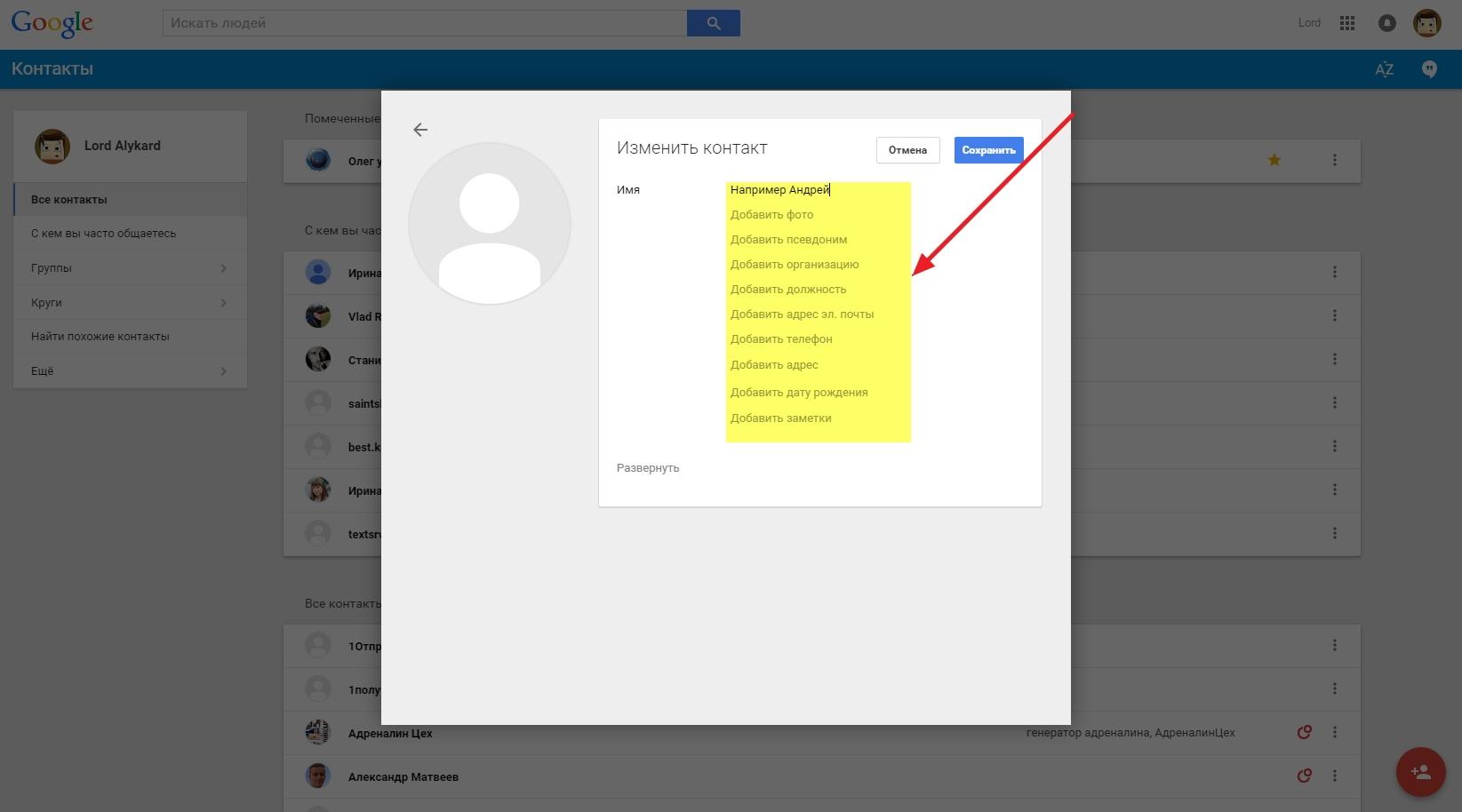
Записи можно подвергать редактированию и изменять не только в телефоне, но и в облачном сервисе. Для этого:
- Переходят в «Гугл Контакты».
- Выбирают имя записи.
- В правом верхнем углу экрана нажимают на пункт «Изменить».
- Корректируют данные или вводят актуальные сведения.
- Нажимают на кнопку «Сохранить».
Нельзя изменить данные о профиле Гугл, корпоративных адресных книгах и Гугл картах, так как это могут быть данные о компаниях и других юридических лицах.
Также можно удалить записи из «Гугл Контактов». Для этого:
- Открывают соответствующий сервис.
- Если требуется стереть одну запись, то около нее ставят галочку.
- Если несколько записей, что выделяют их все.
- Если же требуется очистить всю контактную книгу, то устанавливают флажок на любой записи, а затем нажимают «Показать действия» — «Все».
- Нажимают на пункт «Еще» и подпункт «Удалить» и подтверждают удаление.
Почему не копируются контакты с Google на Android
Чаще всего в причинах своих неудач виноват сам человек. Очень редко происходит, что те или иные данные не копируются с сервисов компании Google на телефоны Андроид, так как ошибок и неисправностей со стороны компании обычно не исходит.
Причины бывают такими:
- Неправильные настройки синхронизации. Если при настройке человек не выбрал пункт «Контакты», но надеется, что они придут со всеми остальными данными, то это глупо. Необходимо всегда тщательно просматривать все параметры и выбирать их в соответствии со своими нуждами.
- Синхронизация просто не включена. Иногда человек думает, что все происходит автоматически. Это действительно так, но только в том случае, если он позволит это делать, то есть включит копирование резервных данных.
- Выбран неправильный формат при импорте из «Контакты Гугл». Если пользователь выберет формат документ для Hotmail или Outlook, то при загрузке их в телефон вряд ли получится перенести данные нормально. Они либо не откроются вообще, либо будут копированы с ошибками.
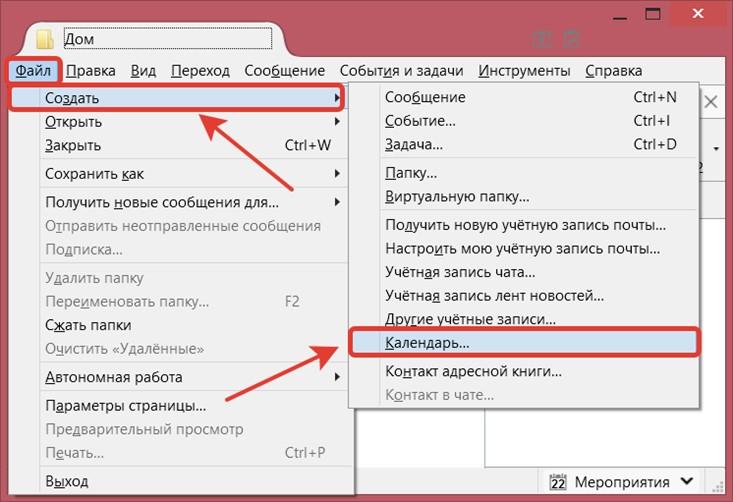
Аналогичный сервис имеет и Яндекс
Таким образом, было рассказано, как перенести контакты с Гугл аккаунта на Андроид и наоборот в Гугл аккаунт, что для этого нужно. Стоит сказать, что перемещать записи контактов и другие данные очень просто. Главное – заставить их синхронизироваться.
Как в Андроид загрузить контакты из Google – способы переноса
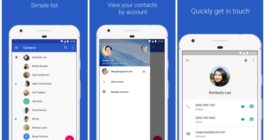
Компания «Гугл» имеет в своем распоряжении огромное количество сервисов, многие из которых по умолчанию доступны на смартфонах. В частности, у компании есть Google Contacts. Исходя из названия, можно понять, что сервис предназначен для хранения номеров абонентов. И сегодня мы разберемся, как загрузить контакты из Google в операционную систему Андроид. Это важная процедура, позволяющая, в том числе, перенести записную книжку с одного устройства на другое.
Что такое Google Контакты

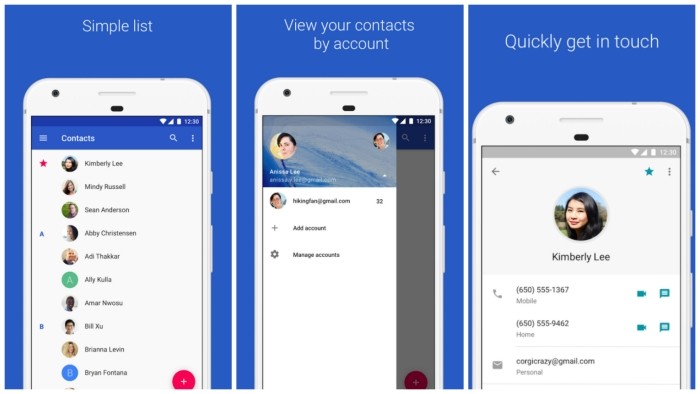
Google Contacts – один из множества сервисов американской компании. Он представляет собой службу управления контактами и является почтовым клиентом. Панель сервиса доступна пользователям на боковой панели Gmail, а также в одноименном приложении на мобильном устройстве. Доступ к списку абонентов, сохраненному средствами Google Contacts, можно получить на любом устройстве с выходом в интернет. Сервис не работает автономно, а потому для его использования вам нужно иметь постоянное подключение к сети. На заметку. Сервис был запущен в марте 2015 года и регулярно обновляется по сей день. Владельцам Андроид-устройств сервис интересен в первую очередь тем, что он представлен на большинстве смартфонов отдельным приложением Google Контакты. Здесь вы можете посмотреть список номеров, а также при необходимости позвонить одному из сохраненных абонентов. Также служба позволяет перенести номера с одного устройства на другое через синхронизацию телефона с Google Contacts.
Сравнение со встроенным хранилищем
Поскольку сегодня мы будем говорить о том, как перекинуть контакты, важно отдельно рассказать об особенностях сервиса Гугл в сравнении со встроенным хранилищем номеров на смартфоне. В отличие от сохранения абонентов на внутренней памяти, Google Контакты не используют внутреннюю память. Следовательно, номера не занимают свободное место. В то же время доступ к списку абонентов возможен только при подключении к интернету, о чем уже было сказано ранее. Именно тем, что Google Contacts не может работать автономно, объясняется необходимость копирования или перемещения номеров с онлайн-сервиса на внутреннюю память телефона. Так как операция чаще всего выполняется через синхронизацию гаджета с аккаунтом Гугл, такой нехитрый способ позволяет, в том числе, перебросить номера с одного устройства на другое и не тратить таким образом время на самостоятельное переписывание контактных данных.
Способы загрузки контактов

Переброс номеров из Google Contacts во внутреннюю память смартфона может быть выполнен двумя способами. Владельцу гаджета предлагается обратиться к настройкам синхронизации, а также к ручному экспорту контактов. Каждый вариант имеет свои достоинства и недостатки, а потому не стоит ограничиваться изучением только одного способа переброса информации.
Через синхронизацию
- Запустите любой понравившийся браузер.
- Перейдите на страницу contacts.google.com.
- Пройдите авторизацию.

- Откройте вкладку «Контакты».
Здесь вы сможете увидеть список номеров, закрепленных за вашей учетной записью Гугл.
Если список пуст, то вам не удастся подгрузить абонентов с этого онлайн-сервиса и, следовательно, придется искать альтернативный способ выполнения операции. Если же номера на месте, то для настройки синхронизации понадобится:
- Открыть настройки телефона.

- Перейти в раздел «Аккаунты».
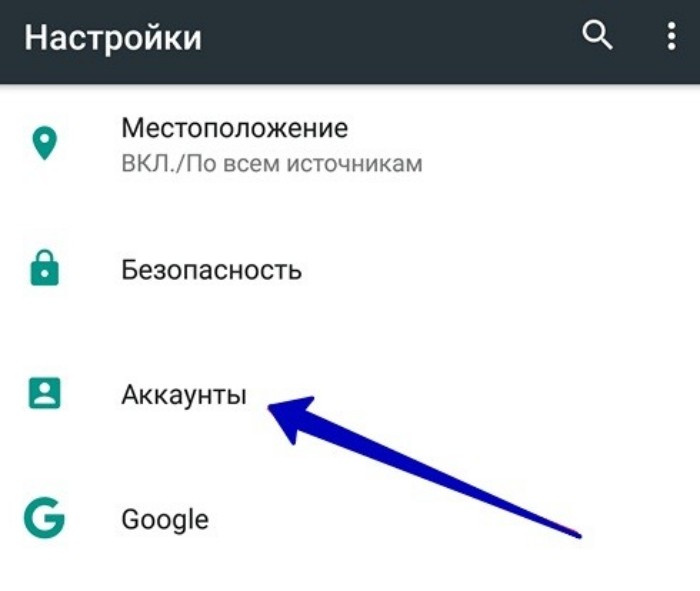
- Кликнуть по учетной записи Google или пройти авторизацию, если это не было сделано ранее.

- Активировать ползунок напротив пункта «Контакты».
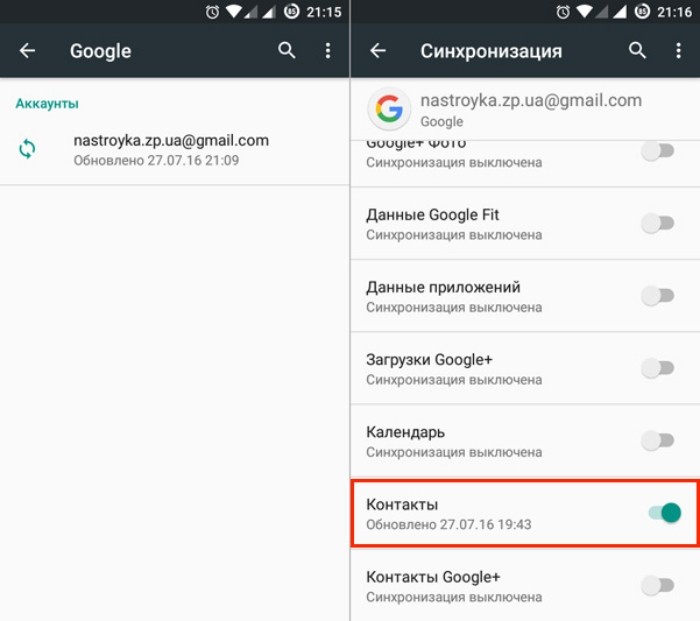
- Открыть дополнительное меню через «три точки».
- Нажать кнопку «Синхронизировать».
Теперь номера будут автоматически загружены во внутреннюю память устройства и отобразятся в стандартной звонилке. Также указанный выше способ будет полезен тем, кто планирует выполнить обратную передачу данных: с телефона в Google Контакты.
Наконец, настройка синхронизации поможет перекинуть все номера на другой смартфон без лишних движений. Для этого вам понадобится взять в руки второй аппарат, авторизоваться в той же учетной записи Гугл и настроить синхронизацию по инструкции, которая была изложена выше.
Экспорт контактов
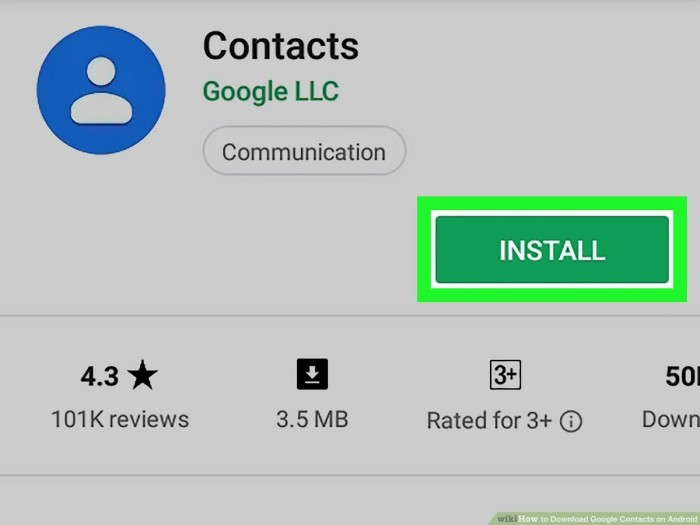
Это альтернативный вариант выполнения операции в ручном режиме. Если вы уверены, что номера хранятся на серверах Гугл, но вы не можете настроить синхронизацию, то предлагается подготовить экспорт контактов. Для этого понадобится открыть страницу contacts.google.com в браузере или запустить клиент Google Контакты, при необходимости скачав приложение через Play Market.
Далее останется сделать несколько шагов:
- Авторизуйтесь под своей учетной записью.
- Перейдите в раздел «Настройки».
- Нажмите кнопку «Экспорт контактов».
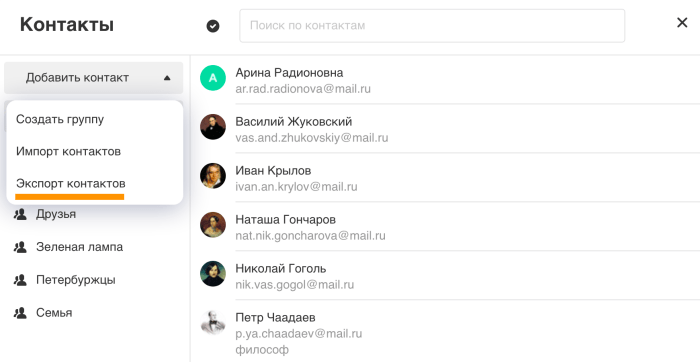
- Подтвердите выполнение операции сохранением файла.
Таким образом, во внутренней памяти вашего устройства окажется файл с номерами в расширении «.vcf». Однако список абонентов не отобразится автоматически в стандартной звонилке. Его придется импортировать вручную:
- Запустите ваше приложение для совершения звонков.
- Откройте настройки программы.
- Перейдите в раздел «Импорт контактов».
- Выберите VCF-файл.
- Подтвердите выполнение операции.
Теперь все номера отобразятся в вашей звонилке вне зависимости от того, кто является разработчиком приложения. Аналогичным образом вы сможете перекинуть список абонентов с одного телефона на другой. Вам понадобится просто передать VCF-файл любым удобным способом, а затем выполнить импорт по инструкции, изложенной ранее. Для передачи данных можно использовать Bluetooth, Wi-Fi, USB,E-mail и другие способы обмена информацией.
Как синхронизировать контакты Android?
Номера телефонов для многих являются ценностью, нажитой за многие года жизни. Всего одним телефонным звонком в нужном направлении реально уладить даже довольно сложные проблемы. Чтобы не потерять номера и всегда оставаться на связи, придумана синхронизация телефонной книги. Технология позволяет загружать данные на сервер, предотвращая их потерю и упрощая передачу между несколькими устройствами. Подробности о том, как синхронизировать контакты Android , опишем ниже.
Синхронизация контактов, что это?
Синхронизация – процедура приведения к одному состоянию нескольких устройств. В случае с номерами телефонов, эта процедура подразумевает передачу данных между устройствами в одном или двух направлениях. Результатом выполнения процесса станет полная идентичность телефонной книги на разных Android-устройствах. Также синхронизацией называется процедура переноса данных со смартфона на сервер или наоборот.
Суть заключается в быстром выполнении сразу двух действий: импорта контактов с памяти одного устройства (или сервера) и экспорт контактов в хранилище другого девайса.
Как синхронизировать контакты Android с Google?
Сейчас мы в подробностях расскажем, как синхронизировать контакты телефона Android с аккаунтом почты Google Gmail . Это действие позволит защитить номера телефонов от случайного удаления, а также поможет получить доступ к данным в любой момент времени даже без физического доступа к устройству.
Как включить синхронизацию контактов Android?
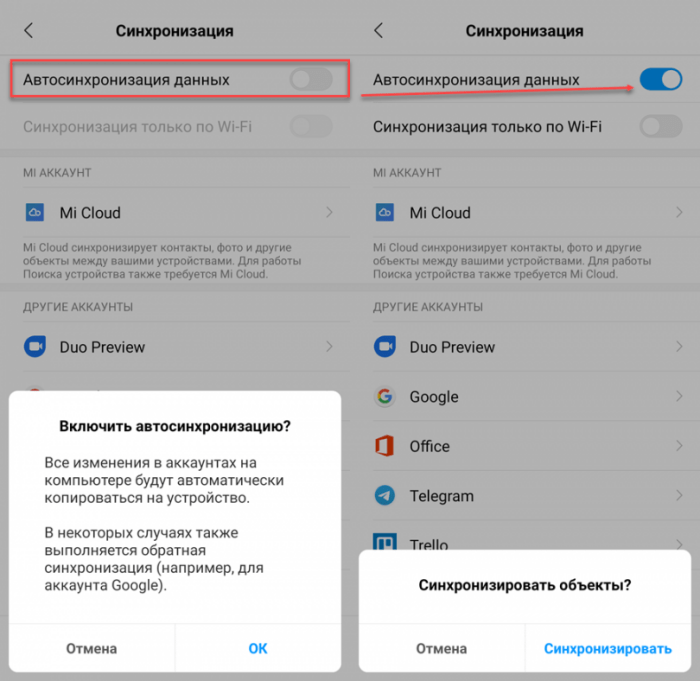
Текущая задача – активировать автоматическую синхронизацию, которая будет проводиться с определенной регулярностью без вмешательства пользователя. Это вполне реально и даже осуществляется несложно.
Как сделать синхронизацию контактов на Android :
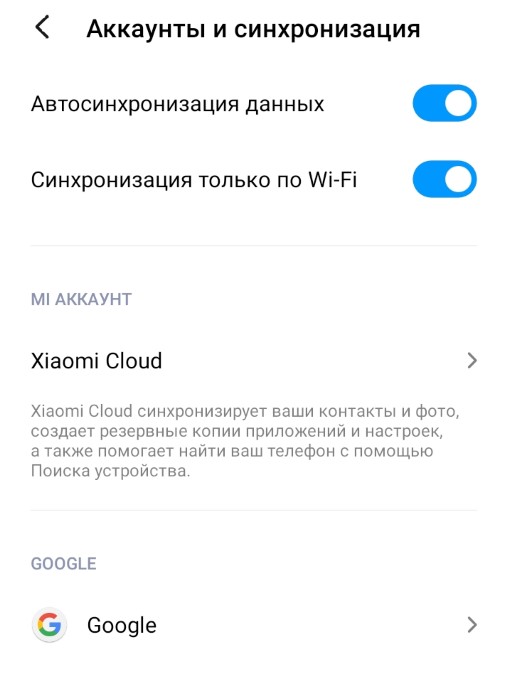
- Открываем приложение «Настройки».
- Переходим на страницу «Аккаунты и синхронизация».
- Проверяем, что активна строка «Автосинхронизация данных» и нажимаем на «Google».
- Выбираем основной аккаунт Google.
- Устанавливаем флажок в строке «Контакты».
Во время следующего обновления данных на сервере произойдет перезапись контактов. Все номера телефона из абонентской книги попадут на сервера Google.
Как загрузить контакты из Google в Android?
Google предусматривает возможность вручную загрузить контакты на сервер. Единственное важное требование – наличие файла в формате CSV или vCard. Другие расширения сервис не поддерживает, поэтому заранее стоит выполнить экспорт правильно. Если подходящий файл уже есть, осталось его только загрузить.
Как скопировать контакты в Google аккаунт :
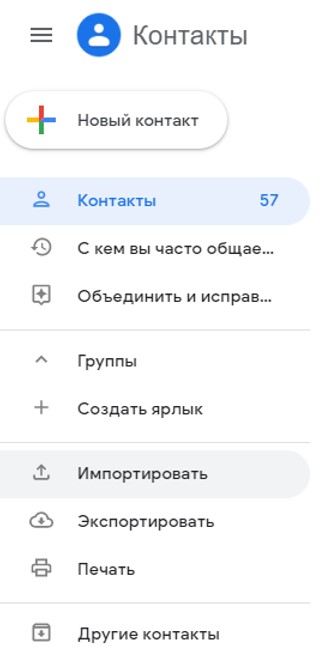
- Открываем страницу Google Контакты .
- Нажимаем на кнопку в меню слева «Импортировать».
- Жмем на активный элемент «Выбрать файл» и указываем путь к каталогу с номерами телефона.
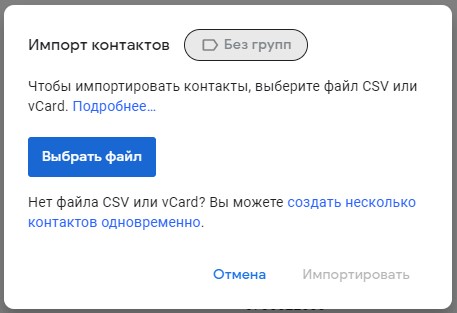
- Кликаем по кнопке «Открыть».
Как настроить синхронизацию контактов Android с Google?
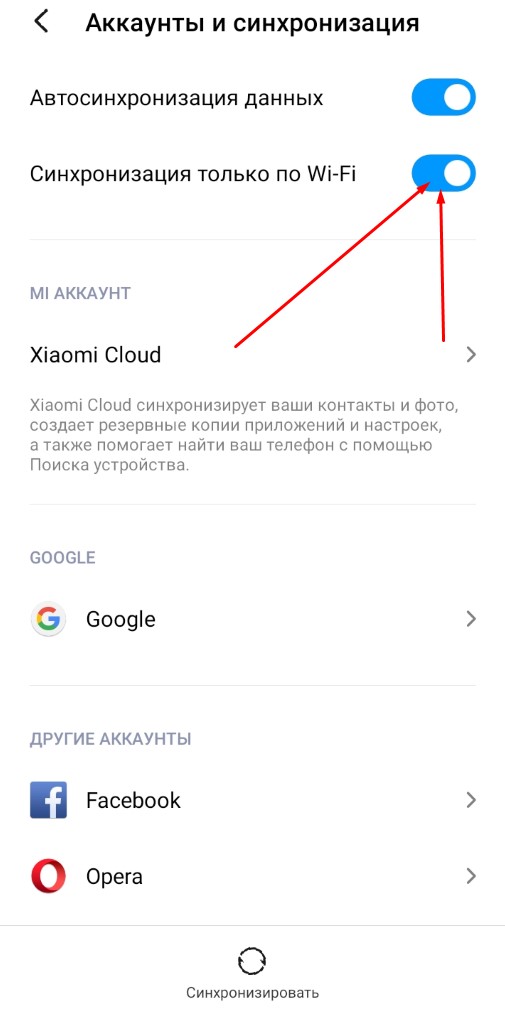
Мы уже знаем, как сохранить контакты с телефона в Google и даже о способе включения синхронизации, но есть еще кое-что полезное, что стоит выполнить. Простая настройка позволит сэкономить трафик и даже увеличит быстродействие смартфона. Речь об условии синхронизации, можем выбрать: запускать процедуру при любом интернете или только при Wi-Fi.
Рекомендуем воспользоваться вторым вариантом, это действие приведет к тому, что смартфон не будет израсходовать мобильный трафик. Вместо этого устройство начнет активно передавать данные только после подключения к Wi-Fi.
- Переходим в приложение «Настройки» на страницу «Аккаунты и синхронизация».
- Перетаскиваем ползунок возле «Синхронизация только по Wi-Fi» в активное состояние.
Что делать, если контакты не синхронизируются?
Чаще всего проблемы с синхронизацией вызывает простая невнимательность пользователя. В любом случае это абсолютно поправимо.
Причины и способы решения неполадок с синхронизацией:
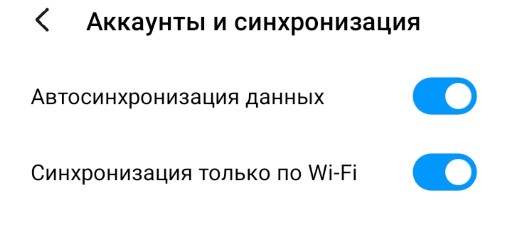
- Выключена автосинхронизация. Ее можем активировать в «Настройках» на вкладке «Аккаунты и синхронизация».
- Нет подключения к интернету. В случае активного режима загрузки по Wi-Fi, обязательно должна быть доступна точка доступа. Мобильный интернет не подойдет.
- Нет входа в аккаунт или подключены не к тому профилю. В том же разделе настроек нажимаем на «Google» и смотрим, мы вошли в один и тот же профиль или в разные (вовсе отсутствует авторизация).
- Установлена старая версия Android. Стоит проверить через раздел «О телефоне» наличие свежих обновлений и установить их.

- Проблемы с аккаунтом. Рекомендуем удалить профиль со смартфона и добавить его заново. Все действия можем выполнить в разделе «Аккаунты и синхронизация».
- Неполадки с запуском синхронизации. Принудительно запустить процедуру можем командой *#*# CHECKIN #*#* (*#*#2432546#*#*), ее нужно ввести в приложение для совершения звонков.
- Чистим кэш приложения «Контакты».
Перечисленные действия должны помочь настроить синхронизацию между смартфоном и серверами Google. Это самый простой способ передать контакты между несколькими устройствами и просто защитить номера телефонов от потери. Процедура должна быть простой, но мы предусмотрительно составили список действий, которые пригодятся в случае проблем во время синхронизации.
Как импортировать контакты из учетной записи Google на ваше устройство Android
Ознакомьтесь с шагами Как импортировать контакты из учетной записи Google на устройство Android Поддерживается картинками.
Покупая новый Android-смартфон, первое, что вы хотите сделать, это Импортируйте свои контакты на новое устройство. Поскольку для этой цели доступно множество приложений, но зачем полагаться на внешние приложения, если в них нет необходимости?
На Android-смартфоне у вас есть два варианта добавления контактов на смартфон. Вы можете импортировать контакт, синхронизировав его или импортировав вручную. Таким образом, если вы ищете способы импорта контактов из аккаунта Google в телефон, то вы читаете нужную статью.
Содержание статьи Спрятать
Действия по импорту контактов из учетной записи Google на телефон Android
В этой статье мы собираемся поделиться с вами пошаговым руководством по Как импортировать контакты из вашей учетной записи Google на Android-смартфон. Эти методы будут очень легкими; Просто следуйте им, как указано, шаг за шагом. Итак, давайте узнаем.
1. Синхронизируйте контакты с вашим Android-устройством
Это может быть самый простой способ импортировать контакты из вашей учетной записи Google на телефон Android. Вот несколько простых шагов, которые вы должны выполнить.
- Прежде всего, откройте приложение (Настройки أو Настройки) на вашем Android-смартфоне.
- Затем в приложении Настройки, прокрутите вниз и коснитесь параметра (Пользователи и учетные записи أو Пользователи и аккаунты), как показано на следующем изображении.
- Затем на странице Пользователи и учетные записи, Искать ваш гугл-аккаунт Затем нажмите на нее.
- На следующей странице нажмите на опцию (Контакты أو Контакты), как показано на следующем изображении.
- Теперь подождите, пока контакты синхронизируются.. После этого откройте приложение «Контакты» на своем телефоне Android, и вы увидите в нем все свои контакты.
Таким образом, вы можете легко синхронизировать свои контакты через свою учетную запись Google со смартфоном Android.
Вам также может быть интересно увидеть: 9 лучших приложений, которые важнее Facebook
2. Как вручную импортировать контакты на Android-устройство
Иногда автосинхронизация не работает из-за проблем с сетью. Следовательно, вам нужно полагаться на следующий метод для импорта контактов на телефон Android вручную.
- Прежде всего, откройте свой интернет-браузер и перейдите на этот сайт. contacts.google.com. после этого, Войдите в свой аккаунт Google.
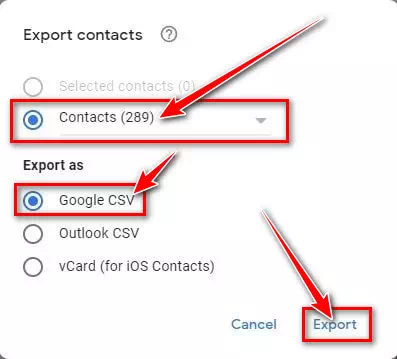
- После этого вы увидите все ваши сохраненные контакты. На правой панели нажмите кнопку (Экспорт أو Экспортировать), как показано на следующем изображении.
- Затем в диалоге (Экспорт контактов أو Экспорт контактов), выбирать CSV-файл Google и нажми(Экспорт أو Экспортировать).
- Теперь передайте файл CSV-файл Google на ваше устройство Android и откройте приложение гугл контакты. после этого, Нажмите на изображение своего профиля Как показано на следующем рисунке.
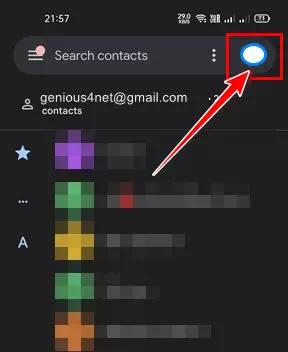
- Затем во всплывающем окне управления учетной записью Google нажмите на опцию (Настройки приложения Контакты أو Настройки приложения Контакты), как показано на следующем изображении.
- Затем на странице Настройки, прокрутите вниз и коснитесь параметра (Импортировать أو Импортировать), как показано на следующем изображении.
- Затем во всплывающем окне нажмите .vcf-файл أو .vcf файл и выбери(файл контактов Google .csv أو Контакты Google .csv(который вы скачали на шаге №)3).
Это приведет к Импортируйте все контакты Google на свой Android-смартфон. Это два лучших способа импортировать контакты из вашей учетной записи Google на ваше устройство Android.
Вам также может быть интересно узнать о:
Вам также может быть интересно увидеть: 10 лучших музыкальных плееров для Android
- Как объединить повторяющиеся контакты на телефонах Android
- 10 лучших бесплатных приложений для резервного копирования контактов для Android
- Как перенести контакты с телефона Android на другой телефон
- Топ-10 приложений диспетчера контактов для устройств Android
- Лучшие способы 3 для резервного копирования контактов телефона Android
Мы надеемся, что эта статья окажется для вас полезной. Как импортировать контакты из учетной записи Google на ваше устройство Android. Поделитесь своим мнением и опытом в комментариях. Также, если статья вам помогла, обязательно поделитесь ею с друзьями.