Что такое метки WordPress и как с ними работать
Считается, что метки WordPress – это полезный инструмент, без которого не обходится ни один успешный ресурс. Однако мало кто знает, как его правильно применять, сколько меток рекомендуется создавать, что для этого нужно.
Постараемся дать ответы на эти и другие вопросы, связанные в ВордПресс метками. Материал будет полезен начинающим и уже опытным веб-мастерам, владельцам сайтов, SEO-специалистам.
Метки – что это такое?
Метками называют ключевые слова или набор слов, выбранных администратором сайта, которые упрощают навигацию по сайту. В случае с ключевиками их оптимальная плотность варьируется от 1 до 5%.
Для создания метки WordPress достаточно открыть редактор во время создания статьи и прописать их через запятую. Например, если вы пишете статью о поисковом продвижении, ее метками могут быть такие слова: страница, выдача, поисковик, продвижение, сайт, post и пр.

Как управлять метками?
Чтобы сделать видными метки всем пользователям, в разделе «Редактирование» вверху страницы нажмите «Настройки экрана» и поставьте галочку возле «Метки». Есть возможность добавления, удаления и изменения описания меток ВордПресс. Сделать это можно в разделе Записи/Метки.
Использование функции «Таксономия»
Опция позволяет вывести метки как вверху, так и внизу страницы через запятую:
//аргументы: post_id –ID статьи, args – массив, по умолчанию array.//
Как работать с метками ВордПресс, чтобы спрятать их от поисковиков? Такая постановка вопроса может показаться странной – зачем это делать? Дело в том, что теги WordPress попадают в выдачу поисковых систем вместе с анонсом вашего поста. Каждый шаблон сверстан таким образом, что анонс представляет собой первые 55 слов или кусок статьи до тега .
Также анонс может формироваться из цитат, если данная опция активирована. Например, статья содержит 8 меток. Это значит, что в выдаче появится 8 цитат в 8 разных архивах. Адреса URL разные, но 8 дублей контента в выдаче никому не нужны. Поэтому рекомендуется спрятать от поисковых систем все метки.
Опытные специалисты идут дальше и полностью переделывают шаблон. Это позволяет избежать дублирования: на главной странице публикуется анонс, в архивах рубрики размещается цитата. Итак, как закрыть метки the tags сайта на WordPress? Самый простой способ – открыть файл robots.txt в корне сайта и вписать запрещающую директиву Dissalow. Она не даст поисковым ботам сканировать веб-страницы с метками:
Второй способ заключается в том, что вы используете SEO-плагин, который позволяет закрывать метки всем поисковым системам. К таким инструментам относится Yoast Seo. Достаточно нажать всего одну кнопку – и все теги будут надежно закрыты от «посторонних глаз».

Какой результат мы получим? Количество дублей страниц в поисковой выдаче существенно снизится. Но поскольку страниц в поиске станет меньше, количество посетителей тоже упадет. Такой результат совсем не радует, согласны?
С другой стороны, давайте представим ситуацию, что вывод меток WordPress никто не отменял. Если у вас 200 публикаций, и у каждой из них минимум по 5 меток, в поиске появится не 200, а 1000 страниц! А за дубли статей Яндекс и Google могут применить штрафные санкции. А могут и обойти ваш сайт стороной.
Простыми словами, это палка о двух концах, и никогда не знаешь, какой вариант лучше. Вам придется применять самостоятельное решение, закрывать от поисковых систем теги или использовать общепринятые значения.
Случай из практики. На одном из сайтов все без исключения метки были закрыты от поиска. Спустя несколько дней посещаемость сайта упала на 35-40%. После чистки тегов, которые вообще не используются, добавления цитат к отдельным публикациям и уникальных описаний к меткам все встало на свои места буквально через 2 недели.
Удаление неиспользуемых меток
В предыдущем абзаце мы упомянули о том, что для возвращения позиций сайта производилась чистка и удаление меток, которые давно не используются. Расскажем, как сделать это самостоятельно.
- Откройте Внешний вид / Метки.
- Найдите категорию «Прикрепленные записи».
- Если в таблице есть метки со значением «0», их необходимо удалить.
Как производится удаление тегов, не прикрепленных ни к одной статье, из базы данных? Выполните такой запрос SQL в phpMyAdmin:
SELECT * From wp_terms wt
INNER JOIN wp_term_taxonomy wtt ON wt.term_id=wtt.term_id
WHERE wtt.taxonomy=’post_tag’ AND wtt.count=0;
[wp_] замените префиксом вашей базы данных.
Для удобства работы некоторые специалисты устанавливают плагин чистки или плагин оптимизации. Он позволяет убрать неиспользуемые метки, обладает множеством других полезных свойств. Рекомендуем Optimize Database after Deleting Revisions.
Что такое UTM-метки – в чем отличие?
UTM-метки – это кардинально другой инструмент с иными задачами. Но поскольку многие пользователи ищут в интернете именно его, остановимся на этой теме более детально. Когда занимаешься рекламой, всегда необходимо получать обратную связь и как-то отслеживать эффективность работы того или иного маркетингового канала. Насколько удачным оказался вчерашний пост ВК? Сколько трафика принесла публикация в Facebook? Ответить на эти опросы помогают метки UTM.

По сути, это специальные теги, которые добавляются к ссылке и содержат данные о рекламном канале. Например, если метка выглядит как utm_source=yandex, она говорит о том, что источником трафика является Яндекс.
Когда посетитель переходит по ссылке с utm-метками, данные оправляются в Яндекс Метрика или Google Analytics. Инструмент содержит точную информацию, какими были источники метки, сколько людей пришло и пр.
Подведем короткий итог. Что такое UTM-метки в WordPress? Так называются особые параметры URL страницы, благодаря которым можно получить подробную информацию о трафике, источнике переходе и пр. То есть, они позволяют отследить наиболее эффективные площадки, обозначить объявления, которые оказались наиболее эффективными.
Разновидности UTM-меток
Существует 5 ключевых параметров меток:
- utm_source. Откуда пришел трафик (источник). Это может быть Гугл, Yandex или тот же Mail.ru.
- utm_medium. Формат рекламы. Например, была сделана рассылка по e-mail, медийная реклама и пр.
- utm_campaign. О какой рекламной кампании идет речь.
- Ее содержание.
- utm_term. Как выглядит ключевая фраза.
Также метки адреса сайта бывают статическими и динамическими. В первом случае все параметры указываются еще на этапе настройки. Например:
- source – Google.
- medium – поисковый запрос.
- campaign – WindowsMoscow.
- content – №54.
- term – купить окна пластиковые в Москве.
Каждое такое объявление и ключ сопровождаются своими значениями для меток. Когда посетитель переходит по каждой ссылке, данные поступают в Гугл Аналитикс. Или в Яндекс метрику – все зависит от характера рекламной кампании. С динамическими UTM-тегами все не так просто – приходится использовать переменные общего вида. Они заключаются в круглые скобки.
При каждом переходе система сама подставляет необходимые значения. Когда приходится работать с контекстом, чаще всего в ход идут именно динамические метки. Они позволяют заполнить информацию в десятки раз быстрее. Это становится особенно ощутимо, когда приходится работать с тысячами ключей.
Существует просто невероятное количество переменных, перечислять все не имеет смысла. Назовем наиболее актуальные и популярные:
- – разновидность рекламы.
- – позиция в выдаче поисковой системы.
- – в какой стране/городе демонстрировалось объявление.
- – ключ. слово.
- , , , , – к данной категории относятся различные баннеры, идентификаторы рекламы.
- – с какого устройства (смартфон, ноутбук, планшет) осуществлялся переход.
- – если использовался номер таргетинга, он также может быть указан с помощью UTM-метки .
Область применения UTM
Интересную аналогию между понятием «метки UTM» и кольцеванием птиц провел Павел Молянов, директор одного из маркетинговых агентств. Орнитологи метят пернатых браслетами, чтобы отслеживать их перемещение, местонахождение, время прилета и пр. Маркетологи работают по такой же схеме. Они могут ставить метки в одинаковые ссылки. Затем запускается Yandex.Метрика или Google Analytics и проверяется, какие именно ссылки сработали лучше всего.
По мнению интернет-маркетолога Ирины Ковалевой, метки UTM являются глазами SEO-специалистов, копирайтеров, маркетологов. Одним словом, всех тех, кому приходится иметь дело с продвижением контента в сети интернет.
Область применения UTM-тегов достаточно разнообразна. Они применяются везде, где размещаются ссылки:
- Контент-маркетинг – когда вы собираетесь публиковать статьи и обзоры на сторонних площадках.
- Таргетированная или контекстная реклама – обычные объявления.
- Социальные сети – вы публикуете пост и делаете гиперссылку на свой сайт.
- Любые другие ссылки, которые могут публиковаться где угодно и когда угодно.
Системы веб-аналитики позволяют понять, откуда именно пришел посетитель. Есть возможность динамической смены контента. Например, пришедшие по e-mail рассылке люди будут видеть одни заголовки, а кликнувшие по контекстной рекламе посетители – совершенно другие.
Составление меток вручную – утомительный и долгий труд. Поэтому предпочтительнее доверить эту задачу бесплатным сервисам Gaurl.ru, Utmurl.ru или компоновщику Гугла.
Выводы
Тезисно обозначим итоги статьи:
- Правильно управляя метками, можно повысить эффективность сайта и удобство его использования.
- Иногда метки приходится прятать от поисковых систем.
- У меток UTM другая задача – отслеживать источники трафика, эффективность рекламы и пр. Они значительно расширяют анализ трафика.
- Можно создавать URL с метками UTM самостоятельно. Но лучше делать это, используя специальные автоматические сервисы. Так быстрее и надежнее.
Какой именно автоматический сервис лучше, каждый веб-мастер решает сам для себя. Но тот факт, что с метками UTM работа становится более продуктивной, не подлежит никаким сомнениям.
Поделитесь со своими друзьями
Самые читаемые
Полезные статьи | 10 апреля
Огляд онлайн-академії IT-професій Mate Academy: відкриваємо двері в світ програмування для початківців
В цій статті ми розглянемо Mate Academy — сучасну онлайн-академію IT-професій, яка допомагає зробити перші кроки в світі програмування для.
Полезные статьи | 3 апреля
5 сайтов для поиска работы в IT сфере
Поиск удалённой и высокооплачиваемой работы — основной цель тысячи украинцев ежемесячно. Сегодня соискатели чаще всего рассматривают вакансии в ИТ.
Комментарии
awesome-design.com © 2023 Все права сохраняются
Этот сайт использует cookie для хранения данных. Продолжая использовать сайт, Вы даете свое согласие на работу с этими файлами. OK
Использование меток
В предыдущей заметке вы познакомились с использованием рубрик, но на этом работа с созданием структуры и навигации на сайте не заканчивается. Существует другой тип свойств записи — метки.
Метки позволяют вам сгруппировать записи из разных категорий по общему признаку. Пример, который я люблю приводить, опять связан с блогом о путешествиях, т.к. это самая понятная аналогия. ��
Принципиальное отличие меток от рубрик в том, что метки не могут быть вложенными. Это простой «плоский» список, в отличие от древовидной структуры рубрик. Запомните это, чтобы не путаться в будущем.
Примеры использования меток
Давайте разберём несколько живых примеров использования меток на сайте. Вы можете придумать и свои аналогии, но именно эти два примера мне кажутся самыми яркими и дают понимание, что же такое метки.
Блог путешественника
Представьте структуру сайта типичного путешественника: рубрики — страны, например, Франция, Италия, Испания. В каждой стране есть рестораны, музеи, спортивные клубы и всё в таком духе.
Сгруппировать посты по рубрикам в виде стран — очень удачная идея, как мне кажется. Но не менее логичным кажется поставить метки «ресторан», «музей» и подобные им на те записи, которые привязаны к странам.
Если я интересуюсь кухнями разных стран, то зайду на сайт этого путешественника и отсортирую материалы по тегу «ресторан», тогда я буду видеть всё, что касается общественного питания и сервиса.
Кулинарный блог
Или другой пример — сайт о еде и кулинарии.
Рубриками у нас могут быть: первые блюда, вторые блюда, мангал, напитки, аперитив и всё в таком духе. А метками — типы продуктов. Например, «блюда из картофеля», «без углеводов», «без сахара», «мясо».
То есть, на каждый пост о блюде мы прикрепляем те метки, которые классифицируют его. В таком случае, если я люблю мясные блюда и мне без разницы, что готовить, тогда я зайду по метке «мясо» и найду что ищу.
Читайте также: Как вывести облако меток и рубрик в сайдбаре
Где ещё используются метки
В WordPress для увеличения времени просмотра имеются плагины, которые в конце каждой записи формируют блок ссылок с похожими материалами. Я это тоже здесь буду внедрять.
Эти плагины чаще всего работают именно с метками и, если я помечаю данную запись меткой «метки» или «теги», то все записи, которые содержат этот тег в своих свойствах, будут предложены вам как тематические.
Как мне кажется — это очень удобно и однозначно нужно пользоваться метками. Не бойтесь ставить их больше, чем нужно. Главное — ставить только те, что действительно относятся по контексту к материалам записи.
Добавление метки к записи
Думал сначала показать вам инструкцию по использованию меток, а потом решил, что живые примеры будут гораздо лучше. Надеюсь, из предыдущих двух аналогий вы поняли, для чего нужны метки.
А теперь давайте добавим несколько меток для материалов нашего курса по WordPress. Начнём?
Добавление меток очень похоже на добавление рубрик. Оба предоставляют возможность добавить «на скорую руку» прямо из интерфейса добавления/редактирования записи. И, кроме этого, есть отдельный интерфейс для редактирования и удаления.
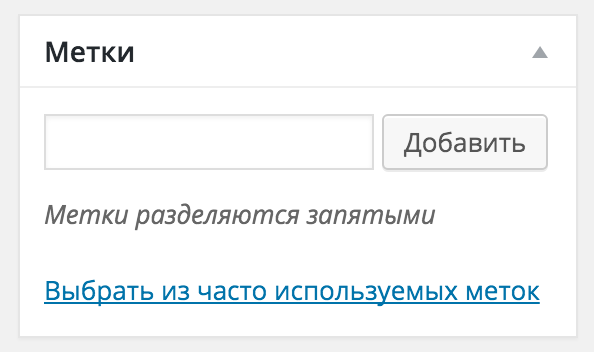
Мы здесь видим только одно текстовое поле и кнопку добавления. Давайте пометим текущую статью, которую я пишу, меткой «метки». Извините за каламбур.
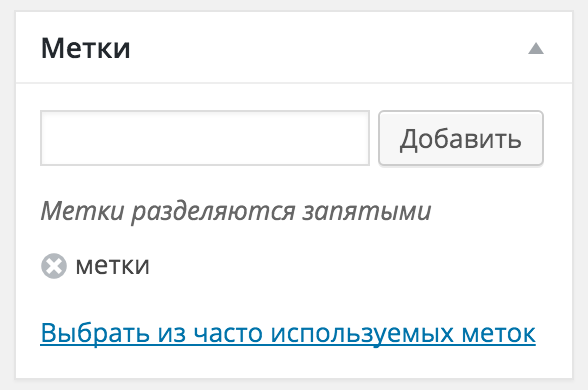
Для того, чтобы «связать» несколько записей одной меткой, мне надо найти ещё похожие материалы, где могут быть описания меток и поставить туда такую же метку.
Именно это даёт возможность формировать блоки ссылок на похожие записи в WordPress. Он сортирует материалы по любой метке и показывает их клиенту.
Это может быть не так интуитивно на словах, но если перейти к просмотру любой записи в блоке меток и щёлкнуть мышкой на любую метку, например, «рубрики»:
Читайте также: Как вывести облако меток и рубрик в сайдбаре

То WordPress выведет нам все записи, которые были ранее помечены этой меткой. Пока таких записи две (Использование рубрик и Как вывести список рубрик в сайдбаре), соответственно две мы и увидим.
Управление метками
Помимо простого интерфейса добавления меток «на лету», есть и более функциональный инструмент, который находится в разделе «Записи» — «Метки». Визуально он разбит на две части, давайте рассмотрим.
Первая часть — интерфейс для добавления меток:
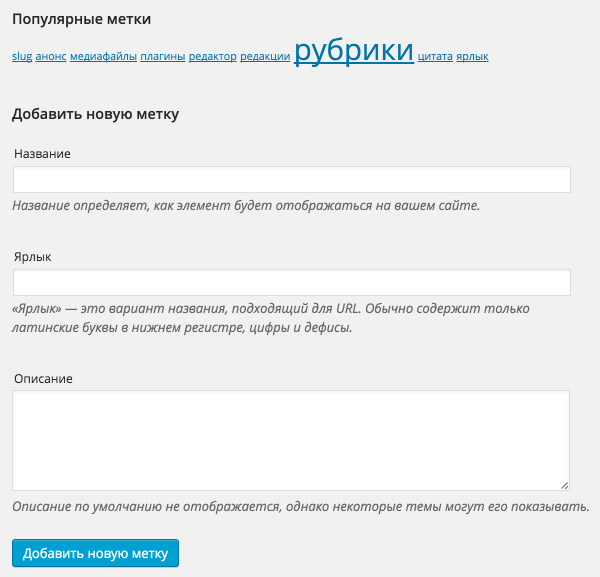
Он очень похож на интерфейс добавления рубрики за одним исключением — тут нет родительской метки, в отличие от родительской рубрики. Именно этим они и различаются. В остальном же, всё идентично.
Вам нужно ввести название метки, её ярлык и описание (которое может быть выведено на странице меток в WordPress, некоторые темы это поддерживают).
В блоке «Популярные метки» выводятся самые часто используемые метки на вашем сайте. Чем больше размер шрифта, тем чаще вы применяли эту метку для записей:

Редактирование меток
Ну и, конечно же, интерфейс для редактирования, который доступен при клике на любую из меток в табличном просмотре:
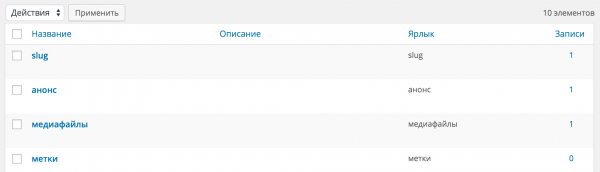
Здесь выводятся: название метки, описание, ярлык и количество записей, которым эта метка присвоена. Если щёлкнуть по любой цифре, то нас перебросит на страницу со списком записей, содержащих эту метку:
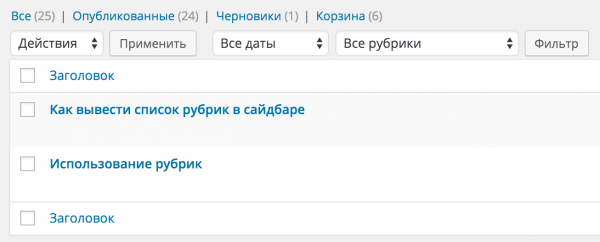
Так-с, собственно сам интерфейс редактирования меток, что-то я отвлёкся… Давайте щёлкнем мышкой на метку «Медиафайлы» (у вас будет любая другая) и «провалимся» в интерфейс её редактирования:
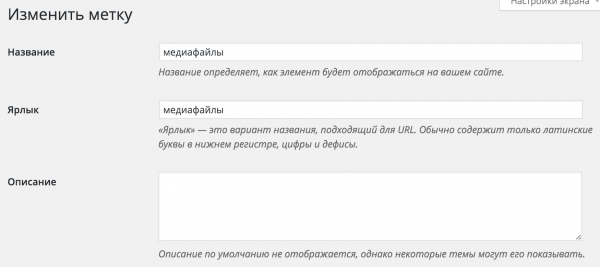
Теперь вам останется её сохранить и на этом всё! ��
Похожие записи:
Автор
Александр Кадыров
Занимаюсь разработкой сайтов на WordPress около 10 лет, с тех же пор стал вести блог о WordPress. В итоге это всё вылилось в этот курс, где вы сейчас находитесь. В свободное время программирую на Ruby, PHP и Golang, увлекаюсь администрированием серверов и автоматизацией своей деятельности. Посмотреть все записи автора Александр Кадыров
Опубликовано 16.10.2015 25.12.2021 Автор Александр Кадыров Рубрики Записи Метки метки
Использование меток: 6 комментариев
Все очень доступно и понятно объяснено, приведенные аналогии и примеры более чем уместны. Спасибо. Вопрос дилетанта — такое понятие как «хэштэг» применимо к WP или же это инструмент только для социальных сетей?
Если брать аналогии, то да — хештег это те же метки. Правда в терминологии WordPress такое слово не используется. ��
Интересная статья, но не нашел в ней ответ как задать одинаковое описание для всех меток сразу?
К примеру: Интересные материалы с темой «Название метки» читайте на этой страницы.
Это нужно тем, у кого тысячи тегов на сайте, чтобы не писать описание вручную.
Полагаю, что вручную через админку этого не сделать. У меток и рубрик нет пакетной обработки, как у записей или страниц. Есть вот какой-то плагин, но не уверен, что он подойдёт: https://wordpress.org/plugins/bulk-edit-categories-tags/
Какой крутой сайт у вас! Как раз то, что я искал для практики рисования ��
Добрый день. У меня вопрос: почему, когда я нажимаю на метку из облака, у меня не выводятся страницы с использованием этой метки?
Категории и метки в WordPress– в чём разница?
Когда Вы настроили свой веб-сайт WordPress и после большого усилия, опубликовали его, ожидая успеха которого заслуживаете, оказалось, что его надо наполнять статьями, записями, иначе о Вашем сайте будете знать только Вы и круг Ваших знакомых. Примерно так бывает с первым сайтом, ну может это было не так тривиально, как у меня, но возможно похоже.
От webmaster Дата Янв 2, 2022 11 985

Далее, Вы собираетесь писать свое первую статью и обнаруживаете возможность добавить категории (рубрики) и метки (теги) к ней. Что делать теперь? Каково различие категорий и меток? Сколько необходимо использовать категорий и меток для Вашей статьи? Существует ли лимит? Это хорошо, если Вы выбираете больше, чем одну категорию, но как смешивать их с метками? А что если Вы сделаете что-то не так, поисковые системы могут неправильно понять ваш сайт, как разрешить эту путаницу? Находясь в таком облаке вопросов, и желая выйти из него, Вы заканчиваете тем, что берете Ваш любимый веб-браузер, и ищите статью, которая может ответить на все эти вопросы.
Если это — Ваш случай, и Вы попали сюда, Вам повезло. Вы находитесь в правильном месте. Поскольку я отвечу на все эти вопросы, и Вы узнаете всё как использовать категории и метки в WordPress. А если я пропущу что-то, можно всегда оставить комментарий внизу, под этой статьёй.
Категории и метки в WordPress — что это?
Давайте начнем с основ. Для ясности понимания любого из предыдущих вопросов, прежде всего надо понять, значения категорий и меток. В терминологии Вордпресс понятия (категории (другое название: рубрики) и метки (другое название: теги, ярлыки)) называются общим термином — таксономии. А что такое таксономия? Таксономия в Вордпресс – это закон расположения записей, всё, точка. Таксономии как таковой нет, если нет рубрик и меток, потому что это её элементы. Можно сравнить таксономии со словом “Закон”. Закон сам по себе, без статей, только слово, со статьями только, это закон.
Для примера давайте построим таксономию животных, где у нас могли бы быть Млекопитающее и Кошачьи. Эти понятия служат для классификации некоторых известных типов животных. Мы можем также указать, что существует иерархия между обоими понятиями, так как Кошачьи это подпонятие в более универсальном смысле, относящимся к Млекопитающим. В основном эта конкретная таксономия позволяет нам указывать, что все животные из семейства кошачьих являются также и млекопитающими по определению. В этом случае, мы могли бы поместить кошку, тигра или льва в Кошачьей категории, в то время как человек будет размещен в разделе Млекопитающие, но не в Кошачьи.
Категории похожи на главные баннеры товаров в супермаркете
Не принимая во внимание мир животных и возвращающийся к миру WordPress можно сказать, единственная цель категорий и меток состоит в том, чтобы классифицировать содержание Вашей WordPress для улучшения удобства использования. Иными словами, когда посетитель посещает Ваш сайт, он мог бы легко понимать его содержание в последовательном порядке, просмотрев новые сообщения и затем перейдя к старым, или же просмотреть конкретную тему, получив доступ ко всем статьям категории, или отмеченной определенной меткой. Примерно так, как у нас на сайте, под меткой Seo оптимизация статьи, отмечены все статьи данной темы, её можно просмотреть здесь.
Теперь Вы знаете, как использовать категории, и метки на практике, чтобы классифицировать и организовать содержимое сайта. Если это ясно Вам, мы продолжаем идти дальше к следующему вопросу, что я уверен, Вы уже рассматриваете.
Категории и метки – в чём разница?
Можно сказать, что основная функция категорий — это создание широкой группы статей. Вам надо рассматривать их как большие папки или как главы в книге. Они там, чтобы помочь посетителю Вашего сайта, быстро понять его направленность и найти нужную информацию. Наконец, не менее важно знать, что категории в WordPress являются иерархическими, таким образом, у Вас могут быть и подкатегории.
Метки же предназначаются для описания определенных подробных данных в статье. Полезно включать в них поисковые запросы, их ищут люди, и они могут оказаться очень востребованы. Можно сказать, что метки это микроинформация, они используются для узкой классификации статей. И в отличие от категорий, метки не имеют иерархии.
Например, представим себе спортивный веб-сайт, и список его категорий: Футбол, Баскетбол и Мотоспорт. Так, если написать статью об авариях в спорте, которые произошли за последние несколько чемпионатов мира, можно добавить её в категорию Мотоспорт, и пометить её, как аварии на мотоциклах.
Другое различие состоит в том, что Вы должны добавлять хотя-бы одну категорию к своим статьям в WordPress. Однако использование меток является дополнительным и не обязательным. Если Вы не выберете категорию для своей статьи, оно будет автоматически добавлено к «Некатегоризированной» категории. Обычно Вы можете переименовать эту категорию в Другую или в Неопределенную, если потом пожелаете.
И наконец, другим различием между категориями и ярлыками является путь, с которыми создаются их URL или веб-адреса. При использовании опции, кроме настройки по умолчанию, в Установках» Постоянные ссылки в инструментальной панели WordPress URL выглядят так:
- Для категорий: https://ваш-сайт.com/category/motorsport/
- Для ярлыков: https://ваш-сайт.com/tag/ neschastnye-sluchai /
Сколько категорий я должен иметь в WordPress?
Как Вы, наверное, помните, версия 2.5 WordPress была первой, в которой по умолчанию стало возможным использование меток, без потребности в дополнительных плагинах. До этого дня людям приходилось использовать много категорий для моделирования структуры сайта. По-моему, нет оптимального количества категорий для использования в WordPress: это зависит от тематики, которую Вы используете и как Вы хотите организовать свое содержание.
Однако, если Ваш веб-сайт очень сложен, и Вам нужно много категорий (больше чем 20, например), настоятельно рекомендуется использование подкатегорий, чтобы улучшить классификацию содержания и таким образом упростить жизнь для Ваших посетителей.
Если Вы плохо знакомы с сайтостроением, и только запускаетесь, создайте несколько 3-4 общих категории, или можете создать больше, если они Вам нужны. Тут принцип простой: лучше иметь немного категорий, которые имеют содержание, чем иметь много, но пустых.
Точно так же помните, главное и единственное назначение категорий и меток в WordPress должно помочь посетителям понять тематику Вашего веб-сайта по данным структуры, которую Вы предложили. Если Вы считаете, что Ваша организация категорий достаточна для Ваших потребностей, больше не волнуйтесь об этом. Можете в любое время добавить больше меток при необходимости.
Это хорошо, если я размещаю статью в разные категории?
WordPress позволяет добавлять статью больше чем в одной категории. И таки да, это хорошо, добавлять больше чем к одной категории, пока Вы видите, что это помогает Вашим посетителям найти определенное содержимое более быстро и легко.
Однако надо быть осторожным, если Ваши статьи распространены на большинство категорий, Вы можете закончить тем, что получите организационную проблему. Возможно, Вам следует сделать суперкатегорию, которая включает в себя другие категории, и присвоить ей статью непосредственно. Или превратить некоторые свои категории в метки.
Ясно, что содержание сайта будет изменяться со временем, и поэтому Вы должны будете менять свои категории и структуру меток. К примеру, если часть категорий стали устаревшими, Вы можете внести изменения для её исправления. Не бойтесь делать это. Просто удостоверьтесь, что Вы включили перенаправление в случае, если Вы изменили URL в своей WordPress, потому что Вы, возможно, изменили метки категориями и наоборот. Самый легкий путь состоит в том, чтобы установить плагин для перенаправления, который поможет Вам с этой задачей.
И не волнуйтесь о дублированном содержании, поисковые системы достаточно умны, чтобы понять, что Ваша статья WordPress классифицируется больше чем на одну категорию.
Каков лимит на количество меток, которые я могу использовать в статье?
Истина — то, что нет никакого лимита. Вы можете добавить столько меток, сколько Вам нравится в WordPress. Однако имейте в виду, что их цель состоит в том, чтобы связать Ваше содержание друг с другом по смыслу. Таким образом, если Вы в конце остаётесь с таким количеством меток, что каждая из них добавляется везде, это не целесообразная экономия.
С другой стороны, попытайтесь не помещать, больше чем десять меток на статью, если Вы не можете решить проблему иначе. Думайте о десяти метках как об избытке, а не о правиле. Много меток это также не целесообразно. У вас может получится 1 000 меток только для 100 статей. Когда посетители Вашего сайта увидят, кучу меток и переходя по каждой из них, будут находить только одну статью, это слабая группировка содержимого Вашего сайта.
Хуже ещё и то, если Вы думаете, что добавление большого количества меток в WordPress улучшит SEO Вашего веб-сайта, тут я вынужден сказать, что это не так. Метки — это не то, что мы раньше использовали как ключевые слова мета тега для SEO. Это больше не работает, поисковые системы не используют ключевые слова меток. Эксперты по SEO знают об этом, что теперь знаете и Вы, с этого времени. Не пытайтесь обмануть поисковики.
Как мне создавать и управлять категориями и метками в моей WordPress?
В инструментальной панели WordPress пойдите в Записи» Категории или в Записи» Метки для управления всех категорий и меток, доступных в WordPress. Пользовательский интерфейс ясен и достаточно интуитивен, чтобы облегчить для Вас управлять всем.
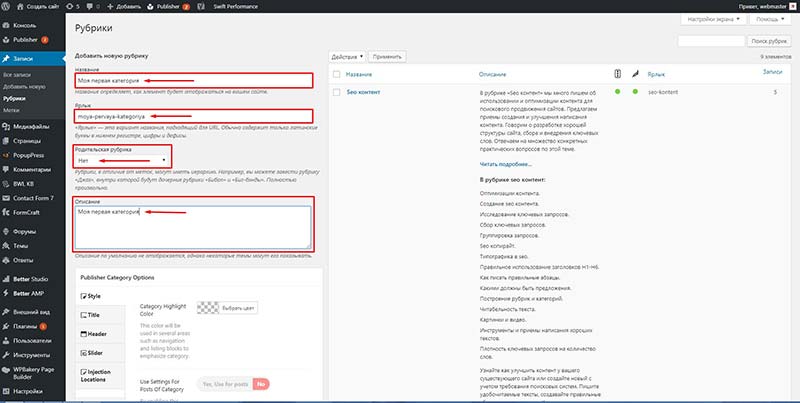
Войдите в Записи » Категории для управления категориями.
На левой стороне представления Вы будете видеть форму со всеми необходимыми полями для создания новой категории. Сначала укажите на название категории и затем имя ссылки. Обратите внимание на то, что ссылка должна быть краткой и соответствовать названию категории. Обычно в имени ссылки используются — нижний регистр с содержанием только букв, чисел и дефисов. В следующем примере краткий заголовок является мотоспортом:
- https://ваш-сайт.com/category/motorsport/
Вы можете также выбрать, является новая категория зависимой от родительской категории, которую Вы собираетесь создать. Это — то, как WordPress позволяет нам создавать иерархии подкатегорий в категории. И наконец, что не менее важно, у нас есть описание категории. Обязательно заполните его так, чтобы оно представляло полезную информацию посетителю, более того, этот текст будет использоваться в мета описаниях данной страницы, что положительно повлияет на SEO.
Так же Вы найдете подобную форму в разделе Меток, несмотря на то, что Вы сможете создавать метки непосредственно из редактора при записи новой статьи.
С точки зрения SEO что выбирать категории или метки?
Самый трудный вопрос. Есть ли какой-либо профит для SEO при выборе категорий? Или предпочтительны метки? Простой ответ звучит так — нет никакого преимущества. Как я сказал Вам прежде, Вы должны использовать taxonomies, или категории или метки, как простые системы классификации содержания для упрощения жизни ваших посетителей. Вот и всё. Не пытайтесь делать странные вещи, улучшить SEO Вашего веб-сайта, манипулируя с категориями и метками. Если содержание будет просто хорошо и удовлетворит определенные потребности людей, посетители закончат останутся довольны, еще лучше, они вернутся, это самый эффективный показатель SEO.
Заключительные комментарии
Позвольте мне повторить некоторые вещи, которые мы обрисовали в общих чертах в этой статье:
- Аналогично к супермаркету категории похожи на большие плакаты, указывающие на различные разделы (фрукты, замороженные продукты, рыба, и т.д.), а метки похожи на маркировку каждого продукта, который описывает его.
- Категории могут быть организованы иерархически (иметь подкатегории). Метки не могут.
- Статья должна иметь по крайней мере одну категорию. Метки являются дополнительными.
- Категории — что-то, что Вы выбираете перед каждой статьёй любого содержания. Метки появляются спонтанно из определенного содержания, которое Вы пишете в любой момент времени.
- Вы можете использовать столько категорий и меток, сколько Вы хотите, пока это целесообразно.
- Используйте категории и метки, с целью организовать Ваше содержание и улучшить удобство пользования для Ваших посетителей, что в свою очередь улучшит SEO.
Если Вы узнали нечто большее, или у Вас остались еще вопросы, комментируете внизу ниже, и мы попытаемся помочь Вам.
Если Вы согласны или не согласны с содержанием данного материала, просим Вас оставить свой отзыв или проголосовать.
Остались вопросы? Задайте его удобным для вас способом:
Наши контакты:
✉ support@webmaster18.ru
Сделаем вместе лучшим интернет!
Метки WordPress (теги). Используем правильно
При создании сайта на WordPress и его продвижении одним важно использовать грамотно рубрики и метки. Движок вордпресс предоставляет такую возможность. Рубрики и метки (теги) помогают вашим пользователям быстро находить интересующие страницы и записи. В этом материале мы разберем, что такое метки (теги) WordPress, для чего они нужны и как их подобрать правильно. По рубрике или метке посетитель сайта легко найдет все материалы по необходимой ему тематике.
Метки WordPress: как и для чего
Помните: Неправильное использование или неиспользование меток (тегов) затрудняет навигацию по сайту. Первое — Это плохо и неудобно для ваших пользователей. Второе — Это негативно влияет на SEO сайта.
Что такое метки(теги)
Метки (aka tags, теги) — это микроданные, которые раскладывают записи вашего сайта по темам.
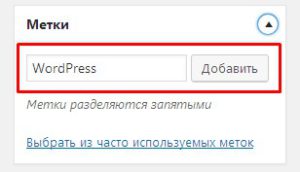
Что происходит при добавлении метки WordPress
Когда вы проставляете метки к записи, запись добавляется в архив с записями этой метки, который открывается при клике пользователя по метке.
Например, ваш сайт о создании сайтов.
Одной из рубрик может быть «Программирование», а метками могут быть «основы JS», «основы CSS», «основы PHP». Если вы добавите очередную запись по основам PHP, ей необходимо присвоить соответствующую метку . Запись добавится в архив этой метки, и если вы кликнете по этой метке «основы PHP», то перейдете ко всем записям этой темы.
Это очень удобно. Пользователи всегда смогут найти все записи необходимой темы, а поисковые боты поймут, что записи этого архива на одну тему.
При добавлении новой (ранее неиспользованной) метки, WordPress автоматически создает для нее архив. Если вы задаете очень много меток к каждой записи, WordPress создает десятки архивных страниц меток. и если в каждом из этих архивов будет всего по одной или двум записям, это будет не очень хорошо. Пользователям будет крайне сложно найти посты похожей тематики, а поисковику очень сложно разобраться о чем ваш сайт.
Вывод: Не создавайте большое количество меток к записям.
Не используйте метки, которые связывают записи разных тематик на сайте.
Как правильно выбрать метки WordPress (теги)
Например у Вас сайт о строительстве печей и каминов.
Его рубриками будут: печи, камины, дымоходы и др.
А метками будут: печи-голандки, банные печи, дачные печи и т. д..
Когда вы выбираете метки, определитесь:
- Какие из ваших записей схожи по этой теме?
- Какая метка лучше всего подходит для всех этих записей? Что у них общего?
- Какое ключевое слово или фраза, подходит лучше других в качестве метки ?
Старайтесь подбирать правильные ключевые слова. То есть под популярные запросы. Используйте для своих меток сервис подбора ключевых слов на Яндексе.
Оптимизируйте архив метки
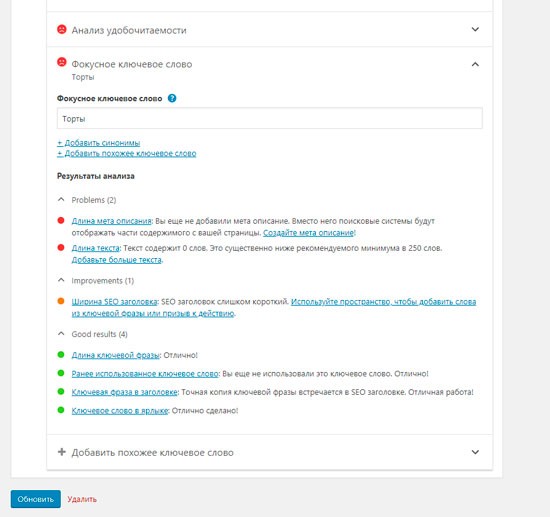
Используйте известный плагин Yoast, и с его помощью выставите оптимальные настройки для страницы метки.
Найдите похожие записи
Найдите у все записи с такой меткой и проставьте в них перекрестные ссылки. Вашим пользователям будет еще легче ориентироваться на Вашем сайте .
Систематически проверяйте метки WordPress
Если вы добавляете материалы новой тематики, не забывайте прописывать новые метки. Удаляйте те метки, которые вы уже не используете. На этом все. Всем удачи!
Если перед Вами стоит вопрос о выборе хостинга, советую хостинг SpaceWeb, удобная панель, круглосуточная тех. поддержка по телефону, 14 дней бесплатный тестовый период.