Добавление диаграммы в документ Word
Создать диаграмму можно в приложении Word. Если данных для диаграммы много,создайте диаграмму в Excel , а затем скопируйте ее из Excel в другую программу Office . Этот способ также оптимален, если данные регулярно изменяются и нужно, чтобы диаграмма всегда была актуальной. В этом случае при копировании диаграммы сохраните ее связь с исходным файлом Excel.
Чтобы в Word создать простую диаграмму с нуля, на вкладке Вставка нажмите кнопку Диаграмма, а затем выберите нужную диаграмму.
- На вкладке Вставка нажмите кнопку Диаграмма.

- Выберите тип диаграммы и дважды щелкните нужную диаграмму.

Совет: Сведения о том, как выбрать диаграмму, наилучшим образом подходящую для представления тех или иных данных, см. в разделе Доступные типы диаграмм.

В появившейся электронной таблице замените данные по умолчанию собственными сведениями.
Совет: При вставке диаграммы рядом с ее правым верхним углом появляются небольшие кнопки. Используйте кнопку Элементы диаграммы  для демонстрации, скрытие и форматирование таких элементов, как названия осей или подписи данных. Или используйте кнопку Стили , чтобы быстро изменить цвет или стиль диаграммы. Кнопка Фильтры диаграммы
  является более расширенным параметром, который отображает или скрывает данные на диаграмме.

Вы можете сделать диаграмму в Word или Excel. Если данных для диаграммы много,создайте диаграмму в Excel , а затем скопируйте ее из Excel в другую программу Office . Этот способ также оптимален, если данные регулярно изменяются и нужно, чтобы диаграмма всегда была актуальной. В этом случае при копировании диаграммы сохраните ее связь с исходным файлом Excel.
Чтобы создать простую диаграмму с нуля в Word, нажмите кнопку > Диаграмма и выберите нужный рисунок.
- На вкладке Вставка нажмите кнопку Диаграмма.

- Выберите тип диаграммы и дважды щелкните нужную диаграмму.
Совет: Сведения о том, как выбрать диаграмму, наилучшим образом подходящую для представления тех или иных данных, см. в разделе Доступные типы диаграмм.
В появившейся электронной таблице замените данные по умолчанию собственными сведениями.
Совет: При вставке диаграммы рядом с ее правым верхним углом появляются небольшие кнопки. Используйте кнопку Элементы диаграммы для демонстрации, скрытие и форматирование таких элементов, как названия осей или подписи данных. Или используйте кнопку Стили , чтобы быстро изменить цвет или стиль диаграммы. Кнопка Фильтры диаграммы является более расширенным параметром, который отображает или скрывает данные на диаграмме.
Важно: Office 2010 больше не поддерживается. Перейдите на Microsoft 365, чтобы работать удаленно с любого устройства и продолжать получать поддержку.
В Microsoft Word 2010 предлагаются различные диаграммы, например круговые, линейчатые, точечные, биржевые, поверхностные, кольцевые, пузырьковые и лепестковые диаграммы, диаграммы с областями, гистограммы и графики.
- В этой статье нет нужной диаграммы? Дополнительные сведения о поддерживаемых типах диаграмм см. в статье Типы диаграмм.
- Хотите создать организационную диаграмму? Дополнительные сведения о создании организаций см. в статью Создание организаций.
- Если на вашем компьютере не установлен Microsoft Excel 2010, вы не сможете воспользоваться расширенными возможностями построения диаграмм в Microsoft Office 2010. В таком случае при создании диаграммы в Word 2010 будет открываться Microsoft Graph.
Процедура
На вкладке Вставка в группе Иллюстрации нажмите кнопку Диаграмма.
В диалоговом окне Вставка диаграммы щелкайте стрелки для просмотра типов диаграмм.
Выберите нужный тип диаграммы и нажмите кнопку ОК.

При наведении указателя мыши на тип диаграммы появляется всплывающая подсказка с его названием.
Совет: Подробнее о типах диаграмм читайте в статье Типы диаграмм.
Измените данные в Excel 2010.
После этого Excel можно закрыть.
Пример данных на листе Excel
Советы
- Чтобы получить представление о том, что можно добавлять в диаграмму или изменять в ней, в разделе Работа с диаграммами откройте вкладки Конструктор, Макет и Формат и просмотрите группы и параметры на каждой из них.
Примечание: Если группа Работа с диаграммами не отображается, щелкните в любом месте диаграммы.

Дополнительные сведения
- Сведения о доступных типах диаграмм см. в статье Типы диаграмм.
- Инструкции по редактированию данных см. в статье Изменение данных в существующей диаграмме.
Как нарисовать график в Ворде
Визуализация информации значительно повышает ее восприятие. Редактор Word от небезызвестной корпорации Microsoft обладает всеми необходимыми инструментами для создания графиков. Создание графических данных напрямую зависит от версии используемого редактора.

Как нарисовать график в Ворде
График в Word 2016. Пошаговая инструкция
Интерфейс Microsoft Word образца 2016 года максимально оптимизирован под конечного потребителя. Алгоритм по созданию графиков выглядит следующим образом:

Открываем Word

Нажимаем левой кнопкой мыши по вкладке «Вставка»

Нажимаем на кнопку «Диаграмма»

Выбираем «Графики»

В табличном редакторе Excel меняем данные на свои

Введенная информация в таблице, автоматически отобразится в графике
На заметку! Редактор дает выбор внешнего вида графиков. Все зависит от потребностей пользователя. Желание визуально выделить конкретные данные легко удовлетворит график с маркерами, отобразить рост – график с накоплением.
Созданный график можно изменить в любой момент, достаточно выделить интересующую область и нажать правую кнопку мыши. Имеется возможность менять как исходную информацию, так и цветовую гамму:
-
положение диаграммы в документе меняется путем изменения формата легенды. Для этого необходимо нажать правой кнопкой мыши на график и выбрать «Формат легенды» — «Размещение»;

Нажимаем правой кнопкой мыши на график и выбираем «Формат легенды»

Отмечаем подходящий пункт для размещения легенды

Захватываем левой кнопкой мыши уголок графика и «перетягиваем», чтобы изменить размер графика
Версия текстового редактора от 2016 года преобразила графики с визуальной точки зрения (линии стали более плавными, общая картина стала изящнее и презентативнее), но общий принцип построения остался прежним. И это важно понимать при работе с более старыми продуктами от Microsoft.
График в Word. Другие версии
Единственная версия, в которой создание графика выглядит несколько иным образом – Word 2003. Весь процесс можно описать в виде следующих шагов:
-
Нажать на раздел «Вставка», затем выбрать вкладку «Рисунок» и выбрать «Диаграмма».

Нажимаем на раздел «Вставка», далее выбираем вкладку «Рисунок», затем выбираем «Диаграмма»

Нажимаем правой кнопкой мыши возле границы появившейся диаграммы, выбираем раздел «Тип диаграммы»

Выбираем вид «График»

Вводим необходимые данные в таблицу
Политика Microsoft всегда была направлена на доступность и простоту для конечного потребителя. За 15 лет существования Word не затрагивался общий принцип создания визуального отображения данных, в связи с чем, освоив хотя бы одну версию, можно без труда создавать графики и в других редакторах.
Связанный график: повышение эффективности работы с Word
Способ будет полезен при необходимости часто менять исходные данные. Пошаговая инструкция:
-
Открыть таблицу Excel с нужными данными.

Открываем таблицу Excel с нужными данными

Выделяем таблицу или отдельные ячейки для построения графика

Выбираем раздел «Вставка», находим вкладку «Диаграмма»

Находим значок «График», кликаем по нему левым щелчком мышки

Выделяем созданный график, щелкнув мышкой по его границе

На вкладке «Главная» нажимаем «Буфер обмена»

Левым кликом мышки нажимаем по значку ножниц

Во вкладке «Главная» в «Буфере обмена» кликаем по иконке «Вставить»

Выбираем подходящий параметр вставки, при наведении на значки мышкой читаем название параметров
Подобный метод значительно упрощает работу с графическими данными. Буфер обмена позволяет сохранять нужные элементы и мгновенно перемещать их из одного текстового файла в другой. Помимо этого, создавать визуальные элементы в текстовом документе можно напрямую из табличного редактора Excel.
Видео — Как создать график Ворд, Эксель 2016
Вывод
Следуя вышеописанным инструкциям, пользователь обучится создавать графики и изменять их под собственные потребности независимо от версии текстового редактора. Простота и доступность – главные направления политики Microsoft, и создание диаграмм в Word тому подтверждение.
Видео — Как построить график в Word
Понравилась статья?
Сохраните, чтобы не потерять!
Подробные руководства о том, как рисовать ER-диаграмму: удивительные инструменты в ряду
Прежде чем вы узнаете как нарисовать ER диаграмму, вы должны сначала знать его важность. Другие, читающие эту статью, знают о ее роли, но есть и такие, кто этого не знает. Диаграмма сущность-связь — это иллюстрация свойств компании, важной информации, операций и всего, что связано с компанией. Поэтому он крайне важен, потому что в нем должна быть даже информация о разработке программного обеспечения компании, системе безопасности, рациональном развитии.
По этой причине создание базы данных в виде ERD не является обычной задачей. Вот почему вы должны использовать надежный инструмент. К счастью, мы научим вас, как сделать ER-диаграмму, используя отличный инструмент вместе с вспомогательными инструментами, которые вы не могли себе представить при выполнении этой задачи.

- Часть 1. Лучший инструмент для создания ER-диаграммы
- Часть 2. 2 невероятных подчиненных для создания ER-диаграммы
- Часть 3. Часто задаваемые вопросы о создании ER-диаграмм
Часть 1. Лучший инструмент для создания ER-диаграммы
Лучший инструмент для этой задачи — не что иное, как MindOnMap. Это самый невероятный онлайн-инструмент, который может дать вам убедительную и впечатляющую диаграмму ER. О да, его замечательные функции и трафареты могут выполнять работу эффективно и быстро; Благодаря изысканным формам, шрифтам, значкам, стилям и взаимосвязям инструменты могут легко соответствовать стандартам диаграммы сущностей. Кроме того, эти шаги по построению ER-диаграмм не трудоемки, в отличие от других инструментов, к которым вы привыкли. На самом деле, новичку требуется всего 5 минут, чтобы освоить интерфейс инструмента и процедуру его создания!
Что еще? Он предлагает и поощряет пользователей к совместной работе с помощью безопасной и интересной функции совместной работы. Он также предоставляет несколько вариантов различных форматов файлов, чтобы у пользователей были различные способы сделать свои проекты совместимыми на всех типах устройств. Удивительно, верно? Поэтому давайте посмотрим ниже, как этот инструмент работает при создании диаграмм, таких как ER.
Как сделать ER-диаграмму с помощью MindOnMap
Войти с комфортом
Запустите браузер и зайдите на официальный сайт MindOnMap . Оказавшись там, нажмите кнопку Создать онлайн кнопку и войдите в свою учетную запись электронной почты. Вы также можете нажать кнопку Бесплатная загрузка кнопку ниже, если вы предпочитаете использовать настольную версию. После этого выберите шаблон, который вы хотите использовать в своей диаграмме ER, когда нажмете кнопку Новый вкладка
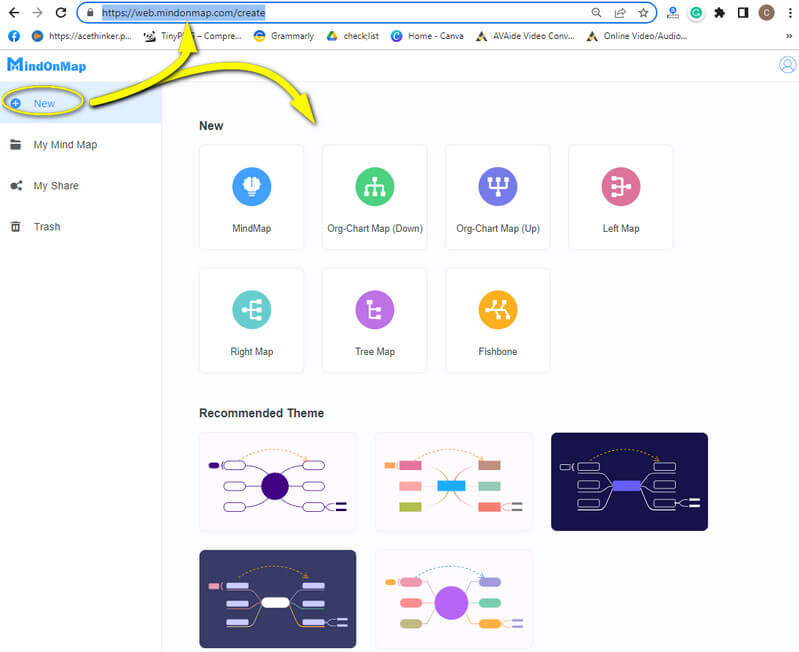
Теперь на основном холсте приступайте к работе над диаграммой. Разверните его, добавив узлы для своих сущностей, перейдя по Добавить узел , или вы можете нажать кнопку Вкладка клавишу на клавиатуре в качестве ярлыка. Затем пришло время пометить узлы их собственными именами сущностей.
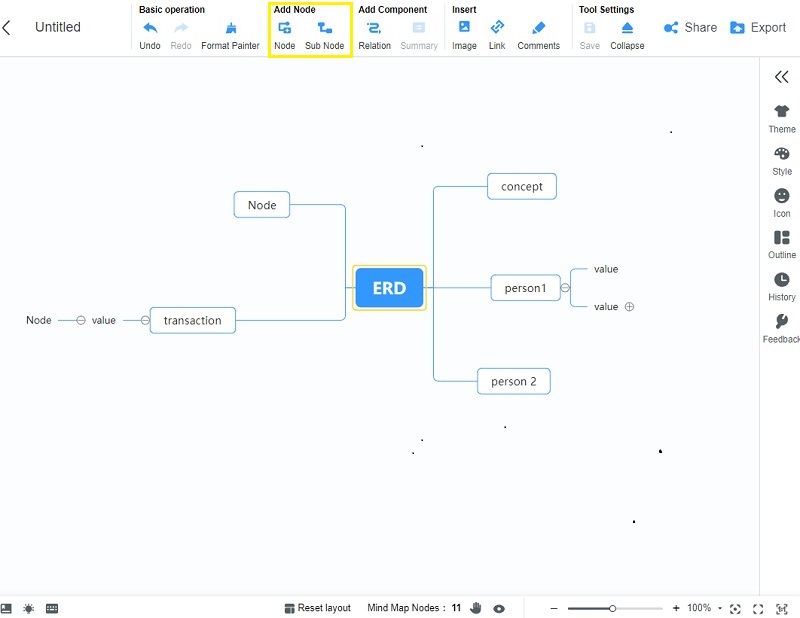
Как построить привлекательную диаграмму ER? Пожалуйста, используйте нужные формы. Теперь идите в Строка меню , щелкните Стиль , и под Узел , ударь Форма . Оттуда выберите квадрат, круг и ромб среди различных доступных форм.
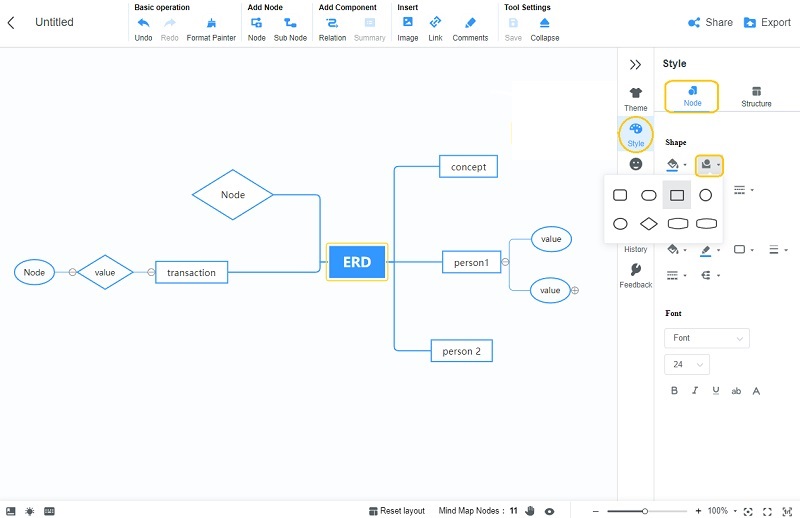
Установить цвет фона
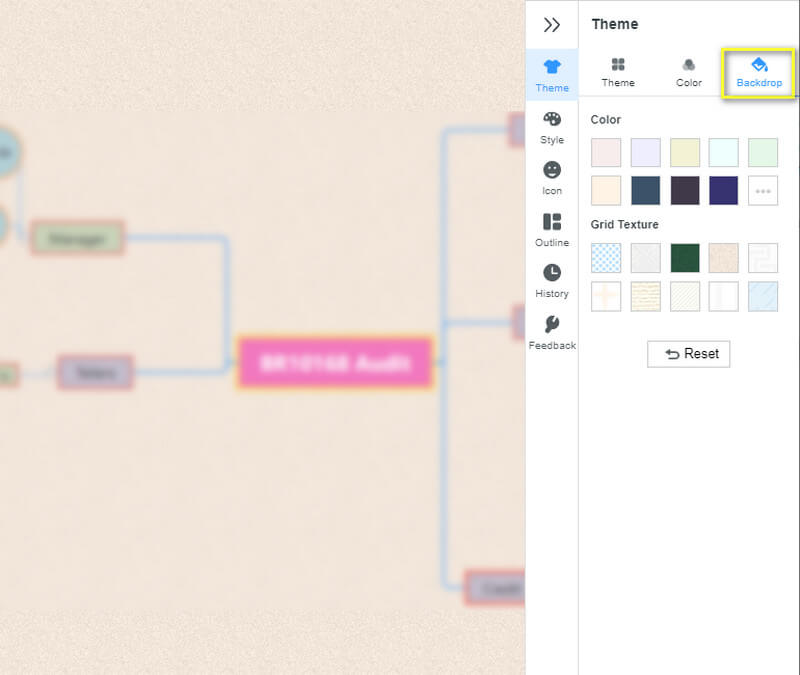
На этот раз у вас есть возможность добавить несколько цветов на диаграмму. Как? На Строка меню , перейти к Тема , то на Фон . Впоследствии выберите среди красивых цветов, которые он имеет. Вы также можете применить различные цвета для объектов, вернувшись к Стиль .
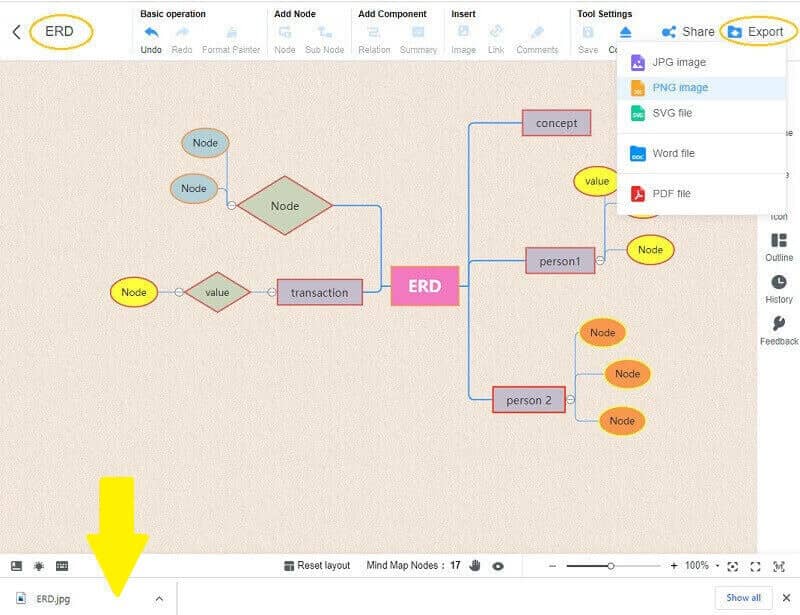
Наконец, вы можете, наконец, сохранить созданную вами ER-диаграмму, когда все будет улажено. Как? Сначала переименуйте файл в левом верхнем углу интерфейса. Затем нажмите на Экспорт кнопка справа. Выберите предпочтительный формат и подождите, пока файл будет загружен.
Часть 2. 2 невероятных подчиненных для создания ER-диаграммы
Если по какой-то причине вы не можете использовать онлайн-инструмент для создания ER-диаграммы, не беспокойтесь, потому что мы представляем вам отличные инструменты, которые вы можете использовать, не беспокоясь о своем интернет-статусе.
Создайте диаграмму ER с помощью Powerpoint
Powerpoint — программа, которая может работать даже без интернета. И да, это программное обеспечение имеет впечатляющие возможности для построения диаграмм ER. Как? Его инструменты иллюстраций, такие как SmartArt, содержат готовую графику для создания диаграмм, диаграмм и карт. В дополнение Инструмент ER-диаграммы также наполнен потрясающими формами, значками, стрелками и даже 3D-моделями, которые могут вам понравиться при выполнении вашей задачи. Однако, как всем известно, PowerPoint не так удобен для многих пользователей. Но если вам это интересно, вот простые шаги, которые вы можете выполнить при создании ER-диаграммы.
Откройте программу PowerPoint, затем нажмите кнопку Новый вкладка на странице. После этого выберите удар по Пустая презентация .
На новой странице перейдите в Вставлять и ударил СмартАрт . В появившемся окне различных графиков перейдите к Отношение выделение, выберите один из шаблонов и нажмите ХОРОШО .
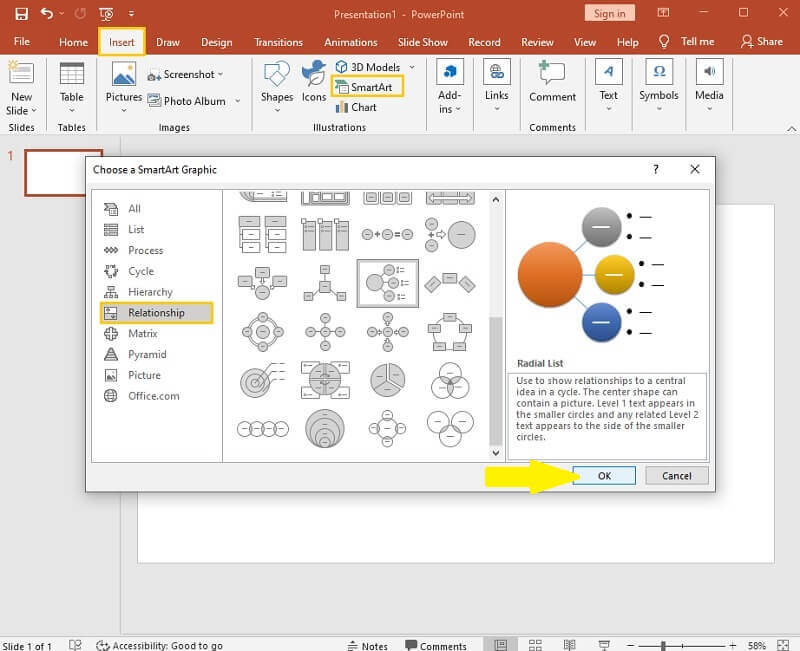
Измените диаграмму в соответствии со своими предпочтениями, потому что это правильный способ эффективного построения ER-диаграммы. Затем не стесняйтесь настраивать фигуры, щелкните узел правой кнопкой мыши и выберите Изменить форму .
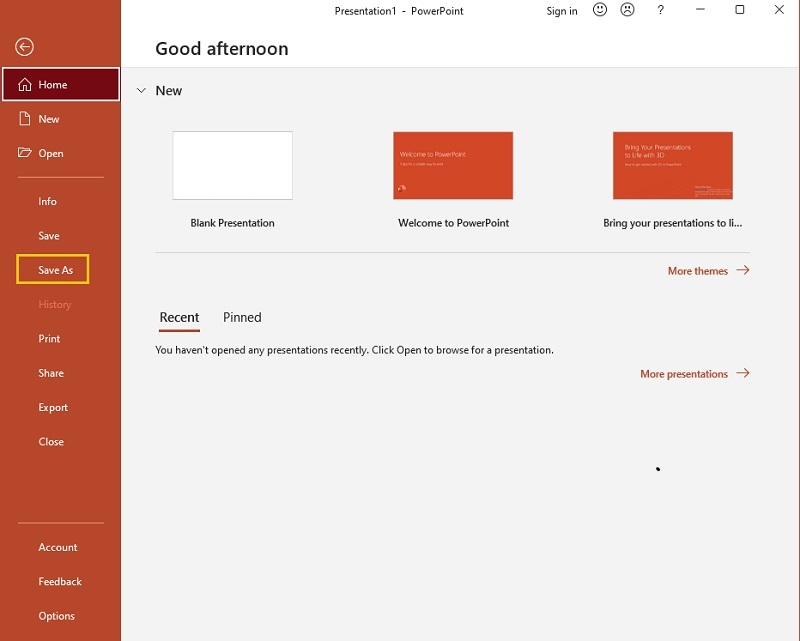
Когда вы закончите настраивать шаблон с фигурами и именами, пришло время его сохранить. Как? Перейти к Файл и нажмите Сохранить как .
Сделать ER-диаграмму в Word
Microsoft Word также является отличным средством для создания диаграмм. PowerPoint также содержит интеллектуальную графику, такую как 3D-модели, диаграммы, фигуры, значки, уравнения, символы, макеты и рисунки, а также функцию SmartArt, которую можно использовать для создания диаграмм. Помимо этого, Word также может дать вам возможность не использовать шаблон при создании ER-диаграммы. Как? См. шаги ниже.
Откройте Microsoft Word. Затем, под Дом , выберите Пустой документ .
На главном холсте перейдите и нажмите кнопку Вставлять вкладка Теперь давайте ориентироваться в Формы выбор, где вы найдете сотни фигур, стрелок, баннеров и т. д. Теперь выберите фигуры, которые будут соответствующим образом представлять ваши объекты. Кроме того, выберите среди стрелок, которые будут соединять ваши сущности.
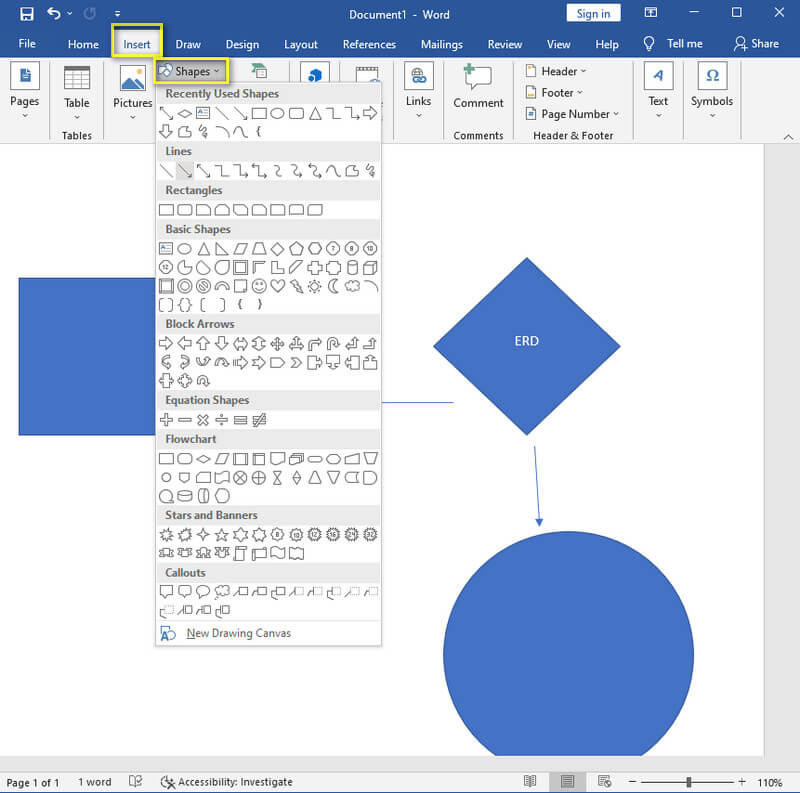
Теперь пометьте объекты в соответствии с вашей темой. Если вам нужно изменить шрифты, просто дважды щелкните метку, чтобы увидеть плавающие пресеты, и настройте их в соответствии со своими предпочтениями.
Наконец, сохраните диаграмму, нажав кнопку Файл вкладка, затем Сохранить как . И вот как нарисовать диаграмму ER в Word.
- Как составить интеллект-карту в Microsoft Word [Руководство на 2023 год]
- Как сделать концептуальную карту в Word для визуальной информации
Часть 3. Часто задаваемые вопросы о создании ER-диаграмм
Могу ли я сделать диаграмму ER с помощью Google Slides?
Да. Google Slides похож на PowerPoint, который содержит потрясающие трафареты для создания карт и диаграмм. Тем не менее, этот инструмент использует Интернет в своем использовании.
Могу ли я сделать диаграмму ER с помощью мобильного телефона?
Да. на самом деле, вы можете получить доступ к MindOnMap, используя свой мобильный
В чем недостаток использования Word при создании диаграмм ERD?
Одним из самых больших недостатков использования Word является стоимость, которую необходимо заплатить. Всем известно, что Word и другие офисные программы Microsoft стоят дорого.
Вывод
Вы только что видели лучшие уроки о том, как нарисовать диаграмму ER с помощью изысканных инструментов. Действительно, костюмы Microsoft гибкие и кажутся лучшим выбором. Однако не всем нравится процесс, который они дают по этому вопросу. Кроме того, выбор онлайн-инструмента имеет много преимуществ по сравнению с загружаемым программным обеспечением. Поэтому выбирайте MindOnMap насколько это возможно.

Создайте свою карту разума, как вам нравится
Как создать диаграмму или график в курсовой работе в MS Office Word?
Самым наглядным и ярким способом отражения информации в любой работе является использование графических материалов. Наиболее распространенными их формами являются графики и диаграммы.

Самым наглядным и ярким способом отражения информации в любой работе является использование графических материалов. Наиболее распространенными их формами являются графики и диаграммы.
Далеко не в каждой курсовой работе уместно использование графических материалов. В частности, при написании дипломных и курсовых работ по гуманитарным предметам, графики вряд ли будут целесообразны. Данные графические материалы чаще всего используются для отражения числовых показателей, их динамики и пр.
Сегодня мы рассмотрим, как создать диаграмму или график с помощью подручных средств (стандартного пакета MS Office Word).
Как создать диаграмму или график?
Всем известно, что создание курсовой или дипломной работы происходит в текстовом редакторе MS Office Word. Это одно из обязательных требований по оформлению студенческих работ.
Чтобы упростить восприятие большого объема информации и разложить все сведения «по полочкам», автор может использовать различные графические материалы. Для отражения динамики конкретных показателей (числовых) студенты нередко пользуются диаграммами.
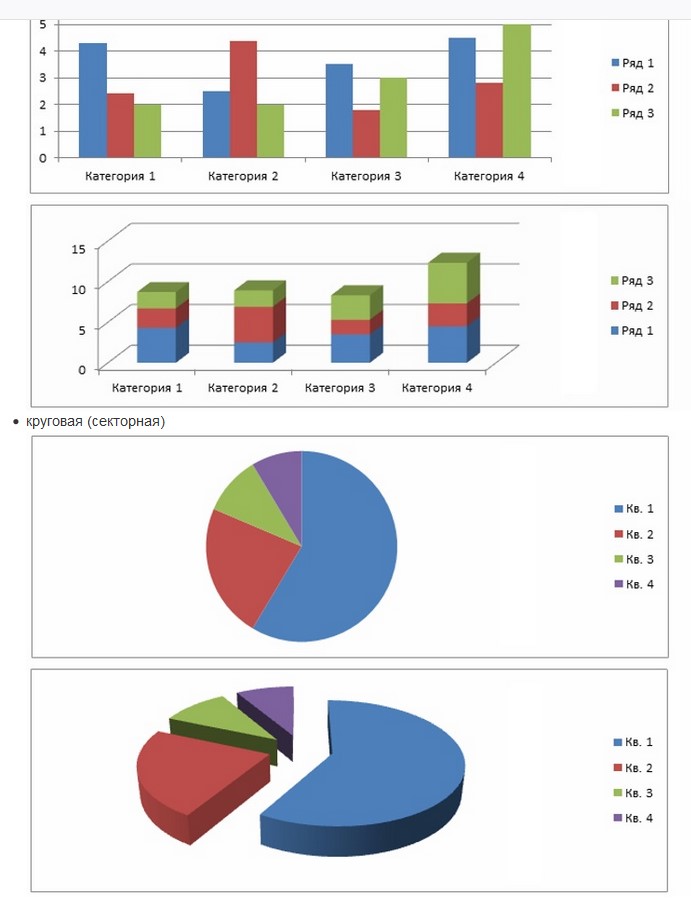
Проще всего создать диаграмму с помощью таблицы Excell. Для этого достаточно создать электронную таблицу, заполнить все поля, а затем выделить табличку и выбрать функцию «Вставка – Диаграммы».
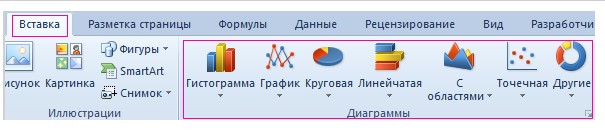
Далее перед Вами предстанут разные виды диаграмм: гистограммы, круговые, линейчатые и пр. Выбирайте разновидности графического материала исходя не только из личных предпочтений и желаний, но и из принципов ясности отражения данных, четкости.
После того, как вы выберете подходящий вариант, нажмете «ОК», появится готовая диаграмма. При желании ее можно изменить раскрасить, переименовать оси и пр. Для этого достаточно зайти во вкладку «Конструктор» и выбрать нужный пункт (Стили диаграмм – для смены цвета, переименование осей и пр.).
Нужна помощь преподавателя?
Мы всегда рады Вам помочь!

Останется лишь копировать готовую диаграмму и перенести ее в текстовый редактор MS Office Word. Если копировать не получается, то сохраните диаграмму в формате *.jpg, а затем вставьте в курсовую или дипломную работу с помощью команды «Вставка-рисунок».
В последних модификациях MSWord создать диаграмму можно с помощью команды «Вставка-Диаграмма».
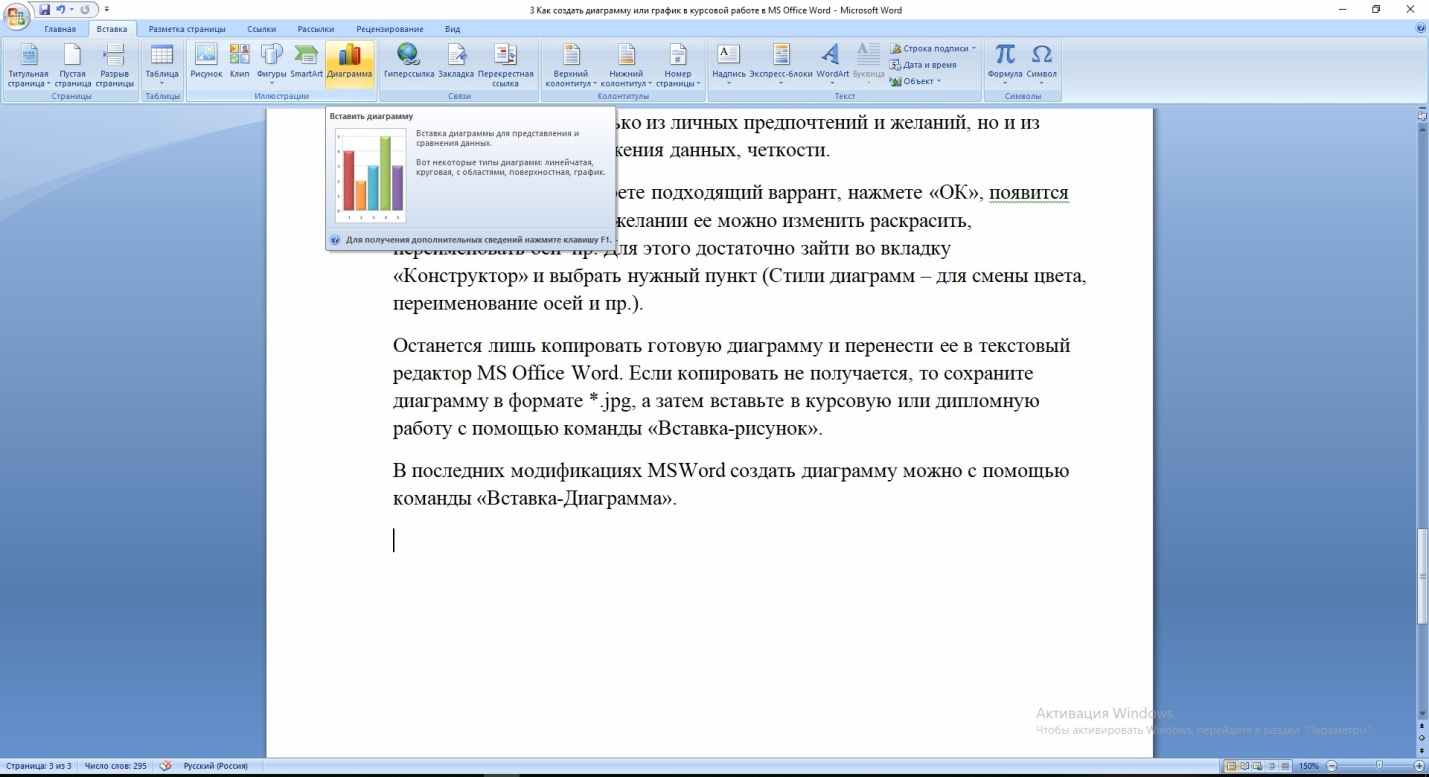
Далее появится окошко, где исследователю необходимо ввести нужные данные, выбрать тип диаграммы и пр.
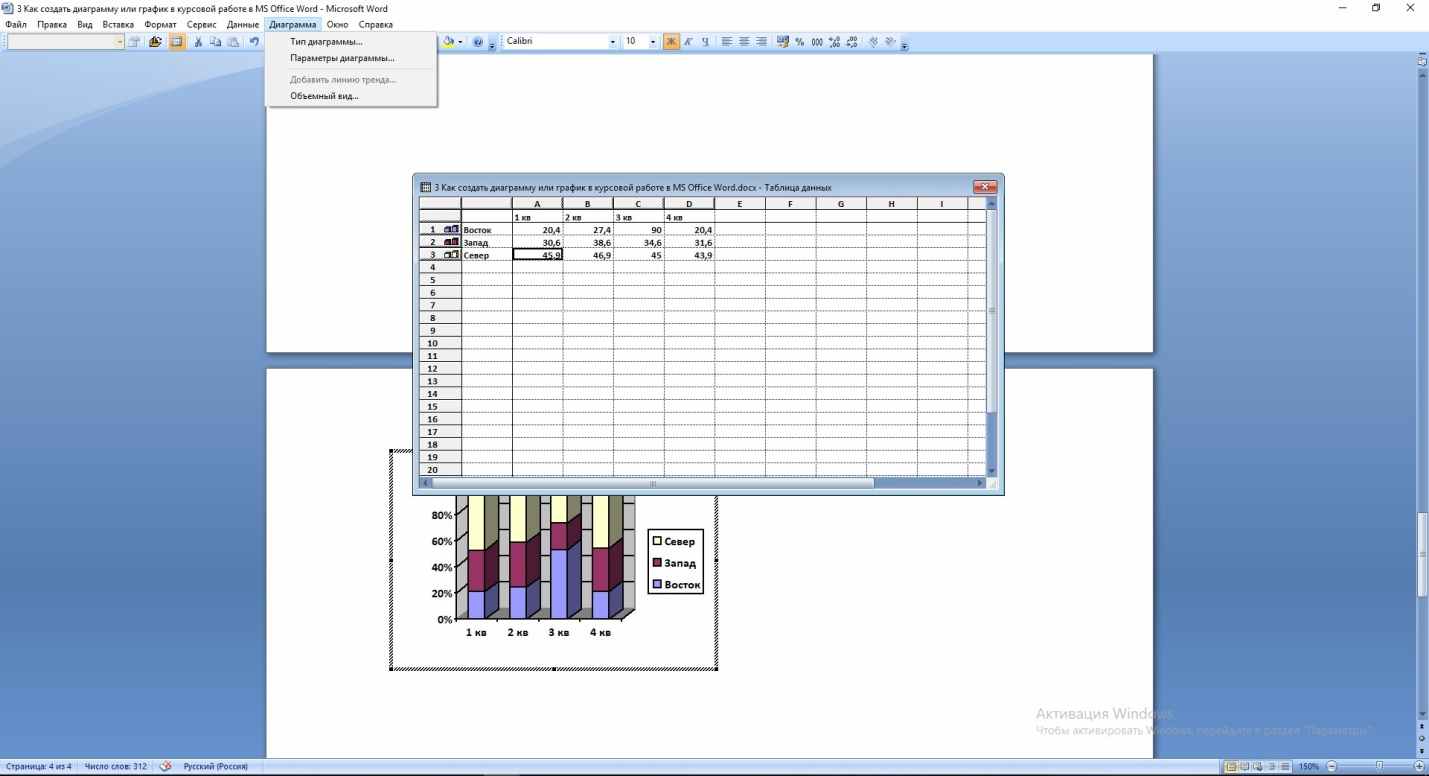
В результате Вы получите четкое графическое изображение с нужными данными. Ниже не забудьте сделать анализ диаграммы.
Оформление графиков в дипломной или курсовой работе происходит аналогично. В этом случае нужно выбрать тип диаграммы «График».
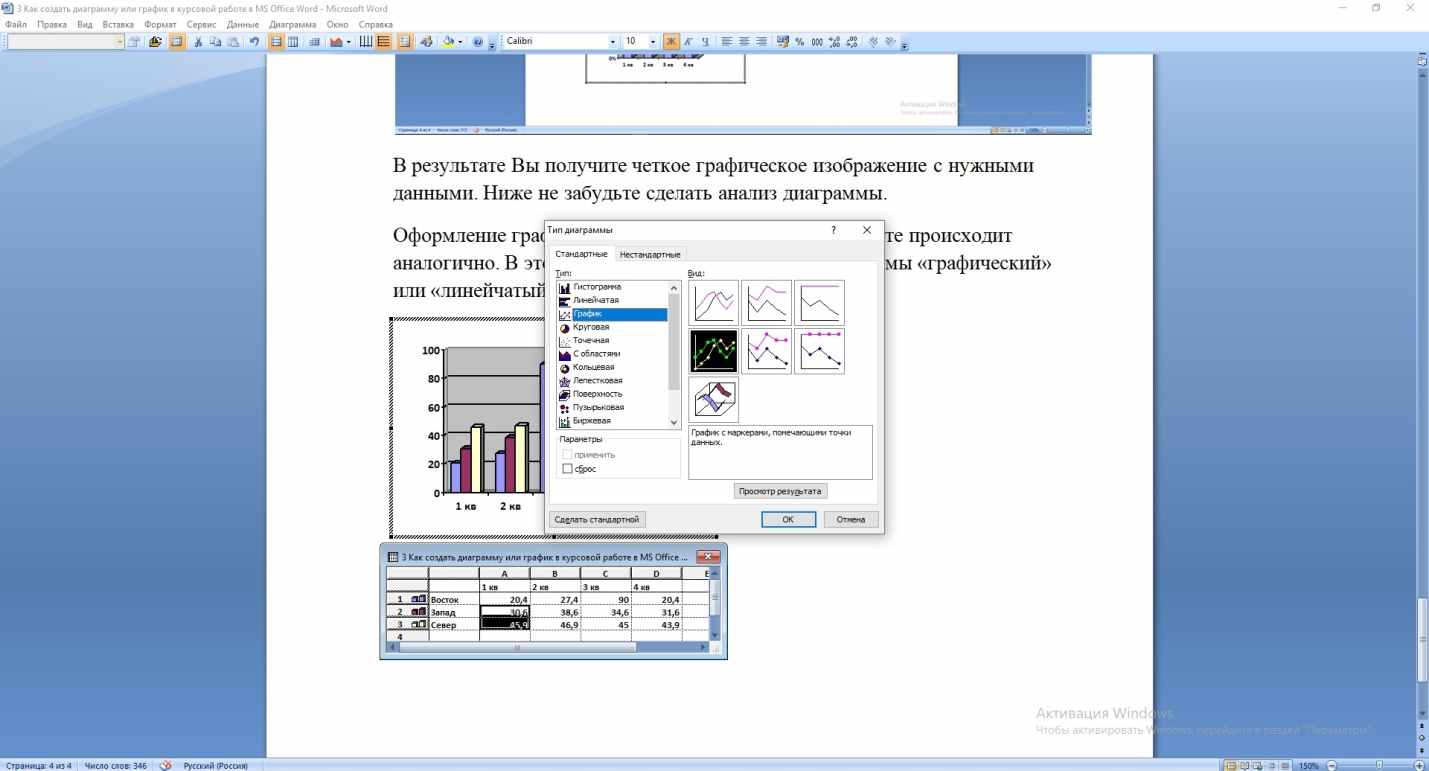
Сам по себе процесс создания диаграмм и графиков несложный. Главное правильно разобраться, где, что и как указывать, что выделять. Если у Вас нет проблем с математикой, черчением, информатикой, то создание диаграмм и графиков покажется Вам пустячным делом.
Если графики призваны отразить примерное положение дел, без учета расчетов, то можно нарисовать его с помощью функций «Вставка-Фигуры» или в графическом редакторе PowerPoint.
Как грамотно оформить диаграммы и графики в курсовой или дипломной работе?
Все графические материалы в студенческих и научно-исследовательских работах должны быть оформлены согласно ГОСТ 7.32-2001. Более точные правила оформления обычно излагаются в методических рекомендациях. К сожалению, в 75% случаев студенты пренебрегают изучением указанных документов, из-за чего допускают нелепые ошибки при размещении графически материалов.
Все диаграммы, схемы, графики и рисунки в студенческих работах называют «Рисунок». Каждому из них присваивается определенный порядковый номер с учетом раздела, в котором они располагаются. Помимо этого, каждая диаграмма или график должна иметь наименование. Заголовок призван отразить, что хочет показать автор, какие данные отражены. Важно, чтобы все составленные элементы рисунка были расшифрованы рядом с ним.
Пример оформления диаграммы.
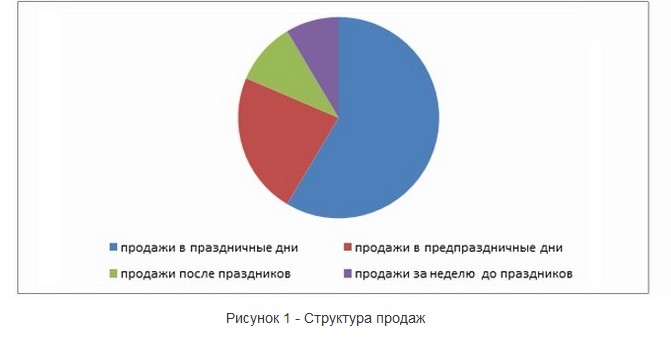
Размещать рисунок следует сразу же после его упоминания в тексте. Заголовок графического материала располагается под картинкой, а писание ниже. Между наименованием рисунка и текстом должен быть отступ в 1 строку.
Если автору предстоит еще раз упомянуть об уже размещенном графике или диаграмме, то ему не нужно его копировать. Достаточно указать в тексте номер рисунка и связать с его с текущей мыслью.
Громоздкие диаграммы и графики целесообразно выносить в раздел «Приложения», а в тексте описывать изображение только после упоминания о нем. Например, «Анализ коэффициентов ликвидности приведен в Приложении 1».
Графические материалы должны быть четкими и понятными.
Если у Вас возникли сложности при написании курсовой или дипломной работы, оформлении графических материалов, Вам помогут эксперты образовательного центра Дисхелп. Наша команда поможет грамотно написать и оформить любую студенческую работу согласно установленным требованиям.
Трудности с учебой?
Помощь в написании студенческих и
аспирантских работ!