Как найти полученные в Skype файлы

Программа Skype является одной из наиболее популярных для голосовых звонков, отправки сообщений, а также передачи файлов. Приложение присутствует на всех платформах, как мобильных, так и стационарных. Регулярно получая файлы через Skype, пользователь может столкнуться с необходимостью использовать один из полученных ранее файлов, но не до конца очевидно, где они хранятся, из-за чего возникнут проблемы с поисками на компьютере. В рамках данной статьи мы рассмотрим, где находятся полученные по Skype файлы, а также как настроить, чтобы они сохранялись в определенную папку.
Обратите внимание: В данной статье речь идет о версии приложения Skype для рабочего стола операционной системы Windows.
Как найти принятые файлы Skype
Через Skype можно получать различные файлы, и программа позволяет мгновенно их открыть. Для этого нужно просто дождаться пока файл загрузится полностью на компьютер, после чего нажать на него в диалоге с собеседником, и он откроется. При этом если имеется несколько приложений на компьютере, которые способны открыть файл данного типа, то будет предложено выбрать, какой из них воспользоваться.
Стоит отметить, что если вы уже скачали файл некоторое время назад, а после продолжили диалог с собеседником, то загружать его заново не потребуется, если он понадобится. При необходимости можно зайти в диалог с собеседником и прокрутить его вверх до момента, когда файл был загружен. В ленте диалога достаточно будет нажать на файл, чтобы открыть его снова.
Если нет возможности прокрутить диалог, но требуется найти на компьютере загруженный ранее файл, можно зайти в папку с загрузками скайп. Когда в программе Skype настроены параметры по умолчанию, проще всего попасть в папку с загруженными файлами следующим образом:
- Нажмите на клавиатуре сочетание клавиш Windows+R, чтобы запустить строку «Выполнить»;
- Далее скопируйте и вставьте в открывшуюся строку «Выполнить» следующую команду, после чего нажмите «ОК»:
%appdata%/Skype/My Skype Received Files
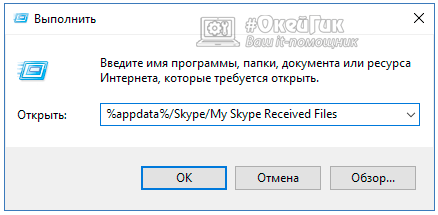
Стоит отметить, что хранить файлы, полученные через Skype, в папке по умолчанию крайне неосмотрительно, если планируется их использование в будущем. Лучше их держать не на системном жестком диске, чтобы файлы не были повреждены в результате сбоя системы.
Как изменить папку для хранения файлов Skype
Приложение Skype очень просто подстроить под себя, изменив в нем некоторые опции, о чем пользователи часто забывают после установки программы. Одной из настроек, которую обязательно следует изменить, это папка хранения файлов. Меняется она следующим образом:
- Запустите программу Skype и дождитесь ее полной загрузки;
- В верхней части окна выберите пункт «Инструменты» и в открывшемся выпадающем меню нажмите на «Настройки»;
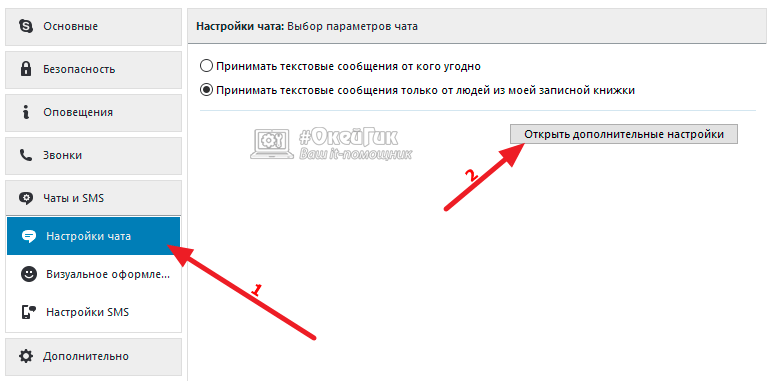
- В левой части открывшегося окна нажмите на раздел «Настройки чата». Далее в правой части окна нужно кликнуть «Открыть дополнительные настройки»;
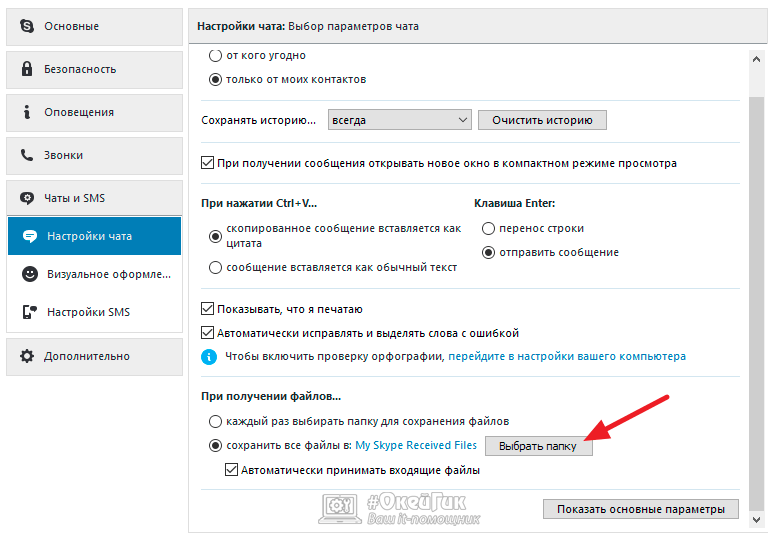
Далее откроется список дополнительных опций, нужно пролистать до раздела «При получении файлов…». Нажмите «Выбрать папку» и в стандартном окне Windows подберите папку, наиболее подходящую для хранения файлов, загруженных через Skype. Стоит отметить, что выбрать можно как папки на внутренних жестких дисках, так и на сторонних накопителях.
Обратите внимание: Можно выбрать опцию «Каждый раз выбирать путь для сохранения файлов», которая также может быть полезна в ряде случаев.
В дополнительных настройках Skype можно также установить опцию, чтобы программа всегда автоматически принимала файлы, которые были отправлены в диалог с вами другими собеседниками. Это может быть полезно, если вы ждете файл, но не можете сами его принять. Обратите внимание, что после автоматической загрузки на компьютер файлы самопроизвольно не открываются, что сделано из соображений безопасности.
Куда сохраняются файлы из Скайпа

Многие пользователи не знают, куда Скайп сохраняет файлы. А иногда их очень даже нужно вытащить для дальнейшего использования. И сделать это можно несколькими способами. О них сейчас мы поговорим подробнее.
Находим папку с закачками
Первым делом нам нужно понять, где хранит принятые элементы мессенджер. Узнать наименование папки и ее расположение можно из настроек Skype. Для этого есть определенный алгоритм действий. Достаточно следовать ему. И тогда все получится.
-
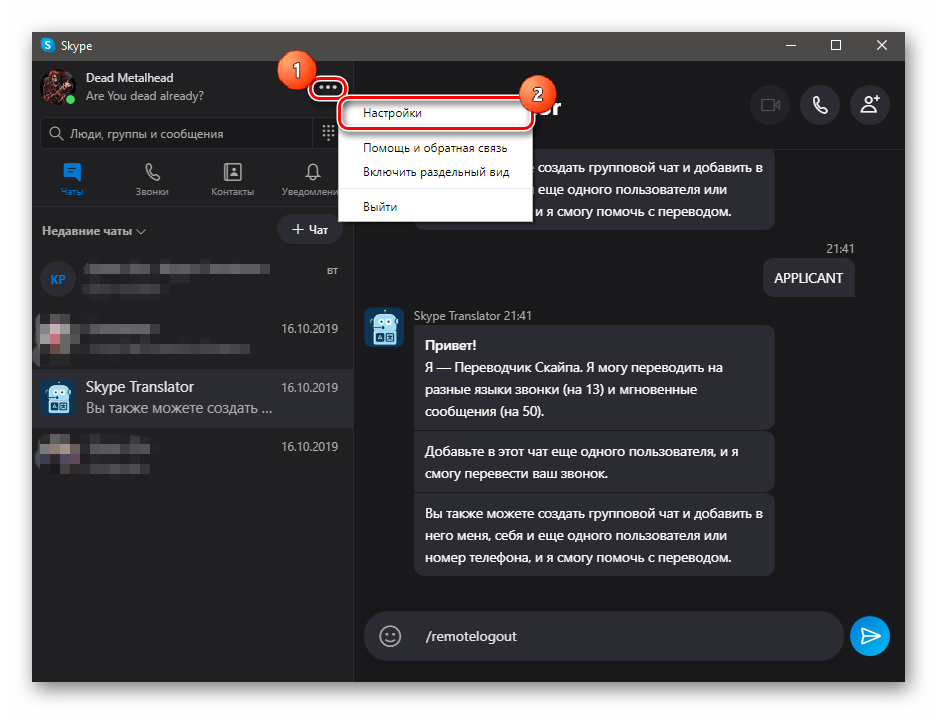
Запускаем программу, кликаем по кнопке с тремя вертикальными точками и в появившемся контекстном меню выбираем пункт «Настройки».
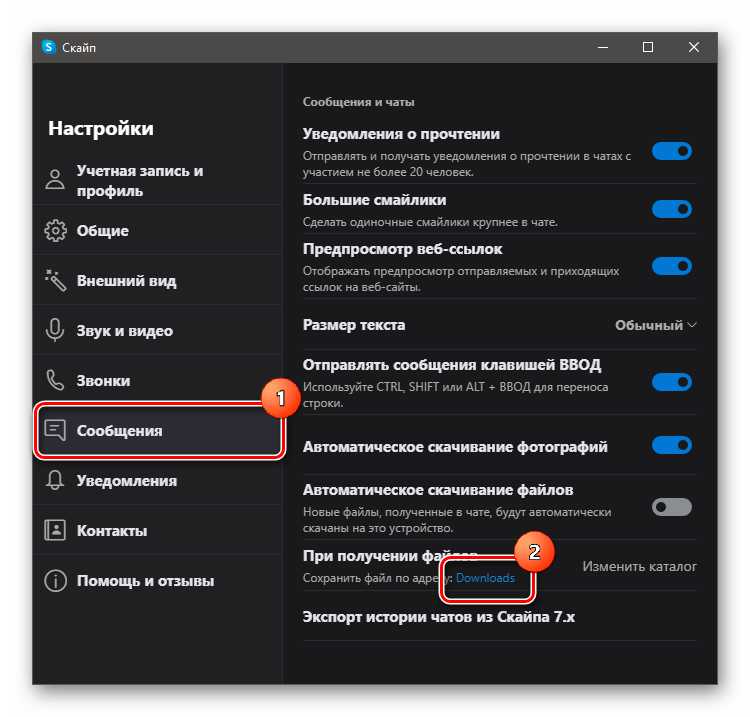
После этого действия в проводнике откроется папка с закачками. Обычно это стандартный каталог (если настройки Скайпа не менялись). Теперь можно управлять скачанными элементами так, как вам угодно. Как видите, все предельно просто.
Сохранение в нужное место
Если вы не смогли найти хранилище с загрузками, то есть еще один вариант – сохранение файлов из чата в нужную вам папку. Вот подробная инструкция с четким алгоритмом действий, которая точно расскажет, что и как нужно делать.
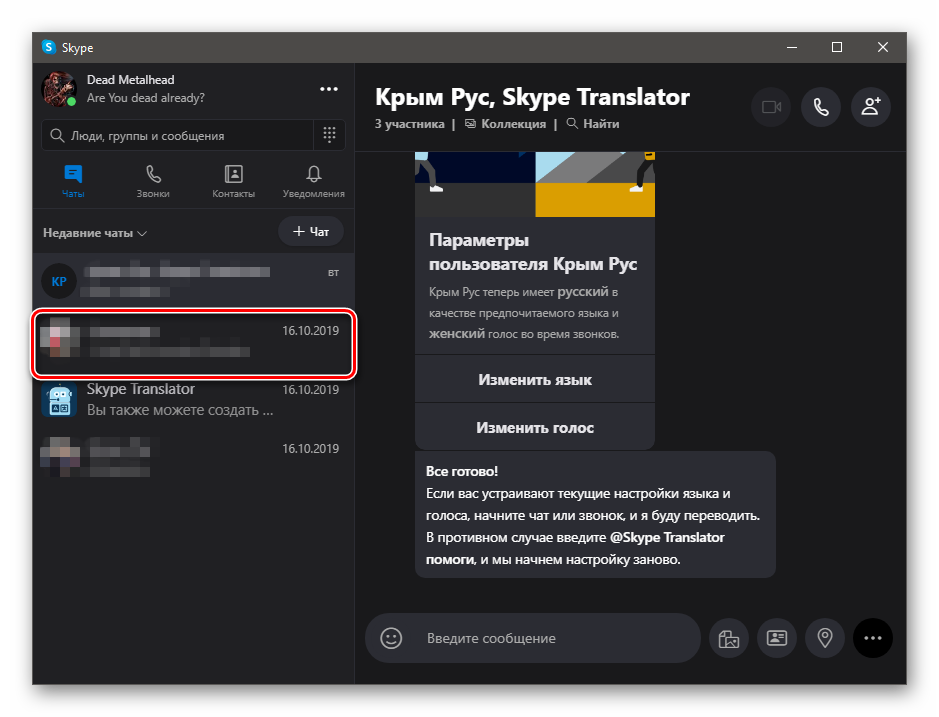
-
Запускаем мессенджер и в разделе «Чаты» выбираем нужную беседу. Открываем ее кликом.
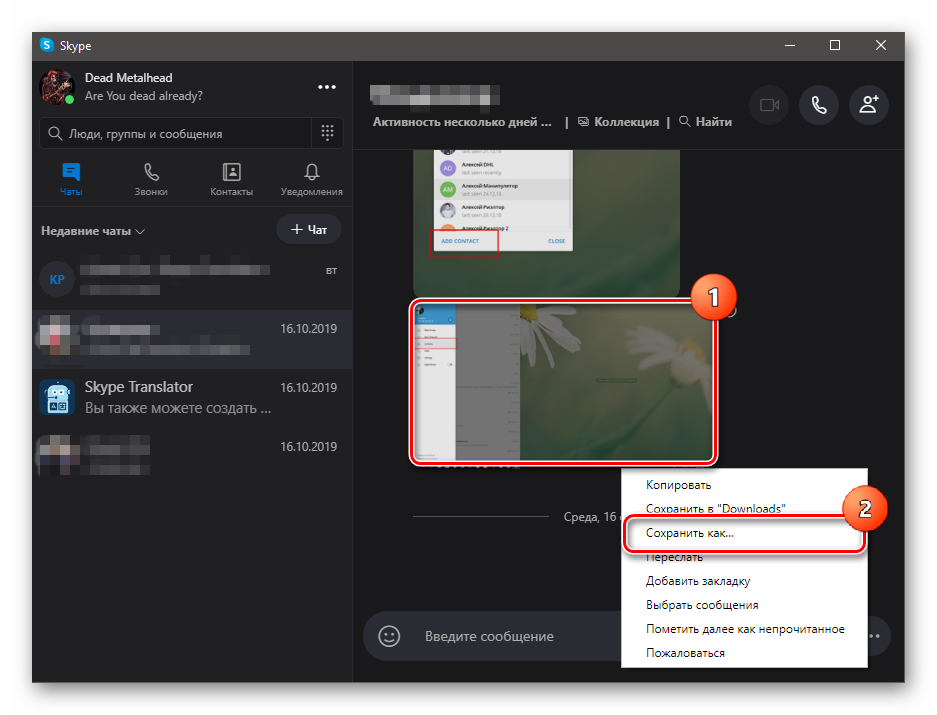
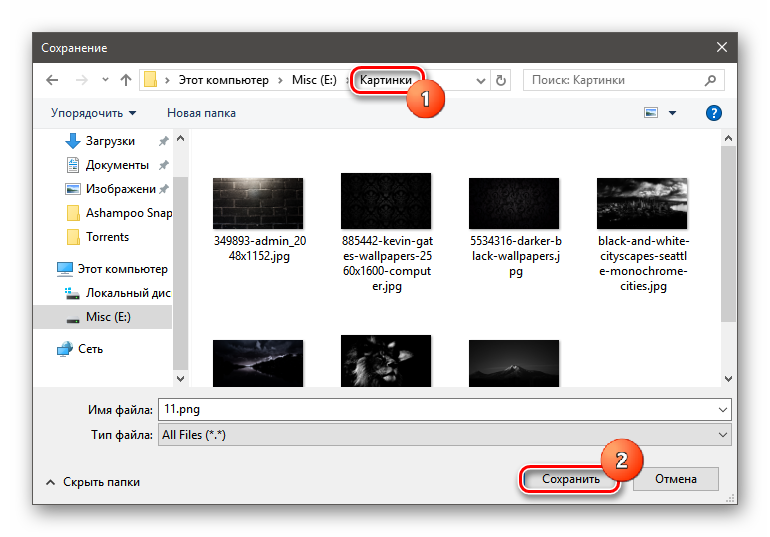
Вот и все. Теперь только осталось повторить процедуру для всех оставшихся файлов. В результате они будут расположены в том месте, которое вы сами выберете. Однако это не очень удобно. Есть способ намного проще. О нем в следующей главе.
Смена хранилища по умолчанию
Для этого нам снова потребуется посетить настройки Skype. Ведь это можно сделать только с их помощью. Новичкам потребуется подробная инструкция с четким алгоритмом действий. Она поможет все сделать правильно.
-
В мессенджере кликаем по кнопке с тремя точками и выбираем пункт «Настройки» в соответствующем меню.
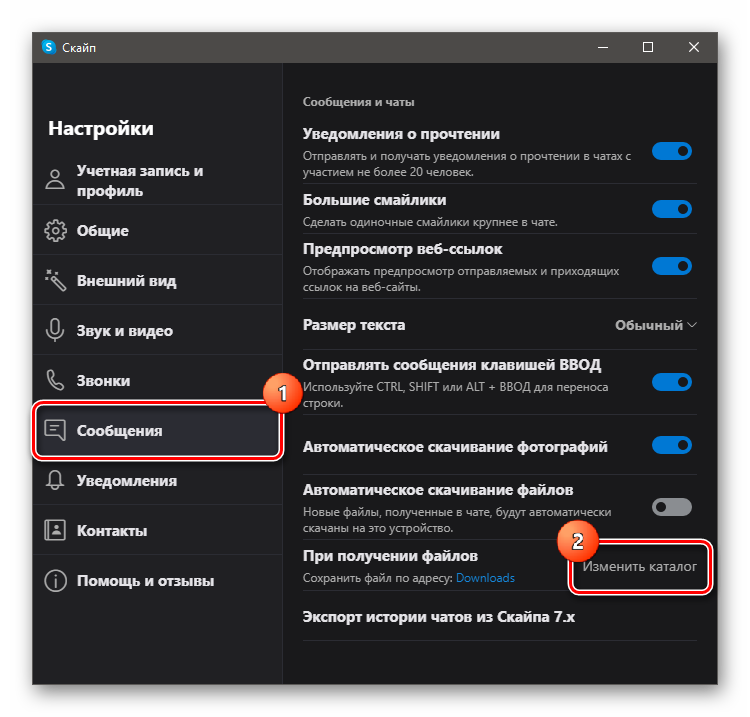
Перемещаемся на вкладку «Сообщения» и в блоке «При получении файлов» щелкаем по ссылке «Изменить каталог».
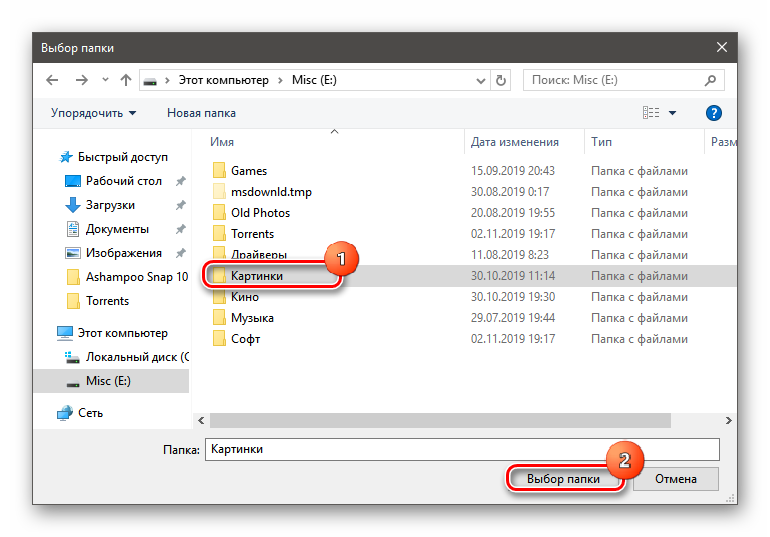
Вот после этого все файлы будут по умолчанию скачиваться туда, куда нужно пользователю. Так гораздо проще, чем вручную работать с каждым элементом в требуемой папке. Как видите, настройка не особенно сложная.
Каталог закачек на смартфоне
А куда помещает файлы мобильное приложение мессенджера? Здесь все просто. В этом случае используется каталог, который система использует по умолчанию для размещения загрузок. На аппаратах под управлением ОС Android это папка «Downloads».
Заключение
Итак, мы попытались понять, куда Скайп сохраняет файлы по умолчанию. Оказывается, найти эту папку не составляет никакой проблемы. Даже изменить каталог не очень трудно. Если следовать предоставленным инструкциям.
Где хранятся принятые файлы skype
Skype
Версия для
Вопросы и ответы по «Skype»
Вопрос и ответы были вам полезны?

Да

Нет
Попробуйте также:

Похожие вопросы :
- не могу войти в скайп (Ответов: 18)
- не могу зайти в скайп? Кнопка Sign me in (Войти) не работает. (Ответов: 287)
- почему не запускается скайп, утром включился и нормально работал, а после обеда. (Ответов: 228)
- Перестал запускаться скайп (Ответов: 239)
- не загружается скайп (Ответов: 311)
- не работает скайп (Ответов: 15)
- Скайп не подключается к сети (Ответов: 103)
- Не работает скайп (Ответов: 114)
- Как в Скайпе сохранить, или где хранится отправленное видеосообщение? (Ответов: 3)
Куда сохраняются файлы из Скайпа
Более 450 миллионов человек по всему миру инсталлировали Skype. Причиной такой популярности стали возможности приложения. При помощи него можно не только звонить и отправлять сообщения, но и передавать важные бумаги, изображения, снимки, видеозаписи и т.д. Однако юзерам нужно знать, куда Скайп сохраняет файлы, пересланные в переписке.
Особенности софта
Известная программа регулярно обновляется, разработчики устраняют ошибки и баги, улучшают производительность, изменяют работу некоторых функций. К примеру, в старых версиях софта все полученные документы, картинки и видео можно было сохранять вручную. Человеку нужно было кликнуть на сообщение и указать папку, куда документ отправится.

Сейчас же ситуация несколько изменилась. И есть определенные нюансы загрузок для новой и старой версий программы. Попробуем с ними разобраться.
Скайп Классик
Так куда отправляются загруженные картинки, гифки, видеозаписи и прочие документы в классической программе? Ответ прост — в раздел Received Files. Найти эту папку можно на системном диске C. Пользователю нужно:
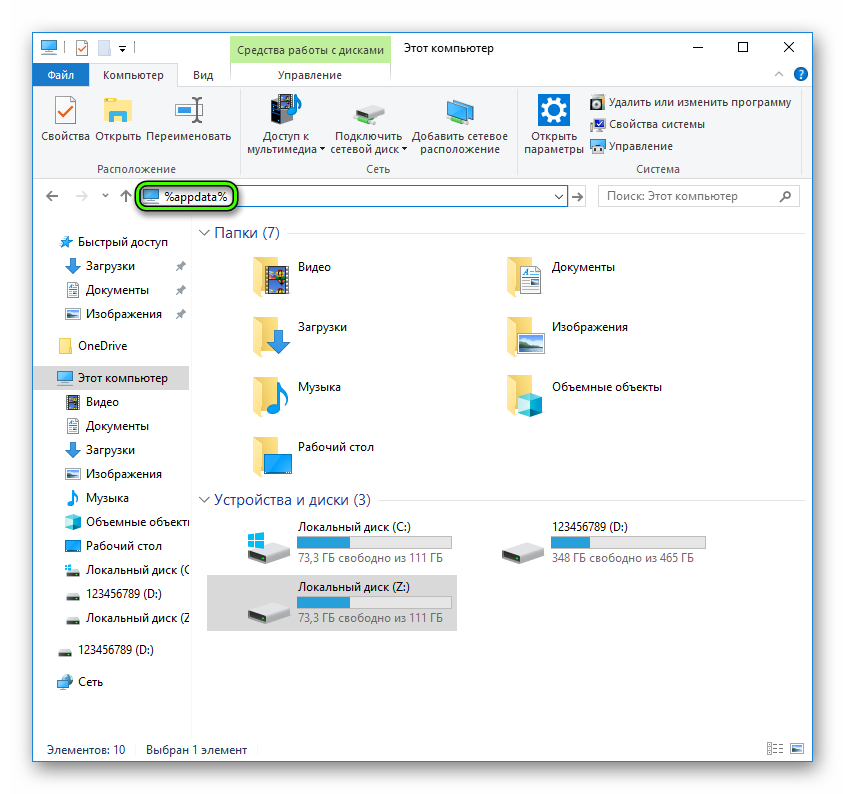
- Зайти в проводник.
- В адресную строку вставить %appdata% и нажать Enter .
- Открыть папку Skype.
- Здесь вы и найдете нужный каталог.
Также зайти в раздел можно просто нажав на файл, который был скачан через приложение. После клика откроется окно со всеми загруженными через Skype файлами.
Примечание: Узнать куда по умолчанию сохраняются полученные через Скайп файлы можно в настройках утилиты.
Новая версия
А вот в обновленной программе изначально все документы сохраняются в папку «Загрузки» пользовательского каталога. Также в ней появился для каждого чата пункт «Коллекция». Когда вы его нажмете, справа появится форма со всеми отправленными и принятыми материалами. Вы можете кликнуть ПКМ на нужный, выбрать опцию «Сохранить как…» и указать уже любую другую папку назначения.
Изменение опций программы
Большинству пользователей не с руки постоянно открывать проводник и тратить драгоценное время на поиски важного документа или снимка, загруженного при помощи Skype. Разработчики предусмотрели такую ситуацию и добавили функцию, позволяющую изменить папку для сохранения мультимедиа. Но имеется она только в старой версии.
Для изменения конфигурации юзеру необходимо:
- Запустить программу.
- Кликнуть на вкладку «Инструменты». Опция находится в верхней строке около пункта «Помощь».
- Выбрать «Настройки…».
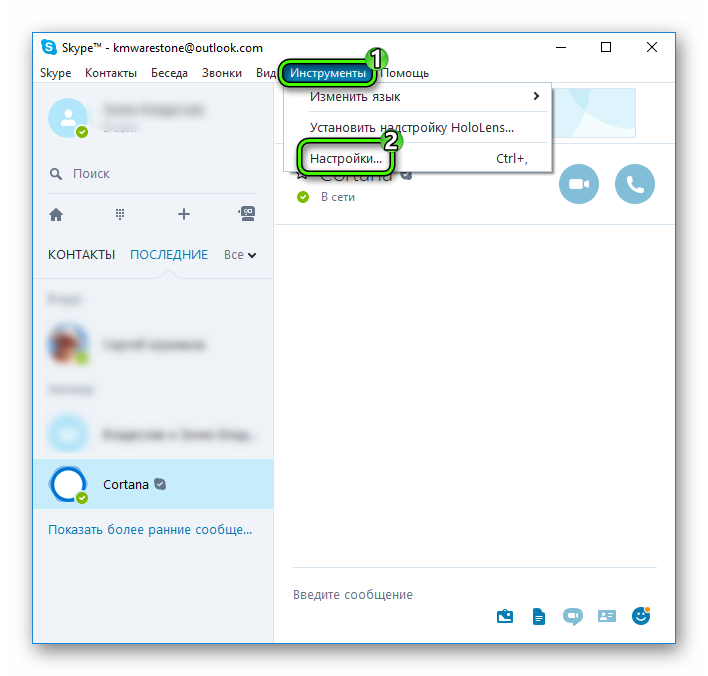
- В открывшемся окне отыскать и нажать на «Чаты и SMS».
- Перейти в «Настройки чата».
- Выбрать пункт «Открыть дополнительные настройки».
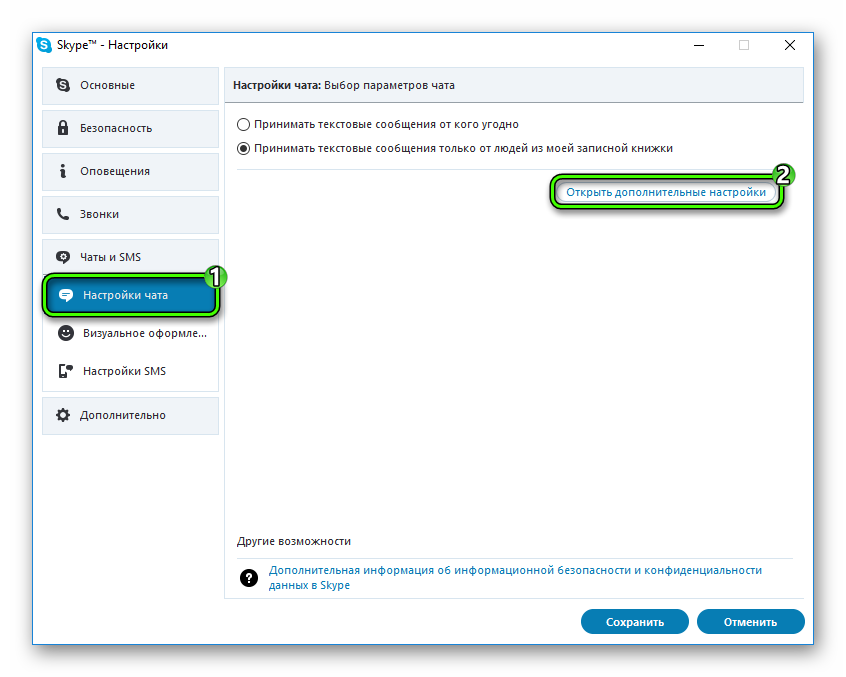
Человеку следует опуститься в самый низ страницы и найти блок «При получении файлов…». В этом разделе юзер может выбрать папку для загрузки. Также можно активировать опцию, позволяющую при каждой загрузке указывать новый путь для сохранения.