Как включить av на телевизоре без пульта
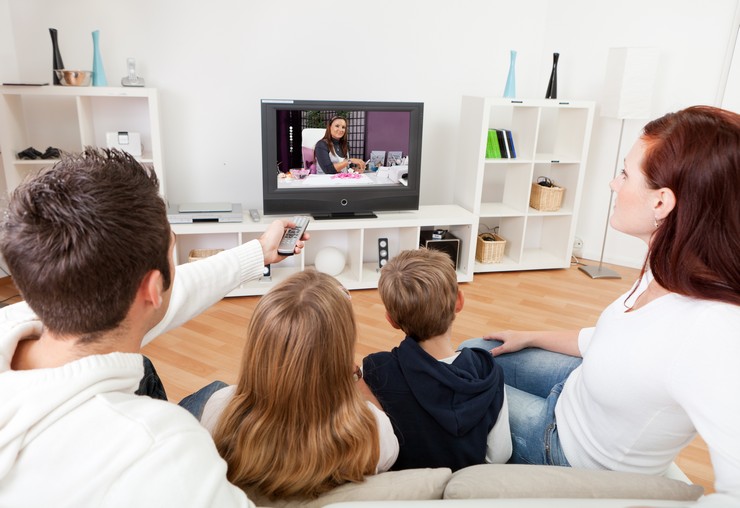
Современные телевизоры обладают очень широкими функциональными возможностями. Они позволяют просматривать мультимедийный контент в высоком разрешении. Есть разные режимы работы. Многие модели поддерживают большинство современных технологий кодирования телевизионного сигнала. Однако есть телевизоры, сохранившие и старые режимы, среди которых AV. Это старая технология, но она все ещё используется и включается пультом. AV на телевизоре можно включить и без пульта, как это сделать зависит от модели. Причём не все современные ТВ позволяют активировать данную функцию без пульта.
Обратите внимание! Есть режим работы AV и специальный разъём на устройстве с соответствующим обозначением. Не следует путать данные понятия, хоть они и взаимосвязаны.
Содержание статьи
Для чего предназначен режим AV
Прежде всего следует разобраться с функциональным назначением разъёма AV. Любой современный телевизор имеет функции вывода изображения и звука. Для реализации этих функций могут применяться разные режимы:
- стандартное телевидение для просмотра телепрограмм, фильмов, сериалов и т.д.;
- AV.
Стандартный режим не имеет каких-либо сложных особенностей и предполагает обычный просмотр эфирного телевидения. AV – более сложный режим. Этот разъем предназначен для высокоскоростной передачи сигнала с передающего устройства, и вывод его в виде изображения и звука на телевизоре.
Это достаточно удобный режим работы, особенно для некоторых специфических задач. Однако подключения устройства к разъёму AV будет недостаточно. Необходимо обязательно активировать соответствующий режим работы в самом телевизоре. Без этого он не будет получать и обрабатывать сигнал с подключённого устройства. Следовательно, при каждом подключении внешнего устройства нужно активировать в ТВ данную функцию.
Совет! Чтобы быстро переключаться на AV, можно вручную настроить соответствующую кнопку.
Основные особенности AV
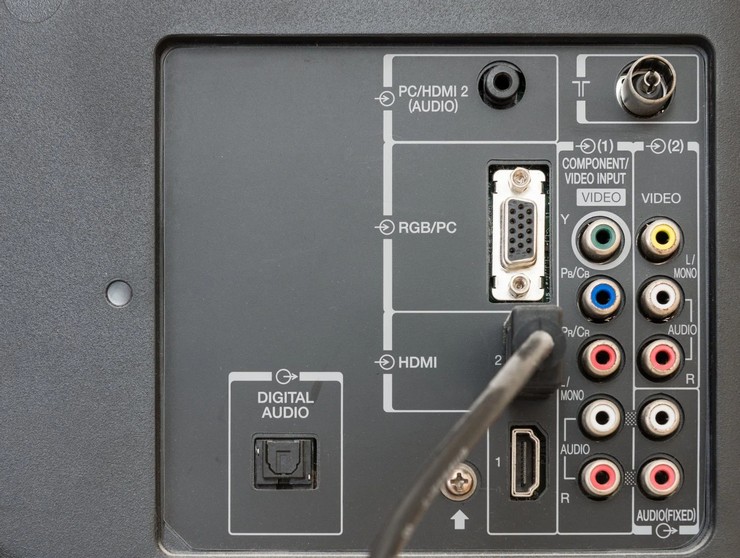
AV – это специальный разъём, расположенный в большинстве случаев на задней панели телевизора. К нему подключается кабель с соответствующей конфигурацией входного коннектора. К другому концу кабеля подключается внешнее устройство, отвечающее за передачу сигнала на телевизор.
После подключения кабеля и включения режима, ТВ будет получать сигнал от внешнего устройства. На данный момент это один из наиболее простых и эффективных способов получения внешнего сигнала с какого-либо устройства. К последним можно отнести фотокамеры, видеокамеры, различные проигрыватели (DVD и подобные), мобильные телефоны и другие устройства.
Для правильного подключения внешнего передатчика сигнала и активации режима нужно выполнить следующие действия:
- Удостовериться в поддержке телевизором функции воспроизведения AV. Соответствующая информация присутствует в техпаспорте на устройство. Если на ТВ есть разъем AV, он поддерживает данную функцию.
- Приобрести кабель AV, если его нет в комплекте с тв или подключаемым устройством. Есть разные виды таких кабелей. К самым распространённым можно отнести так называемые «тюльпаны» и scart.
- Подключить внешний прибор передачи сигнала к телевизору посредством AV кабеля.
- Активировать в меню ТВ режим работы AV. Обычно он так и обозначается.
- Выполнить дополнительные настройки при необходимости.
Благодаря этому можно быстро подключить любое AV устройство к телевизору и настроить передачу мультимедийного контента. Режим уже устарел, однако обеспечивает высокое качество видео и аудио сигналов даже по современным критериям.
Включение AV без пульта
Если есть исправный пульт, с его помощью можно в несколько нажатий активировать требующийся режим. Обычно на пульте присутствует отдельная кнопка, предназначенная для включения приёма сигнала стандарта AV. В случае отсутствия пульта дистанционного управления возможно возникновение определённых сложностей. Основное неудобство заключается во включении экрана самого телевизора. Некоторые современные модели можно активировать исключительно пультом.
Но, пульт может выйти из строя. Причём не всегда удаётся найти подходящую замену, что особенно актуально для старых моделей тв. Однако в большинстве случаев имеется возможность включения AV даже без применения пульта ДУ. В данном случае можно действовать одним из таких способов:
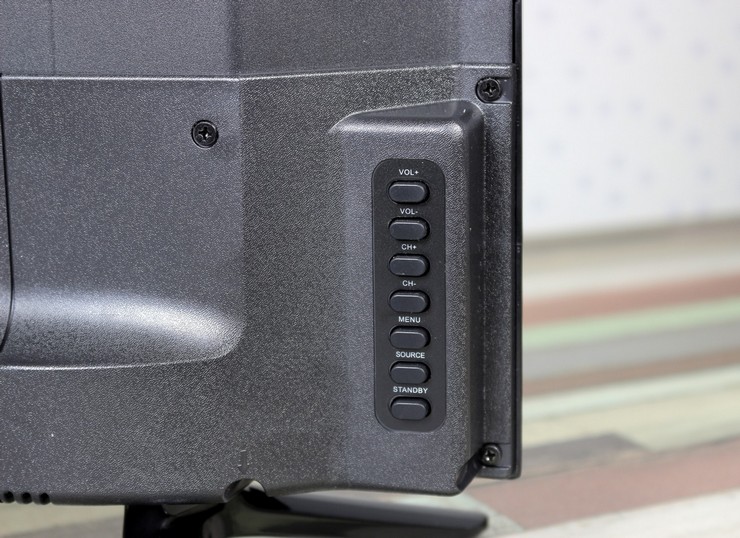
- Воспользоваться корпусными кнопками управления телевизором. Большинство моделей имеет специальную панель с кнопками для настройки основных функций. Как правило, она находится снизу, сбоку или сзади корпуса. Панель включает кнопки регулировки громкости, изменения размеров изображения, переключения каналов, и активации режимов AV/TV. Однако некоторые самые современные модели ТВ могут не иметь кнопочной панели;
- Попытаться настроить телевизор с помощью смартфона. Это актуально, как правило, только для самых современных моделей с поддержкой управления со смартфона. Но, многие телефоны имеют ИК-порт и возможность установки универсального пульта. Это отдельное приложение, в котором нужно найти соответствующую модель ТВ. Функциональность приложения обычно полностью соответствует родному пульту. Для включения AV достаточно просто нажать на соответствующую кнопку в приложении.
Обратите внимание! Некоторые модели телевизоров имеют очень маленькую и незаметную панель управления. Это сделано в угоду современному минималистическому дизайну. Поэтому нужно тщательно осмотреть корпус и изучить инструкцию к прибору.
Телевизор Вестел Включить ав Без Пульта • Индикатор мигает

Программа TV Remote For Hyundai TV предназначена для управления со смартфона, также предлагает множество дополнительных возможностей. Если в телевизоре имеется AV-выход, то при помощи его можно принимать аналоговый видеосигнал с компьютера, фотоаппарата, видеокамеры, смартфонов и DVD. В режиме Ручная настройка каналов можно вручную поменять стандарт звукового вещания на тех каналах где есть только картинка.
Универсальный пульт
Настроить старый телевизор без пульта возможно, но если в доме есть какой-нибудь другой пульт, можно попробовать использовать его. Обычно телевизоры одного бренда легко управляются одним и тем же пультом, они полностью или частично взаимозаменяемы.
Но есть универсальные пульты, способные работать с устройствами от любых производителей. В их памяти уже заложены настройки на десятки видов ТВ. Оригинальный пульт имеет заводские настройки к определенному телевизору, а универсальный придется настроить самостоятельно.
[sape count=2 block=1 orientation=1]
Для его настройки в автоматическом режиме требуется:
- Включить телевизор с помощью кнопки на корпусе.
- Направить универсальный пульт на экран ТВ и не отводить в сторону до завершения настройки.
- Нажимать клавиши SET и TV не менее 5-10 секунд.
- При включении индикатора клавиши POWER нажать ОК.
- Включить ТВ с применением пульта и попробовать несколько разных команд.
- Если в ходе настройки устройство отключается, сразу же нажать ОК. Если не получилось, все действия произвести повторно.
Для настройки вручную нужно ввести код из 3-4 цифр. Код и последовательность настройки можно найти в инструкции к пульту или к самому телевизору. Есть несколько способов осуществления ручной настройки.

- В зависимости от модели телевизора одновременно нужно нажать пару кнопок: POWER и SET, POWER и TV, POWER и C или TV и SET (написано в инструкции). При правильной настройке на пульте загорается светодиод.
- Ввести код.
- Включить питание с применением пульта, попробовать правильность выполнения нескольких команд.
- нажимается кнопка выбора каналов;
- после мигания светодиода осуществляется переход к следующему набору команд;
- телевизор выключается с помощью длительного нажатия на кнопку выбора каналов;
- кнопка ОК зажимается на 5 секунд.
- нажать и не отпускать кнопку программирования на универсальном пульте;
- в это же время нажать 4 раза клавишу «9» с интервалом 1 секунда;
- после двукратного мигания светодиода, установить пульт горизонтально, оставить на 15 минут.
- после завершения настройки питание ТВ отключится, нужно сразу нажать ОК.
Мнение эксперта
Черноволов Александр Петрович, специалист по вопросам мобильной связи и интернета
Со всеми вопросами смело обращайтесь ко мне!
Задать вопрос эксперту
Чтобы это сделать, нужно перевести телевизор в дежурный режим, потом нажать кнопку AV, находящуюся на передней панели, затем следует включить ТВ, удерживая кнопку. Если у вас не выходит разобраться в проблеме, пишите мне!
Как включить AV в телевизоре без пульта? Информация о гаджетах и программах
- MENU. Клавиша для открытия меню, иногда с ее помощью можно выключить или включить телевизор без пульта, а также настроить изображение.
- POWER. С ее помощью включают и выключают устройство. Часто ее располагают отдельно от всех остальных кнопок.
- ОК. Служит для подтверждения команды. При ее нажатии открывается определенный раздел меню.
- . Служат для переключения каналов или смены разделов меню.
- —и +. Кнопки для регулирования звука. А в разделе меню с их помощью увеличивают или уменьшают значения выбранных настроек.
Как телевизор без пульта переключается на приставку?
Если нужно переключиться на другой источник сигнала, можно просто перелистать все каналы до конца, после чего устройство начнет само переключать источники сигнала. Некоторые телевизоры оснащены клавишей AV/TV для переключения с антенны на тюльпаны.
Рассмотрим, как без пульта включить Смарт ТВ. Для этого можно использовать компьютерную мышь с разъемом USB, которая подключается к соответствующему разъему телевизора. Затем нужно нажать на кнопку в центре экрана под логотипом ТВ, переключиться на «Вход».
- Нажать Live TV.
- После закрытия меню переместить курсор вправо на Recommended.
- В всплывающем окне с надписью «Сеть выключена» нажать «Да».
- Выбрать сеть Wi-fi, ввести пароль сети и включить телевизор.
Для подключения к сети можно использовать кабель ethernet, если имеется соответствующий разъем. Один конец кабеля подключается к ТВ, другой – к маршрутизатору. Происходит автоматическое подключение к сети.
Если этого не произошло, нужно отключить телевизор на 1 минуту и снова включить.
Для того, чтобы сменить источник сигнала, например, подключить DVD-плеер, нужно открыть соответствующий пункт меню. В старых моделях используется специальная кнопка с надписью AV. Это очень удобно, если к телевизору подключен тюнер или медиаплеер. При наличии в смартфоне инфракрасного датчика можно установить приложение Mi Remote, способное работать со многими устройствами разных брендов. Пульты для телевизоров с функцией Смарт ТВ, которые можно установить на мобильное устройство в виде приложения, удобное новшество.
Как включить телевизор без пульта: использование смартфона, кнопок управления на панели, универсальный пульт
При пейзажах, когда все объекты далеко, диафрагму лучше зажимать до «пика резкости» или чуть больше. Если в сцене есть ближние объекты, тут уж что поделаешь — или «focus blending», или зажимать диафрагму так, чтобы более-менее резкими оказались и дальние, и ближние объекты.
Мнение эксперта
Черноволов Александр Петрович, специалист по вопросам мобильной связи и интернета
Со всеми вопросами смело обращайтесь ко мне!
Задать вопрос эксперту
Здесь, кроме приемника сигнала пульта, располагаются кнопки включения, выключения, переключения каналов, регулирования громкости и поиска сторонних источников. Если у вас не выходит разобраться в проблеме, пишите мне!
Как включить телевизор без пульта — ручное управление
- Нажать кнопку МЕНЮ, а затем кнопку D / E, чтобы перейти к меню функций.
- Нажмите кнопку ► затем ▲ / ▼ чтобы выбрать Input (вход).
- Нажмите ► затем ▲ / ▼ для выбора TV, AV (AVI или AV2), AV3. (не во всех моделях), S-VIDEO (не во всех моделях) или COM.
Приборы подключаются в одну сеть: ТВ-проводным кабелем, а смартфон по средствам Wi-Fi. Через мобильное приложение в окне настроек телевизора выбирается пункт «ПДУ». Далее без проблем можно просматривать всевозможную информацию различных телеканалов. Можно попробовать найти в инструкции по эксплуатации раздел или упоминание, как снять защиту на данной модели телевизора без применения ПДУ. Кэноны умеют две ступени и три кадра, старшие Никоны много больше, и не три кадра, а пять-семь ну вы поняли, кого я хотел пнуть.
[sape count=1 block=1 orientation=1]
Заключение

Так что поломка телевизора Вестел происходит по многим причинам, и если некоторые достаточно легко устраняются своими силами, то в большинстве случаев для ликвидации неполадки требуется помощь мастера, включающая диагностику с использованием специализированного инструмента, разбор техники и замену вышедших из строя деталей.
- Мы ремонтируем телевизоры на дому у клиента, доставка устройства в мастерскую при необходимости выполняется за наш счет.
- Устанавливаем исключительно фирменные запчасти. Ничего приобретать дополнительно не требуется, инженер приедет со всем необходимым.
- При согласии клиента на ремонт диагностика и выезд мастера осуществляются бесплатно.
- На ремонт выдается официальная гарантия сроком до 1 года.
Оформить заявку можно на сайте или оставить по телефону 8(495) 134-84-83.
Мнение эксперта
Черноволов Александр Петрович, специалист по вопросам мобильной связи и интернета
Со всеми вопросами смело обращайтесь ко мне!
Задать вопрос эксперту
Когда под рукой нет пульта от телевизора, или он неработоспособен, можно воспользоваться ручной панелью управления на самом аппарате. Если у вас не выходит разобраться в проблеме, пишите мне!
Возможные неисправности и стоимость ремонта, от
- Режим монитора. Картинка отсутствует, поскольку прибор находится в другом режиме, где такая опция не предполагается.
- Телевизор самостоятельно обнаружил проблему. Тогда индикация будет моргать определенное количество раз. В инструкции дана расшифровка неполадки.
- Вышел из строя микропроцессор либо сбоит прошивка. Нужно перепрошить аппарат и заменить отказавшие компоненты цепи.
Тема: Как переключить телевизор VESTEL в режим AV без пульта?

Как переключить телевизор VESTEL в режим AV без пульта?
Есть 2 разъёма скарт и сам скарт. Слышал, что с помощью них можно сделать так , что телевизор сам будет включаться в режим AV при включении цифрового TV или DVD. Помогите кто чем может. Я не очень силен в этом вопросе.
- Поделиться
- Поделиться этим сообщением через
- Digg
- Del.icio.us
- Technorati
- Разместить в ВКонтакте
- Разместить в Facebook
- Разместить в MySpace
- Разместить в Twitter
- Разместить в ЖЖ
- Разместить в Google
- Разместить в Yahoo
- Разместить в Яндекс.Закладках
- Разместить в Ссылки@Mail.Ru
- Reddit!
29.03.2014, 20:22 #2
Very High Power Регистрация 08.11.2005 Адрес Тула Возраст 55 Сообщений 2,796 Поблагодарили 585 Поблагодарил 93
Нужен полный скарт,т.е чтобы были задействованы все ножки.Управление идёт по 8й ноге подачей 12вольт в скарт телевизора .Соответственно нужно проверить чтобы на этой ноге с тюнера или двд выходило переключающее напряжение 10-12вольт.Возможно что в некоторых моделях тюнеров или двд это напряжение появится только при нажатии кнопки на TV\AV на их пультах.Эта кнопка обычно находится в верхней части пультов ближе к краю.
Последний раз редактировалось RA3POY; 29.03.2014 в 20:31 .
- Поделиться
- Поделиться этим сообщением через
- Digg
- Del.icio.us
- Technorati
- Разместить в ВКонтакте
- Разместить в Facebook
- Разместить в MySpace
- Разместить в Twitter
- Разместить в ЖЖ
- Разместить в Google
- Разместить в Yahoo
- Разместить в Яндекс.Закладках
- Разместить в Ссылки@Mail.Ru
- Reddit!
Алексей (RA3POY)
29.03.2014, 20:41 #3Без позывного Регистрация 29.03.2014 Возраст 33 Сообщений 2 Поблагодарили 0 Поблагодарил 0
 Сообщение от RA3POY
Нужен полный скарт,т.е чтобы были задействованы все ножки.Управление идёт по 8й ноге подачей 12вольт в скарт телевизора .Соответственно нужно проверить чтобы на этой ноге с тюнера или двд выходило переключающее напряжение 10-12вольт.Возможно что в некоторых моделях тюнеров или двд это напряжение появится только при нажатии кнопки на TV\AV на их пультах.Эта кнопка обычно находится в верхней части пультов ближе к краю.
Дело в том, что пульт постоянно ломается или батарейки садятся, а кнопки переключения режима TV\AV на этом телеке нет. Где кнопка, я знаю. А за консультацию, большое спасибо!
Последний раз редактировалось NikitaL; 29.03.2014 в 20:47 .
- Поделиться
- Поделиться этим сообщением через
- Digg
- Del.icio.us
- Technorati
- Разместить в ВКонтакте
- Разместить в Facebook
- Разместить в MySpace
- Разместить в Twitter
- Разместить в ЖЖ
- Разместить в Google
- Разместить в Yahoo
- Разместить в Яндекс.Закладках
- Разместить в Ссылки@Mail.Ru
- Reddit!
Как настроить телевизор Vestel

Для вашего удобства организована консультация по настройке телевизоров. В этом же разделе вы можете оставить Отзыв о работе своего телевизора .
Как настроить телевизор Vestel на хорошее изображение
Нашими мастерами производится настройка телевизора Vestel с проверкой домашней антенной сети, поиском и сортировкой каналов принимаемых телевизионных передач аналогового и цифрового телевидения, с подключением к телевизору Вестел дополнительной аппаратуры: DVD проигрывателей, проигрывателей Blu -Ray, домашних кинотеатров и саундбаров.
Мы знаем как настроить каналы на телевизоре Vestel.Инструкция телевизора Vestel

Инструкция телевизора Вестел содержит в себе информацию по безопасности, обслуживанию и утилизации телевизионного приёмника Vestel 32905. Инструкция содержит разделы:
Обзор пульта дистанционного управления, LCD-телевизор и кнопки управления, описание подключений – задние и боковые разъемы, подключение антенны, подключение питания, использование цифровых мультимедийных разъемов. Подключение памяти USB, персонального компьютера PC, DVD-плеера.
Имеются главы: Первоначальная установка , Выбор входа, Основные операции и работа с кнопками на телевизоре и с пультом дистанционного управления.Разбирается меню аналогового TV изображения, звука , меню функций, меню установки, источника сигнала, медиа-браузера. Разбирается воспроизведение MP3-файлов, jpg-файлов, режим PC, Режимы PIP (картинка в картинке) и PAP (картинка и картинка)
Приведены советы по уходу за экраном, список поддерживаемых форматов файлов для режима USB и технические характеристики телевизора Vestel 32905.
Назначение кнопок пульта телевизора Vestel
Дистанционный пульт для телевизора Vestel содержит следующие кнопки управления:
1. Спящий режим
2. Желтый (Функция) / Текущий язык (в режиме DTV)
3. Синий / установить меню / Любимый режим (в режиме цифрового телевидения)
4. PIP / PAP режим
5. Руководство (в режиме цифрового телевидения (DTV)
6. Таймер спящего режима
7. Субтитры вкл-откл/ Субтитры ТХТ
8. цифровые кнопки
9. TV – режим цифрового TV
10. Увеличить звук
11. Программа вниз / Страница вверх (в режиме DTV)
12. AV / Источник
13. Инфо / Раскрыть (в режиме телетекста)
14. Return / Выход (в режиме DTV) / Возврат / Указатель (в режиме телетекста)
15. Курсор вверх/ Страница вверх (в текстовом режиме)
16. Курсор вправо
17. OK /Выбор /Стоп-кадр/ Удерживать (в текстовом режиме)
18. Курсор вниз/ Страница вниз (в текстовом режиме)
19. Включение-выключение меню
20. Курсор влево/ Подстраница (в текстовом режиме)
21. Предыдущая программа/ Обмен
22. Выбор режима изображения
23. Программа вверх ( страница вниз в режиме DTV) / Cтраница вверх (в режиме DTV)
24. Временное отключение звука
25. Уменьшить громкость
26. Любимый режим (в режиме цифрового телевидения DTV)
27. Моно-стерео/Dual I-II /Текущий язык (в режиме цифрового телевидения)
28. Размер изображения / Расширение (в режиме телетекста TXT)
29. Телетекст/ Микс /PAT
30. Обновить (в режиме TXT)
31. Красная кнопка / Список каналов (в режиме DTV)На нашем сайте можно скачать Пульт для телевизора
расположение и обозначение кнопок дистанционного управления, а также инструкцию и Руководство пользователяНастройка ТВ Vestel
Первоначальная настройка телевизора Вестел
Первоначальное меню настроек телевизора Vestel появляется при первом подключении к электрической розетке.
Выберите Ваш язык , страну и язык телетекста нажатием кнопок Вверх, Вниз, Влево, Вправо. Нажмите «OK» для продолжения. Для отмены нажмите СИНЮЮ кнопку. Нельзя выключать телевизор при инициализации и первой установке.
Меню настроек изображения
- Режим — В соответствии с вашими предпочтениями к просмотру можно установить одну из следующих опций: Cinema, Dynamic и Natural с определённым набором установок яркости. контрастности, цветности
- Яркость / контрастность / цветность / резкость /Тон — Тон можно регулировать только при приеме сигнала NTSC
- Температура цвета — одна из следующих опций: Холодный, Нормальный и Теплый. Опция Холодный дает белому цвету голубоватый оттенок. Опция Теплый дает белому цвету красноватый оттенок. Для нормальных цветов выберите опцию Нормальный
- Шумопонижение — При слабом сигнале от антенны и помехах на изображении используйте настройку Подавление шума для снижения помех. Уровень подавления шумов имеет градации низкий, средний, высокий или выключить
- Режим просмотра фильмов — По сравнению с обычными телевизионными программами, фильмы записываются при другой частоте кадров. Включите данную функцию, для четкого просмотра сцен с быстрым движением.
- Игровой режим — Вы можете включить или выключить игровой режим при помощи кнопки. При включении режима игры будут загружены специализированные параметры, оптимизированные для лучшего качества видео. Также режим изображения, контраст, яркость, резкость, цвет и температура цвета в режиме игры будут отключены.
- Масштабирование изображения — Для изменения масштаба изображения на автоматический, 16:9, 4:3, панорамное изображение, 14:9, кино, субтитры или масштаб нажмите кнопку. Хранение — Для сохранения настроек нажмите кнопку OK. На экране отобразится надпись Сохранено.
- Сброс — сброса настроек режима изображения на настройки, установленные заводом-изготовителем.
Меню настроек звука
- Громкость — Для изменения уровня громкости, нажмите кнопку Вправо или Влево.
- Эквалайзер — Нажмите кнопку Вправо для просмотра меню эквалайзера. В меню эквалайзера режим можно изменить на музыка, фильм, речь, мягкий, классический или пользовательский. Для возврата в предыдущее меню, нажмите на кнопку M. Установки меню эквалайзера можно изменить только в пользовательском режиме.
- Баланс — Данная настройка используется для регулировки баланса левого либо правого динамики.
- Наушники — Опции подменю наушников: Громкость. Уровень громкости наушников можно регулировать в диапазоне от 0 до 63.
- Режим звука Sound Mode: «Моно», «Стерео», «Двойной I» или «Двойной II» только в случае, если они поддерживаются выбранным каналом.
- AVL — Функция «Автоматическое ограничение громкости» регулирует звук для получения фиксированного уровня выходящего звука между программами (Например, уровень громкости рекламных роликов обычно выше, чем у обычных программ)
- Spdif Out — выбор цифрового выхода звука. При включении Spdif Out наушники будут отключены.
- Стереоэффект — Если вы смотрите программу, передаваемую в режиме “Моно”, включите функцию “Эффект”, чтобы получить улучшенный звуковой эффект, сходный со стереозвучанием. Если текущая звуковая система – стерео, включение данного эффекта сделает звучание более пространственным.
Меню функций Pip-Pap
- Режим PIP позволяет просматривать основной телевизионный канал совместно с дополнительным, окно которого представляет собой небольшой прямоугольник.
- Режим PAP позволяет просматривать одновременно два телевизионных канала в окнах одинаковой величины. Нажмите кнопку Вправо для входа в подменю PIP
Отзывы и вопросы эксплуатации
Как снять блокировку
5.17.2019 VESTEL V19-LE911 Как снять блок с телевизора если забыл код
По умолчанию код блокировки установлен 0000. Если в качестве Страны при настройке была установлена Франция, то комбинация разблокирования 4725.
Как снять блокировку с телевизора, описано на странице kak-snjat’-blokirovku.htmlНастройка каналов
7.27.2019 Vestel VR37TS-1445 «Скоро будет месяц как каналы пропали 31,7,ктк и т.д пишет нет информации
9.22.2019 Vestel VR54TS2145 Не могу настроить антенные каналы говорит нет сигнала
1.1.2020 Vestel 49FD7000T Только купил телевизор, и не могу настроить каналы
30.05.2020 Vestel LCD tv 19880 Как настроить кабельное телевидениеПеред настройкой телевизора, необходимо убедиться в исправности приёмной антенны — собственной, или общедомовой кабельной. При неисправности антенны, при ослаблении сигнала не во всём диапазоне, а на одном участке, возможно пропадание на телевизоре некоторых настроенных каналов.
При настройке необходимо правильно установить в Меню тип тюнера — DVB-T2 для собственной эфирной антенны или DVB-C для общедомовой.
В телевизорах устаревших моделей может отсутствовать возможность приёма цифрового телевидения, и просмотр кабельного телевидения в цифровом формате невозможен.Управление телевизором без пульта ДУ
8.24.2019 vestel VR54TFS-2115 Как подключить av tv без пульта управления
4.6.2019 Vestel VR 1406 TS Как настроить каналы без пультаСпособы управления телевизором без пульта ДУ описаны здесь kak-vkljuchit’-televizor-bez-pul’ta.html
Подключение приставки
9.18.2019 Vestel Lcd tv 26880 Какой тип источника выбрать при подключении к приставке через тюльпан? Приставка простая DEXP Ext -1 FAV HDMI 1 HDMI 2 YPbPr PC-VGA
При помощи кнопки Source необходимо выбрать разъём AV на боковой стенке телевизора.
Отключение демонстрационного режима
15.12.2021 Vestel 32LE5000H Во время включения телевизора появляется надпись демонстрационный режим и появляется горизонтальное меню в верхней части экрана, которое не отключается и постоянно всплывает во время просмотра фильма. Как отключить демонстрационный режим?
В меню Настройки/ Другие настройки измените выбор расположения телевизора с «Магазин» на «Дом».
