Простой чат для сайта на PHP, HTML и JavaScript в один файл
Чат без базы данных, без MySQL, без каких-либо jQuery и других фреймворков — только чистый JS.
Чат в двух форматах — windows-1251 и UTF-8
История чата хранится в HTML файле, куда записываются уже оформленные в HTML сообщения.
Чат без авторизации.
Чат без использования WebSockets и long polling.
Запоминание выбранного ника в куках.
Чат с возможностью вырезания всякого «ге» из текста и ника при постинге и ограничение их по длине.
Обрезка подгружаемого куска чата
Отправка данных только в случае, если они были изменены (но отправляется весь кусок)
Отключаемый звук отправки/получения сообщения
Возможность задать время опроса, путь до файла с чатом, длину пересылаемого куска, оформление сообщений
Блокирование диалогов при загрузке и постинге, если скорость низкая
Подсказки в случае всяких фейлов
Кросс-браузерная работа — традиционно WebKit-ы (Chrome, Safari и др.), Firefox.
Отлично смотрится на мобильных устройствах.
Огромное пространство для творчества и модификаций.
Все максимально просто, коротко, понятно и со вкусом
Скачать чат для сайта.
Вопросы и ответы про чат для сайта.
Как убрать вывод IP, чтобы сохранять конфиденциальность?
Есть возможность убрать вывод IP — найдите и удалите в файле такой текст: (‘ . $id . ‘) .
Как очистить чат от ненужных записей?
Возможность быстро очистить чат от ненужных записей — Чат пишется в файл chat.db — это по сути обычный html-файл и там можно подправить все, что надо, открыв его обычным текстовым редактором. Либо вообще удалить этот файл — тогда чат пересоздаст его и будет полностью чист.
Проблемы с отражением на windows-1251
На хостинге нужно правильно настроить кодировку и проверить наличие расширения mbstring у PHP — иначе будут проблемы с работой чата.
Либо используйте чат, написанный под UTF-8.
Как вставить чат на свой сайт?
Скопировать в любой каталог на сайте файл чата (можно даже в корень) и проверить его доступность.
Например, если положили в корень своего сайта, то попробовать открыть URL вида вашсайт/chat.php, или, если в папку — то вашсайт/папка/chat.php.
Если открываться не будет — значит либо надо доступ до него прописать, либо изменить rewrite-правила в зависимости от того, какой веб-сервер используется.
Вставить на все страницы сайта проще всего через iframe.
Инструкция как добавить чат или онлайн-консультанта на сайт


Виджет чата, или, как его еще называют, онлайн-консультанта, это отличный инструмент повышения конверсии и продаж на вашем сайте. Учитывая, что это можно сделать абсолютно бесплатно, вопрос стоит не в том, стоит ли это сделать, а как именно добавить чат на сайт?
1. Выбираем сервис чата
- Talk-me – отличный функционал, отличные варианты оформления виджета на сайте, лучший бесплатный тариф (3 оператора), но есть большой минус: на платных тарифах ограничение только на один сайт.
- JivoSite – отличный функционал, меньше вариантов по оформлению кнопки чата. И тоже есть бесплатный тариф.
- Chatra – неплохой функционал, очень приятный минималистичный интерфейс, есть бесплатный тариф.
Кстати, почему сервисы, а не какие-то скрипты или плагины? Просто это самый легкий и удобный вариант.
У сервисов есть приложения для компьютеров и мобильных телефонов, чтобы отвечать на вопросы посетителей было удобно. Да и поддерживать их работу вам самостоятельно не нужно. У большинства есть бесплатные тарифы, а платные не такие дорогие. В общем, это оптимальный вариант.
2. Регистрируемся
Для описания процесса регистрации и настройки чата на сайте я выберу JivoSite как средний вариант, там и бесплатный тариф неплох, и платный не ограничен одним сайтом.
Да и процесс настройки чата в “Живо” самый простой:
После ввода емайла и пароля для регистрации вы сразу попадете на экран быстрой настройки чата. Все, что мы тут заполняем, можно изменить и настроить получше в настройках позже.
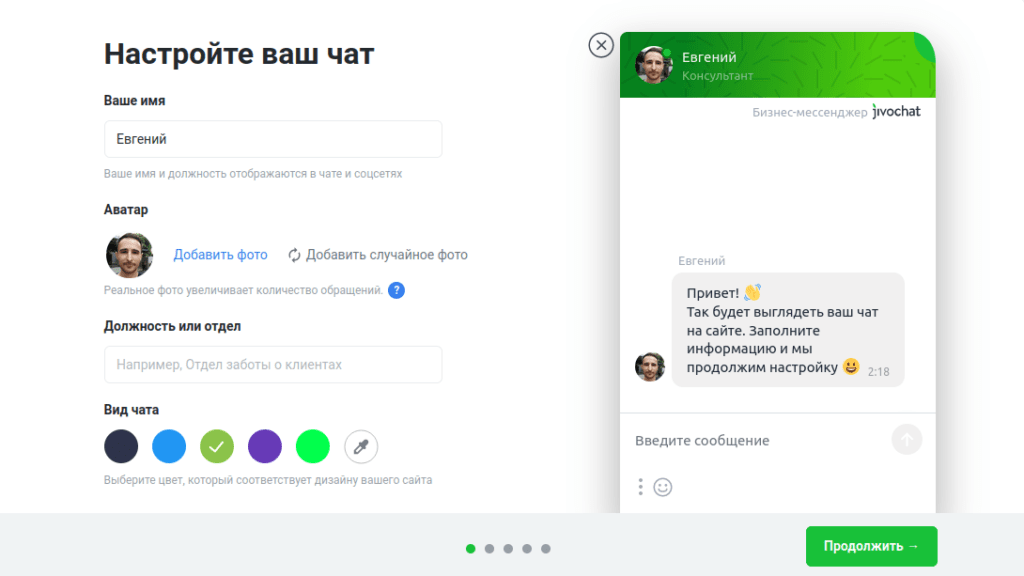
Заполняем имя, загружаем фото (или аватар, он будет отображаться в чате, если вы будете отвечать там посетителям), можно заполнить должность, и после этого выбираем цвет под оформление вашего сайта. Нажав пипетку, можно выбрать любой цвет.
Кстати, если вам не нравится фоновый рисунок, который меняется с цветом (на скриншоте выше это линии на зеленом фоне), его потом можно будет изменить. Так что не обращайте внимание на него.
После того как все готово, нажимаем “Продолжить”.
Далее настраиваем приглашение в диалог, это полезно и увеличивает кол-во обращений в чате. Но работать на бесплатном тарифе не будет:
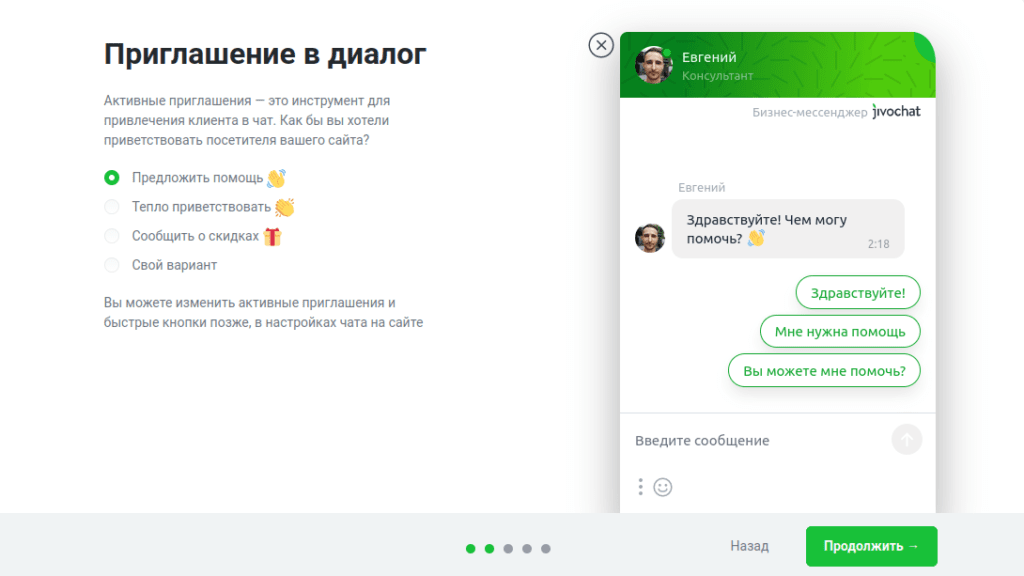
Если у вас какие-то скидки скоро – выберите вариант со скидками. Иначе все зависит от тематики вашего сайта. После этого нажмите “Продолжить”.
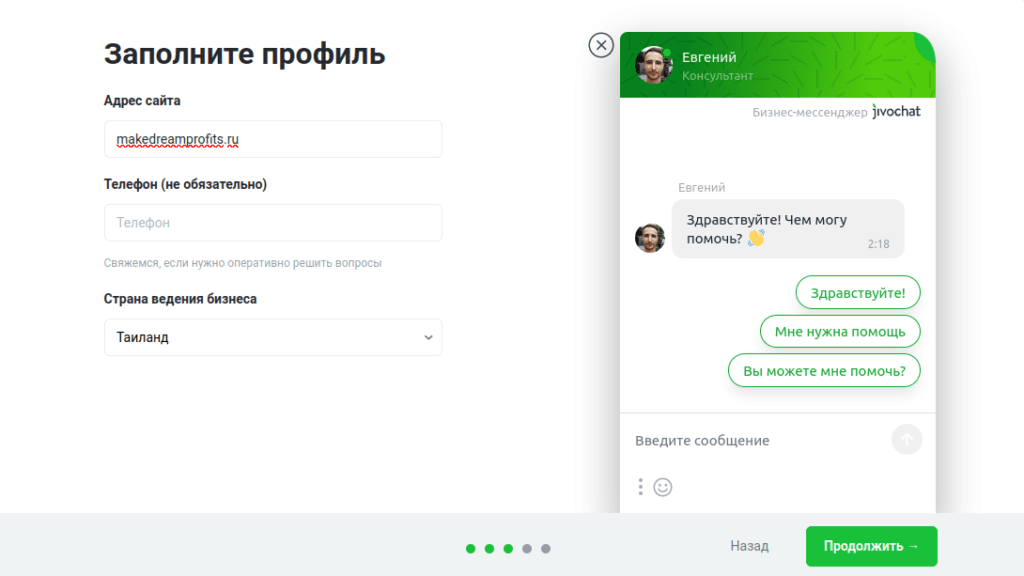
Тут все просто, введите адрес домена, на котором хотите установить чат. Если их несколько, введите любой, потом добавите остальные.
После этого жмите “Продолжить”.
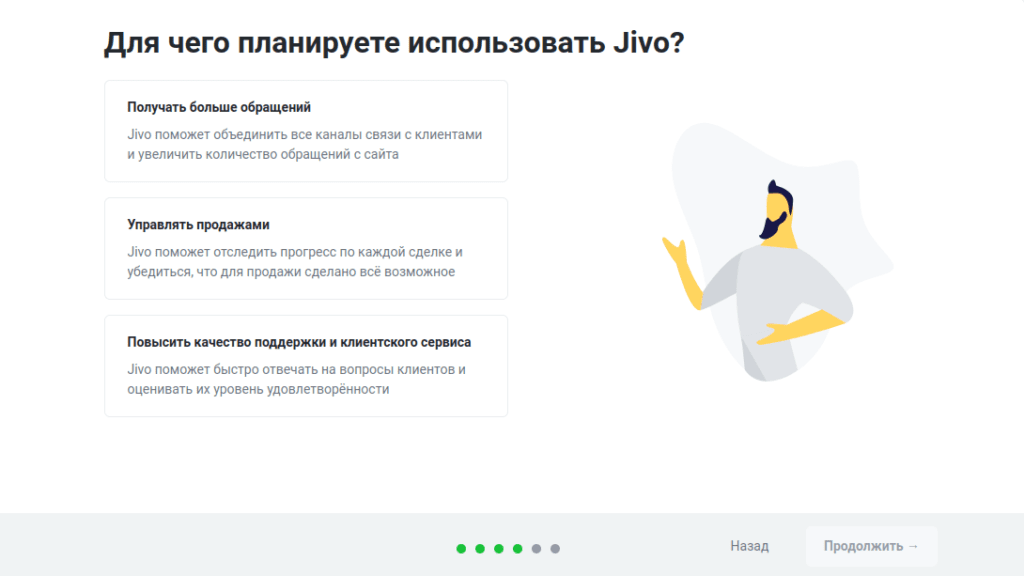
Тут выбираете любой вариант, это их опрос просто, и жмете “Продолжить”.
Далее нам предложат скачать приложение для ответов в чате:
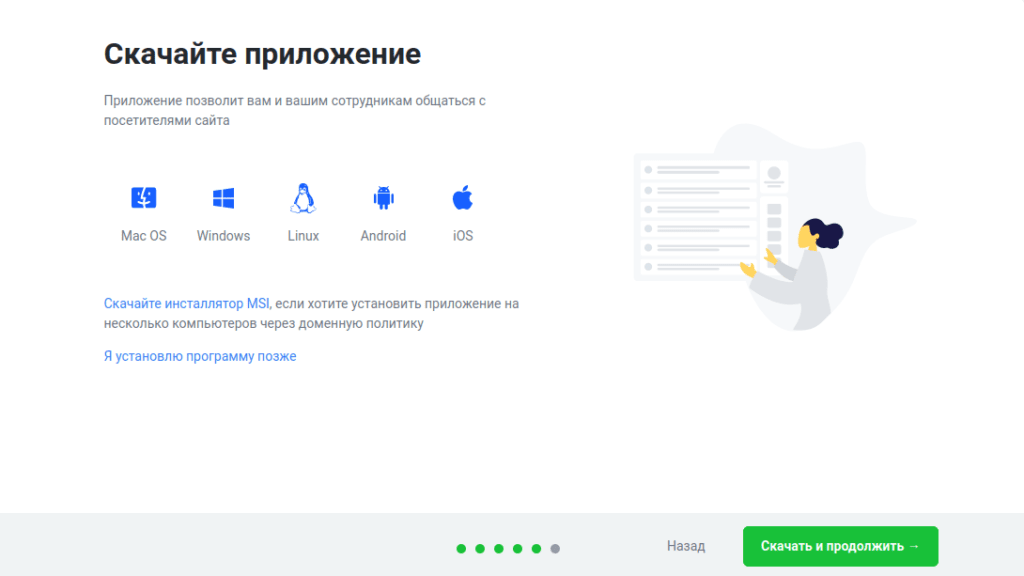
Для компьютеров качать на самом деле необязательно, так как есть веб-версия, где можно отвечать на вопросы в браузере.
Но я рекомендую вам скачать приложение и на компьютер и на телефон:
- На компьютер – так удобнее видеть, сколько обращений не отвечено (ярлык) и не мешает одновременно с перепиской пользоваться браузером.
- На телефон – если вы отошли от компьютера, так вы все равно сможете ответить на сообщение, плюс двойное уведомление, чтобы точно не пропустили ничего.
После этого жмете “Скачать и продолжить”.
3. Устанавливаем код на сайт
На следующем экране вы увидите предложение установки на сайт:
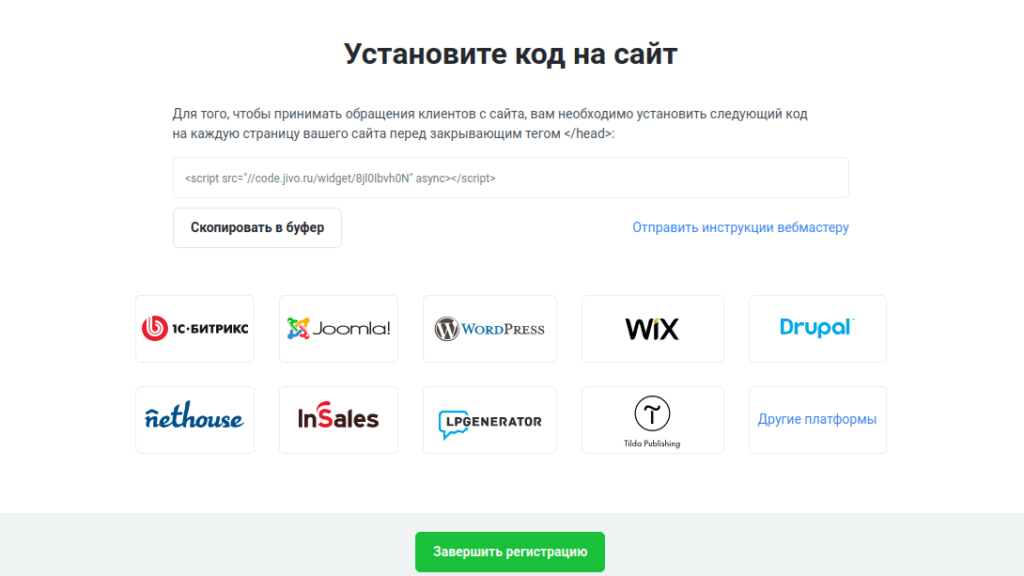
Как видите, там есть иконки самых популярных систем управления сайтами. Нажмите на них и получите подробную инструкцию по установке.
Потому что, в зависимости от того, что вы используете для управления своим сайтом, способ установки кода будет отличаться.
Если вашей системы управления сайтом там нет, самый универсальный способ это набрать в поиске “вставить html %название системы управления сайтом%”
Вот пару инструкций, которые нашел таким способом: WordPress, Tilda, 1C Битрикс.
Если вы не знаете, какая у вас система управления сайтом, спросите того, кто ее устанавливал. А если вы ничего не устанавливали, значит, у вас конструктор сайта и его название и есть название системы управления.
После установки нажмите “Завершить регистрацию”.
4. Настраиваем чат
Теперь вам нужно подтвердить аккаунт, нажав на “подтвердить ваш email адрес” сверху сайта:
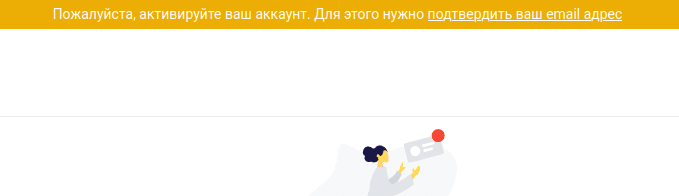
После нажатия придет письмо с кодом, который нужно ввести. После этого вам активируется на 14 дней пробная версия. После истечения 14 дней ваш тариф перейдет на бесплатный, если не оплатите платный тариф.
Если вы установили код на сайт, вы увидите такую “кнопку” чата на сайте:

Допустим, вам она не очень нравится, или не нравится текст на ней. Давайте ее поправим.
Внизу нажимаем “Управление”, вы сразу попадете в “Каналы связи”, после этого найдите ваш сайт и, напротив, нажмите “Настроить”:
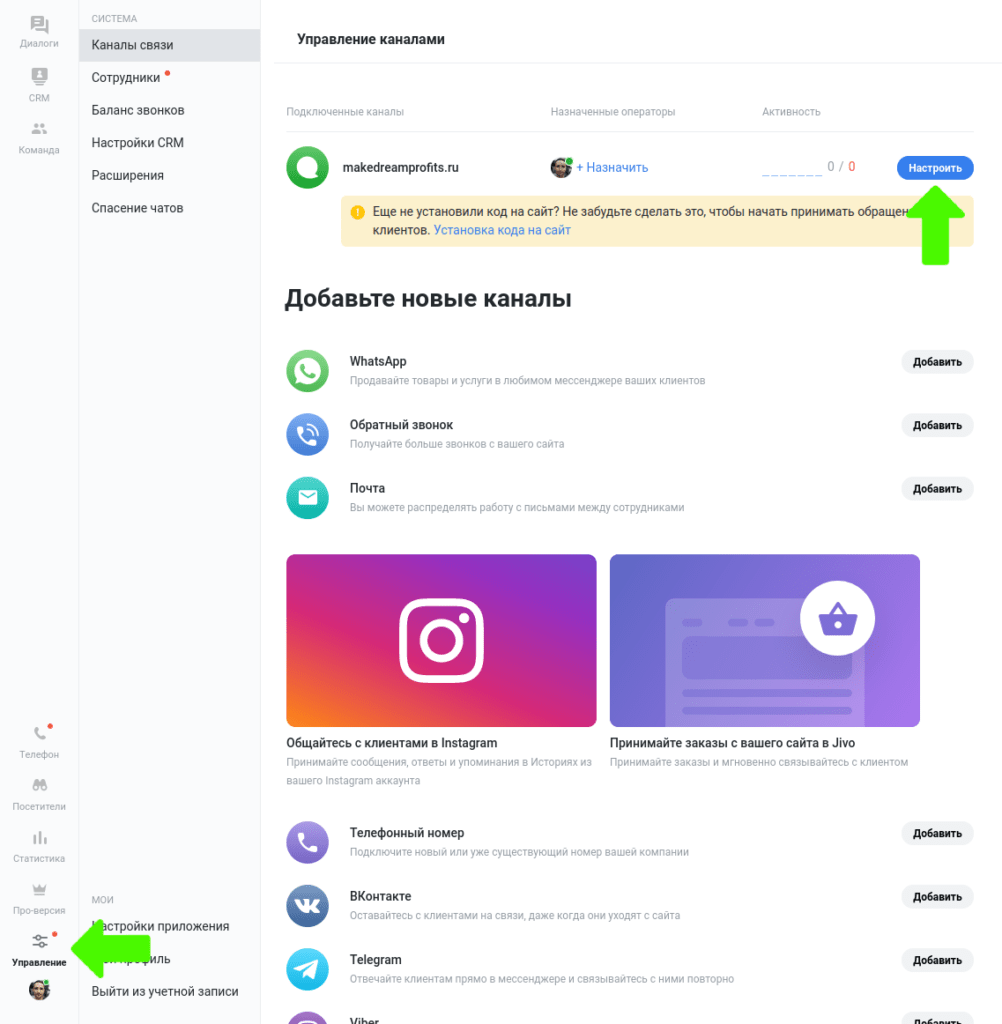
После этого найдите пункт “Дизайн” в меню слева и перейдите туда:
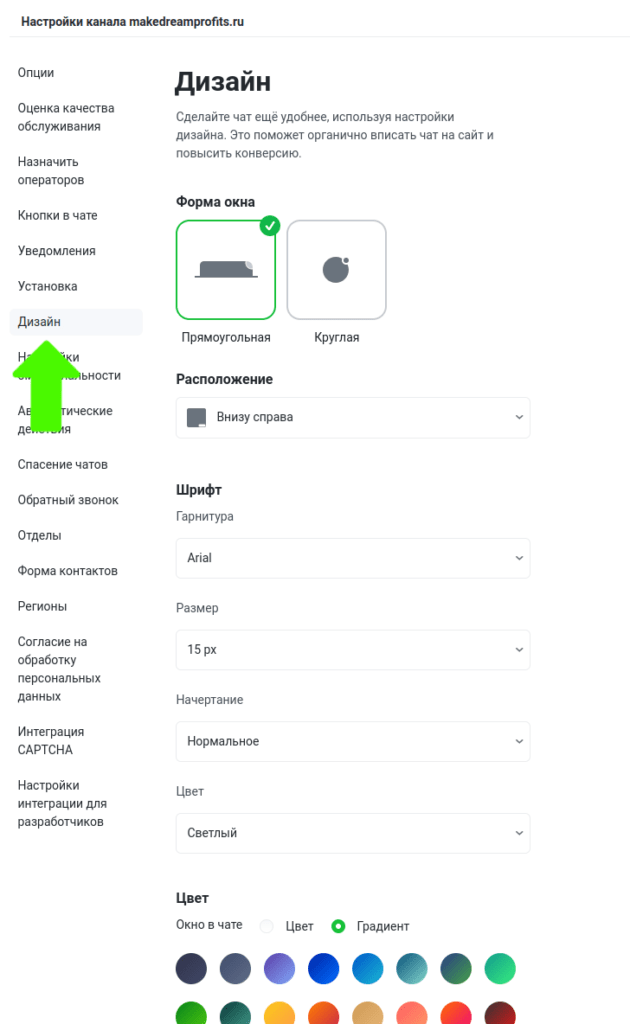
Тут вы сможете поменять форму окна, например, переключить на круглую, изменить шрифт и цвет по желанию.
Кстати, помните, я говорил про тот фоновый рисунок при выборе цвета? Если прокрутите настройки ниже, то увидите где его можно изменять:
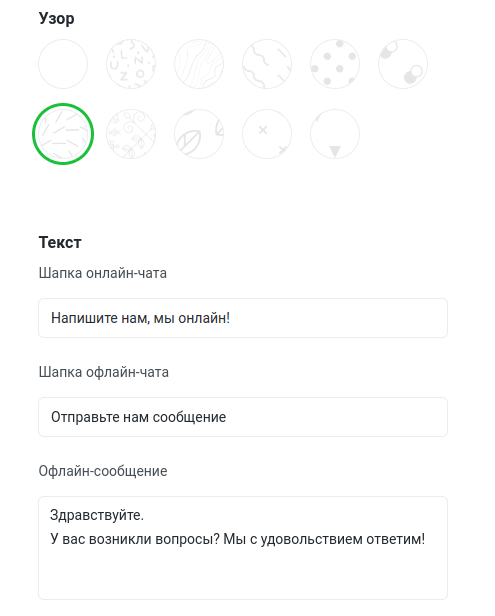
А под ним можно изменить текст, который написан на виджете, если вы выбрали “Прямоугольный” дизайн.
Что еще интересного есть в меню настроек, кроме “Дизайна”:
- Кнопки в чате – тут можно настроить пару часто задаваемых вопросов. Например, если посетители часто спрашивают, сколько у вас доставка – можете добавить вопрос там.
- Настройки омниканальности – если у вас есть страница ВКонтакте и вы хотите, чтобы посетители могли вам написать и там или в других мессенджерах, там это можно сделать.
- Согласие на обработку персональных данных – там можно включить эту галочку в формах, если вы в РФ.
- Автоматические действия – тут вы можете настроить проактивные приветствия. Например, если посетитель зашел на страницу оформления заказа и сидит там уже минуту, то можно показать чат и предложить помощь!
В общем, походите по всем настройкам и посмотрите, что еще возможно. У JivoSite один из самых больших функционалов.
Если вам более удобен формат видео, то у них есть серия видеоуроков:
Заключение
Теперь на вашем сайте есть симпатичный виджет чата, у вас есть установленные приложения, чтобы отвечать на вопросы. Можете написать сами себе и протестировать, везде ли приходят уведомления о новых сообщениях.
Надеюсь, чат увеличит ваши продажи, а вашим клиентам упростит жизнь. Удачи ��
Как интегрировать поддержку чата на сайт
Узнайте, как легко интегрировать поддержку чата на ваш сайт с помощью сторонних сервисов или создать собственное решение на базе Socket.IO.

Алексей Кодов
Автор статьи
2 июня 2023 в 11:22
Интеграция чата на ваш сайт может существенно повысить уровень удовлетворенности клиентов и облегчить коммуникацию для вашей команды поддержки. В этой статье мы рассмотрим несколько простых способов добавления поддержки чата на ваш сайт.
Использование сторонних сервисов
Один из самых популярных и легких способов интеграции чата – использование сторонних сервисов. Существует множество компаний, предлагающих готовые решения для веб-чатов, которые можно легко внедрить на ваш сайт с помощью нескольких строк кода. Как правило, они предлагают гибкость и масштабируемость, подходящую для сайтов любого размера. Некоторые из популярных сервисов включают:
- Tawk.to ��
- LiveChat
- Intercom
- Zendesk Chat
Пример кода для интеграции Tawk.to:
Просто замените your_unique_tawk_id на ваш собственный идентификатор пользователя Tawk.to и добавьте код на ваш сайт.
Веб-разработчик: новая работа через 9 месяцев
Получится, даже если у вас нет опыта в IT

Создание собственного чата с использованием Socket.IO
Если вы предпочитаете создать собственное решение для чата, одним из наиболее популярных подходов является использование Socket.IO – библиотеки для работы с веб-сокетами на клиентской и серверной сторонах. Socket.IO позволяет обеспечить двунаправленное общение между клиентом и сервером в реальном времени.
Установка Socket.IO
Для начала установите Socket.IO на вашем сервере с помощью следующей команды:
npm install socket.io Создание сервера Socket.IO
Создайте файл server.js и добавьте следующий код:
const express = require('express'); const app = express(); const server = require('http').createServer(app); const io = require('socket.io')(server); app.use(express.static('public')); io.on('connection', (socket) => < console.log('User connected'); socket.on('chat message', (msg) => < io.emit('chat message', msg); >); socket.on('disconnect', () => < console.log('User disconnected'); >); >); server.listen(3000, () => < console.log('Listening on *:3000'); >);
Этот код создает простой сервер на Express.js, обрабатывает подключения и сообщения, а также слушает порт 3000.
Создание клиентской части чата
Теперь создайте HTML-файл index.html с следующим содержимым:
Chat Example Запустите сервер с помощью команды node server.js и откройте http://localhost:3000 в вашем браузере. Вы должны увидеть простой интерфейс чата.
Веб-разработчик: новая работа через 9 месяцев
Получится, даже если у вас нет опыта в IT
Итак, мы рассмотрели два основных способа интеграции чата на ваш сайт: использование сторонних сервисов и создание собственного решения с использованием Socket.IO. Выбирайте подход, который лучше всего соответствует вашим потребностям и уровню знаний. Удачи в разработке! ��
Как добавить чат на сайт html
Обратная связь с посетителями сайта и возможность пообщаться с клиентами — важная часть бизнеса.
Клиент смотрит сайт компании, ищет информацию о нужном товаре или услуге, и, не покидая страницы, может поговорить с оператором, чтобы выяснить важные для себя моменты. Как с консультантом в реальном магазине.
Но почти все чаты для сайтов — это сторонние сервисы с платными и бесплатными функциями. Нужно добавить виджет к CMS или просто вставить специальный HTML код на WEB-страницу, чтобы заработал чат на сайте.
Это удобно, если вопросы безопасности вас не интересуют. Используя такие сервисы, вы даёте своё согласие на то, что все сообщения клиентов и ответы операторов будут храниться на каком-то чужом сервере.
Мы подходим к делу серьёзно, и считаем, что переписка между вашими сотрудниками и клиентами слишком важна, чтобы так легко доверять её третьей стороне.
2. Что должен уметь чат?
Необходимый минимум, три важные вещи:
- Отправлять текстовые сообщения. Важно, чтобы система «помнила» человека, и показала историю сообщений, если он будет общаться с оператором во второй или в третий раз.
- Делать голосовые и видео звонки с сайта. Без установки плагинов или Flash (браузеры планомерно отказались от него). Идеально подходит WebRTC, эту технологию поддерживают все современные браузеры.
- Отправлять изображения и документы. Очень хорошо, если можно вставлять скриншоты экрана (PrintScreen, Ctrl+V).
3. Безопасно или бесплатно?
И то, и другое. Как ни странно, но такой продукт есть. Это корпоративный мессенджер MyChat. В минимальной бесплатной лицензии на 20 онлайн-подключений можно легко запустить чат для сайта.
Со звонками, передачей файлов, хранением истории сообщений и неограниченным количеством операторов. С приложениями под Windows/Linux/Mac OS/Android и WEB.
4. Как запустить чат для сайта?
Сначала нужно установить MyChat Server. Как это сделать, написано в официальной справке.
Необходимо иметь внешний IP адрес, чтобы к вашему серверу MyChat могли подключаться пользователи через Интернет. Если не знаете, как настроить сервер для работы в Интернете — вам сюда.
За работу веб-чата отвечает встроенный в MyChat веб-сервер, по умолчанию он работает на 80 TCP порту без использования шифрования.
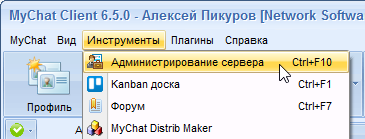
Чтобы самостоятельно узнать, какой у вас порт использует веб-сервер — зайдите в веб-админку через меню MyChat Client ”Инструменты” -> ”Администрирование сервера” (CTRL+F10), этот пункт будет только у пользователей с административными правами:
Затем, уже в браузере, в админ-панели, откройте раздел ”Настройки” -> ”Web-сервисы”, там указан порт вашего веб-сервера:
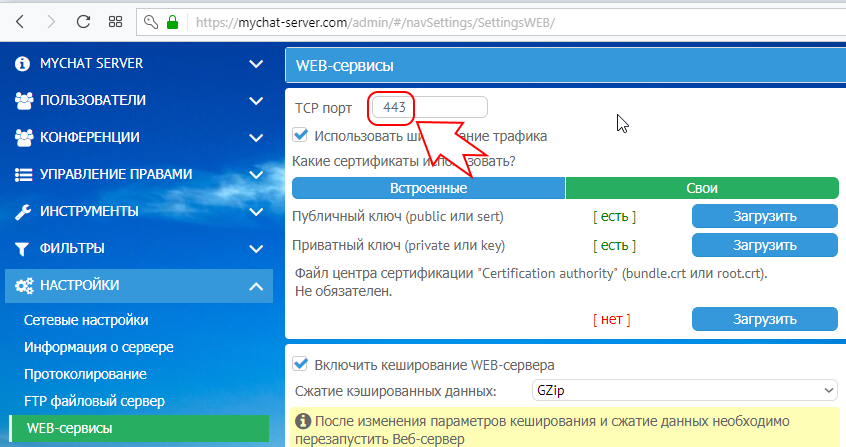
Теперь мы знаем порт, по которому будем подключать посетителей сайта к чату, запомним его.
Воспользуемся встроенным механизмом для генерации HTML кода чата. Открываем раздел админки ”Инструменты” -> ”Web-поддержка на сайт”:
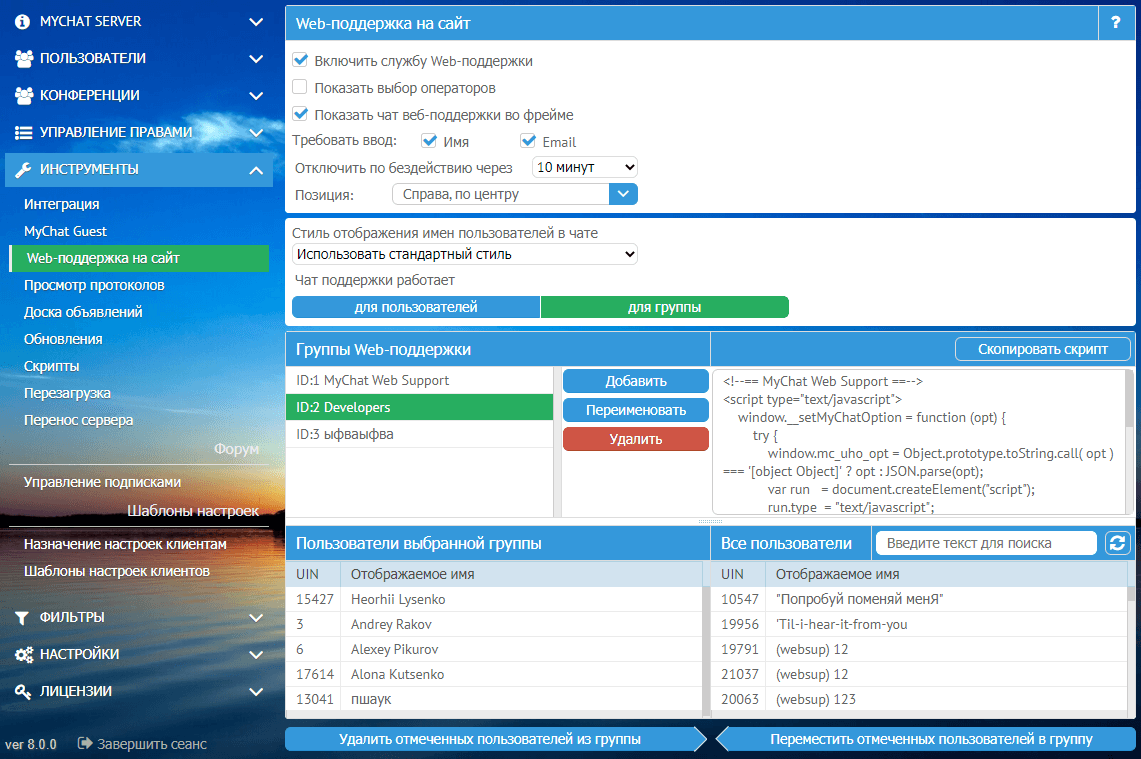
Когда надо что-то поменять (добавить пользователя, изменить настройки, поменять расположение) — достаточно сделать это в админке. Код на сайте останется прежним.
Создаем локальную группу для веб-поддержки и добавляем туда операторов чата. С ними будут общаться посетители сайта.
В списке пользователей слева выделите несколько человек или группу. Скопируйте код и вставьте его в страницу на своем сайте.
Пример кода кнопки:
Итак, у нас уже есть готовый HTML-код для вставки на сайт. Открываем в менеджере сайта файл index.html и перед закрывающим тегом