Размеры блока
Если в CSS размеры блока не заданы, то они формируются так:
- Ширина определяется шириной окна страницы или шириной внешнего блока. Блок занимает всю ширину окна страницы или внешнего блока за исключением отступов.
- Высота блока устанавливается такой, чтобы в блок поместилось всё содержимое.
Для примера создадим блок без указания размеров и посмотрим, как он выглядит. Чтобы видеть размеры блока, зададим рамку с помощью свойства border .
Блок без указания размеров
Попробуйте менять ширину окна браузера, Вы увидите, что ширина блока тоже меняется.
Установка размеров блока в CSS
Для установления размеров блока есть свойство width , которое устанавливает ширину, и свойство height , которое устанавливает высоту. В значениях этих свойств указываются размеры блока в любых единицах, существующих в CSS, например в пикселях. При указании значения, единицы обязательно нужно указывать.
Добавим на страницу ещё один блок с шириной 500 пикселей и высотой 200 пикселей.
Блок с размерами
Размеры можно указывать в процентах от внешнего блока. Если внешнего блока нет, то размер будет в процентах от размера страницы. Попробуем оба варианта. В блок с размерами поместим ещё один блок и укажем ему ширину 70%. Также создадим отельный блок и тоже укажем ширину 70%
15
16
17
18
19
Блок с размерамиВ процентах от внешнего блокаВ процентах от страницы
Обратите внимание — при изменении ширины окна браузера отдельный блок меняет свою ширину. А тот, который внутри другого блока, остаётся неизменным, ведь его ширина зависит от размера, заданного точно.
У размеров есть значение:
При этом значении размеры блока определяются также, как если они не заданы. Это значение используется, если размер ранее был задан, а теперь его нужно вернуть к начальному.
Также у размеров есть значение:
При этих свойствах блок получает значения размеов от родительского элемента.
Браузеры, особенно старые, по-разному определяют CSS размеры блока. Поэтому при установлении размеров нужно тщательно проверять отображение страницы.
Минимальные и максимальные размеры блока
Если в CSS размер блока не задан точно и может меняться, то можно установить минимальный и максимальный размер. Для этого есть свойства min-width , max-width , min-height , max-height .
Для примера создадим ещё один блок размером также 70%. Установим ему минимальную ширину 600 пикселей. Когда Вы будете уменьшать окно браузера, этот блок уменьшится только до 600 пикселей, а далее будет неизменным.
Блок в процентах с минимальной шириной
Содержимое за пределами блока
Если блоку заданы размеры, то часть содержимого может не поместиться в блок и оказаться за его пределами. Свойство overflow определяет, как отображается эта часть содержимого. Значения:
overflow: visible — отображается и не учитывает границы (по умолчанию)
overflow: hidden — не отображается
overflow: scroll — содержимое не выходит за границы, а у блока есть полосы прокрутки
overflow: auto — пока содержимое полностью помещается в блок, полос прокрутки нет. А когда содержимое перестаёт помещаться, они появляются
overflow: inherit — значение принимается от родительского элемента
Создадим блок с контентом, выходящим за его пределы. Свойство overflow пока не устанавливаем.
Элемент
с большим
количеством
содержимого
которое
занимает
несколько
строкСледующий элемент
Текст этого блока выходит за границы и накладывается на другие элементы страницы. Установим свойство overflow :
Теперь содержимое за границами блока не отображается. Для текста это не подходит, ведь пользователь не сможет его прочитать. Попробуйте установить другие значения. Со значением scroll блок имеет обе полосы прокрутки. А со значением auto горизонтальной прокрутки нет, ведь содержимое помещается в блок по ширине.
Существуют свойства overflow-x и overflow-y , которые отдельно устанавливают отображение содержимого по ширине и высоте. Они имеют те же значения.
Коприрование материалов сайта возможно только с согласия администрации
2017 — 2023 © basecourse.ru Все права защищены
Как изменить размер блока в css
Здравствуйте, сегодня мы рассмотрим такой важный элемента сайта как блок и данная статья неразрывно связана с статьей про блочный дизайн в которой мы рассмотрели как можно создавать на сайте как блочные контейнеры так и встроенные элементы для нашего сайта. После изучения данной статьи я уверен что нам станет намного понятнее как работать с блоками и это будет очень существенной ступенькой к созданию собственного сайта.

Высота и ширина блока в CSS.
Давайте теперь мы рассмотрим основные функции которые помогут нам управлять внешним видом и положением блоков сайта а после этого нам нужно будет применить все эти знания на практике и мы создадим простенький каркас для сайта.
Высота блока в CSS задается при помощи команды height: auto||inherit и как вы уже поняли мы можем задать высоту блока при помощи команды auto мы даем команду браузеру что он сам может определить размер блока и таким образом блок будет такого размера чтобы поместить все элементы и не больше.
Команда inherit позволит вам заимствовать параметры у родительского элемента и эти значения будут видны только если заданы параметры для родительского элемента. Но чаще всего нужно задавать размер блока конкретно, просто указать размер в одной из принятых величин(чаще всего это пиксели).
Также мы можем задать размер относительно родительского элемента и для этого нам нужно использовать проценты. Давайте посмотрим как это выглядит на практике.
Эта команда дает понять браузеру что для конкретного элемента на странице нужно задать размер в десять процентов от размера родительского блока.
Ширина блока в CSS задается при помощи параметра width: auto||inherit все параметры аналогичны как для высоты так и для ширины блока и я думаю что снова повторяться не стоит. Хочу только сказать что не обязательно задавать конкретно как высоту так и ширину блока, можно задать например ширину а высота будет увеличиваться в зависимости от содержимого и что очень удобно если вы не знаете какой контент будет на конкретной странице.
Минимальная и максимальная ширина блока.
Также для каждого блока мы можем задать не конкретные параметры а минимальный и максимальный параметр для любого блока на сайте. Благодаря этому можно наполнять блоки без страха того что они выйдут за приделы окна браузера.
Задать это очень просто нам нужно прописать для задания минимальной ширины и высоты следующие параметры:
А для максимальной нужны два параметра:
Теперь мы можем задать как максимальный и минимальный размер для блока или же полностью для всего сайта и это важно для сайта с резиновым дизайном, при фиксированном этот параметр не будет работать.
Параметры размещения float в css.
В всех предыдущих примерах где мы создавали контейнеры и элементы размещаются друг за другом по порядку но нам для создания дизайна этого не достаточно, нам нужна возможность для того чтобы размещать элементы на свое усмотрение и в этом нам поможет свойство float в css и сейчас мы разберем применение данного свойства на практике.
Параметр float может принимать несколько значений и сейчас мы разберемся какие это параметры:
Теперь давайте разберемся с каждым примером отдельно.
Команда float: left означает то, что блок должен выравниваться по левому краю а все остальные элементы будут его обтекать по правому краю.
float:right это полная противоположность предыдущей команде и соответственно блок будет выравниваться по правому краю а все элементы будут обтекать его слева.
float:none стандартное поведение для каждого блока, размещение блоков одно за другим. Использование этого параметра сейчас не актуально и его применяют очень редко и скорее просто по неграмотности.
Параметр clear в css.
Очень часто при создании дизайна на блоках при помощи команды float нужно некоторым блокам дать команду для того чтобы они не обтекали блок а вели себя как обычно, размещаясь ниже всех остальных. Такая проблема раньше решалась при помощи команды float:none к нужному блоку но отображение в каждом браузере может быть разным и поэтому в таких случаях намного рациональнее применять команду clear и сейчас мы посмотрим как это можно сделать.
Команда имеет четыре параметра и сейчас конкретно с каждым мы разберемся что за функции он выполняет.
clear: left команда означает что элемент размещается ниже все элементов с параметром float: left.
clear:right команда размещает блок ниже всех элементов с параметром float: right.
clear:both параметр размещает элемент ниже всех блоков с параметром как float: left так и float: right.
clear:none обычное поведение для блока. Задавать параметр не следует если до этого были размещены плавающие контейнеры.
Применяем все знания на практике.
Вот мы и подошли к заключению статьи в которой нам нужно посмотреть как все это мы можем применить на практике и первым делом что мы сделаем это создадим простенький каркас для сайта. Вот как будет выглядеть наш каркас.
Как мы видим для каркаса нам понадобится создать четыре блока DIV и к ним нам нужно будет применить как параметры размера так и параметры размещения.
Мы создали четыре блока и теперь нам нужно наполнить их информацией и задать фон для каждого блока чтобы нам было видно какой блок и где размещен. Узнать про задание фона вы можете здесь. И вот что за код у нас должен быть.

После этого нам нужно зайти в файл стилей и прописать все необходимые для нас команды. Команды все одинаковы для всех блоков только у каждого свои параметры.
.header цвет блока
.content позиция блока
.sidebar позиция блока
.footer стандартная позиция блока
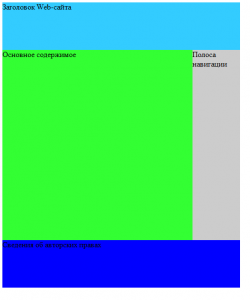
И после того как мы пропишем все эти команды то мы получим вот такой каркас для сайта.
Устанавливаем размеры блока через абсолютное позиционирование
В данной статье рассказывается о том, как можно оперировать позициями и размерами в CSS, чтобы создавать блоки и решать типичные задачи дизайна. Также здесь будет показано, как можно через позиционирование определить размеры блока.

Постановка задачи
Итак, чтобы вникнуть в суть этих двух параметров свойств CSS предлагаю использовать практический пример. Для этого поставим перед собой следующую задачу: создать такой блок, у которого сверху, слева и справа установлены отступы по 20 пикселей до границ родительского элемента. Снизу от рассматриваемого блока должен быть отступ, который занимает половину высоты родителя. Ниже представлена схема, которая показывает, что должно получиться в итоге:
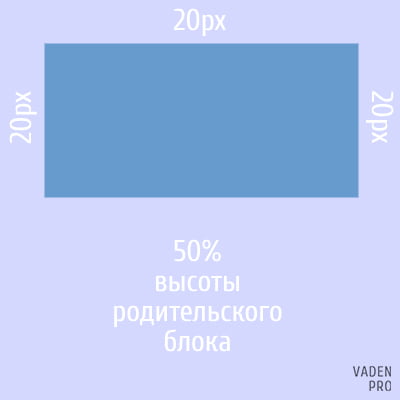
Стоит обратить внимание, что по нашей задачке не указана высота родительского элемента. Поэтому наше решение будет носить универсальный характер и будет гибким с точки зрения верстки.
Решение
Решение нашей задачи будет основываться на применении абсолютного позиционирования. Однако тут же может возникнуть вопрос, как же можно использовать такой тип позиционирования при неизвестной стороне? Можно! Стоит только шире посмотреть на проблему, так как размер можно определить не только с помощью свойств width и height. Нашей проблеме помогут функции top, right, bottom и left.
Основной принцип работы этого способа заключается именно в применении всех этих свойств одновременно. Принудительная установка отступов с каждой стороны сформирует область, которую должен будет заполнить наш блок, так как альтернативного варианта не будет. Таким образом, при написании такого кода
Мы получим следующую картину в браузере
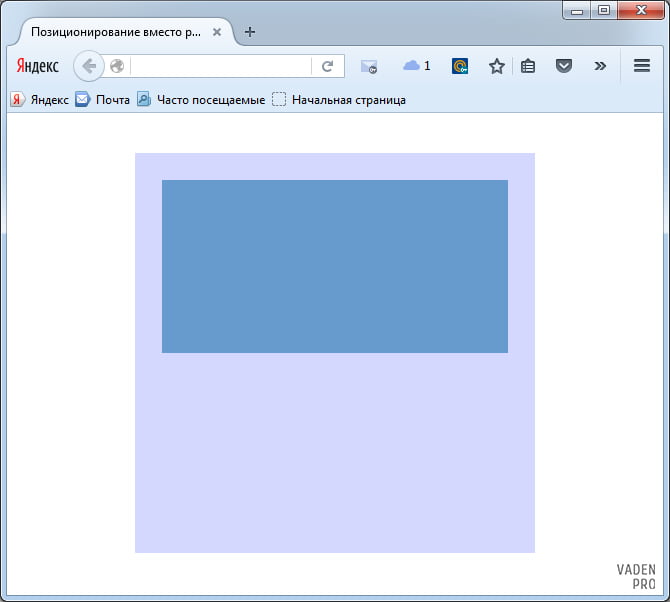
Сравнивая исходно поставленную задачу (картинку схемы правильного решения) и полученный результат, можно сделать вывод, что задача решена.
Однако не стоит забывать про старичка Internet Explower, он как обычно требует индивидуального подхода. Чтобы старичок справился с задачей, выдадим ему «костыли»
Теперь поясняю смысл кода! Первая строка содержит указания, что высота потомка не должна превышать половину аналогичного параметра у родителя, причем не забываем отступ сверху, равный 20 пикселям. Вторая строка прописывает ширину нашего блока, с учетом левого и правого отступа.
Стоит отметить, что для реальных условий при использовании «костылей» необходимо создавать отдельный файл с CSS-кодом, который будет подшит к документу условным комментарием.
Стоит отметить, что это не наиболее рациональный вариант оптимизации работы IE, однако при нынешних условиях развития браузера (которых вообще нет, так как Microsoft перестал выпуск этого продукта) можно закрыть на это глаза и пользоваться первоначальным вариантом.
Для принципиальных личностей привожу идеальный вариант кода, однако помните, что рационализация будет иметь место только при наличии одного из статических размеров
Где можно применить такое решение?
Это конечно все отлично, но возникает вполне законный вопрос зачем это знать и где можно применить?
Иметь в арсенале такой прием никогда не помешает, а применить это можно при использовании декоративных бэкграундных картинок. Причем стоит отметить, что этот элемент будет оптимизирован под любое разрешение экрана, так как он имеет абсолютное позиционирование (прием работает и при position: fixed;).
В каких браузерах работает?
| 6.0+ | 5.0+ | 9.5+ | 4.0+ | 3.0+ | — | — |
Выводы
Подводя итог, следует обратить внимание на то, что размеры блока не всегда определяются свойствами width и height. Можно использовать абсолютное позиционирования и сопутствующие элементы. Также, не стоит забывать, что для работы приема в Internet Explower следует прописать функцию expression. Кроме того, родительский блок должен быть позиционирован, как relative. В некоторых случаях это вызывает определенные неудобства. Несомненно, применение этого способа не слишком распространено, однако иногда это знание принесет большую пользу.
Блочные элементы
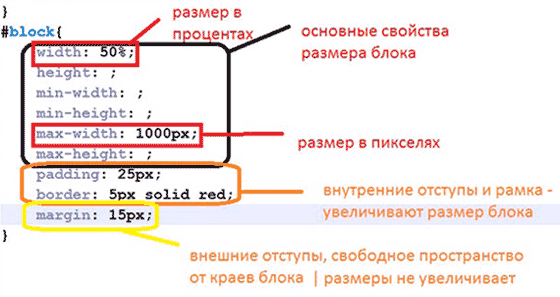
Ширина и высота задаётся свойствами width и height. Дополнительно можно использовать свойства с префиксами min- и max-. В таком случае будет задаваться минимальная и максимальная ширина или высота соответственно.
Значения можно записывать в пикселях или в процентах. Иногда ещё используется относительная единица em (высота шрифта). Для резиновой разметки используют значения в процентах, которая помогает адаптировать шаблон.
Размер в пикселях
В пикселях записывают абсолютные значения. Например, весь сайт должен находиться в контейнере шириной 1000 пикселей. Создается этот блок и ему задаётся конкретная ширина.
В этом случае ширина контейнера не будет меняться при изменении масштаба или уменьшении окна. И тогда может появится горизонтальная полоса прокрутки.
Теперь это считается устаревшим подходом. Во избежание проблем всё чаще главный контейнер получает не жесткую ширину:
Теперь при необходимости блок будет уменьшаться. Если сжать окно, то он тоже уменьшится. В то же время, если разрешение экрана позволяет, ширина будет составлять 1320 пикселей ровно. Уменьшая окно вы не увидите горизонтальную полосу прокрутки.
Можно указать и минимальную ширину. Блок не будет становиться уже, чем указанное значение.
Если ширина окна станет меньше 600 пикселей, то блок перестанет сжиматься и появиться та горизонтальная полоса прокрутки.
Размер в процентах
Сейчас популярен способ задавать величину в процентах. Разделим страницу на две части.
В итоге сайдбар получит 30% ширины родительского элемента, а основной блок – 60%. Их общая ширина составит 90%. Остальные 10 останется на различные внешние и внутренние отступы, рамки и т.д.
Не забывайте, что padding и border увеличивают размер блока.
Свойство border-radius скругляет углы блока.
Свойства outline и box-shadow не являются частью блока и не влияют на раскладку.
box-sizing
Есть вариант с учётом отступов и рамок:
Это свойство делает так, что в ширину блока (width) начинают включаться внутренние отступы (padding) и рамки. Теперь если вы зададите контенту размер в 60%, он останется таковым в любом случае. А ведь есть еще и внешние отступы, но они уже на размеры блока не влияют. Но если вы захотите сделать, допустим, большой отступ справа от боковой колонки, то контент просто не влезет и вынужден будет перенестись вниз.
Чтобы иметь возможность картинке меняться по размеру блока, ей нужно задавать ширину в процентах. Таким образом, если сам блок имеет относительный размер или ему прописан max-width, то при уменьшении ширины картинка и блок будут уменьшаться синхронно.
По умолчанию используется значение content-box. В этом случае размеры padding и border не принимаются в расчет. Свойства width и height задают ширину и высоту контента и не включают в себя значения отступов, полей и границ.
Блочная модель
Браузеры рисуют любой элемент на HTML-странице как прямоугольник. Как рассчитывается размер этого прямоугольника? Разберёмся с одной из основных концепций вёрстки.
Время чтения: меньше 5 мин
- «Всё — прямоугольник»
- Блочная модель
- Ширина и высота
- padding
- border
- margin
Обновлено 20 декабря 2021
«Всё — прямоугольник»
Каждый элемент на веб-странице — это прямоугольник, к которому во время отрисовки браузеры применяют CSS-свойства. Чтобы конечные размеры элементов не были для вас сюрпризом и вы точно понимали, из чего они складываются, нужно разобраться с одной из основных концепций вёрстки — блочной моделью.
Блочная модель
Блочная модель, она же box model — это алгоритм расчёта размеров каждого отдельного элемента на странице, которым браузеры пользуются при отрисовке. Чтобы точно понимать, каким в итоге получится блок и сколько места он займёт, держите в голове следующую картинку:
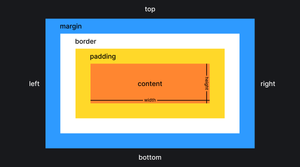
Ровно такую же схему, но в других цветах можно увидеть в инструментах разработчика любого из браузеров. Например, так выглядит блочная модель элемента в Chrome:

Блочная модель состоит из нескольких CSS-свойств, влияющих на размеры элемента:
- width — ширина элемента;
- height — высота элемента;
- padding — внутренние отступы от контента до краёв элемента;
- border — рамка, идущая по краю элемента;
- margin — внешние отступы вокруг элемента.
Ширина и высота
При помощи свойств width и height можно задавать размеры контентной области блока.
Контентной областью называется условное внутреннее пространство блока, где располагается контент. В примере ниже мы создаём блок при помощи тега , а внутрь вкладываем контент — текст:
По умолчанию элементы с блочным отображением ( display : block ) занимают всю ширину родителя, если явно не задано другое. А вот высота элемента подстраивается под контент.
Элементы со строчным ( display : inline ) или строчно-блочным ( display : inline — block ) отображениями по умолчанию подстраивают и ширину, и высоту под вложенный контент. Однако строчно-блочному можно и произвольно задать размеры: ширину ( width ) и высоту ( height ).
Если элемент должен занимать больше места, чем вложенный в него контент, то мы меняем его ширину и высоту так, как нам захочется. Напишем стили для примера выше:
Теперь элемент будет размером 200 на 200 пикселей.
padding
Свойство padding отвечает за внутренние отступы. В рамках разговора о блочной модели важно помнить, что по умолчанию внутренние отступы прибавляются к ширине и высоте элемента.
Добавим к стилям из примера выше внутренние отступы:
Теперь ширина блока будет равна 200 + 15 + 15 = 230 пикселей. А высота будет равна 200 + 25 + 25 = 250 пикселей. Внутренние отступы прибавились к ширине и высоте.
border
При определении размеров элемента в расчёт берутся и рамки, за которые отвечает свойство border .
Пусть у элемента из примера выше будет рамка со всех сторон:
Теперь конечные размеры элемента будут:
- 200 + 15 + 15 + 5 + 5 = 240 пикселей в ширину
- 200 + 25 + 25 + 5 + 5 = 260 пикселей в высоту
margin
Внешние отступы, за которые отвечает свойство margin , не прибавляются непосредственно к размерам элемента, но влияют на то, сколько места на странице он занимает.
Если элементу из нашего примера мы зададим внешние отступы, то он будет занимать больше места, двигая при этом своих соседей:
box — sizing
По умолчанию браузеры рассчитывают размеры элемента ровно так, как описано выше, прибавляя внутренние отступы и рамки к ширине и высоте. С этим могут быть связаны неприятные сюрпризы, когда элемент в вёрстке занимает больше места, чем вы ожидаете.
Мы можем поменять стандартное поведение и указать браузеру, что ширина и высота, заданные в CSS, должны включать в себя в том числе внутренние отступы и рамки. Делается это при помощи свойства box — sizing .
Похожие публикации:
- Как закруглить края в css
- Как запретить скролл css
- Как создать файл style css
- Как стилизовать select css
Блоковая модель CSS: настройка контента, внутренних полей, рамок и внешних отступов HTML-элементов
Эта серия мануалов покажет вам, как создать и настроить веб-сайт с помощью CSS, языка таблиц стилей, используемого для управления внешним видом сайтов. Вы можете выполнить все мануалы по порядку, чтобы создать тестовый веб-сайт и познакомиться с CSS, или вразброс использовать описанные здесь методы для оптимизации других проектов CSS.
Блоковая модель CSS используется для настройки контента, внутренних и внешних полей, а также рамок HTML-элемента.
Примечание: Найти все мануалы этой серии можно по тегу CSS-practice
Для работы с CSS вам нужно иметь базовые знания по HTML, стандартному языку разметки, который используется для отображения документов в браузере. Если ранее вы не работали с HTML, рекомендуем предварительно изучить первые десять руководств серии Создание веб-сайта с помощью HTML.
В этом мануале мы поговорим о блоковой модели CSS. Блоковая (или боксовая) модель CSS используется для настройки контента, внутренних и внешних полей, а также рамок HTML-элемента. Понимание блоковой модели CSS пригодится вам при настройке HTML-элементов: работать с CSS гораздо проще, если понимать, как определяется размер и положение элементов. В этом мануале мы рассмотрим каждую область блоковой модели CSS, а затем выполним несколько практических упражнений по настройке элементов с помощью правил стиля CSS.
Требования
Чтобы следовать этому мануалу, нужно подготовит среду по мануалу Подготовка проекта CSS и HTML с помощью Visual Studio Code.
Блоковая модель CSS
HTML-элемент можно рассматривать как серию из четырех накладывающихся друг на друга блоков, или областей:
- Контент (content, или содержимое) – это самое внутреннее поле, в которое помещается текст или изображения. По умолчанию его размер часто определяется размером содержащегося в нем контента. Это единственный блок в модели, значение которого по умолчанию обычно не равно нулю (если он содержит контент); в то же время, внутренние отступы, рамки и внешние поля многих HTML-элементов (таких как
, и
) по умолчанию равны нулю, если не указано иное.
- Внутренние поля (padding) – это второй блок, который состоит из прозрачного пространства, окружающего блок контента. По умолчанию внутренне поле многих HTML-элементов равно нулю. При увеличении размера внутреннего поля увеличивается расстояние между контентом и рамкой.
- Рамка (border) – это третья область, которая окружает внутренний отступ. По умолчанию значение рамки большинства HTML-элементов равно нулю. При увеличении размера рамки элемента увеличивается расстояние между внутренним и внешним полем. Обратите внимание, что цвет, толщину и стиль границы можно регулировать.
- Внешнее поле (margin) – это четвертый и последний блок (самый внешний). Он состоит из прозрачного пространства за пределами рамки элемента. По умолчанию значение поля HTML-элементов равно нулю, хотя для некоторых элементов (например, для заголовков от до ) по умолчанию заданы ненулевые значения. Поля двух разных элементов также могут иногда перекрываться, что называется схлопыванием полей. Когда это происходит, размер поля по умолчанию равен размеру самого большого поля (любого элемента).
Теперь, когда вы знакомы с компонентами блоковой модели CSS, вы можете попрактиковаться в стилизации различных блоков и посмотреть, как они работают вместе, как они влияют на компоновку и стилизацию элемента HTML. Давайте начнем с создания элемента , который содержит текст, а затем изменим значение каждого из блоков модели.
Настройка размера контента HTML-элемента с помощью CSS
Сотрите весь код, который мог остаться в файле styles.css от предыдущих мануалов, и добавьте следующее правило CSS в файл styles.css:
Сохраните файл styles.css. Мы только что создали класс, используя селектор классов yellow-div. Фон любого элемента , которому вы присвоите этот класс, будет желтого цвета.
Затем удалите все из index.html (за исключением первой строки кода: ) и добавьте следующий фрагмент кода:
Lorem ipsum dolor sit amet, consectetur adipiscing elit, sed do eiusmod tempor incididunt ut labore et dolore magna aliqua. Ut enim ad minim veniam, quis nostrud exercitation ullamco laboris nisi ut aliquip ex ea commodo consequat. Duis aute irure dolor in reprehenderit in voluptate velit esse cillum dolore eu fugiat nulla pariatur. Excepteur sint occaecat cupidatat non proident, sunt in culpa qui officia deserunt mollit anim id est laborum.Сохраните файл и загрузите его в браузере. Вы должны получить следующий результат:
Lorem ipsum dolor sit amet, consectetur adipiscing elit, sed do eiusmod tempor incididunt ut labore et dolore magna aliqua. Ut enim ad minim veniam, quis nostrud exercitation ullamco laboris nisi ut aliquip ex ea commodo consequat. Duis aute irure dolor in reprehenderit in voluptate velit esse cillum dolore eu fugiat nulla pariatur. Excepteur sint occaecat cupidatat non proident, sunt in culpa qui officia deserunt mollit anim id est laborum.
На вашей веб-странице должно отображаться желтое поле, содержащее текст, который вы добавили в файл HTML. В настоящее время только самый внутренний блок – блок контента – имеет размер и значение; отступы и рамка пока что равны нулю. Также обратите внимание, что ширина и высота желтого поля автоматически определяются размером текстового содержимого внутри контейнера . Попробуйте добавить или убрать кусок текста – размер контейнера изменится соответственно.
Примечание: Для просмотра блоковой модели HTML элемента и значений, установленных для каждого блока, можно использовать инструменты веб-разработчика Firefox. Откройте в меню Tools и выберите Web Developer/Toggle Tools. Инструменты разработчика должны появиться в нижней части окна. Кликните на значок стрелки в левом углу набора инструментов, затем нажмите на элемент, который вы хотите проверить. Блоковая модель выбранного элемента отобразится в правом нижнем углу панели инструментов разработчика. Возможно, вам потребуется развернуть окно, чтобы просмотреть его.
Затем давайте определим ширину контейнера , чтобы увидеть, как это изменит представление элемента в браузере. Добавьте следующую выделенную строку CSS в правило в файле styles.css, чтобы установить ширину 500 пикселей:
.yellow-div background-color:yellow;
width: 500px;
>Сохраните файл и загрузите его в браузере. Теперь контейнер должен быть шириной 500 пикселей, а его высота регулируется автоматически, чтобы текст могло уместиться внутри:
Lorem ipsum dolor sit amet, consectetur adipiscing elit, sed do eiusmod tempor incididunt ut labore et dolore magna aliqua. Ut enim ad minim veniam, quis nostrud exercitation ullamco laboris nisi ut aliquip ex ea commodo consequat. Duis aute irure dolor in reprehenderit in voluptate velit esse cillum dolore eu fugiat nulla pariatur. Excepteur sint occaecat cupidatat non proident, sunt in culpa qui officia deserunt mollit anim id est laborum.
Обратите внимание, вы также можете указать высоту элемента , и ширина будет изменена автоматически. Или вы можете указать и высоту, и ширину, но имейте в виду: контент будет выходить з пределы контейнера , если элемент окажется слишком мал.
Настройка внутреннего отступа HTML-элемента с помощью CSS
Затем давайте попробуем увеличить размер отступа, чтобы посмотреть, как это повлияет на отображение элемента . Добавьте следующую выделенную строку в правило CSS в файле styles.css, чтобы установить отступ в 25 пикселей:
.yellow-div background-color:yellow;
width: 500px;
padding:25px;
>Сохраните файл styles.css и перезагрузите файл index.html в браузере. Размер желтого поля должен увеличиться, и между текстом и периметром поля останется 25 пикселей:
Lorem ipsum dolor sit amet, consectetur adipiscing elit, sed do eiusmod tempor incididunt ut labore et dolore magna aliqua. Ut enim ad minim veniam, quis nostrud exercitation ullamco laboris nisi ut aliquip ex ea commodo consequat. Duis aute irure dolor in reprehenderit in voluptate velit esse cillum dolore eu fugiat nulla pariatur. Excepteur sint occaecat cupidatat non proident, sunt in culpa qui officia deserunt mollit anim id est laborum.
Вы можете изменить размер внутреннего поля. Также можно изменить размер поля определенных сторон элемента, используя следующие свойства: padding-left, padding-right, padding-top, padding-bottom. Для примера попробуйте заменить объявление padding: 25px; в вашем файле styles.css следующим фрагментом кода:
.yellow-div background-color:yellow;
width: 500px;
padding-left:25px;
padding-right: 50px;
padding-top: 100px;
padding-bottom: 25px;
>Сохраните файл styles.css и загрузите файл index.html в браузере. Вы должны получить такой результат:
Lorem ipsum dolor sit amet, consectetur adipiscing elit, sed do eiusmod tempor incididunt ut labore et dolore magna aliqua. Ut enim ad minim veniam, quis nostrud exercitation ullamco laboris nisi ut aliquip ex ea commodo consequat. Duis aute irure dolor in reprehenderit in voluptate velit esse cillum dolore eu fugiat nulla pariatur. Excepteur sint occaecat cupidatat non proident, sunt in culpa qui officia deserunt mollit anim id est laborum.
Умение устанавливать размеры отступов для отдельных сторон элемента может быть полезно при упорядочивании контента на веб-странице.
Настройка размера, цвета и стиля рамки HTML-элемента с помощью CSS
Давайте теперь попрактикуемся в установке значений для рамки элемента. Свойство border позволяет устанавливать размер, цвет и стиль (solid, dashed, dotted, inset, outset) элемента HTML. Эти три параметра можно присвоить свойству border следующим образом:
selector border: size style color;
>Попробуйте вставить следующее выделенное объявление в styles.css, чтобы добавить вашему элементу сплошную черную рамку шириной пять пикселей:
.yellow-div background-color:yellow;
width: 500px;
padding: 25px;
border: 5px solid black;
>Примечание: Вы можете стереть предыдущие объявления padding из предыдущего раздела и заменить их одним объявлением padding: 25px, чтобы набором правил было удобнее управлять.
Сохраните файл styles.css и перезагрузите index.html в браузере, чтобы проверить изменения. Теперь желтое поле должно иметь границу согласно значениям, которые вы установили в CSS правиле:
Lorem ipsum dolor sit amet, consectetur adipiscing elit, sed do eiusmod tempor incididunt ut labore et dolore magna aliqua. Ut enim ad minim veniam, quis nostrud exercitation ullamco laboris nisi ut aliquip ex ea commodo consequat. Duis aute irure dolor in reprehenderit in voluptate velit esse cillum dolore eu fugiat nulla pariatur. Excepteur sint occaecat cupidatat non proident, sunt in culpa qui officia deserunt mollit anim id est laborum.
Попробуйте изменить значения, чтобы посмотреть, как они изменяют отображение элемента в браузере. Как и в случае с внутренними полями, вы также можете установить рамку только с одной стороны: это делается с помощью свойств border-right, border-left, border-top, border-bottom.
Настройка размера внешнего поля HTML-элемента с помощью CSS
А теперь давайте попробуем настроить размер внешних полей элемента с помощью CSS. Для наглядности в этом упражнении мы зададим очень большое значение внешних полей. Добавьте следующее выделенное объявление в свой набор правил в файле styles.css, чтобы установить поле размером в 100 пикселей:
.yellow-div background-color:yellow;
width: 500px;
padding: 25px;
border: 5px solid black;
margin:100px;
>Сохраните файл styles.css и перезагрузите index.html в браузере, чтобы проверить изменения. Желтое поле должно переместиться на 100 пикселей вниз и на 100 пикселей вправо, чтобы оставить 100 пикселей свободного пространства между его границей и краями области просмотра:
Lorem ipsum dolor sit amet, consectetur adipiscing elit, sed do eiusmod tempor incididunt ut labore et dolore magna aliqua. Ut enim ad minim veniam, quis nostrud exercitation ullamco laboris nisi ut aliquip ex ea commodo consequat. Duis aute irure dolor in reprehenderit in voluptate velit esse cillum dolore eu fugiat nulla pariatur. Excepteur sint occaecat cupidatat non proident, sunt in culpa qui officia deserunt mollit anim id est laborum.
Примечание: Возможно, вы заметили, что между верхней и левой стороной желтого прямоугольника и краями области просмотра изначально был небольшой промежуток. Это пространство между краями области просмотра и контентом веб-сайта автоматически создается некоторыми браузерами. Вы можете удалить это поле, установив для верхнего и левого внешнего поля нулевые значения.
Аналогично предыдущим блокам, вы можете регулировать размеры определенных сторон внешнего поля; их можно установить с помощью margin-left, margin-right, margin-top и margin-bottom.
Прежде чем двигаться дальше, добавьте на страницу еще один контейнер , чтобы увидеть, как внешние поля соседних элементов влияют друг на друга. Ничего не стирая, добавьте еще один набор правил CSS в файл styles.css:
. . .
.blue-div height:100px;
width:100px;
background-color: blue;
>Сохраните файл и откройте index.html. Ничего не стирая, добавьте в файл следующий элемент и присвойте ему класс blue-div:
Сохраните файл index.html и загрузите его в браузере. Вы должны получить такой результат:
Lorem ipsum dolor sit amet, consectetur adipiscing elit, sed do eiusmod tempor incididunt ut labore et dolore magna aliqua. Ut enim ad minim veniam, quis nostrud exercitation ullamco laboris nisi ut aliquip ex ea commodo consequat. Duis aute irure dolor in reprehenderit in voluptate velit esse cillum dolore eu fugiat nulla pariatur. Excepteur sint occaecat cupidatat non proident, sunt in culpa qui officia deserunt mollit anim id est laborum.
Теперь в браузере должно отображаться синее поле шириной 100 пикселей и высотой 1000 пикселей. Это синее поле должно быть на 100 пикселей ниже желтого поля – согласно значению внешнего отступа первого элемента. Как правило, окружающие элементы по умолчанию отодвигаются друг от друга из-за внешних полей. Однако имейте в виду, что поля соседних элементов часто накладываются – это называется схлопыванием полей (или отступов). В таком случае размеры полей элементов определяются размером самого большого поля между двумя элементами.
Заключение
В этом мануале вы узнали о блоковой модели CSS и научились настраивать каждый блок элемента. Зная поведение и свойства этих блоков, умея устанавливать для них значения, вы сможете легко организовать и стилизовать контент на веб-странице. Эти знания будут полезны при создании нашего тестового сайта. В следующем мануале мы подготовим домашнюю страницу сайта в файле index.html.
Как изменить масштаб блока
Дело в том, что не все фрагменты на веб-странице – блоки. Элементы вообще делятся на блочные и строчные. Вторые могут спокойно записываться в одну строку и при этом им не нужно ничего дополнительно прописывать. Простой пример строчного элемента – ссылка. На одной строке может быть сколько угодно ссылок, пока они будут помещаться на ней.
Блочные элементы имеют абсолютно другое поведение. Без дополнительных манипуляций они не смогут стать в один ряд. Пример такого блока – абзац, который задается тегом p. Так вот, зачем я вам все это говорю? Это сказано для того, чтобы вы понимали – размер нужно задавать только блочным элементам, что мы и будем делать в этой статье.
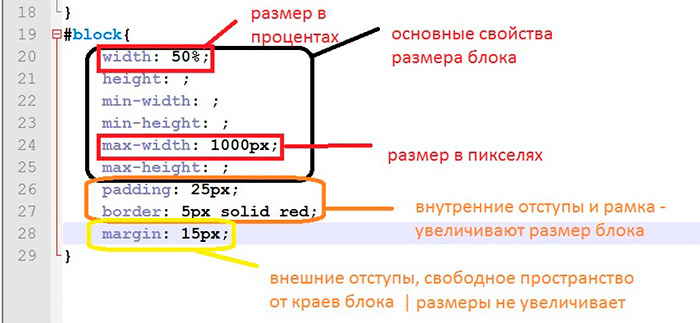
Рис. 1. Основные свойства, которые помогают задать размер

Практический курс по верстке адаптивного сайта с нуля!
Изучите курс и узнайте, как верстать современные сайты на HTML5 и CSS3
Простые свойства для размеров
Самые простые свойства, которыми можно записать размеры – это width и height. Означают они, соответственно, ширину и высоту. К ним также можно дописывать префиксы min- и max-. В таком случае будет задаваться минимальная и максимальная ширина или высота соответственно.
Значения можно записывать в пикселях или в процентах. Иногда еще используется относительная единица em (высота шрифта), но обычно с ее помощью определяется величина текста. По умолчанию все сетки (главные структурные блоки шаблона), в которых размеры определяются в процентах, называют резиновыми. Также процентная запись помогает легко адаптировать шаблон, что тоже очень важно.
Размер в пикселях
В пикселях записывают так называемые абсолютные значения. Например, весь сайт должен находиться в контейнере шириной 1000 пикселей. Создается этот блок и ему пишется ширина.
Если записано так, то ширина контейнера не будет меняться ни под каким предлогом. При изменении масштаба или уменьшении окна она будет оставаться прежней. Размер сайта не уменьшится и при необходимости появится горизонтальная полоса прокрутки.
Это так называемые фиксированные шаблоны. Сегодня все еще много сайтов работают таким образом. Например, социальная сеть Вконтакте. Попробуйте на компьютере уменьшить размеры окна и вы увидите, что шаблон никак не меняется. Конечно, у Вконтакте есть отдельные версии для планшетов и смартфонов, поэтому они решили оставить фиксированный шаблон.
И все же умение сетки сайта адаптироваться под новые экраны имеет сегодня огромную роль, потому что мобильный трафик растет. В связи с этим последние годы все чаще главный контейнер для каркаса сайта получает не жесткую ширину. Например, так:
И что это значит? А то, что при необходимости блок будет уменьшаться. Если сжать окно, то он тоже уменьшится. В то же время, если разрешение экрана позволяет, ширина будет составлять 1320 пикселей ровно. Уменьшая окно вы не увидите горизонтальный скролл.
Однако тут же можно задать еще и минимальную ширину. Если блоку записать это свойство, то он не будет становиться уже, чем указанное значение. Например:
Практический курс по верстке адаптивного сайта с нуля!
Изучите курс и узнайте, как верстать современные сайты на HTML5 и CSS3
Если ширина окна станет меньше 600 пикселей, то блок перестанет сжиматься и появиться та самая горизонтальная полоса прокрутки.
Размер в процентах
Задавать величину в процентах становится все более популярным. При грамотном использовании это может принести отличное отображение сайта на разных устройствах.
К примеру, вы захотели на своем сайте сделать слева боковую колонку, а справа – область с основным содержимым, где будет выводиться основная текстовая информация. Например, статья, каталог товаров или темы на форуме. Для начала нужно определить, какие размеры вы хотите дать примерно этим контейнерам.
В итоге сайдбар получит 28% ширины родительского элемента (а в нашем случае это общий контейнер), а основной блок – 62%. Их общая ширина составит 90%. Остальные 10 оставим на различные внешние и внутренние отступы, рамки и т.д.

Рис. 2. Резиновые блоки изменяют свои размеры при уменьшении окна в браузере
Как влияют отступы на размеры блоков
Когда вы задаете ширину какому-то блоку с помощью свойства width, это может быть далеко не окончательное значение. Дело в том, что так мы определяем ширину только той части, в которй непосредственно есть содержимое. Нужно помнить, что в css padding увеличивает размер блока, так же, как и рамка (border).
Допустим, возьмем боковую колонку. Мы дали ей 28% от всей ширины контейнера. Но чтобы содержимое в сайдбаре не прилипало к краям, ем нужно дать кое-какие отступы. Также, возможно, вы захотите добавить боковой колонке рамочку.
Вот уже и получается, что общая ширина сайдбара увеличилась на 44 пикселя (отступы справа и слева по 20 и рамка с этих же сторон по 2). Есть вариант для тех, кто не хочет сильно заморачиваться над размерами и записывать их сразу с учетом отступов и рамок. Тогда нужно записать так:
Это замечательное свойство делает так, что в ширину блока (width) начинают включаться внутренние отступы (padding) и рамки. Теперь если вы зададите контенту размер в 62%, он останется таковым в любом случае. А ведь есть еще и внешние отступы, но они уже на размеры блока не влияют. Но если вы захотите сделать, допустим, большой отступ справа от боковой колонки, то контент просто не влезет и вынужден будет перенестись вниз.
Резиновые картинки
Чтобы дать возможность в css картинке меняться по размеру блока, ей нужно задавать ширину в процентах. Таким образом, если сам блок имеет относительный размер или ему прописан max-width, то при уменьшении ширины картинка и блок будут уменьшаться синхронно, что есть хорошо для хорошего отображения сайта.
О резиновой верстке на нашем сайте есть очень подробный видеокурс, из которого вы можете узнать массу полезной информации, а самое главное, получить реальный опыт разработки.
В css много возможностей для задания размера. Намного большее внимание при этом уделяется ширине блоков, так как именно от этого зависит отображение шаблона. В конце я еще хотел бы вам порекомендовать такой курс, из которого вы сможете узнать, как правильно работать с размерами элементов в условиях разработки под мобильные устройства.
Команда в AutoCAD Масштаб
Часто на чертеже приходится создавать одинаковые объекты, но разного размера. В этом случае требуется в Автокад увеличить или уменьшить размеры объектов (отмасштабировать их). Возможно потребуется изменить масштаб объекта Автокад уже построенного. Как раз за это отвечает инструмент Scale.
Прямо пропорциональное масштабирование в Автокад означает, что, изменяя масштаб объекта, длина и ширина его изменяется на одинаковое значение (без искажения).
Вызвать команду Масштаб в AutoCAD можно одним из следующих способов (приступить к масштабированию):
- отмасштабировать в Автокад объект вы можете из строки меню пункт Редактировать — строка «Масштаб» в Автокаде;
- изменить объекта размеры можно на вкладке «Главная» ленты инструментов — группа «Редактирование» — кнопка «Масштаб» Автокад;
- объектов масштабирование AutoCAD можно осуществить из классической панели инструментов Редактирование — кнопка Масштаб;
- либо прописать наименование команды в командной строке Автокад Масштаб (Scale).


Как изменить размеры объекта Автокад по умолчанию
Вы можете в Автокад изменить масштаб путем задания масштабного коэффициента (по умолчанию). Операция «Масштабирование» объекта в AutoCAD может выполняться как в режиме предварительного, так и в режиме отложенного выбора.
Вызываем инструмент Автокад Масштаб. В командной строке появится запрос:
т.е. нам необходимо выбрать объекты, которые необходимо отмасштабировать в AutoCAD . Выберем прямоугольник и нажмем «Enter». Система отобразит:
Укажем точку, относительно которой будет производиться масштабирование в Автокад. Базовая точка масштабирования AutoCAD в процессе изменения масштаба объекта не изменяет свое местоположение. Укажем мышкой с помощью объектной привязки Конточка левый нижний угол прямоугольника. Программа выдаст:
Далее требуется указать коэффициент масштабирования AutoCAD. По умолчанию масштабный коэффициент Автокад равен единице. Если его задать больше единицы, то размеры выбранных объектов программа увеличит, а если меньше единицы — уменьшит. Если указать масштабный коэффициент = 2 (два), то система увеличит размеры прямоугольника в два раза, а если 0.5 — уменьшит в два раза.
Как только вы укажете базовую точку, отобразится предварительный вид отмасштабированного объекта, а рядом с курсором-перекрестием появится индикатор масштабирования Автокад. Оригинал прямоугольника будет отображаться серыми линиями, причем будут срабатывать привязки к нему. Появится штриховая линия желтого цвета, которая будет следовать от базовой точки до курсора-перекрестия.
Задайте масштабный коэффициент AutoCAD 2, введя его в командном окне динамического отображения ввода. Программа выполнить масштабирование объекта Автокад, т.е. увеличит размеры прямоугольника в два раза. Инструмент Scale автоматически завершит свое выполнение.
Как изменить размеры объекта в AutoCAD специальными способами
Мы рассмотрели как задать масштаб Автокад по умолчанию путем указания базовой точки и коэффициента масштабирования. Специальный способ позволяет изменить масштаб объекта AutoCAD путем указания базовой точки и отрезка, длина которого используется для вычисления коэффициента масштабирования в текущих единицах измерения чертежа.
Допустим, нам необходимо так изменить размеры объекта Автокад, чтобы они соответствовали размерам другого. Задать масштаб в AutoCAD, опираясь на размеры другого объекта, нам поможет опция «Опорный отрезок».
Дано: два прямоугольника произвольных размеров.
Требуется: не зная размеры первого прямоугольника, нам нужно отмасштабировать в AutoCAD второй таким образом, чтобы его размеры были как у первого. Команда Масштаб, как я уже писал выше, масштабирует объект прямопропорционально, поэтому достаточно изменить масштаб объекта в Автокад по длине.
Вызываем команду Масштаб и выбираем второй прямоугольник. На запрос в командной строке:
Выберем базовой точкой его левый нижний угол относительно которого будет производиться прямо пропорциональное масштабирование AutoCAD. Появится следующее приглашение:
Нажимаем на правую кнопку мыши и из контекстного меню команды Автокад Масштаб выбираем строку «Опорный отрезок». Система отобразит следующий запрос:
То есть нам необходимо задать две точки на чертеже, определяющие размер исходного объекта. Можете ввести это значение в командную строку. Укажем в качестве исходного опорного отрезка Автокад длину второго прямоугольника (используйте привязку Конточка (Endpoint). Система отобразит запрос:
Теперь необходимо указать новый размер (целевой опорный отрезок). Программа автоматически просчитает разницу длин (размеров) опорных отрезков, а также в Автокад масштабный коэффициент на который необходимо умножить размеры второго прямоугольника, чтобы они соответствовали масштабу (длине) первого.
Указать новую длину целевого опорного отрезка в Автокад можно:
Похожие публикации:
- Как изменить кодировку в pycharm
- Как изменить область печати в excel
- Как изменить размер виджета
- Как изменить сопротивление