Инструкция по установке 1С Битрикс на хостинге

Для начала работы с CMS 1С Битрикс стоит посмотреть как работает эта система управления сайтом, оценить насколько она удобна и проста в обращении и только потом покупать ее. Система позволяет пользователям установить demo-версию и пользоваться ей в течение 30 дней бесплатно.
Нам потребуется хостинг-площадка под 1С Битрикс, я давно работаю с timeweb.ru. На мой взгляд, это один из лучших хостинг-партнеров битрикса, с ними удобно, потому что просто и быстро можно развернуть сайт или восстановить резервную копию, работать с почтой и доменами, оплачивать услуги и у них есть оперативная техподдержка.
Вообщем давно работаю с ними и, сравнительно с другими хостинг-площадками, проблем практически не возникает.
Итак, на таймвебе есть бесплатный тестовый период, чем и воспользуемся.
Шаг первый. Заказ хостинга.
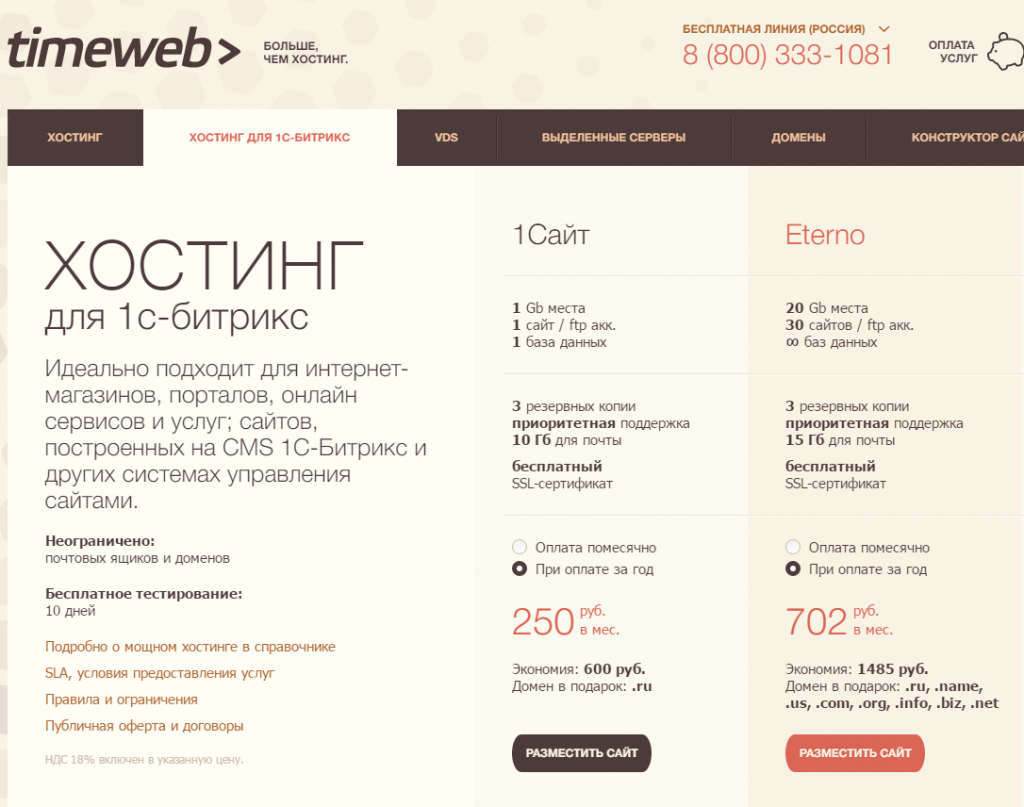
Во-первых, переходим по ссылке timeweb.ru и в меню выбираем хостинг для 1с-битрикс, тариф Eterno.
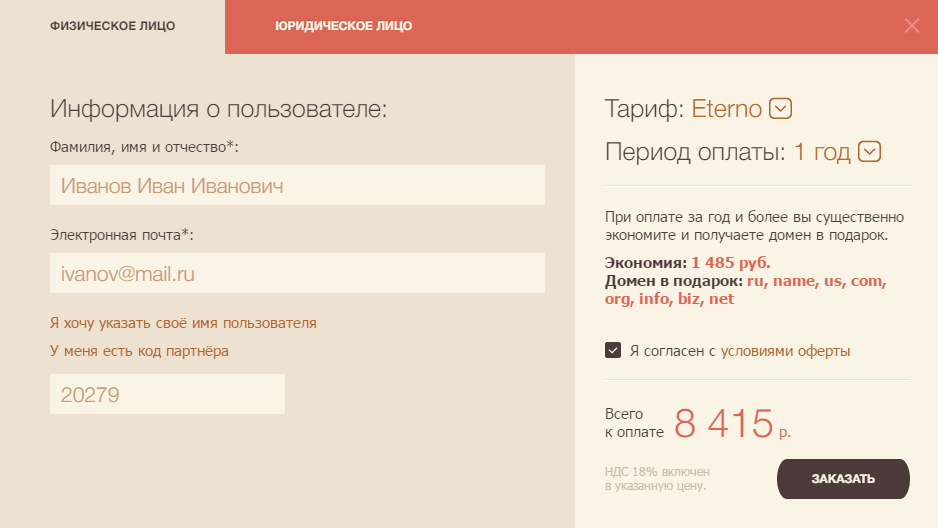
Если будем оформлять хостинг на физ. лицо, вводим ФИО и Электронную почту, для юр. лиц также потребуются реквизиты компании. Жмем на ссылку «У меня есть код партнёра» и вводим мой промо-код 20279 (вам все-равно, а мне будет приятно). Читаем оферту и затем ставим галочку «Я согласен с условиями оферты». После нажатия на кнопку «Заказать» нас сразу перекидывает на страницу панели управления, где уже можно разворачивать сайт, а регистрационные данные с логином и паролем таймвебовцы вышлют в течение 10 минут на вашу почту.
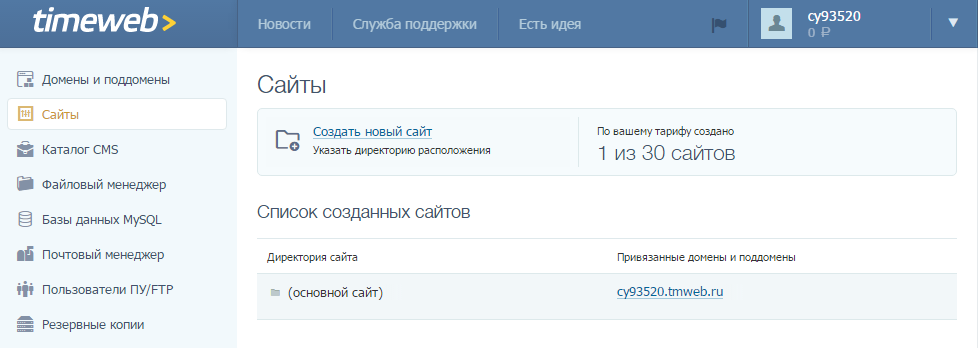
Теперь, когда у нас уже есть хостинг, нужен домен, по которому будет доступен сайт. Здесь уже все предусмотрено, перейдя в левом меню на пункт «Сайты», видим, что один сайт уже создан и к нему прилинковано доменное имя. В моем случае, это cy93520.tmweb.ru, копирую его и запускаю в браузере, вижу тестовую страницу-заглушку timeweb.
Можете активировать один из этих купонов и получить бонус от Timeweb:
- SNGSITESPEED — Ускоритель сайтов на 1 месяц при оплате хостинга от 1 месяца;
- SNG1YEAR — 1 месяц хостинга в подарок при оплате от 1 года;
- SNG2YEAR — 3 месяца хостинга в подарок при оплате от 2 лет.
Шаг второй. Загрузка дистрибутива.
Теперь, для установки cms битрикс, нам потребуется скрипт для загрузки дистрибутива. Не пугайтесь, смотреть в код не придется. Переходим на сайт компании 1C Битрикс http://www.1c-bitrix.ru/download/cms.php и качаем себе на компьютер файл bitrixsetup.php
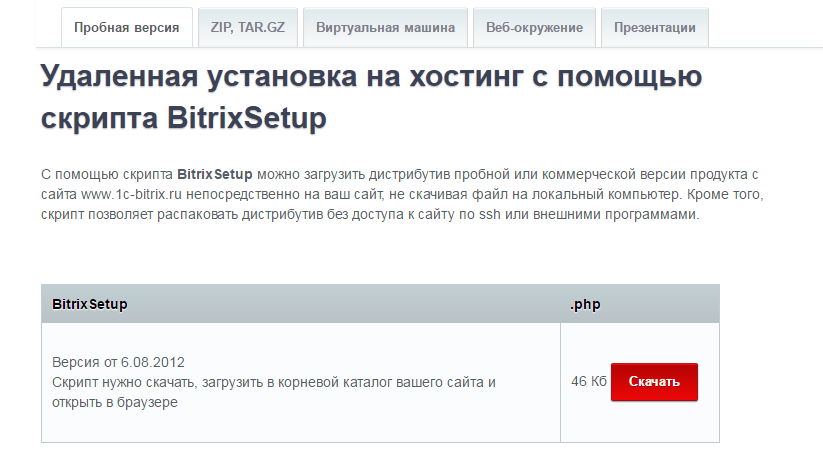
Далее, этот скрипт нужно загрузить в файловую систему хостинга, для этого в панели управления переходим на страницу «Файловый менеджер», переходим в папку public_html(это корень сайта) и загружаем в нее.
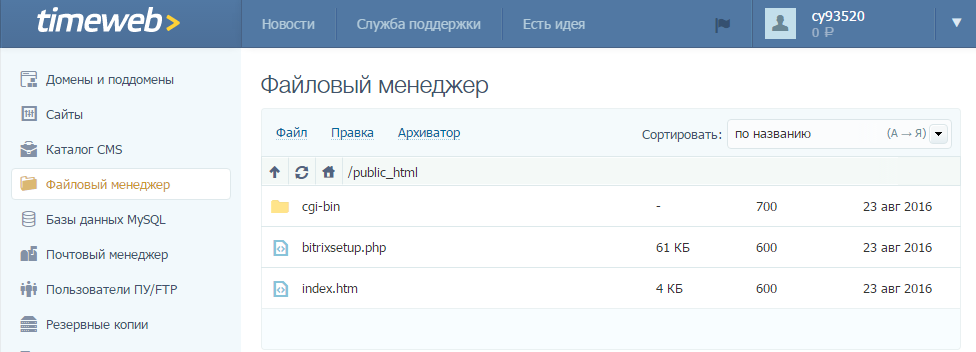
Запускаем скрипт в браузере, после доменного имени, полученного на первом шаге, мы пишем имя скрипта. В моем случае, ссылка будет выглядеть так cy93520.tmweb.ru/bitrixsetup.php.
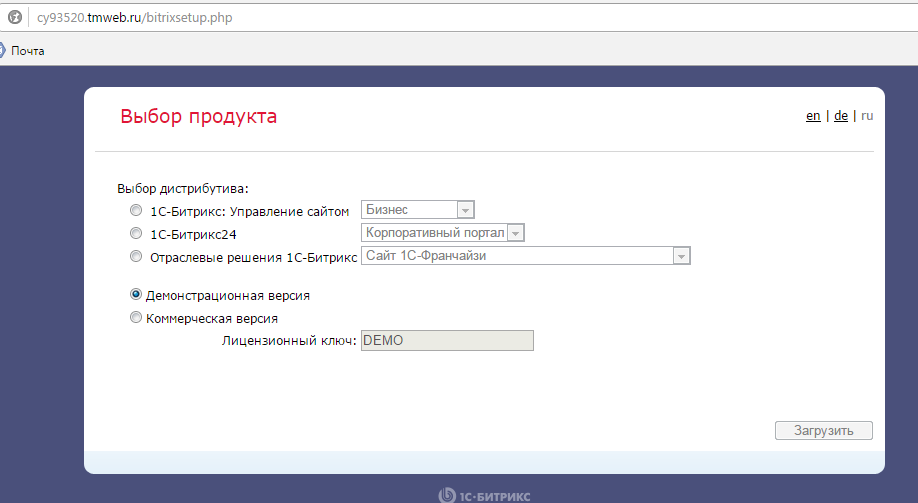
Шаг третий. Мастер установки.
Выбираем 1С-Битрикс: Управление сайтом редакция Бизнес, можно установить и корпортал Битрикс24, но в другой раз. Жмем «загрузить», идет загрузка дистрибутива, после чего нас перебрасывает на страницу мастера. В первом этапе ничего выбирать не нужно, просто жмем далее.
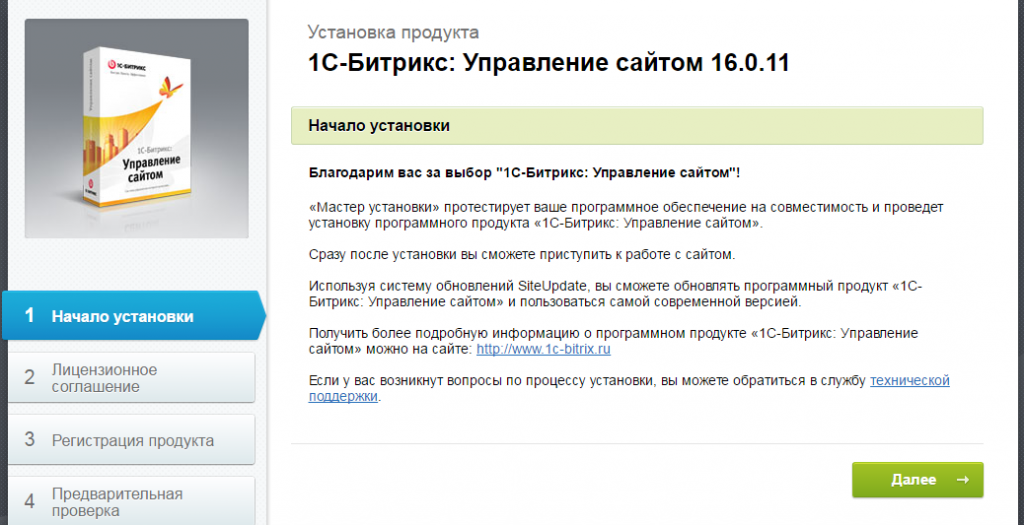
На следующем экране принимаем Лицензионное соглашение.
На странице регистрации продукта снимаем галочку «Я хочу зарегистрировать свою копию продукта, устанавливать решения из Marketplace и получать обновления» и устанавливаем галочку «Установить в кодировке UTF-8». Жмем «Далее».

В окне предварительной проверки видим ошибки параметров php:
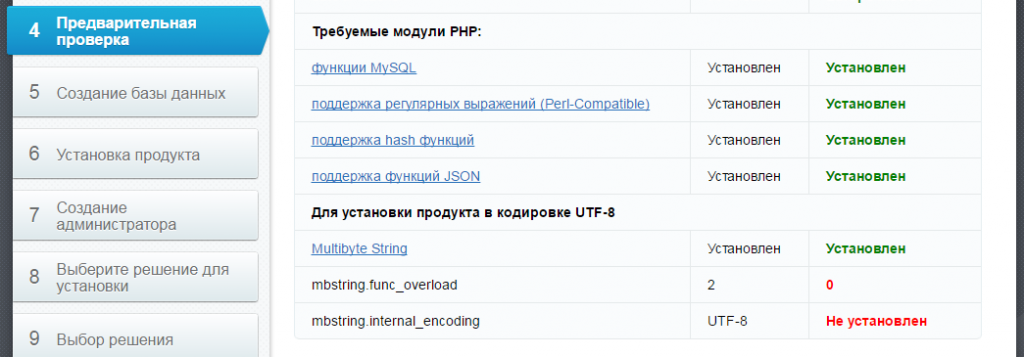
Исправим их на хостинге. Для этого зайдем в файловую систему сайта на хостинге, увидим, что в папке public_html появились файлы и папки битрикса. Найдем среди них файл .htaccess и отредактируем его.
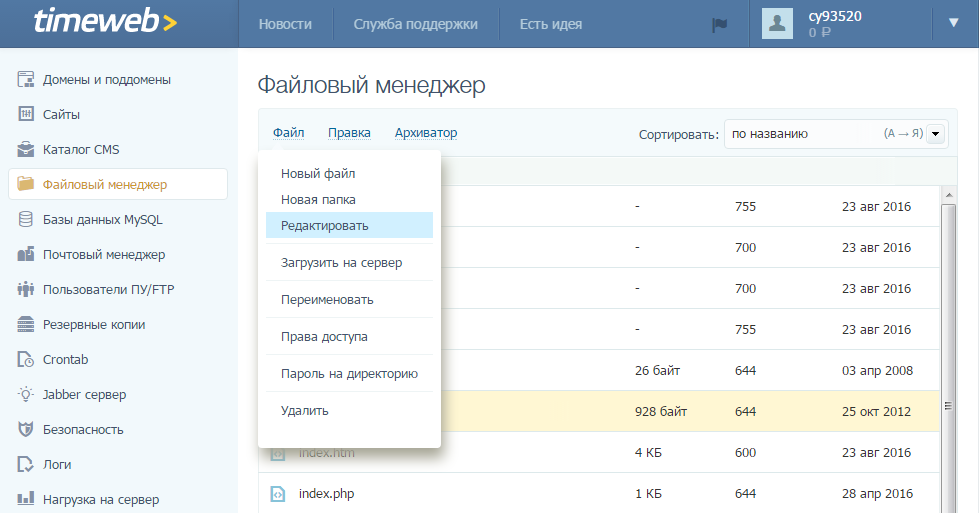
Добавим следующие записи в код файла:
php_value mbstring.func_overload 2
php_value mbstring.internal_encoding UTF-8
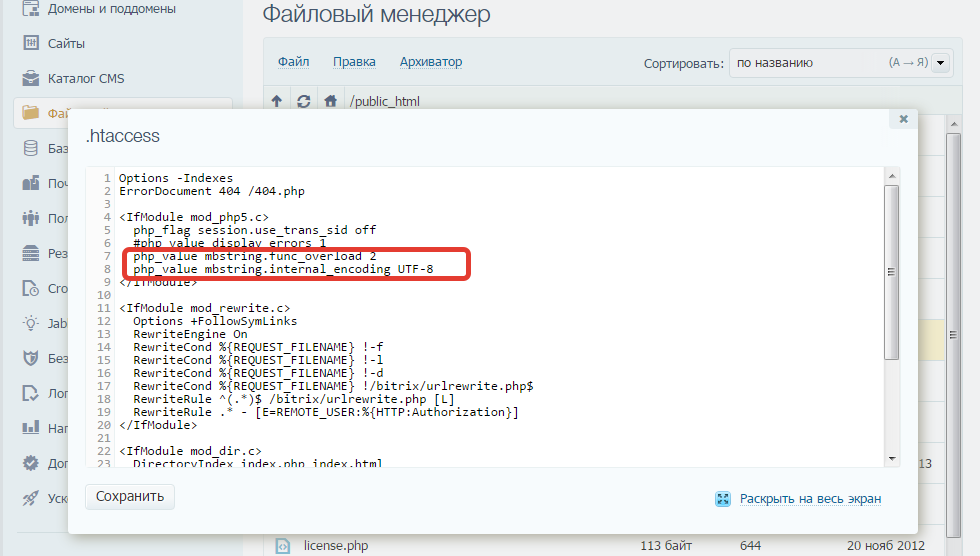
Сохраняем файл, ошибки мы исправили. Возвращаемся к мастеру установки и жмем «Далее».
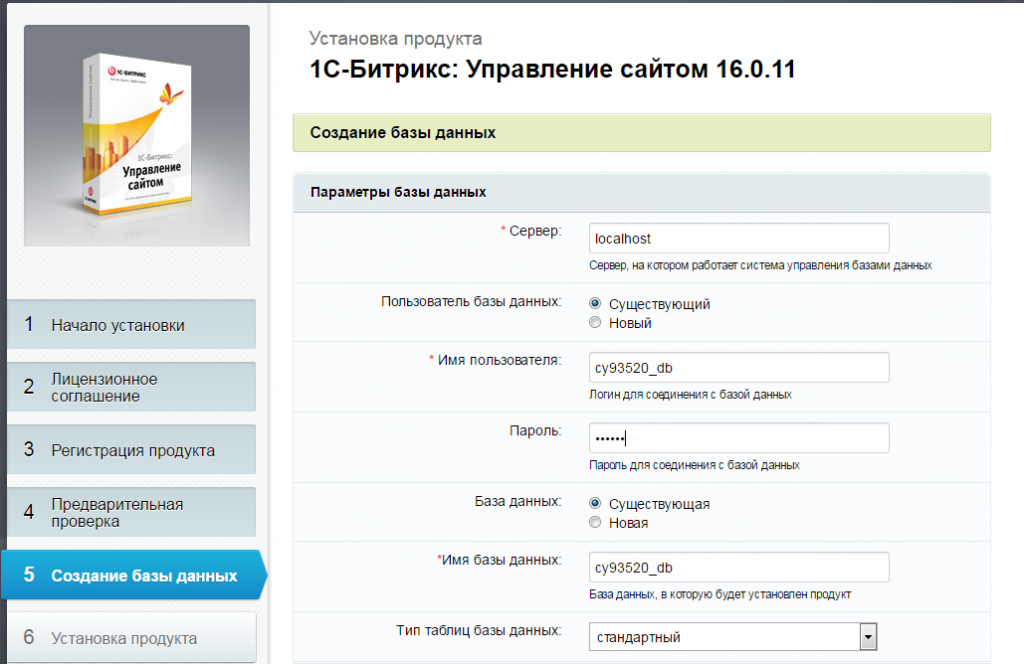
На странице создания БД(базы данных) нужно ввести наименование БД, имя пользователя и пароль к БД.
Создадим БД на хостинге, для этого в панели хостинга кликнем на пункт меню «Базы данных MySQL».
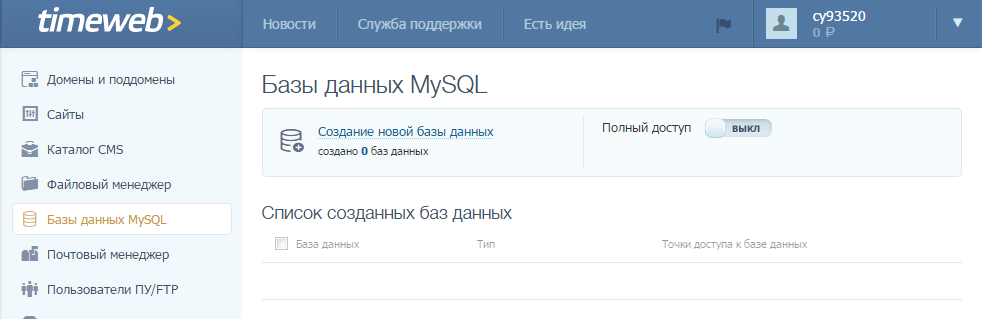
Нажимаем ссылку «Создание новой базы данных», в окошке вводим наименование БД и придумываем пароль к ней. Сохраняем БД.
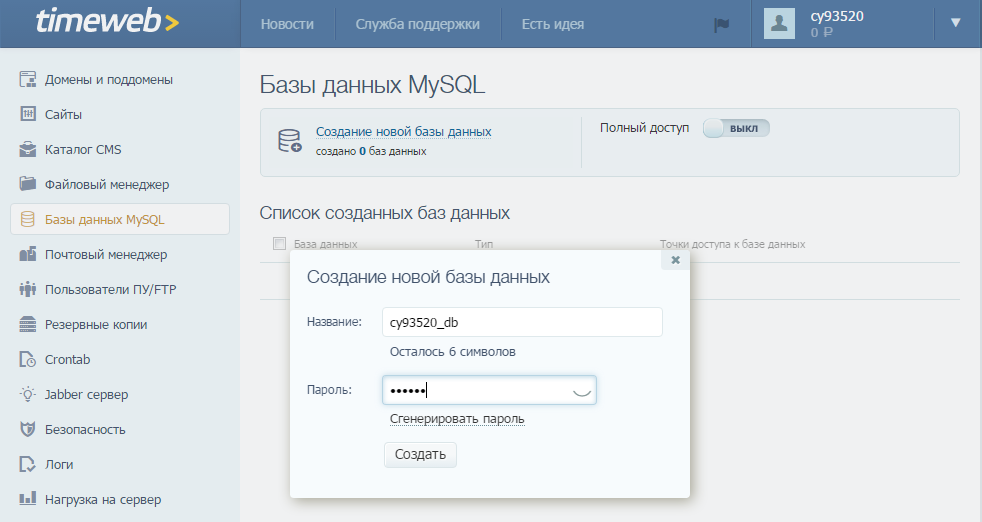
Наименование БД вписываем в мастере установки в поля * Имя пользователя и *Имя базы данных, пароль вписываем в поле Пароль. Жмем «Далее».
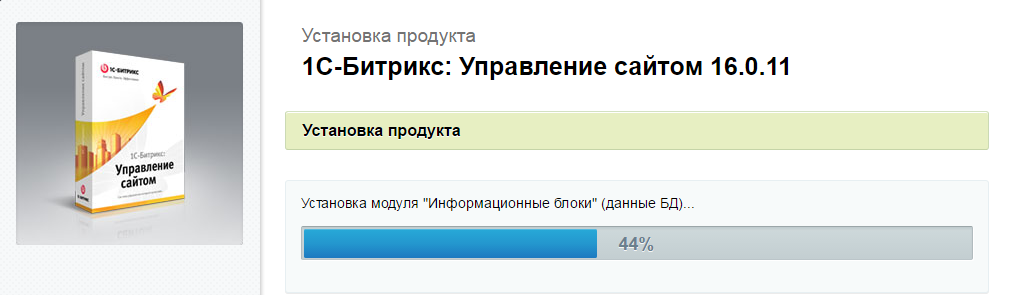
Начнется установка базы данных.
Создаем админа сайта, указываем реквизиты доступа(логин, пароль), почту админа и имя с фамилией. Жмем «Далее».
В окошке выбора решения нам предложат несколько готовых сайтов и возможность загрузить готовое решение из Marketplace. Мы выберем Интернет-магазин
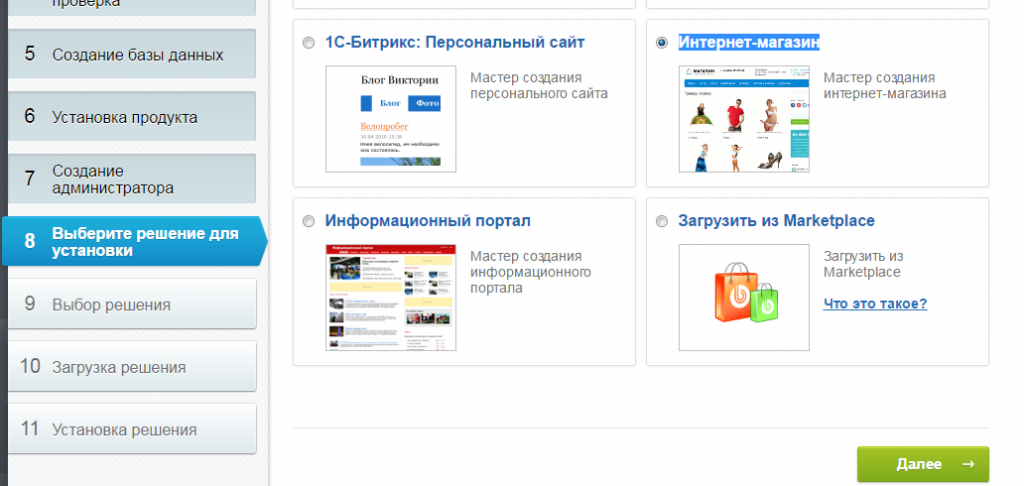
Далее начнется простая процедура выбора шаблона и цвета, ввод основной информации о сайте и т.д. Подробно описывать этот процесс я не стану, для каждого решения эта процедура своя. У интернет-магазина нужно будет выбрать платежные системы и службы доставки, типы платильщиков, местоположения. Пройдя все этапы установки, нажимая «Далее», в итоге мы перейдем на финальную страницу, откуда сможем перейти на готовый сайт.
1С-Битрикс: Медиа-плеер
Несколько недель назад мы анонсировали нашим партнерам свое намерение лицензировать и выпустить компоненты для проигрывания видео и аудио контента.
Все решение получило название «1С-Битрикс: Медиа-плеер» и уже выпущено в качестве компонента в модуле «Управление структурой» и вошло во все без исключения редакции продукта «1С-Битрикс: Управление сайтом».
Корпоративные пользователи не очень хотят встраивать в свои сайты видео с Youtube или других проектов. Да и потребности клиентов сильно расширились…
В общем, мы считаем, что проигрывание видео и аудио — это уже обязательная задача любого современного сайта и у наших клиентов и партнеров должен быть универсальный и функциональный компонент для решения этих задач.
Итак, что мы умеем теперь и чем вы располагаете.
Мы реализовали универсальный медиа-плеер, которые автоматически, в зависимости от формата данных, представляется Flash или Silverlight компонентом.

Поддерживаются следующие форматы медиа-контента:
* FLV7 video
* FLV8 video
* H.264 video
* Youtube video
* MP3 audio
* AAC audio
* JPG images
* GIF images
* PNG images
* WMV1: Windows Media Video 7
* WMV2: Windows Media Video 8
* WMV3: Windows Media Video 9
* WMVA: Windows Media Video Advanced Profile, non-VC-1
* WMVC1: Windows Media Video Advanced Profile, VC-1
* WMA 7: Windows Media Audio 7
* WMA 8: Windows Media Audio 8
* WMA 9: Windows Media Audio 9
* MP3: ISO/MPEG Layer-3
* ASX
* ATOM +Media
* RSS + iTunes
* RSS + Media
* SMIL
* XSPF
Реализовано множество параметров, позволяющих настроить плеер под свои нужды, в том числе, например, указать прямую ссылку для скачивания ролика, которая будет выводиться прямо в плеере, или указать авторский знак, который будет накладываться на отображаемое видео.
Это первый компонент построенный по принципу минимального количества настроек в базовом режиме и большим числом параметров в расширенном режиме работы. Так, в упрощенном режиме, чтобы вставить видео, достаточно указать только URL или путь к файлу и размеры отображаемого плеера, рисунок который отображается до начала проигрывания и некоторые настройки проигрывания.
В расширенном режиме компонент предоставляет большое количество настроек, в том числе по кастомизации внешнего вида с разными настройками для разных типов плееров.
Flesh-плеер поддерживает скины в формате swf. В поставке идет два стандартных скина. Дополнительные можно скачать с интернета (например здесь) или создать самому.
WMA-плеер пока не поддерживает скинов, но позволяет изменять состав и цветовую гамму элементов управления.
Для Flash-плеера работа с плей-листом встроена в сам Flash-плеер.
Для WMV-плеера такая возможность реализованная при помощи АPI плеера и Javascript.
Также можно настроить где будет выводиться плейлист — справа или внизу.
Источником видео может служить любой URL в том числе видео с YouTube.
Ну и соответственно, медиа-плеер будет в дальнейшем использовал во всех модулях продукта: в блогах, в форуме, инфо-блоках, в визуальном редакторе…
Уроки 1с-Битрикс — Как добавить и вывести новые свойства и характеристики товара
Здравствуйте друзья, в этом видео уроке мы с вами разберемся, как добавить новое свойство или характеристику к товару. Как обычно, демонстрацию мы с вами будем проводить на готовом решении для интернет-магазина «Аспро: максимум» и первое, что мы делаем – это заходим в админку, и как мы можем помнить – свойство у нас располагаются: вкладка «контент», дальше вкладка «инфоблоки», типы инфоблоков – каталог. Переходим в этот инфоблок «каталог товаров» и здесь у нас есть вкладка «Свойства». Здесь у нас расположены все наши свойства товаров. Итак, нам нужно добавить новое свойство.  Перед тем, как мы будем заполнять эти поля, нам нужно проверить одну очень важную настройку. Потому что если у нас эта настройка активна, то свойства у нас выводиться не будут. Для этого мы с вами переходим в раздел «настройки». Здесь раздел «настройка продукта», здесь «настройка модулей» и далее мы с вами переходим к «настройка информационных блоков».
Здесь на первой вкладки настройки мы с вами смотрим самую верхнюю строчку: «Использовать параметры свойств в компонентах и формах». И эту галочку нам нужно снять. Снимаем галочку, если она у вас снята, то все в порядке, если нет – снимаем галочку и нажимаем кнопочку «Сохранить». 
Далее, мы с вами возвращаемся к настройкам наших свойств – контент – инфоблоки – типы инфоблоков -каталог – свойства. И давайте добавим новое свойство. Назовем его «Тип нанесения рисунка». Сюда мы с вами пишем название по-русски, а вот в это поле мы с вами пишем символьный код. Ну, например, «IMAGE_TYPE». 
Далее, что важно здесь посмотреть. Мы можем оставить здесь вывод этого свойства в качестве строчки – что это такое. Т.е. если мы с вами, например, заглянем сейчас в наш каталог в админке, мы перешли в нашу карточку товара и допустим видим: здесь написано «платформа», сюда можно написать все что угодно, это и есть «строчка». Можно сделать выпадающий список. Тут вопрос, как вам удобно. 
Что бы была просто строка нам ничего менять не надо, у нас и так по умолчанию стоит строка, но, если мы хотим сделать выпадающий список, мы здесь нажимаем, и выбираем «список». Далее мы нажимаем три точки рядом с символьным кодом, у нас выплывает окошко. И вот здесь внизу у нас есть значение, и вот в этом поле мы пишем, например: «принт», «вышивка», пусть будет 2. Нажимаем кнопочку «сохранить», и сохраняем наши свойства. Теперь проверяем в карточке товара, появились ли у нас данное свойство. Появилось: тип нанесения рисунка – вышивка-принт. Пусть будет принт, нажимаем кнопочку «сохранить». Возвращаемся в публичную часть сайта, и обновляем, и смотрим, вывалилось ли свойство. Пока что нет.
Как его вывести?
Для того, чтобы вывести новое свойство в карточку товара, в публичной части мы с вами переходим в режим правки. Далее, на вводе карточки товара у нас всплывает менюшка, нажимаем шестереночку, у нас открывается новое окно. Для удобства давайте я его сделаю по шире. 
Здесь что нам нужно – переходим в левой части меню к настройке списка, здесь мы отматываем до этого поля, в готовых решениях оно присутствует в 99% случаев. И вот здесь есть список наших свойств. Здесь мы ищем «новое свойство», и нажимаем кнопочку Ctrl и потом уже сюда кликаем. И находим наш тип нанесения рисунка, так же нажимаем кнопочку Ctrl и щелкаем по нему. 
Далее, отматываем вниз, и находим графу «Свойства предложений». Здесь делаем тоже самое — нажимаем Ctrl, выделяем здесь, можем вывести «производство» тоже, при желании мы можем нажать Ctrl+А на клавиатуре и выделятся все свойства сразу. Я сделаю именно так. 
Дальше, мы с вами мотаем еще ниже, до поля «настройки детального просмотра». Здесь мы проделываем ту же самую операцию – выбираем наши новые свойства. 
И нажимаем кнопочку «сохранить». Как можем видеть – у нас появилось в карточке наше новое свойство – тип нанесения рисунка – принт и также я вывел еще новое свойство для примера: здесь написано 12. 
Т.е. выключаем режим правки. Если мы вернемся в нашу карточку товара в режим админки, допустим поменяем «принт» на «вышивка» и поменяем 12 на «что-то еще», нажмем кнопочку «Сохранить» и здесь у нас вывелось – новое свойство «что-то еще» и тип нанесения рисунка поменялся «вышивка». 
И вот по такому принципу мы добавляем в свой список новые свойства. Вот сюда мы сразу забиваем все необходимые нам свойства, лучше один раз сделать здесь и потом один раз настроить вывод этих свойств в настройках к компоненту. В принципе, на этом все. Еще напоследок такой момент – если мы хотим, чтобы наши свойства выводились в фильтре, т.е. вот здесь вот. То в настройках в списке этих свойств мы около нужного нам свойства, например, «тип нанесения рисунка», нажимаем три точки, в этом окошке находим строчку «значения свойства участвуют в поиске» и «показывать в умном фильтре». Все, нажимаем «сохранить», переходим сюда, обновляем страницу, и здесь в фильтре появилось наше свойство «тип нанесения рисунка». Вот теперь, пожалуй, все, благодарю вас за внимание. Благодарю за внимание. © Автор статьи: Хрусталёв Кирилл
Копирование материала только с указание ссылки на источник.
https://hrustalev.com