Языки интерфейса и уведомлений у Honor Band 5 и Band 4: пара моментов
На самом деле, вот так сходу переключить интерфейс на русский язык получается не в каждом фитнес-браслете (даже если он самый новый и топовый). И, судя по отзывам пользователей новых Honor band 5 (и предыдущих Honor band 4 — тоже), с такой проблемкой сталкиваются многие.
Потому сейчас вкратце расскажем, какие языки поддерживает браслет Honor band 5, как менять язык интерфейса Honor band 5 и еще кое-что.
Значит, по прядку:
какие языки поддерживают модели Honor band 5 и band 4
Для пользовательского интерфейса у фитнес-браслета Honor band 5 (и band 4) предусмотрено 9 языков: т.н. упрощенный китайский, американский английский, европейский испанский, европейский португальский, французский, немецкий, русский, итальянский и британский английский.
как поменять язык интерфейса браслета Honor band 5 и band 4
Процедура переключения следующая:
- сначала качаем и устанавливаем на смартфон фирменное приложение Huawei Health («Здоровье»);
- после этого через меню приложения подключаем браслет к смартфону;
- после завершения процедуры сопряжения и первой синхронизации интерфейс браслета автоматически переключится на тот язык, который установлен, как основной язык операционной системы смартфона;
- а далее, если требуется перевести интерфейс браслета на другой язык из числа поддерживаемых, то надо предварительно зайти в «Настройки» смартфона, установить там соответствующие язык и регион и затем выполнить процедуру синхронизации смартфона и браслета в приложении Huawei Health.
Кроме того, при подключении Honor band 5 и band 4 к смартфону следует также учитывать, что:
- язык интерфейса браслета автоматически приводится в соответствие с языком операционной системы смартфона только в том случае, если браслет этот язык поддерживает (список см. выше);
- если язык, установленный в качестве основного в настройках смартфона, браслет не поддерживает, то, если это китайская версия Honor band 5 (или band 4), то интерфейс у неё по умолчанию переключается на китайский, если версия Global, то — на английский.
какие языки текстовых уведомлений поддерживают Honor band 5 и band 4
Текстовые уведомления, согласно спецификации, обе модели умеют отображать на любом из следующих 45 языков:
упрощенный китайский, венгерский, вьетнамский, американский английский, словацкий, индонезийский, европейский испанский, польский, арабский, европейский португальский, румынский, персидский, французский, греческий, голландский, немецкий, сербский, малайский, русский, боснийский, каталанский, итальянский, македонский, чешский, британский английский, болгарский, иврит, латиноамериканский, испанский, финский, галисийский, бразильский португальский, эстонский, баскский, шведский, латышский, азербайджанский, норвежский, литовский, узбекский, датский, словенский, урду, украинский, хорватский, турецкий.
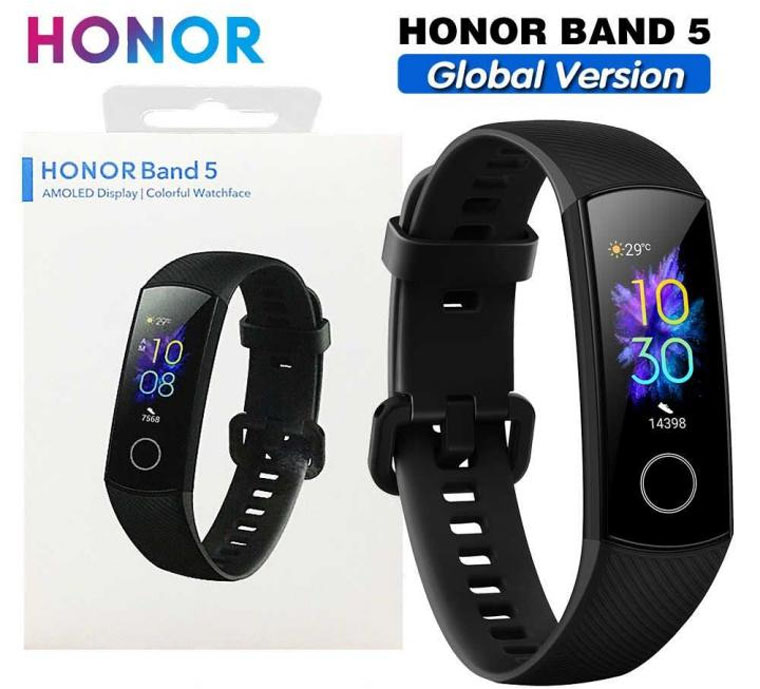
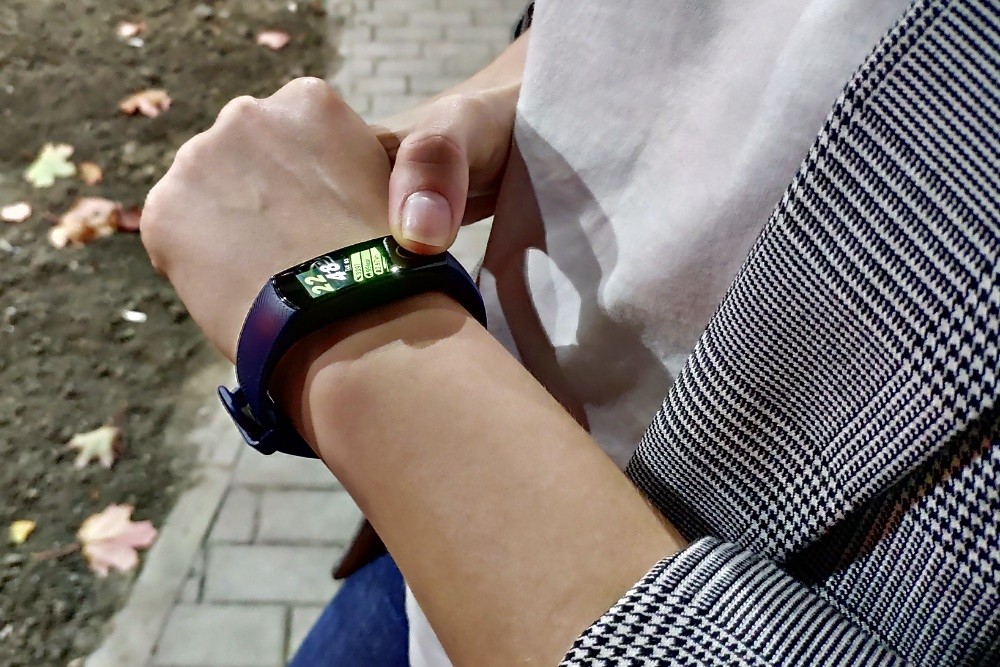
При всех достоинствах нового фитнес-трекера Honor Band 5 по идущей в комплекте короткой инструкции трудно освоить весь его функционал. Поэтому в этой инструкции мы описали основные функции браслета и способы их настройки через мобильное приложение и сам гаджет. Статья также научит вас заряжать, подключать Honor Band 5 к телефону и просматривать все собранные сведения.
Как подключить фитнес-браслет Honor Band 5 к телефону
Установка приложения Huawei Health
Для подключения и управления браслетом Honor Band 5 вам нужно скачать из Google Play или App Store приложение Huawei Health. Есть два варианта сделать это: зайти в один из упомянутых магазинов, набрать в строке поиска название приложения, кликнуть «Установить» и затем «Открыть» или считать телефоном QR-код из руководства пользователя и также установить и открыть. 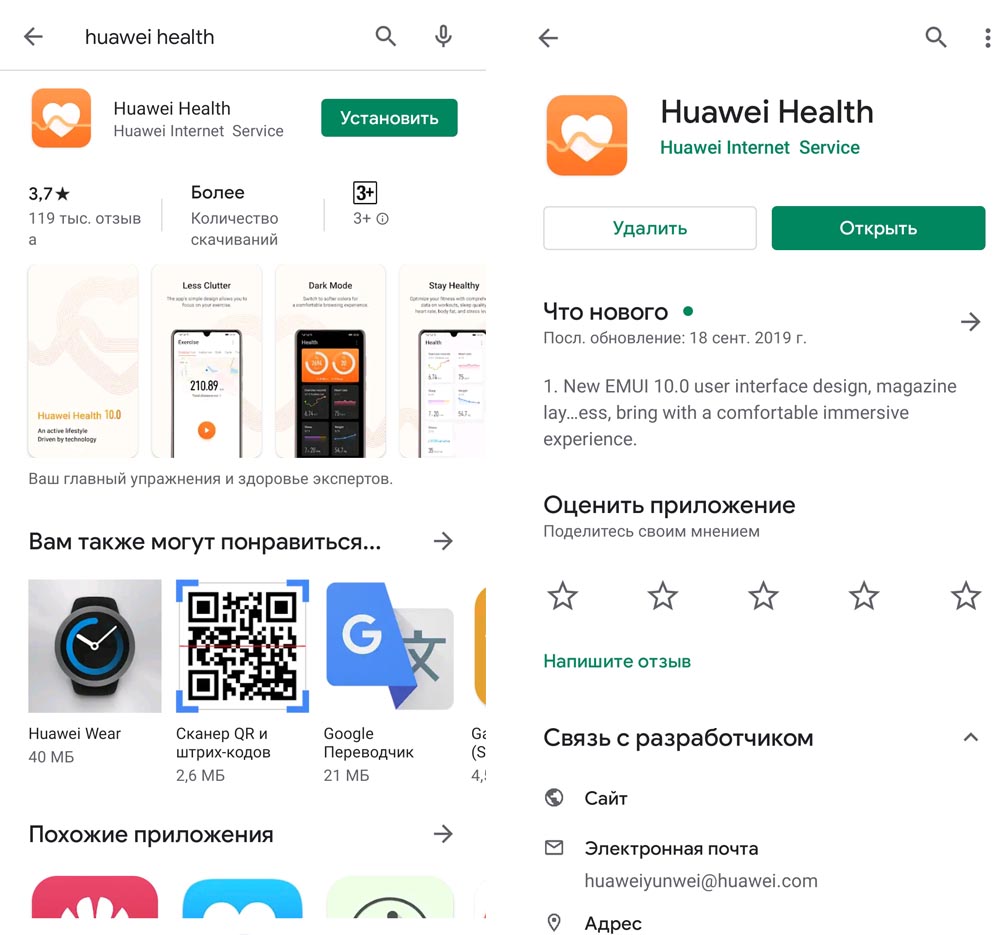
Установите приложение и согласитесь со всеми появившимися предупреждениями. В частности, приложение предупреждает вас о сборе ваших персональных данных и о том, что для работы в нем вам понадобится телефон, интернет, геоданные и Bluetooth, а также запросит разрешение на доступ к местоположению, фото и другой личной информации. 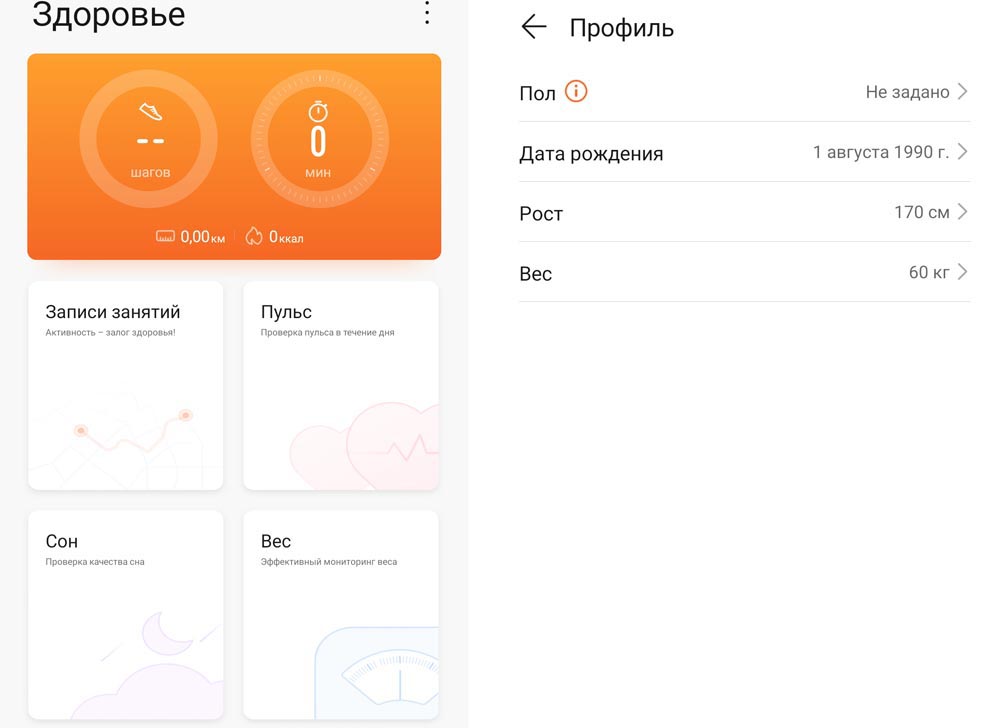
Регистрация в Huawei Health
Если ваш телефон не марки Huawei, то приложение может предложить вам проделать определенные шаги для работы Мобильных служб Huawei. Эти шаги различаются для телефонов разных брендов, но подробно описаны в появляющемся на экране руководстве. При необходимости проделайте эти действия и далее пройдите регистрацию в приложении Huawei Health, если не делали этого ранее. Во время регистрации обязательно укажите свои реальные данные относительно даты рождения, пола, веса и других характеристик, чтобы в дальнейшем фитнес-браслет выдавал вам точные показания.
Подключение Honor Band 5 к телефону
Откройте приложение Health, кликните по плюсу в верхнем углу экрана для добавления устройства и выберите из раскрывшегося списка строку «Умный браслет». 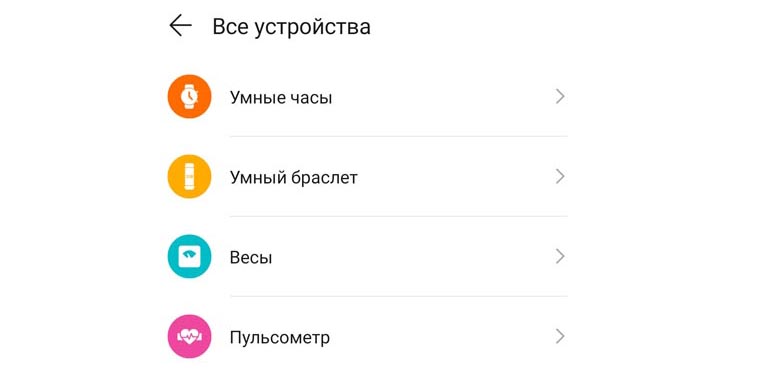
Теперь выберите строку Honor Band 4/5 и нажмите «Сопрячь». Как только телефон обнаружит Honor Band 5, кликните по строке с его названием, и начнется сопряжение. При этом вы услышите вибрацию на своем фитнес-браслете и увидите окно со значками сопряжения, красным крестиком и зеленой галочкой. Нажмите на галочку для подтверждения сопряжения и дождитесь его окончания. 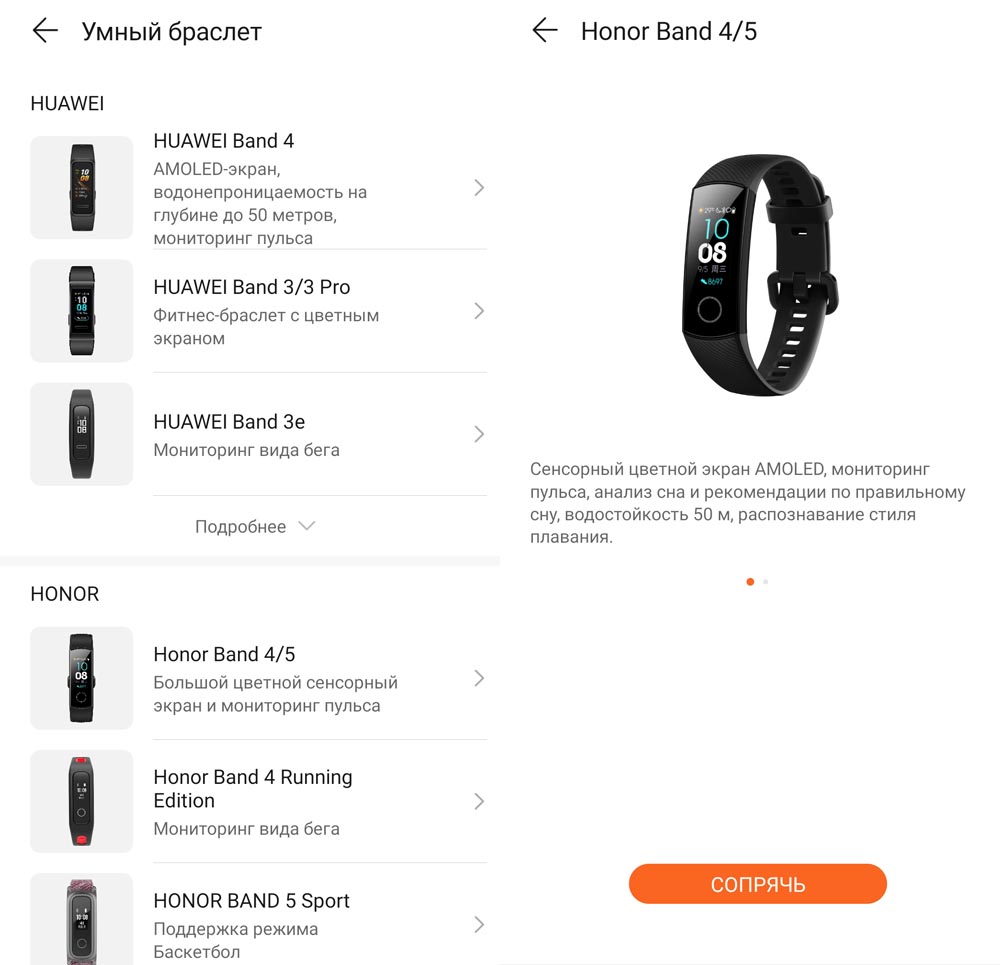
Настройка функций фитнес-браслета Honor Band 5 на телефоне
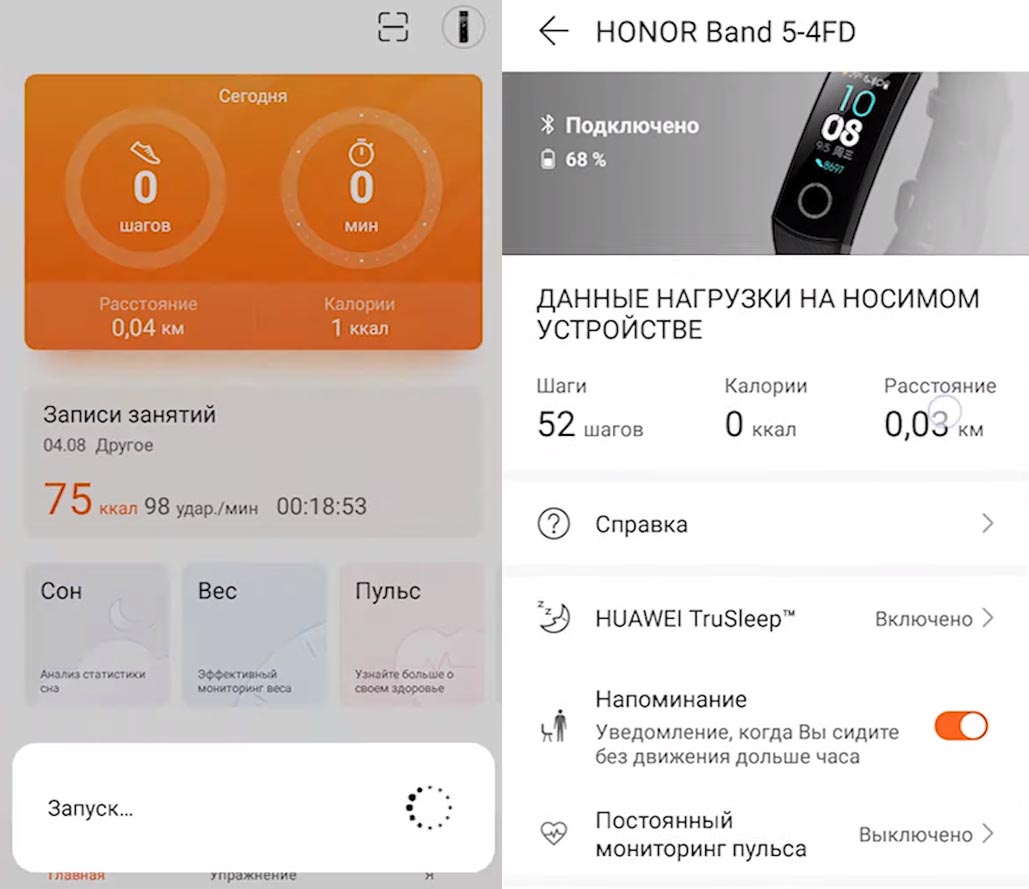
На главном экране приложения Huawei Health есть несколько вкладок, посвященных сбору статистики, тренировкам или настройкам. Для управления основными функциями фитнес-браслета вам понадобится вкладка «Я». Кликните по строке с названием вашего браслета, чтобы открыть список доступных настроек. Если названия функций отличаются от ваших, поищите похожие, так как приложение регулярно обновляется.
Анализ сна TruSleep
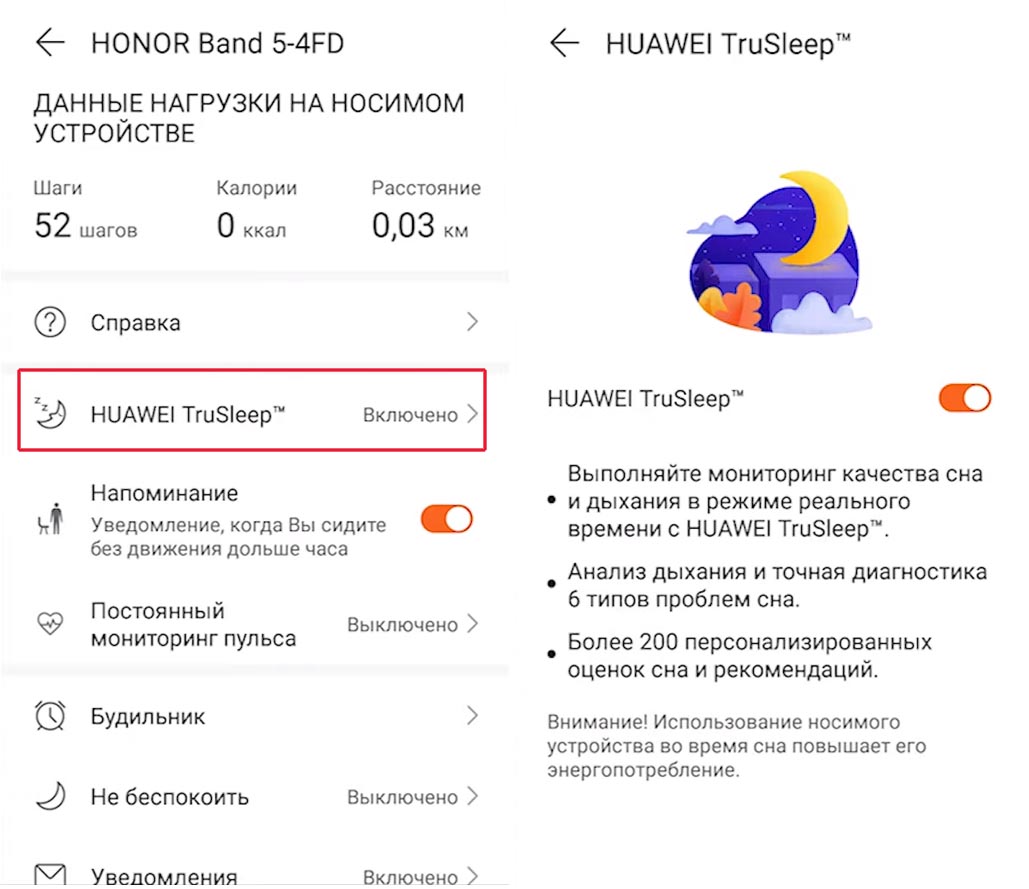
Первым делом вы можете подключить функцию Huawei TruSleep, которая будет круглосуточно оценивать качество вашего сна и дыхания. Оно может распознать несколько проблем со сном и даст вам рекомендации в зависимости от обнаруженных проблем. Так, вы можете получить совет больше двигаться, с указанием рекомендуемых видов движения и времени занятий. Хотя эта функция заметно разряжает батарею браслета, улучшение качества сна может значительно поднять уровень вашей жизни, так как ежедневная бодрость помогает нам больше совершать тех великих дел, которые мы рисуем в мечтах.
Активность и мониторинг пульса
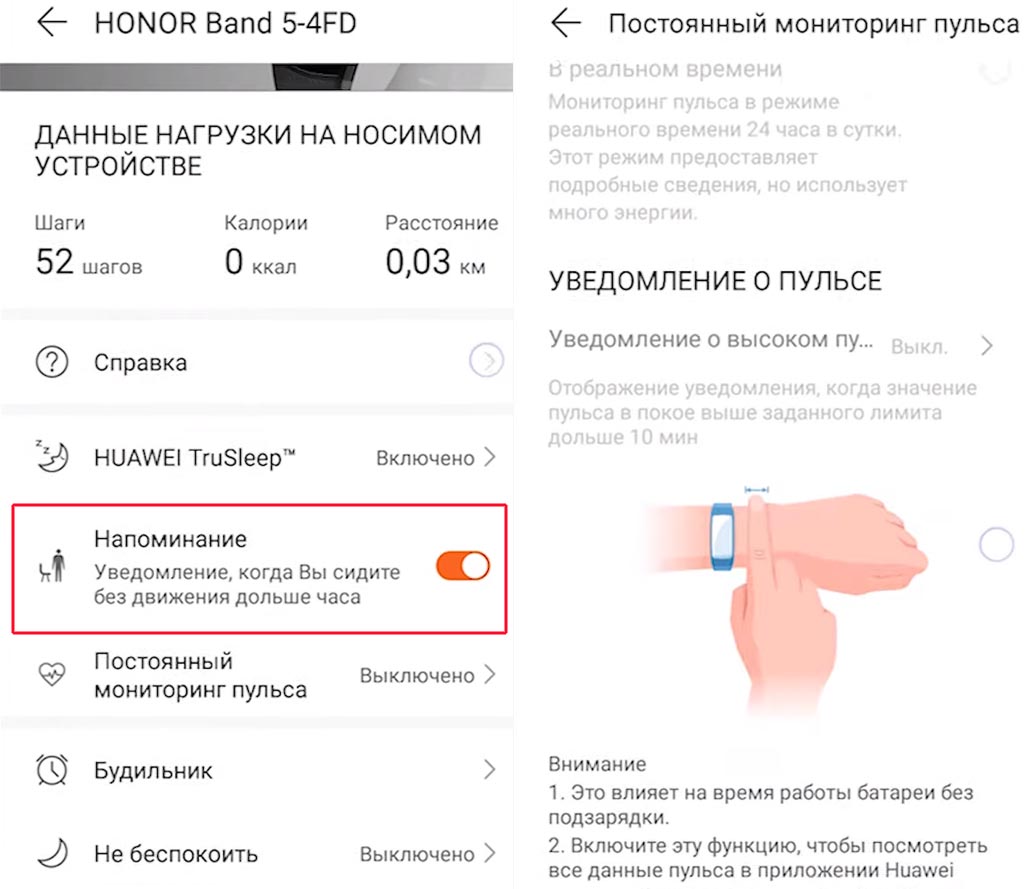
Рекомендуем не оставить без внимания и следующую функцию — напоминание о неподвижном образе жизни. Хотя такие ежечасные уведомления по началу могут раздражать, но помогут осознать, насколько на самом деле вы часто двигаетесь. Ведь необходимый объем движения наряду со здоровым сном также является залогом нашей бодрости и жизненного успеха. Функция постоянного мониторинга пульса пригодится не только спортсменам или людям с ослабленным здоровьем. С ее помощью вы можете узнать о реакции сердца на прогулки, пробежки, стрессы и принять необходимые меры. Например, в случае превышений оптимальных значений снизить нагрузку, приступить к кардиотренировкам, посетить врача или принять другие меры. Эта функция работает в режиме реального времени (измерения ведутся постоянно с короткими интервалами) или в «умном» режиме (измерения зависят от вашей активности).
Умный будильник
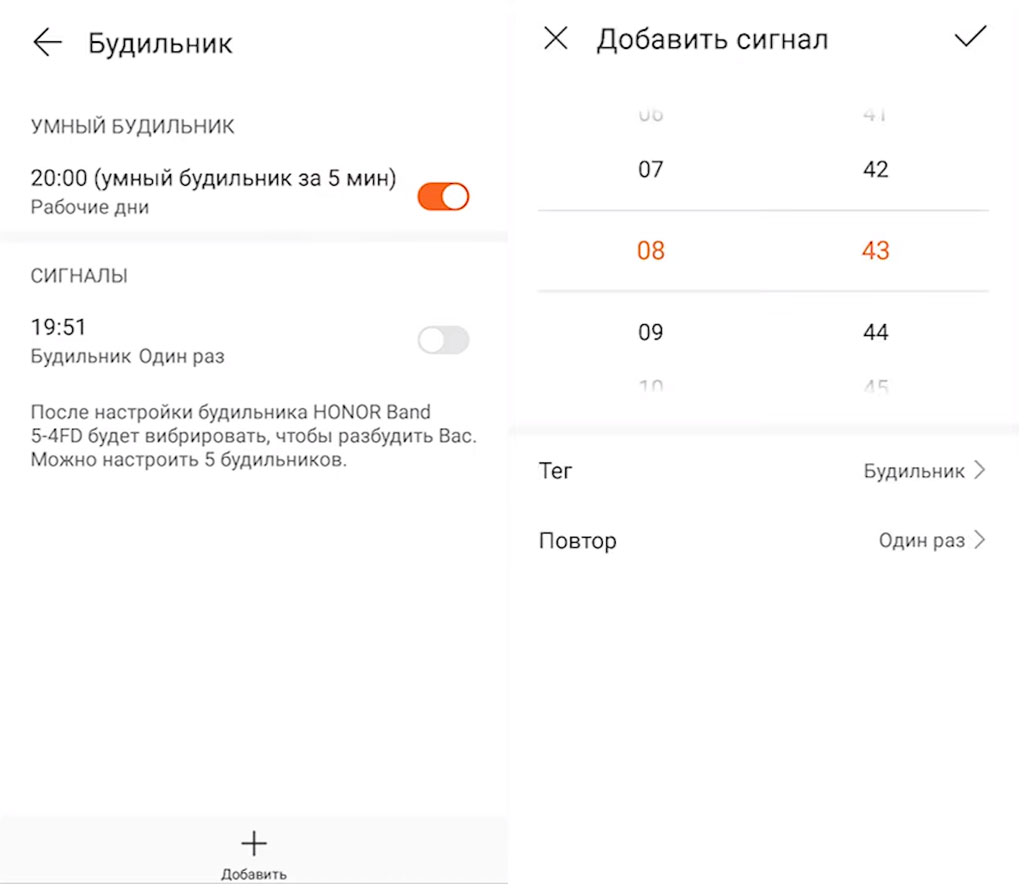
Следующая настройка задает до 5 будильников, один из которых умный. Это означает, что гаджет отслеживает ваши фазы сна и будит вас в наиболее подходящей для бодрого самочувствия фазе. Это время может отличаться от того, что вы обычно устанавливаете, как на десяток минут, так и на несколько часов. Функция интересная, но на практике больше подойдет тем, кто живет по свободному графику.
Функция «Не беспокоить»
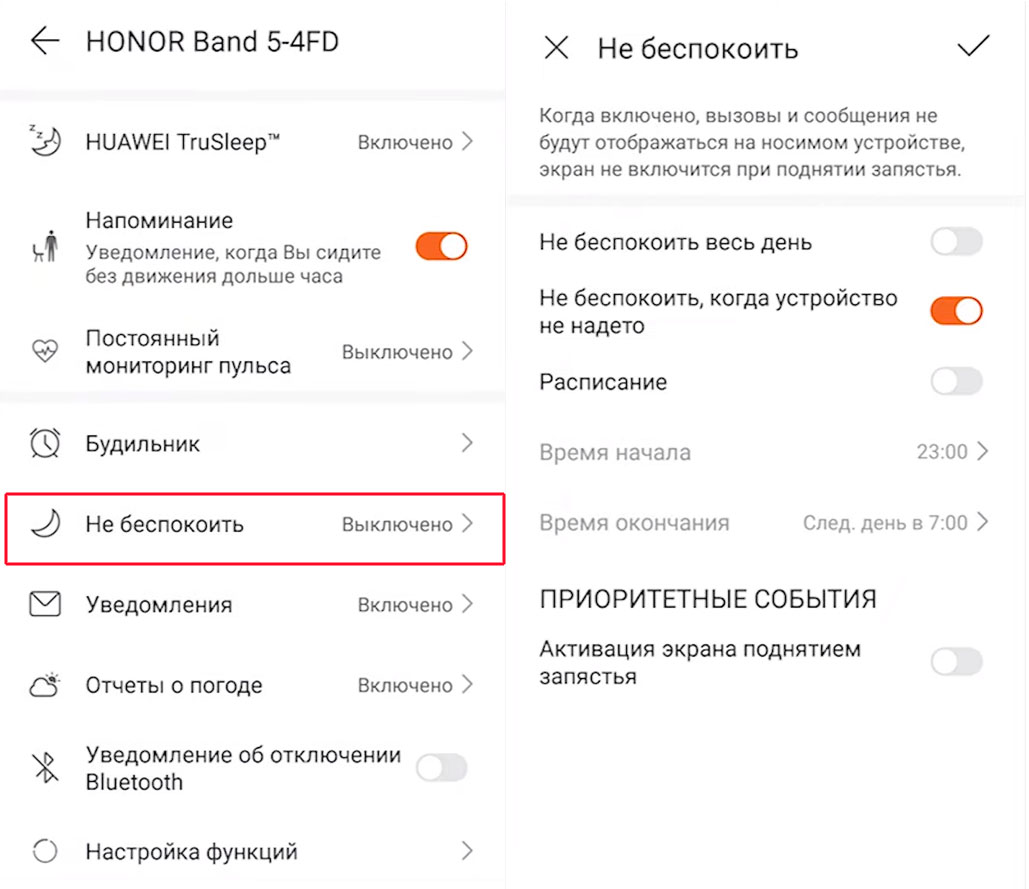
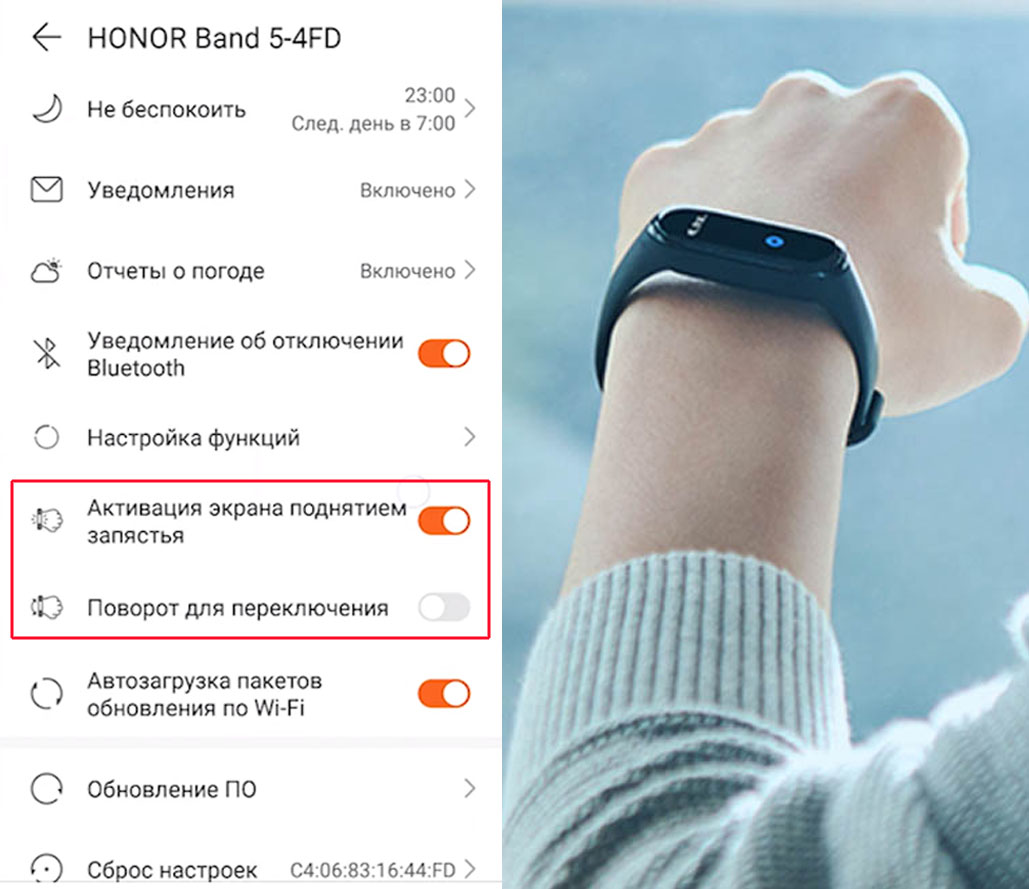
С функцией «Не беспокоить» лучше разобраться заранее, чтобы в нужный момент вы лихорадочно не искали способы отключить назойливые уведомления. Если вы предпочитаете работать в тишине, можете задать конкретное расписание согласно ежедневному рабочему времени. Удобной функцией также является отключение уведомлений в те периоды, когда фитнес-браслет снят с вашей руки, ведь тогда вы их и на телефоне посмотрите. Наконец, выберите «не беспокоить весь день», если весь день вам нужна полная информационная тишина. Здесь же настраивается функция активации гаджета поднятием запястья.
Настройка уведомлений
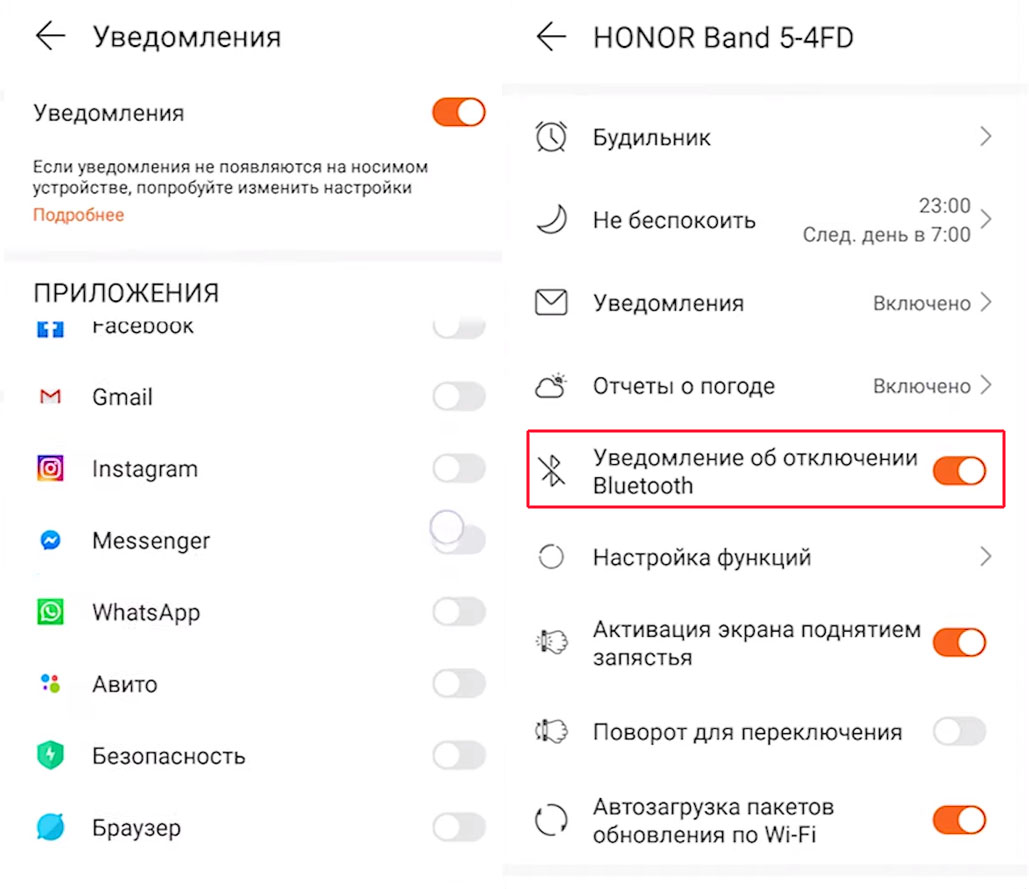
Следующая функция поможет настроить приложения, которым вы разрешите присылать уведомления. Здесь не только традиционные соцсети или мессенджеры вроде Instagram и WhatsApp, но и любые сайты и службы, которыми вы часто пользуетесь. Интересна также функция «Уведомление об отключении Bluetooth». Она будет особенно полезна тем, кто часто теряет свой смартфон. Как только вы отдалитесь от него настолько, что потеряется связь с Bluetooth, ваш фитнес-браслет немедленно завибрирует.
Настройка отображения функций
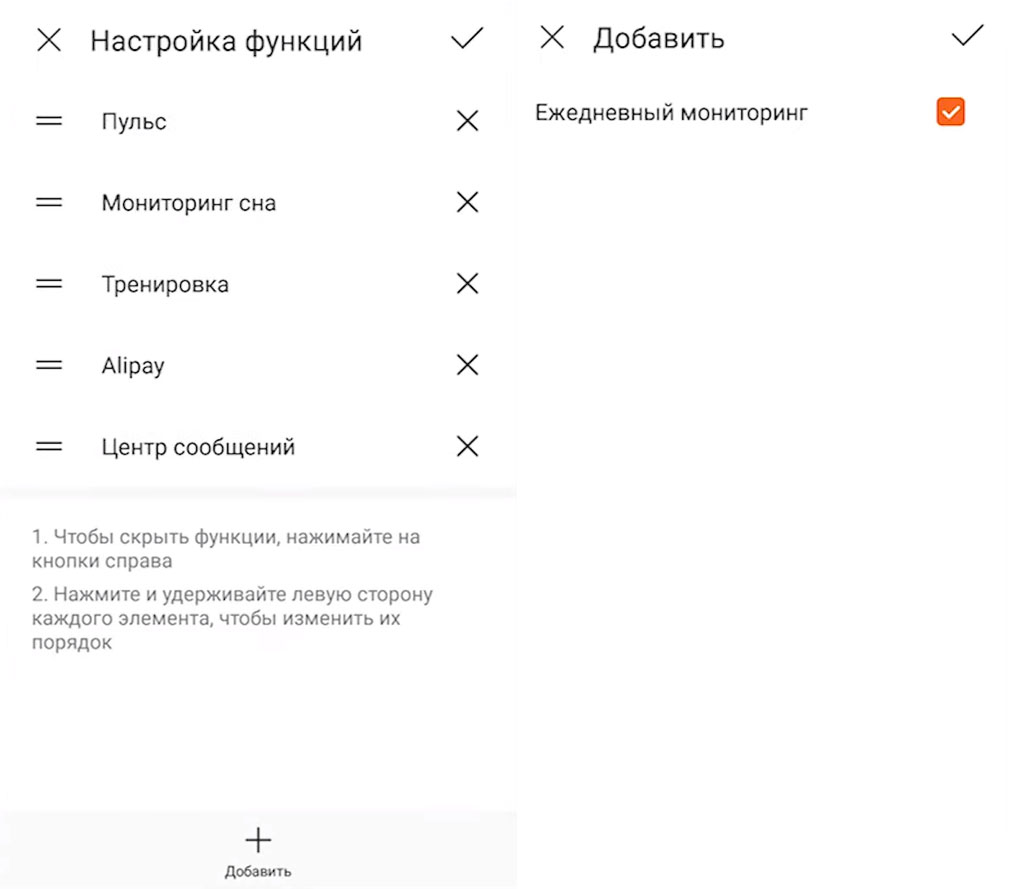
Есть в Honor Band 5 и возможность самому настраивать функции браслета. Кликните по строке «Настройка функций», и в ней сможете поменять их местами. Для этого кликните по левой стороне нужного элемента и перенести его вниз или вверх. Если вы не пользуетесь какими-то функциями браслета и не хотите каждый раз их перелистывать на экране, просто отключите их в этом же меню, нажав крестик справа от выбранной строки. Для добавления функций кликните плюс внизу экрана.
Управление жестами
Следующие две функции помогут упростить управление при помощи жестов. Функция активации экрана поднятием запястья автоматически включит подсветку, как только вы поднимите и повернете запястье так, словно хотите посмотреть время на часах. Функция поворота для переключения поможет вам листать экраны фитнес-браслета не свайпами, а поворотом запястья. Но обе эти возможности нравятся не всем, так как не всегда ведут к желаемому результату.
Технические функции
Последние три функции связаны с технической стороной настройки. Первая функция — автозагрузка пакетов обновления по Wi-Fi. Включите ее, если не хотите израсходовать всю дневную квоту мобильного интернета при обновлении приложений. Тогда гаджет будет обновляться только при нахождении в зоне Wi-Fi. Вторая функция — обновление ПО: в этом разделе отражается версия прошивки и проводится принудительная проверка обновлений. Третья функция — это сброс настроек, которая подразумевает возврат к заводским настройкам. Она может пригодиться вам перед продажей фитнес-трекера или в случае сбоев в работе, но при этом все ваши «нажитые честным трудом» показатели будут сброшены. Завершает этот длинных список функций кнопка «Отменить сопряжение», необходимая в случае подключения другого фитнес-браслета. 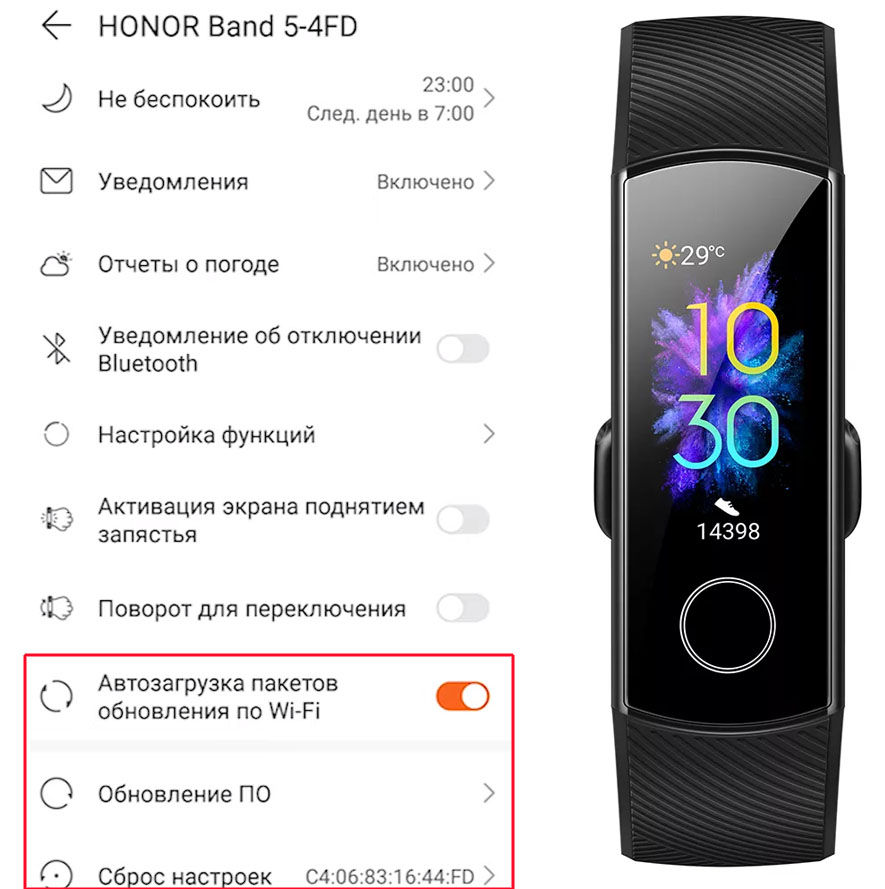
Помимо названных функций на вкладке «Я» вы можете сделать и некоторые другие настройки. В частности, здесь же задаются цели для тренировок и такие настройки, как автосинхронизация данных, выбирается система мер, порог и границы пульса (раздел «Настройки») и другое. 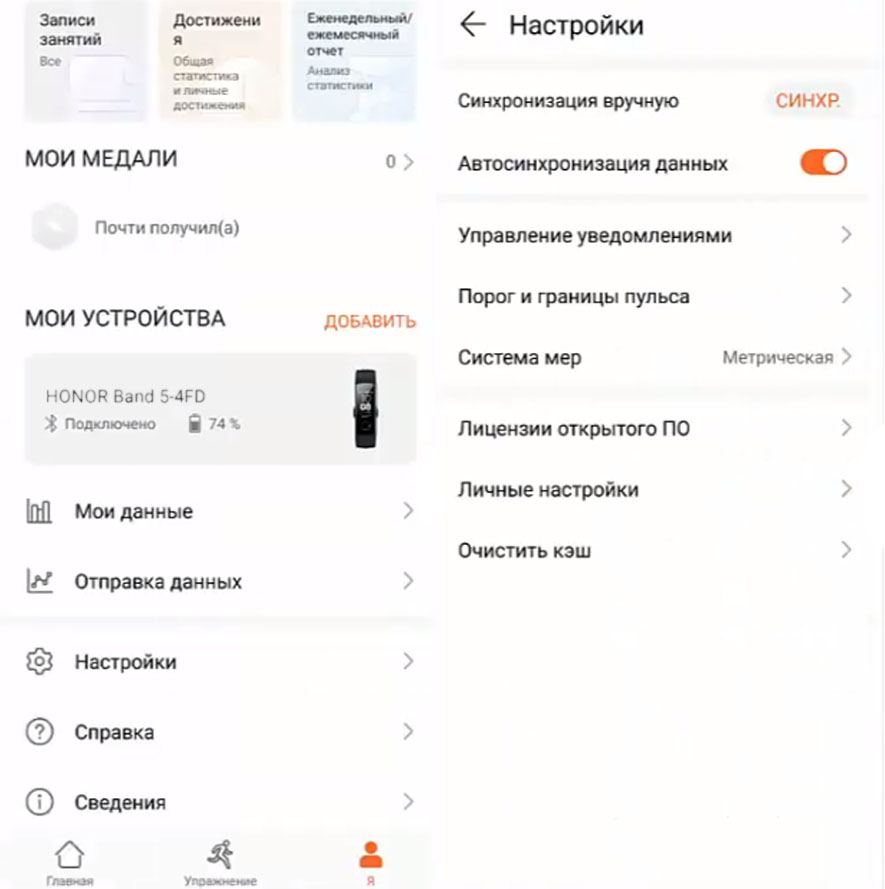
Кратко рассмотрим и содержания остальных вкладок. На вкладках «Главная» и «Упражнение» отражается все собираемая статистика по сегодняшней активности (пройденному расстоянию, потраченному времени и калориям), состоянию сна, изменениям веса, пульса и другим характеристикам. Статистика собирается по неделям, месяцам, годам и охватывает все ваши тренировки, включая их планы. Это дает возможность проследить общее изменение своего состояния за длительный период и выяснить, какие конкретные тренировки или действия к этому привели. 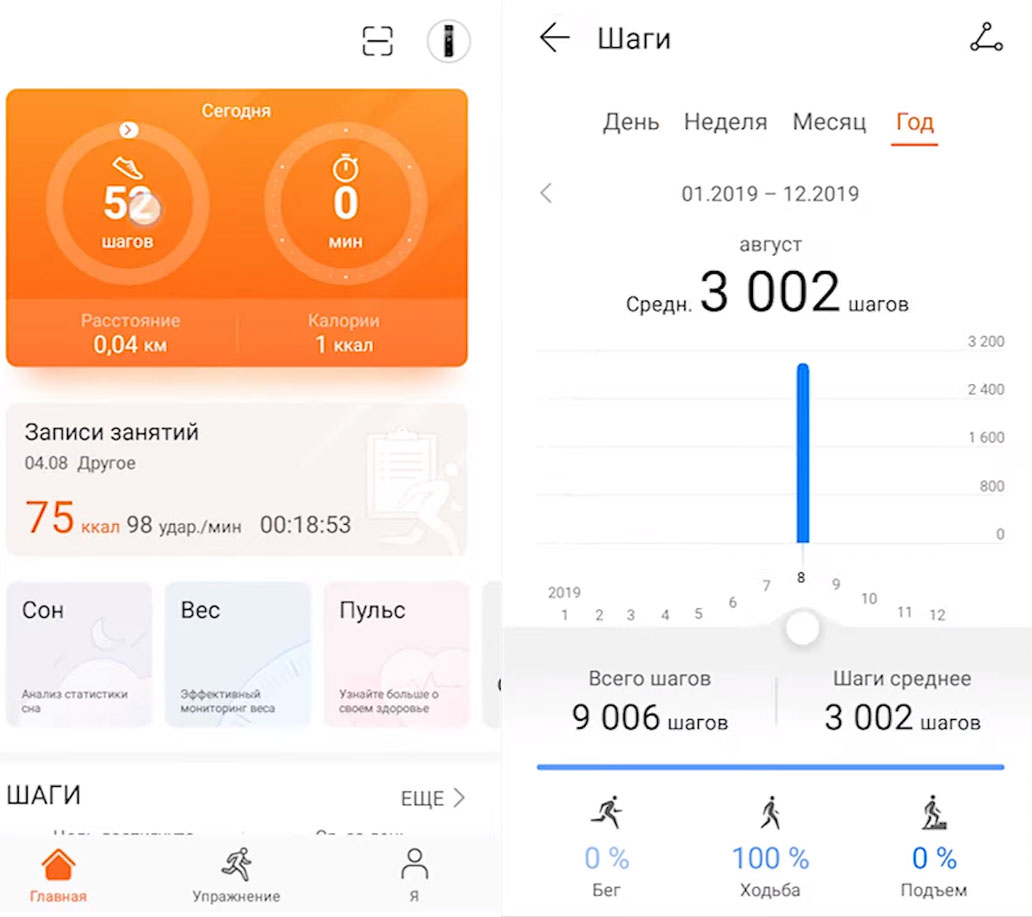
Какие настройки доступны с самого браслета Honor Band 5
Ряд настроек вы можете сделать и на самом фитнес-трекере. Для выбора доступных функций на браслете используются свайпы по экрану (листания) вверх-вниз, вправо-влево, тапы (короткие и долгие прикосновения) и сенсорная кнопка. Свайпы помогут вам перемещаться по разделам и подразделам, тапы открывать выбранную строку или изменять настройки, а сенсорная кнопка вернет на главный экран или поможет активировать браслет. 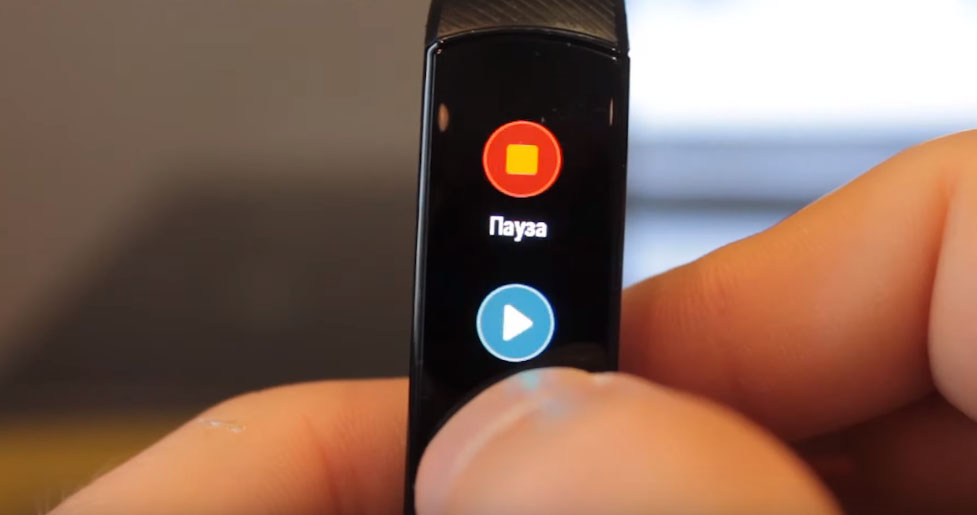
Если вы пролистаете экран при помощи свайпов, то увидите несколько режимов тренировки: бег на улице, бег на беговой дорожке, велотренажер, плавание в бассейне и другие. Для каждой тренировки вы можете задать цель, запустить измерение времени и пройденного расстояния, а также настроить подачу сигнала через определенное время или расстояние. Помимо тренировок с часов запускаются и измерительные приборы. Так, для определения уровня кислорода в крови (эта функция появилась только на Honor Band 5) нужно выбрать в меню соответствующий значок с надписью SpO2, убедиться в затянутости ремешка и не двигать рукой до конца измерений. 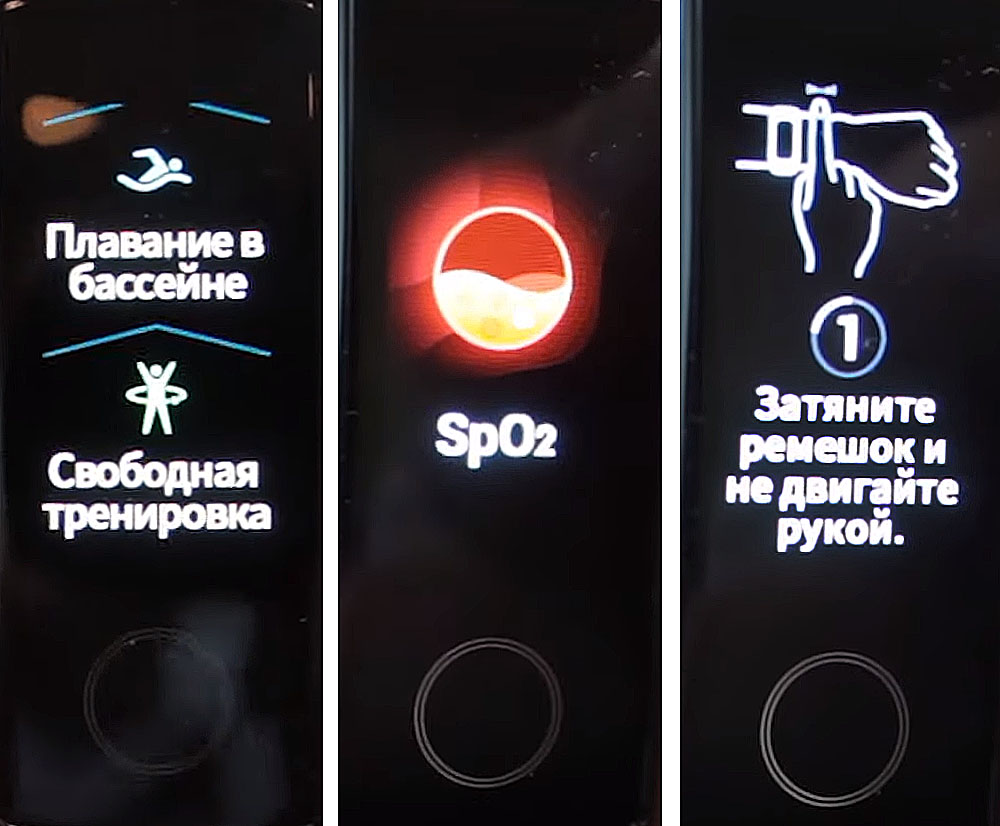
Ряд настроек скрываются в категории «Еще». Здесь запускается таймер и секундомер, выбирается циферблат (для смены циферблата используйте тап по экрану с удержанием пальца), активируется поиск телефона, регулируется яркость, включается автозатухание яркости в ночное время, настраивается автовыключение экрана и другое. 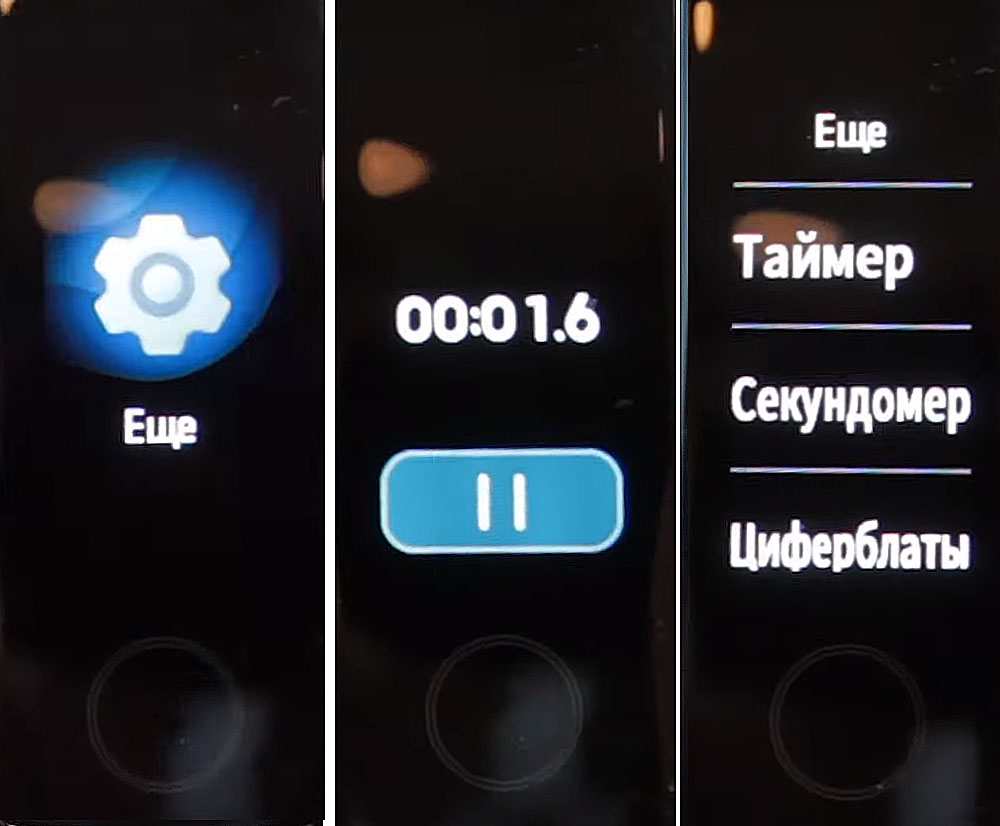
Как заряжать Honor Band 5
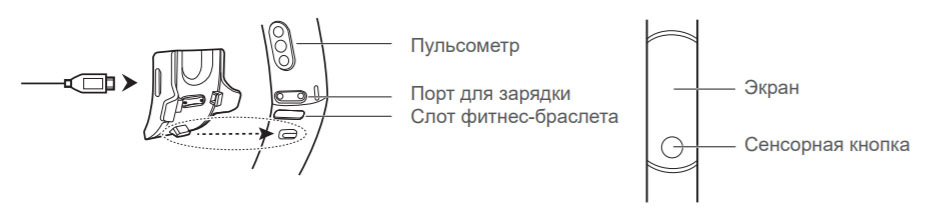
Зарядка фитнес-браслета Honor Band 5 идет через специальный зарядный механизм — кредл и зарядный кабель. Для старта зарядки найдите на обратной стороне браслета два контакта для зарядки (см. рисунок) и вставьте в них зарядный кредл. Вставьте один конец зарядного кабеля в кредл, а другой присоедините к источнику питания. Им может быть включенное в сеть зарядное устройство телефона, ноутбук, пауэрбанк, колонка и другой девайс. Перед подключением рекомендуется протереть зарядный порт. При правильном соединении на экране гаджета отобразится уровень зарядки. Процесс зарядки полностью автоматизирован, поэтому никаких кнопок дополнительно нажимать не нужно. Когда устройство зарядится, смарт-браслет автоматически включится. Принудительно выключить его можно через меню (раздел «Еще» и «Выключение»).
Как мы видим, у такого маленького гаджета немало настроек, в которых придется постепенно разбираться. Но они же делают фитнес-браслет Honor Band 5 интересным инструментом для увеличения активности, экспериментов со сном и улучшения состояния своего здоровья в целом.
Инструкция на русском языке по настройке фитнес-браслета Huawei Honor Band 4
Настройка функций
Поддерживаемые продукты: HUAWEI Band 4 Pro,HONOR Band 5 Sport,HUAWEI Band 3e,HUAWEI Band 3,HUAWEI Band 2,HUAWEI Band 4,HONOR Band 5,HONOR Band 5i,HUAWEI Band 4e(standard edition),Honor Band 4,HUAWEI Band 2 Pro,Honor BAND 4 Running
Поддерживаемые продукты:
| Настройка функций |
Вы можете настроить функции на вашем умном браслете, отменить отображение некоторых функций или настроить порядок их отображения. Для настройки выполните следующие действия. Подключите умный браслет к телефону через приложение Huawei Health, нажмите Устройства , выберите Настройка функций и добавляйте и удаляйте функции или настраивайте порядок их отображения, следуя инструкциям на экране.
Настройка фитнес-браслета Honor Band 5
Сразу после покупки рассматриваемое устройство, скорее всего, будет выключено для экономии заряда. Выделенной кнопки включения не предусмотрено, отчего многие пользователи попросту не знают, как же запустить гаджет. На самом деле всё очень просто: нужно всего лишь подключить браслет к комплектному крэдлу, а уже его – к источнику питания.
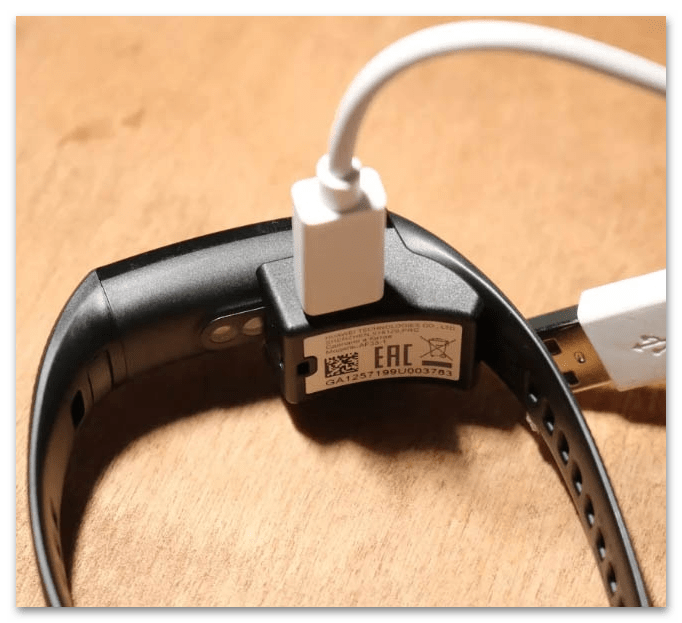
Экран должен сразу засветиться и показать интерфейс настройки. Индикатором заряда тут служит его яркость: если светится достаточно, то его можно отключить от внешнего питания, если тускло – лучше оставить на 1-1,5 часа.
В дальнейшем отдельная процедура включения для Хонор Бэнд 5 не понадобится: по умолчанию он всегда активен, и для экономии заряда просто выключает экран. Чтобы он стал доступен, нужно нажать на сенсорную кнопку ниже либо покрутить запястьем (требует настройки).
Подключение к смартфону
Сам по себе Honor Band 5 не способен соединяться со смартфоном, для его работы понадобится установить программу Huawei Health, доступную как в Google Play Маркете, так и в AppStore.
После загрузки и инсталляции программы на смартфон можно переходить к процедуре сопряжения. Перед этим убедитесь, что оба устройства заряжены, а если это не так, поставьте их заряжаться.
Android
- Откройте Huawei Health и произведите его первоначальную настройку: примите условия использования сервиса.
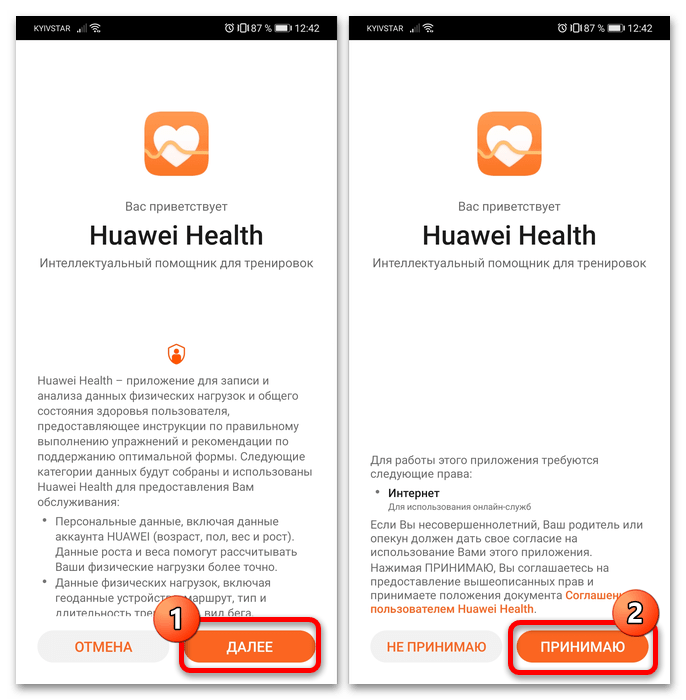 Далее перейдите на вкладку «Устройства» и нажмите «Добавить».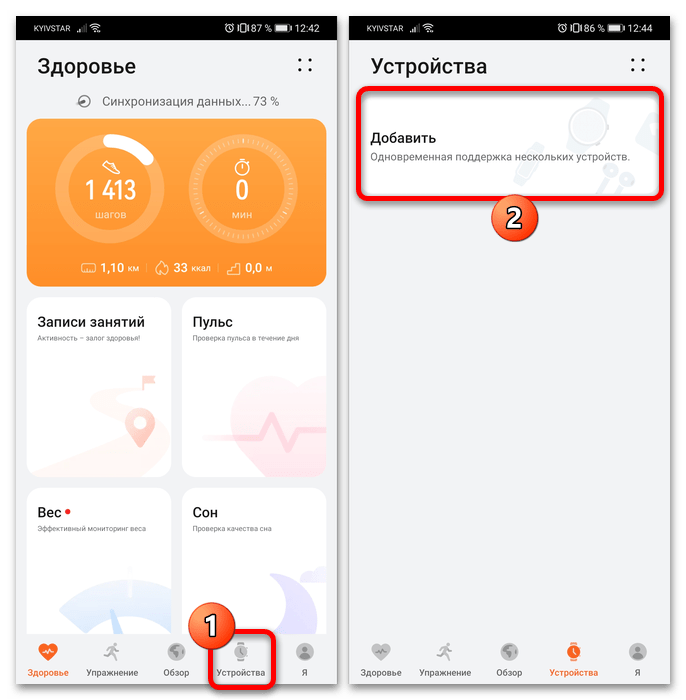
- Приложение попросит включить Bluetooth, если данная функция неактивна – согласитесь.
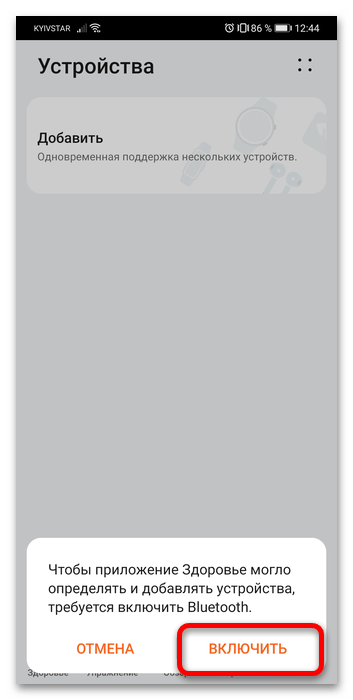 Аналогично поступите со службами геолокации.
- Устройство должно сразу определиться и выдать запрос на сопряжение – на экране браслета появиться галочка.
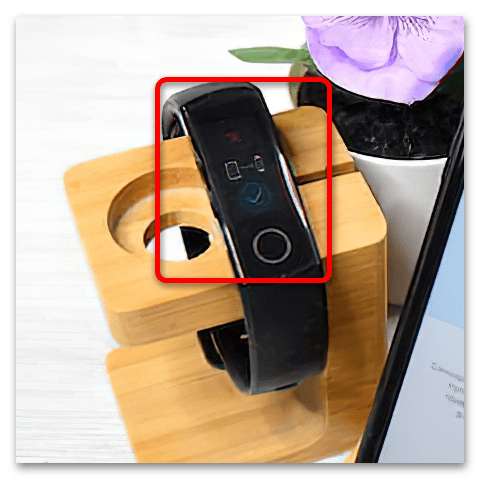 Если этого не произошло, воспользуйтесь кнопкой «Добавить» на экране сопряжения и выберите в перечне варианты «Умный браслет» – «Серия Honor Band».
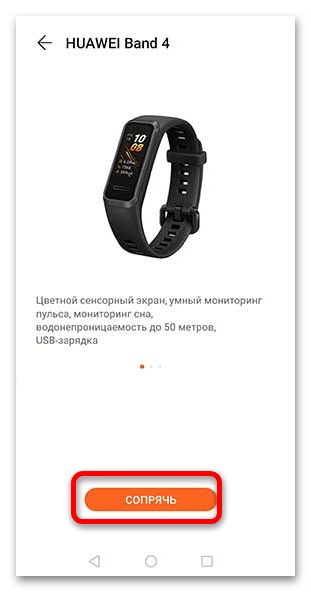
  Когда устройство будет обнаружено, нажмите «Сопрячь».
iOS
- Перейдите в раздел «Устройства» и тапните по кнопке «+» вверху справа.
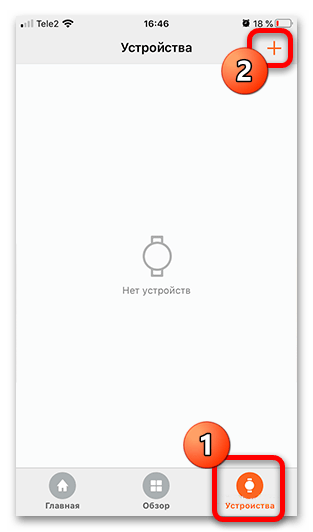
- Воспользуйтесь категорией «Умный браслет».
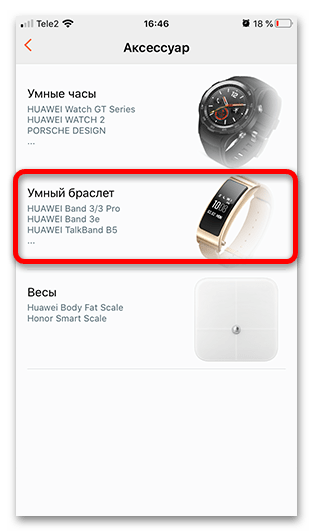
- Здесь выберите «Honor Band 4 & 5».
 Когда устройство будет обнаружено, добавьте его.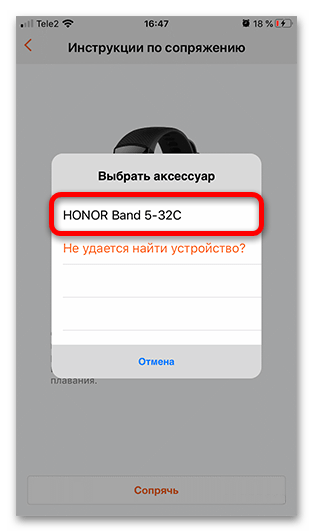
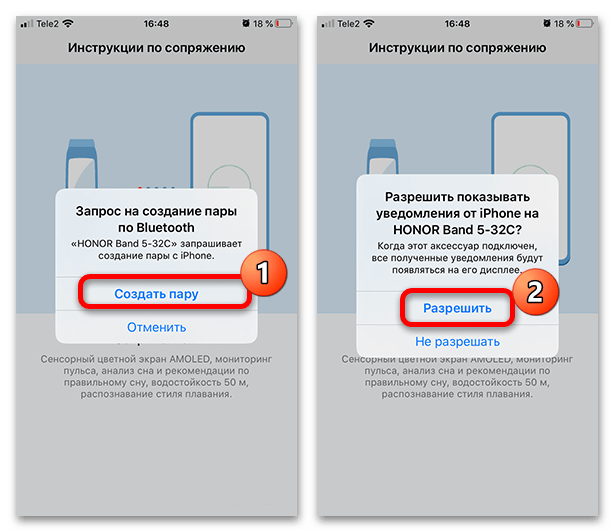
- Также нужно будет выдать для него несколько разрешений.
Настройка Honor Band 5
После удачного сопряжения можно переходить к настройке гаджета под свои нужды. Инструкция подходит как для Android, так и для iOS, а на отличающиеся места обратим внимание отдельно.
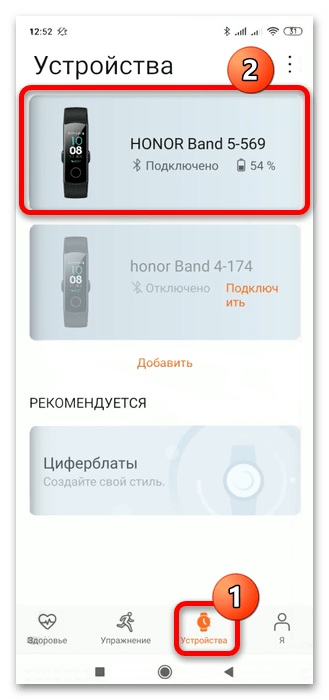
- Основные возможности браслета настраиваются через страницу управления в Huawei Health. Для перехода к ней откройте приложение и перейдите к разделу «Устройства». Далее выберите в перечне сопряжённых ваш Бэнд 5 для доступа к настройкам.
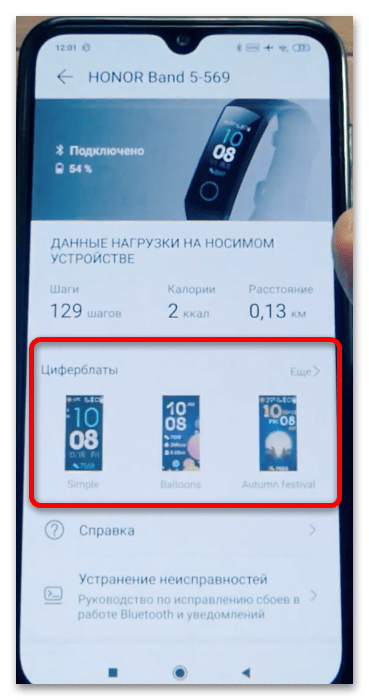
- Первое, что можно сделать – поменять циферблат браслета на другой. Для этого откройте пункт «Циферблаты» и выберите приглянувшийся, после чего он автоматически будет установлен на вашем устройстве.
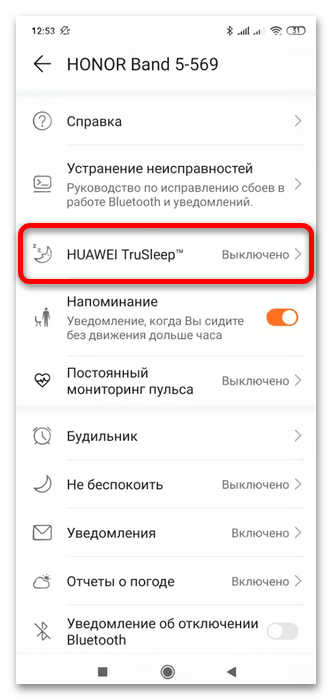
- Рассматриваемый гаджет поддерживает функцию Huawei TruSleep, для активации которой нужно воспользоваться запуском одноимённой опции в главном меню Huawei Health.
Важно! При включении ТруСлип останавливается показ уведомлений!
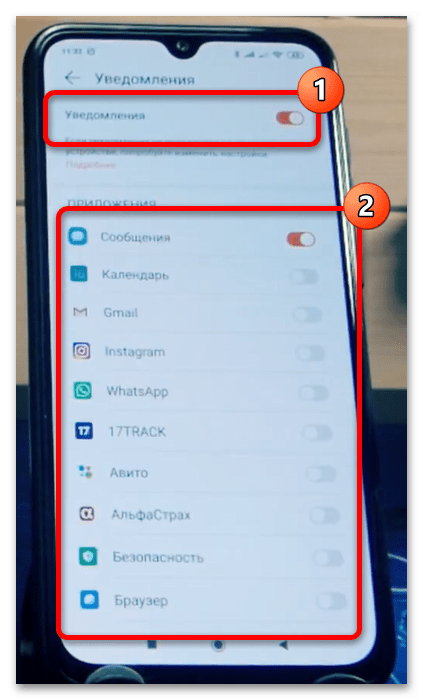
 Далее активируйте головной переключатель (обозначен цифрой 1) и выберите приложения, сообщения от которых желаете получать, воспользовавшись тумблером рядом.
  Если наблюдаются сбои при получении уведомлений, в разделе решения проблем предложен выход из этой ситуации.
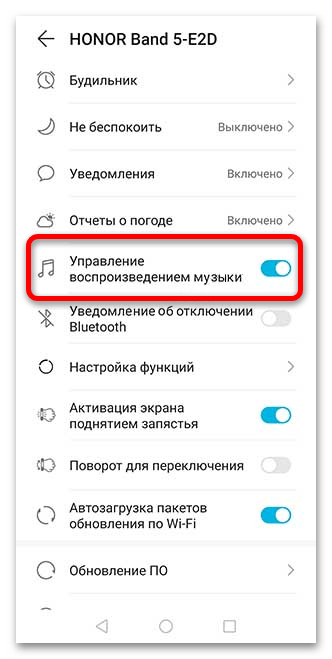 Далее на самом браслете пролистайте перечень функций вниз, пока не появится окошко плеера со средствами управления. Теперь откройте на телефоне ваш мультимедийный проигрыватель (поддерживаются все популярные решения вроде YouTube Music или Spotify) и запустите воспроизведение – управлять им можно будет с наручного гаджета.
Решение возможных проблем
Рассматриваемый фитнес-браслет представляет собой простой и надёжный девайс, однако в процессе настройки всё равно можно столкнуться с теми или иными сбоями.
Смартфон не видит девайс
Данная проблема относится к категории самых распространённых и появляется по разным причинам.
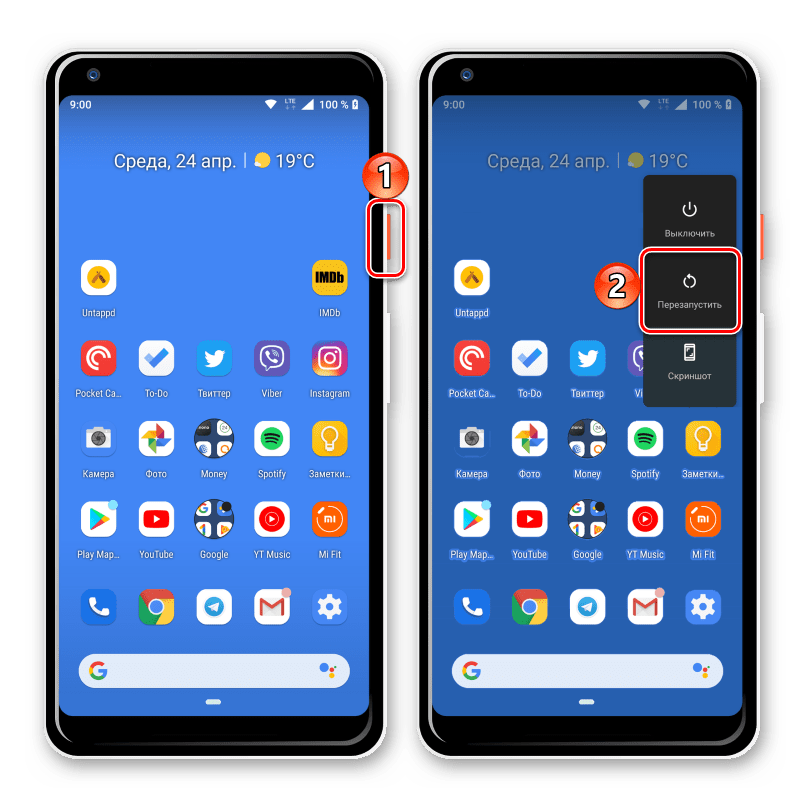
- Одним из самых простых и эффективных решений будет обычная перезагрузка как браслета, так и телефона. Начнём с первого: пролистайте на нём перечень до пункта «Ещё» («More») и тапните по нему. Здесь выберите пункт «Система» («System»). Нажмите «Перезапуск» («Restart») и подождите, пока браслет перезапустится. Что же касается перезагрузки смартфона, то тут советуем ознакомиться с универсальными методами, описанными в статье по ссылке далее. Подробнее: Как перезагрузить телефон
- Если эта мера не помогла, следует выполнить переустановку приложения Huawei Health: удалите его и инсталлируйте заново, желательно после перезагрузки телефона. Подробнее: Удаление приложений с iPhone и телефона на Android
- Следующий шаг в решении проблемы – сброс браслета к заводским. Он выполняется в том же меню, что и перезагрузка, только выбирать нужно пункт «Сброс» («Reset»). Операцию требуется подтвердить нажатием на галочку. После этого понадобится произвести процедуру сопряжения с телефоном заново – на этот раз всё должно пройти нормально.
- Дальше проверьте работоспособность браслета, подключив его к другому телефону, если это представляется возможным. Если гаджет заработал с ним, причина в первом смартфоне, если нет – проблемы с Бэндом и его нужно нести в сервис.
Не приходят уведомления, хотя всё настроено (Android)
Данная проблема характерна исключительно для смартфонов с «зелёным роботом» на борту и завязана на приложении Huawei Health, которое потребуется дополнительно сконфигурировать.
- Первым делом проверьте, не отключено ли отображение уведомлений для программы-компаньона. В телефонах Huawei и Honor понадобится открыть «Настройки» и выбрать «Приложения» дважды.
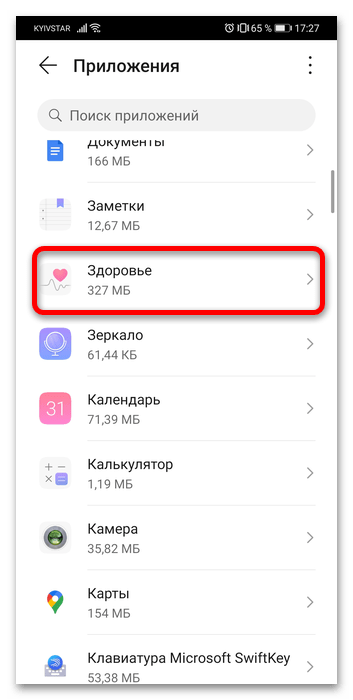
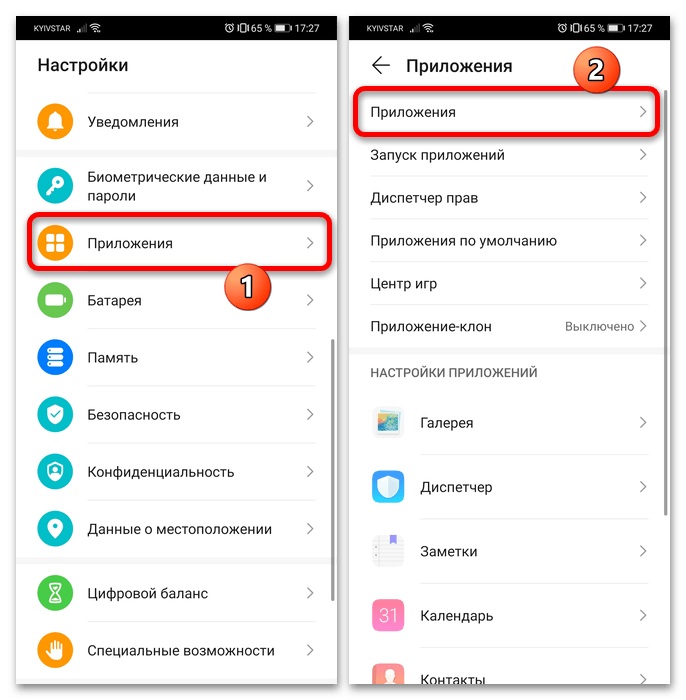 Далее найдите программу «Здоровье» и тапните по ней.
  Здесь нажмите «Уведомления» и проверьте, активны ли переключатели, отмеченные на скриншоте ниже. Если нет, включите их, после чего перезагрузите ваш Honor Band 5 и проверьте, помогло ли это.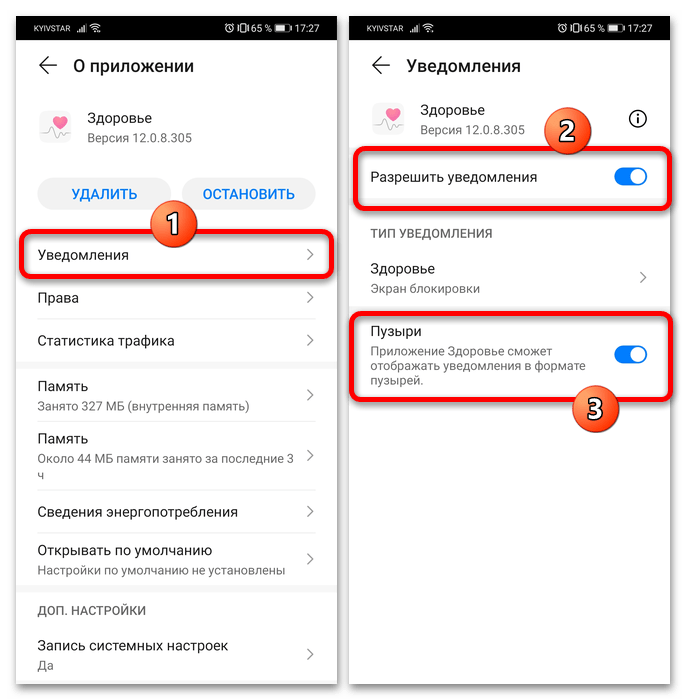
- В устранении рассматриваемого сбоя можно также выполнить перезапуск как телефона, так и браслета (как это делается, мы уже упоминали).
- В крайнем случае, когда функцию необходимо запустить, можно произвести сброс к заводским настройкам, теперь уже и смартфона. Подробнее:
Сбрасываем настройки на Android
Как выполнить полный сброс iPhone
Нет функций управления музыкой
Если на этапе настройки вы заметили, что упомянутых в соответствующем разделе параметров нет, это значит, что ПО браслета устарело. Дело в том, что опции управления воспроизведением появились в прошивке 1.1.0.96, поэтому если на вашем гаджете она ниже, её требуется обновить.
- Это также делается через средства настройки в Huawei Health: перейдите к ним и выберите пункт «Обновление ПО».

- Подождите, пока приложение проверит наличие новых версий, и если таковые будут обнаружены – станет доступна кнопка «Обновить ПО», нажмите на неё.
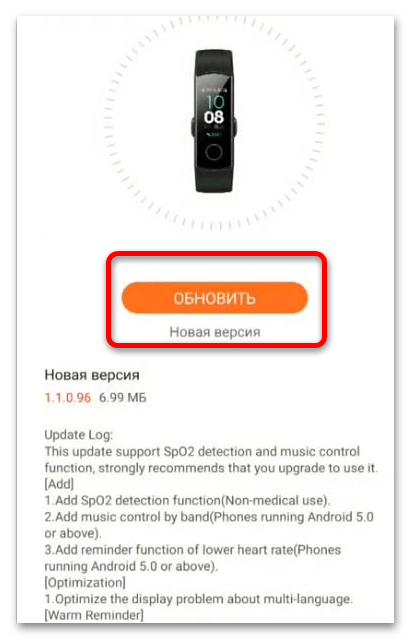
- Через несколько минут свежая прошивка будет инсталлирована на устройство, оно должно перезагрузиться, а после повторного подключения к телефону средства работы с музыкой появится в списке функций.