Отключение Internet Explorer в Windows 7: простые шаги
Internet Explorer – один из самых популярных веб-браузеров, который был долгое время включен по умолчанию в операционной системе Windows 7. Однако, с развитием технологий и появлением новых браузеров, многие пользователи предпочитают использовать альтернативные программы.
Отключение Internet Explorer на компьютере с Windows 7 может быть полезным во многих случаях. Например, если вы редко или вообще не используете этот браузер и хотите освободить оперативную память или повысить производительность системы. Также это может быть полезно для обеспечения безопасности компьютера, поскольку Internet Explorer входит в число наиболее уязвимых браузеров.
Процесс отключения Internet Explorer в Windows 7 довольно простой и не требует особых навыков. Для начала откройте меню «Пуск» и выберите «Панель управления». В открывшемся окне найдите пункт «Программы» и кликните на него. Затем выберите «Включение или отключение компонентов Windows».
Как отключить Internet Explorer в Windows 7
Шаг 1: Откройте панель управления
Для начала откройте панель управления, нажав на кнопку «Пуск» в левом нижнем углу экрана и выбрав «Панель управления» в меню.
Шаг 2: Найдите раздел «Программы»
В панели управления найдите раздел «Программы» и щелкните по нему.
Шаг 3: Выберите «Включение или отключение компонентов Windows»
В разделе «Программы» найдите опцию «Включение или отключение компонентов Windows» и щелкните по ней.
Шаг 4: Отключите Internet Explorer
В открывшемся окне «Включение или отключение компонентов Windows» прокрутите список компонентов вниз и найдите «Internet Explorer». Снимите флажок возле этой опции, чтобы отключить Internet Explorer. Затем щелкните «ОК».
Шаг 5: Подтвердите отключение
Windows попросит подтверждения отключения Internet Explorer. Щелкните «Да» и подождите, пока Windows завершит процесс.
Теперь Internet Explorer будет отключен в Windows 7. Обратите внимание, что это может повлиять на работу некоторых программ и функций операционной системы.
Простые шаги для отключения
Шаг 1: Открываем Панель управления
Чтобы отключить Internet Explorer в Windows 7, первым делом необходимо открыть Панель управления. Для этого нужно нажать на кнопку «Пуск» в левом нижнем углу экрана, затем выбрать «Панель управления».
Шаг 2: Находим программы и компоненты
В открывшемся окне Панели управления необходимо установить вид отображения настройки категориями, если он не установлен по умолчанию. Для этого нужно найти выпадающий список «Вид» в правом верхнем углу окна, щелкнуть по нему и выбрать «Категории». После этого нужно найти раздел «Программы», в котором будет находиться «Программы и компоненты».
Шаг 3: Отключаем Internet Explorer
- В разделе «Программы и компоненты» нужно выбрать «Включение или отключение компонентов Windows».
- В открывшемся окне «Компоненты Windows» нужно найти пункт «Internet Explorer» в списке компонентов.
- Снять галочку с пункта «Internet Explorer», чтобы отключить его.
- Нажать кнопку «OK», чтобы сохранить изменения и завершить процесс отключения Internet Explorer.
Шаг 4: Перезагрузить компьютер
После выполнения всех предыдущих шагов необходимо перезагрузить компьютер, чтобы изменения вступили в силу. Для этого нужно нажать на кнопку «Пуск» в левом нижнем углу экрана и выбрать «Перезагрузка». После перезагрузки можно будет убедиться, что Internet Explorer отключен.
Пожалуйста, имейте в виду, что отключение Internet Explorer может повлиять на работу некоторых программ и функциональность операционной системы Windows 7. Поэтому перед отключением рекомендуется убедиться, что вы не будете испытывать проблем после этого.
Как отключить Internet Explorer в Windows 7
Internet Explorer, браузер, входящий в состав операционной системы Windows, долгое время был одним из основных инструментов для пользователей при работе в интернете. Однако, с течением времени, многие пользователи предпочитают использовать другие браузеры, такие как Google Chrome или Mozilla Firefox, из-за их более продвинутых функций и возможностей. Поэтому отключение Internet Explorer может быть полезным, освобождая место на жестком диске и ускоряя работу системы.
Важно отметить, что отключение Internet Explorer приведет лишь к его скрытию из системы, но не удалению. Если вам в дальнейшем понадобится этот браузер, вы всегда сможете восстановить его.
В этой статье мы расскажем вам, как отключить Internet Explorer на компьютере под управлением операционной системы Windows 7. Следуйте нашей подробной инструкции, и вы сможете быстро и легко выполнить данную операцию.
Первым шагом в отключении Internet Explorer является открытие панели управления. Для этого щелкните на кнопке «Пуск» в левом нижнем углу экрана, а затем выберите «Панель управления» в меню.
Шаги для отключения Internet Explorer в Windows 7
Следуя этим инструкциям, вы сможете отключить Internet Explorer в операционной системе Windows 7:
- Откройте «Панель управления» через меню «Пуск».
- Выберите «Программы» в категории.
- Щелкните по ссылке «Включение или отключение компонентов Windows».
- Поставьте или снимите флажок напротив «Internet Explorer» в списке компонентов.
- Нажмите кнопку «OK» для сохранения изменений.
- Подождите, пока операционная система выполнит необходимые действия по отключению.
- Перезагрузите компьютер для завершения процесса отключения.
После выполнения всех вышеуказанных шагов Internet Explorer будет отключен в Windows 7. Обратите внимание, что некоторые программы и функции могут зависеть от Internet Explorer, поэтому будьте осторожны при его отключении.
Первый шаг: Открыть раздел «Включение или отключение компонентов Windows»
Чтобы отключить Internet Explorer в Windows 7, вам необходимо открыть раздел «Включение или отключение компонентов Windows». Это можно сделать следующим образом:
- Щелкните на кнопке «Пуск» в левом нижнем углу экрана Windows.
- В появившемся меню выберите пункт «Панель управления».
- В окне «Панель управления» найдите и щелкните на ссылке «Программы».
- В открывшемся окне выберите пункт «Включение или отключение компонентов Windows».
После выполнения этих шагов откроется окно «Включение или отключение компонентов Windows», где вы сможете продолжить процесс отключения Internet Explorer.
Второй шаг: Снять флажок с «Internet Explorer»
Чтобы отключить Internet Explorer в Windows 7, вам нужно снять флажок с соответствующего пункта в системных настройках. Следуйте инструкциям ниже, чтобы выполнить этот шаг:
- Нажмите кнопку «Пуск» в левом нижнем углу рабочего стола.
- Выберите «Панель управления» из списка программ.
- В открывшемся меню выберите «Программы».
- Нажмите ссылку «Включение или отключение компонентов Windows».
- В появившемся окне найдите пункт «Internet Explorer».
- Снимите флажок с пункта «Internet Explorer».
- Нажмите кнопку «ОК» для сохранения изменений.
После выполнения этих шагов Internet Explorer будет отключен на вашем компьютере под управлением Windows 7.
Третий шаг: Подтвердить отключение
После выполнения всех необходимых действий для отключения Internet Explorer, необходимо подтвердить изменения в системе. Для этого:
- Закройте все открытые окна браузера Internet Explorer.
- Откройте меню «Пуск», выберите «Панель управления».
- В открывшемся окне «Панель управления» найдите раздел «Программы» и нажмите на него.
- В разделе «Программы» выберите «Включение или отключение компонентов Windows».
- Откроется окно «Опции компонентов Windows». Здесь вам необходимо снять флажок напротив пункта «Internet Explorer».
- Нажмите «ОК», чтобы подтвердить изменения.
После этого Internet Explorer будет полностью отключен в вашей системе. Обратите внимание, что некоторые программы могут зависеть от компонентов Internet Explorer, поэтому возможны некоторые проблемы с работой этих программ после отключения браузера. Если возникнут сложности, вы всегда сможете повторить указанные выше шаги и включить Internet Explorer вновь.
Четвертый шаг: Перезагрузка компьютера
После того, как вы завершили все предыдущие действия, настало время перезагрузить компьютер. Перезагрузка необходима для полного применения всех внесенных изменений.
Для перезагрузки компьютера, следуйте следующим инструкциям:
- Нажмите на кнопку «Пуск» в левом нижнем углу экрана.
- В появившемся меню выберите пункт «Выключение» или «Перезагрузка».
- Подтвердите выбор пункта «Выключение» или «Перезагрузка».
- Дождитесь, пока компьютер полностью выключится или перезагрузится.
- Включите компьютер снова, нажав на кнопку питания.
После перезагрузки компьютера, Internet Explorer будет полностью отключен на вашей системе и не будет запускаться автоматически при каждом включении компьютера.
Пятый шаг: Удаление ярлыка Internet Explorer
Чтобы полностью отключить Internet Explorer в Windows 7, необходимо удалить его ярлык с рабочего стола. Для этого выполните следующие шаги:
| 1. | Нажмите правой кнопкой мыши на ярлык Internet Explorer на рабочем столе. |
| 2. | В появившемся контекстном меню выберите пункт «Удалить». |
| 3. | Подтвердите удаление ярлыка, нажав кнопку «Да» в диалоговом окне. |
После выполнения этих шагов ярлык Internet Explorer будет удален с рабочего стола, что подтвердит полное отключение браузера.
Windows 7. Отключение Internet Explorer
Встроенный браузер Internet Explorer (IE) приходится по вкусу не многим пользователям ОС Windows и они все чаще отдают свое предпочтение альтернативным программным продуктам для просмотра интернет-ресурсов. Согласно статистике, популярность IE падает с каждым годом, поэтому вполне логично возникает желание удалить этот браузер со своего ПК. Но, к сожалению, нормального способа полного удаления Internet Explorer с ОС Windows пока нет и пользователям приходиться довольствоваться только отключением этого продукта.
Давайте разберемся, как можно это легко сделать на примере ОС Windows 7 и Internet Explorer 11.
Отключение IE (Windows 7)
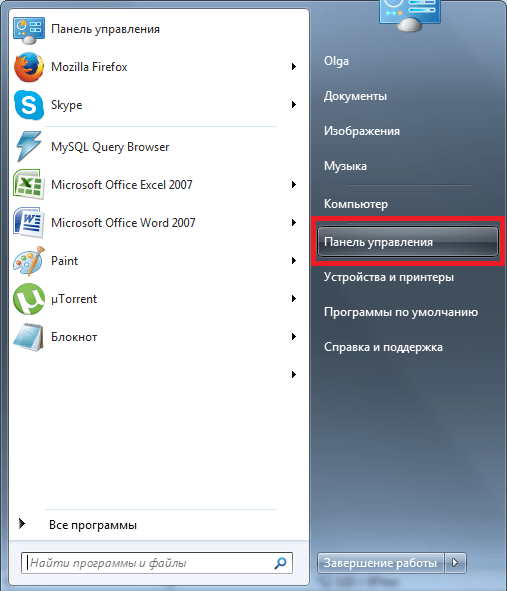
- Нажмите кнопку Пуск и откройте Панель управления
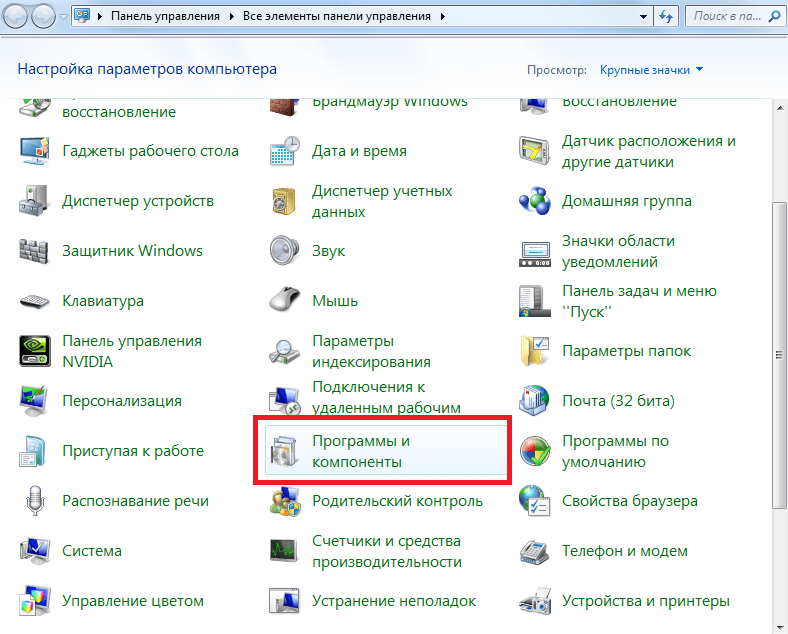
- Далее выберите пункт Программы и компоненты
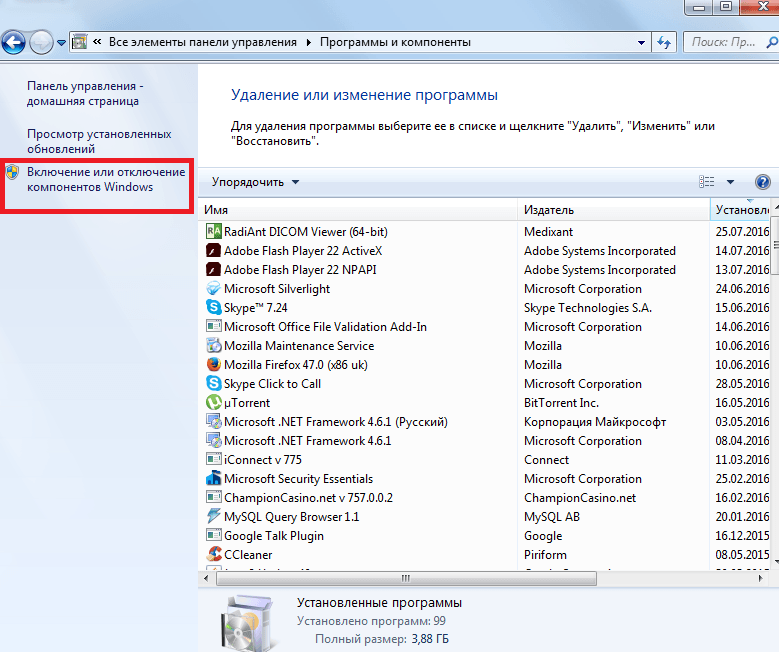
- В левом углу нажмите на пункт Включение или отключение компонентов Windows (потребуется ввести пароль администратора ПК)
- Снимите флажок возле пункта Interner Explorer 11
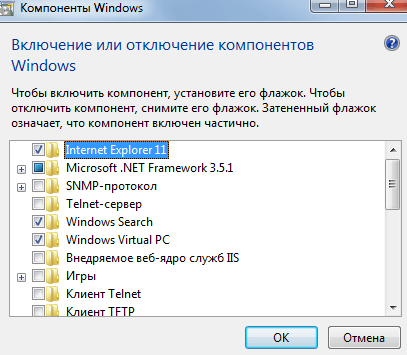
- Подтвердите отключение выбранного компонента
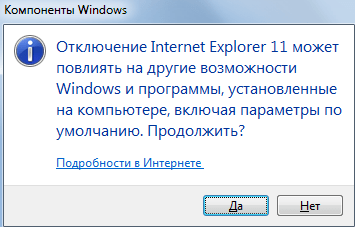
- Перегрузите ваш ПК для сохранения настроек
Выполнив эти нехитрые действия можно отключить Интернет Эксплорер в Виндовс 7 и больше не вспоминать о существовании этого браузера.
Стоит заметить, что подобным образом можно и обратно включить Internet Explorer. Для этого достаточно вернуть флажок возле одноименного пункта, дождаться пока система выполнит перенастройку компонентов, и перегрузить компьютер
Как отключить enter explorer
В интернете уже давно блуждает шутка «Что Internet Explorer (IE) – это браузер на создание которого Microsoft потратила миллионы долларов и все ради того, чтобы запустить его один раз, скачать другой браузер и забыть про IE». И судя по статистическим данным использования этого браузера — шутка является почти истиной, если бы Windows так настырно не навязывал свой браузер пользователям. Но статистику можно поправить, отключив Internet Explorer или вовсе удалив его с компьютера.
Как отключить Internet Explorer посредством внутренних инструментов Windows?
Вначале следует предупредить, отключение Internet Explorer не удаляет его полностью и потому в некоторых редких случаях он будет включаться. Это связано с тем, что IE является встроенным компонентом операционных систем семейства Windows, которые по умолчанию обращаются именно к IE если действия касаются интернета. При условии, что не заданы другие параметры в базовых настройках Windows. В частности, это почти всегда верно для интернет-справочников и вывода информации лицензионных соглашений Microsoft (связано с необходимостью безопасного соединения). Однако это случается очень редко.
Перед отключением Internet Explorer скачайте иной браузер или убедитесь, что у вас на компьютере есть ему замена (альтернатива).
Отключение Internet Explorer состоит с нескольких шагов, а именно:
- Открываем «Панель управления». В Windows 7 и более ранних версиях для этого нажимаем на кнопку «Пуск» и переходим во вкладку «Панель управления». Также «Панель управления» открывается нажатием двух клавиш Win+X (Windows 8/10), что откроет контекстное меню, где необходимо выбрать «Панель управления».


- Здесь ищем пункт «Программы и компоненты». Если их нет меняем способ отображения значков, нажав соответствующую иконку и выбрав «Крупные значки».
- Так «Панель управления» будет отображать разделы, а не категории. Среди пунктов выбираем интересующий нас «Программы и компоненты».

- Отметим, есть еще один способ открыть данный пункт. Для этого нужно нажать «Windows + R», что откроет специальное окно запуска команд (файлов). Где вводим без кавычек «appwiz.cpl», жмем «Ок»(либо «Enter»).
- Здесь прожимаем иконку «Включение или отключение компонентов Windows». Важно! Требуются права администратора.
- Откроется окошко, в котором нужно убрать галочку напротив Internet Explorer. Возможно, системе потребуется несколько минут, чтобы выявить установленные компоненты. Просто подождите.

- Убрав галочку, соглашаемся с отключением браузера, прожав кнопку «Да».

- Прожимаем «Ок» в окне «Компоненты Windows».

- Таким образом, мы запустим процесс поиска и отключения компонентов Internet Explorer. Подождите завершения процесса (5-10 минут).

- Перезагружаем компьютер, нажав соответствующую кнопку.

Второй способ отключения Internet Explorer
Данный вариант отключения подразумевает блокирования возможности использования интернета для IE, что весьма хорошо, поскольку это не будет мешать корректной работе Windows Update и одновременно с этим уменьшит вероятность использования IE вредоносными программами. А это для данного браузера основная проблема, даже если он отключен. Также это важно, если вы хотите заблокировать использования интернета сторонним пользователям (сотрудникам, гостям).
Читайте также: Ace stream каналы футбол
- Запускаем Internet Explorer, открываем меню «Сервисы» нажав соответствующую кнопку (справа вверху). Либо нажав одновременно «ALT + X».

- Выбираем пункт «Свойства браузера».

- В открывшемся окошке переходим в закладку «Подключение», далее нажимаем «Настройка сети».

- Ставим галочку напротив «Использовать прокси-сервис…», в строке «Адрес» ставим «0.0.0.0», «Порт» – «80». Жмем «Ок».

- Еще раз жмем «Ок» в окне «Свойства браузера». Ждем пока будут внесены изменения.
По сути, данные действия отключают возможность подключения к интернету для браузера Internet Explorer, и наоборот. Это достигнуто введениям фиктивного адреса прокси-сервиса (0.0.0.0). Что наиболее эффективно отключает IE, если не считать полного удаления данного браузера.
Важно! Внесенные изменения блокируют подключение к интернету и для других браузеров. Однако при желании соединение можно восстановить, убрав галочку напротив «Использовать прокси-сервис…» в «Настройках сети».
Полное удаление Internet Explorer
Предыдущие способы отключения IE не гарантируют, что вы больше не столкнетесь. Поскольку это можно гарантировав лишь удалив этот браузер. Для чего потребуется использовать стороннее программное обеспечение вроде программ Revo Uninstaller или CCleaner.
Они способны отыскать и удалить все компоненты Internet Explorer на вашем компьютере, включая записи в реестре операционной системе. Но это, теоретически, может стать причиной возникновения ряда ошибок в работе Windows. Поскольку вы удалите один с ее компонентов, что было отмечено выше по тексту. Потому полное удаление Internet Explorer не рекомендовано.
Привет всем, дорогие читатели блога. При установке любой операционной системы, автоматически устанавливается и базовый комплект интегрированных программ. Как вы знаете вместе с ОС Windows, устанавливается программа Internet Explorer – медленный и нестабильно работающий браузер. Потому мне часто задают вопрос, как удалить Internet Explorer в Windows 7?

У меня однажды была ситуация, когда я пытался обновить этот браузер, но ничего не получалось. Поэтому было решено, сначала его удалить, а потом установить заново. После этих манипуляций, все прошло удачно – была установлена новая версия этого браузера.
Что необходимо знать
С появлением «шустрых», красочных и индивидуально настраиваемых браузеров, IE естественно стал невостребованным. Однако прежде, чем решиться на его удаление, стоит учесть, что это браузер устанавливается по умолчанию вместе с Windows, служит не только чтобы он был, но и для скачивания, например, другого браузера или любой другой программы, после переустановки Windows.
Совет: если вы просто не желаете пользоваться встроенным браузером, не нужно его удалять, ведь можно установить другой браузер для работы в интернет.
Читайте также: Как переформатировать карту памяти
Также бывает ситуация, когда на компьютере есть программа, которая работает только с этим браузером. Перед удалением нужно подумать, нет ли у вас таких программ? Это можно объяснить тем, что когда разрабатывается программа, то разработчики проверяют ее работоспособность первым делом с помощью браузера IE, потому что он есть на всех ПК.
Если при обновлении браузера Internet Explorer вам не удается установить новую версию или функциональность браузера нарушена при обновлении, то выходом из этого положения, как раз удаление Internet Explorer.
Привычный способ удаления через «Панель управления» и меню «Установка и удаление программ» не пройдет. В этом меню вы даже не увидите стандартных компонентов ОС, их даже не распознают посторонние программы-чистильщики.
Чтобы разобраться, как удалить Internet Explorer с компьютера, нужно сделать все по инструкции, которую написал ниже.
Удаление
Для этого переходим в «Пуск» — «Панель Управления» — «Программы и компоненты». В открывшимся окне находим меню слева и нажимаем «Просмотр установленных обновлений».

После этого надо немного подождать, примерно 30 секунд. В списке установленных обновлений ищем «Windows Internet Explorer (версия)»;
 После выделения объекта левой кнопкой мыши, следует поднять глаза выше и найти «Удалить» в горизонтальном меню.
  Нажимаете на кнопку «Удалить» и дожидаемся удаление программы.
После удаления браузера перезагрузите ПК, дабы внесенные коррективы вступили в силу. О перезагрузке должен спросить Windows после удаления Internet Explorer.
Как отключить Internet Explorer
Выше я рассказал, как удалить Internet Explorer. Но также его можно отключить в Windows 7.Чтобы отключить Internet Explorer, необходимо зайти в «Пуск» — «Панель управления» — «Программы и компоненты». В левом меню, нажимаем «Включение или отключение компонентов Windows».

В открывшимся окне, находим «Internet Explorer (версия)».

Убираем галочку возле браузера и жмем «Да».

Теперь нажимаем «ОК» и дожидаемся выполнение изменений функций.

Вот таким способом мы отключили Internet Explorer- один из компонентов Windows.
Буду закругляться. До скорой встречи.
Пазлы 6-ого тура:
Привет всем, дорогие читатели блога. При установке любой операционной системы, автоматически устанавливается и базовый комплект интегрированных программ. Как вы знаете вместе с ОС Windows, устанавливается программа Internet Explorer – медленный и нестабильно работающий браузер. Потому мне часто задают вопрос, как удалить Internet Explorer в Windows 7?
У меня однажды была ситуация, когда я пытался обновить этот браузер, но ничего не получалось. Поэтому было решено, сначала его удалить, а потом установить заново. После этих манипуляций, все прошло удачно – была установлена новая версия этого браузера.
Читайте также: Powerman back pro 600plus
Что необходимо знать
С появлением «шустрых», красочных и индивидуально настраиваемых браузеров, IE естественно стал невостребованным. Однако прежде, чем решиться на его удаление, стоит учесть, что это браузер устанавливается по умолчанию вместе с Windows, служит не только чтобы он был, но и для скачивания, например, другого браузера или любой другой программы, после переустановки Windows.
Совет: если вы просто не желаете пользоваться встроенным браузером, не нужно его удалять, ведь можно установить другой браузер для работы в интернет.
Также бывает ситуация, когда на компьютере есть программа, которая работает только с этим браузером. Перед удалением нужно подумать, нет ли у вас таких программ? Это можно объяснить тем, что когда разрабатывается программа, то разработчики проверяют ее работоспособность первым делом с помощью браузера IE, потому что он есть на всех ПК.
Если при обновлении браузера Internet Explorer вам не удается установить новую версию или функциональность браузера нарушена при обновлении, то выходом из этого положения, как раз удаление Internet Explorer.
Привычный способ удаления через «Панель управления» и меню «Установка и удаление программ» не пройдет. В этом меню вы даже не увидите стандартных компонентов ОС, их даже не распознают посторонние программы-чистильщики.
Чтобы разобраться, как удалить Internet Explorer с компьютера, нужно сделать все по инструкции, которую написал ниже.
Удаление
Для этого переходим в «Пуск» — «Панель Управления» — «Программы и компоненты». В открывшимся окне находим меню слева и нажимаем «Просмотр установленных обновлений».
После этого надо немного подождать, примерно 30 секунд. В списке установленных обновлений ищем «Windows Internet Explorer (версия)»;
После выделения объекта левой кнопкой мыши, следует поднять глаза выше и найти «Удалить» в горизонтальном меню. Нажимаете на кнопку «Удалить» и дожидаемся удаление программы.
После удаления браузера перезагрузите ПК, дабы внесенные коррективы вступили в силу. О перезагрузке должен спросить Windows после удаления Internet Explorer.
Как отключить Internet Explorer
Выше я рассказал, как удалить Internet Explorer. Но также его можно отключить в Windows 7.Чтобы отключить Internet Explorer, необходимо зайти в «Пуск» — «Панель управления» — «Программы и компоненты». В левом меню, нажимаем «Включение или отключение компонентов Windows».
В открывшимся окне, находим «Internet Explorer (версия)».
Убираем галочку возле браузера и жмем «Да».
Теперь нажимаем «ОК» и дожидаемся выполнение изменений функций.
Вот таким способом мы отключили Internet Explorer- один из компонентов Windows.
Буду закругляться. До скорой встречи.