Как отключить функцию поиска курсора и увеличить курсор в MacOS

Компания Apple с выпуском новых версий операционной системы MacOS добавляет в нее новые функции, которые не всегда приходятся по вкусу пользователям. В версии под названием El Capitan была реализована функция поиска курсора мыши, которая многих раздражает, и некоторые пользователи считают ее работу вовсе признаком ошибок в работе системы. При этом она активирована по умолчанию. В рамках данной статьи рассмотрим, как ее отключить, а так же, как увеличить стандартный курсор на Mac, что может быть полезно для пользователей со слабым зрением.
Оглавление: 1. Зачем нужна функция поиска курсора в MacOS 2. Как выключить функцию поиска курсора в MacOS 3. Как увеличить курсор на Mac
Зачем нужна функция поиска курсора в MacOS
Если вы включите компьютер под управлением операционной системы MacOS El Capitan или более поздней, то заметите работу функции при быстром передвижении мыши. Она заключается в том, что курсор на экране становится значительно больше, чем при обычном использовании. Компания Apple предполагает, что таким образом пользователям удобнее искать курсор, если они его не видят взглядом.
На деле же, если пользователь быстро водит мышью при выполнении повседневных задач, регулярное увеличение ее курсора вызывает только неудобства. Кроме того, при работе с некоторыми программами и играми функция поиска курсора не выключается, и она может вовсе мешать выполнять некоторые действия.
Как выключить функцию поиска курсора в MacOS
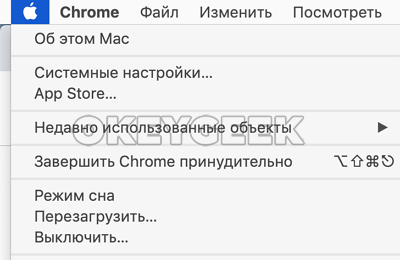
Чтобы выключить функцию поиска курсора на MacBook, iMac или другом компьютере под управлением операционной системы MacOS, нажмите в левом верхнем углу экрана на значок яблока. Появится меню, в котором нужно выбрать “Системные настройки”, чтобы открыть утилиту настройки параметров компьютера.
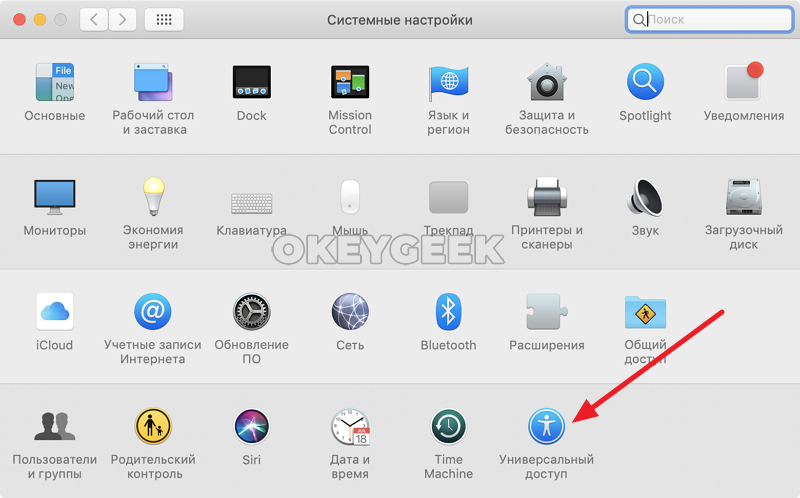
Среди доступных разделов выберите “Универсальный доступ”. В этом разделе собраны многие необычные функции, в том числе и настройка курсора в MacOS.
В открывшемся разделе слева переключитесь на пункт “Монитор”, чтобы попасть в список параметров по настройке мыши. Здесь снимите галочку с пункта “Подвигать указатель мыши, чтобы его найти”.
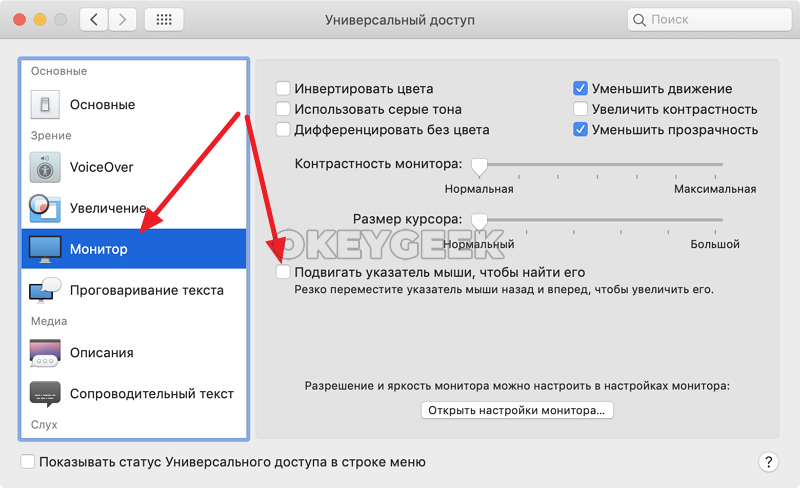
После этого можно закрывать настройки. Перезагружать компьютер не требуется — изменения сразу вступят в силу.
Как увеличить курсор на Mac
Инструкция, чтобы увеличить курсор на MacBook или любом другом компьютере под управлением MacOS не сильно отличается от приведенной выше. Для этого также нажимаем на яблоко в верхнем левом углу экрана, и в выпадающем списке выбираем “Системные настройки”.
Далее перейдите в раздел “Универсальный доступ”.
Здесь переключитесь слева на раздел “Монитор”. Чтобы увеличить курсор, передвиньте на необходимый уровень ползунок в пункте “Размер курсора”.
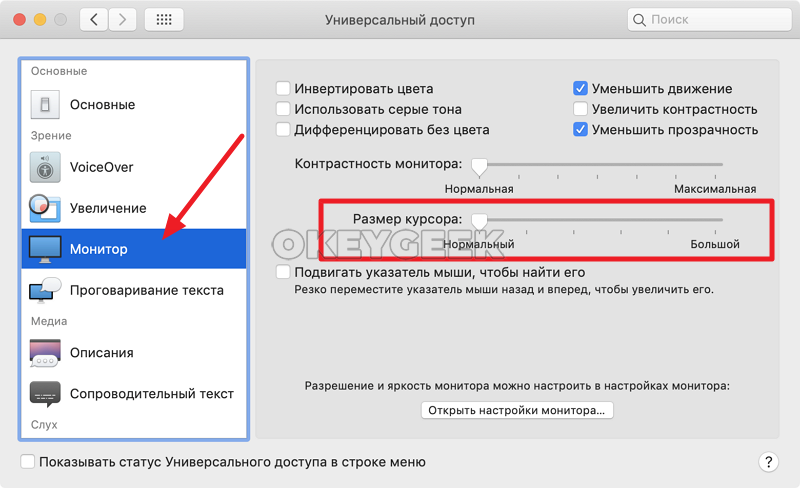
Обратите внимание: По ходу передвижения ползунка, размер курсора будет сразу увеличиваться.
Подвигать курсор, чтобы найти его в macOS: как включить или выключить эту функцию
Случалось ли вам при работе на Mac терять курсор на дисплее? В большинстве случаев это актуально когда к Mac подключено несколько мониторов. Начиная с OS X El Capitan компьютеры Apple получили функцию, которая позволяет достаточно быстро найти место, в котором был «припаркован» указатель мыши.

Если данная функция активирована в Системных настройках macOS, то для того чтобы быстро определить местонахождение курсора достаточно поводить влево-вправо мышкой или пальцем по трекпаду, как указатель заметно увеличится в размерах и его без проблем можно будет увидеть.
Подвигать курсор, чтобы найти его на Mac: как включить / выключить эту функцию на macOS Ventura и новее
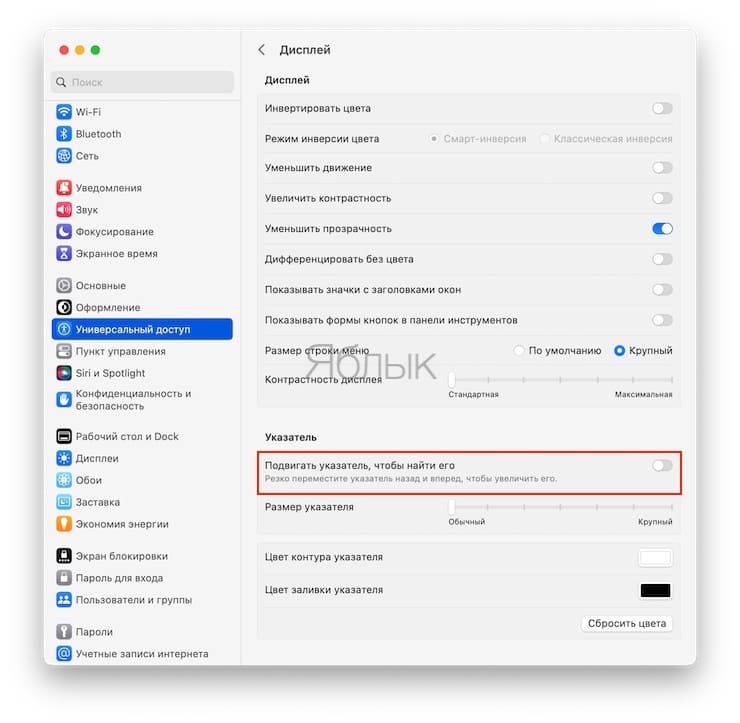
1. Откройте приложение Системные настройки и перейдите в раздел Универсальный доступ.
2. Выберите меню Дисплей.
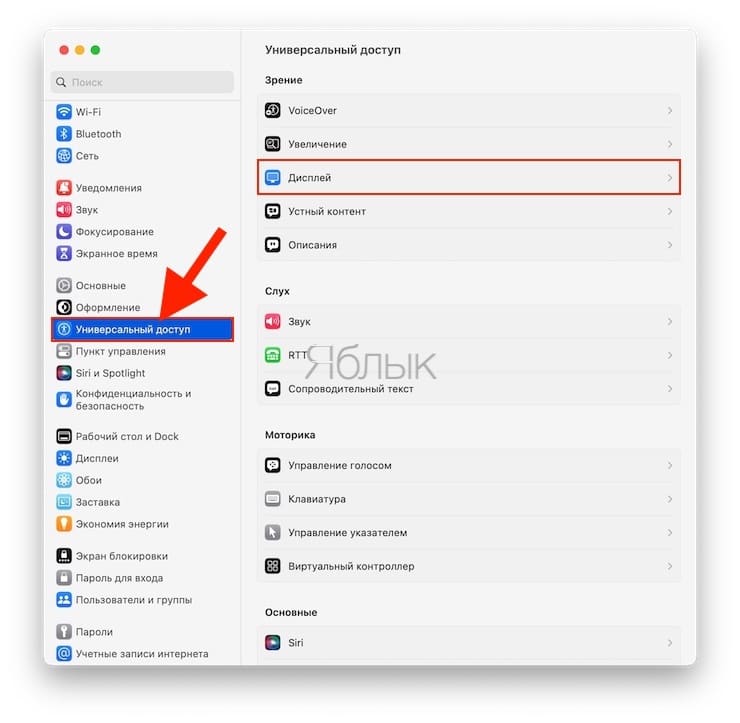
3. Включите или выключите функцию Подвигать указатель, чтобы найти его при помощи одноименного переключателя.
Как включить / отключить функцию увеличения курсора на Mac (для старых версий macOS)
1. Откройте → Системные настройки…
2. Перейдите в меню Универсальный доступ.
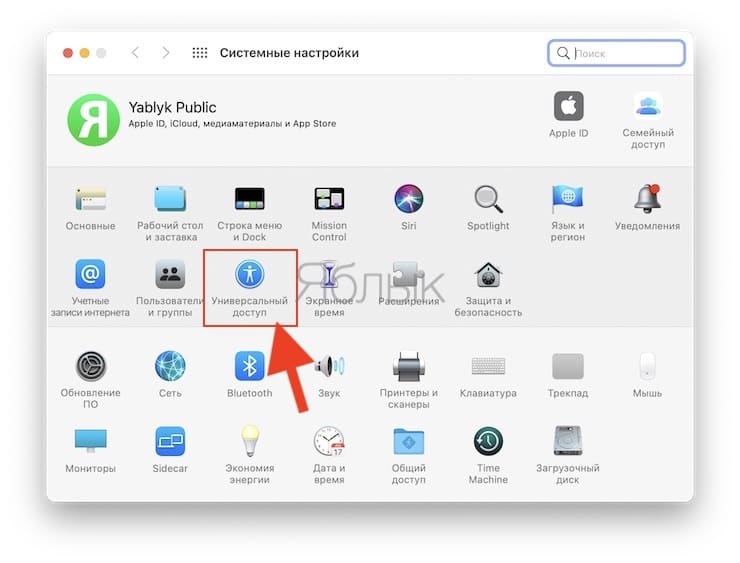
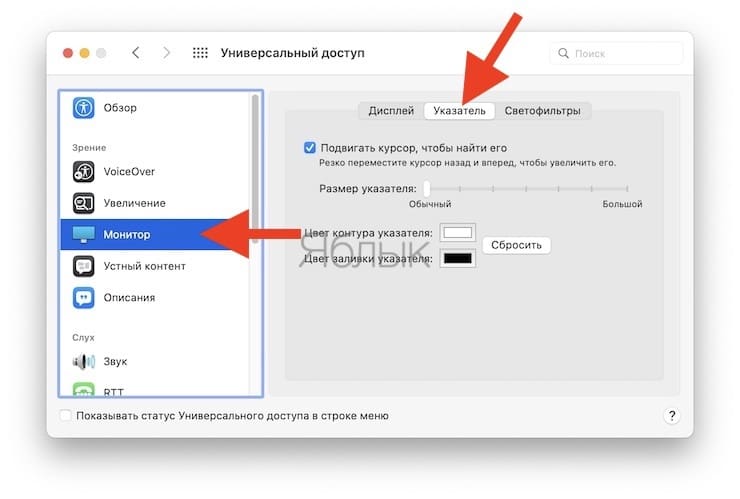
3. В левом боковом меню выберите Монитор, перейдите во вкладку Указатель и в рабочем окне снимите / установите галочку напротив пункта Подвигать курсор, чтобы найти его.
�� Смотрите также:
- Как изменить иконку приложения, папки или файла на Mac (macOS).
- 10 полезных мультитач-жестов для трекпада MacBook.
- Дни рождения на iPhone, iPad и Mac: как добавлять и включать напоминания.
�� Мы в Telegram и YouTube, подписывайтесь!
Упростите нахождение указателя на Mac

Если Вам сложно найти указатель или следить за его движением, можно сделать его более различимым на экране, изменив его размер и цвет.
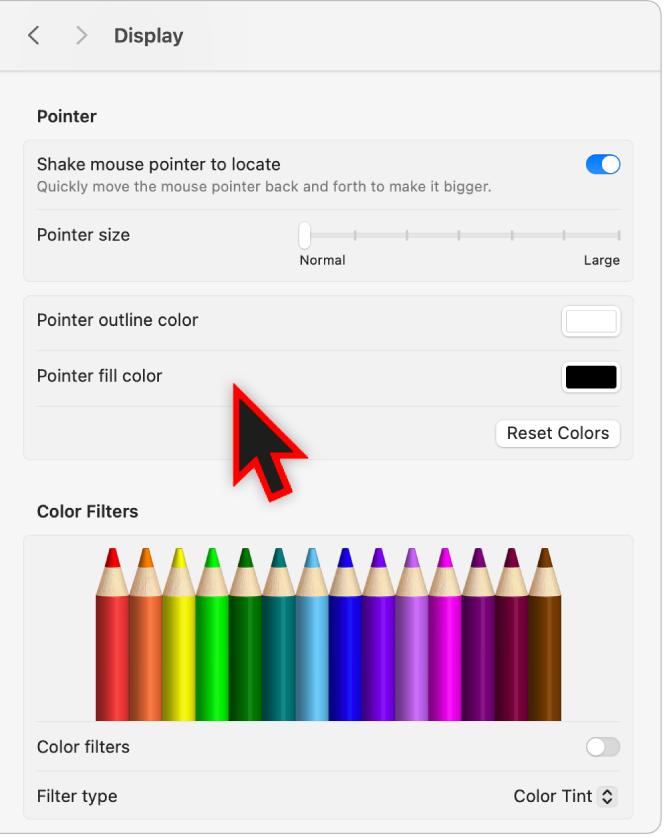

- На Mac выберите меню Apple

> «Системные настройки», в боковом меню нажмите «Универсальный доступ» , затем справа нажмите «Дисплей». (Возможно, потребуется прокрутить вниз.) Открыть раздел «Дисплей» в настройках Универсального доступа
- Подвигайте указатель мыши, чтобы показать, где он находится. Включите этот параметр, чтобы указатель увеличивался, когда Вы быстро перемещаете палец по трекпаду или делаете быстрое движение мышью.
- Размер указателя. Перетягивайте бегунок, пока указатель не станет подходящего размера.
- Цвет контура указателя. Выберите цвет для контура указателя.
- Цвет заливки указателя. Выберите цвет для заливки указателя.
- Сбросить цвета. Использовать цвета по умолчанию: белый контур и черная заливка.
См. такжеУправление указателем с помощью Клавиш управления на Mac
Как можно отключить увеличение курсора при «тряске» в Mac OSX El Capitan?
Когда на одно месте быстро подергать мышкой он увеличивается (курсор), как это отключить?
- Вопрос задан более трёх лет назад
- 16844 просмотра
Комментировать
Решения вопроса 1
AlexandrLight @AlexandrLight
Отключается эта фишка и очень просто.
Заходим в Универсальный доступ->Монитор->Shake mouse pointer to locate
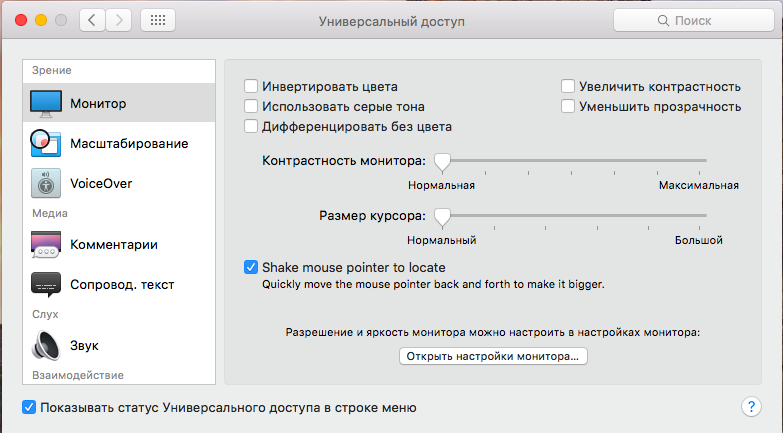
->
Ответ написан более трёх лет назад
Комментировать
Нравится 11 Комментировать
Ответы на вопрос 1
Никак, эта фича на данный момент не отключаемая.
Ответ написан более трёх лет назад
Нравится 2 2 комментария