Как открыть доступ к файлу на Google Диске конкретному человеку?
Какие варианты доступа можно настроить к документам Google?
Как предоставить доступ к одному файлу
На устройстве Android поместите нужные файлы в папку и откройте к ней доступ. На компьютере перейдите на страницу drive.google.com и откройте доступ к нужным файлам.
Какие пользователи могут совместно работать с файлами Google Диска и изменять их?
Совместная работа над файлом при участии более 100 человек В Google Документах, Таблицах и Презентациях просматривать, редактировать и комментировать файл могут до 100 человек одновременно. Если пользователей будет больше, изменять открытый файл смогут только его владелец и некоторые редакторы.
Как дать доступ к документу Гугл?
- На компьютере откройте страницу drive.google.com.
- Выберите файлы, удерживая клавишу Shift.
- В правом верхнем углу экрана нажмите на значок «Открыть доступ» .
Как предоставить общий доступ к гугл диску?
- Откройте сайт drive.google.com на компьютере.
- Выберите нужную папку.
- Нажмите на значок «Открыть доступ к объекту» .
- В строке «Люди» введите адрес электронной почты нужного пользователя или группы Google.
- Чтобы настроить права доступа, нажмите на стрелку вниз .
- Нажмите Отправить.
Как добавить в список новых пользователей при работе с Google документами?
Откройте документ, право на владение которым вы хотите передать. Нажмите Добавить в общие в правом верхнем углу страницы. Нажмите на поле «Добавить пользователей«.
Как сделать ссылку на файл в гугл диск?
Генерация ссылки
Откройте Google Диск и найдите файл, которым хотите поделиться. Нажмите на кнопку с тремя точками рядом с файлом, затем нажмите «Ссылка». На iOS в этом месте будет опция «Получить ссылку».
Почему не редактируется Google таблица?
Если вы по-прежнему не можете редактировать файл, попросите предоставить вам доступ. Проверьте, поддерживаются ли Google Документы, Таблицы, Презентации и Диск вашим браузером. . Очистите кеш и удалите файлы cookie. Отключите плагины и расширения в браузере (см.
Как открыть доступ на гугл диск с телефона?
- Откройте приложение Google Диск на устройстве Android.
- Нажмите на значок «Ещё» .
- Нажмите на значок «Поделиться» .
- Введите адрес электронной почты нужного пользователя или группы Google.
- Чтобы настроить права доступа, нажмите на стрелку вниз . .
- Нажмите на значок «Отправить»
Как сделать документ с общим доступом?
- Откройте вкладку Файл, чтобы перейти к представлению Backstage, затем выберите Общий доступ.
- Появится панель Общий доступ.
- С левой стороны панели Вы можете выбрать способ предоставления общего доступа, а с правой его параметры.
Как дать доступ только к одному листу в гугл таблицах?
- Откройте файл в Google Таблицах.
- Нажмите Данные .
- Выберите Добавить лист или диапазон или нажмите на вариант в списке защищенных данных, если хотите внести изменения.
- Выберите вкладку Диапазон или Лист. .
- Нажмите Задать разрешения или Настроить доступ.
- Установите ограничения, выбрав нужный вариант.
Как добавить пользователя в гугл таблицы?
Как предоставить доступ отдельным пользователям
Нажмите Настройки доступа. Введите адреса электронной почты пользователей или укажите группы, которым нужно предоставить доступ к файлу. Укажите, какой уровень доступа вы хотите предоставить этим пользователям: Редактор, Комментатор или Читатель. Нажмите Отправить.
Как загрузить фото на гугл диск и поделиться ссылкой?
- Укажите, какие права вы хотите предоставить пользователям вместе со ссылкой. .
- Нажмите Копировать ссылку
Как загрузить фото на гугл диск и отправить ссылку?
- Откройте сайт drive.google.com на компьютере.
- В левом верхнем углу страницы нажмите Создать Загрузить файлы или Загрузить папку.
- Выберите файлы или папку.
Как редактировать файлы в Google Drive?
- Разрешить редактирование: Выберите Can edit (Может редактировать).
- Разрешить комментирование: Выберите Can comment (Может комментировать)
- Запретить редактирование: Выберите Can view (Может просматривать).
Общие файлы Google Диск: Как завершить работу и ограничить доступ?
Часто бывает, что с одним и тем же файлом должны работать несколько людей одновременно. Для этого легко использовать бесплатные облачные хранилища файлов. В этой статье, я расскажу как обеспечить доступ нескольким пользователям к общим файлам, как управлять доступом, как грамотно настроить права всех пользователей в “Google Диск”.
- Введение
- Простой способ завершить и отозвать доступ к общему документу «Google»
- Заключение
- Вопросы и ответы
- Комментарии
Введение
Огромную роль в постоянно растущем объеме регулярно задействованных ресурсов сыграло распространение международной компьютерной сети Интернет, обладающей свободными и простыми способами подключения, в настоящее время, являющейся хранилищем огромного массива разнообразной информации и выступающей универсальным инструментом ее удаленной передачи, для последующего обмена, популяризации или дистанционного взаимодействия.
Довольно часто пользователи используют для исполнения указанных действий, связанных с облачным хранением и комплексным интерактивным управлением, возможности облачного хранилища данных Google Drive от одноименной корпорации «Google». Данное приложение удаленного хранения информационных материалов разнообразной направленности позволяет не просто хранить пользовательские цифровые ресурсы, но и обрабатывать, редактировать, предоставлять дистанционный доступ другим пользователям или ограничивать его при соответствующей необходимости.
Перейти к просмотру

Одним из возможных направлений использования возможностей «Google Drive», помимо неоспоримого преимущества прямого непосредственного доступа к своим данным из любого компьютерного устройства, используя единую учетную запись «Google», является совместная работа над файлами – одна из лучших функций во встроенных «Документах», «Таблицах», «Формах» и «Презентациях Google». Однако при совместном заполнении документа может потребоваться ограничить права других пользователей, прежде чем окончательно завершить и закрыть его.
Когда пользователи завершают работу над документом, это означает, что было выполнено последнее редактирование, внесены окончательные изменения формы и содержания, и больше к документу уже добавить нечего. Поэтому, когда пользователи сотрудничают с другими авторами документа, создатель может помешать остальным вносить какие-либо дополнительные изменения в конечный продукт. К счастью, легко ограничить или вообще прекратить совместное использование документа в любое время.
Простой способ завершить и отозвать доступ к общему документу «Google»
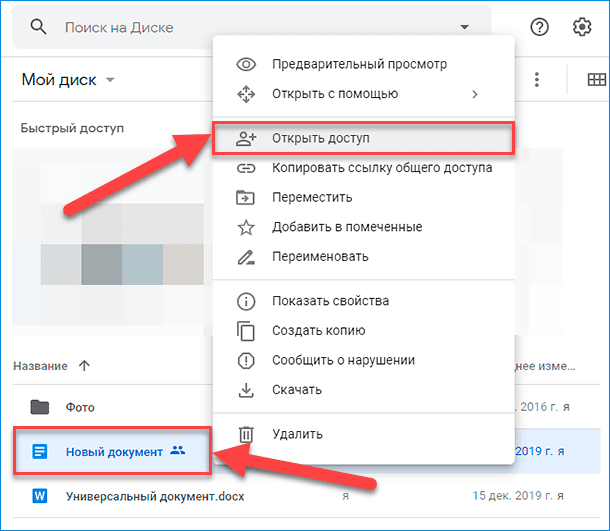
Откройте свой предпочитаемый веб-браузер из доступного множества продуктов различных сторонних разработчиков (например, «Google Chrome», «Opera», «Mozilla Firefox», «Microsoft Edge», «Microsoft Internet Explorer» или любой другой исходя из персональных личных приоритетов) и выполните переход на официальную веб-страницу приложения «Google Диск». Отыщите в центральной главной панели открывшейся страницы строку требуемого файла, который планируется окончательно завершить, и щелкните по нему правой кнопкой мыши. Во всплывающем контекстном меню, отображенном по результатам исполненной пользователем операции, выберите, из вложенных доступных вариантов возможных действий, раздел «Открыть доступ», чтобы непосредственно перейти к настройкам общего доступа для данного документа.
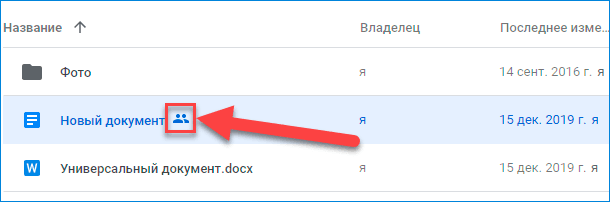
Если присутствуют сомнения и нет полной уверенности, является ли выбранный файл общим или нет, то ищите соответствующий значок, который выглядит как силуэт двух человек, расположенный в строке файла после его названия.
Выбор раздела «Открыть доступ» активирует отображение всплывающего окна «Совместный доступ». Если обмен ссылками включен, подтверждением чему будет служить яркий активный значок схематического изображения связанной ссылки зеленого цвета в строке «Копировать ссылку общего доступа» в правом верхнем углу всплывающего окна «Совместный доступ» и текстовое уведомление «Доступ по ссылке включен», и собственник документа пожелает оставить его включенным, позволяя другим пользователям просматривать файл, то щелкните раскрывающееся меню управления и во всплывающей панели выберите раздел «Просматривать могут все, у кого есть ссылка».
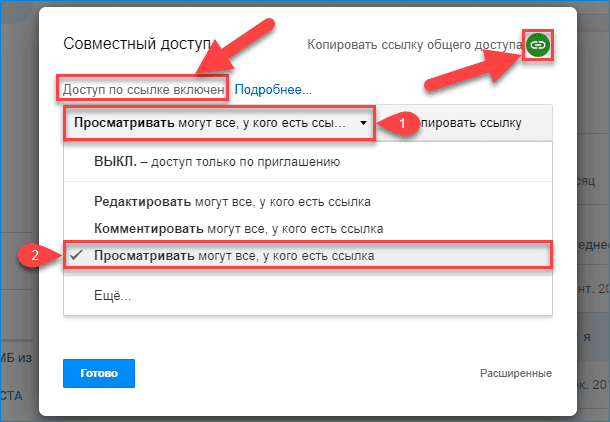
При желании отключить обмен ссылками, если таковой для данного документа включен, то щелкните раскрывающееся меню управления и во вложенной отображенной панели возможных действий выберите раздел «ВЫКЛ. – доступ только по приглашению».
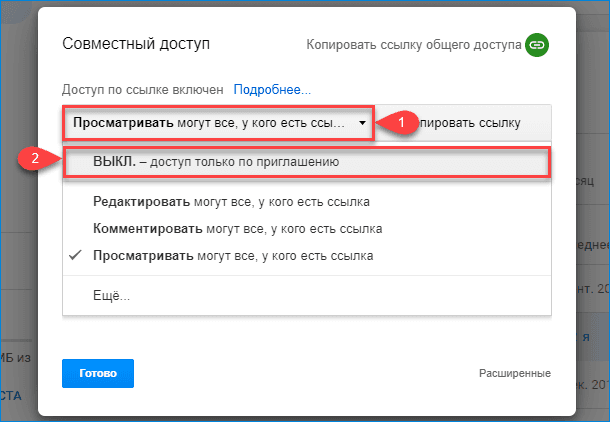
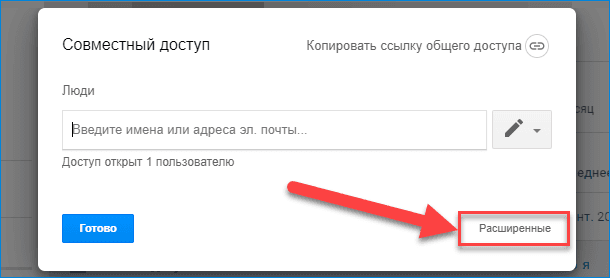
Далее нажмите на кнопку «Расширенные», расположенную в нижнем правом углу окна «Совместный доступ» для перехода к дополнительным настройкам.
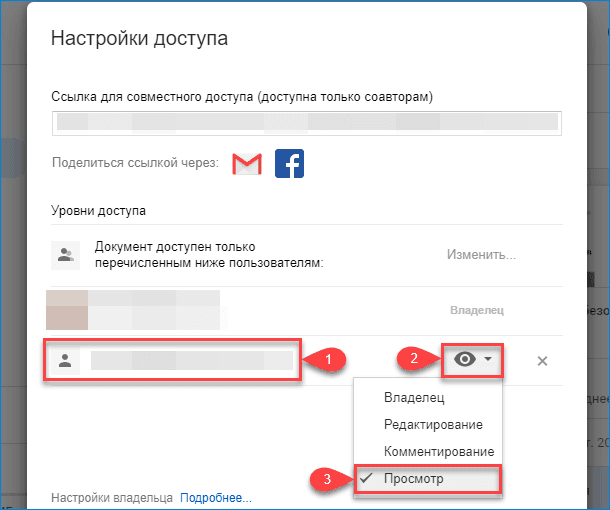
В новом открывшемся окне «Настройки доступа» перейдите в раздел «Уровни доступа» и отыщите строку сотрудника, обладающего правом совместного взаимодействия. Теперь щелкните левой кнопкой мыши кнопку раскрывающегося меню, в зависимости от наличия, доступных для данного конкретного пользователя, разрешений, представленную в виде схематического изображения «карандаша», «глаза» или «страницы заметки», и выберите из предлагаемых предустановленных вариантов действий раздел «Просмотр», чтобы изменить его заданные привилегии и разрешить только операцию ознакомления.
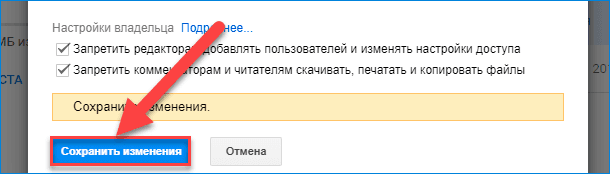
Если пользователь является владельцем данного файла, то он может ограничить доступ к файлу еще двумя дополнительными настройками, представленными отдельными строками внизу окна «Настройки доступа» в разделе «Настройки владельца». Выбор первого варианта, заключающийся в установке индикатора выбора («галочки») в соответствующей ячейке строки «Запретить редакторам добавлять пользователей и изменять настройки доступа», не позволяет другим редакторам – если они еще существуют – корректировать настройки уровня общего взаимодействия или дополнительно привлекать к работе с документом новых людей.
Второй вариант, после отметки индикатором выбора («галочкой») связанной ячейки строки «Запретить комментаторам и читателям скачивать, печатать и копировать файлы», полностью отключает возможные действия, связанные с загрузкой или получением содержимого документа посредством использования принтера или операции переноса в другой документ, строго делая файл доступным только для чтения для людей, которые могут просматривать его или комментировать.
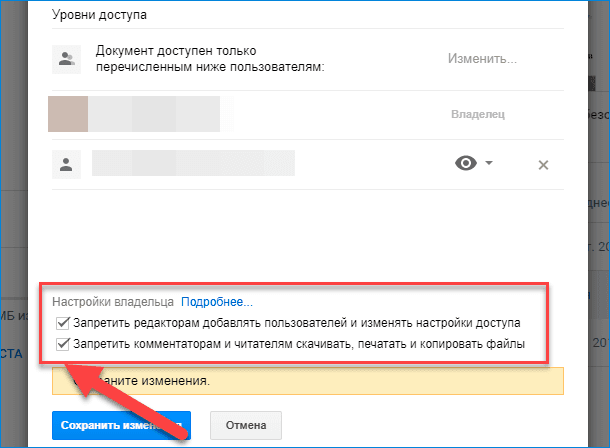
Нажмите на кнопку «Сохранить изменения» для принятия установленных ограничений.
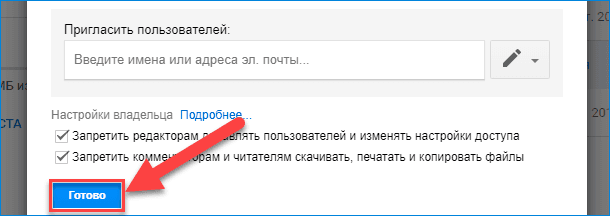
После сохранения внесенных изменений нажмите на кнопку «Готово», чтобы закрыть окно управления настройками общего доступа для конкретного выбранного документа.
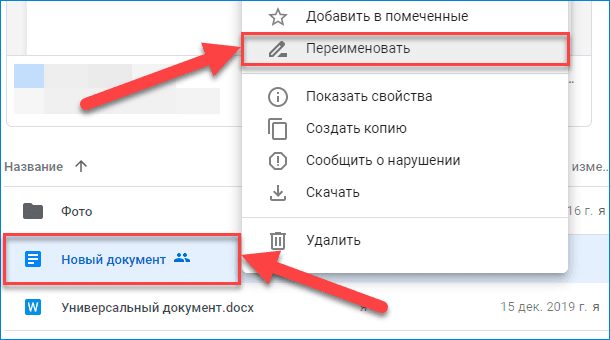
Наконец, чтобы все пользователи знали, что данный файл достиг своей финальной стадии процесса создания и последующего редактирования, а также уже более не нуждается в дальнейших обновлениях и доработках, владелец должен поставить сигнальное слово «ОКОНЧАТЕЛЬНЫЙ» в названии документа. Такая отметка способна сообщить всем пользователям, которые обращаются к файлу после того, как собственником были ограничены все разрешения, что данный документ больше не требует внесения никаких дополнительных изменений.
Щелкните правой кнопкой мыши по строке с названием файла и, во всплывающем контекстном меню, выберите, из доступных вариантов возможных действий, раздел «Переименовать».
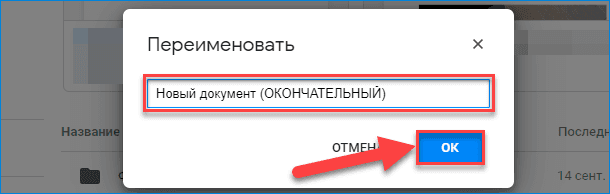
Добавьте во всплывающем одноименном окне в соответствующем текстовом поле к отображенному названию файла предупреждающее контрольное слово «ОКОНЧАТЕЛЬНЫЙ», и нажмите на кнопку «ОК» для подтверждения и сохранения нового имени документа.
На этом все действия закончены. Исполнив данные операциями, собственник успешно завершит работу с файлом «Google» и ограничит число сторонних пользователей, кто может редактировать или просматривать документ.
Заключение
Постоянно и неуклонно возрастающий объем информации, задействованной пользователями для исполнения своих ежедневных задач, требует не только наличия современных образцов компьютерных устройств, способных в полной мере на высочайшей скорости обрабатывать любые массивы данных, но и нуждается в наличии продвинутых способов удаленной передачи и методов дистанционного взаимодействия нескольких пользователей совместно с одними и теми же цифровыми материалами.
Перейти к просмотру
Высокая популярность и всеобщее распространение международной компьютерной сети «Интернет» совокупно способствовали развитию облачных сервисов, одним из которых является наиболее востребованное приложение Google Диск. Возможности удаленного хранилища не ограничиваются только услугами по дистанционному хранению различных видов пользовательский данных, а дополнительно включают также совместную работу над файлами.
Используя полученные в данном руководстве знания, пользователи – собственники документов могут не только коллективно с другими пользователями взаимодействовать с конкретными файлами, но и окончательно завершить совместную работу с ними, ограничив доступ остальных участников к документам и установив их финальную итоговую версию, не нуждающуюся более в дополнительных изменениях и дополнениях.

Автор: Andrey Mareev, Технический писатель
В далеком 2005 году, я получил диплом по специальности «Прикладная математика» в Восточноукраинском национальном университете. А уже в 2006 году, я создал свой первый проект по восстановлению данных. С 2012 года, начал работать в компании «Hetman Software», отвечая за раскрутку сайта, продвижение программного обеспечения компании, и как специалист по работе с клиентами.

Редактор: Michael Miroshnichenko, Технический писатель
Мирошниченко Михаил – одни из ведущих программистов в Hetman Software. Опираясь на пятнадцатилетний опыт разработки программного обеспечения он делится своими знаниями с читателями нашего блога. По мимо программирования Михаил является экспертом в области восстановления данных, файловых систем, устройств хранения данных, RAID массивов.
- Обновлено:
- 18.09.2023 15:08
Как загрузить файл на чужой Google Диск
Слева выберите Общие диски и дважды нажмите на нужный диск. В левом верхнем углу экрана нажмите Создать. Выберите тип файла или папки, которую вы хотите создать или загрузить с компьютера.
Как загрузить файл на чужой Гугл диск с телефона
Откройте приложение «Диск» на устройстве Android. Нажмите Загрузить. Выберите нужные файлы. Загруженные объекты появятся в папке «Мой диск».
Как открыть доступ к файлу на Google Диске конкретному человеку
- Выберите нужный файл.
- Выберите Настройки доступа или нажмите на значок «Открыть доступ к объекту».
- В разделе «Общий доступ» нажмите на стрелку вниз.
- Выберите Все, у кого есть ссылка.
- Задайте уровень доступа, выбрав вариант Читатель, Комментатор или Редактор.
- Нажмите Копировать ссылку.
- Нажмите Готово.
Как получить доступ к чужому Гугл диску
Как выбрать, кому предоставить доступ:
- Откройте Google Диск.
- Нажмите на нужную папку правой кнопкой мыши.
- Нажмите «Открыть доступ».
- Введите адрес электронной почты нужного пользователя или название группы Google.
- Задайте уровень доступа, выбрав Читатель, Комментатор или Редактор.
Как переместить файл в гугл диск
Как перенести объект в папку вручную:
- Откройте сайт drive.google.com на компьютере.
- Нажмите правой кнопкой мыши на файл или папку.
- Нажмите Переместить.
- Выберите имеющуюся папку или создайте новую.
- Нажмите Переместить.
Как добавить файл
Как добавить файл Google, таблицу и другой контент
Нажмите туда, куда хотите вставить файл. Слева вверху нажмите Вставка. Выберите видео с YouTube, календарь, диаграмму, файл или карту. Нажмите Выбрать или Сохранить.
Как поделиться гугл диском с телефона
Если настроить доступ для всех, у кого есть ссылка, то открыть папку сможет любой пользователь:
- Откройте приложение Google Диск на устройстве Android.
- Нажмите на значок «Ещё»
- Нажмите Настроить доступ.
- В разделе «Общий доступ» нажмите Изменить.
- Укажите, кому нужно предоставить доступ к папке.
- Задайте уровень доступа.
Как загрузить файл на гугл диск с айфона
Как хранить и смотреть видео на Google Диске:
- На iPhone или iPad откройте приложение Google Диск.
- Коснитесь значка «Добавить».
- Нажмите Загрузить.
- Выберите нужные фотографии и видео.
- Нажмите Загрузить.
- Внизу экрана появится строка состояния. Чтобы перейти к файлу, нажмите Посмотреть в папке.
Как работать с Google Диск
Открыть Google Диск. Нажать на кнопку «Создать». Из выпавшего списка выбрать пункт «Загрузить файлы» или «Загрузить папку». Затем выбрать файл или папку, которую нужно загрузить в облачное хранилище.
Как загрузить файл на гугл диск и дать ссылку
На компьютере загружать файлы в личные и общие папки можно на странице drive.google.com, а также в приложении «Google Диск».Загрузка файлов и папок:
- Откройте сайт drive.google.com на компьютере.
- В левом верхнем углу страницы нажмите Создать Загрузить файлы или Загрузить папку.
- Выберите файлы или папку.
Как дать полный доступ к файлу
Щелкните файл или папку правой кнопкой мыши и выберите пункт Свойства. Откройте вкладку Безопасность. В разделе Группы или пользователи выберите свое имя, чтобы увидеть имеющиеся у вас разрешения. Нажмите кнопку Изменить, выберите свое имя, установите флажки для нужных разрешений и нажмите кнопку ОК.
Как дать файлу общий доступ
Щелкните правой кнопкой мыши (или нажмите и удерживайте) файл, а затем выберите Показать дополнительные параметры > Предоставить доступ> Конкретным пользователям. Выберите пользователя в сети для доступа к файлу или выберите Все, чтобы предоставить доступ к файлу всем пользователям сети.
Что можно сделать зная чужой аккаунт Гугл
Что можно узнать с помощью GHunt:
- Имя владельца учётной записи
- Время последнего изменения профиля
- Google ID.
- Используемые сервисы (Google Photos, YouTube, Google Maps и т. д.)
- Возможный канал на YouTube.
- Оставленные отзывы и фото на Google Maps.
- Возможное местонахождение
- Встречи в Google Календарь
Кто имеет доступ к гугл диску
Файлы, загруженные на Google Диск, хранятся в защищенных центрах обработки данных. Если с вашим компьютером, телефоном или планшетом что-то случится, вы можете получить доступ к своим документам с других устройств. По умолчанию файлы видны только вам. Однако вы можете открыть доступ к ним другим пользователям.
Как переместить файл или папку
Перемещение файла или папки в другое место:
- Перейдите к файлу или папке, которую нужно переместить.
- Выделите элемент, который требуется переместить.
- На верхней панели навигации нажмите Переместить.
- В области Перемещение элемента в выберите конечную папку и нажмите Переместить.
Как вставить файл в папку
Нажмите правой кнопкой мыши на файле и выберите «Переместить в папку».
Как переместить файлы в хранилище
Откройте папку с нужными файлами. Выберите файлы, которые вы собираетесь переместить.Если файлов несколько:
- В правом верхнем углу экрана нажмите на значок «Ещё» Выбрать.
- Установите флажки рядом с нужными файлами.
- В правом верхнем углу нажмите на значок «Ещё» Переместить.
Сколько можно загрузить на гугл диск
Максимальный объем файлов, которые один пользователь может загрузить за один день, составляет 750 ГБ. Сюда входят файлы, загруженные в раздел «Мой диск» и на все общие диски. Если указанный объем уже достигнут или пользователь начал загружать файл размером более 750 ГБ, новые файлы нельзя добавлять до следующего дня.
Как загрузить файл на Яндекс диск и отправить ссылку
- Загрузите файл или папку на Диск.
- Перейдите на страницу сервиса.
- Поделитесь файлом или папкой одним из следующих способов: Через верхнее меню
- Если нужно, укажите настройки безопасности ссылки. Примечание.
- Нажмите Скопировать ссылку.
- Полученную ссылку отправьте в письме или в сообщении.
Что можно загрузить на гугл диск
В состав Google Диска входят Google Документы, Таблицы и Презентации — набор офисных приложений для совместной работы над текстовыми документами, электронными таблицами, презентациями, чертежами, веб-формами и другими файлами. Общедоступные документы на Диске индексируются поисковыми системами.
Как сменить владельца файла или папки
Изменить владельца объекта в настройках безопасности:
- Нажмите правой кнопкой мыши на нужный файл (папку, диск) и зайдите в «Свойства».
- Перейдите во вкладку «Безопасность» и нажмите на «Дополнительно».
- Возле «Владелец» нажмите на «Изменить».
- Нажмите на «Дополнительно».
- Нажмите на «Поиск».
Как сделать совместный Гугл диск
Как создать общий диск и добавить участников:
- Откройте сайт drive.google.com на компьютере.
- Слева на странице нажмите Общие диски.
- В левом верхнем углу экрана нажмите Создать.
- Введите название общего диска.
- Нажмите Создать.
Как добавить участников в гугл диск
Войдите в Google Группы. Нажмите на название группы. В меню слева нажмите Участники. В верхней части экрана нажмите Добавить участников.
Как дублировать Гугл диск
Как копировать файлы из раздела «Хранилища»:
- Откройте приложение Google Files.
- В нижней части экрана нажмите «Просмотр».
- Прокрутите страницу вниз до раздела «Хранилища».
- Нажмите Внутренняя память.
- Откройте папку с нужными файлами.
- Выберите файлы, которые вы собираетесь скопировать.
- Нажмите Копировать сюда.
04.05.2023 Как загрузить файл на чужой Google Диск
Гугл Диск — удобный и широко используемый онлайн сервис, в котором можно хранить и обмениваться файлами любого формата. Но что делать, если нужно загрузить файл на чужой Google Диск?
Сегодня мы поговорим о том, как загрузить файл на чужой Google Диск, как добавить папку на общий диск и как поделиться гугл диском с телефона. Мы расскажем вам, какими способами можно загружать файлы на Диск, как переносить объекты в папку и как открыть доступ к файлу конкретному человеку.
Способы загрузки файлов на Google Диск
Первым способом является загрузка файла через десктопный браузер. Для этого необходимо открыть Google Диск в браузере и нажать на кнопку «Загрузить файлы». Далее необходимо выбрать файл для загрузки с компьютера и нажать на кнопку «Загрузить». Процесс загрузки начнется автоматически.
Второй способ — загрузка файла через мобильное приложение Google Диск. Для этого необходимо открыть приложение и нажать на кнопку «Загрузить». Далее нужно выбрать нужный файл с устройства и нажать на кнопку «Загрузить».
Третий способ — загрузка файла через папку на компьютере, которая связана с Google Диском. Для этого нужно открыть папку на компьютере, который связан с Диском, и переместить нужный файл в эту папку. Файл начнет автоматически загружаться на Диск.
Добавление папки на чужой диск
Добавление папки на чужой диск достаточно простое. Для начала нужно открыть Диск и перейти в раздел «Общие диски». После этого нужно дважды нажать на нужный диск и нажать на кнопку «Создать». Выбрать тип файла или папки, которую нужно создать или загрузить с компьютера. Название и настройки доступа для этой папки можно изменить в любое время.
Открытие доступа к файлу на Google Диске конкретному человеку
Для того, чтобы открыть доступ к файлу на Google Диске конкретному человеку, нужно сначала выбрать нужный файл. После этого нужно нажать на кнопку «Настройки доступа» или «Открыть доступ к объекту» и перейти в раздел «Общий доступ». Здесь нужно выбрать опцию «Все, у кого есть ссылка», а затем задать уровень доступа, выбрав Читатель, Комментатор или Редактор. После этого необходимо скопировать ссылку и нажать на кнопку «Готово».
Перемещение файла в гугл диск
Перемещение файла в гугл диск также очень простое. Для этого нужно открыть сайт drive.google.com на компьютере и нажать правой кнопкой мыши на нужный файл или папку. Затем нужно выбрать опцию «Переместить» и выбрать имеющуюся папку или создать новую. Наконец, нужно нажать на кнопку «Переместить».
Добавление файлов на гугл диск
Добавление файлов на гугл диск может быть выполнено с помощью нескольких простых шагов. Нужно нажать туда, куда нужно вставить файл, затем в левом верхнем углу экрана выбрать опцию «Вставка» и выбрать видео с YouTube, календарь, диаграмму, файл или карту. После этого нужно нажать на кнопку «Выбрать» или «Сохранить».
Поделиться гугл диском с телефона
Для того, чтобы поделиться гугл диском с телефона, необходимо открыть приложение Google Диск на устройстве Android и нажать на кнопку «Еще». Затем нужно выбрать опцию «Настроить доступ» и перейти в раздел «Общий доступ». Затем нужно выбрать нужного пользователя и задать уровень доступа.
Загрузка файла на гугл диск с айфона
Для того, чтобы загрузить файл на гугл диск с айфона, нужно открыть приложение Google Диск на устройстве и нажать на кнопку «Добавить». Затем нужно выбрать нужные фотографии и видео и нажать на кнопку «Загрузить». Файлы будут загружены на гугл диск и доступны для использования.
Таким образом, мы рассмотрели несколько способов загрузки файлов на Google Диск, добавление папки на общий диск, открытие доступа к файлу на Дисконкретному человеку, а также методы перемещения файлов, добавления файлов и поделиться гугл диском с телефона. Используйте эти простые советы, чтобы быстро и легко обмениваться файлами с другими людьми на Google Диске!
Как быстро создать Гугл документ с общим доступом и открыть доступ к Гугл Диску
Бесплатный онлайн офис от компании Google позволяет создавать документы с общим доступом, позволяя работать нескольким пользователям одновременно. Нет необходимости создавать копии или пересылать материалы, всё доступно в режиме онлайн. Просматривать, предложить правку, вносить изменения можно в любое время с разных рабочих мест. Широкая доступность и возможность редактирования являются явными преимуществами сервиса. А совместимость с популярным офисным пакетом от Microsoft ставит его вне конкуренции. Чтобы воспользоваться весомыми преимуществами онлайн офиса — возможностью делиться материалами и работать с ними одновременно, необходимо настроить онлайн-доступ к файлам и обозначить права отдельным лицам или группам. Я расскажу как это сделать, подробно и по шагам. Начну с объяснения кому можно предоставить доступ к файлу хранящемуся на Гугл диске и что может делать интернет-пользователь получивший его.
Кому можно открыть доступ к Гугл диску
- Одного конкретного человека.
- Группы лиц.
- Всех интернет-пользователей.
Разные файлы могут быть доступны разным лицам, согласно разрешениям выданным его владельцем.
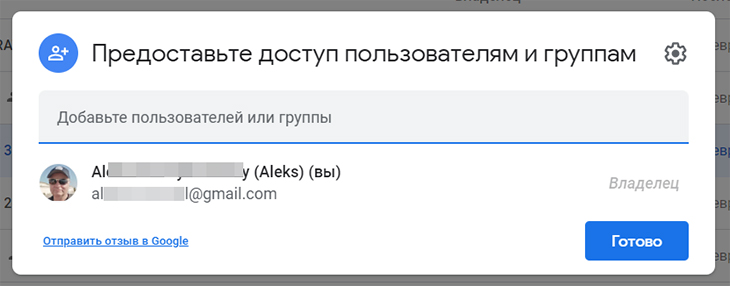
Список лиц которым файл доступен можно изменять — закрывать и открывать онлайн-доступ конкретному человеку, группе лиц или всем интернет-пользователям.
Правила применимы и к папкам размещённым на Гугл диске. Если сделать доступной папку, то всё её содержимое автоматически станет доступным.
Что может делать пользователь, получивший доступ к файлу на Гугл диске
Google Disk позволяет назначать права интернет-пользователям получившим онлайн-доступ к файлу размещённому на ресурсе владельца. Категорий прав три:
- Читатель.
- Комментатор.
- Редактор.
«Читатель» по умолчанию может просматривать файл на ресурсе, скачивать его на компьютер и использовать по своему усмотрению. Но не может изменять его в источнике, там он останется в оригинальном виде.
В настройках можно запретить скачивание файла.
«Комментатор» обладает теми же правами, что и «Читатель», вдобавок может оставлять комментарии в документе, предлагать правки. Он не может изменять документ и делиться им с другими пользователями. Правки будут видны в тексте документа выделенные другим цветом. И могут быть одобрены или отклонены владельцем, или пользователем с правами Редактора.
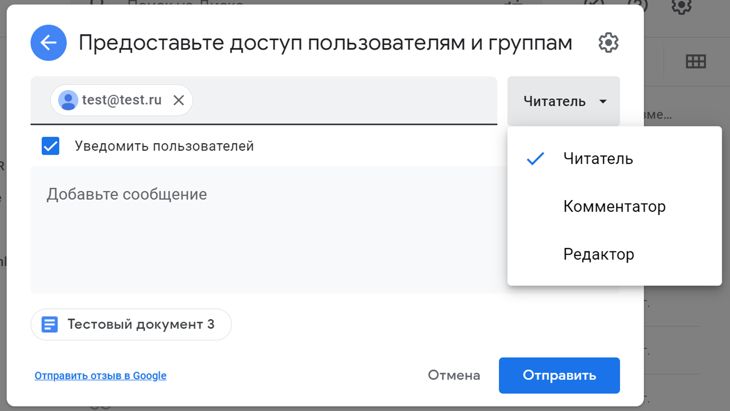
«Редактор» обладает теми же правами, что и владелец. Он может изменять документ, редактировать его, принимать и отклонять предложенные правки и изменять настройки доступа. Единственное, что он не может, это сменить владельца или самому стать владельцем.
Обратите внимание на важный момент влияющий на доступность файла. Разрешение с уровнем «Читатель» может получить любой интернет-пользователь. А для уровней «Комментатор» и «Редактор» необходим аккаунт Гугл и авторизация в нём. Без авторизации просмотр документа возможен, а вот комментировать или редактировать его не получится.
Как создать Гугл таблицу с общим доступом
Ответить на этот вопрос очень просто: «Никакой специальной таблицы создавать не надо!» К любой имеющейся или вновь созданной таблице нужно открыть онлайн-доступ — обозначить круг пользователей, которым он будет доступен и определить им права.
Точно также можно сделать доступным любой документ, таблицу, презентацию. Это правило распространяется на все объекты хранящиеся на Гугл диске. Любой размещённый на диске файл (картинку, фото, скан документа, аудио…) можно сделать доступным для просмотра или скачивания другими интернет-пользователями.
Есть некоторые ограничения возможностей предоставленных пользователям не имеющим аккаунта в Google, но увидеть файл и скачать его к себе на устройство они могут.
Как предоставить доступ к файлу на Гугл диске
Любой файл размещённый на Гугл диске можно сделать доступным для конкретного человека или группы лиц. Для этого необходимо:
- Открыть Гугл диск и выбрать файл который вы хотите сделать доступным.
- Нажатием правой клавиши мыши вызвать всплывающее меню, где выбрать пункт «Открыть доступ».
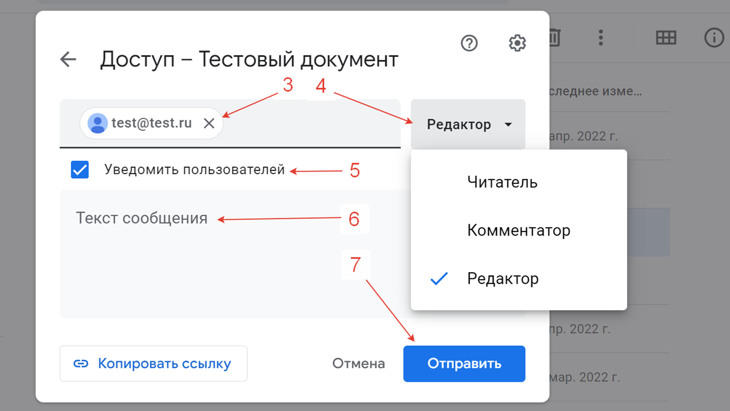
- В появившемся окошке вписать e-mail одного или нескольких пользователей. (Смотри фото ниже).
- Справа от введённого e-mail выбрать категорию прав.
- Если не убирать галочку перед предложением «Уведомить пользователей», то адресат получит на электронную почту стандартное сообщение. (В письме содержится ссылка на файл, указан его владелец и обозначены права предоставленные адресату.)
- Если есть необходимость в специальном окошке написать персональное сообщение.
- В завершение нажать кнопку «Отправить».
Способом описанным выше можно сделать доступным не только один файл, но и папку целиком включая её содержимое.
Внимание! Комментировать и редактировать документ могут лишь те пользователи у которых есть аккаунт в Google и они авторизованы в своём аккаунте во время работы с документом.
В конечном итоге все интернет-пользователи, электронные адреса которых вы вписали в окно, получат сообщения о том, что им предоставлен онлайн-доступ к документу с определёнными для них правами. Перейдя по ссылке в письме они откроют этот документ.
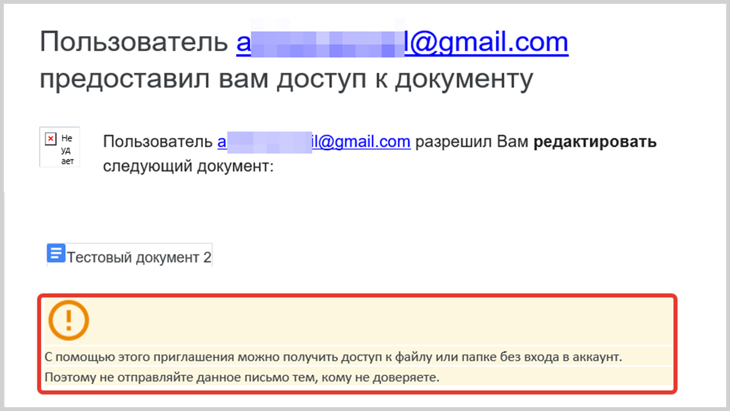
Необязательно заходить на Google Disk, чтобы предоставить онлайн-доступ. Все эти действия можно выполнить во время работы с документом. В правом верхнем углу открытого документа есть кнопка «Открыть доступ» (если документ доступен только владельцу) или «Настройка доступа» (если документ уже доступен другим лицам). Нажав на кнопку вы откроете окно, аналогичное упомянутому выше, и сможете создавать или изменять список лиц которым будет доступен данный документ.
Как предоставить доступ к файлу на Гугл диске всем пользователям интернета
Сделать файл доступным для всех пользователей интернета можно по ссылке.
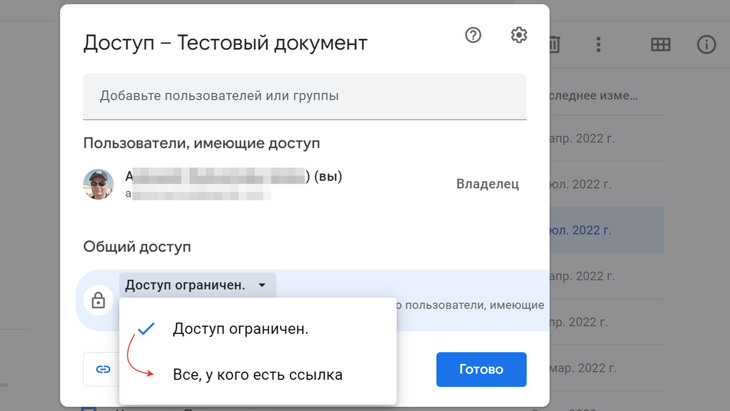
Для этого нужно:
- Выбрать файл.
- Нажатием правой клавиши мыши вызвать всплывающее меню, где выбрать пункт «Открыть доступ».
- В появившемся окошке, в нижней его части изменить «Доступ ограничен» на «Разрешить доступ всем, у кого есть ссылка». (Смотри фото выше).
- Во вновь появившемся окне назначить права (роль).
- Скопировать ссылку нажав соответствующую кнопку.
- Нажать «Готово» чтобы изменения вступили в силу.
- Ссылку разместить в интернете (в социальных сетях, форумах, чатах…) или отправить через письма-рассылки.
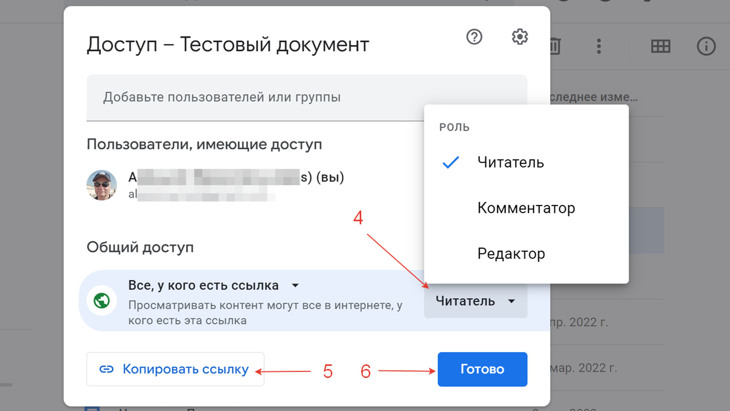
Все интернет-пользователи получившие ссылку по почте или нашедшие её на просторах интернета получат доступ к файлу. Более того они могут поделиться ссылкой, распространяя её и делая доступной более широкому кругу лиц.
Как закрыть доступ к Гугл диску
Для того чтобы закрыть онлайн-доступ к документу на Гугл Диске необходимо:
- Открыть Гугл диск и выбрать файл к которому вы хотите закрыть доступ.
- Нажатием правой клавиши мыши вызывать всплывающее меню, в котором выбрать пункт «Открыть доступ».
- В появившемся окошке найти e-mail пользователя, которому нужно закрыть доступ.
- В правой части строки нажать кнопку назначения прав (Читатель, Комментатор, Редактор), в выпадающем меню выбрать «Закрыть доступ» и нажать кнопку «Сохранить». Изменения сразу же вступят в силу.
- Выбранный пользователь будет удалён из списка лиц которым файл доступен.
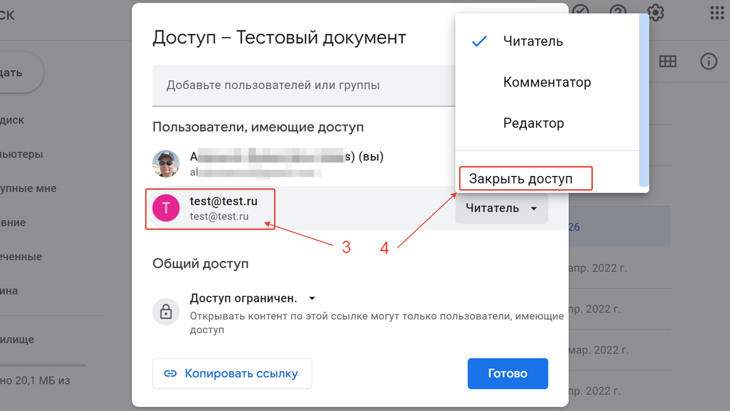
Вновь открыть доступ к документу не составит труда, никаких ограничений по времени и количеству разрешений нет.
Заключение
Сервис Google Disk позволяет предоставлять онлайн-доступ к файлам хранящимся на Гугл Диске другим интернет-пользователям для совместной работы с ними. Разрешает определять права и возможности, ограничивать эти права или закрывать доступ. Ничего сложного в организации этого процесса нет. Надеюсь я подробно и понятно рассказал, как это можно сделать.
Обратите внимание на то, что онлайн-доступ по ссылке могут получить все пользователи интернета. Поэтому осторожно относитесь к этому способу. Следите за тем, чтобы случайно не предоставить доступ к личной или конфиденциальной информации.
Если у вас остались вопросы или что-то осталось непонятным, не стесняйтесь, спрашивайте в комментариях, я помогу разобраться. Также буду признателен если вы выскажете своё мнение об онлайн офисе, расскажете о его плюсах и минусах с вашей точки зрения и поделитесь впечатлениями от совместной работы с документами.
На этом у меня всё!
С уважением, Александр.
Понравилась статья? Поделись!

- Вконтакте
- Одноклассники
Как быстро вставить картинку и фото в Гугл таблицу или документ Как сделать оглавление и заголовки в Гугл документе, простая инструкция